
Как подключиться по SSH
Если вы покупаете VPS сервер или продвинутый хостинг, обычно в письме вместе с другими данными авторизации есть данные доступа по SSH. В этой статье мы рассмотрим как подключиться по SSH к серверу из Linux или Windows.
Что такое SSH?
Поскольку эта статья рассчитана именно на новичков, то перед тем, как перейти дальше давайте подробнее разберемся что из себя представляет SSH. Исторически так сложилось что на большинстве серверов используется операционная система Linux, во многом этому посодействовала ее бесплатность. Графический интерфейс на серверах Linux не используется для экономии ресурсов, поэтому единственным способом администрирования сервера остается командная строка.
Но это не является недостатком, потому что в командной строке Linux можно сделать больше чем графическом интерфейсе. Протокол SSH позволяет вам выполнять команды в удаленной системе так, как будто вы это делаете в своей системе. Вам доступен буфер обмена, вы вводите команды и можете использовать их вывод. Недоступны разве что файлы из вашей файловой системы. Например, когда вы подключитесь к серверу по SSH из Ubuntu, то все будет выглядеть так, как будто вы открыли терминал в своей системе.
Как подключиться по SSH
Для подключения по SSH нам необходимо знать такие данные:
Больше ничего не нужно, обычно эти данные присылают в письме вместе с описанием VPS. Теперь перейдем к практике.
1. Подключение через SSH в Linux
В Linux подключение по SSH выполняется с помощью утилиты ssh. Мы более подробно рассматривали работу с ней в статье как пользоваться ssh. Для подключения к удаленному компьютеру ее синтаксис будет выглядеть следующим образом:
$ ssh имя_пользователя @ айпи_адрес
Чтобы выполнить подключение по SSH Linux нажмите Ctrl+Alt+T для открытия терминала и наберите команду, заменив нужные значения:
Или, с нестандартным портом:
Если ip_адрес и порт правильные, то на следующем шаге программа попросит у вас ввести пароль:
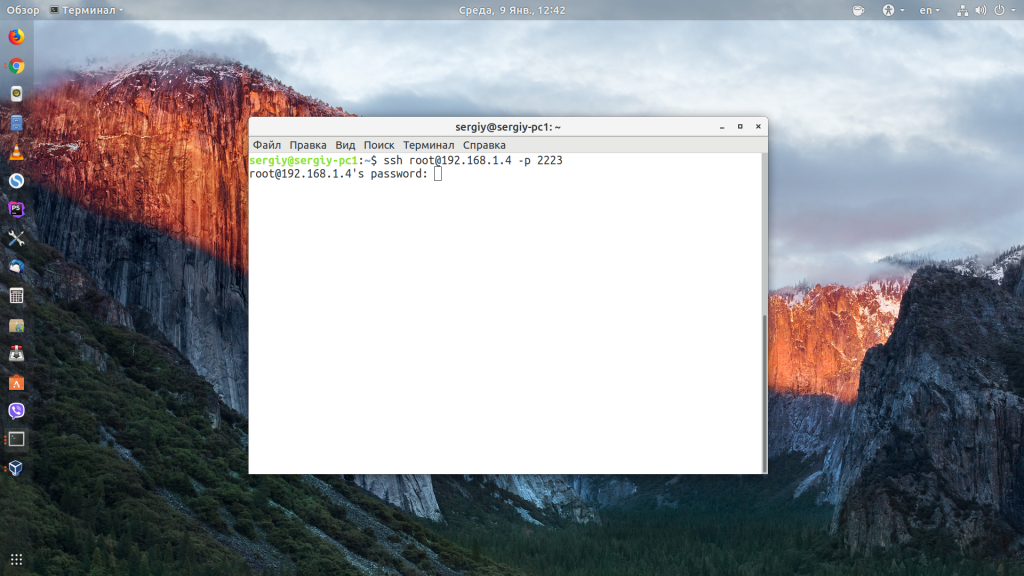
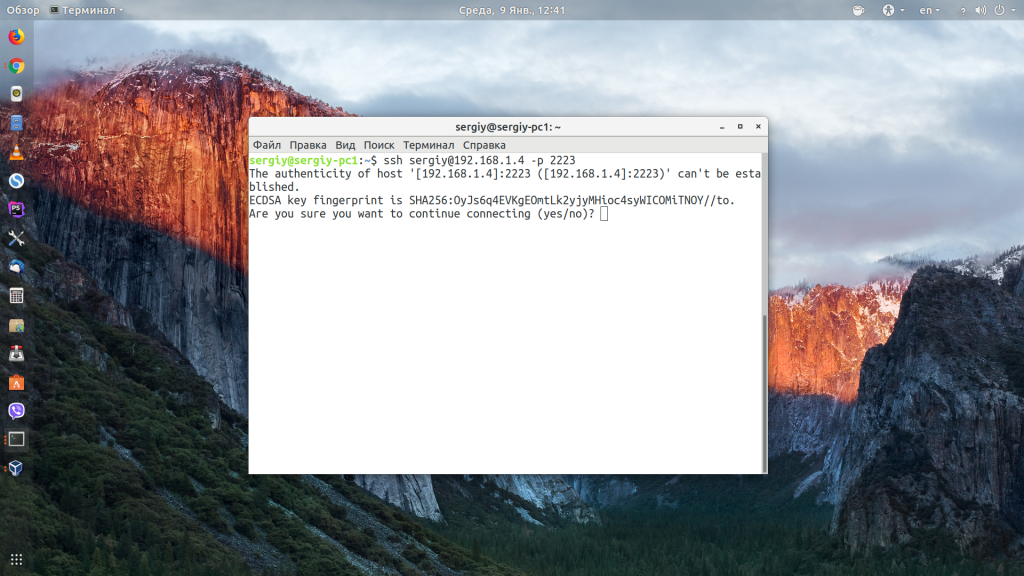
Если пытаетесь подключится через SSH к этому серверу первый раз, то утилита также попросит подтвердить добавление нового устройства в свой список известных устройств, здесь нужно набрать yes и нажать Enter:
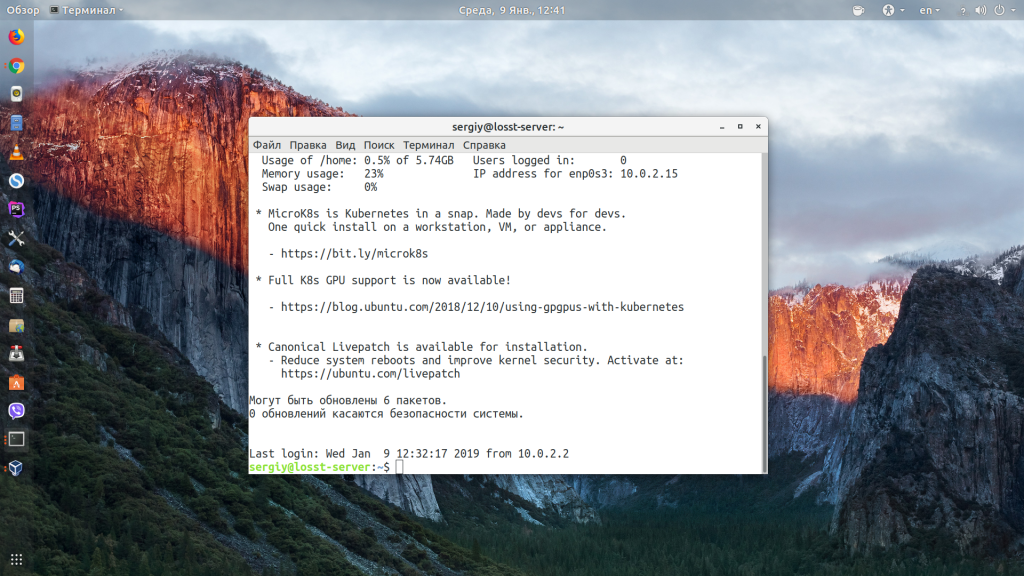
Теперь вы подключены, и все вводимые далее команды будут выполнены на удаленном сервере:
Если же произошла ошибка и IP адрес или порт введены неверно, то вы получите ошибку Connection Refused:
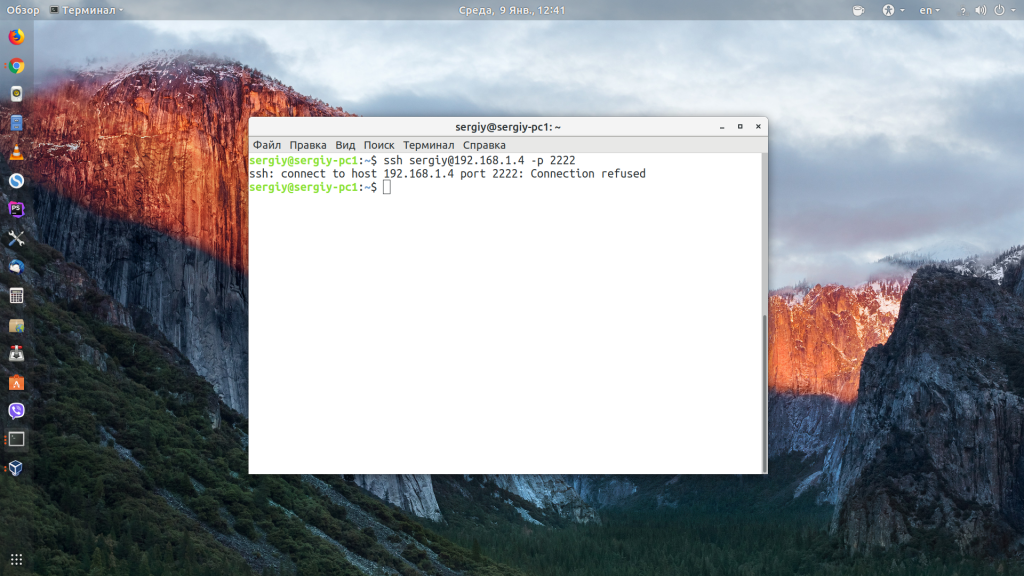
Просто убедитесь что порт введен верно. Если это ваш сервер, то, возможно на нем еще нужно разрешить подключение SSH в брандмауэре. В Ubuntu/Debian для этого на удаленном сервере выполните:
sudo ufw allow 22/tcp
Если вы используете другой порт для SSH, то замените 22 на свой порт. Для удобства подключения по SSH в дальнейшем можно настроить авторизацию по ключу ssh, чтобы не вводить каждый раз пароль.
Теперь вы знаете как подключиться по ssh linux и решить проблемы с подключением. А теперь перейдем к Windows.
2. Подключение через SSH в Windows
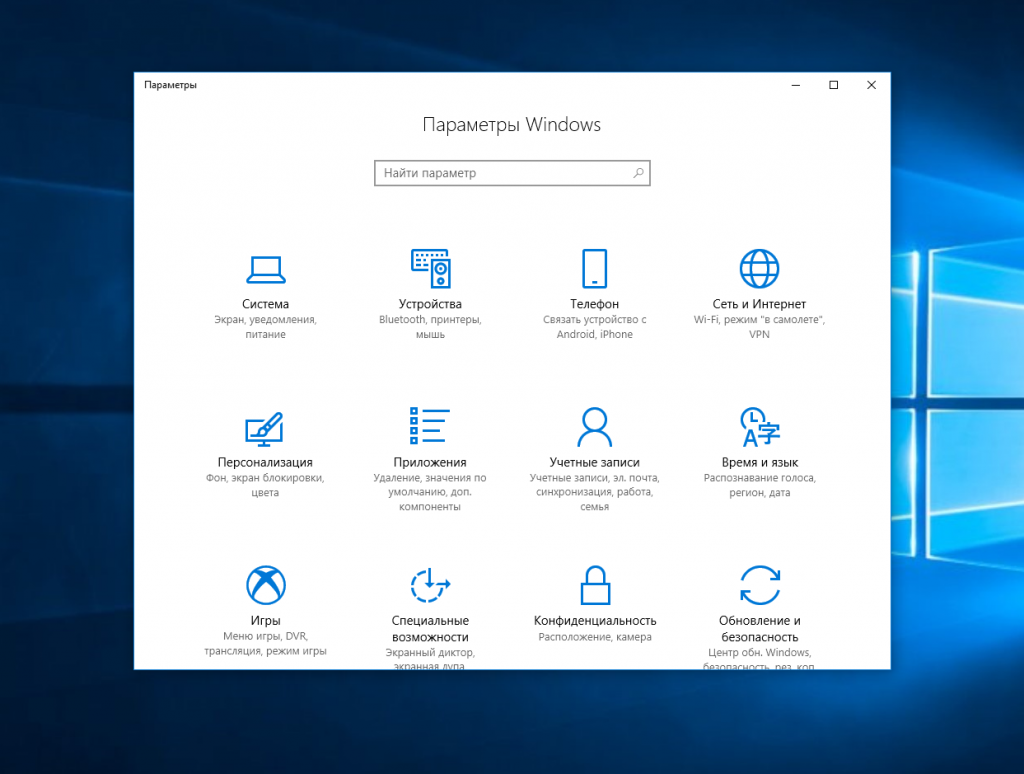
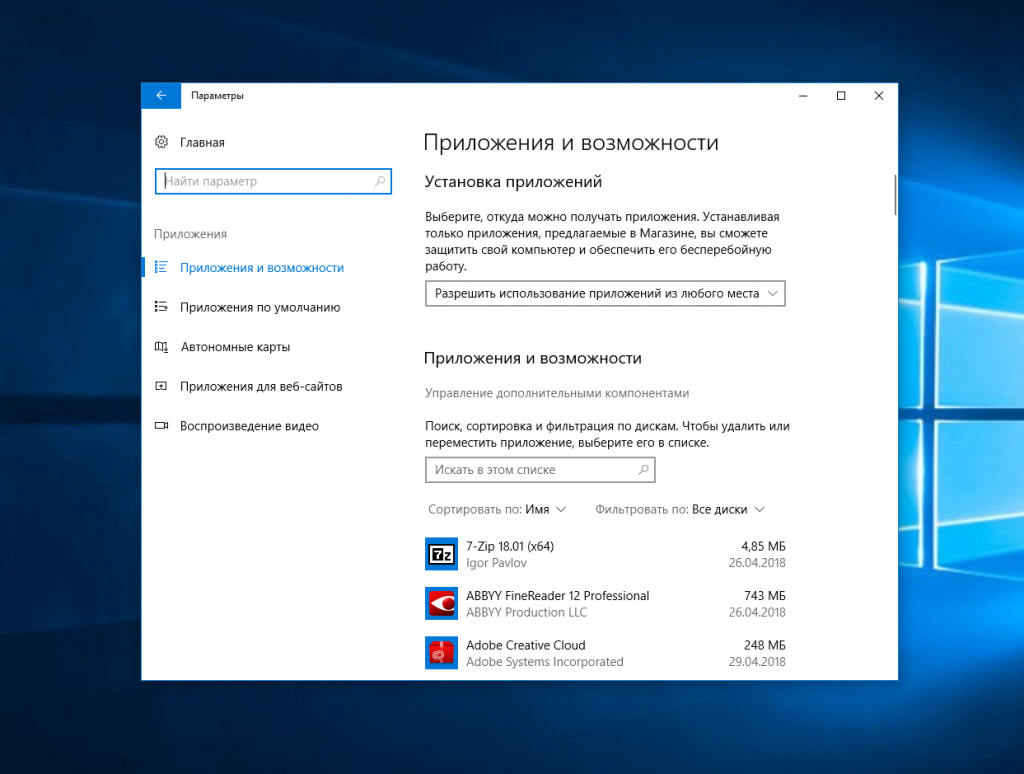
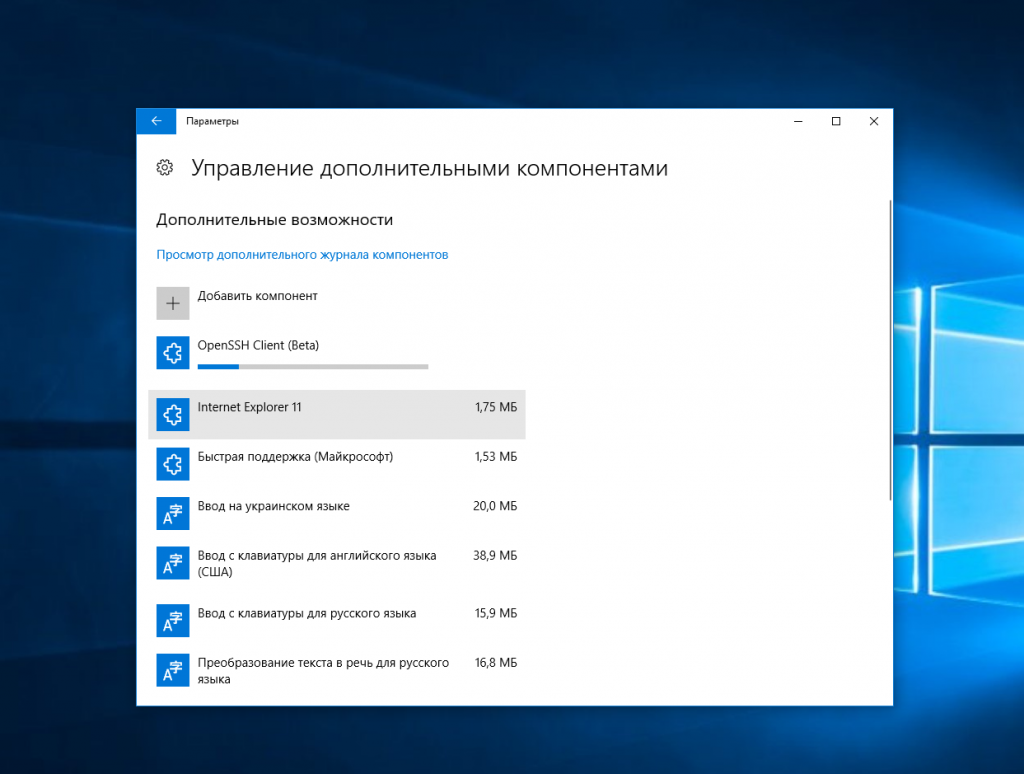
Затем выберите Управление дополнительными компонентами:
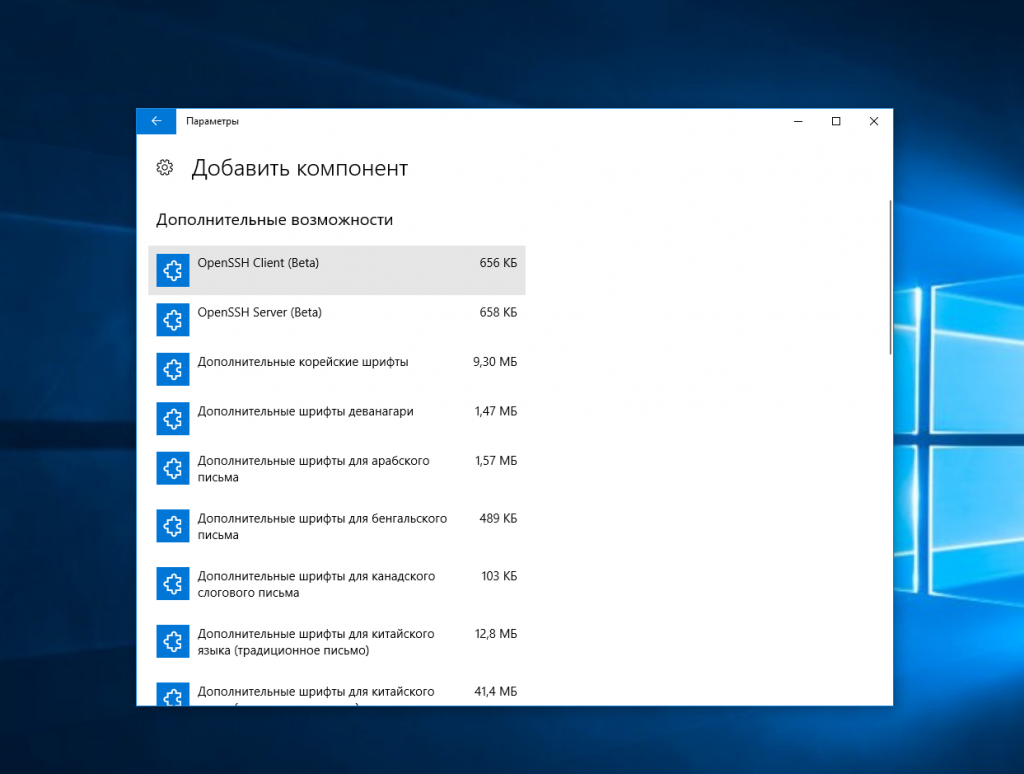
Здесь нажмите добавить новый компонент и в открывлемся меню выберите OpenSSH Client и нажмите Устанвоить:
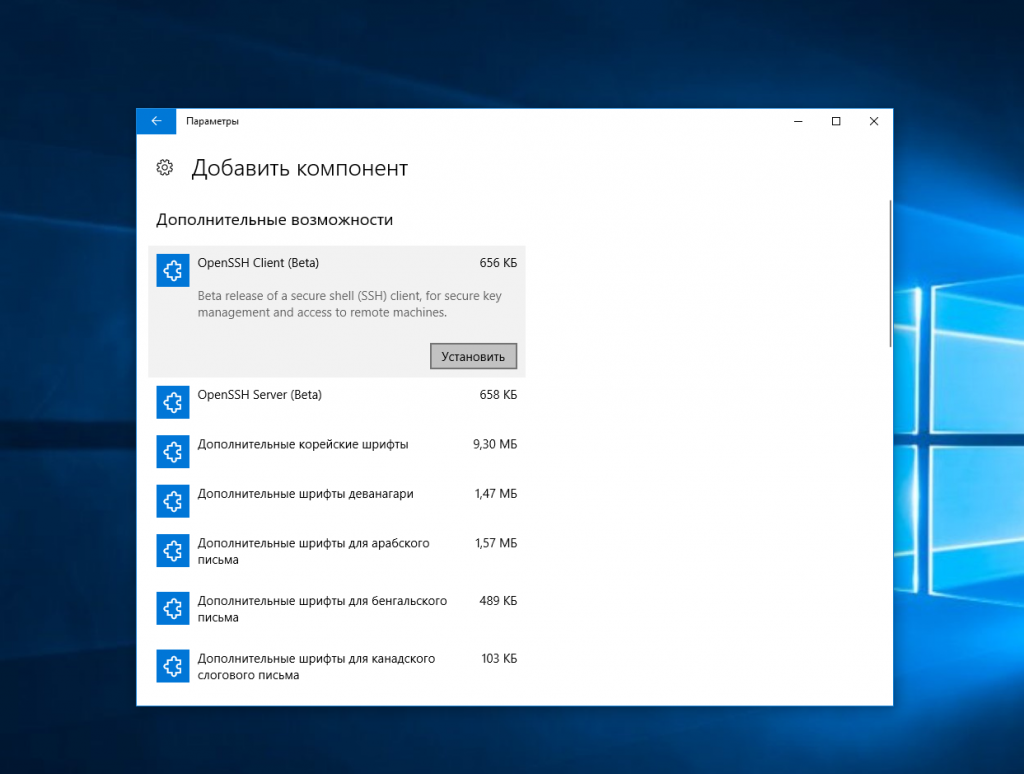
Дальше вернитесь назад и дождитесь завершения установки. После того, как SSH клиент будет установлен нужно обязательно перезагрузить компьютер.
После перезагрузки нажмите Win+R чтобы открыть окно запуска команд и наберите в нем cmd:
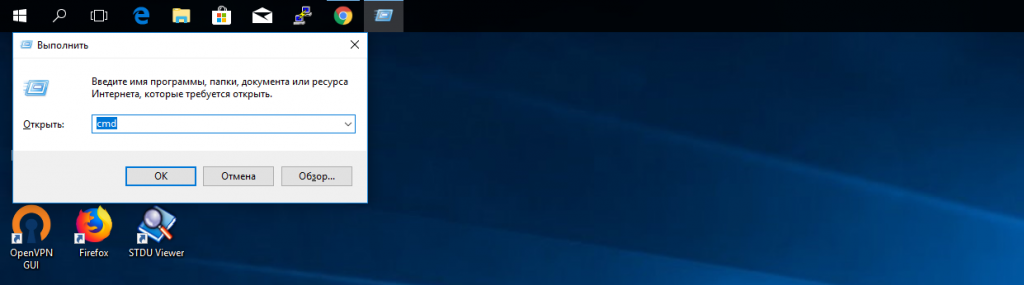
Далее нажмите Enter. Перед вами откроется командная строка Windows. Здесь можно использовать утилиту ssh. Синтаксис у нее абсолютно такой же, как и для Linux:
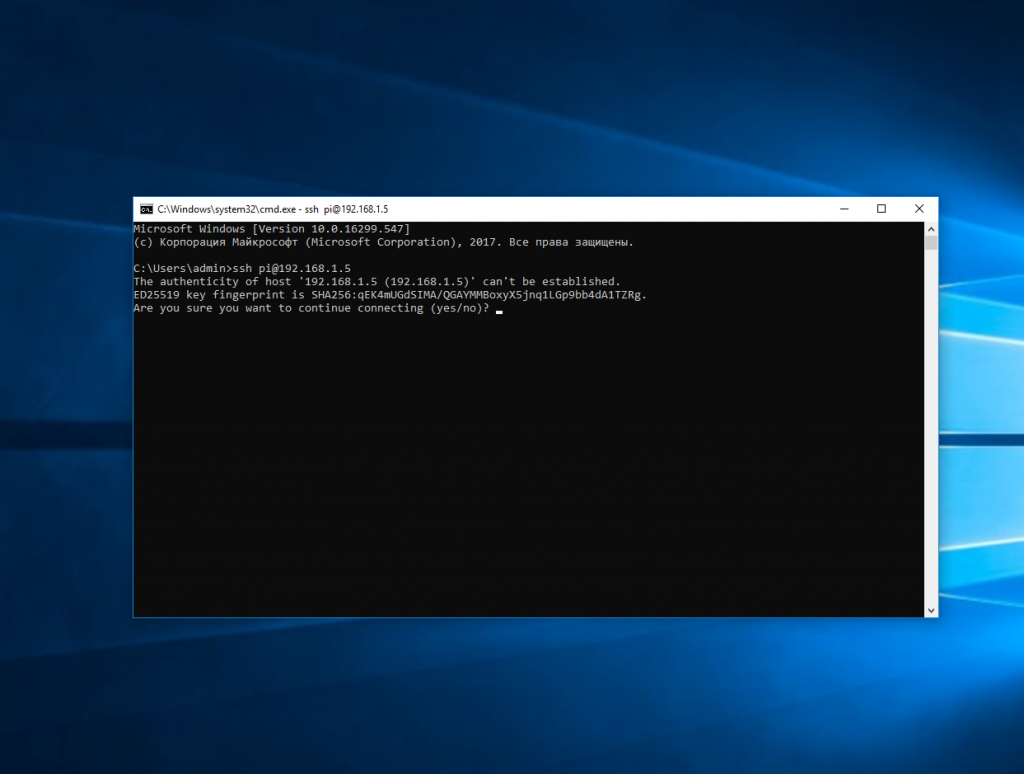
Например, такой командой можно подключится по SSH к Raspberry Pi, который находится в вашей локальной сети по адресу 192.168.1.5:
Утилита предложит добавить устройство в список известных:
Затем предложит ввести пароль:
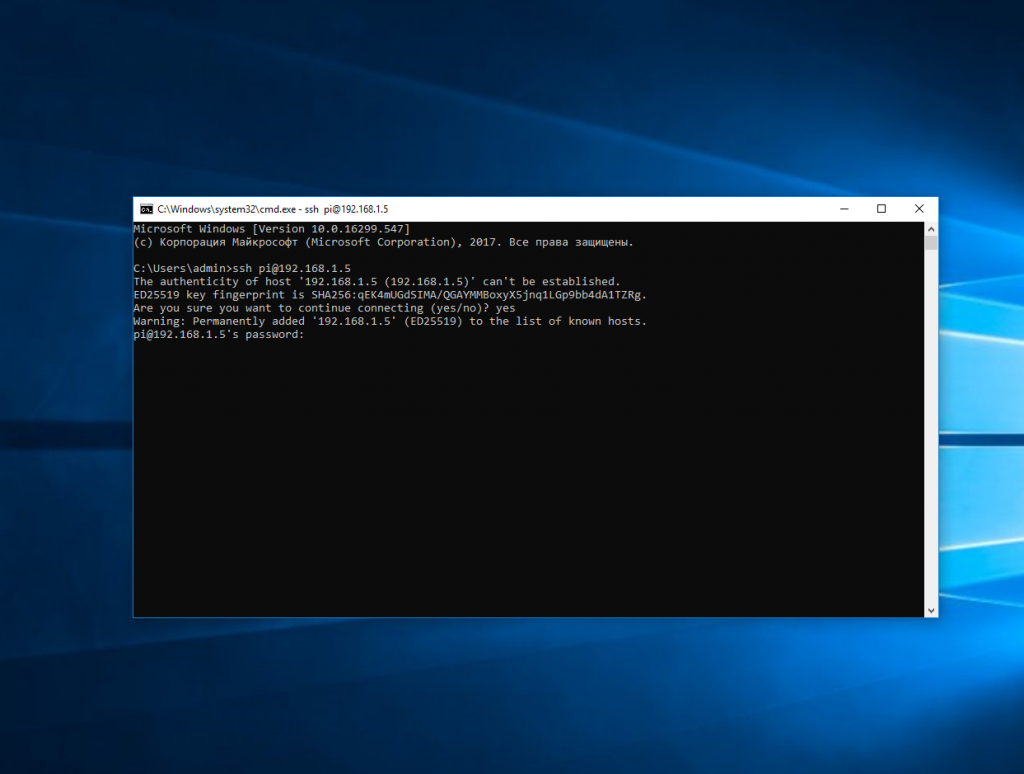
Все следующие команды будут выполняться уже на Raspberry Pi или другой удаленной машине, к которой вы подключились.
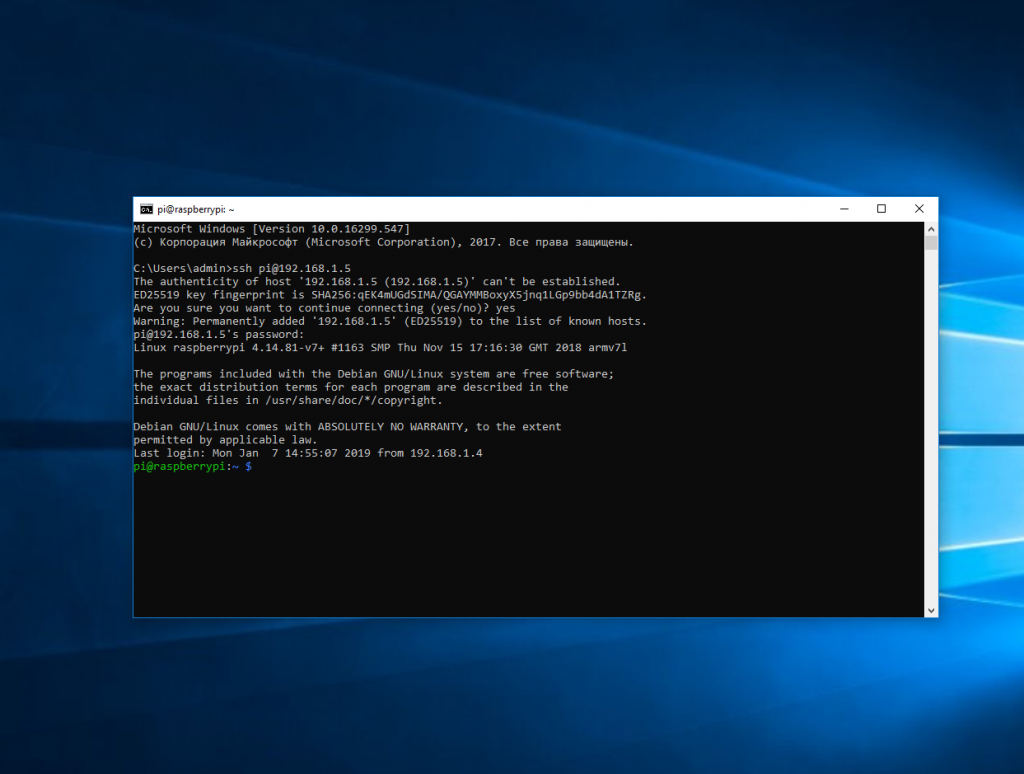
Теперь подключиться к серверу по ssh из этой операционной системы также просто как и из Linux.
Выводы
В этой статье мы рассмотрели как выполняется подключение к серверу по SSH из Linux или Windows. Как видите, это очень просто. А дальше, для работы с удаленным сервером вам понадобятся команды терминала Linux.
Что такое протокол SSH

SSH — защищенный протокол для удаленного доступа к компьютерам. Через SSH можно выполнять операции в командной строке компьютера, который физически находится в другом месте.
Иными словами, SSH — это дистанционная командная строка. Визуально вы работаете на своем компьютере, но в реальности — на другом.
Что значит «протокол»?
Протокол — это набор соглашений, правил, по которым разные программы могут обмениваться информацией. SSH — это набор правил, который известен и вашему компьютеру, и физически отдаленному компьютеру.
Пример: вы вводите команду удаления файла, и эта команда передается на другой компьютер и выполняется там. Ответ (или сообщение об ошибке) возвращается и показывается на вашем компьютере.
Что значит «защищенный»?
Вся информация передается в зашифрованном виде. Подобно тому, как некоторые сайты работают по HTTPS, шифруя информацию. Например, ваш онлайн-банкинг обязательно должен работать по защищенному соединению. В таком случае даже если всю информацию перехватывает злоумышленник, он не сможет расшифровать её.
Для чего нужен SSH?
Не всегда есть возможность физически находиться у компьютера, с которым нужно работать. Например, если вы хотите создать свой сайт, то он будет размещен на компьютере хостинг-провайдера. Этот компьютер может находиться на другом конце света. Вам нужен способ запускать команды на этом компьютере не выходя из своего дома.
Как подключаться по SSH?
Для подключения к удаленной машине по SSH нужен клиент — специальная программа. В *nix-подобных системах (Linux, macOS) клиент обычно установлен в системе по умолчанию, и достаточно открыть терминал. В Windows нужно скачать сторонний клиент, например, Putty.
Для подключения нужно указать адрес сервера и, опционально, имя пользователя и порт. Вот как выглядит команда при использовании консольного клиента (в терминале):
Например, для подключения к серверу 52.307.149.244 в аккаунт ivan нужно ввести:
В графическом клиенте вроде Putty нужно ввести ту же информацию в соответствующие поля:
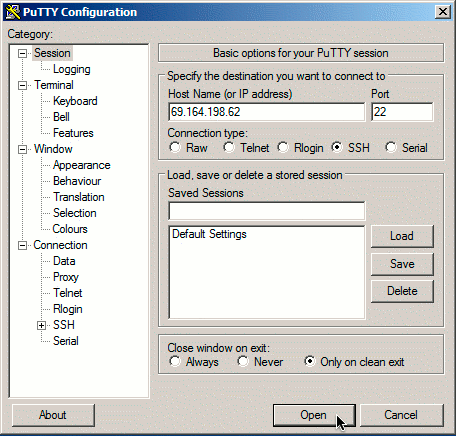
Fingerprint
При первом подключении появится сообщение:
Введите yes в первый раз.
Это нужно для повышения безопасности. При настройке SSH-сервера создается уникальная комбинация символов — fingerprint («отпечатки пальцев»). Ваш компьютер запоминает эту комбинацию и сверяет ее при каждом новом соединении. Если кто-то переустановит SSH-сервер, или всю операционную систему, или вообще заменит удаленный компьютер, сохранив его адрес, то при следующем соединении вы узнаете об этом, потому что изменится fingerprint.
Если fingerprint не меняется, то такое сообщение не будет появляться.
Подключение по SSH по паролю
Простейший вариант — подключение по паролю. После ввода команды ssh система запросит пароль:
Пароль придется вводить каждый раз.
Подключение по SSH по ключу, без пароля
Для удобного подключения по SSH (и многим другим сервисам) без ввода пароля можно использовать ключи.
Нужно создать пару ключей: приватный (закрытый) ключ и публичный (открытый) ключ. Приватный ключ нужно хранить и никогда никому не показывать. Публичный ключ можно показывать всем и распространять свободно.
Эти ключи связаны друг с другом таким образом, что зашифровав информацию одним ключом, расшифровать ее можно только другим. Например, если ваш друг зашифрует письмо вашим публичным ключом, то прочитать его сможете только вы, потому что для этого нужен ваш приватный ключ. И наоборот: если вы зашифруете что-то своим приватным ключом, то расшифровать его можно только вашим публичным ключом. Так как публичный ключ доступен всем, любой может расшифровать это сообщение. Но он может быть уверен, что сообщение пришло именно от вас. В этом заключается идея цифровой подписи.
Генерация ключей
Создадим пару ключей:
Программа запустится и спросит, куда сохранять ключи:
Программа запросит passphrase. Это вроде пароля для ключа. Можно просто нажать Enter и пропустить этот шаг. Или ввести passphrase — тогда его нужно будет вводить каждый раз, когда используется ключ.
Теперь у вас есть два файла:
/.ssh/id_rsa — приватный ключ. Никогда никому и никуда не передавайте его!
/.ssh/id_rsa.pub — публичный ключ. Спокойно распространяйте его.
В Windows можно использовать ssh-gen в подсистеме Ubuntu for Windows или в командной строке Git for Windows. Или создавать ключи графической утилитой вроде PuTTYgen.
Загрузка публичного ключа на сервер
Нужно добавить публичный ключ на сервер в файл
Другой способ — подключиться по паролю, открыть в редакторе файл
/.ssh/authorized_keys и добавить в конец текст из вашего файла
После включения соединений по ключу рекомендуется отключить подключение по паролю.
ssh-agent
При работе с ключами возможны две неудобные ситуации:
ssh-agent решает эти проблемы. Этот агент аутентификации (authentication agent) работает на фоне в *nix-системах. В зависимости от системы, вам, возможно, придется установить и настроить его автозапуск самостоятельно.
Если добавить ключ к агенту, то:
ssh-add /home/demo/.ssh/id_rsa добавит ключ id_rsa в запущенный в системе агент. Если у него есть passphrase, то агент попросит ввести его.
Если запустить ssh-add без аргументов, то будут добавлены ключи
ssh-agent привязан к сессии. Поэтому, например, если перезагрузить компьютер, то ключи нужно будет добавлять в агент заново.
Форвардинг (проброс) ключей
Если вы подключились к удаленному серверу X, и с него хотите подключиться к другому серверу Y, например, чтобы сделать git pull с GitHub’а, то придется держать копию ваших ключей на сервере X.
Ключи, добавленные к агенту аутентификации (ssh-agent) станут доступными на удаленном сервере. При этом файлы-ключи физически не будут находиться на сервере.
Частые вопросы
Чем Telnet отличается от SSH?
Telnet это конкретная программа с графическим интерфейсом, с помощью которой можно соединяться по SSH. Обычно ей пользуются только Windows пользователи, в Linux и MacOS используют консольную утилиту ssh.
Подключение с помощью SSH
С помощью OpenSSH можно подключиться к тестовым устройствам и виртуальным машинам фабрики, а также выполнять команды или передавать файлы. OpenSSH (Secure Shell) — Стандартный протокол для безопасного подключения терминала.
Вы можете использовать SSH для подключения ко всем образам ОС фабрики.
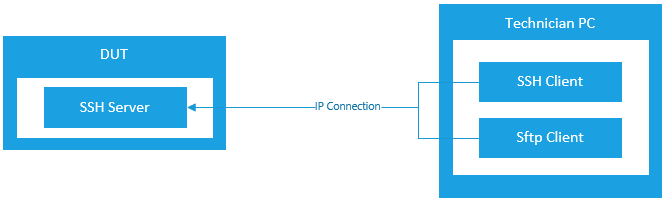
Что необходимо для подключения с помощью SSH
Чтобы подключиться к устройству с помощью SSH, вам потребуется:
Запуск сервера SSH
На изображениях, содержащих манифест компонента Виндовскоренонпродуктионфм, можно добавить WCOS_OPENSSH_AUTOSTART компонент для автоматического запуска сервера SSH.
Подключение с использованием имени и пароля
Чтобы иметь возможность подключиться с помощью имени пользователя и пароля, необходимо сначала настроить имя пользователя и пароль. Настройка имени пользователя и пароля SSH зависит от продукта фабричной ОС, который вы используете.
Имя пользователя и пароль в фабричной ОС
Заводская ОС включает встроенную учетную запись администратора, которую можно использовать для подключения по протоколу SSH:
Вы можете настроить имя пользователя и пароль с помощью SSHUsername SSHPassword параметров и в платформе настройки параметров.
Соединение с помощью пары ключей
Если у вас есть пара ключей для SSH (Дополнительные сведения см. в документации клиента SSH), ее можно использовать вместо имени пользователя и пароля.
Вам потребуется открытый ключ в формате OpenSSH. Запустите ssh-keygen.exe на техническом компьютере, чтобы создать его. ssh-keygen входит в состав Windows.
Создание пары ключей
В командной строке на техническом компьютере выполните команду, ssh-keygen.exe чтобы создать общедоступную и закрытую пару ключей. При выполнении этой команды можно сохранить ключи в расположении на компьютере, а также задать пароль:
Эта команда выводит запрос на ввод следующих сведений и предоставляет выходные данные, аналогичные приведенным ниже.
Перейдите в папку, в которой вы сохранили ключи, вы увидите закрытый ключ, у которого нет расширения и открытый ключ с расширением PUB.
Откройте файл открытого ключа в текстовом редакторе. Открытый ключ не является конфиденциальным. Вот как они выглядят:
Скопируйте содержимое открытого ключа в буфер обмена.
Подключение на устройство вкос с помощью портала устройств. Навеигате на вкладку SSH в левой области и скопируйте открытый ключ из буфера обмена в поле открытый ключ для нужного пользователя.
Подключение
После настройки проверку подлинности можно подключиться к устройству ОС фабрики.
Откройте окно командной строки на техническом компьютере.
Подключение на устройство:
Где user — это имя пользователя, выбранное при настройке SSH, а 192.168.1.2 — IP-адрес устройства вашей ОС фабрики.
Где C:\Users\User/.ssh/id_rsa идентификатор закрытого ключа user — это имя пользователя, выбранное при настройке SSH, а 192.168.1.2 — IP-адрес устройства вашей ОС фабрики.
Введите пароль для пользователя, если вы подключаетесь с именем пользователя и паролем, или если вы настроили ключ так, чтобы он затребовал пароль.
Безопасный FTP
Вы можете использовать SSH для передачи файлов по протоколу SFTP. Если вы включили SSH на устройстве ОС фабрики, вы также сможете подключиться по протоколу SFTP.
Если вы предпочитаете программу командной строки, вы можете использовать sftp и scp :
указанные выше служебные программы включены в Windows и могут запускаться путем запуска командной строки.
Что такое SSH и sFTP?
С помощью защищенного протокола SSH администраторы подключаются к своим серверам для безопасной работы. Рассмотрим особенности этого протокола подробнее:
Что такое SSH-протокол
SSH-протокол (от англ. Secure Shell) — криптографический сетевой протокол, предназначенный для удаленного доступа к операционной системе и осуществления безопасного удаленного управления в рамках незащищенной сети (например, через интернет).
SSH обеспечивает защищённый канал связи между клиентом и сервером, через который можно передавать данные (почтовые, видео, файлы), работать в командной строке, удаленно запускать программы, в том числе графические. SSH-сервер должен быть установлен на удаленной операционной системе. SSH-клиент должен быть запущен на машине, с которой будет осуществляться удаленное подключение.
Основные функции, доступные при использовании SSH-протокола:
Безопасность SSH-соединения обеспечивается:
Аутентификация сервера дает защиту от:
На сегодняшний день существуют две версии протокола SSH (SSH-1 и SSH-2), причем вторая версия усовершенствована и расширена по сравнению с первой. Например, вторая версия устойчива к атакам вида MITM («человек посередине», атака посредника). Также существуют две редакции данного протокола: открытая версия (бесплатная) и коммерческая (платная). Бесплатная версия — OpenSSH — встроена во все UNIX-подобные операционные системы в виде стандартных утилит SSH-клиента и SSH-сервера.
Коммерческая реализация SSH-протокола — SSH Communications Security — разработана одноименной организацией. Имеет небольшие отличия от бесплатной версии, такие как доступность коммерческой технической поддержки, наличие инструментов веб-управления и др. Основной набор команд и возможностей практически одинаковый у обоих продуктов.
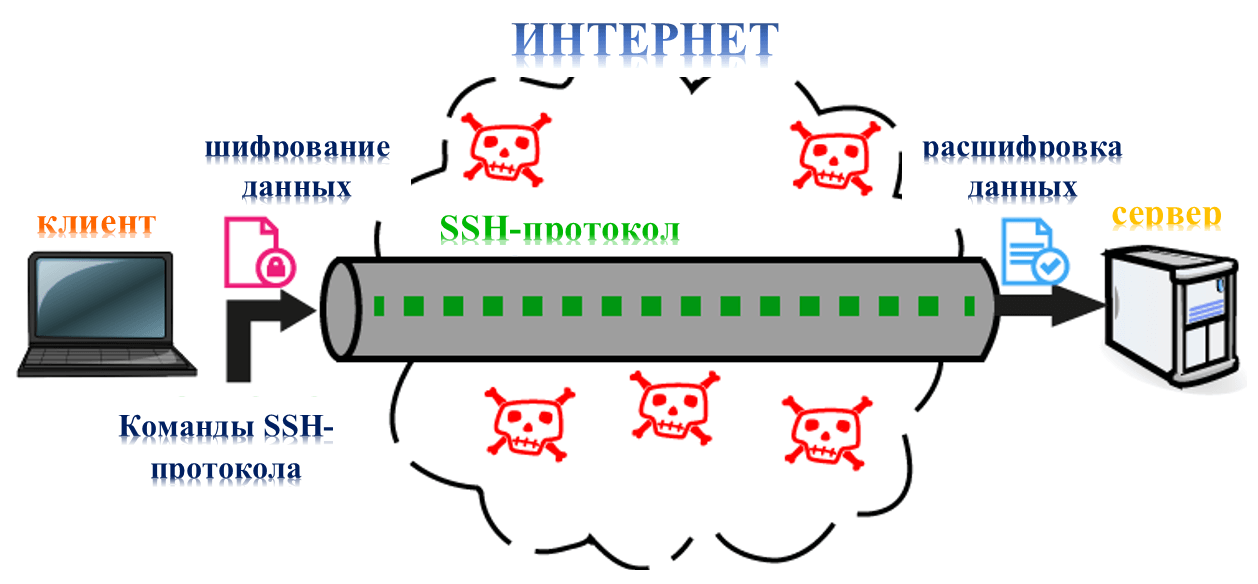 Передача данных по SSH-протоколу через небезопасную сеть
Что такое SFTP-протокол
SFTP-протокол (от англ. SSH File Transfer Protocol) – сетевой протокол прикладного уровня, предназначенный для передачи файлов и других действий с ними через имеющееся надежное соединение. Протокол был разработан как расширение SSH-2, предназначенное для операций с файлами по защищенному каналу, однако может работать и с другими протоколами, обеспечивающими безопасное соединение сервера с клиентом. Иными словами, для надежной работы через SFTP-протокол необходимо иметь установленное защищенное соединение (например, SSH), которое проводит аутентификацию клиента и сервера и устанавливает факт их надежности, поскольку сам SFTP-протокол не проводит аутентификацию и не обеспечивает безопасность.
SFTP имеет ряд преимуществ перед своими предшественниками — FTP и SCP — таких, как прерывание передачи файла, удаление, возобновление передачи, связь переданных файлов с основными атрибутами, например, меткой даты/времени, а также более высокая платформонезависимость.
SFTP-протокол реализуется через SFTP-сервер и SFTP-клиент, которые являются подсистемами OpenSSH.
Для чего используются SSH и SFTP протоколы
Чаще всего протоколы SSH и SFTP используются для удаленной работы с операционной системой или переноса большого количества файлов.
Например, клиент берет в аренду сервер или какую-то часть серверного пространства. Возникает необходимость переносить туда уже имеющиеся данные клиента, например, сайт или почтовые файлы. Провайдер должен обеспечить надежность и быстроту обмена данными с его сервером, особенно если речь идет о больших объемах информации и ее высокой конфиденциальности. В этом случае на удаленной машине (в данном случае — виртуальном сервере) устанавливается SSH-сервер (со встроенным SFTP-протоколом), а на клиентском компьютере — SSH-клиент. Создается SSH-туннель, и обмен данными между клиентом и удаленным сервером осуществляется через надежное соединение со всеми преимуществами протокола, описанными выше.
Также SSH может использоваться для удаленной работы по защищенному соединению с различными сервисами провайдера, такими как программное обеспечение, операционные системы и т.д.
Как работает SSH
По протоколу SSH работает набор программ, служащих для выполнения различных действий на удаленной операционной системе. Например, программа sshd обеспечивает серверную функциональность SSH, она должна быть запущена на SSH-сервере. Программа ssh запускается на SSH-клиенте и позволяет устанавливать соединение с удаленным хостом, регистрироваться на нем, работать с удаленной машиной через SSH-соединение.
Для запуска тех или иных программ SSH-протокола существуют специальные команды с набором различных опций. Эти команды могут отличаться в зависимости от используемой клиентской операционной системы и оболочки SSH-клиента. Команды запускаются либо из командной строки, если речь идет о UNIX-подобных системах, либо посредством графического интерфейса в соответствующих SSH-оболочках.
Использование SSH для подключения к удаленному серверу
Published on December 1, 2020
Введение
Одним из важнейших инструментов в работе системного администратора является SSH.
SSH, или Secure Shell, — это протокол, используемый для безопасного входа на удаленные системы. Это самый распространенный способ получения доступа к удаленным серверам Linux.
В этом руководстве мы обсудим, как использовать SSH для подключения к удаленной системе.
Базовый синтаксис
remote_host в этом примере является IP-адресом или доменным именем узла, к которому вы пытаетесь подключиться.
Эта команда предполагает, что ваше имя пользователя на удаленной системе совпадает с именем пользователя в локальной системе.
Если ваше локальное имя пользователя отличается от имени пользователя в удаленной системе, вы можете задать его, используя следующий синтаксис:
После подключения к серверу вам, возможно, потребуется подтвердить вашу личность с помощью пароля. Позже мы рассмотрим, как сгенерировать ключи, которые можно использовать вместо паролей.
Чтобы завершить сеанс ssh и вернуться в сеанс локальной оболочки, введите следующую команду:
Как работает SSH?
Процесс запуска сервера ssh зависит от дистрибутива Linux, который вы используете.
В Ubuntu вы можете запустить сервер ssh с помощью следующей команды:
Эта команда должна запускать сервер sshd, после чего вы сможете выполнять удаленный вход.
Настройка SSH
При изменении конфигурации SSH вы меняете настройки сервера sshd.
Выполните резервное копирование текущей версии этого файла перед началом редактирования:
Откройте файл в текстовом редакторе:
Скорее всего, вы захотите оставить большинство опций в этом файле без изменений. Однако существует несколько настроек, на которые вам стоит обратить особое внимание:
В объявлениях ключей хоста указывается, где нужно искать глобальные ключи хоста. Мы обсудим, что такое ключ хоста, позже.
Эти две строки указывают на уровень логирования, который необходимо использовать.
Если вы сталкиваетесь с проблемами при работе с SSH, увеличение объема логируемых данных может быть хорошим решением, которое поможет понять, в чем заключается проблема.
Эти параметры определяют некоторые данные для входа в систему.
Опция LoginGraceTime определяет количество секунд, в течение которых следует сохранять подключение при отсутствии успешных попыток входа в систему.
Возможно, вам может быть полезным задать для этого параметра чуть большее количество времени, чем то, которое вам обычно требуется для входа.
PermitRootLogin определяет, разрешен ли вход с помощью пользователя с правами root.
strictModes — это защитник, который будет препятствовать попыткам входа, если файлы аутентификации доступны для чтения всем.
Он позволяет предотвратить попытки входа в систему, когда файлы конфигурации не находятся в безопасном состоянии.
Эти параметры используются для настройки такой возможности, как X11 Forwarding. X11 Forwarding позволяет просматривать графический пользовательский интерфейс (GUI) удаленной системы на локальной системе.
Вы должны тщательно протестировать ваши изменения, чтобы убедиться, что все работает так, как вы ожидаете.
Вы можете использовать несколько активных сеансов во время внесения изменений. Это позволит вам вернуться к первоначальной конфигурации, если это потребуется.
Выполнение входа через SSH с использованием ключей
Хотя возможность входа в удаленную систему с помощью паролей может быть полезна, гораздо лучшей идеей будет настройка аутентификации с помощью ключей.
Как работает аутентификация с помощью ключей?
Аутентификация с помощью ключей реализуется путем создания пары ключей: приватного ключа и публичного ключа.
Приватный ключ располагается на клиентском компьютере, этот ключ защищен и хранится в секрете.
Публичный ключ может передаваться любому лицу или размещаться на сервере, доступ к которому вы хотите получить.
При попытке подключения с использованием пары ключей сервер будет использовать публичный ключ для создания сообщения для клиентского компьютера, которое может быть прочитано только с помощью приватного ключа.
Затем клиентский компьютер отправляет соответствующий ответ обратно серверу, после чего сервер будет знать, что клиент не является поддельным.
Весь этот процесс выполняется в автоматическом режиме после того, как вы настроите ключи.
Создание ключей SSH
Ключи SSH необходимо генерировать на компьютере, откуда вы хотите войти в систему. Как правило, это ваш локальный компьютер.
Введите следующую команду в командной строке:
Нажмите ENTER, чтобы принять используемые по умолчанию значения. Ваши ключи будут сгенерированы в файлах
Просмотрите данные о разрешениях для файлов:
Как вы можете видеть, файл id_rsa доступен для чтения и записи только владельцу. Именно такие разрешения позволяют сохранить его в секрете.
В то же время файл id_rsa.pub может использоваться совместно и имеет соответствующие разрешения для данной деятельности.
Как передать ваш публичный ключ на сервер
Если в настоящее время вы используете доступ к серверу с помощью пароля, вы можете скопировать ваш публичный ключ на сервер, воспользовавшись данной командой:
В результате будет создан сеанс SSH. Когда вы введете пароль, ваш публичный ключ будет скопирован в файл авторизованных ключей сервера, что позволит не использовать пароль при входе в следующий раз.
Опции для клиентской стороны
Существует ряд опциональных флагов, которые вы можете использовать при подключении через SSH.
Некоторые из них могут быть необходимы при наличии определенных настроек конфигурации sshd на удаленном хосте.
Если вы хотите выполнить отдельную команду на удаленной системе, вы можете указать ее после имени хоста следующим образом:
В результате будет установлено подключение к удаленному компьютеру, а после успешной аутентификации команда будет выполнена.
Как уже отмечалось ранее, если функция X11 forwarding активирована на обоих компьютерах, вы можете получить доступ к данному функционалу, воспользовавшись следующей командой:
При наличии соответствующих инструментов на вашем компьютере программы GUI, которые вы используете на удаленной системе, теперь будут открываться в отдельном окне на локальной системе.
Отключение аутентификации по паролю
Если вы создали ключи SSH, вы можете повысить уровень безопасности вашего сервера, отключив аутентификацию только по паролю. Помимо консоли единственным способом входа на ваш сервер будет использование приватного ключа, который используется в паре с публичным ключом, установленным на сервере.
Предупреждение: перед выполнением этих действий необходимо убедиться, что публичный ключ установлен на сервере. В противном случае вы заблокируете доступ к серверу!
Найдите строку Password Authentication и раскомментируйте ее, удалив символ # в начале строки. Теперь вы можете указать значение no :
После внесения изменений сохраните и закройте файл.
Теперь нужно перезапустить демон SSH:
Теперь аутентификация по паролю должна быть отключена, а ваш сервер должен быть доступен только с помощью аутентификации по ключу SSH.
Заключение
Обучение работе с SSH точно будет полезным, хотя бы потому, что это очень распространенный инструмент.
По мере знакомства с разными опциями вы будете открывать для себя более продвинутый функционал, который поможет сделать вашу жизнь проще. SSH остается популярным благодаря своей безопасности, легковесности и пользе в самых разных ситуациях.



