
Как отключить статус монитор принтера
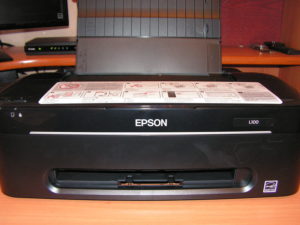 Разработчики электронных приборов, будь то телефоны, ноутбуки, кофеварки, или любые другие приборы с начинкой из микросхем, находятся в постоянной конкуренции между собой. При наличии примерно равного количества ресурсов и качества сборки. Перевес можно получить за счёт оригинального дизайна и набора дополнительных функций, обеспечивающих удобство пользования. К разряды подобных технических элементов относят Status Monitor у принтеров.
Что значит статус монитор принтера?
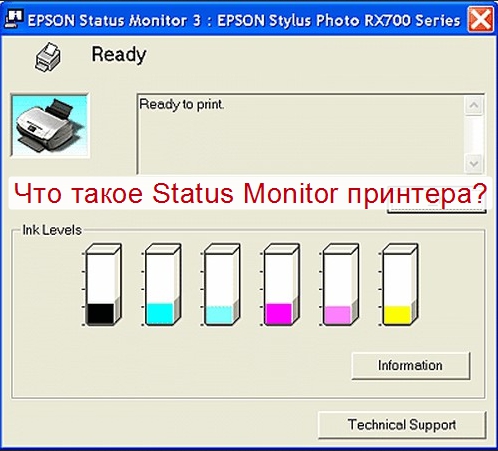
Данный статус представляет собой утилиту – мелкую программу, призванную следить за состоянием печатающего аппарата и контролировать его работу изнутри. Она отправляет уведомления пользователю при наличии неполадок. В дополнению к функции контроля, статус монитор также может осуществлять техническую поддержку и дублировать иконку с вопросом в Windows, отображая справку о том или ином событии, касающегося принтера.
Status Monitor появляется и включается только в том случае, если печатник подключён непосредственно к персональному компьютеру через USB-провод или сетевой кабель. Эта утилита не работает на вторичных элементах компьютерной сети, к которым печатающее устройство подключено беспроводным способом.
В теории этот программный элемент несёт в себе лишь пользу и удобство, но на самом деле его реализация зачастую далека от совершенства. Многие пользователи жалуются на глюки и зависания программы, а также лишнее дополнительное замедление всей системы ПК ещё одним фоновым процессом. Если принтер подключён к компьютеру и работает, то окошко его статуса будет всё время выскакивать поверх остальных окон, что наносит значительный вред продуктивной работе за компьютером. Ниже описана инструкция по отключению статуса «Монитор» и дальнейшему его включению, если вдруг потребуется.
Как отключить и включить статус
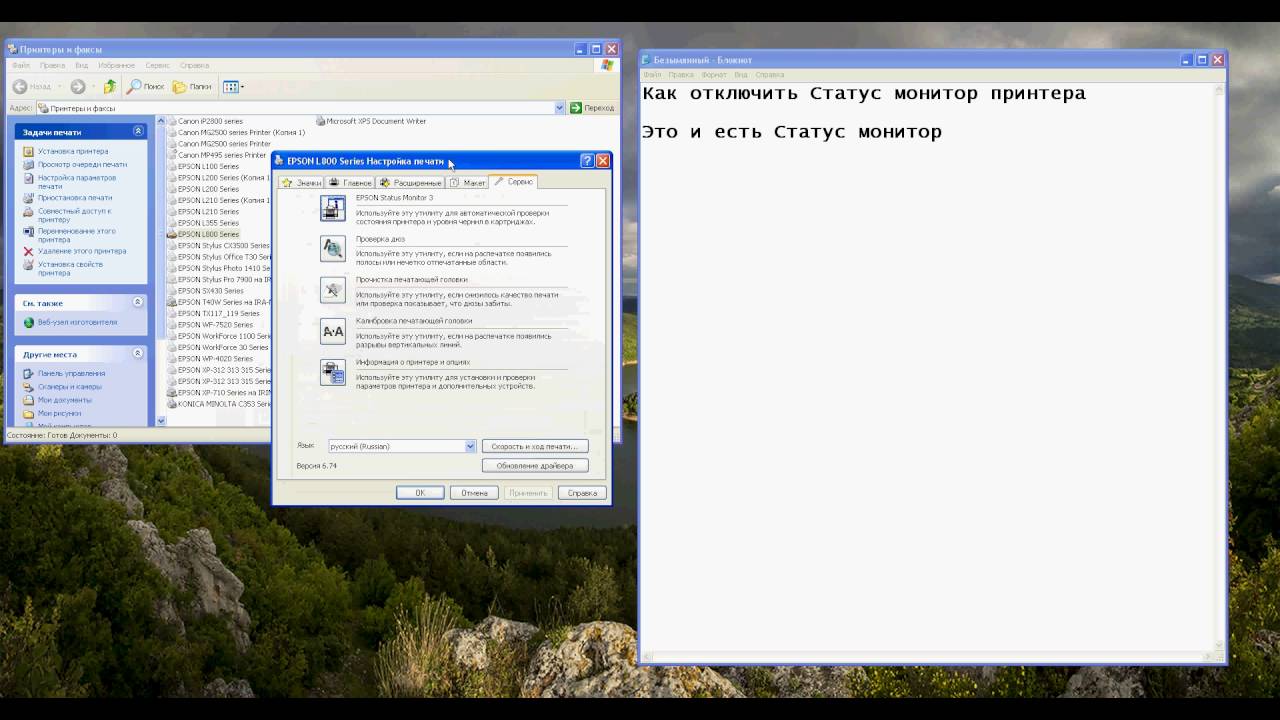 Процесс отключения статус монитора выглядит следующим образом:
Отключение Status Monitor Epson, Canon, HP и других
В этой статье представлены несколько способов, как отключить статус монитор принтера самостоятельно без помощи специалиста. Инструкция проверена на таких моделях «Epson», как: l110, l210, l800. Но также легко применима к множеству Canon, HP и других.
Несмотря на всю пользу утилиты Status Monitor принтера, зачастую многие пользователи оргтехники ищут способы его отключения. Проблема в том, что реализация этой программы крайне далека от идеала. Утилита вызывает неудобства почти у всех, кто использует ПК для работы. Это связано с тем, что окошко программы часто появляется на мониторе компьютера. Мешает выполнению каких-либо задач.
А также иногда утилита работает неправильно. Иногда она может показывать недействительные данные, зависать вместе со всем компьютером, создавать таким образом проблемы пользователю.
Если программа Вам мешает – вы попали куда нужно. В этой статье мы разберёмся что такое статус монитор принтеров Epson, Canon, HP и других. А также выясним: зачем он нужен, как его подключить или отключить.
Что это такое?
Status Monitor – это программа, контролирующая печатные устройства. Она отслеживает текущее состояние оргтехники, сообщает пользователю о процессе печати, предупреждает о нехватке бумаги или о том, что «печатник» её зажевал. А также оповещает о неисправностях, которые могут появиться в аппарате во время его работы. В некоторых случаях утилита может дать вам инструкцию по поиску ошибок и их ликвидации.
Устанавливается эта программа только если принтер соединен с ПК при помощи USB или сетевого кабеля, а также его драйвер установлен по соответствующему руководству. В противном случае программа не будет работать даже на второстепенных элементах сети компьютера, с которыми оргтехника соединена беспроводным способом.
Как убрать?
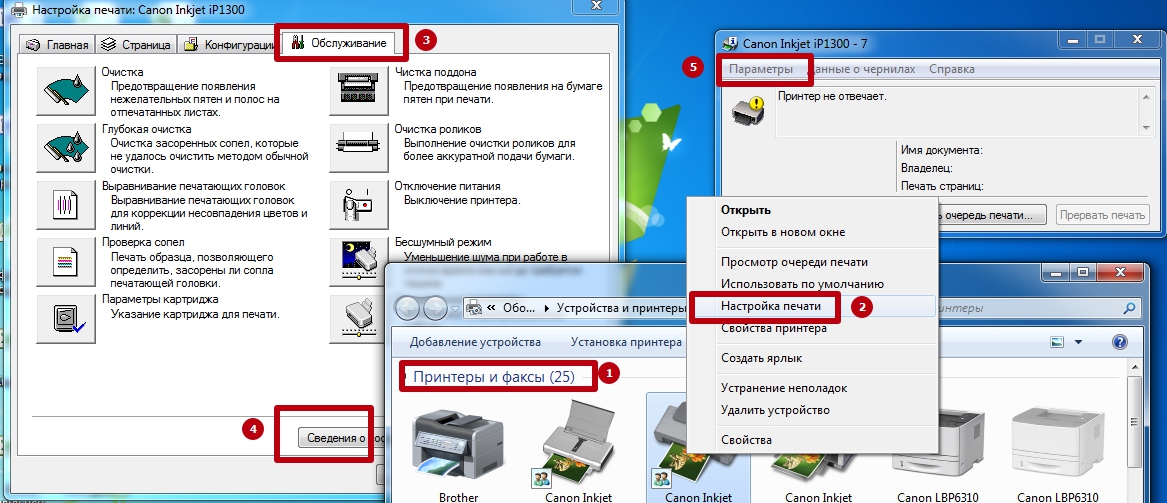
Программа больше не будет мешать своими ошибками, перестанет появляться поверх других окон и отвлекать от работы. Кроме того, она больше не будет зависать или замедлять работу всего компьютера.
Как видите, убрать Status Monitor достаточно просто. Однако не стоит отключать эту утилиту при первой же необходимости и забывать путь к её подключению. Эта программа чрезвычайно полезна и, если во время печати вы не выполняете на ПК никакие важные действия лучше её включить. Тогда вы будете знать о времени печати, текущем уровне чернил в картридже и главное – сможете избежать серьёзных проблем с печатным устройством.
Как включить при необходимости
Если вы всё-таки решили использовать статус монитор на своём ПК, или в компьютер прорвались дети и перепутали все настройки, всё просто. Во включённое положение программа переводится так же, как в выключенное.
Отключение статус монитора принтера
Решение задачи
В общем, как видите, убрать состояние монитора из автозагрузки очень легко и просто. Благодаря этой рекомендации окно Status Monitor больше не будет беспокоить вас своими проблемами и наличием. Однако стоит подчеркнуть, что в целом эта утилита очень полезна, потому что с ее помощью вы можете постоянно получать обновленную информацию о состоянии вашего устройства, например, сколько времени осталось до окончания процесса печати, текущий уровень чернил в картридже и т д. Поэтому, если вы не выполняете какие-либо важные действия на ПК и одновременно запускаете процесс печати, то лучше включить Монитор состояния.
Как включить при необходимости
Если вы все же решили использовать монитор состояния на своем ПК или ребята взломали компьютер и перепутали все настройки, все просто. В положении «включено» программа передается так же, как и в положении «выключено.
Как убрать?

Программа больше не будет мешать вашим ошибкам, перестать отображаться над другими окнами и отвлекать от вашей работы. Это также больше не будет зависать или замедлять работу всего компьютера.
Как видите, удалить Status Monitor довольно просто. Однако не стоит сразу же отключать эту утилиту и забывать путь ее подключения. Эта программа чрезвычайно полезна, и если вы не выполняете важные действия на своем ПК во время печати, лучше всего ее включить. Так вы будете знать время печати, текущий уровень чернил в картридже и, самое главное, сможете избежать серьезных проблем с печатающим устройством.
Отключение Status Monitor Epson, Canon, HP и других
В этой статье представлено несколько способов, как самостоятельно отключить монитор состояния принтера без помощи специалиста. Инструкция проверена на моделях Epson: l110, l210, l800. Но также легко применимо к различным Canon, HP и другим.
Несмотря на полезность служебной программы «Монитор состояния» принтера, многие пользователи оргтехники часто ищут способы ее отключить. Проблема в том, что реализация этой программы далека от идеала. Утилита неудобна практически всем, кто использует в работе ПК. Это связано с тем, что окно программы часто появляется на мониторе компьютера. Это мешает выполнению любой деятельности.
А также иногда утилита не работает должным образом. Иногда он может отображать неверные данные, давать сбой вместе со всем компьютером, создавая проблемы для пользователя.
Если программа вас беспокоит, вы попали в нужное место. В этой статье мы разберемся, что такое монитор состояния для принтеров Epson, Canon, HP и других. А также узнайте: зачем он вам, как его подключить или отключить.
Что это такое?
Status Monitor — это программа, которая контролирует печатающие устройства. Он отслеживает текущее состояние оргтехники, информирует пользователя о процессе печати, предупреждает о нехватке бумаги или о том, что «принтер» ее разжевал. А также предупреждает о неисправностях, которые могут появиться в устройстве в процессе его эксплуатации. В некоторых случаях утилита может предоставить инструкции по поиску ошибок и их устранению.
Эта программа устанавливается только в том случае, если принтер подключен к ПК через USB или сетевой кабель и его драйвер установлен согласно соответствующему руководству. В противном случае программа не будет работать даже на второстепенных элементах компьютерной сети, с которыми офисное оборудование подключено по беспроводной сети.
Как убрать?
Программа больше не будет мешать вашим ошибкам, перестать отображаться над другими окнами и отвлекать от вашей работы. Это также больше не будет зависать или замедлять работу всего компьютера.
Как видите, удалить Status Monitor довольно просто. Однако не стоит сразу же отключать эту утилиту и забывать путь ее подключения. Эта программа чрезвычайно полезна, и если вы не выполняете важные действия на своем ПК во время печати, лучше всего ее включить. Так вы будете знать время печати, текущий уровень чернил в картридже и, самое главное, сможете избежать серьезных проблем с печатающим устройством.
Как включить при необходимости
Если вы все же решили использовать монитор состояния на своем ПК или ребята взломали компьютер и перепутали все настройки, все просто. В положении «включено» программа передается так же, как и в положении «выключено.
Как отключить контроль чернил в принтерах Epson?
Перед тем, как приступить к этой процедуре, рекомендуем ознакомиться с опасностями этого действия.
Отключение проверки картриджей с тонером для принтеров Epson выполняется непосредственно из диспетчера драйверов устройств. Чтобы открыть эти настройки:
Теперь принтер не будет отслеживать уровень чернил в картриджах, точнее будет игнорировать данные со встроенного в них датчика. Отключение этой опции накладывает некоторые обязанности на пользователя, а именно необходимость периодически проверять уровень тонера в емкостях для чернил. Если этого не сделать, могут возникнуть неприятные последствия.
Что такое StatusMonitor.exe? Это безопасно или вирус? Как удалить или исправить это
Что такое StatusMonitor.exe?
StatusMonitor.exe это исполняемый файл, который является частью Монитор состояния Zebra 4.6.57 Программа, разработанная Zebra Technologies Corporation, Программное обеспечение обычно о 1.69 MB по размеру.

StatusMonitor.exe безопасный, или это вирус или вредоносное ПО?
Первое, что поможет вам определить, является ли тот или иной файл законным процессом Windows или вирусом, это местоположение самого исполняемого файла. Например, такой процесс, как StatusMonitor.exe, должен запускаться из, а не из другого места.
Если статус процесса «Проверенная подписывающая сторона» указан как «Невозможно проверить», вам следует взглянуть на процесс. Не все хорошие процессы Windows имеют метку проверенной подписи, но ни один из плохих.
Наиболее важные факты о StatusMonitor.exe:
Если у вас возникли какие-либо трудности с этим исполняемым файлом, вы должны определить, заслуживает ли он доверия, перед удалением StatusMonitor.exe. Для этого найдите этот процесс в диспетчере задач.
Найдите его местоположение (оно должно быть в C: \ Program Files \ Zebra Technologies \ Status Monitor \) и сравните его размер с приведенными выше фактами.
Если вы подозреваете, что можете быть заражены вирусом, вы должны немедленно попытаться это исправить. Чтобы удалить вирус StatusMonitor.exe, необходимо Загрузите и установите приложение полной безопасности, например Malwarebytes., Обратите внимание, что не все инструменты могут обнаружить все типы вредоносных программ, поэтому вам может потребоваться попробовать несколько вариантов, прежде чем вы добьетесь успеха.
Могу ли я удалить или удалить StatusMonitor.exe?
Не следует удалять безопасный исполняемый файл без уважительной причины, так как это может повлиять на производительность любых связанных программ, использующих этот файл. Не забывайте регулярно обновлять программное обеспечение и программы, чтобы избежать будущих проблем, вызванных поврежденными файлами. Что касается проблем с функциональностью программного обеспечения, проверяйте обновления драйверов и программного обеспечения чаще, чтобы избежать или вообще не возникало таких проблем.
Однако, если это не вирус, и вам нужно удалить StatusMonitor.exe, вы можете удалить Zebra Status Monitor 4.6.57 со своего компьютера с помощью программы удаления, которая должна находиться по адресу: «C: \ Program Files \ Zebra Technologies \» Монитор состояния \ unins000.exe «. Если вы не можете найти его деинсталлятор, возможно, вам потребуется удалить Zebra Status Monitor 4.6.57, чтобы полностью удалить StatusMonitor.exe. Вы можете использовать функцию «Добавить / удалить программу» в Панели управления Windows.
Распространенные сообщения об ошибках в StatusMonitor.exe
Наиболее распространенные ошибки StatusMonitor.exe, которые могут возникнуть:
• «Ошибка приложения StatusMonitor.exe».
• «Ошибка StatusMonitor.exe».
• «Возникла ошибка в приложении StatusMonitor.exe. Приложение будет закрыто. Приносим извинения за неудобства».
• «StatusMonitor.exe не является допустимым приложением Win32».
• «StatusMonitor.exe не запущен».
• «StatusMonitor.exe не найден».
• «Не удается найти StatusMonitor.exe».
• «Ошибка запуска программы: StatusMonitor.exe».
• «Неверный путь к приложению: StatusMonitor.exe».
Как исправить StatusMonitor.exe
Если у вас возникла более серьезная проблема, постарайтесь запомнить последнее, что вы сделали, или последнее, что вы установили перед проблемой. Использовать resmon Команда для определения процессов, вызывающих вашу проблему. Даже в случае серьезных проблем вместо переустановки Windows вы должны попытаться восстановить вашу установку или, в случае Windows 8, выполнив команду DISM.exe / Online / Очистка-изображение / Восстановить здоровье, Это позволяет восстановить операционную систему без потери данных.
Чтобы помочь вам проанализировать процесс StatusMonitor.exe на вашем компьютере, вам могут пригодиться следующие программы: Менеджер задач безопасности отображает все запущенные задачи Windows, включая встроенные скрытые процессы, такие как мониторинг клавиатуры и браузера или записи автозапуска. Единый рейтинг риска безопасности указывает на вероятность того, что это шпионское ПО, вредоносное ПО или потенциальный троянский конь. Это антивирус обнаруживает и удаляет со своего жесткого диска шпионское и рекламное ПО, трояны, кейлоггеры, вредоносное ПО и трекеры.
Мы рекомендуем вам попробовать это новое программное обеспечение, которое исправляет компьютерные ошибки, защищает их от вредоносных программ и оптимизирует производительность вашего ПК. Этот новый инструмент исправляет широкий спектр компьютерных ошибок, защищает от таких вещей, как потеря файлов, вредоносное ПО и сбои оборудования.
Загрузите или переустановите StatusMonitor.exe
Вход в музей Мадам Тюссо не рекомендуется загружать заменяемые exe-файлы с любых сайтов загрузки, так как они могут содержать вирусы и т. д. Если вам нужно скачать или переустановить StatusMonitor.exe, мы рекомендуем переустановить основное приложение, связанное с ним. Монитор состояния Zebra 4.6.57.
Информация об операционной системе
Ошибки StatusMonitor.exe могут появляться в любых из нижеперечисленных операционных систем Microsoft Windows:
Как отключить статус монитор принтера Epson
Многие пользователи, у которых дома или в офисе есть оргтехника, очень часто ломают голову над вопросом, возможно ли выключить статус монитор на принтере, и если да, то как? Прежде чем ответить на этот вопрос, мы попробуем понять, что же означает данная утилита, которая называется Status Monitor.
Данная утилита, которая есть на всех современных моделях, необходима чтобы контролировать за состояниями девайса и так же сообщать нам о появлении различных ошибках. И так же, утилита способна найти для нас инструкции, которые помогут найти неисправности и так же потом устранить их.
Устанавливается Status Monitor только в том случае, если оргтехника подключена непосредственно к ПК и ее драйвер установлен в соответствии с соответствующим руководством. Использовать данную утилиту можно в том случае, если персональный компьютер обладает поддержкой двунаправленной связи и девайс напрямую подключен к хост-компьютеру посредством порта USB.

Как отключить статус монитор принтера Epson l800, l210, l110
Итак, чтобы выключить статус монитор у своего принтера в первую очередь откройте меню «Пуск» и перейдите в «Панель управления». Среди представленного в новом окне списка всевозможных разделов, кликните на «Принтеры и факсы» («Устройства и принтеры» для некоторых других версий Windows).



