
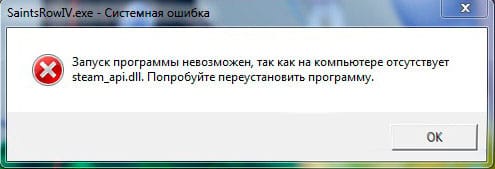
Файл steam_api.dll идет в комплекте вместе со всеми играми и приложениями, добавленными в Steam. Без него они не запустятся – появится окно с ошибкой «steam_api.dll отсуствует», или «Не удается продолжить выполнение кода, поскольку система не обнаружила api.dll» или «cannot load Steam API» (в англоязычной версии программы):

Файл может пропасть из-за некорректной установки игры. Например, если в процессе ее загрузки из магазина произошел сбой в интернет соединении. Еще одна причина – ошибочное срабатывание антивируса, в результате чего файл попадает в карантин либо к нему блокируется доступ.
Рассмотрим 3 способа решения этой проблемы.
Способ 1. Проверьте файлы игры на повреждения
Откройте библиотеку Steam, кликните правой кнопкой мыши по игре или приложению, которые не запускаются, и выберите «Свойства».

В следующем окне откройте вкладку «Локальные файлы» и кликните по кнопке «Проверить целостность …».

Подождите, пока проверка завершится. Если проблемы будут обнаружены, Steam автоматически скачает поврежденные файлы, и заменит их.
Способ 2. Добавьте DLL файл в исключение антивируса
Если предыдущий совет не помог, временно отключите ваш антивирус и снова проверьте целостность файлов через интерфейс клиента, как написано выше. Затем добавьте steam_api.dll в исключения антивируса и снова включите защиту. Теперь библиотека не будет удаляться или блокироваться.
Способ 3. Переустановите игру
Если уверены, что ваш антивирус не блокирует steam_api.dll, удалите неработающую игру, и запустите Steam с правами администратора. Для этого, после удаления игры, выйдите из клиента, затем кликните правой кнопкой мыши по его ярлыку на рабочем столе и в контекстном меню выберите команду «Запуск от имени администратора».

Затем заново установите игру и попробуйте запустить ее.

Если на компьютере настроен автозапуск клиента при загрузке операционной системы, проделайте ту же операцию для исполняемого файла Steam.exe. В свойствах ярлыка путь к нему прописан в окне «расположение».
Что делать, если антивирус постоянно блокирует steam_api.dll?
Попробуйте один из вариантов из списка ниже:
Рекомендуем загружать игры только из магазина Steam. Что делать, если проблема возникает в играх, скачанных с интернета и взять их больше неоткуда? Перекачайте их с другого сайта и переустановите. Инструкция: как добавить стороннюю игру в Steam.
Steam_API.dll скачать для Windows 7, 8, 10 x32 / x64
Отсутствует файл Steam_API.dll? Способ работает 100%. Скачайте бесплатно Steam_API.dll для 64-битных и 32-битных систем. Но для начала рекомендуем проверить настройки антивируса.
Что за ошибка. Что пишет
1. Как выглядит ошибка steam_API.dll
Ошибка выдает такие сообщения:
На русском:
Запуск программы невозможен, так как на компьютере отсутствует steam_API.dll. Попробуйте переустановить программу.
отсутствует на Вашем компьютере
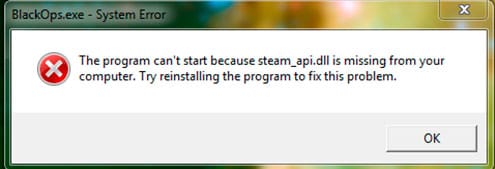
Иногда всплывает такое сообщение:
Точка входа в процедуру steamuserstats не найдена в библиотеке steam_API.dll
Или такое
Failed to load library steam_API.dll
2. Почему возникает
Библиотека steam_API.dll отвечает за взаимодействие игры с сервисом Steam.
Иногда такой файл повреждается по самым разных причинам или блокируется (удаляется) антивирусом. Последняя причина самая частая, особенно если вы устанавливаете Repack версию игры или ломаете ее сами или по инструкции, помещенной в торрент-раздаче.
Удаление (блокировка) файла чаще всего происходит во время первого запуска игры, реже — во время установки.
Решение ошибки
1. Steam_api.dll был заблокирован антивирусом. Добавьте в исключение.
Если вы пользуетесь взломанной игрой или Repack версией, есть большая вероятность, что антивирус воспринял файл steam_API.dll как подозрительные и заблокировал его или удалил. Добавьте его в исключения и попробуйте запустить игру.
Как вариант, отключите антивирус и попробуйте запустить игру.
2. Переустановите Steam
На время установки отключите антивирус.
Что делать при отсутствии файла steam_api.dll?
В этой статье мы рассмотрим распространённую ошибку связанную со стимом, когда она выдает сообщение «steam_api.dll», и что делать в данной ситуации, методы решения и всё что с этим связанно.
Вот так выглядит данная ошибка смотрим скриншот (красным выделено сама проблема). Данная ошибка может отобразиться при включении одной из любых игр связанных со Steam.
Причины возникновения ошибки
Одна из причин возникновения – это не отключение антивируса при установке самой игры, то есть антивирус (не важно какой) думает, что файл steam_api.dll содержит вирус и поэтому при установке он его удаляет.
По сути, файл steam_api.dll считается вирусным, потому что он «крякает» игру или взламывает, так как она является не лицензионный. В нашем случае данный файл никак не вредит компьютеру, а наоборот помогает запускать игру без самой её покупки.
Рассмотрим методы исправления.
Устранение проблемы путём отключения антивируса
Для начала нам придётся удалить установленную игру заранее.
Для тех, кто не знает как удалять игру полностью (кто не настолько чайник, может пролистать ниже):
Этап установки удаление игры – пройден. Вот примерно вот так это будет выглядеть.

Далее перед установкой нашей игры, в которой возникала ошибка «steam_api.dll» отключаем наш антивирус. В моём случае это Avast Antivirus.
Для этого нахожу в панели задач иконку антивируса и нажимаю по ней правой кнопкой мыши (далее ПКМ). Смотрим скриншот:
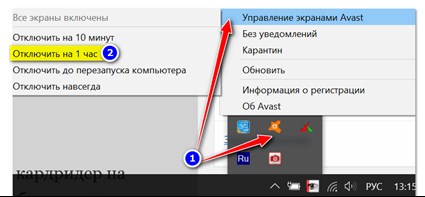
Откроется контекстное меню, где нужно выбрать «Управление экранами Avast» (1)
В раскрывшемся подменю выбираем отключить антивирус на 1 час (2). Таким образом наш антивирус будет не активен в течение часа, за которое время мы успеем установить игру без проблем.
(Отключение других антивирусов схожи с данным методом отключением защиты Avast. Поэтому дерзайте, в этом нет ничего сложного. Часто данная ошибка встречается еще и с антивирусом eset smart security NOD 32).
После отключения антивируса запускаем старт установки необходимой игры. У меня на выбор установка игры «Craft the World» (С такой проблемой может столкнуться любая игра, к примеру такие ошибки выпадали и на игры Hitman, Call of Duty и тому подобные).
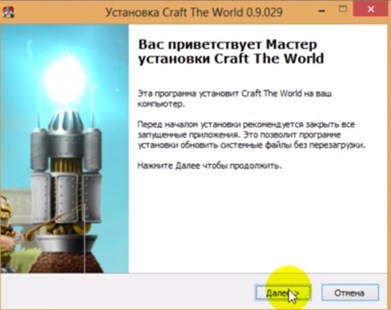
Проходит обычный процесс установки игры, где нужно нажимать:
«Далее» — Выбор место расположения игры – «Выбор локального диска под установку игры» – «Выбор месторасположения папки в меню пуск».
В конечном итоге игра установится и сообщит об успешном завершении процесса.
Добавление игры в «Исключения» антивируса.
После завершения установки. Проверяем игру (при этом антивирус включать еще не нужно).
Если игра запускается и не выдаёт ошибку – отлично, если же ошибка осталась смотрим пункт 2. Теперь необходимо выполнить действие по добавлению игры в исключения антивируса. Так как игра установился с нужным нам файлом, то в будущем антивирус будет распознавать его как заражённым, нам этого не в коем случае не нужно.
1.3.1 Для этого нам нужно открыть интерфейс защиты, щёлкнув по значку программы антивируса в системной трее (в правом углу нижнем рабочего стола).
Переходим в «Настройки», нажав на нужную иконку в правом верхнем углу;
В подменю Общие про скрольте чуть ниже, до момента пока не увидите пункт «Исключения». Открываем его:
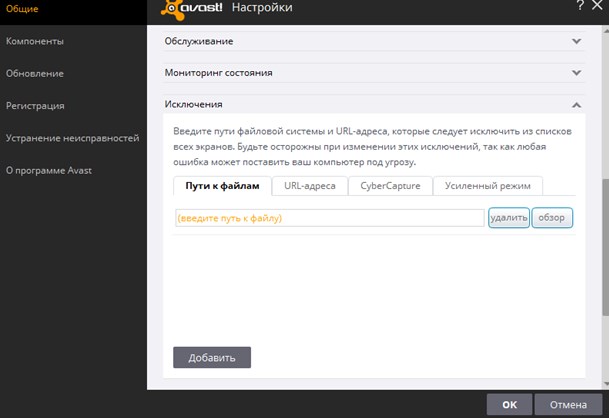
Нам нужно добавить файл в исключения антивируса, поэтому нажимаем кнопку «Обзор» (смотрим на скриншоте).
В открывшемся обозревателе файлов указываем «Путь» до файла (или же папку, кому как удобнее). Не стоит указывать общую папку с играми, так как она еще будет пополняться, и кто знает, вдруг там засядет вирус, который в дальнейшем защита не сможет увидеть.
Следует указать папку с игрой либо же файл.
В нашем случае я отмечаю папку с названием моей игры «Craft The World» нажимаю «Ок» и следом «Добавить».
Закрываем Avast. Не забудьте после установки включить обратно антивирус, в том случае если вы отключили его на более чем на один час. Процесс включения аналогичен, как и с отключением антивируса. Возвращаемся к пункту 1.1 и делаем те же манипуляции, описанные в том разделе. Только вместо отключения антивируса, Вам откроется подменю с кнопками его включения.
Готово. Теперь Вы можете пользоваться этим способом и для других игр и приложений, с которыми возникла данная проблема.
Запускаем игру и наслаждаемся, играя в неё.
Добавления файла steam_api.dll вручную
Этот способ применяется в том случае, если Вас не устраивает первый способ с отключением антивируса. Например, игра слишком долго устанавливается или Вам лень ждать установку, так как большой вес и тому подобно.
Нам нужно вручную скачать этот файл на компьютер. В интернете достаточно копий этого файла, которые подойдут для нашей «проблемной игры».
2.1 Открываем любой браузер Chrome, Yandex, Opera Browser без разницы.
2.2. Нам нужно найти файл steam_api.dll. (для вашей удобности отдельная ссылка на файл будет прикреплена в конце мануала)
2.2.1 Советую искать этот файл исключительно для той игры, которую хотите восстановить. Например если это игра GTA V. То воспользуйтесь поиском в интернете, к примеру. Файл Steam_api.dll для gta 5.
2.3 И так, вы скачали необходимый компонент steam_api.dll, теперь его необходимо поместить в папку с нашей игрой.
2.4. В моём случае будет игра TESV – Skyrim. Находим папку с игрой. У нас путь «E:\Game\TES V Skyrim — Special Edition».
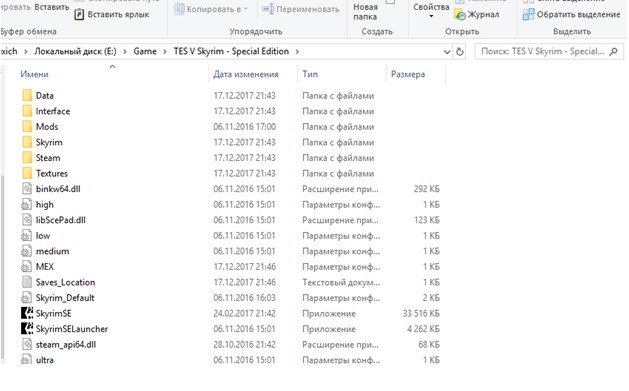
2.5. В этой же корневой папке мы находим наш старый файл «steam_api.dll». Так же он может находится не в корневой папке, а в папках bin или system. Советую воспользоваться поиском по каталогу папки.
(возможно, в новых играх файл будет иметь название с указанием разрядности вашей системы «steam_api64.dll» самое главное — это тот самый нужный файл).
2.6 Копируем наш скачанный из интернета новый файл в корневую папку и при предложении заменить его – подтверждаем наше копирование.
2.7 После проделанных манипуляции добавляем снова эту папку в «Исключение» антивируса, чтобы он снова не сожрал его как зараженного.
2.8 Пробуем включить игру и играем.
Если же после данного пункта у вас до сих пор вылетает ошибка «отсутствует steam_api.dll», то возможно у вас стоит операционная система Windows выше 7. В таком случае смотрим 3 метод исправления.
Отключение стандартного защитника Windows Defender
Начиная с Windows 8 и выше. В ОС системе начал активно работать встроенный защитник Windows Defender и помимо установленных ваших антивирусов, он тоже может блокировать файл steam_api64.dll и выдавать ошибку «Точка входа в процедуру SteamInternal_ContextInit не найдена в библиотеки DLL steam_api64.dll Steam Internal Context Init крякнутый steam_api64.dll».
3.1 Открываем Защитник Windows.
Переходим в меню «Пуск» — «Поиск» и пишем Защитник Windows.
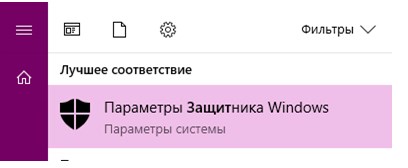
3.2 Открываем его и видим примерно такое окно.
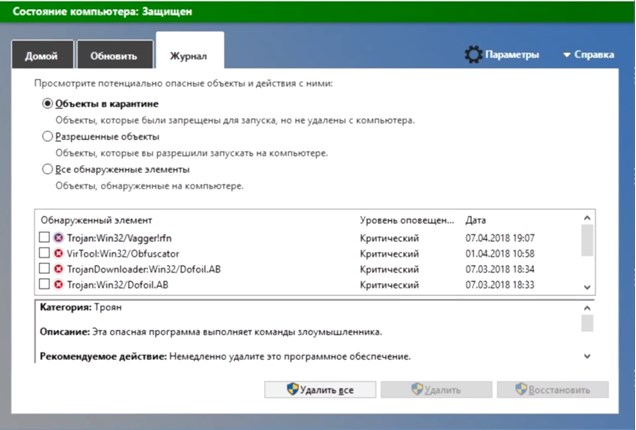
3.3 Видим во вкладке «Журнал», что защитник заблокировал наш любимый файл пометив его как троян «Trojan:Win32/Vagger» и для этого нам нужно восстановить его. Как правило, именно этот файл изменяют хакеры, чтобы игра работала без активации.
3.4 Таким образом отмечаем галочкой нужный нам файл в защитнике Windows и нажимаем восстановить его. Тем самым мы его вытаскиваем с карантина и возвращаем в папку с игрой.
3.5 Не забудьте в защитнике Windows добавить его в исключение или же вообще отключите его.
После данных методов исправлений игра должна запуститься 100% и Вам будет опыт на будущее.
Спасибо за внимание и успехов в этой ситуации.
Ошибка при запуске игры: «запуск невозможен, отсутствует файл steam_api.dll»

Подскажите, почему у меня одна из игр постоянно «ломается»: я ее устанавливаю, нормально играю. А на следующий день (обычно после перезагрузки ПК), при ее запуске выскакивает ошибка: «запуск программы невозможен, отсутствует файл steam_api.dll».
После переустановки игры, она опять работает до следующего выключения ПК. Что можно сделать?
Сразу отмечу, что этот файл достаточно «подозрительный» для большинства антивирусов, и при малейших сомнениях — они его просто блокируют (удаляют). Видимо в вашем случае, это происходит после каждой перезагрузки компьютера.
Многие могут возразить, что у них якобы нет никакого антивируса — но это не совсем так. 👇
Что делать, если появляется ошибка, связанная со steam_api.dll
❶ Антивирус / Защитник
Дело в том, что встроенный в Windows 10 защитник очень активно борется с любыми «подозрительными изменениями» файлов (особенно, EXE, DLL и пр.). А во многих версиях игр (особенно не официальных) — этот файл «измененный».
Вообще, прежде чем рекомендовать что-то для «восстановления» самого steam_api.dll — нужно добавить этот файл в исключения вашего антивируса (защитника). Иначе, он постоянно будет пропадать.
Как проверить удалял ли защитник steam_api.dll
1) Открыть параметры Windows (Win+i), в разделе «Безопасность Windows» открыть настройки защитника. См. пример ниже.
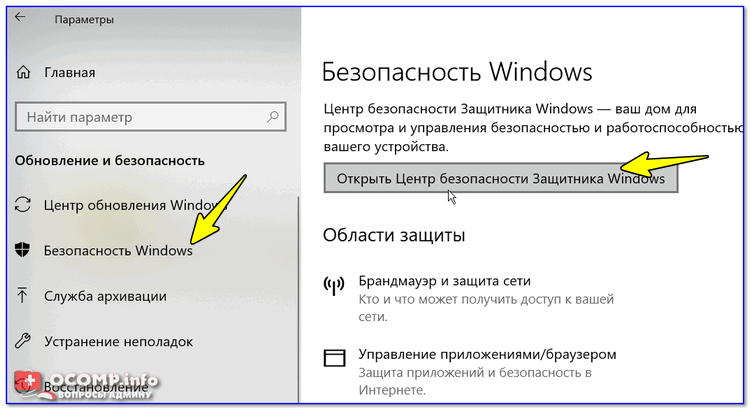
Центр безопасности Windows
2) Далее перейти в «Журнал угроз» и посмотреть список ликвидированных угроз в тот день, когда пропал steam_api.dll.
Как правило, в списке угроз вы увидите, что защитник посчитал его трояном и заблокировал. См. скрин ниже.
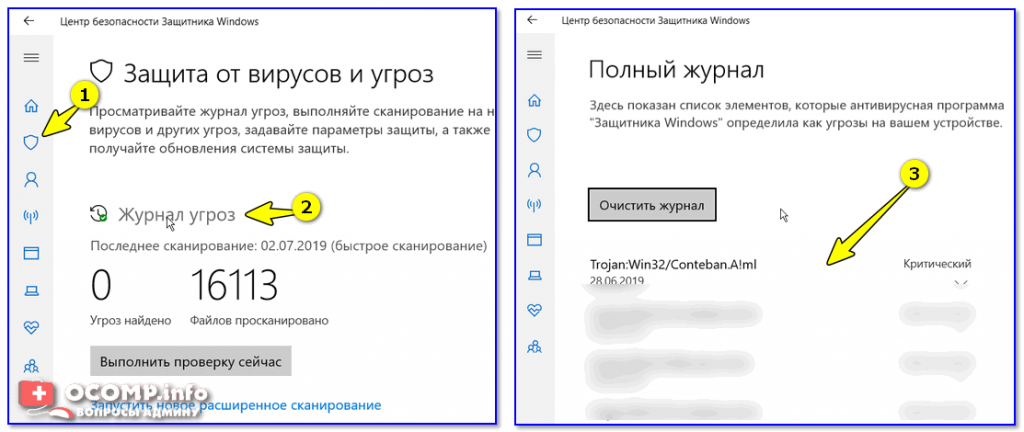
Прямо из этого же журнала можно восстановить steam_api.dll и дать задание защитнику, чтобы он более не удалял его. Как правило, этого будет достаточно для дальнейшей спокойной работы.
Примечание!
Если у вас установлен классический антивирус — проверьте вкладку «Карантин». Как правило из нее можно восстановить все «пропавшие» файлы.
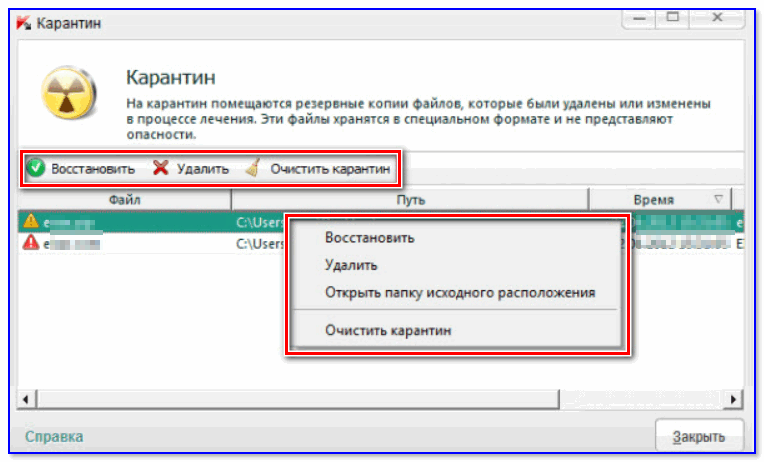
Карантин в антивирусе от Касперского / Кликабельно
❷ Пару слов о версии игры
Второй момент, на котором стоит сделать акцент — это версия игры. Многие пользователи загружают не лицензионные копии игр (сами того не зная), в которых файл steam_api.dll может быть существенно изменен (собственно, из-за этого антивирусы и считают его трояном).
Если вы не хотите «рисковать» и отключать защиту антивируса перед установкой неизвестной версии ПО — то просто загрузите лицензионную копию игры (например, это можно сделать со Steam — на нём не всегда всё дорого, часть игр вообще распространяется бесплатно, другая стоит достаточно дешево. ).
❸ Переустановка игры (+ создание надежной копии)
Если восстановить steam_api.dll с помощью карантина антивирусной программы (защитника) не получилось — просто переустановите игру. Примечание: перед этим полностью удалите игру из системы (с очисткой «хвостов» в реестре).
Кстати, если побаиваетесь, что steam_api.dll снова может пропасть — запакуйте его в архив, и поставьте на него пароль. Таким образом, у вас будет две копии файла: если оригинал пропадет, вы всегда сможете его достать из архива.
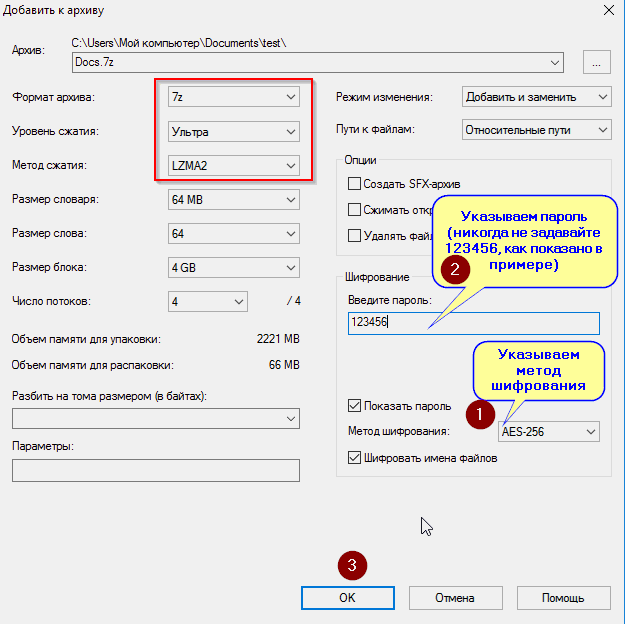
Создаем зашифрованный архив с паролем
❹ Загрузка Steam_api.dll со сторонних ресурсов
Сейчас в сети интернет можно найти и загрузить Steam_api.dll для самых разнообразных игр (многие пользователи предпочитают загрузить 1-2 файла, чем переустанавливать целую игру, особенно, если на это придется потратить час-другой. ).
Способ вполне рабочий, но я его не очень поддерживаю т.к.:
❺ Обновление «игровых» библиотек
В некоторых случаях проблемы со steam_api.dll возникают не из-за самого этого файла, а по причине отсутствующих (не обновленных) библиотек: DirectX, Visual C++, NET Framework и т.д.

Если вы используете только лицензионный копии игр и в карантине антивируса (защитника Windows) у вас нет удаленного файла steam_api.dll — очень вероятно вы подцепили вирус или рекламное ПО, которое и удалило этот файл (не всегда антивирус «видит» все угрозы!).
В этом случае рекомендую проверить систему как это указано в этой заметке: https://ocomp.info/esli-antivirus-ne-vidit-virusov.html (в ней приведены спец. утилиты на этот счет ☝).
Дополнения по теме приветствуются.
Как исправить ошибку [Unable to initialize Steam API]

Вот так выглядит данная ошибка смотрим скриншот (красным выделено сама проблема). Данная ошибка может отобразиться при включении одной из любых игр связанных со Steam.
Способ 1. Проверьте файлы игры на повреждения
Откройте библиотеку Steam, кликните правой кнопкой мыши по игре или приложению, которые не запускаются, и выберите «Свойства».
В следующем окне откройте вкладку «Локальные файлы» и кликните по кнопке «Проверить целостность …».
Подождите, пока проверка завершится. Если проблемы будут обнаружены, Steam автоматически скачает поврежденные файлы, и заменит их.
Подробное описание Steam и что он из себя представляет
Сейчас компьютеры есть буквально у каждого, и многие в большей или меньшей степени играют в игры. В связи с этим такие игровые приложения, как Steam пользуются огромной популярностью, в основном, конечно, среди молодежи. Это самый крупный каталог игр и по совместительству интернет-магазин. Вы сможете поиграть во многочисленные бесплатные игры или купить практическую любую современную игру. Часть игрового контента доступно исключительно в данном каталоге и больше её нигде не найти.
Основное тут все же это именно единоразовая покупка игр и, возможно, последующих её дополнений. Всё реализовано крайне удобно и посредством электронного кошелька вы сможете совершать любые покупки в рамках этого приложения. Постоянные скидки на те или иные игры также являются положительной особенностью. С точки зрения выгоды, для покупки игр на ПК Steam является, пожалуй, самым оптимальным выбором. После покупки games, вам необходимо скачать её, устанавливать её он будет в специальную папку этого приложения, в которой находятся все игры.
Успешность данной платформы очень высока, так по состоянию на 2015 год активных аккаунтов насчитывалось более 125 миллионов, а количество игр, распространяемых по скидкам, достигало почти 15 тысяч. Огромное количество поддерживаемых языков более 20 и в целом политика компании ориентированная на качество и комфорт для игроков, только повышает популярность платформы.
Способ 2. Добавьте DLL файл в исключение антивируса
Если предыдущий совет не помог, временно отключите ваш антивирус и снова проверьте целостность файлов через интерфейс клиента, как написано выше. Затем добавьте steam_api.dll в исключения антивируса и снова включите защиту. Теперь библиотека не будет удаляться или блокироваться.
Внимание! Если игра, которую вы пытаетесь запустить, была скачана не через Steam, добавлять steam_api.dll в исключения не рекомендуем. Так как там и правда может быть вирус. Что тогда делать? Загрузить игру из каталога Steam или хотя бы с другого сайта.
Итоги
Воспользовавшись одним из этих способов восстановления работоспособности игры или игрового клиента, пользователь обычно получает полностью игру.
Если ни один вариант (даже переустановка системы) не помог, то в случае с «пиратской» игрой лучше всего найти другие установочные файлы, а с лицензионной – обратиться в техподдержку производителя.
А перед этим проверить права пользователя – иногда их недостаточность влияет на запуск приложений Steam.
Видеоматериалы:
Ошибка steam api dll — Почему возникает и что делать c ошибка steam api dll
Небольшой урок о том, что такое Steam api dll ошибка, как с ней бороться и как ее избегать.
Способ 3. Переустановите игру
Если уверены, что ваш антивирус не блокирует steam_api.dll, удалите неработающую игру, и запустите Steam с правами администратора. Для этого, после удаления игры, выйдите из клиента, затем кликните правой кнопкой мыши по его ярлыку на рабочем столе и в контекстном меню выберите команду «Запуск от имени администратора».
Затем заново установите игру и попробуйте запустить ее.
Примечание: если данный способ решил проблему, сделайте так, чтобы Steam запускался от имени администратора всегда. Кликните правой кнопкой мыши по его ярлыку и выберите «Свойства». В появившемся окне перейдите в раздел «Совместимость» и отметьте галочкой пункт «Запускать эту программу от имени администратора». Сохраните изменения кнопкой «Применить» (см. скриншот ниже).
Если на компьютере настроен автозапуск клиента при загрузке операционной системы, проделайте ту же операцию для исполняемого файла Steam.exe. В свойствах ярлыка путь к нему прописан в окне «расположение».
Что такое сервис Steam?
Популярное приложение «Стим» первоначально служило для распространения продукции компании Valve, такой как игры Counter Strike и Half Life.
Позднее к сервису присоединились другие производители программного обеспечения, а количество игровых программ выросло до нескольких тысяч.
С помощью Steam игры можно обновлять, а взаимодействие с ними осуществляется при помощи файла steam_api.dll.
Если с библиотекой по какой-то причине возникают ошибки, приложение «Стим» прекращает работать, обновления программ не происходит.
Ошибка с запуском игры
Что делать, если антивирус постоянно блокирует steam_api.dll?
Попробуйте один из вариантов из списка ниже:
Рекомендуем загружать игры только из магазина Steam. Что делать, если проблема возникает в играх, скачанных с интернета и взять их больше неоткуда? Перекачайте их с другого сайта и переустановите. Инструкция: как добавить стороннюю игру в Steam.
Ошибка [Steam API dll отсутствует] — что делать?
Файл steam_api.dll идет в комплекте вместе со всеми играми и приложениями, добавленными в Steam. Без него они не запустятся – появится окно с ошибкой «steam_api.dll отсуствует», или «Не удается продолжить выполнение кода, поскольку система не обнаружила api.dll» или «cannot load Steam API» (в англоязычной версии программы):
Файл может пропасть из-за некорректной установки игры. Например, если в процессе ее загрузки из магазина произошел сбой в интернет соединении. Еще одна причина – ошибочное срабатывание антивируса, в результате чего файл попадает в карантин либо к нему блокируется доступ.
Рассмотрим 3 способа решения этой проблемы.
Сильные стороны Steam
Есть ряд основных преимуществ, благодаря которым Steam является лучшим игровым сервисом:
Быстрое исправление ошибок «Не найден Steamui.dll»
В принципе, это означает, что в то время как фактическая путь к файлу мог быть изменен, его неправильное бывшее расположение до сих пор записано в реестре Windows. Когда Windows пытается найти файл по этой некорректной ссылке (на расположение файлов на вашем компьютере), может возникнуть ошибка steamui.dll. Кроме того, заражение вредоносным ПО могло повредить записи реестра, связанные с SteamUI Dynamic Link Library. Таким образом, эти поврежденные записи реестра DLL необходимо исправить, чтобы устранить проблему в корне.
Редактирование реестра Windows вручную с целью удаления содержащих ошибки ключей steamui.dll не рекомендуется, если вы не являетесь специалистом по обслуживанию ПК. Ошибки, допущенные при редактировании реестра, могут привести к неработоспособности вашего ПК и нанести непоправимый ущерб вашей операционной системе. На самом деле, даже одна запятая, поставленная не в том месте, может воспрепятствовать загрузке компьютера!
В силу данного риска для упрощения процесса рекомендуется использовать программу для очистки реестра ОС. Программа для очистки реестра автоматизирует процесс поиска недопустимых записей реестра, отсутствующих ссылок на файлы (например, вызывающих ошибку steamui.dll) и неработающих ссылок в реестре. Перед каждым сканированием автоматически создается резервная копия с возможностью отмены любых изменений одним щелчком мыши, что обеспечивает защиту от возможности повреждения ПК.
Будучи серебряным партнером Microsoft, мы предоставляем программное обеспечение, которое поможет вам устранить следующие проблемы:
Предупреждение: Если вы не являетесь опытным пользователем ПК, мы НЕ рекомендуем редактирование реестра Windows вручную. Некорректное использование Редактора реестра может привести к серьезным проблемам и потребовать переустановки Windows. Мы не гарантируем, что неполадки, являющиеся результатом неправильного использования Редактора реестра, могут быть устранены. Вы пользуетесь Редактором реестра на свой страх и риск.
Перед тем, как вручную восстанавливать реестр Windows, необходимо создать резервную копию, экспортировав часть реестра, связанную с steamui.dll (например, SteamUI Dynamic Link Library):
Следующие шаги при ручном редактировании реестра не будут описаны в данной статье, так как с большой вероятностью могут привести к повреждению вашей системы. Если вы хотите получить больше информации о редактировании реестра вручную, пожалуйста, ознакомьтесь со ссылками ниже.
Мы не несем никакой ответственности за результаты действий, совершенных по инструкции, приведенной ниже — вы выполняете эти задачи на свой страх и риск.



