

Автономный режим Стим — это способ подключения к Steam, позволяющий играть в игры без соединения с серверами Steam через Интернет. Такая опция полезна при низкой скорости или полном отсутствии подключения. При переходе многие опции недоступны, но при желании всегда можно снова подключиться к Интернету и получить 100% возможностей Steam.
Что такое автономный режим в Стим, зачем он нужен
Простыми словами, автономный режим Steam — способ работы в приложении, не подразумевающий соединения с Сетью и позволяющий играть с плохим подключением к Интернету или вообще без него. Такая опция также применяется, когда вы не планируете получать обновления для однопользовательского игрового софта. Если перейти в автономный режим Steam, опции, требующие подключения к Интернету, будет недоступна.
Учтите, что перед переходом к такой опции необходимо подключиться к сети Стим хотя бы раз и проверить каждую игру. Уделите внимание тому софту, в который бы вы хотели играть без соединения Сетью. Это необходимо для того, чтобы запустить автономный режим в Steam.
Сохраненные данные, которые применяются для работы без подключения к Интернету, могут быть потеряны в случае принудительного закрытия Стим. Во избежание этого необходимо лично закрывать программу перед отключением ПК или при низком разряде АКБ аккумулятора. Это позволяет перевести Стим в автономный режим и использовать его более длительный временной промежуток.
Для нормальной работы без Интернета необходимо обновить Steam до последней версии. Бывают ситуации, когда в статусе игры показывает 100%, а запустить игру без подключения к Сети не удается. В таком случае обновите файлы клиента. Если обновления не удается получить, причиной могут быть настройки брандмауэра. Попробуйте временно его отключить или настройте сеть, добавив Steam в исключения.
Перед тем как запустить Стим в автономном режиме, учтите, что многие опции в таком случае не работают. Без подключения к Интернету доступно только два действия:
Без соединения с Сетью не получится загрузить скрин, посмотреть внутренний контент, открыть магазин или перейти в личный профиль. Также не получится общаться с друзьями, добавлять в контакты знакомых, обмениваться предметами и решать иные задачи. Автономный режим Стим также не позволяет пользоваться достижениями в игре. Они просто не засчитываются в офлайн-режиме, но после подключения к Сети могут подтянуться.
Также учтите, что игры, требующие постоянного соединения с Интернетом или использующие сторонний софт для запуска, работать без соединения с Интернетом не смогут.
Как запустить Стим в автономном режиме
Теперь приведем инструкцию, как войти в автономный режим в Стиме, чтобы пользоваться его возможностями.
Алгоритм действий следующий:


После этого вы сможете работать без соединения с Сетью. Если знать, как выйти из автономного режима в Steam, можно подключиться к серверам и перейти к обычной работе. Для этого следуйте инструкции, которая приведена в последнем разделе статьи.
Как выйти из автономного режима в Steam
После перехода к работе без Интернета может возникнуть вопрос, как убрать автономный режим в Стиме. Для этого сделайте следующие шаги:
Иногда информация, как в Стиме выйти из автономного режима, не помогает, и возникают разного рода ошибки. Причиной может быть низкая скорость или нестабильная работа Интернет-подключения. Еще одним объяснением может быть блокировка брандмауэром или антивирусной программой доступа к Сети.
Возможные ошибки
Бывают ситуации, когда после игры в офлайн вы решили выключить игру, но появилась ошибка Операция не может быть выполнена. Это значит, что работа программы завершена некорректно, и теперь Стим старается проверить правильность работы файлов. В этом случае потребуется доступ к Интернету.


После этого можно снова перейти к игре без Интернета (если в этом имеется необходимость).
Когда Стим запускается в автономном режиме — это возможность играть без соединения с Интернетом. Но учтите, что в таком случае многие функции ограничены, в том числе в игровом процессе. В комментариях поделитесь своим мнением о такой опции и особенностями ее применения.

Как отключить Стим Гуард, если вы хотите отказаться от использования системы аутентификации? Есть несколько вариантов действия – мы расскажем обо всех доступных способах и поможем полностью или частично деактивировать защиту аккаунта.
Отключаем мобильную аутентификацию
Способов убрать Steam Guard может быть множество – главное, понять конечную цель ваших действий. Последовательно расскажем про все возможные варианты – вы читайте и выбирайте наиболее подходящий в вашем случае алгоритм действий.
Начнем мы с самой элементарной инструкции и поговорим о том, как отвязать Стим Гуард от смартфона. Этот алгоритм пригодится пользователям, которые больше не хотят пользоваться мобильным приложением в качестве аутентификатора, но планируют оставить защиту через коды, приходящие по электронной почте.


Готово – на экране появится уведомление о том, что вы смогли удалить мобильный аутентификатор Steam Guard. Теперь в качестве средства второй ступени авторизации будет использоваться электронная почта, привязанная к аккаунту.
Обычно подобной инструкцией, как выключить Стим Гуард в Стиме, интересуются пользователи, меняющие мобильное устройство. Не забывайте, вы обязательно должны отвязать аутентификацию на старом устройстве, чтобы потом установить ее заново в новом мобильном приложении. Удачи!
Как отключить, если привязана электронная почта
Сейчас попробуем отключить Стим Гуард без телефона – этот алгоритм нужен пользователям, которые проходили проверку через коды, поступающие в электронных письмах. Процесс занимает несколько секунд, приступаем без предисловий!


Перед вами ответ на вопрос, как отключить Steam Guard – из трех доступных вариантов выбирайте самый последний, отмеченный красной меткой «Не рекомендуется». Внимательно прочитайте условия отключения двухфакторной авторизации;


Теперь функции обмена и Торговая площадка недоступны – и не будут активны в течение пятнадцати дней после повторного включения двухфакторной авторизации.
Напомним! Вам решать, хотите ли удалить Steam Guard полностью. Мы крайне не рекомендуем идти на подобные меры – вы снижаете уровень безопасности аккаунта и оставляете его уязвимым для проникновения сторонних лиц. Будьте внимательны и осторожны.
Если доступа к смартфону нет
Теперь попробуем удалить Стим Гуард без телефона – такое случается, не всегда мобильное устройство под рукой, оно может быть потеряно или украдено. Нам понадобится компьютер – вы можете войти в учетную запись через десктопный клиент или официальный сайт онлайн-платформы.


Вновь придется сделать выбор – вы можете воспользоваться специальным кодом восстановления (он присваивается на этапе настройки двухфакторной авторизации). Если код у вас сохранен, нажимайте на соответствующую кнопку и вводите его в открывшееся поле. Напоминаем, он всегда начинается с буквы R, далее следуют несколько цифр.

Кода нет – как отвязать Стим Гуард от телефона, если потерял телефон? Жмем на кнопку «У меня больше нет доступа к этому номеру…». Теперь заполняем заявку, которая будет отправлена в службу поддержки:

Теперь будем ждать – подробный ответ на вопрос, как удалить мобильный аутентификатор Steam Guard, если потерял телефон, придет на почтовый ящик письмом. Разумеется, электронным! Служба поддержки рассмотрит запрос максимально быстро и даст развернутую инструкцию.
А если доступ к смартфону есть? Воспользуемся альтернативной инструкцией!
Работаем на компьютере
Последний способ, о котором мы расскажем, стандартный – вы можете отключить мобильную аутентификацию через официальный сайт/ десктопное приложение. При этом вы не теряли и не забывали смартфон, помощь саппорта не понадобится.


Перед вами выбор – вы можете получить код подтверждения для сброса на адрес электронной почты, привязанный к профилю. Это легко, просто вводите полученные цифры и наслаждаетесь!
Если доступа к ящику нет, идем знакомой дорожкой – придется заполнить форму для службы поддержки и ждать входящего с подробным алгоритмом.
Рассказали, как убрать Стим Гуард и отвязать аккаунт от двухфакторной аутентификации. Лучше оставить профиль под надежной двойной защитой – не пренебрегайте возможностями платформы, не так сложно вводить код при входе с нового устройства.
Как отключить интерфейс Steam во время игр
Освободи Себя Компьютерная видеоигра сектор сейчас и в течение некоторого времени находится на подъеме, и на все это влияет несколько факторов. С одной стороны, мы находим мощное оборудование, которое сегодня можем использовать в наших компьютерах. В дополнение к этому мы можем добавить услуги, предлагаемые интернет-магазинами, такими как пар или Epic Store, среди многих других.
Они предлагают нам широкий выбор всевозможных названий, так что мы можем купить их и начать пользоваться ими за считанные секунды. Таким образом, миллионы пользователей получают немедленный доступ ко всем игры их можно себе представить для загрузки и установки. Некоторые платные, другие бесплатные и относятся ко всем секторам и типам. Но эти платформы, о которых мы говорим, по крайней мере, большинство из них, не только ориентированы на то, чтобы предложить нам игровой магазин как таковой, но и идут намного дальше.
Steam предоставляет множество функций, пока мы играем
Для начала расскажем, что на протяжении многих лет Steam был самым большим ПК. игровая платформа в мире, как мы уже упоминали. Таким образом, у нас есть возможность покупать и скачивать огромное количество игры всех типов и характеристик. Кроме того, многие из них можно найти по действительно интересным ценам благодаря постоянно запускаемым предложениям.
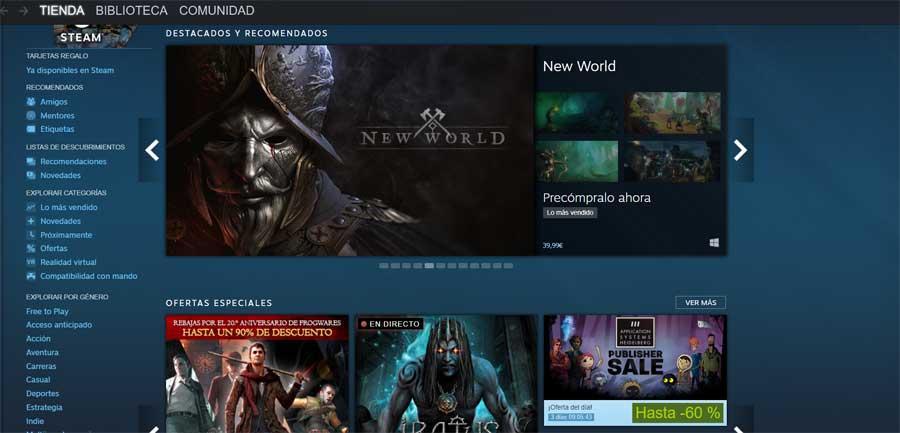
Однако, как мы уже упоминали, это игровая платформа, которая выходит далеко за рамки простого хранилища этого контента. Здесь мы можем провести множество мероприятий, связанных с миром отдыха и развлечений в этой связи. Таким образом, предлагается множество функций, которые позволяют нам взаимодействовать с нашими друзьями на самой платформе. Более того, мы также можем играть вместе с ними или делиться элементами игры с другими быстро и легко.
Для всего этого нам нужно только скачать пар Клиент для ПК и создайте учетную запись бесплатно, если у нас ее сейчас нет. Конечно, говоря, что, хотя многие из этих функций очень полезны, другие иногда могут мешать. Имейте в виду, что мы можем использовать их, пока находимся на рабочем столе. клиента Steam мы говорим, или во время игры, в которую мы играем. Но, конечно, как легко представить, необходимость использования клиентского интерфейса Steam в определенных случаях во время игры не всегда приятна.
Избегайте появления интерфейса Steam во время игры
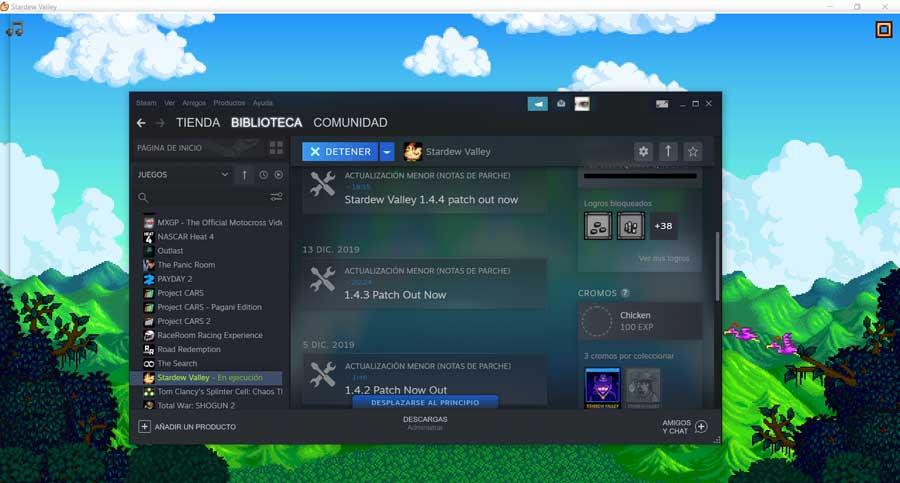
Pro есть много пользователей, которые уверяют, что этот интерфейс, который появляется в игре, может негативно повлиять на производительность игры как таковой. Это может привести к потере FPS и даже к неожиданному сбою самой игры, что неприятно. Вот почему, среди многих других причин, многие пользователи платформы не хотят, чтобы этот интерфейс загружался во время игры.
Отключить интерфейс для определенной игры
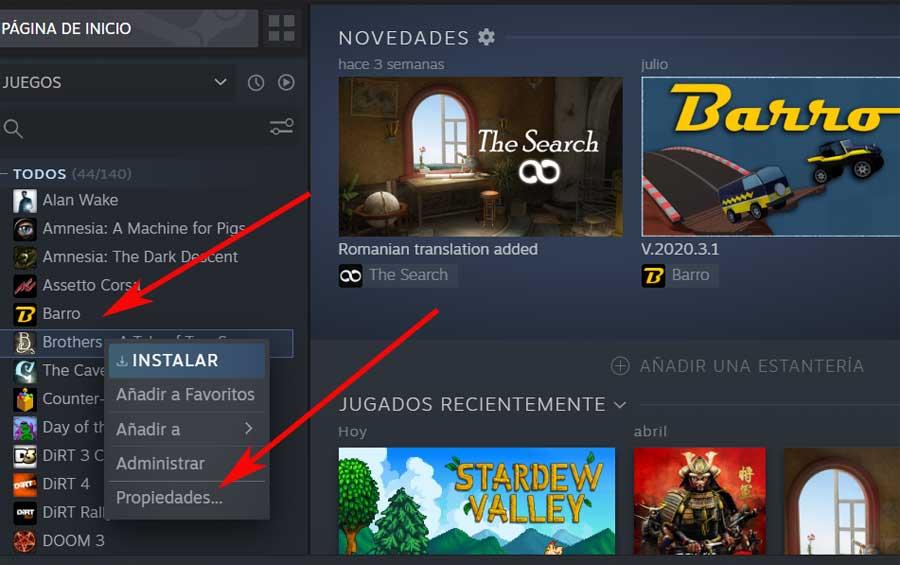
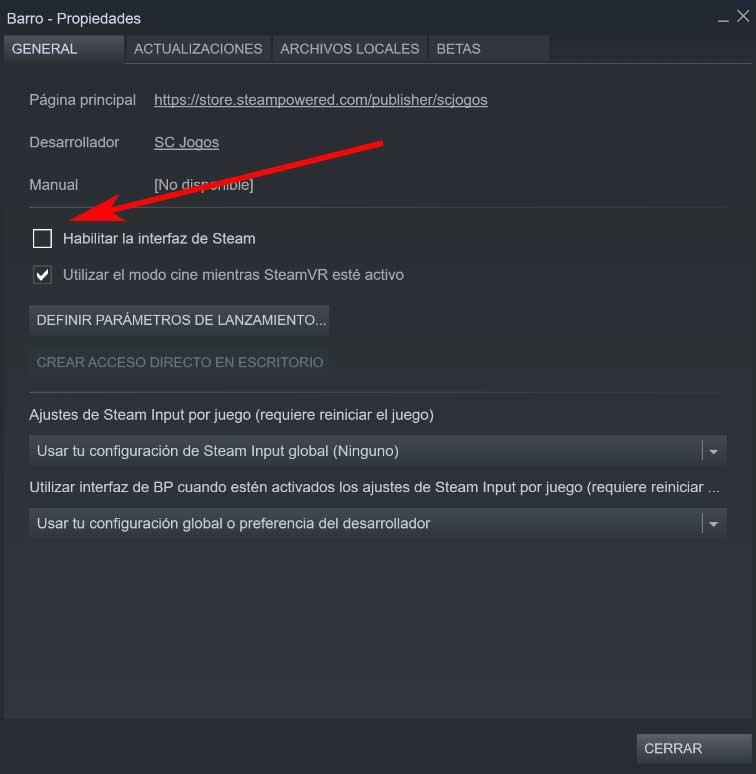
Таким образом, как только мы снимем этот флажок, опция будет автоматически отключена для игры, с которой мы имеем дело.
Отключить интерфейс Steam для всех игр (H3)
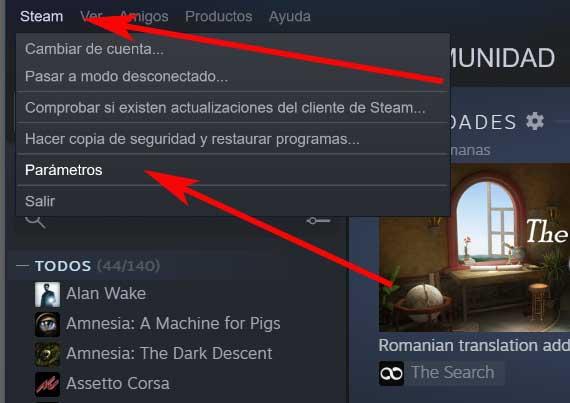
Таким образом, в появившемся окне нам нужно только выбрать раздел под названием «В игре», расположенный на левой панели окна. Это уступает место настройкам игры, где мы снова нашли селектор Включить интерфейс Steam, теперь мы можем снять галочку, как и в предыдущем случае.
Как отключить Steam
Малоопытные пользователи Steam могут столкнуться с проблемой отключения данного сервиса на компьютере. К тому же в том случае, если Стим отключится некорректно, то это может привести к зависшему процессу программы. Читайте далее, чтобы узнать, как отключить Steam.
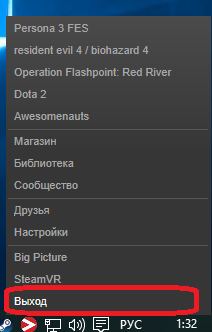
Также можно выбрать пункт меню в самом клиенте Steam. Для этого перейдите по следующему пути Steam>Выход. В результате программа закроется.
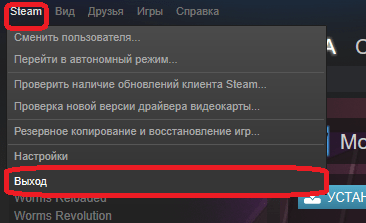
При закрытии Стим может запустить процесс синхронизации сохранений игр, поэтому подождите пока он завершится. Если вы его прервете, то ваш несохраненный прогресс в играх, в которые вы недавно играли, может быть утерян.
Зависший процесс Steam
Если вам необходимо закрыть Steam для его переустановки, но после того как вы начали установку, вам выдается сообщение, о необходимости закрыть Steam, то дело в зависшем процессе программы. Для того чтобы окончательно отключить Steam, вам придется удалить этот процесс с помощью диспетчера задач. Для этого нажмите сочетание клавиш CTRL+ALT+DELETE. Затем выберите пункт «Диспетчер задач», если вам предложат несколько опций на выбор.
В окне диспетчера задач вам нужно найти процесс с именем «Steam Client Bootstrapper». Вам нужно кликнуть по нему правой клавишей мыши и выбрать вариант «Снять задачу».
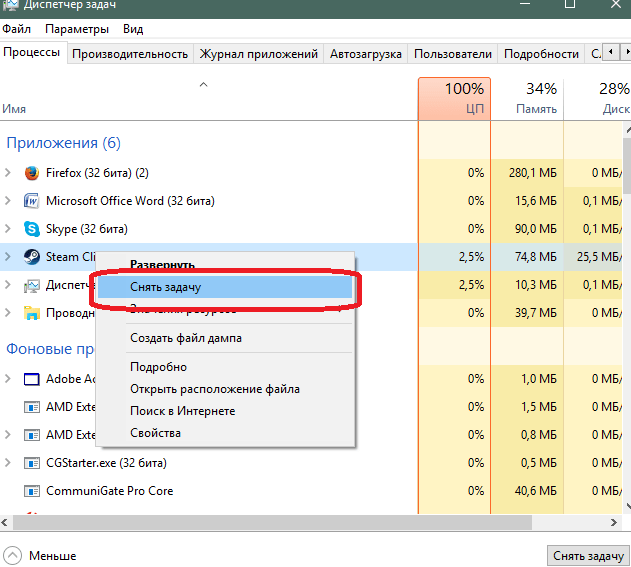
В результате Steam будет выключен, и вы сможете без проблем продолжить его переустановку.
Теперь вы знаете, как можно отключить Steam.
Помимо этой статьи, на сайте еще 12432 инструкций.
Добавьте сайт Lumpics.ru в закладки (CTRL+D) и мы точно еще пригодимся вам.
Отблагодарите автора, поделитесь статьей в социальных сетях.
Помогла ли вам эта статья?
Поделиться статьей в социальных сетях:
Еще статьи по данной теме:
у мен почему-то при нажатии «забыл пароль» при запуске стима появляется какое-то невидимое окошко и не выключалось ни пкм по иконке снизу, а нажать на крестик не получалось, потому что эта невидемая хрень вылезла поверх того окошка. единственное что помогло мне это ваше решение которое оказалось единственным рабочим
не помогает фиг какой то
Здравствуйте. Опишите свою проблему пожалуйста более подробно. Так нам будет гораздо проще вникнуть в вашу ситуацию и помочь решить проблему.
Задайте вопрос или оставьте свое мнение Отменить комментарий



