
Как включить стереомикшер в Windows

Стереомикшер – это одно из устройств записи звука в среде операционной системы компьютера. Но это не физическое устройство, как микрофон, музыкальные инструменты или прочее оборудование, подключаемое через линейный вход. Это программная наработка, которая позволяет смешивать источники звука, воспроизводимые внутри операционной системы и получаемые с микрофона или оборудования линейного входа.
Зачем нужна такая программная наработка? И как с ней работать в среде Windows?
1. Зачем нужен стереомикшер
Итак, стереомикшер позволяет смешивать системные звуки и звуки, идущие с микрофона. Благодаря этому мы можем записывать аудиокасты, скринкасты, вести прямые трансляции и с системным звучанием, и с тем, что мы говорим в микрофон. Можем записать видео прохождения игры с её озвучкой и нашими комментариями. Можем сделать видеоурок с приятной фоновой музыкой из своего плей-листа. А можем отснять на YouTube видеоролик с обсуждением какого-то другого YouTube-видеоролика, фильма или ТВ-передачи. И воспроизводить последние в браузере или плеере, а не делать свою озвучку поверх исходного видеоряда, чтобы не получить страйк.
Практически все более-менее функциональные программы для захвата экрана монитора и стриминга предусматривают возможность выбора источника записи звука:
• Только системное звучание,
• Только микрофон,
• Системное звучание + микрофон.
Даже современный Скайп при выборе функции демонстрации собеседнику своего рабочего стола предлагает нам запустить эту функцию с включением системных звуков или без них. Но, увы, не все даже функциональные программы позволяют тонко настроить уровни громкости разных источников. Как, например, это позволяет делать Movavi Screen Capture Studio.
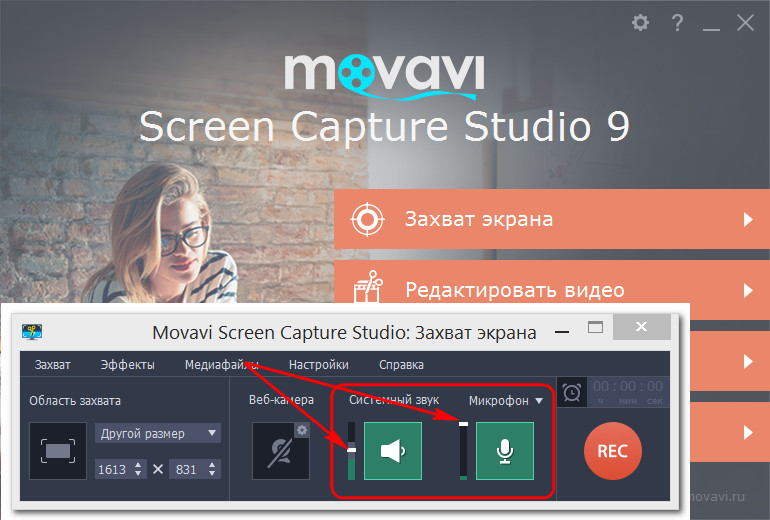
Системное звучание может если не полностью заглушать звук со слабого микрофона, то как минимум отчётливо контрастировать на фоне нашей более тихой речи. Безусловно, можно усилить микрофон в системных настройках, но даже при +20 дБ устройства (особенно бюджетные) могут шипеть, хрипеть, фонить или выдавать прочие искажения. Тогда как стереомикшер будет выводить на запись или стрим системный звук в фоне с таким уровнем громкости, который мы настроим обычным ползунком громкости в трее Windows. Делаем пару-тройку тестовых записей «Раз-два, раз-два, проверка аппаратуры» с разной громкостью системного звучания. И сможем выбрать оптимальное соотношение сигнала с микрофона и системной озвучки.
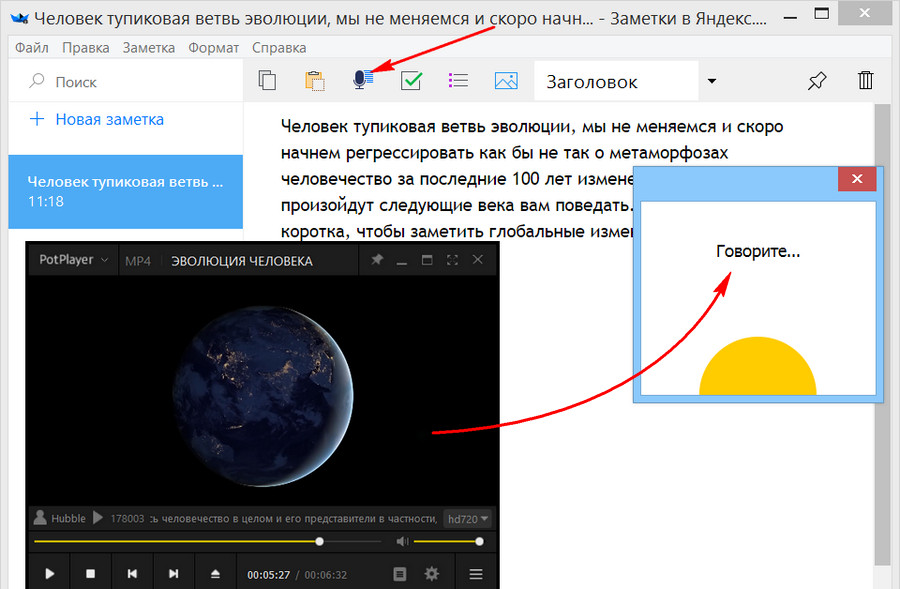
Стереомикшер можно использовать для транскрибации – расшифровки видео- и аудиозаписей. Воспроизводимое проигрывателем видео- или аудиофайлов благодаря стереомикшеру будет восприниматься программами распознавания человеческой речи как сигнал с микрофона. И такие программы будут преобразовывать в текст всё, что говорится фигурантами видео- или аудиоисходников.
2. Как включить стереомикшер
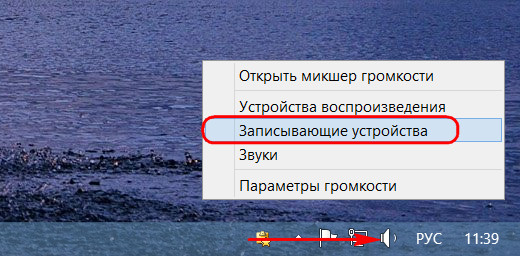
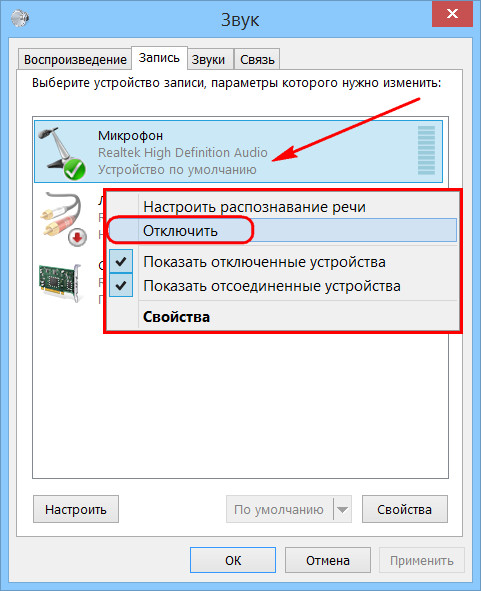
Чтобы включить стереомикшер, вызываем контекстное меню на значке системной громкости. Выбираем «Записывающие устройства».
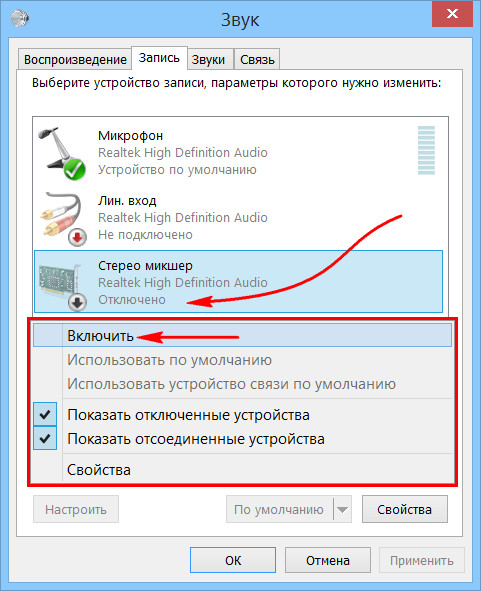
Если нам нужно транскрибировать видео- или аудиозапись, лучше на время этого процесса микрофон отключить. Чтобы программы для распознавания речи не «слышали» его как источник ненужных звуков. Это могут быть скрипы компьютерного кресла, стук клавиатуры, общение других людей в помещении и т.п.
3. Что делать, если стереомикшера нет
Что делать, если стереомикшера нет среди записывающих устройств Windows?
3.1. Отображение всех устройств звукозаписи
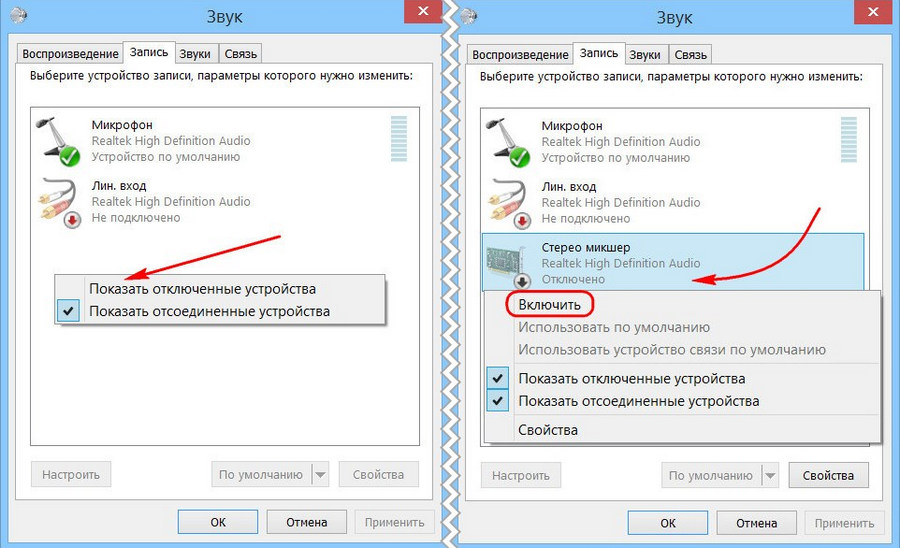
В системных настройках устройств получения звука – там, где мы выше включали стереомикшер – последний может просто не отображаться. Чтобы это проверить, вызываем контекстное меню на пустом месте окна настроек и ставим галочку отображения отключённых устройств. Затем включаем стереомикшер.
3.2. Установка аудиодрайвера
За реализацию стереомикшера в среде Windows отвечает аудиодрайвер. При установке системы в неё обычно автоматически внедряются базовые драйверы, обеспечивающие простейший функционал типа наличия звука как факт. Но более продвинутые возможности по настройке аудио – тонкая регулировка параметров аудиосистем, применение фильтров и пресетов, реализация того же стереомикшера – всё это обеспечивается полноценным аудиодрайвером от производителя аудиокарты. Следовательно, если стереомикшера нет даже среди отключённых устройств, необходимо установить/переустановить аудиодрайвер. Но его установщик нужно взять с официального сайта ноутбука, материнской платы ПК или непосредственно аудиокарты, если она дискретная.
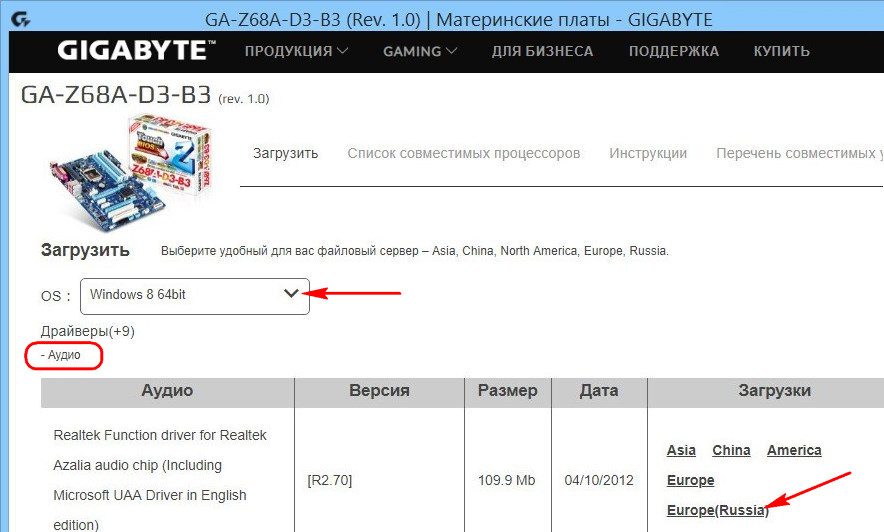
Идём на сайт производителя устройства. Ищем страничку спецификаций нашего устройства, заходим в раздел поставки ПО. Выбираем драйвер для аудио, выбираем версию Windows, скачиваем инсталлятор.
В качестве альтернативы можно использовать оптический диск с драйверами, который идёт в комплекте поставки ноутбуков, материнских плат или дискретных аудиокарт. Конечно, если они не приобретались на вторичном рынке без комплекта поставки.
3.3. Универсальное решение от Realtek
Если не получается установить/переустановить аудиодрайвер или по какой-то причине его присутствие в системе всё равно не реализует стереомикшер, можно прибегнуть к помощи универсальной утилиты от компании Realtek – производителя большей части аудиокарт в составе материнских плат компьютерных устройств.
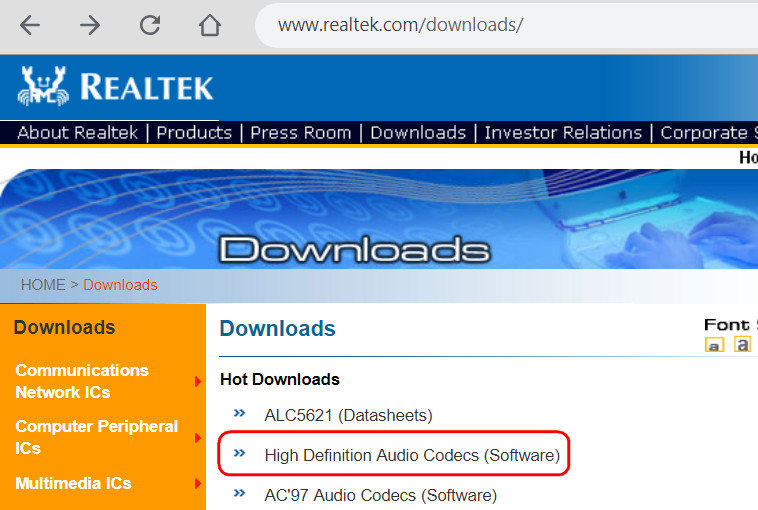
На сайте Realtek по адресу:
Можем скачать некую утилиту High Definition Audio Codecs.
Это не аудиодрайвер, утилита не заменяет собой конкретный драйвер для конкретного аудиоустройства от Realtek, она лишь являет собой нечто менеджера настройки звука и, возможно, сможет реализовать стереомикшер.


Для чего нужен стерео микс?
Что такое стерео микс? Stereo Mix позволяет вам записывать именно то, что выводится на ваши динамики, без какого-либо аналогово-цифрового преобразования. Эта функция очень удобна для записи звука с веб-сайта.
Что такое стерео-микс?
При записи и воспроизведении звука микширование звука — это процесс оптимизации и объединения многодорожечных записей в конечный продукт моно, стерео или объемного звука. … При микшировании стереозвука и объемного звука размещение дорожек в стереофоническом (или объемном) поле регулируется и балансируется.
Стоит ли использовать стереомикс?
Вы можете попытаться разместить микрофон рядом с динамиками, но это не идеальный способ записи звука. Stereo Mix позволит вам открыть программу записи звука на вашем компьютере, выбрать Stereo Mix в качестве входа, и он запишет любой звук, исходящий из вашего компьютера.
Как проигрывать музыку через стереомикс?
Нажмите «видео и аудио» в левой части окна настроек. Вы должны иметь возможность выбрать любое «включенное» записывающее устройство в меню «микрофон» в настройках видео и аудио Paltalk. В раскрывающемся меню «микрофон» выберите «стерео микс». Теперь попробуйте присоединиться к некоторым комнатам.
Почему у меня нет стереомикса?
Драйверы вашего аудиочипсета могут быть устаревшими, поэтому Stereo Mix не отображается в списке устройств. Рекомендуем проверить у производителя устройства, доступны ли обновления для драйверов. Когда вы закончите обновление драйверов аудиочипсета, проверьте еще раз, появится ли пропавшее устройство.
Как заставить работать стереомикс?
Первое решение: установка Stereo Mix в качестве записывающего устройства по умолчанию
Как вы тестируете стерео микс?
Перейдите на вкладку «Звук»> «Воспроизведение». Щелкните правой кнопкой мыши Stereo Mix и установите его в качестве устройства воспроизведения по умолчанию. Чтобы подтвердить его работу, щелкните его правой кнопкой мыши и проверьте. Если вы видите, что зеленые полосы звукового сигнала повышаются и понижаются, значит, он работает.
Лучше микшировать в моно или стерео?
Что ж, обычно это намного сложнее, чем микширование в стерео, но вы получите гораздо лучшие результаты за свои усилия. Дело в том, что когда вы микшируете в моно, вы действительно можете разделить разные инструменты, только используя разницу в их относительных уровнях и спектральном содержании.
Моно лучше стерео?
Короткий ответ — это зависит от обстоятельств. Лучше стерео, чем моно, зависит от вашей ситуации и вашей точки зрения. Среднестатистическому слушателю было бы намного лучше использовать стерео, поскольку оно создает ширину и в целом звучит лучше. Как продюсер / звукорежиссер, вы также захотите записывать стереодорожки.
Следует ли микшировать вокал в моно или стерео?
Если вы записываете одного вокалиста, ваш вокал должен быть моно. Однако, если вы записываете двух или более вокалистов или если вы записываете в комнате с уникальной акустикой, вокал должен быть стереофоническим. Более того, запись вокала в моно делает их звучание мощным, чистым и искренним.
Как воспроизвести звук через микрофон?
Как проигрывать звуки через микрофон? Вы можете воспроизводить звук через микрофон, заменив микрофон по умолчанию на системные звуки. Попробуйте перейти в Панель управления> Оборудование и звук> Управление аудиоустройствами> Запись, включить стереомикс и установить микрофон по умолчанию.
Могу ли я использовать микрофон и динамики одновременно?
Используйте оба динамика и гарнитуру с микрофоном на звуковой карте с гнездами для динамиков и линейного выхода. Некоторые звуковые карты имеют как выход для динамика, так и линейный выход. Если у вас есть оба разъема, ваши наушники могут подключаться к выходному разъему для громкоговорителей, а ваши усиленные громкоговорители — к разъему для линейного выхода.
Как переключить гарнитуру на стерео?
Есть ли более простой способ переключения между объемным звуком 5.1 и стерео для моих наушников?
Как добавить стереомикс в Windows 10?
Как включить стереомикс в Windows 10
Как: исправить и восстановить отсутствующий стерео микс
Обновление: Перестаньте получать сообщения об ошибках и замедляйте работу своей системы с помощью нашего инструмента оптимизации. Получите это сейчас на эту ссылку
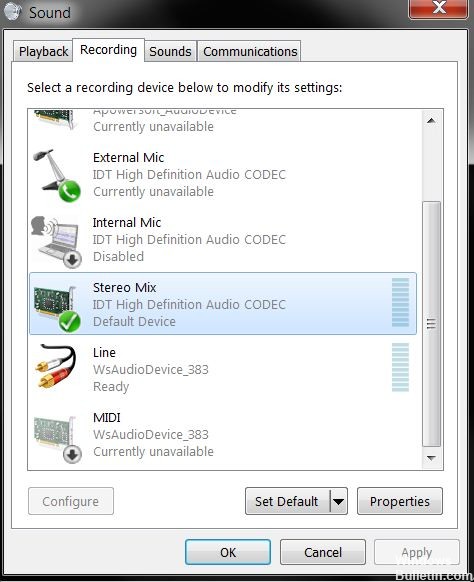
Ваш ноутбук или настольный компьютер может записывать звук с собственных динамиков. Например, если вам нужно записать звук вызова Skype, вы можете сделать это, но ваша звуковая карта должна поддерживать эту опцию. Если в окне «Звуки» нет параметра «Стерео микс» или «Волновой выход», это может быть связано с водитель проблема или звуковая карта, которая не поддерживает это. Если это первый случай, вы можете исправить отсутствующий стерео микс или опцию волнового выхода, исправив драйверы, Если последний случай, у вас есть другие варианты.

Что такое стерео микс?
С помощью Stereo Mix вы можете записывать именно то, что передается на ваши динамики, без необходимости выполнять аналого-цифровое преобразование. Эта функция очень полезна при записи аудио с сайта.
Как установить аудио кабель VB
Аудиокабель VB по существу генерирует один выход и один вход. Звук на выходе направляется на вход. Любая аудиопрограмма может записать этот виртуальный «вход».

Установка очень проста. Вот как действовать…
После установки перейдите в Панель управления> Звук и проверьте, создан ли ваш новый аудиовход и выход.
Чтобы упростить запись, установите вход и выход в качестве устройств по умолчанию.
Ноябрьское обновление 2021:

Настройка Stereo Mix в качестве устройства записи по умолчанию
В большинстве случаев стереомикс, который не работает с наушниками или динамиками, может иметь какое-то отношение к настройкам. Возможно, программа вообще не активирована. Поэтому восстановление этого параметра должно быть первым решением, которое вы должны попробовать. Чтобы гарантировать отсутствие препятствий для запуска программы, вы также должны установить ее в качестве записывающего устройства по умолчанию. Итак, вот шаги, которые необходимо выполнить, чтобы исправить стереомикс, который не работает:
Показать отключенные устройства

Вполне возможно, что Windows 10 автоматически отключила функцию стереофонического микширования в качестве виртуального звукового устройства. Это может считаться бесполезным или отключенным сторонним приложением. Это большая ошибка Microsoft, потому что прятать устройство среди записывающих устройств было бесполезно. Не забудьте проверить, является ли это причиной вашей проблемы!
Заключение
В некоторых случаях драйверы вашего аудиочипсета вам не помогут. Наверное, потому, что они устарели. В других случаях, однако, это связано с тем, что последние версии драйверов Windows для вашего набора микросхем не поддерживают эту функцию. Так было на моем ПК Asus Eee (1000U), но я смог обойти проблему, загрузив и установив старые драйверы Windows XP / Vista для своего аудиочипсета. Как всегда, прежде чем менять драйверы, убедитесь, что вы создали точку восстановления системы, если что-то пойдет не так, как планировалось.

CCNA, веб-разработчик, ПК для устранения неполадок
Я компьютерный энтузиаст и практикующий ИТ-специалист. У меня за плечами многолетний опыт работы в области компьютерного программирования, устранения неисправностей и ремонта оборудования. Я специализируюсь на веб-разработке и дизайне баз данных. У меня также есть сертификат CCNA для проектирования сетей и устранения неполадок.
Стерео микшер Windows 10 — зачем нужен, включение и настройка
Опцией «Стерео микшер» оснащена операционная система Windows 10. Используется она при необходимости записать звук, который воспроизводится через динамики. В процессе эксплуатации при возникновении нештатных ситуаций виртуальное устройство может становиться недоступным. Причин отключения стереомикшера может быть много, но чаще всего проблема встречается после масштабных апгрейдов ОС.
«Стерео микшер» Windows 10 — краткая характеристика
Прежде чем выяснить, как включить «Стерео микшер» на Windows 10, необходимо узнать, что это такое и для чего необходимо. Итак, это виртуальное устройство предназначено для смешивания системных звуков и тех, которые исходят с микрофона. Благодаря этому пользователь может записывать скринкасты и аудиокасты, а также проводить прямые трансляции, которые сейчас пользуются большой популярностью.
Stereo Mix в операционной системе Windows 10
Также благодаря «Стерео микшеру» можно использовать большое количество сторонних приложений с огромным количеством функциональных возможностей. Практически все сторонние утилиты предусматривают возможность выбора источника записи звука:
Включение стереомикшера на компьютере с операционной системой Виндовс 10 позволяет выполнить транскрибации. Эта процедура предусматривает расшифровку аудиозаписи и видео. Звуки будут преобразовываться в текст.
Как включить стерео микшер
Прежде чем разобраться, как включать и отключать «Stereo Mix», надо понять, как открыть микшер громкости в Windows 10. К счастью, процедура проста и не требует помощи специалистов, главное следовать пошаговым рекомендациям. Они таковы:
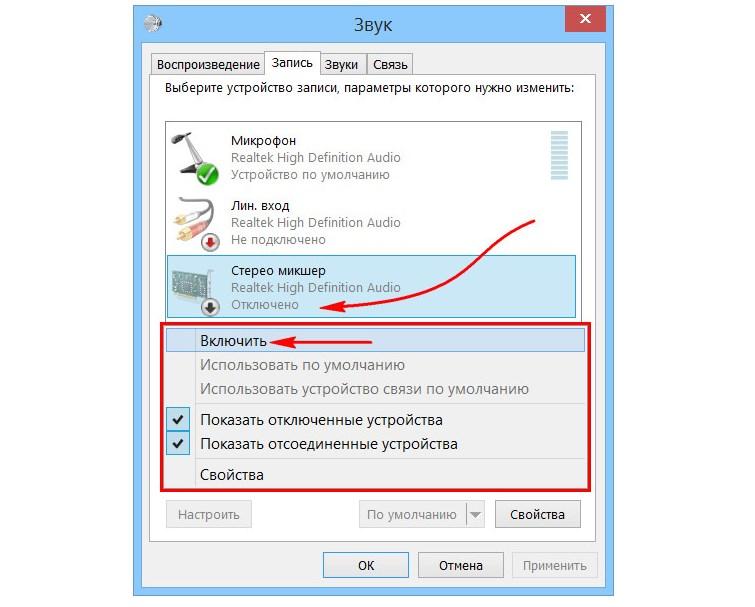
Как включить «Стерео микшер» в операционной системе Windows 10
При правильном выполнении этих двух шагов в эфир будет поступать микшированное звучание с микрофона и приложений, установленных на ПК.
Обратите внимание! После активации встроенного инструмента для захвата аудио и видео нужно перезагрузить открытые программы, а также окна в браузере.
Если пользователю нужно настроить транскрибацию аудио или видео, то предварительно нужно отключить микрофон. Это делается для того, чтобы программе «не мешали» посторонние звуки (общении людей вокруг, стук клавиш клавиатуры и прочее).
Если в записывающих устройствах нет «Стерео микшера»
Также распространены случаи, когда виртуальное устройство не удается открывать, по причине того, что недоступно. Официальный сайт Microsoft для решения проблемы рекомендует предпринять следующие меры:
Добавить «Stereo Mix» такими способами в записывающие устройства довольно просто.
Отображение всех устройство звукозаписи
В настройках операционной системы виртуальных устройств получения звука стереомикшер может попросту не отображаться. Чтобы в этом убедиться, пользователю необходимо вывести на экран контекстное меню, нажав ПКМ на пустое место окна настроек и поставить галочку напротив строки отображения неактивных устройств. Если «Stereo Mix» деактивирован, его требуется включить.
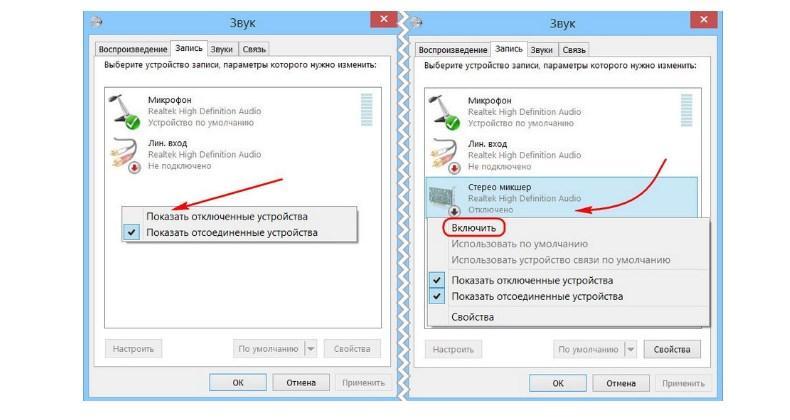
Отображение всех устройств звукозаписи на компьютере
Такая простая манипуляция в подавляющем большинстве случаев позволяет решить сложившуюся проблему.
Проверка работоспособности микрофона
Также «Стерео микшер» может не открываться, если недоступен микрофон. Чтобы проверить работоспособность микрофона, необходимо тапнуть на значок шестеренки, который находится в меню «Пуск», затем среди доступных разделов выбрать «Конфиденциальность».
В левой части экрана будет расположена вкладка «Микрофон». Перейдя в этот раздел, нужно убедиться в наличии доступа у микрофона для устройства. Если нет, то потребуется нажать на кнопку «Изменить», затем в пульте перетянуть ползунок в положение «Включено».
Теперь нужно активировать опцию «Разрешить приложениям доступ к микрофону» и прокрутить вниз список предустановленных на компьютере программ и приложений. Напротив приложений, которым нужно предоставить доступ достаточно установить переключатель в положение «Включено».
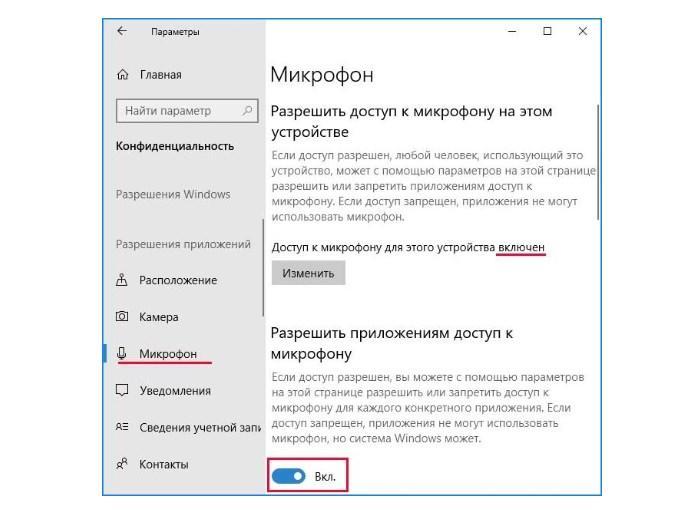
Проверка работоспособности микрофона на ПК
Обновление, установка или переустановка софта звуковой карты
Корректная работа звуковой карты, стереомикшера, да и всех комплектующих ПК регулирует программное обеспечение (драйвера). При установке операционной системы базовые драйвера устанавливаются автоматически, благодаря чему гарантировано обеспечивается простой функционал. Но для обеспечения более продвинутых опций и возможностей аппаратной части важно установить полноценные аудиодрайвера, разработанные производителями звуковой карты. С их помощью представляется возможным производить тонкую регулировку параметров аудиосистем, применение пресетов и фильтров.
Итак, если «Stereo Mix» недоступен среди записывающих устройства, то пользователю потребуется установить/переустановить/обновить программное обеспечение. Установочный файл можно скачать с официального сайта производителя звуковой карты или стационарного компьютера/ноутбука.
Чтобы скачать подходящее программное обеспечение, необходимо перейти на сайт производителя. Затем найти на сайте раздел спецификаций конкретного устройства и перейти в раздел поставки. Перед скачиваем установочного файла, потребуется выбрать версию операционной системы.
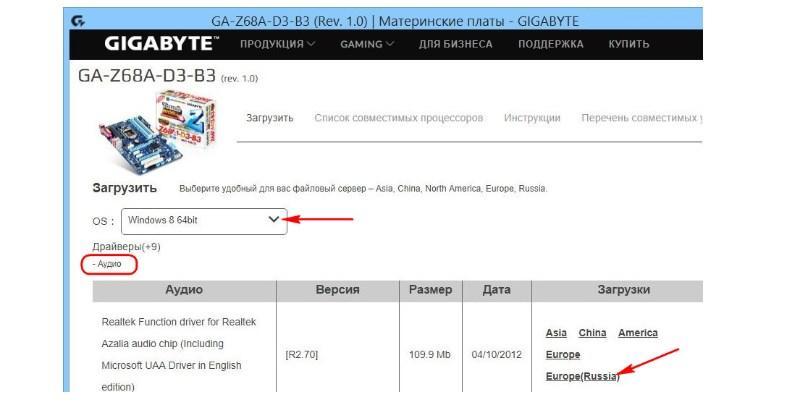
Скачивание и установка программного обеспечения для корректной работы звуковой карты
Альтернативный способ решения проблемы – задействовать оптический диск с программным обеспечением, который прилагается в комплекте к компьютеру.
«Стерео микшер» – это полезный, встроенный в операционную систему, инструмент, который может выполнять большой спектр задач. Использование его не вызывает сложностей, главное строго следовать пошаговым инструкциям по использованию.
Windows 10 Stereo Mix не работает или выбирает звук
Стерео микс — это функция Windows 10, которая позволяет записывать звук, используя его в качестве источника с другим программным обеспечением. Если Stereo Mix в Windows 10 не работает, не показывает или не выбирает звук из источника, то вот как это исправить.
Что такое стерео микс
Stereo Mix — это имя, присвоенное выходному потоку (виртуальному аудиоустройству) после объединения всех каналов. Это означает, что если вы используете его как записывающее устройство, то все на компьютере проходит через него. В приложении для записи, таком как Audacity, вы должны установить в качестве источника Stereo Mix вместо микрофона.
Stereo Mix не работает в Windows 10
Итак, у нас есть два сценария, и мы поделимся решениями для каждого из них.
Может быть несколько причин, по которым стереомикс может не работать. Может случиться так, что вы не сможете записывать звук, когда используете его в своем приложении, но зеленые полосы в аудиотесте поднимаются и опускаются. Также возможно, что нет вывода вообще из-за проблемы с драйвером.
1]Стереомикс не отображается
Для этого может быть две причины. Во-первых, он скрыт и отключен. Во-вторых, вам необходимо обновить аудиодрайверы.
а) Показать и включить стерео микс
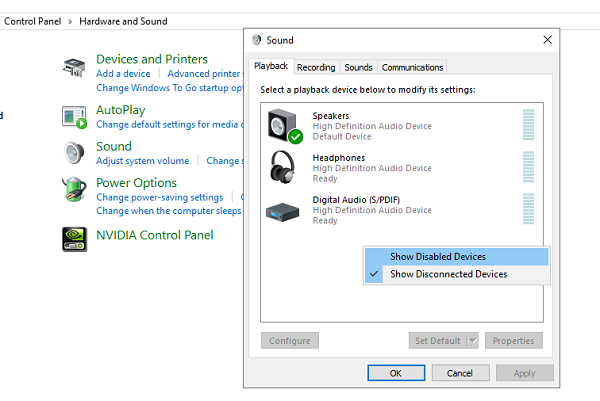
б) Обновите аудиодрайверы
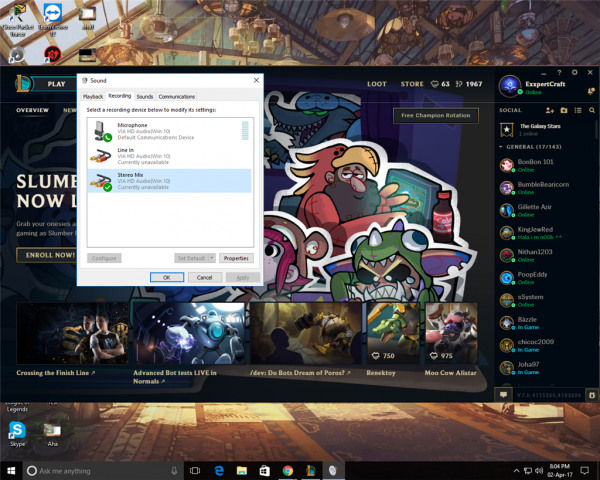
Здесь есть два варианта. Вы можете выполнить поиск через Центр обновления Windows или, если вы загрузили аудиодрайверы от OEM-производителя, вы можете выбрать и установить его.
После завершения обновления снова откройте настройки звука и проверьте, доступен ли стереомикс.
2]Stereo Mix не выбирает звук
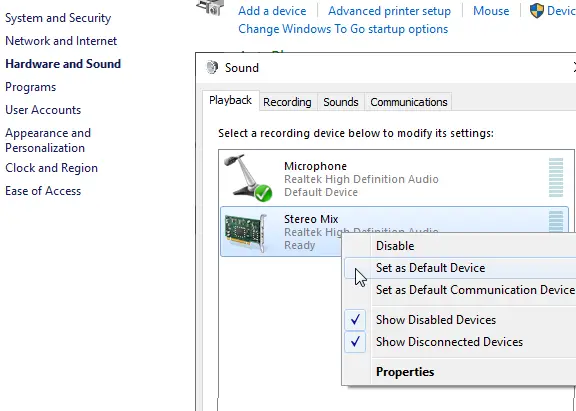
Это просто. Если у вас подключено аудиоустройство, и оно не выводит сигнал, то это потому, что оно не является устройством по умолчанию.
Всякий раз, когда вы хотите использовать его, обязательно используйте его в качестве источника, например, когда вы хотите записать звук. Используйте Audacity, чтобы проверить.
Мы надеемся, что этим советам было легко следовать, и вы смогли включить и использовать Stereo Mix в Windows 10, как и ожидалось.



