
Подключение метода оплаты Robokassa (Робокасса)
ROBOKASSA (Робокасса) — это сервис, позволяющий продавцам (интернет-магазинам, поставщикам услуг) принимать платежи от клиентов с помощью различных способов оплаты.
Robokassa предлагает решение по 54-ФЗ для интернет-магазинов, осуществляя отправку фискальных данных из интернет-магазина в облачные кассы (подробнее: здесь).
Промо-код от Robokassa для клиентов Advantshop: 01ADVANTSHOP
В данной статье мы рассмотрим подключение платёжного модуля Robokassa к вашему интернет-магазину на Advantshop.
Регистрация и настройки на стороне Robokassa
Зарегистрируйтесь в системе Robokassa по ссылке (рис. 1-3).

Рисунок 1.

Рисунок 2.

Рисунок 3.
После регистрации Robokassa пришлёт вам данные для входа в личный кабинет на ваш e-mail (указанный при регистрации). Используя эти данные, авторизуйтесь в личном кабинете сервиса (рис. 4).

Рисунок 4.
В разделе «Мои магазины» нажмите кнопку «Добавить новый» (рис. 5).

Рисунок 5.
Заполните форму регистрации нового магазина и нажмите «Создать» (рис. 6).

Рисунок 6.
В разделе магазины нажмите кнопку «Настройки» у созданного магазина (рис. 7).

Рисунок 7.
Перейдите во вкладку Технические настройки. Выберите значение «MD5» для параметра «Алгоритм рассчета хеша». Придумайте или сгенерируйте Пароль #1 и Пароль #2 (рис. 8). Сохраните настройки.

Рисунок 8.
Настройки на стороне интернет-магазина

Рисунок 9.
На открывшейся странице добавьте метод доставки Robokassa (рис. 10).

Рисунок 10.
После создания метода заполните его основные настройки (рис. 11).

Рисунок 11.

Рисунок 12.
После этого вернитесь в личный кабинет Robokassa. Перейдите в настройки магазина на вкладку «Технические настройки» (рис. 13).

Рисунок 13.
Заполните перечисленные ниже настройки, используя ссылки из настроек метода оплаты на стороне магазина (рис. 12):
В качестве метода отсылки данных (по Result Url, Success URL и Fail URL) выберите «POST».
Готово. Мы рассмотрели подключение платёжного модуля Robokassa к вашему интернет-магазину на Advantshop.
Оплата заказов на сайте через Робокассу
В данной статье описан процесс оплаты заказа на сайте с помощью Робокассы. Перед тем, как преступить работе над скриптами оплаты, необходимо заполнить анкету, создать магазин и ознакомиться с документацией.
Настройка магазина в Робокассе
Для корректной работы скриптов потребуется сделать настройки в разделе «Мои магазины» – «Настройки» – вкладка «Технические настройки».
В форме нужно заполнить следующие поля:
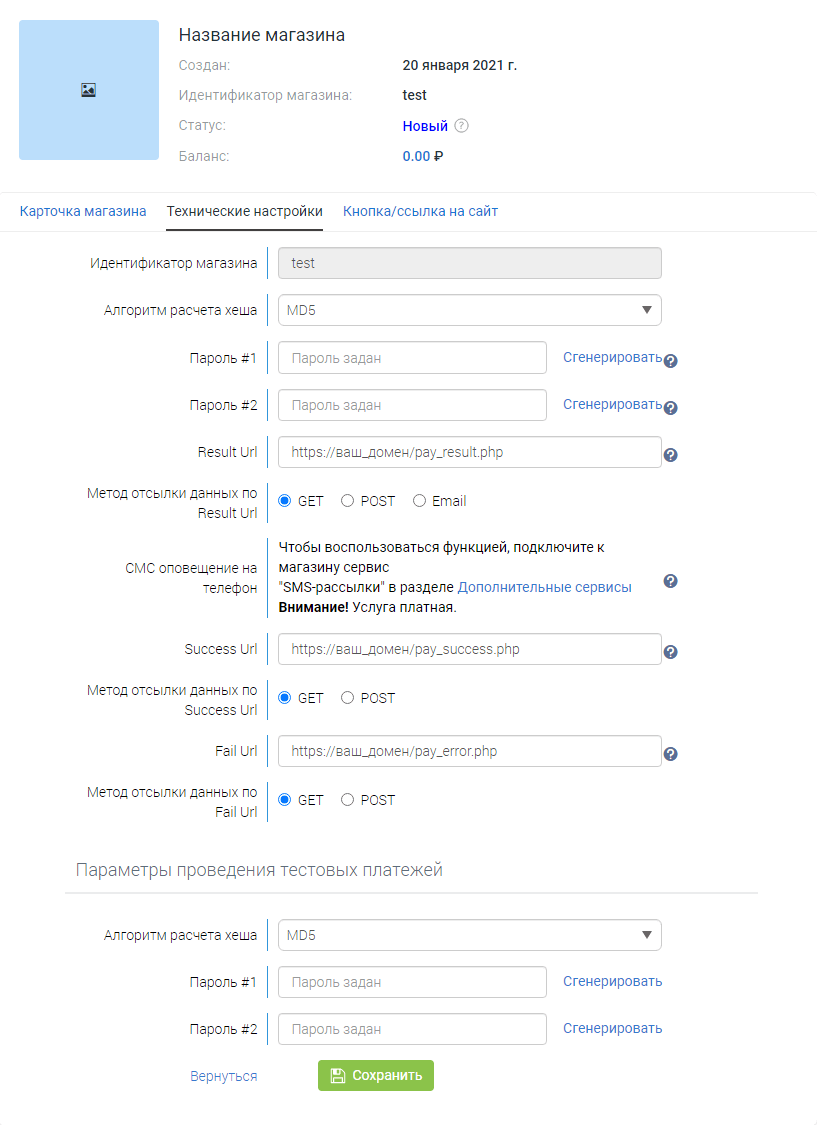
Настройки сайта
На сайте заказы будут хранится в таблице `orders` c полями:
Формирование ссылки на оплату
Для того чтобы направить пользователя на оплату, нужно добавить заказ в БД, получить его ID и сформировать URL на Робокассу.
Для упращениния отладки платежей, нужно включить тестовый режим, добавив в URL параметр IsTest=1 (не нужно будет вводить реквизиты карт).
Скрипт оформления заказа:
Перейдя по сформированной ссылки, откроется форма оплаты на робокассе:

Обработка платежа
После того, как пользователь успешно оплатил заказ, он будет перенаправлен на «Success Url» с добавлением GET-параметров с данными платежа:
В PHP-скрипте нужно сверить SignatureValue и обновить статус заказа в базе данных.
Скрипт pay_success.php
Т.к. пользователь может не вернутся обратно на сайт, Робакасса отправляет дополнительный запрос на «Result Url» с ожиданием ответа, пример такого запроса:
Скрипт pay_result.php
В случаи отмены операции, пользователь перенаправляется на «Fail Url»:
Скрипт pay_error.php
О Робокассе наглядно
Вчера вечером добавил интерфейс взаимодействия с Робокассой в свою CMS.
Кратко о платежной системе
Робокасса — интегратор платежных систем. Она позволяет организовать прием платежей в пользу магазина через множество известных электронных валют (Webmoney, ВКонтакте, ЯндексДеньги, Деньги@Mail.Ru, RBK Money и другие), через терминалы оплаты ЭлексНет, и, самое главное — через SMS.
Доступно два варианта подключения — для юридических лиц и ИП, с выводом денег из системы на расчетный счет и для физических лиц с возможностью вывода в электронные валюты.
Регистрация
Регистрация достаточно проста. Идете на https://www.roboxchange.com/Environment/Partners/Login/Login.aspx?reg=Merchant и аккуратно заполняете все необходимые поля. После завершения регистрации подождите некоторое время (около 5 минут) и входите в систему.
Изначально Ваш аккаунт будет иметь статус «Не активен», это позволяет настроить и протестировать магазин перед включением в реальный режим.
Собственно код — отправка платежа
В форме есть поле, которое я обозначил
Для того, чтобы обработать ответ Робокассы на попытку платежа, необходимо в личном кабинете системы по адресу https://www.roboxchange.com/Environment/Partners/Login/Merchant/Administration.aspx внести данные о трех страницах, которые будут обрабатывать этот ответ.
Кроме этого необходимо заполнить два пароля, #1 и #2. Они будут нужны нам для формирования подписей. Первый — для отправки данных Робокассе, второй — для проверки данных, приходящих от нее.
Теперь вернемся к полю
Каждый раз при составлении формы запроса платежа необходимо вычислять эту подпись и передавать ее в форме.
Собственно код — обработка платежа
$id = intval($_POST[ ‘InvId’ ]); // получаем номер транзакции
$pwd2 = «Ваш_пароль_#2» ;
$sum = здесь_код_который_по_номеру_транзакции_получит_ее_сумму;
Активация
Протестируйте Ваш магазин. Попробуйте сделать тестовый платеж и Вы попадате на специальную форму проверки интерфейса. Там Вы сможете проверить отклик Вашего Result URL, увидеть то, что передается от Вас к Робокассе, проверить функционирование Success URL и Fail URL.
Когда успешно закончите тестирование — подавайте заявку на активацию аккаунта. После положительного ответа не забудьте сменить action в форме платежа.
Прием платежей при помощи сервиса Robokassa
Дата публикации: 2013-06-20

От автора: занимаясь инфобизнесом, так или иначе возникнет необходимость в приеме денежных средств у себя на сайте. Поэтому в данном уроке я хотел бы показать, как организовать у себя на сайте прием платежей, используя сервис Robokassa. Robokassa – это сервис, который позволяет продавцам товаров и услуг принимать платежи от клиентов практически в любой форме.
План урока
1. Условия работы с сервисом Robokassa.
2. Начало работы с сервисом.
3. Автоматическая форма инициализации платежа.
4. Ручная форма инициализации платежа.

Бесплатный курс по PHP программированию
Освойте курс и узнайте, как создать динамичный сайт на PHP и MySQL с полного нуля, используя модель MVC
В курсе 39 уроков | 15 часов видео | исходники для каждого урока
5. Страница RESULT URL.
6. Страница SUCCESS URL.
7. Страница FAIL URL.


1. Условия работы с сервисом Robokassa
Данный сервис выступает посредником, между Вами и Вашим клиентом, и при выполнении денежных переводов будет взиматься комиссия. О тарифах данного сервиса можно узнать по ссылке: //www.robokassa.ru/ru/Tariff.aspx.
Работать с данным сервисом, то есть принимать платежи могут как физические, так и юридические лица (индивидуальные предприниматели). При работе с юридическими лицами сервис ROBOKASSA принимает от покупателей все электронные валюты, SMS, оплату через терминалы и банковские карты, а затем, с определенной периодичностью денежные средства перечисляются на Ваш расчетный счет.
Для того, чтобы начать работу с сервисом по договору (как юридическое лицо) и получать денежные средства на свой расчетный счет, Вам нужно:
Ознакомиться с Договором-офертой, перейдя по ссылке //www.oceanbank.ru/rtf/Dogovor_Robokassa.rtf
Скачать в Личном кабинете и проверить правильность заполнения уже заполненное «Заявление о присоединении к Договору-оферте».
Произвести настройки в Личном кабинете и ввести соответствующие данные.
Скачать в Личном кабинете и проверить правильность заполнения, заполненный «Акт о технической готовности Сторон».
Прислать на адрес: ecommerce@oceanbank.ru, указав свой Логин, заполненные документы в формате MS WORD без подписи, печати и БЕЗ указания даты.
При оформлении документов, для работы с сервисом ROBOKASSA как юридическое лицо. Будьте очень внимательны, так как после активации Вашей учетной записи, произвести изменения уже будет не возможно.
При работе с физическими лицами сервис принимает платежи и переводит электронную валюту. При этом договор не заключается, а сервис работает на основании обмена электронных денег. Комиссия сервиса взимается с Вас в момент платежа. Зачисление электронных денег на Ваш счет производится автоматически и мгновенно.
Для работы с сервисом Ваш сайт, или магазин должен удовлетворять следующим требованиям:
сайт должен быть полностью рабочим, с работающими внутренними ссылками;
сайт должен быть открыт для всеобщего посещения;
товары или услуги, представленные в Вашем магазине, не должны противоречить действующему законодательству РФ;
сайт магазина не должен быть размещен на бесплатном сервере (narod.ru, by.ru и т.д.) (требование для юридических лиц);
на сайте интернет-магазина должно быть указано полное фирменное наименование, ИНН, юридический и фактический адреса, телефон и адрес электронной почты организации, осуществляющей продажу товаров и услуг;
товары или услуги, которые Вы продаете должны иметь полное описание и цену;
все страницы, которые связаны с продажей товаров, или, услуг на сайте, должны находиться под единым доменным именем.
2. Начало работы с сервисом
Итак, теперь переходим к работе с данным сервисом. Первым делом необходимо зарегистрироваться: //www.robokassa.ru. Затем переходим по ссылке Подключиться сейчас! (//www.roboxchange.com/Environment/Partners/Reg/Register.aspx?reg=MerchantBN&culture=ru).

Заполняем все поля, переходим по ссылке Зарегистрироваться. Далее заполняете данные Вашего магазина, указываете почту администратора и выбираете тип регистрации, то есть, на какое лицо будет зарегистрирована данная учетная запись. Если выбираете юридическое лицо, то при этом открываются соответствующие текстовые поля для ввода информации. Если выбрать физическое лицо, достаточно ввести только кошелек системы Webmoney, на который Вы будете получать средства. И в конце, указываете категорию к которой относится Ваш интернет-магазин.

Опять же заполняем все поля и переходим по ссылке Регистрация и попадаем в личный кабинет.
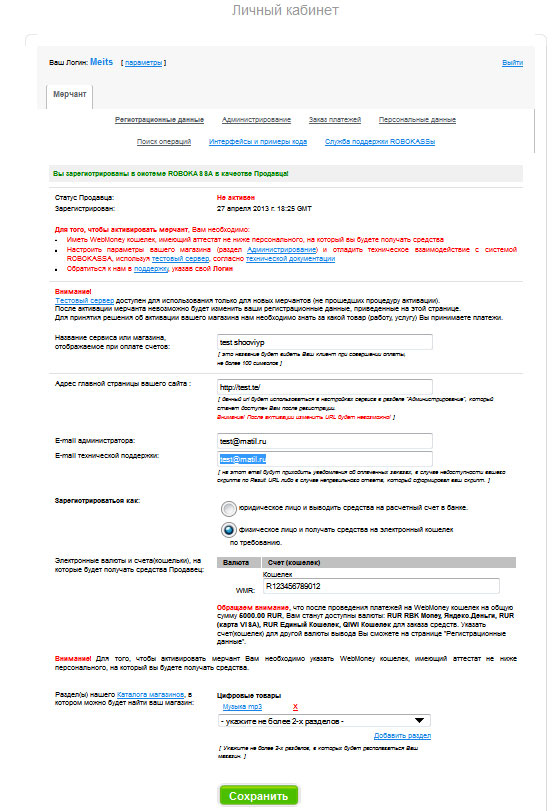
В личном кабинете, по необходимости, Вы можете изменить данные введенные при регистрации. На данном этапе Ваша учетная запись не активирована и работает в тестовом режиме. Для активации необходимо отправить письмо в службу поддержки данного сервиса, при этом необходимо указать свой Логин. Но переходить к активации еще рано, перед этим необходимо на вкладке Администрирование произвести некоторые настройки.
Поэтому переходим по ссылке Администрирование.

Здесь необходимо заполнить ряд очень Важных полей:
пароль 1 (sMerchantPass1) — используется системой для инициализации оплаты, то есть данный пароль необходим для начала процесса оплаты;
пароль 2 (sMerchantPass2) — используется системой для оповещения о платеже, используя данный пароль можно осуществить проверку правильности платежа;
Result URL — это специальная страница Вашего магазина, которая используется системой оповещения о платеже. Адрес данной страницы никто не должен знать, кроме Вас и системы ROBOKASSA. После выполнения платежа, на данную страницу отправляются данные, для выполнения проверок связанных с подлинностью и правильностью платежа.
Метод отсылки данных на страницу Result URL – на страницу Result URL система отправляет определенные данные о платеже и каким способом отправлять эти данные выбирается в данном меню.
Success URL – страница, которая используется в случае успешного проведения платежа (на данную страницу попадает пользователь после выполнения платежа);
Метод отсылки данных в Success URL – аналогично методу отсылки данных на страницу Result URL;
Fail URL – специальная страница, которая используется в случае отказа оплаты платежа;
Метод отсылки данных в Fail URL – аналогично методу отсылки данных на страницу Result URL;
После заполнения данных полей нажимаем на кнопку Ок. Теперь все данные заполнены и можно приступать к работе с данным сервисом, конечно наша учетная запись пока не активирована, поэтому проверить работу данного сервиса мы можем только в тестовом режиме.
3. Автоматическая форма инициализации платежа
Итак, первым делом давайте научимся работать с автоматической формой инициализации платежа. То есть форму отправки платежа мы не будем сами составлять, а используем для этого специальный код, который приводит сам сервис ROBOKASSA:
Как Вы видите, подключается файл по адресу //auth.robokassa.ru/Merchant/Handler/MrchSumPreview.ashx, в который передаются следующие параметры, методом GET:
MrchLogin=demo – логин Вашей учетной записи, для примера, я использую Логин demo, так как наша учетная запись еще не активна. demo – это логин специальной учетной записи, использующейся для тестирования;
OutSum – сума платежа;
InvId – идентификатор платежа, должен быть уникальным;
Desc – описание платежа. Если в описании используется пробел, вместо него нужно использовать знак +;
Shp_code=Asp&,Shp_demo=0&,Shp_item=& — пользовательские данные, которые можно передавать вместе с данными платежа. Они будут возвращены Вам на страницах Result URL, Success URL, Fail URL
Бесплатный курс по PHP программированию
Освойте курс и узнайте, как создать динамичный сайт на PHP и MySQL с полного нуля, используя модель MVC
В курсе 39 уроков | 15 часов видео | исходники для каждого урока
Culture=ru – язык общения с пользователем;
IncCurrLabel – предпочитаемая форма оплаты, здесь передаем метку удобной формы оплаты. О всех возможных метках валют можно узнать перейдя по ссылке: //merchant.roboxchange.com/WebService/Service.asmx/GetCurrencies?MerchantLogin=demo&language=ru
Encoding=utf-8 – страниц оплаты.
Теперь давайте перейдем в браузер и посмотрим, что у нас получилось:

Как Вы видите, появилась форма, которая генерируется скриптом системы ROBOKASSA, в которой уже прописана сумма оплаты и выбрана предпочитаемая форма оплаты. Конечно, ее пользователь может изменить, используя выпадающий список. Далее нажимаем Оплатить и переходим на страницу оплаты:

Данная страница автоматически генерируется под выбранный способ оплаты. Теперь если Вы хотите использовать приведенный выше код, Вам необходимо активировать Вашу учетную запись и вписать свой Логин в параметр MrchLogin и соответственно сформировать цифровую подпись платежа.
4. Ручная форма инициализации платежа
Теперь давайте рассмотрим ручное создание формы инициализации платежа, для этого создадим новый файл (формата HTML) вот такого содержания:
Как Вы видите это обычная html форма, при помощи которой необходимо передать определенный набор скрытых полей, которые являются параметрами инициализации платежа. В атрибуте action данной формы необходимо передавать адрес скрипта обработчика — //auth.robokassa.ru/Merchant/Index.aspx, но в нашем случае это //test.robokassa.ru/Index.aspx, так как учетная запись еще не активирована, да и перед активацией нужно выполнить несколько тестов. После активации не забудьте сменить значение атрибута action.
Теперь давайте рассмотрим значения скрытых полей формы:
То есть визуально данная форма представляет собой просто кнопку Оплатить, поэтому для наглядности, лучше вывести пользователю сумму оплаты и наименование покупаемого товара. Давайте перейдем в браузер и посмотрим, что у нас получилось:

Создавая данную страницу Вы должны сохранить, к примеру в базе данных все данные по текущему заказу, то есть сумму оплаты, описание, артикул и т.д Что бы после нажатия на кнопку оплатить у Вас в базе данных были все необходимые данные по заказу. Теперь давайте нажмем кнопку оплатить и посмотрим, что у нас получилось:

Обратите внимание, что когда мы работаем с тестовым сервером, то, нажимая кнопку оплатить мы не попадаем на страницу оплаты, а попадаем на страницу тестирования страниц Result URL, Success URL, Fail URL.
5. Страница RESULT URL
Данная страница необходима для проверки подлинности платежа, то есть, после успешного выполнения платежа (после снятия денег у пользователя). На данную страницу, пользователь ни когда не попадет, так как к ней обращается только сервер системы ROBOKASSA и отправляет ей специальные данные, необходимые для проверки. Главная задача этой страницы – проверка подлинности и правильности платежа. Вот примерный код данной страницы:



