
SVN для чайников. Часть I.
Данный цикл статей посвящен введению в использование SVN, с точки зрения обычного пользователя. Статья была написана в помощь моим коллегам для быстрого освоения и использования SVN. Итак начнем с азов.
Введение
Subversion (SVN) — бесплатная система управления версиями с открытым исходным кодом. SVN позволяет управлять файлами и каталогами, а так же сделанными в них изменениями во времени. SVN предоставляет следующие возможности :
Список основных терминов
Программное обеспечение
Работа с репозиторием SVN рассмотрена на основе программного обеспечения TortoiseSVN tortoisesvn.net/ версии 1.5.8 и программы сравнения файлов ExamDiff.
Комментарии
re: error
Решил поставить данную систему, посмотреть, как работает.
После установки создал папку test, зашел в нее и запустил repository browser.

сначала нужно сделать
Уточните пожалуйста.
«Добавлять, перемещать и удалять папки и файлы проекта лучше в рабочей копии. Использовать для этих целей репозиторий не рекомендуется. Использовать возможности репозитория для целей управления папками и файлами нужно только в случае, если нужное действие сложно сделать в рабочей копии. К таким действиям относится копирование и перемещение папок и файлов.»
Так как все же лучше осуществлять перемещение папок и файлов? В рабочей копии или средствами репозитория?
SVN уже труп давно,
SVN уже труп давно, используёте git и будет вам щастье!
Вы абсолютно правы. Но во
Вы абсолютно правы. Но во первых :
Суть данных статей не сказать «делай так», а показать «как можно делать». Все это идет в контексте планирования проекта и постановки задач. А это можно показывать на любой системе контроля версий. Мне git избыточен. А на вкус и цвет все фломастеры разные
А если я например хочу чтобы
А если я например хочу чтобы эта папка больше не была репозиторием как это сделать?
Непонятно какая папка. В SVN
Непонятно какая папка.
В SVN репозиторий либо есть, либо его нет. Если вам папка репозитория не нужна, то просто удалите ее. Но понимайте последствия.
Если вы хотите вывести рабочую копию из под контроля SVN сделайте export
Очень полезная статья
Спасибо за статью. Все очень понятно и доходчиво )
Установка и настройка SVN (сервер+клиент)
 По просьбам трудящихся, а так же учитывая, что есть статья по установке SVN (правда +Trac) под Linux, решил написать краткое описание установки и настройки SVN для Windows.
Ничего нового для людей, хорошо знающих и работающих с SVN, здесь не будет. Цель статьи — помочь некоторому проценту новичков, пребывающих на Хабре, таки осилить изучение этой системы контроля версий.
С самого начала сообщаю, что для SVN есть подробное руководство. Называется оно svn-book и доступно на сайте и идет вместе с CollabNet Subversion-server. Так же про установку и настройку svnserv с Apache есть описание в учебнике по TortioseSVN (довольно хорошая подробная помощь на русском).
На самом деле SVN-клиент может отлично работать и без сервера. Репозиторий (хранилище кода) можно создать в любом каталоге на собственном HDD, или в сетевом каталоге. Сервер требуется лишь для удаленного доступа к репозиторию, не больше. Локальный репозиторий годится, если над проектом работает один человек и ему просто нужна система контроля версий своего приложения и бэкапы.
Если работа ведется в команде или требуется удаленный доступ к репозиторию (через Интернет, например), нужно устанавливать SVN-сервер. Он может работать самостоятельно, либо через веб-сервер Apache. В первом случае доступ к репозиториям будет по протоколу svn://, во втором — http(s)://. Доступ через веб-сервер нужен при проблемах с файрволом, когда он пропускает только HTTP-трафик, а так же для работы некоторых утилит-примочек к SVN-серверу.
Установка сервера
Самую свежую версию svn-cервера всегда можно найти на сайте subversion.tigris.org. Чистый svn-сервер без Apache в комплекте, и без визуальных примочек доступен только для версии 1.4.6, в то время как текущая версия 1.5.0. Для версии 1.5.0 есть выбор между CollabNet Subversion-server-1.5.0 (
5 MB). Первый идет в комплекте с Apache, второй — с Apache и плагином для Windows Management Console. Так же для VisualSVN есть платная возможность интеграции с Visual Studio.
A. Установка и настройка сервера VisualSVN (svn-сервер + Apache + консоль управления) самая простая. Эту версию нельзя установить без Apache.
1) Скачиваем файл VisualSVN-Server-1.5.1.msi или новее. Запускаем установку.
2) В мастере установки указываем, использовать ли для доступа HTTPS, либо просто HTTP. Указываем порт для прослушивания по выбранному протоколу и способ аутентификации. Так же указываем каталог, в котором будут храниться репозитории.
3) После установки открываем Management Console (через Пуск, например) и создаем пользователей и репозитории.
Теперь ваши репозитории доступны через выбранный протокол (HTTP или HTTPS) по указанному при установке хосту: порту (например, localhost:8443/svn/). Их можно просматривать как из браузера (через xsl), так и из SVN-клиета.
Работа с сервером VisualSVNбезусловно самая простая.
B. Установка CollabNet Subversion Server (svn-сервер + Apache опционально).
1) Скачиваем файл CollabNetSubversion-server-1.5.0-23.win32.exe или версию новее. Запускаем его на установку.
2) Шаг Choose Components. Устанавливаем флажок SVNSERVE в любом случае. Если требуется установить так же Apache для SVN, устанавливаем флажок напротив него.
3) На шаге sunserve Configuration устанавливаем порт для sunserve (по умолчанию 3690, менять его смысла нет, если он не занят) и путь к репозиториям (каталог, где вы будете создавать отдельные репозитории в виде подкаталогов).
4) Затем настраивается Apache: хост/порт, путь к репозиториям (тот же, что и для svnserve) и префикс для URL (http://host:port/prefix). Префикс нужен на случай, если Apache будет использоваться не только для обслуживания SVN.
После установки появятся две новых службы Windows: Subversion Server (наш svnserv.exe) и Apache2.2 (если он был включен при установке). Чтобы все заработало их нужно запустить.
С. Установка svnserve 1.4.6 (чистый svn-сервер).
Именно эту работу (если не считать установку Apache) сделал за вас установщик CollabNet Subversion Server. В случае установки svnserve 1.4.6 доступ к репозиторию будет только по протоколу svn://.
D. Создание репозитория. Выделяю этот пункт отдельным разделом. Если в VisualSVN создание репозитория производится кликом мыши, то для svnserve (в том числе в версии от CollabNet) репозиторий создается из консоли. В поставке snv-сервера есть файл snv-install-folder\bin\svnadmin.exe. Если путь к snv-install-folder\bin еще не прописан в PATH, сделайте это.
Чтобы создать репозиторий, откройте консоль (cmd) и перейдите в каталог для хранения репозиториев, который вы указывали при установке (CollabNet) или создании сервиса (svnserve 1.4.6). Создайте новый пустой подкаталог (например, example-repository). В консоли выполните команду: svnadmin create example-repository. В только что созданном каталоге появится структура файлов svn. В них есть много полезных «штук», о которых можно почитать в svn-book и учебнике.
В подкаталоге conf можно настроить основные параметры репозитория. Прежде всего требуется закрыть доступ в репозиторий кому-попало. В файле svnserve.conf раскомментируем строки
# anon-access = read
# auth-access = write
Не забудьте убрать так же пробел после #, т.к. иначе будет ошибка чтения конфига. anon-access определяет доступ анонимным пользователям, auth-access — зарегистрированным. Они могут принимать значения «write», «read» и «none». Обычно anon-access = none и auth-access = write.
Далее надо раскомментировать # password-db = passwd, а в файл passwd в этом же каталоге добавить строку user = password.
Для начала такое определение доступа годится, но в последствии конечно пароли надо шифровать (читаем svn-book).
На этом установка сервера закончена и можно установить клиент.
Установка клиента.
Некоторые профессионалы предпочитают работать с консолью. Наверное это не самый удобный способ, особенно для новичков, поэтому рассматривать его не будем. Другие работают с SVN через плагины к своим IDE. Это самый лучший способ, но поскольку разных IDE много и плагинов к ним тоже, в этой статье работу с ними не описываем.
Самым популярным и признанным клиентом SVN под Windows является TortoiseSVN. После его установки вы не получите отдельной программы, которую можно «классически запустить», клиент встраивается в проводник Windows, а команды для него доступны из контекстного меню файла (в т.ч. и в Total Commander).
Описывать установку клиента нет никакого смысла, там все элементарно просто.
О том, как работать с TortoiseSVN, подробно расписано в руководстве TortoiseSVN Клиент Subversion для Windows.
Дублировать это подробное руководство, конечно, желания нет, но все же super-fast-start work with tsvn опишу.
1) Для просмотра любого репозитория после установки TortoiseSVN вызовите контекствное меню на любом файле в системе, выберите меню TortoiseSVN→Repo-browser. В открывшемся окошке введите адрес репозитория с протоколом (например, localhost:8443/svn/test или svn://someserver:3690/proj1/trunc). Откроется окно просмотра репозитория (с помощью кнопки напротив строки адреса можно выбрать, какую ревизию просмотреть; HEAD — это последняя ревизия).
2) Для создания локального репозитория (не используя сервер) запускается пункт меню TortoiseSVN→Create repository here. на нужном каталоге. В Repo-browser такой репозиторий доступен по протоколу file:///.
3) Для скачки себе версии из существующего репозитория запускается пункт меню TortoiseSVN→SVN Checkout на каталоге, в который сольется версия.
4) Если вы еще не использовали SVN и хотите залить на сервер свою текущую версию исходников, запустите пункт меню TortoiseSVN→Import. на каталоге, в котором лежит версия (при этом не забудьте, что разрабатываемую ветку надо лить в trunk).
5) TortoiseSVN→Export. используется для получения чистой версии исходников из репозитория (без служебных файлов контроля версий).
6) Если контекстное меню вызвать на каталоге, который является локальной (рабочей) копией репозитория, контекстное меню значительно расшириться. Например, появятся пункты Update (слить последние изменения с сервера) и Commit (закачать ваши изменения на сервер).
На последок рекомендую почитать интересную серию статей Работа с Tortoise SVN.
Subversion


Введение
Subversion (сокращенно SVN) — система управления версиями (Version Control System, VCS). Обычно тулзы этого рода считаются теми, кто с ними не знаком, чем-то нужным только большим командам программистов. Но на самом деле, они крайне полезны даже одиночке, и даже не программисту — всем, кому приходится редактировать какие-либо файлы. Так, я встречал весьма восторженное описание системы CVS (идейный предшественник SVN и первая свободная VCS — благодаря чему она до сих пор достаточно распространена) от какого-то то ли журналиста, то ли писателя, ее использовавшего.
Почему SVN?
Что такое SVN?
Subversion — централизованная система управления версиями — то есть, она хранит файлы и их историю в центральном хранилище, называемом репозиторий. Subversion ориентирована на работу с файлами — она следит за изменениями файлов, отданных под ее контроль, и сохраняет их. Также, в отличие от CVS, SVN следит и за папками. Подробней об отличиях (и вообще о системе) можно почитать тут, раздел «Subversion и CVS».
Основные понятия
И как с этим работать?
Также стоит учитывать, что однажды залитое в репозиторий останется там навсегда — даже если удалить следующей ревизией, оно останется в той ревизии, в которой попало. Поэтому постарайтесь не заливать случайно файл с паролями или просто ненужный здоровый файл, который навсегда раздует репозиторий своим весом.
Точнее, один метод есть — нужно сдампить репозиторий, профильтровать дамп, удалив из него вредный файл, грохнуть старый репозиторий и создать новый, залив в него профильтрованный дамп. Но это не только сложно, но и требует административного доступа к репозиторию (а точнее — к папке с ним).
Разрешение конфликтов
Если над проектом работает более одного человека — будут неизбежно возникать конфликты. Допустим, есть два пользователя — Гарри и Салли (да, я сперва заглянул в SVN Book, но картинки оттуда тянуть лень). Они работают с одним и тем же файлом А.
Экспорт
Ветви
SVN поддерживает идеологию ветвей — когда независимо от основной линии развития проекта разрабатываются побочные, при этом изменения могут копироваться между ветвями. Правда, поклонники Git утверждают, что поддержка ветвей в SVN говно и недостойна таковой называться. Возможно и правы, Git и правда выглядит очень любопытно и обеспечивает контроль над туевой хучей ветвей ядра Linux (для которого и был создан Торвальдсом).
С ветвями я не работал, поэтому рекомендую почитать на эту тему SVN Book.
Создание репозитория
Чтобы работать с репозиторием, нужен, как ни странно, сам репозиторий. Хорошо, когда подключаешься к существующему проекту — он уже есть. А если проект начинаешь сам? Тогда его необходимо создать. И тут есть два варианта — локальный и удаленный репозитории.
Создание локального репозитория
Прежде всего — надо создать папку под репозиторий. Затем — создать в ней репозиторий командой create (точнее, в случае официального клиента — svnsdmin create). При этом нужно выбрать тип репозиторий — FSFS или BDB. Не буду вдаваться в подробности, но лучше создать FSFS (а свежие версии так и делают по дефолту). Кроме того, BDB репозиторий нельзя создавать на нелокальной файловой системе (например, на подмонтированном сетевом ресурсе) — через некоторое время он просто сломается.
URL для созданного локально репозитория — file:///path/to/repository, например, если репозиторий в папке C:\MyRepository, то его URL — file:///C:/MyRepository.
С локальным репозиторием клиент SVN работает непосредственно — сервер не требуется. Для обслуживания репозитория (как локального, так и выведенного в сеть сервером) предназначена утилита svnadmin.
Свежесозданный репозиторий пуст, имеет нулевую ревизию и непригоден для работы. В него необходимо импортировать начальную версию. Для этого надо создать папку с некоторым начальным содержимым и импортировать ее командой import. После этого можно извлекать рабочую копию и работать с ней, а импортированную папку удалить.
Немного о содержимом этой папки. Вообще, хранить файлы в репозитории можно как угодно, но есть рекомендованный стандарт. Согласно ему в репозитории при импорте создаются пустые папки trunk, branches и tags. Если планируется хранить в репозитории несколько проектов — то для каждого создается папка, а уже в этих папках — папки trunk, branches и tags.
Удаленный репозиторий
Удаленный репозиторий может быть в локальной сети и в интернете.
В первом случае (а также во втором, когда репозиторий на своем хостинге) на хосте репозитория следует поднять и настроить SVN сервер — родной svnserve (говорят, крайне дыряв) или на основе apache+webdav или иной SVN-плагин. Но это тема не этой статьи, да и не знаком я с ней.
Но есть еще один вариант — это SVN-хостинги. Их немало, как платных, так и бесплатных. Они предоставляют уже готовый репозиторий, а если и нет — то сами расскажут, как его создать. Лично я пользуюсь хостингом от гугла. Остальных — доставит он же 🙂
Репозиторий в интернете позволяет синхронизировать свои рабочие копии на разных компах, а также работать над проектом вместе с другими людьми, возможно на другом конце мира. А также, при желании — предоставлять всем желающим доступ (на чтение) к самой свежей версии исходников.
Круто. А где взять?
На официальном сайте, теперь под крылышком у Apache. Однако, официальный клиент — это кроссплатформенная консольная программа. Не всем они нравятся, хотя свои плюсы у них есть. Поэтому существуют альтернативные клиенты и оболочки на официальный консольный клиент.

Лично мне нравится TortoiseSVN — это GUI-клиент (т.е. в отличие от оболочки он выполняет действия сам, а не передает их консольной программе svn), выполненный как расширение Проводника Windows. Вся работа с ним производится через контекстное меню Проводника. Также совместимо с Total Commander и ему подобными файл-менеджерами (теми, которые запрашивают иконки файлов у винды и умеют показывать контекстное меню Проводника). Поклонникам FAR’а и других операционок могу порекомендовать только гугл. Также TortoiseSVN показывает состояние файлов, накладывая оверлеи на их иконки. Благодаря этому с первого взгляда видно состояние рабочей копии — модифицированные файлы, конфликты и так далее.
Стоит также обратить внимание на то, что TortoiseSVN добавляет свои пункты в контекстное меню, показываемое при перетаскивании файлов/папок правой кнопкой мыши. Там такие полезные команды, как Export, Copy, Move.
Алсо, в разделе языковых пакетов к TortoiseSVN имеется годный мануал в PDF, на русском. Рекомендую почитать, это своеобразный аналог SVN Book для TortoiseSVN.
Настройки TortoiseSVN
Настройки вызываются через контекстное меню проводника, вызванное на любом объекте, пункт TortoiseSVN->Settings. Их там довольно много, опишу основные.

Здесь следует настроить Global ignore pattern — список масок файлов, которые SVN будет игнорировать — т.е. не предлагать их добавить, зафиксировать и т.д. Сюда следует внести различные временные файлы — на скриншоте, например, внесены файлы, создаваемые Delphi версий по 7-ю. Здесь же можно поменять язык, русский поддерживается — но не гарантирую совпадение терминологии, т.к. пользуюсь английской версией.

Здесь внимания заслуживает Status cache. Выбранный вариант обеспечивает рекурсивную проверку статуса — папка будет помечена как модифицированная даже если модифицированный файл в одной из ее подпапок.
При снятой галочке «Show overlays and context menu only in explorer» можно использовать TSVN из менеджеров вроде Total Commander.
Галочки Show overlay for позволяют отключить назойливые метки на файлах, не находящихся под присмотром SVN.
Галочки в поле Drive Types позволяют отвадить SVN от проверки на модификации медленные носители и флешки (последнее — чтобы оно не мешало их извлекать), а также от заданных дисков.
На вкладке Network можно настроить доступ к сети и выбрать клиент для SSH, но у меня там значения по умолчанию (разве что, ЕМНИП, я вручную указал использовать прилагающийся к TortoiseSVN TortoisePLink.exe как клиент SSH).
На вкладке Saved data можно почистить истории и сохраненные данные аутентификации.
На вкладке Hook scripts можно добавить программы, срабатывающие при определенных событиях. У меня там, например, внесен скрипт, срабатывающий после обновления одной из РК.
На остальных вкладках (кроме рассмотренных далее) преимущественно настройки вида и поведения. Можно настроить их на свой вкус или удовлетвориться дефолтными.
Свистелки и перделки
На TortoiseSVN можно навешать некоторое количество дополнений, расширяющих возможности. Итак, по порядку.
Внешние Diff/Merge
Хотя к TortoiseSVN прилагается родная программа TortoiseMerge, мне больше нравятся WinMerge для сравнения файлов (он подсвечивает изменения внутри строк, позволяет редактировать файл прямо в нем и умеет подсвечивать синтаксис для многих языков, но не умеет сравнивать три файла) и KDiff3 (удобная программа для сравнения и слияния трех файлов, изначально созданная под KDE). Кроме них интерес могут представлять Beyond Compare, Structured Difference Viewer, утилиты Diff/Merge из состава Perforce и Borland StarTeam (или как его там, не помню уже) — но из них бесплатны только две последние.
Настраиваются эти утилиты в разделе External Programs, в прилагаемом хелпе есть командные строки для многих распространенных программ. В моем случае это
для обоих вариантов на вкладке Diff и
для вкладки Merge.
Интеграция с багтрекерами
Осуществляется плагинами, список их можно найти на сайте TortoiseSVN. После установки плагина его можно подключить к соответствующей РК на вкладке Hook Scripts->Issue Tracker Integration.
CommitMonitor
Пара глазок, которые сидят в трее и периодически проверяют указанные репозитории на наличие обновлений. Иногда полезно. Обитает вместе с другими полезняшками в разделе Other Tools сайта TortoiseSVN.
KNZSOFT Разработка ПО, консультации, учебные материалы
Князев Алексей Александрович. Независимый программист и консультант.
SVN и Git для начинающих. Практика использования
Материал страницы находится в разработке!
Введение
Данное руководство написано для практического ознакомления с популярной сегодня системой контроля версий Subversion, также известной как SVN. Пользователи Linux смогут повторить все описанные в статье эксперименты на своём компьютере. Пользователи других операционных систем должны будут внести некоторые поправки.
Одной из отличительных черт данного руководства является проведение сравнений и аналогий между SVN и Git. Git был разработан несколько позже SVN, и был ориентирован на очень специфический проект — разработка ядра Linux, которая ведется очень большим кругом разработчиков разбросанных по всему миру. Архитектура и реализация Git оказалась привлекательной для ведения других программных проектов и сегодня, наверное, именно SVN и Git являются самыми популярными системами контроля версий. SVN и Git сильно отличаются по своим базовым идеям, и выбор между использованием SVN или Git должен опираться на понимание этих различий. В рамках данного руководства, мы будем не только изучать SVN и Git, но и акцентировать внимание на отличительных особенностях этих систем, что, кроме прочего, должно усилить продуктивность изучения — знакомство с тем, что и как может быть сделано по-другому, упростит запоминание материала.
Последний раздел посвящён специальным возможностям системы Git по трансформациям между своим локальным репозиторием и центральным репозиторием SVN. Многим будет интересно знать, что с центральным репозиторием SVN можно работать средствами Git. Такая синхронизация разноархитектурных репозиториев, доступная благодаря возможностям Git, поможет вам увидеть преимущества и недостатки разных подходов.
Примечание Данное руководство написано в контексте использования операционной системы Linux. Для других операционных систем необходимо вносить соответствующие коррективы.
Историческая справка
Subversion
Subversion — система управления версиями в свободной лицензии. Известна под сокращенным именем SVN. Разработка Subversion началась в 2000 году по инициативе и финансовой поддержке компании CollabNet Inc.
Основной целью проекта Subversion считается замена устаревший, на тот момент системы контроля версий CVS (Concurrent Versions System). Новый проект должен был сохранить всю функциональность CVS и избавиться от ряда его недостатков.
Официальный выпуск Subversion — 2004 год.
Разработка Git началась в 2005 году, по инициативе разработчика Linux — Линуса Торвальдса.
Двумя важнейшими требованиями к разрабатываемой системе контроля версий были требования эффективности (по скорости и объему) для больших проектов в миллионы строк и поддержки нелинейной разработки (тысячи параллельных веток). Кроме того, Git изначально ориентировался на удаленную специфику разработки проектов.
Технические вопросы устройства
Две концепции, используемые для разделения файлов
Чтобы разделить файловое хранилище на множество пользователей можно использовать одну из двух известных схем разделения.
Обе системы, Subversion и Git, используют вторую схему разделения данных (Copy-Modify-Merge), но делают это немного по-разному.
Физическое представление репозитория
Subversion
SVN относится к типу централизованных систем, в отличии от Git и Mercurial, которые являются представителями класса распределенных систем. Централизованность означает работу схемы только при наличии централизованного хранилища данных.
Развертывание системы Subversion может опираться на две разные физические системы хранения данных репозитория. Исторически, первый вариант организации репозитория был основан на использовании СУБД Berkeley DB. Позже, была выполнена реализация на основе специального файлового хранилища данных (FSFS), поддерживаемое собственными программными библиотеками. Начиная с релиза 1.2 для новых хранилищ, по умолчанию, используется FSFS.
Реализацию на основе СУБД Berkley DB можно считать более капризной. Во-первых, ее настройка требует большего внимания администратора. Во-вторых, Berkley DB требовательна к выбору низлежащей файловой системы — она должна поддерживать блокировки.
Подробности о преимуществах и недостатках разных форм представления репозитория надо уточнять в руководствах по конкретным версиям, и, можно лишь заметить, что на основании некоторых непроверенных фактов, можно допустить, что, в современных реализациях, функциональные преимущества в той или иной модели хранения данных не присутствуют, однако, могут быть различия в производительности на разных операциях с репозиторием.
Логическое представление репозитория
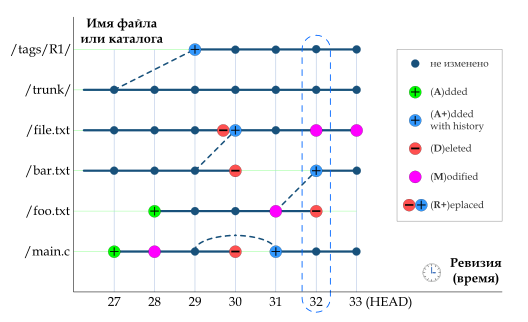
Формально, репозиторий SVN не делится на проекты. Пользователь репозитория может самостоятельно разделить пространство репозитория на директории условно считая их
проектами или подпроектами. Прежде всего это сказывается на то, что при фиксации любой части репозитория (условного проекта) будет увеличен номер ревизии общего репозитория.
SVN vs Git. Здесь мы наблюдаем существенное различие в использовании, и, особенно,
администрировании систем SVN и Git. В Git, под каждый проект в любой директории
можно реализовать работу локального репозитория, чего, часто, для индивидуальной
работы, бывает достаточно. Централизованный репозиторий, при его необходимости,
так же организуется под каждый проект отдельно, позволяя для каждого проекта
построить свою политику прав доступа. Если быть более точным, то Git значительно
сосредоточен именно на средствах управления версиями и, при использовании
централизованных репозиториев, для тонкого разделения доступа к коду проекта
множества пользователей удобнее использовать дополнительные оберточные средства
администрирования Git. Cреди последних, известными являются gitolite и gitosys.
Различают понятия стержневых ревизий (peg revision) и оперативных ревизий (operative revision). Стержневая ревизия представляет собой номер ревизии предназначенный для уточнения файловых историй для оперативных ревизий по которым выполняются операции команд. Т.е. Команда может быть задана по диапазону оперативных ревизий в которых может быть коллизии файловых историй связанных с операциями копирования, перемещения и уничтожения файлов. Чтобы однозначно указать требуемую файловую историю необходимо указывать стержневую ревизию по правому краю диапазона оперативных ревизий, так как история файла однозначно отслеживается только в обратном направлении. При
отслеживании истории в прямом направлении можно столкнуться, например, с разветвлением, созданным при копировании файла. Работа пользователя с файлами проекта выполняется в рабочей копии репозитория, которая создается получением файлового снимка всего репозитория SVN или его части (через уточнение нужной поддиректории) с помощью операции svn checkout (по умолчанию будет передана последняя ревизия). Если пользователь хочет зафиксировать изменения в репозитории проекта, то он должен выполнить операцию svn commit. При каждой фиксации кода создается новая ревизия с большим номером.
Основная суть организации репозитория Git в том, что он хранит файлы в виде файлов, а в качестве имени файла в репозитории используется значение хэш-функции SHA1, вычисленной по содержимому файла.
Таким образом, одинаковые файлы имеют одинаковое значение хеш-функции и хранятся один раз.
Одной из особенностей такого файлового хранения является то, что в Git не хранятся директории как таковые, а только в виде файловых путей. Следовательно, пустую директорию нельзя сохранить в репозитории Git.
Логическое представление репозитория
Объекты репозитория Git бывают четырех типов — blob, tree, commit и tag.
Использование систем контроля версий
Получение справочной информации
Subversion (SVN)
Справочная информация по командам svn может быть получена обращением к самой утилите svn через команду svn help. Введя эту команду в консоли, вы получите полный список всех команд поддерживаемых текущей версией утилиты svn. Для получения информации по конкретной команде надо добавить ее после help. Например:
svn help checkout
svn help commit
svn help mkdir
Создание репозитория
Subversion (SVN)
Продумаем размещение и выберем имя для директории будущего репозитория SVN. При этом подумайте о правах доступа, если репозиторий будет разделяемый. Для простоты я
сделаю репозиторий в своем домашнем каталоге /home/knz с именем 0-svn-repository. Имя начинающееся с нуля предоставит дополнительный приоритет для данной директории для
многих типов сортировок при выводе списка директорий и такая директория не затеряется в окружении многих других директорий домашнего каталога.
Находясь в домашней директории выполним команду.
svnadmin create 0-svn-repository
Репозиторий создан. Пустой репозиторий имеет нулевой номер ревизии. Теперь в него можно добавлять проекты для управления. Дальнейшая последовательность действий может быть такая.
Добавить комментарий Отменить ответ
Для отправки комментария вам необходимо авторизоваться.



