
SwiftKey что это за программа?
 Привет друзья, в этой заметке я поведаю вам о том, что это за программа такая, SwiftKey, но полное ее название на самом деле такое — SwiftKey Keyboard. Как видно из названия, программа имеет отношение к клавиатуре, и так оно и есть.
SwiftKey Keyboard, это очень умное приложение для Андроид и iOS, которое обновляет клавиатуру устройства и делает так, чтобы вы могли вводить текст быстрее, при этом всем эта программа бесплатная (у нее есть даже какие-то награды). И не все догадаются в чем дело то, а все в прогнозе, программа сама предсказывает слово, которое вы скорее всего будете вводить и таким образом вы можете печатать текст еще быстрее. В этой клавиатуре есть признаки искусственного интеллекта, кстати она же установлена на инвалидное кресло Стивена Хокинга (это такой ученый, физик-теоретик).

В настройках вы можете изменить цветовую гамму, раскладки поддерживают почти все размеры экранов.

Сама технология издалека напоминает Т9 на телефоне, правда чтобы печатать текст действительно быстрее, нужно сперва немного научится. SwiftKey Keyboard поддерживает исправления, так что если вы что-то не так написали, совершили опечатку, то все это будет исправлено.

Я писал, что программа SwiftKey Keyboard очень умная, так вот, если дать ей доступ к социальным сетям, к почте, к своим заметкам, то SwiftKey посмотрит все там, как вы пишите, какой у вас стиль и потом это будет использовать тогда, когда вы будете печатать, а сам словарь хранится в облаке. Ну что? Вроде бы супер возможности!
Пользователи которые много печатают при помощи SwiftKey Keyboard, могут нажимать всего пару клавиш для набора целого предложения!
Клавиатура реально удобнее:

Внешний вид также классный, вообще здорово то, что экранная клавиатура может быть почти такой же удобной, как и настольная (лучше она конечно смотрится на Android, чем на iOS):

А есть еще метод ввода, называется Flow. Знаете что это такое? Это когда слова можно вводить жестами, и на практике это удобно, может немного непривычно сначала, но потом вы сами поймете насколько удобно.
Вот посмотрите на эту картинку:

Понимаете в чем фишка? Почему можно супер быстро набирать текст?
А вот клавиатура SwiftKey на iOS:

Клавиатура SwiftKey умеет удалять пробел между запятой и словом, которое было также автоматически вставлено.
Теперь немного о минусах, первый минус и самый серьезный — это нестабильная работа, пользователи часто жалуются, что SwiftKey Keyboard не всегда появляется когда нужно, пока не перезапустишь программу (но что-то я думаю, что эти глюки будут исправлены в следующих версиях, поверьте). Также не совсем удобная смена языка — нужно удержать проблем и потом выбрать язык, но думаю это уже некритично.
Клавиатура Swiftkey — как установить и пользоваться?
SwiftKey — экранная клавиатура от Microsoft для смартфонов под управлением Андроид. Этот кейборд является конкурентом Gboard от Google, отчего многие производители предустанавливают в прошивки обе клавиатуры. Расскажем, чем примечательна Свифткей, упомянем об отличиях от конкурентов и способах установки на девайс.
Функции и возможности
По функционалу, клавиатура SwiftKey повторяет аналоги. Это касается:
Отличия от конкурентов
На фоне аналогичных продуктов, приложение от Майкрософта умеет распознавать стиль письма пользователя и под него подстраиваться: введя 3 первых буквы, юзеру предложат вставить полное слово и составить предложение из появившихся вариантов. Новые фразы или выражения автоматически заносят в словарь, поэтому количество комбинаций растет с каждым напечатанным сообщением.
Персонализировать “словесный запас” софта можно с выбранных источников, вроде социальных сетей, RSS-каналов или электронной почты. Чтобы не пришлось обучать свифт кей сразу на нескольких устройствах, предусмотрена облачная синхронизация словарей под единым аккаунтом: пользователь пишет на телефоне, а после использует новые варианты на планшете.

Преимущества и недостатки
К достоинствам относится:
Из отрицательных моментов:

Где скачать клавиатуру и как установить
Приложение распространяется официально через магазины приложений Google Play для Android 5.0 (или выше) и App Store для iOS начиная с 11-ой версии. Кто хочет установить предыдущую ревизию, может посетить ветку приложения на форуме 4pda.
Чтобы установить программу:
Владельцы смартфонов на базе Андроид могут загрузить и распаковать apk-файл:
При появлении ошибки:
Способ разрешения установки с неподтвержденного источника отличается от установленной на девайсе прошивке.

На смартфоны Xiaomi SwiftKey предустанавливают в прошивку, чтобы установить ее основной по умолчанию:
Использования SwiftKey
Когда приложение установлено в качестве основного, расскажем о способах его использования. Чтобы переключить на русский язык, активируйте его поддержку в настройках:
Чтобы сделать перевод между раскладками при наборе, сделайте свайп по пробелу или зажмите его пальцем, пока не появится перечень доступных вариантов.
Когда нужно поработать со звуками:
Когда необходимо убрать подсказки:
Интуитивно понятный интерфейс позволяет настроить приложение под требования любого пользователя.
Советы пользователям
При желании удалить с телефона сторонний софт, пользователи сталкиваются со SwiftKey Preloaded Languages — это набор языковых пакетов, загруженных приложением. Его не следует деинсталлировать тем, кто пользуется экранной клавиатурой на постоянной основе, другие могут стереть полученные с него данные.
SwiftKey универсальная экранная клавиатура для смартфонов и планшетов на базе Android, скачанная с Play Market более 500 миллионов раз. Кейборд может выступить в качестве аналога встроенному решению, заменить собой проект от Google и способен понравиться пользователям интуитивным набором текста.
Клавиатура для Android (хорошая)
Артем Лутфуллин
У меня есть любимая клавиатура Swiftkey keyboard, вроде бы все в ней хорошо: и работает быстро, и тем оформления (шкурок) много, и настройки самые разные есть, такие, что можно настроить под себя буквально каждый момент, и словарь хорошо запоминает часто используемые мной слова, к тому же предлагая их в нужных местах. Но все равно чего-то не хватает.

Во-первых, переключатель языка в виде слайдера: держим палец на пробеле и двигаем влево или вправо. Кому-то удобно, кому-то неудобно, но меня этот момент сильно печалит. Почему уже много лет они (разработчики Swiftkey) не могут добавить простую кнопку переключения? Зачем нужен этот слайдер? Ну хорошо, нравится вам слайдер, но дайте вы пользователям возможность выбора – слайдер или кнопка. Что сложного? У вас окно настроек состоит из сотни пунктов, неужели нельзя добавить еще один – с вариантом кнопки переключения языка?

Во-вторых, темы оформления. Их для Swiftkey уже сотня, если не больше, но почти все абсолютно одинаковые. Отличия сводятся к цветам и незначительной разнице в форме клавиш. При этом стоят «шкурки» для клавиатуры вполне ощутимых денег, 40-45 рублей за одну «шкурку» или 100, 200, 700 рублей за набор из десяти-пятнадцати штук, например.
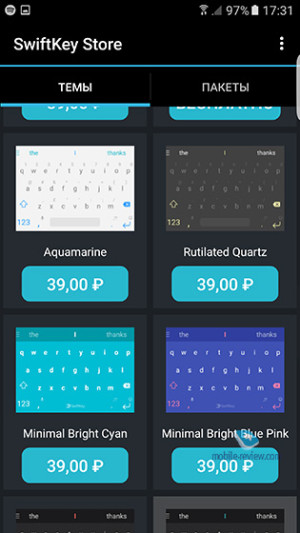

В-третьих, скорость работы, как я теперь понимаю, могла бы быть лучше. Даже стоковая клавиатура от Samsung, кто бы мог подумать, отзывается на касания и работает при длительном вводе текста быстрее, чем Swiftkey. Про клавиатуру от Google я даже не говорю, она ощутимо быстрее.
Вот такие мысли посещают меня примерно раз в полгода, я иду в Google Play и на разные сайты читать очередные подборки статей про лучшие клавиатуры для Android, затем ставлю пару штук, пробую каждую из них по несколько дней и снова возвращаюсь кушать свой кактус под названием «Swiftkey keyboard». Почему так происходит?


На самом деле, это не риторический вопрос, а вопрос к вам, уважаемые читатели. Какую клавиатуру выбрать заблудшему путнику среди десятков однотипных и, как кажется на первый взгляд, одинаковых клавиатур?
Для счастья нужно совсем немного, перечислю по пунктам:
Или, может быть, вы уже давно пользуетесь самой удобной на свете клавиатурой? Поделитесь знанием в комментариях!
Свайп эмодзи клавиатура SwiftKey на Андроид
Клавиатура SwiftKey

Удобство использования
Надёжность
Дизайн
Реклама
Плюсы
Минусы
Клавиатура SwiftKey – это интеллектуальное приложение для Android, которое позволяет быстрее и проще вводить текст на клавиатуре устройства. Это бесплатное приложение, отмеченное наградами, обеспечивающее более эффективную автозамену и прогнозирование ввода слов на более чем 60 языках.
Приложение оснащено возможностями настройки, включая более 30 цветовых изображений, раскладки для всех размеров, экранов и устройств, поддержка более 800 видов эмотиконов, прогнозирование эмотиконов и так далее!

Как использовать SwiftKey Keyboard
Набор с помощью SwiftKey
Как это работает?
SwiftKey призван повысить уровень удобства и точности текста.
Краткое описание принципа работы SwiftKey:
SwiftKey не просто предугадывает обычные слова – приложение обучается по мере того, как вы набираете текст, и запоминаете, как вы пишете.
Благодаря тому, что вы выбираете определенные слова и предложения, наш механизм прогнозирования создает динамическое контекстное представление в вашем стиле, что значительно повышает точность и скорость предугадывания.
Это значит для вас и вашей манеры печати?
Навигация по клавиатуре
Мы решаем вопрос. Поэтому QWERTY на примере американского английского языка (ваша клавиатура может выглядеть иначе в зависимости от того, что вы добавили цифровой ряд, клавиши со стрелками и т. П.).
Первая панель клавиатуры:


Вторая панель клавиатуры (переход касанием клавиши «123»):


Третья панель клавиатуры (переход касанием клавиши «<& =»):

Панель эмодзи (переход касанием / долгим нажатием клавиши ввода / эмодзи):

Жесты
Если вы не любите SwiftKey Flow и отключите его, вам будут доступны следующие жесты в SwiftKey:
Кроме того, при использовании нескольких языков с разными раскладами или алфавитами можно провести произвольные раскопки (напр., С английской на греческой).
Примечание: это работает и при включенной функции SwiftKey Flow.
Подсказка: жесты активируются быстрее скорости жеста, чем расстояния. Попробуй провести пальцем по клавиатуре немного быстрее.
Клавиатура SwiftKey для Android
SwiftKey Flow позволяет писать, скользя пальцем по клавиатуре. Это также называется «смахивание».


Как настроить SwiftKey Flow
Вы можете отключить / включить Flow с помощью клавиатуры SwiftKey для Android, выполнив следующие действия:


Показать прогнозы после потока
У вас есть возможность переключаться между двумя различными формами поведения.
По умолчанию SwiftKey покажет вам набор исправлений после передачи слов. Оба варианта вставляют соответствующий интервал после.

Когда переключатель установлен в положение «Выкл.»:
Выберите одно из трех исправлений. Это вставлено слово, сопровождаемое пробелом.
Когда переключатель установлен на «Вкл.»:
Вводит среднее предсказание, показывает предсказанное последующее слово и автоматически исчезает пробел для вас.
Использование SwiftKey Flow
Почему не работает SwiftKey Flow
Если ваша клавиатура SwiftKey настроена на использование жестов, вы не сможете использовать Flow. Вам предлагается выбор между тем или иным.
Включение функции «Доступность в сенсорном режиме» в Android отключает SwiftKey Flow.
SwiftKey не предлагает прогнозы, например, поля пароля или поля «к» электронным письмам, или в некоторых приложениях с кодом, которые конфликтуют с предсказаниями SwiftKey.
Удаление / добавление слов
SwiftKey по умолчанию, проскакивают странные, оскорбительные или просто неприятные слова.
Без паники: убрать слова, которые вы не хотите видеть, очень легко.
Если вы хотите удалить эту подсказку, вам понадобится удалить эту подсказку. Просто нажмите «ОК», и это слово будет удалено из вашей языковой модели.
Свифт-ключ не распознает его из-за ваших источников персонализации (напр., Из отправленных SMS, электронных писем, Facebook и т. П.).
Несколько языков
Мы знаем, что среди вас много талантливых людей, говорящих на двух, трех и даже более языках. SwiftKey позволяет вам печатать на нескольких языках одновременно (до пяти).
Если вы выберете один и тот же алфавит, и вы выберете для них все одинаковую раскладку (т. Е. QWERTY), то все, что вам нужно сделать, это … печатать! SwiftKey может определить, что именно вы используете, и предлагать использовать подсказки / исправления.
Даже если вы используете языки с разными раскладами или алфавитами, вы можете переключаться между ними простым движением пальца. Просто нажмите на пробную версию или раскладки.

Подсказка: если вы хотите упростить доступ ко всем символам с диакритическими знаками, перейдите на страницу настроек «Клавиши» в приложении, выбрав раздел «Набор> Клавиши», и поставьте галочку у точек «Символы с диакритическими знаками».
Раскладка / размер клавиатуры
SwiftKey предоставляет возможность изменять как размер, так и раскладку клавиатуры.
Смена раскладки / открепление
SwiftKey предлагает три варианта раскладки:
SwiftKey также предоставляет возможность «отцепить» клавиатуру от нижней части экрана, позволяя перемещать и располагать ее в любом удобном для вас месте.
Вы можете изменить раскладку клавиатуры за считанные секунды — просто откройте Инструменты, коснитесь значка шестеренки («Настройки»), коснитесь опции «Раскладка» и выберите нужную.

Если вы хотите подвижную клавиатуру, которую можно перемещать, откройте Инструменты, коснитесь значка шестеренки («Настройки») и выберите опцию «Плавающая». Если вы хотите вернуться к фиксированной клавиатуре, просто перетащите ее в нижнюю часть экрана.


Примечание: если вы используете SwiftKey на планшете или на большом экране, вы также можете воспользоваться дополнительной «расширенной раскладкой» и опцией «Цифровая клавиатура с раскладкой под большим пальцем», доступ к которой можно получить в разделе настроек SwiftKey> Набор.
Изменение размера
SwiftKey позволяет выбрать один из пяти размеров клавиатуры – просто открыть концентратор SwiftKey, выберите опцию «Изменить размер» и выберите размер, который вам подходит.


Вы также можете изменить размер клавиатуры в настройках SwiftKey следующим образом:
Темы оформления клавиатуры
О темах оформления
Мы искренне хотим помочь вам в разработке и создании самых качественных тем оформления для вашей клавиатуры.
У SwiftKey есть огромное количество тем оформления для вашей клавиатуры. У нас есть красивые, стильные, минималистичные, смешные, безумные и любые другие.

Достаточно открыть инструменты, перейти на панель «Темы оформления» и коснуться опции «Просмотреть больше тем». Здесь можно найти наши темы оформления, просто коснитесь ее для загрузки. Новая тема оформления предстанет перед вами во всей красе.
Если вы еще не создали учетную запись SwiftKey, сейчас самое время это сделать.
Смена темы оформления
Откройте инструменты и перейдите на панель «Темное оформление» – и вы увидите ассортимент тем. Вы можете выбрать любую из них касанием.

Использование ваших данных
SwiftKey использует искусственный интеллект для автоматического изучения вашего стиля.
Разработчик SwiftKey стремится улучшить алгоритм, предоставлять все более персонализированный автокорректирующий и прогнозирующий текст, который адаптируется к вам. Для этого ему нужна ваша помощь.
SwiftKey хотел бы иметь возможность собирать фрагменты ваших данных. В частности, слова, слова и контекст, в которых он использовался.
В целях защиты ваших данных и конфиденциальности разработчик гарантирует анонимность всей информации, полученной в ходе этого процесса.
Вы можете отказаться от этого в любое время через настройки SwiftKey.
Сделать это:


Что такое учетная запись SwiftKey?
Преимущества учетной записи SwiftKey
Наличие учетной записи SwiftKey дает вам следующие преимущества:
Как создать учетную запись SwiftKey
Google или учетная запись Microsoft.
Регистрация во время установки
Существует возможность создать учетную запись SwiftKey как часть процесса установки. После выполнения трех шагов программы установки вам будут предложены создать учетную запись SwiftKey. Следуйте инструкциям на экране для завершения этого процесса.
Если вы не хотите регистрироваться на этом этапе, просто выберите «Не сейчас». Вы всегда можете зарегистрироваться позже в настройках SwiftKey.
Регистрация в настройках SwiftKey
Как посмотреть номер учетной записи SwiftKey
Выполните следующие действия:
Как учетная запись SwiftKey работает с новым телефоном?
Аккаунт SwiftKey обеспечивает плавную синхронизацию вашей языковой модели, а также всех ваших тем. Вам нужно просто войти в свою учетную запись SwiftKey, используя данные своей учетной записи Google.
Как изменить учетную запись SwiftKey?
Вы можете сделать это, выполнив следующие действия:
Как удалить учетную запись SwiftKey?
Если вы хотите изменить учетную запись SwiftKey, вы можете сделать это, выполнив следующие действия:
Обратите внимание, что это приведет к отмене регистрации всех подключенных устройств, а также удаленных резервных копий данных из вашей учетной записи SwiftKey.


Как персонализировать набор текста с помощью клавиатуры SwiftKey для Android?
Что такое персонализация?
Движок SwiftKey будет учиться на основе ваших личных языковых данных по мере того, как вы будете печатать, чтобы понять свой стиль, и предлагать индивидуальные прогнозы и исправления.
Неважно, что вы печатаете; Будь то твит, статус Facebook, SMS или электронная почта, SwiftKey продолжает изучать и персонализировать твою языковую модель в соответствии с этим.
Как персонализироваться в SwiftKey
У вас есть возможность персонализировать сразу как часть процесса регистрации, или вы можете сделать это позже, выполнив следующие шаги:
Как использовать SwiftKey Backup & Sync
Что такое резервное копирование и синхронизация?
Если вы хотите записать свою учетную запись, SwiftKey и включите резервное копирование и синхронизацию, то есть слова и фразы, которые будут надежно сохранены и без проблем синхронизированы на всех ваших устройствах. Если ваш мобильный телефон или планшет обновлен, у вас есть личный профиль, который будет храниться в облаке, предоставляя вам персонализированный интерфейс SwiftKey в течение нескольких секунд после установки клавиатуры на новом экране.
Резервное копирование:
Никогда больше не теряйте изученный язык и слова! Даже если вы обновили или удалили SwiftKey, или потеряли / обновили устройство с включенным резервным копированием и синхронизацией, ваша учетная запись SwiftKey сохранит все ваши личные языковые данные. В следующий раз, когда вы используете SwiftKey, все, что вам нужно сделать, это войти в вашу учетную запись SwiftKey и набрать текст!
Синхронизация:
В вашей учетной записи SwiftKey. Все слова подключены автоматически.
Как включить / отключить резервное копирование и синхронизацию
Чтобы включить / отключить резервное копирование и синхронизацию:
 Как синхронизировать данные вашего языка


 Как синхронизировать данные вашего языка
Экран Резервное копирование и синхронизация.
Чтобы выполнить синхронизацию вручную, просто нажмите значок с круглой стрелкой.

Что такое SwiftKey Stats
Если вы хотите очистить свои данные, вам нужно будет сделать это отдельно.
«SwiftKey Stats» предлагает новые способы просмотра набора веселых визуализаций. Например, сколько угодно печатных версий.
SwiftKey Stats включает в себя следующее:
Темы – 3-5 разных предметов, которые вы набираете больше всего. Мы создали множество забавных, разнообразных категорий, чтобы показать вам какие-то темы.

Top Emoji – эмодзи, который вы используете чаще всего. Это облачная визуализация эмодзи, которую вы используете чаще всего.

Подпись Emoji – эмодзи, которому вы пользуетесь чаще других людей. Это означает, что вы используете чаще всего (это не те эмодзи, которые вы используете чаще всего).

Размер словарного запаса – сколько слов SwiftKey выучил у вас? При установке это число начинается с нуля – узнайте, насколько вырос ваш личный словарь SwiftKey!

Как рассчитывается SwiftKey Stats?
Количество нажатий клавиш – это количество раз, когда вы нажали клавишу на клавиатуре.
Эффективность рассчитывается следующим образом:
эффективность = (общее количество введенных символов – нажатие клавиш) / общее количество введенных символов * 100 (%)
Например, если вы введете всего 100 символов с 60 нажатиями клавиш, это сообщит, что SwiftKey сделал мой набор текста более эффективным на 40%. Чтобы улучшить свой показатель эффективности, всегда используйте прогнозы, чтобы выбрать слова.
Как просмотреть вашу статистику SwiftKey
Чтобы получить доступ к SwiftKey Stats, вам необходимо создать учетную запись SwiftKey.
Доступ к статистике SwiftKey можно получить, открыв собственно приложение SwiftKey. Прокрутите вниз мимо значков «Набор текста» и «Учетная запись», чтобы увидеть их.
Как просмотреть вашу карту печати
Тепловая карта дает визуальное представление о том, насколько точно вы печатаете. Каждый «шарик» на тепловой карте представляет собой клавишу на клавиатуре. Когда вы начинаете использовать SwiftKey, каждый шарик представляет собой идеальный круг, представляющий среднюю точность. Когда вы используете SwiftKey, эти BLOB-объекты трансформируются, чтобы соответствовать области.
SwiftKey наиболее часто связывает с каждой буквой. Для того чтобы получить наилучшую оценку того, что вы хотели сказать.
Просто нажмите кнопку «Набрать карту тепла».
Что делать, если клавиатура SwiftKey исчезла
Если вы недавно перешли на новое устройство, ваша статистика SwiftKey будет пустым. Они предполагают, что ваши прогнозы исчезли.
Существует ряд закономерных причин.
Во-первых:
Убедитесь, что вы используете SwiftKey Keyboard в качестве клавиатуры по умолчанию. Чтобы проверить это:
Во-вторых:
В третьих:

Если проблема не устранена, выполните следующие действия:
Кроме того, вы не увидите никаких прогнозов. Убедитесь, что вы используете надежное соединение Wi-Fi и достаточно места для загрузки.
Если вы не видите никаких прогнозов, то языковые модели хранятся на SD-карте.



