Sysprep (подготовка системы) подготавливает Windows установки (Windows клиент и Windows Server) для создания образов, позволяя записывать настроенные установки. Sysprep удаляет информацию, относящуюся к компьютеру, из Windows установки, «обобщение» установки, чтобы ее можно было установить на разных компьютерах. С помощью Sysprep можно настроить компьютер для загрузки в режиме аудита, где можно внести дополнительные изменения или обновления для образа. также можно настроить Windows для загрузки при первом запуске (OOBE).
Sysprep является частью образа Windows и используется в режиме аудита.
Описание функции
Sysprep предоставляет следующие возможности.
удаляет сведения, относящиеся к пк, из образа Windows, включая идентификатор безопасности (SID) компьютера. Это позволяет записать образ и применить его к другим компьютерам. Это называется обобщением ПК.
удаляет драйверы для конкретного компьютера из образа Windows.
Подготавливает ПК к доставке клиенту, настроив для компьютера загрузку в OOBE.
Позволяет добавлять параметры файла ответов (Unattend) в существующую установку.
Практическое применение
Sysprep помогает решать бизнес-задачи, например:
Помогает управлять несколькими компьютерами путем создания универсального образа, который можно использовать в различных аппаратных конструкциях.
Развертывание компьютеров путем записи и развертывания образов с уникальными идентификаторами безопасности.
Тонкая настройка отдельных компьютеров путем добавления приложений, языков или драйверов в режиме аудита. Дополнительные сведения см. в разделе Общие сведения о режиме аудита.
Предоставьте более надежные компьютеры, проверив их в режиме аудита перед доставкой их клиентам.
Новые и измененные функции
начиная с Windows 10 версии 1607, Sysprep можно использовать для подготовки обновленного образа. Пример:
этот процесс позволяет предприятиям эффективно и непрерывно развертывать Windows 10 образы развертывания.
начиная с Windows 8.1 пользовательский интерфейс Sysprep является устаревшим. Пользовательский интерфейс Sysprep будет по-прежнему поддерживаться в этом выпуске, однако он может быть удален в будущем выпуске. Обновите рабочий процесс развертывания, чтобы использовать Sysprep из командной строки. Дополнительные сведения смотрите в статье Параметры командной строки Sysprep.
Сборки
перед использованием Sysprep необходимо запустить программа установки Windows.
необходимо средство для записи образа установки, например DISM. технический справочник по обслуживанию образов развертывания и управления для Windows или других программ создания образов дисков.
Примечание при копировании Windows изображений между компьютерами эталонные и конечные компьютеры могут не иметь совместимых слоев абстрагирования оборудования (hal). Параметр/детексал в данные конфигурации загрузки (BCD) позволяет системе, которая уже выполнила Sysprep, установить нужный HAL.
Ограничения
Sysprep имеет следующие ограничения.
Идентификатор безопасности (SID) заменяется только на томе операционной системы при выполнении Sysprep. Если на одном компьютере имеется несколько операционных систем, необходимо запускать Sysprep отдельно для каждого образа.
в некоторых случаях настраиваемые приложения, которые устанавливаются перед повторной записью образа Windows, могут требовать постоянной буквы диска. Некоторые приложения хранят пути, включающие букву диска системы. Сценарии удаления, обслуживания и восстановления могут работать неправильно, если буква диска системы не совпадает с буквой диска, которую указывает приложение.
Устройства самонастраивающийся на эталонном и целевом компьютерах не должны принадлежать одному производителю. Эти устройства включают модемы, звуковые карты, сетевые адаптеры и видеоадаптеры. Однако установка должна включать драйверы для этих устройств.
Не все роли сервера поддерживают Sysprep. если вы обобщаете установку Windows server, в которой настроены определенные роли сервера, эти роли сервера могут продолжать работать после создания образов и развертывания. Дополнительные сведения см. в разделе Поддержка ролей сервера в Sysprep.
При запуске Sysprep в разделе файловой системы NTFS, содержащем зашифрованные файлы или папки, данные в этих папках становятся нечитаемыми и невосстанавливаемыми.
Средство Sysprep запускается, только если компьютер входит в рабочую группу, а не на домен. Если компьютер присоединен к домену, программа Sysprep удаляет компьютер из домена.
Если компьютер присоединен к домену, а групповая политика этого домена назначает для компьютера политику паролей строгой учетной записи, для всех учетных записей пользователей потребуется использовать надежные пароли. Выполнение Sysprep или OOBE не приводит к удалению политики надежных паролей.
Всегда используйте надежные пароли для учетных записей пользователей. Если вы не назначите надежный пароль учетной записи пользователя перед запуском Sysprep или OOBE, возможно, вам не удастся войти на компьютер.
если программа sysprep обнаруживает ошибку, вы не сможете снова запустить средство Sysprep на том же Windowsном образе. Вместо этого необходимо сначала повторно развернуть образ.
Неподдерживаемые сценарии
Следующие сценарии не поддерживаются.
перемещение или копирование Windowsного образа на другой компьютер без подготовки компьютера к работе не поддерживается.
Использование другой версии средства Sysprep для настройки образа не поддерживается. необходимо использовать только версию средства Sysprep, установленную вместе с образом Windows, который вы собираетесь настроить. Sysprep устанавливается с каждой версией Windows. Необходимо всегда запускать Sysprep из каталога% WINDIR% \ system32 \ Sysprep.
если вы используете версию Windows более раннюю, чем Windows 10, версию 1607, используя средство Sysprep при обновлении типов установки, или перенастроить существующую установку Windows, которая уже развернута, не поддерживается. В этом случае Sysprep необходимо использовать только для настройки новых установок Windows. Средство Sysprep можно использовать неограниченное количество раз для сборки и настройки установки Windows.
Работа режима виртуальной машины вне виртуальной машины не поддерживается. Вы не можете использовать режим виртуальной машины для подготовки виртуального жесткого диска к развертыванию на любом компьютере.
Sysprep не может быть запущен в контексте системной учетной записи. Выполнение Sysprep в контексте системной учетной записи с помощью планировщик задач или PSExec, например, не поддерживается.
См. также
В следующей таблице представлены ссылки на ресурсы, связанные с этим сценарием.
Обзор процесса Sysprep
средство подготовки системы (Sysprep) используется для изменения Windows образов® из обобщенного состояния в специализированное, а затем обратно в обобщенное состояние. Обобщенный образ может быть развернут на любом компьютере. Специализированный образ предназначен для определенного компьютера. перед записью и развертыванием образа необходимо запечатать или обобщить образ Windows. Например, при использовании средства Sysprep для подготовки образа Программа Sysprep удаляет все сведения, относящиеся к системе, и сбрасывает компьютер. При следующем перезапуске компьютера клиенты смогут добавлять сведения, относящиеся к пользователю, с помощью встроенного интерфейса (OOBE) и принимать условия лицензионного соглашения на использование программного обеспечения корпорации Майкрософт.
Sysprep.exe находится в каталоге % WINDIR% \ system32 \ sysprep во всех установках Windows.
Исполняемый файл Sysprep
Важно начиная с Windows 8.1 пользовательский интерфейс Sysprep является устаревшим. Пользовательский интерфейс Sysprep будет по-прежнему поддерживаться в этом выпуске, однако он может быть удален в будущем выпуске. обновите рабочий процесс развертывания Windows, чтобы использовать командную строку Sysprep. Дополнительные сведения о программе командной строки Sysprep см. в разделе параметры Command-Line Sysprep.
Обзор процесса Sysprep
При запуске Sysprep выполняется следующий процесс:
Проверка Sysprep. Проверяет, можно ли запустить Sysprep. Только администратор может запустить Sysprep. В каждый момент времени может выполняться только один экземпляр Sysprep. кроме того, sysprep должен выполняться в версии Windows, которая использовалась для установки Sysprep.
Инициализация ведения журнала. Инициализирует ведение журнала. Дополнительные сведения см. в разделе Sysprep Log Files.
Синтаксический анализ аргументов командной строки. Анализирует аргументы командной строки. Если пользователь не предоставляет аргументы командной строки, отображается окно средства подготовки системы, позволяющее пользователям указывать действия Sysprep.
Сохранение конфигурации оборудования
Добавление драйверов устройств
Самонастраивающийся устройства включают модемы, звуковые карты, сетевые адаптеры и видеоадаптеры. Самонастраивающийся устройства на эталонном и конечном компьютерах не должны поступать от одного и того же производителя. Однако драйверы для этих устройств необходимо включить в установку. дополнительные сведения см. в статьях добавление и удаление драйверов для автономного Windows образа и добавление драйверов устройств в Windows во время программа установки Windows.
Загрузка в режиме аудита или в OOBE
при загрузке Windows компьютер может запуститься в одном из двух режимов:
OOBE, также именуемое встроенным интерфейсом (OOBE), является первым интерфейсом пользователя. OOBE позволяет конечным пользователям настраивать Windows установки. Конечные пользователи могут создавать учетные записи пользователей, читать и принимать условия лицензионного соглашения на использование программного обеспечения Microsoft®, а также выбирать их язык и часовой пояс. по умолчанию все Windows установки сначала загружаются в OOBE. Этап настройки oobeSystem выполняется сразу перед запуском Oobe.
режим аудита позволяет добавлять настройки для Windows изображений. Режим аудита не требует применения параметров в OOBE. Обход OOBE позволяет быстрее получать доступ к рабочему столу и выполнять настройки. Вы можете добавить дополнительные драйверы устройств, установить приложения и проверить правильность установки.
Дополнительные сведения см. в разделе:
определение состояния образа Windows
для обнаружения состояния образа Windows можно использовать Sysprep. То есть можно определить, будет ли образ загружаться в режиме аудита или OOBE, или если образ по-прежнему находится в процессе установки. дополнительные сведения см. в разделе программа установки Windows процесс установки.
Файлы журналов Sysprep
Элемент
Путь к журналу
Обобщение
%WINDIR%\System32\Sysprep\Panther
Страховании
%виндир%\пансер
автоматические действия программа установки Windows (OOBE)
%виндир%\пансер\унаттендгк
Файл setupact. log — это основной файл журнала.
Создание и использование поставщиков Sysprep
Определите, какой этап настройки (Очистка, Подготовка к работе или специализация) имеет адрес поставщика Sysprep.
Создайте соответствующую точку входа для поставщика Sysprep в зависимости от выбранного этапа настройки.
Дополнительные сведения о поставщиках Sysprep см. в разделе, посвященном разработчику поставщика средств для подготовки системы (Sysprep).
Sysprep. Сброс системы под новое железо
Оглавление
Что такое Sysprep
Sysprep это стандартная программа для подготовки настроенной системы для переноса на новое железо, убирает любые идентифицирующие данные устройств и удаляет все драйвера комплектующих вместе с системным журналом. В итоге после её применения мы получаем новую, чистую систему, но со своими старыми файлами и настройками. Программа появилась на борту системы уже в Windows NT 4.0 (1996 год).
Для чего нужен Sysprep?
Sysprep нужен для создания различных образов и сборок windows для последующего развёртывания на клиентских компьютерах, для развёртывания/клонирования виртуальных машин или если вы собираетесь полностью обновить железо на своём компьютере.
Установка Sysprep
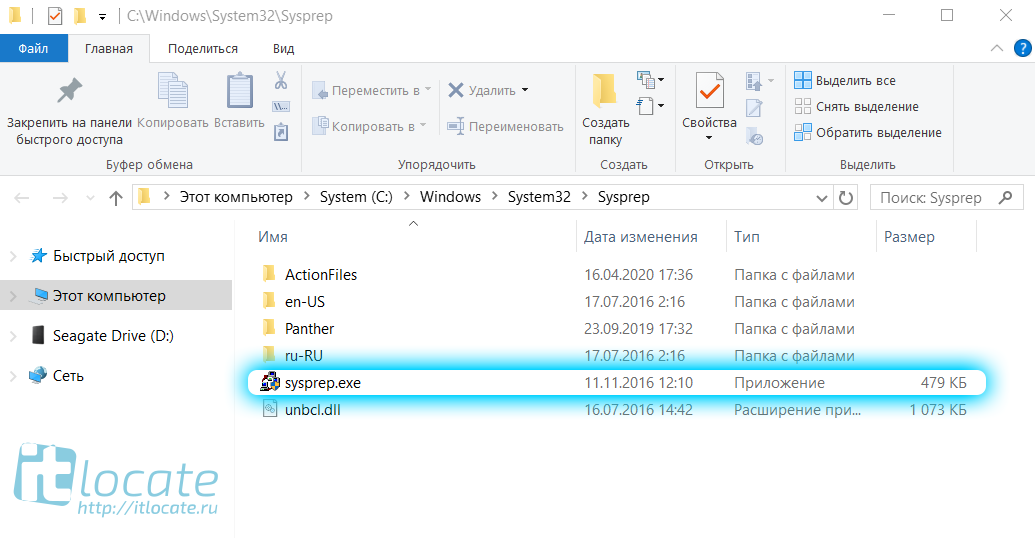
Данная утилита не поставляется как отдельное программное обеспечение, а идёт сразу вместе с установленной ОС Windwows и её можно найти в каталоге sysprep:
Запуск Sysprep
Программу необходимо запускать от имени Администратора и желательно из под учётной записи Администратора. Для запуска программы перейдём в каталог программы, выполнив WIN + R команду:
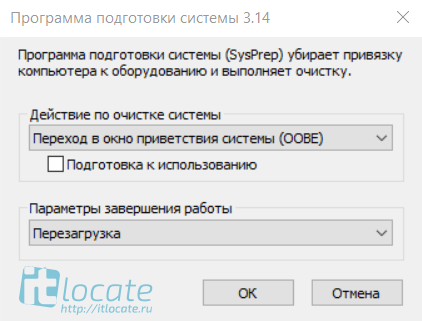
После запуска программы мы увидим следующее диалоговое окно:
Переход в окно приветствия системы (OOBE) означает что после завершения сброса при следующем запуске появится настройка первого запуска, где мы будем указывать имя пользователя, давать имя своему компьютеру и т.д, а галочка напротив параметра Подготовка к использованию поможет нам сбросить активацию Windows.
При развертывании Windows распространенной практикой является настройка параметров первого запуска компьютеров, на которых выполняется развертывание. Эту процедуру также называют OOBE.
Параметры завершения работы дают нам выбор:
После выбора всех параметров запускаем очистку sysprep OK
Sysprep ошибка
Произошла неустранимая ошибка при выполнении sysprep
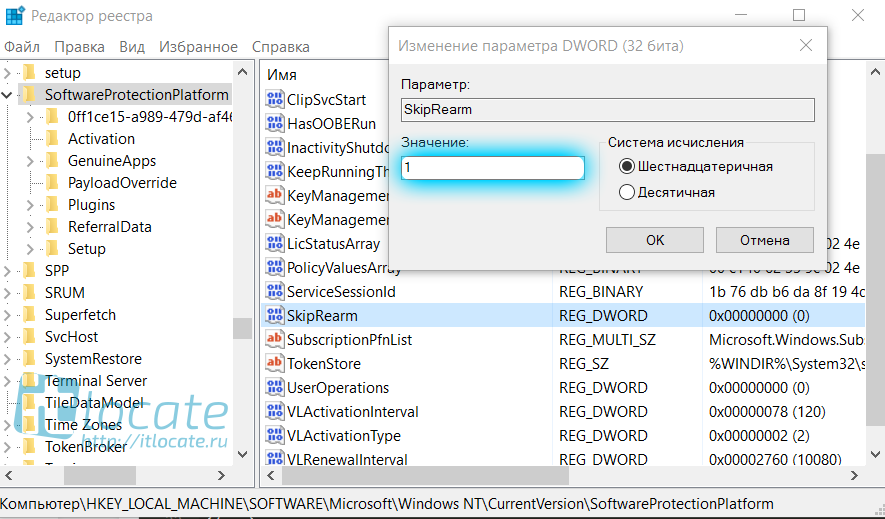
Такая ошибка появляется в том случае, если срабатывает ограничение на количество запусков. По умолчанию в Sysprep заложено ограничение на 3 запуска. Но выход есть, обратимся к реестру WIN + R
И меняем значения параметра SkipRearm на 1 или 0. После этого проблема должна уйти.
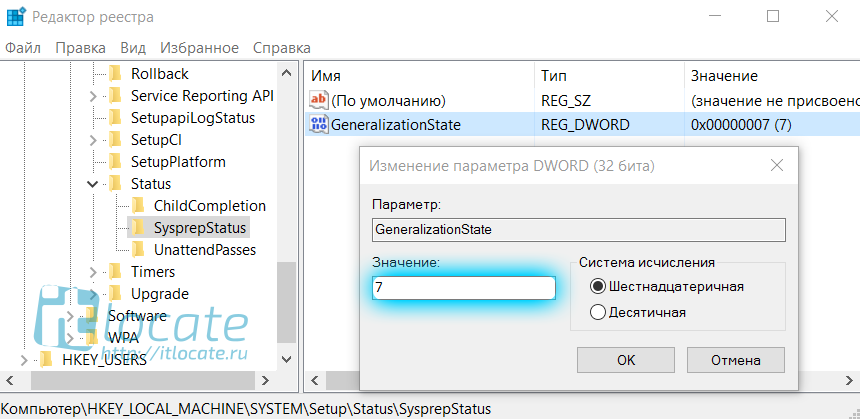
Ещё бывает, что собьётся другая настройка, но это реже случается. Переходим по ветке в реестре:
И у параметра GeneralizationState выставляем значение 7. И, если есть, у параметра CleanupState выставляем значение 2
Если уже и это не помогло, то запускаем Командную строку от имени Администратора и выполняем последовательно следующие две команды:
Тем самым мы перезапустим службу координатора распределенных транзакций MSDTC. И после этого для верности перезапустите машину. После этого ошибка должна уйти 100%
Sysprep не удалось проверить установку Windows
Иногда возникает ошибка проверки установки Windows. Для решения этой ошибки мы переходим в каталог:
И открываем на редактирование файл setupact.log. Этот файл представляет собой журнал программы sysprep. И смотрим что за ошибку мы поймали.
Отключение BitLocker
В этом случае для устранения ошибки нам нужно отключить BitLocker (это понятно из самой ошибки, если просто прочитать её). Чаше всего проблема возникает на ноутбуках с Windows 10, которые используют шифрование InstantGo. Чтобы отключить BitLocker запускаем Командную строку от имени Администратора и выполняем следующую команду:
Не удается удалить современные приложения у текущего пользователя
Такая ошибка появляется, когда вы устанавливали приложение из Windows Store или криво его удалили 🙂 Удалим через PowerShell командой:
Заключение
Вот собственно и всё, не знаю что ещё написать по такой небольшой, но очень полезной утилите. Надеюсь я вам помог, спасибо что заглянули 😉
Возможности штатной утилиты Windows Sysprep и работа с ней
Утилита Sysprep, основным предназначением которой является подготовка эталонного образа Windows к развёртыванию, на борту операционной системы от Microsoft появилась давно, ещё в версии Windows NT 4.0, увидевшей свет в 1996 году. Такая возможность в состав Windows была включена по большей части для корпоративного сектора. Использование утилиты Sysprep значительно упрощает установку и настройку операционной системы в масштабах работы компаний. Об этой возможности утилиты Sysprep, о прочих областях её применения, а также непосредственно о работе с ней будем говорить детально в этой статье.
0. Оглавление
1. Принцип работы утилиты Sysprep и области её применения
Утилита Sysprep избавляет систему Windows от привязки к конкретным аппаратным составляющим компьютера. Убираются данные о комплектующих и драйверах, при этом не затрагиваются пользовательские настройки системы, учётные записи, их данные. Всё настроенное в операционной системе ранее – установленный софт, ярлыки на рабочем столе, системные настройки персонализации, сети, проводника, установленные и закреплённые на стартовом экране Metro-приложения в версиях Windows 8.1 и 10 и прочие параметры – останется нетронутым.
Единожды подготовленный эталонный образ Windows – установленная и настроенная в нужном ключе операционная система (с определённым установленным софтом, с проведёнными системными настройками, с заданными правами или ограничениями) в дальнейшем очищается от привязки к текущему оборудованию с помощью утилиты Sysprep, резервируется посредством программ-бэкаперов, а затем вместо процесса обычной установки развёртывается (по сути, восстанавливается из резервной копии) на производственных компьютерах компаний. Дальнейшая работа по настройке компьютеров будет заключаться лишь в установке драйверов на каждое отдельное устройство и активации Windows. Ну и разве что в ряде случаев может потребоваться ещё доустановка определённого софта и настройка Windows уже конкретно под специфику выполнения задач определёнными сотрудниками.
Эталонный образ Windows, очищенный от привязки к оборудованию, можно использовать не только в корпоративной среде, но и домашних условиях, если в доме имеется несколько компьютерных устройств, и все они работают с каким-то определённым набором программного обеспечения. Но даже в ситуации с использованием разного софта на компьютерах домашней группы восстановление операционной системы из универсальной резервной копии будет выигрывать у процесса обычной установки Windows некоторой экономией времени.
Процесс развёртывания эталонного образа Windows состоит из нескольких этапов. Подготовленная операционная система очищается утилитой Sysprep от привязки к оборудованию и выключается. Затем в режиме работы программы-бэкапера со съёмного загрузочного носителя создаётся резервная копия и сохраняется на подключаемый к исходному компьютеру накопитель данных – на дополнительный внутренний HDD, внешний USB-HDD, флешку или SD-карту, сетевой диск и т.п. Некоторые программы-бэкаперы, как, например, популярная Acronis True Image, предлагают возможность резервного копирования в своё облачное хранилище. В числе прочих программ-бэкаперов, которые работают с загрузочными носителями и могут быть использованы для развёртывания образа Windows – рассмотренная ранее на сайте AOMEI Backupper Standard, Paragon Backup & Recovery, EaseUS Todo Backup и т.п. После создания резервной копии накопитель данных подключается к целевому компьютеру, где также в режиме работы программы-бэкапера Windows восстанавливается из этой резервной копии. После запуска такой восстановленной Windows что и останется, так это пройти несколько настроечных окон, они будут рассмотрены чуть ниже.
Утилита Sysprep ещё используется для сброса активации системы, а также в случае замены на компьютере материнской платы, реже процессора, если наблюдаются проблемы, связанные с привязкой Windows к оборудованию. Что касается сброса активации системы с помощью утилиты Sysprep, то такая возможность ограничена лишь тремя разами. Это своего рода защита от злоупотребления пробным 30-дневным периодом активации системы, который имеет место быть в отдельных дистрибутивах Windows версии 8.1 и ниже.
2. Работа с утилитой Sysprep
Для оперативного запуска утилиты Sysprep воспользуемся командой «Выполнить». Жмём клавиши Win+R, вписываем:
Sysprep
В окне проводника увидим системную папку утилиты. Нам нужен исполнительный файл «sysprep.exe». Запускаем его.
В запустившемся окошке утилиты не трогаем предустановленное действие «Переход в окно приветствия системы (OOBE)».
В случае сброса активации Windows активируем пункт «Подготовка к использованию».
Если утилита используется для решения задач с исходным компьютером типа сброса активации или возникновения проблем после замены процессора, в другой настройке окошка «Параметры завершения работы» можно оставить по умолчанию выставленную перезагрузку.
Если утилиту Sysprep запускаем перед процессом замены материнской платы, естественно, для этих действий компьютер необходимо выключить. Соответственно, нужно выбрать «Завершение работы». Определившись со всеми настройками, жмём «ОК»
и дожидаемся завершения работы утилиты.
Когда создан эталонный образ Windows, и далее планируется загрузка со съёмного носителя программы-бэкапера, параметр выключения выбирается по ситуации. Главное – при перезагрузке не пропустить момент входа в BIOS для выставления приоритета загрузки. Ведь эталонный образ Windows на момент создания резервной копии должен остаться без привязки к оборудованию исходного компьютера. Привязка же к оборудованию компьютера произойдёт при следующем запуске системы.
3. Первый запуск Windows после очистки привязки к оборудованию
Первый запуск Windows после очистки привязки к оборудованию начнётся с установки заново драйверов. После чего нужно пройти несколько настроечных окон системы. В зависимости от версии Windows они будут отличаться, но суть будет той же. Рассмотрим процесс на примере Windows 7.
В первом окне выбираем региональные параметры и язык.
Затем создаём новую учётную запись. Она никак не повлияет на уже существующие в системе учётные записи и их данные. Новая учётная запись может быть временной и подлежать впоследствии удалению.
Если новая учётная запись не будет использоваться, можно пропустить поля ввода пароля.
Далее в версии Windows 7 последуют окна:
Наконец, выйдем на экран блокировки Windows, где можем войти в любую из старых учётных записей.
Смотрите также:
По умолчанию поиск в Windows (в данном примере в Windows 7) ищет файлы по имени. Содержимое учитывает только в проиндексированных расположениях. Чтобы поиск искал по содержимому всех документов, нужно изменить…
На нашем сайте уже раннее рассматривался вариант установки изначально русифицированной редакции Windows 8.1. Англоязычные редакции, к примеру, ознакомительная версия Windows 8.1 Корпоративная на сайте Центра пробного ПО от компании Microsoft, дистрибутив…

 Утилита Sysprep, основным предназначением которой является подготовка эталонного образа Windows к развёртыванию, на борту операционной системы от Microsoft появилась давно, ещё в версии Windows NT 4.0, увидевшей свет в 1996 году. Такая возможность в состав Windows была включена по большей части для корпоративного сектора. Использование утилиты Sysprep значительно упрощает установку и настройку операционной системы в масштабах работы компаний. Об этой возможности утилиты Sysprep, о прочих областях её применения, а также непосредственно о работе с ней будем говорить детально в этой статье.





