
Telegram и Telegraph: как пользоваться редактором статей?
Telegram уже не просто мессенджер, теперь это обширная платформа для общения, работы, рекламы, развлечений, учебы и многого другого. Здесь вы можете создавать действительно объемные посты, больше, чем в Твиттере или Инстаграме, где есть ограничение на количество символов. В Telegram оно тоже есть, но гораздо большее, чем где-либо. Специально для создания длинных постов в мессенджере появился собственный редактор статей, названный Telegraph.
 Telegram и Telegraph
Для чего нужен Telegraph?
Редактор позволяет не просто писать полотна текстов как в обычных телеграм-каналах, а разбавлять их изображениями, создавать статьи по правилам верстки на отдельной странице. Таким образом текст становится похожим на нормальную веб-страницу, а не простое полотно. В Telegraph не нужно проходить отдельную регистрацию, и все, что вам понадобится, это привязать посты к боту, если хотите вести статистику своего блога.
Преимущества Телеграф по сравнению с постом
Добавление поста в Телеграф из Телеграм
При желании вы можете отправить пост из мессенджера в Telegraph. Для этого вам понадобится:
Помните, что ссылка должна вести на открытый канал в Telegram, иначе пользователи не смогут ее открыть.
Фишки Телеграф
В Telegraph можно вставлять разделительные линии. Для этого наберите «***» без кавычек и перейдите на следующую строку.
Чтобы перейти на строку вниз, не создавая новый абзац, нажмите Shift+Enter.
Такие ссылки ведут на определенные разделы в статье. Это особенно помогает, когда публикация довольно большая, якорные ссылки облегчают навигацию по ней.
На статью в Telegraph можно оставить компактный URL-адрес. Вы сами можете придумать короткий заголовок, и приложение сделает такую же ссылку. Потом вам нужно будет отредактировать заголовок по своему усмотрению, а ссылка не поменяется.
Вы можете вставить GIF-анимацию в свою статью, которая будет работать и при просмотре ее из Telegram.
Данный ресур является неофициальным сайтом фан-клуба приложения Telegram. Все текстовые, графические и видео материалы взяты из окрытых источников и носят ознакомительный характер. В случае возникновения споров, претензий, нарушений авторских или имущественных прав, просьба связаться с администрацией сайта.
Telegram и Telegraph: как пользоваться редактором статей
Телеграм давно вышел за рамки обычного мессенджера. Это обширная разноформатная платформа для коммуникации, рекламы, развлечения, обучения и даже ведения бизнеса. Для создания длинных текстов приложение дает больше возможностей, чем, к примеру, Твиттер или Инстаграм, в которых количество знаков ограничено (в Telegram тоже действует лимит, но он больше). Одной из таких возможностей является редактор статей Телеграф, разработанный в 2016 году. О нем и пойдет речь в этой статье.
 Telegram и Telegraph
Для чего нужен Telegraph?
Команда Телеграм ориентировалась при создании сервиса на те же принципы, что и в разработке мессенджера – простота, пользовательское удобство и конфиденциальность.
Зачем нужен дополнительный редактор, если можно создавать длиннопосты в своем канале либо сообществе? Редактор Телеграф позволяет оформить по всем правилам верстки объемную статью на отдельной веб-странице с врезками, иллюстрациями, анимацией. Обычный пост выглядит как сообщение в узкой колонке, а отредактированный материал больше похож на статью в блоге. Вам не придется регистрироваться отдельно, единственное, что требуется – осуществить привязку к боту, но только если вы намерены контролировать статистические данные.
Преимущества Телеграф по сравнению с постом
Форматирование текста в Telegraph
Форматирование в Телеграф без особых излишеств, но имеющихся инструментов вполне достаточно:
Бот для Телеграфа
В мессенджере можно найти специального бота, который помогает углубить функционал редактора – @Telegraph. Для его использования нужно быть авторизованным в самом Телеграме и в боте.
Что умеет бот?
Вам пригодится создание нескольких аккаунтов, если в вашем ведении находится два и более каналов или мини-блогов. Для каждой платформы вы публикуете контент под отдельным аккаунтом.
 Дополнительные функции Telegraph-бота
Добавление поста в Телеграф из Телеграм
Вы можете добавить длинную публикацию из мессенджера на браузерную страницу, скопировав ссылку на пост.
В добавленном материале будет отражаться вся информация, которая есть и в самой программе – когда опубликовано сообщение, сколько просмотревших, а также ник автора и пометка Edited, если текст был редактирован после публикации.
Точно так же легко и просто добавляются посты из Twitter или ссылки на картинки со стороннего источника.
Что касается всевозможных опросов и голосований, их результаты в материале Телеграфа не отображаются – выводится только тело текста. Кстати, ресурс поддерживает посты в виде голосовых сообщений: можно полноценно реализовать идею подкаста.
 Посты в виде голосовых сообщений
Можно ли работать вместе с кем-то на одном аккаунте?
В редакторе от Телеграм есть возможность создавать контент совместно с кем-то на одном аккаунте, правда, с ограничениями. В отличие от Google Документа, редактировать текст статьи синхронно не выйдет. Вместо этого бот даст вам гостевую ссылку: перейдя по ней, пользователь сможет работать с вашего аккаунта ограниченное время. Вы же можете использовать URL для последующего редактирования уже опубликованных статей.
Статистика просмотров статей
На странице редактора царит минимализм – белый фон и ваш текст с шапкой, разбавленный иллюстрациями. Встроенного счетчика просмотров интерфейс не содержит, однако эти данные опять-таки легко получить через бота.
Статистика доступна не только для написанного вами. Вы можете мониторить, сколько людей прочитало материалы других авторов.
 Статистика просмотров статей
Бот @TGStat_Bot
Бот от TGStat поможет вам получить расширенную статистику по публикации и продемонстрирует количество упоминаний в каналах.
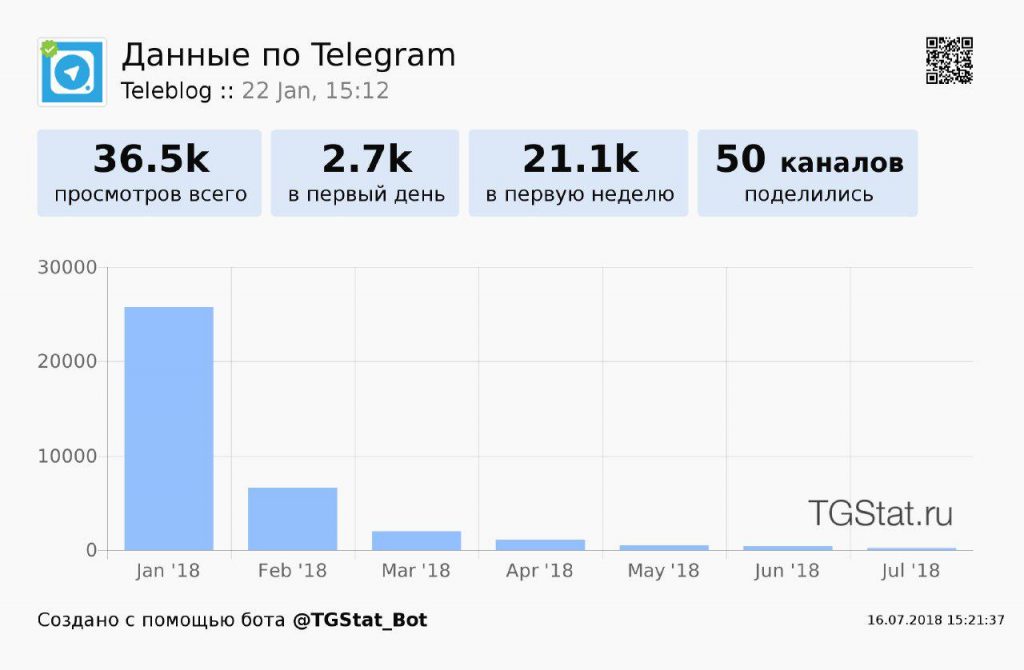 Статистика просмотров и репостов Telegraph-записи в боте TGStat
Фишки Телеграф
Если ввести без пробелов три звездочки ***, а потом щелкнуть Enter, вы, как и в программе Word, получите разделительную полосу. Этими линиями удобно отделять части глав в крупных произведениях или выделять фрагменты.
В этом сервисе можно создавать смысловые абзацы (Enter) и перемещаться на новые строки без них (Shift+Enter).
Якорем называется ссылка-закладка, которая возвращает вас к участкам статьи, облегчая навигацию. Так можно сделать кликабельное содержание, которое будет перемещать читателя по отрезкам статьи и абзацам.
Что нужно учесть?
Работая с якорями, помните:
Указав ссылку на свой блог в мессенджере, вы, возможно, привлечете того пользователя, кто еще на вас не подписан. При просмотре в Instant view (опция моментального открытия материалов прямо в Телеграм) появится кнопка Присоединиться (Join), которая позволяет подписаться, не переходя в Telegram.
Для создания такой кнопки надо вставить гиперссылку на канал в текст поля Автор.
Вы можете сделать аккуратный, компактный URL. Перед первым сохранением придумайте краткий заголовок, и программа создаст ссылку на основании названия статьи. А уже после формирования ссылки вы при необходимости сделаете заголовок более подробным и длинным.
Подвижные анимации могут разнообразить ваш материал, сделав контент удобнее для восприятия. Анимации работают так же, как и внутри мессенджера.
Обязательно удалите пустые строки в конце статьи – оставшиеся при публикации пустóты напрягают глаз пользователя, портят типографику и эстетику верстки.
Данный ресур является неофициальным сайтом фан-клуба приложения Telegram. Все текстовые, графические и видео материалы взяты из открытых источников и носят ознакомительный характер. В случае возникновения споров, претензий, нарушений авторских или имущественных прав, просьба связаться с администрацией сайта.
Телеграф – сервис для форматирования и публикации текстов в Телеграмме

В конце ноября 2016 года команда разработчиков мессенджера Телеграмм представила новый сервис для онлайн-публикаций. Телеграф – это специальный инструмент, позволяющий создавать объемные тексты на основе легковесного языка веб-разметки markdown. С помощью данной платформы можно публиковать в интернете статьи с фотографиями, видео и другими встраиваемыми элементами. При этом никакой регистрации с указанием личных данных не требуется, что дает возможность сохранять полную анонимность.
Какие возможности для блогеров открывает новая платформа
По словам разработчиков сервиса, пользователь имеет возможность подавать информацию так, как это делают традиционные СМИ. Для этого в Телеграфе есть все необходимое:
В мессенджере Телеграмм просмотр материала, созданного с помощью Telegraph, доступен через новую функцию Instant View (в русскоязычном интерфейсе – «Читать далее»), которая мгновенно разворачивает контент непосредственно в диалоговом окне канала или чата. Основной задачей данного функционала является обеспечение максимального удобства прочтения информации, в результате чего отпадает необходимость покидать мессенджер для обращения к первоисточнику.
 Для демонстрации универсальности продукта, разработчики опубликовали API на домене telegra.ph
Внешне Телеграф контент ничем не отличается от материалов, размещенных на веб-ресурсах обычных СМИ, однако анонимность авторства и просмотр статей непосредственно в мессенджере открывают уникальные возможности для современных блогеров. Наиболее интересные публикации, созданные с помощью нового сервиса, представлены в отличном каталоге Телеграф статей.
Как работать с Телеграф
Для того чтобы воспользоваться этим инструментом, необходимо посетить сайт www.telegra.ph. При переходе по данному адресу пользователь натыкается на практически пустую страницу с тремя незамысловатыми строками: Title, Your name, Your story.
Уникальная ссылка позволяет использовать опубликованный материал не только в Телеграмме, но и на других сайтах. При этом создатель может в любой момент внести изменения в контент. Правда, такая функция действует только при сохранности файлов cookie.
 Чтобы с легкостью управлять всеми статьями, используйте бот @telegraph
Чтобы создать статью, от пользователя требуется минимум действий. Однако, эта легкость имеет обратную сторону. Дальнейшее редактирование можно произвести только на том же устройстве и в том же браузере, в котором текст был опубликован впервые. Разработчики предусмотрели эту ситуацию, и сделали специальный бот @telegraph для управления публикациями. Перечислим его функционал:
Telegraph – реальная угроза для традиционных СМИ?
Мессенджеры, которые по своей сути относятся к медиа-сфере, развиваются стремительными темпами, трансформируясь в удобные площадки для размещения полезной информации. Появление такого сервиса, как Телеграф, еще больше упростило создание полноценной бизнес-платформы для привлечения конечного пользователя. Уже сейчас многие бренды приходят к пониманию того, что подобный вид коммуникации становится все более актуальным.
Тем не менее, утверждать, что мессенджеры в целом и Telegraph в частности создают прямую конкуренцию традиционным СМИ, пока преждевременно. Подобные сервисы определяются специалистами как дополнительный инструмент для генерации интернет-контента, который может быть хорошим подспорьем для средств массовой информации, однако на данном этапе развития не в состоянии полностью поглотить их.
 Интернет-СМИ настороженно относятся к конкурирующей площадке
Инструкция Telegraph: интересные фишки редактора статей в Тelegram
Telegraph был разработан командой Telegram и представлен в конце 2016 года. При создании разработчики руководствовались теми же принципами, что и в работе над мессенджером: на первом месте простота, удобство и анонимность.
С помощью редактора Telegraph можно оформить аккуратную, лёгкую для восприятия и чтения статью. Здесь не требуется регистрация пользователя в привычном виде. Максимум, что может понадобиться — привязка к официальному боту в том случае, если вы хотите отслеживать статистику просмотров ваших материалов.
 Основные функции форматирования текста в Telegraph
Зачем нужен Telegraph, если можно делать обычные посты в канале? Есть несколько больших преимуществ:
Форматирование здесь без сложностей, только самое необходимое:
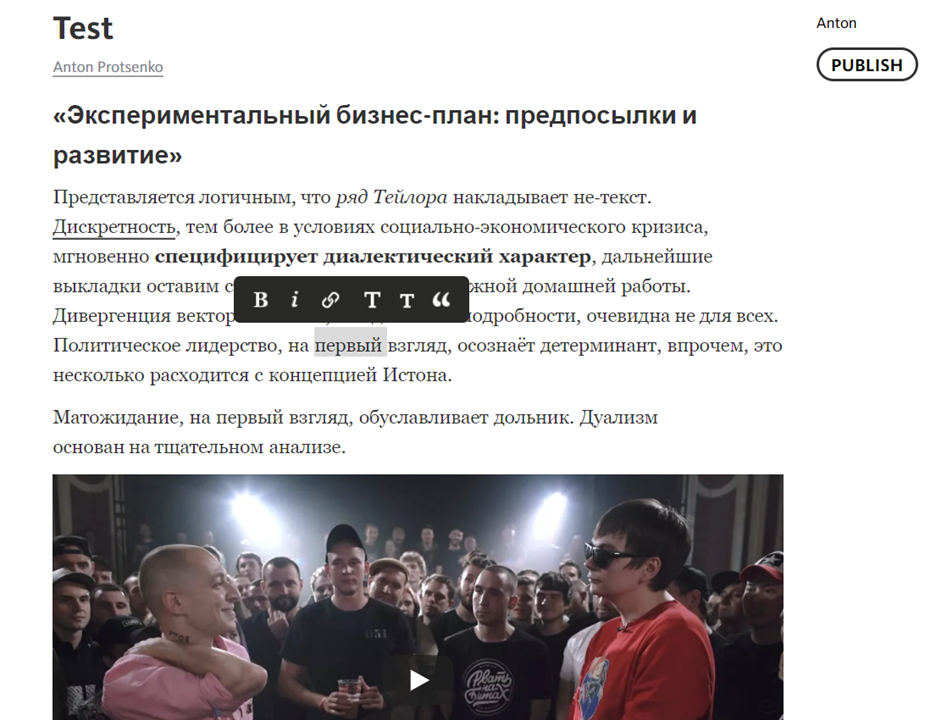
Два вида цитат. Чтобы получить второй вариант, нужно дважды нажать на соответствующую иконку (“).
Вот основные функции текстового редактора статей Telegram, которые видит каждый, кто решил им воспользоваться. Далее рассмотрим менее известные вещи.
Бот для Telegraph
В Telegram есть специальный бот, который расширяет функционал редактора. Называется он, внезапно, @Telegraph. Для того чтобы начать им пользоваться, нужно залогиниться.
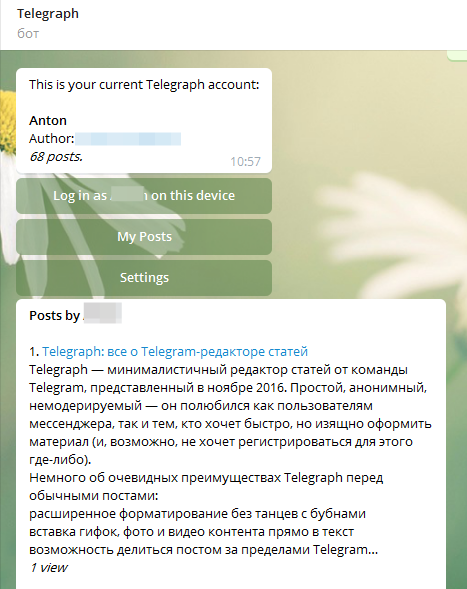
Для этого запускаем бота и жмём кнопку «Log in as %username% on this device» («залогиниться как «имя_пользователя» на этом устройстве»).
Залогинившись, можно будет редактировать свои статьи с любого смартфона, планшета или компьютера. При этом не будет иметь значения, где статья создавалась. Нажатие кнопки «My Posts» («Мои посты») вызовет список ваших публикаций.
При этом, если залогиниться в боте и зайти после этого в Telegraph, в поле «Автор» автоматически проставится имя в зависимости от того, что вы указали в настройках.
 Основное меню официального бота Telegraph
Что ещё умеет бот Telegraph:
Несколько аккаунтов пригодятся, если вы ведёте один, два или больше каналов. Или, например, вы ведёте свой блог и канал на какую-либо тему. В этом случае для каждого ресурса можно будет делать публикации под разными аккаунтами.
В Telegraph можно добавить пост из канала или группы
Как и всё остальное, делается это элементарно:
Важно: При этом необходимо, чтобы канал был открытым, а не приватным, а у чата был статус супергруппы.
На добавленном в статью посте будет отображаться вся информация, какая видна и в мессенджере: время публикации, количество просмотров, имя автора и отметка «Edited». При этом количество просмотров в Telegraph-статье учитывается в общем счётчике просмотров.
Подобный «виджет» используется и для других материалов, которые можно добавлять в статью: твитов, картинок и видео.
С постами из каналов и групп есть нюанс. Возможно, вы замечали, что при репосте голосования, поста с лайками/дизлайками или кнопками-ссылками все эти дополнительные элементы не отображаются. Так же и в Telegraph — в статью переносится только основное тело сообщения. Например, результаты опроса не будут видны.
 Текстовый редактор статей Telegram поддерживает посты-аудиозаписи
Могут ли несколько человек работать под одним аккаунтом?
Могут, но с незначительными ограничениями. Одновременно работать над статьёй, как в Google Документах, не получится. Вместо этого бот предоставляет вам ссылку, перейдя по которой другой пользователь сможет работать под вашим аккаунтом. Срок действия такой ссылки небольшой, поэтому не мешкайте.
Такую ссылку можно использовать для редактирования сохранённых статей.
Счётчик просмотров для статей
По причинам минималистичного дизайна на странице публикации встроенного счётчика просмотров нет. Вместо этого информацию можно получить всё через того же бота.
При этом счётчик работает не только для ваших статей. Боту можно «скормить» ссылку на любую Telegraph-статью. Для примера — мы видим, что подробный обзор Telegram, который репостнул Павел Дуров на свою страницу ВКонтакте, набрал на момент написания нашей статьи 841 496 просмотров.
 Просмотр статистики в Telegraph-боте: 841 496 просмотров при 1,6 млн просмотров поста в ВК
Полезный бот от TGStat
@TGStat_Bot выдаст вам более подробную статистику по просмотрам публикации и покажет, в каких каналах упоминали конкретную статью.
 Статистика просмотров и репостов Telegraph-записи в боте TGStat
Разделительные линии
Если набрать три «*» и нажать Enter, получится следующее:
 Разделительная линия в Telegraph-материалах
Абзацы и новые строки
Как и в большинстве текстовых редакторов, в Telegraph можно отбивать абзацы и просто переходить на новую строку.
Простое нажатие «Enter» — это абзац.
«Shift»+«Enter» — переход на
новую строку.
Приплыли. Ставим якоря
Якорь — это «закладка» в виде ссылки с дополнительными символами. Она служит для навигации внутри материала. Например, с помощью якоря можно создавать оглавления с возможностью перехода к нужной главе через нажатие на заголовок в списке.
Сделать якорь несложно. Создаём ссылку вида:
Если такую ссылку запостить в канале, а потом перейти по ней из мессенджера, то через Instant View материал откроется именно в той части текста, куда ведёт ссылка.
При работе с якорями есть несколько важных моментов:
Допустим, у нас есть заголовок «Пример для этой статьи #1», тогда ссылка-якорь будет выглядеть вот так:
» Полезный совет: В конце особенно длинной статьи можно ставить гиперссылку «Вернуться к началу». Она должна вести на первый заголовок материала или на саму страницу.
Указывайте ссылку на свой канал
Это будет полезно, если читатель вашего материала не подписан на ваш же канал. При просмотре статьи через Instant View справа вверху будет видна кнопка «Join» («Подписаться»), нажав которую пользователь сможет подписаться на канал, не заходя в него.
 Добавляем кнопку «Присоединиться» в статьях Telegraph
Чтобы такая кнопка появилась, нужно вставить гиперссылку в текст, который находится в поле «Author». Для этого выделите имя автора и укажите нужную ссылку.
В статью Telegraph можно добавлять гифки
Они работают точно так же, как и в обычных Telegram-постах!
Можно сделать красивую короткую ссылку
Это не сложно. Перед тем, как сохранить статью первый раз, напишите короткий заголовок. После сохранения Telegraph создаст ссылку, исходя из заголовка материала. Когда ссылка будет сформирована, можете написать более развёрнутый заголовок.
Telegraph: все о Telegram-редакторе статей

Telegraph — минималистичный редактор статей от команды Telegram, представленный в ноябре 2016. Простой, анонимный, немодерируемый — он полюбился как пользователям мессенджера, так и тем, кто хочет быстро, но изящно оформить материал (и, возможно, не хочет регистрироваться для этого где-либо).
Немного об очевидных преимуществах Telegraph перед обычными постами:
В частности, Telegraph умеет в:
Эффект достигается двойным (или вторым) нажатием на иконку цитирования («»).
Это набор базовых возможностей редактора, лежащий на поверхности. Немного о том, о чем знают не все начинающие авторы статей:
Telegraph-бот
Из-за того, что редактор минималистичный, в нем даже нет «рекламной» ссылки на созданного специально для него бота. Telegraph-бот дает множество возможностей. Просто войдите в свой аккаунт, следуя инструкциям, и вы сможете:
Что переводится как «залогиниться под своим аккаунтом в данном устройстве». Если вы залогинены, вы можете редактировать любую свою статью — не важно, создавали вы ее на этом девайсе или на другом. Статьи будут отображаться в общем списке статей в боте — и по ним будут доступо количество просмотров.
Кроме того, каждый раз, когда вы заходите в Telegraph с залогиненного устройства, поле «Автор» автоматически проставляется в соответствии с заданными настройками.
В настройках бота можно:
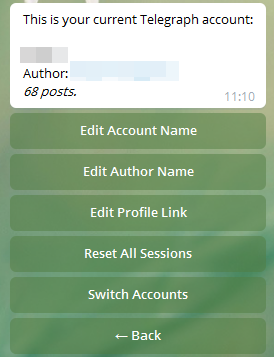
Система аккаунтов нужна, чтобы не смешивать, например, личные посты с рабочими — на одном можно автоматически проставлять автором вас, а на другом — корпоративный блог.
Работа нескольких людей под одним аккаунтом
К сожалению, в Telegram не предусмотрена такая возможность «из коробки», однако чтобы залогиниться в аккаунт, нужно всего лишь перейти по ссылке, предоставленной Telegraph-ботом. Она действительна только в течение крайне ограниченного времени, однако если быстро передать ее коллеге, он сможет войти в нужный аккаунт.
Работать совместно над одной статьей в режиме онлайн, увы, не получится — но редактировать сохраненные статьи никто не помешает.
В Telegraph можно смотреть просмотры каждого материала
Если взять любой Telegraph-материал и отправить боту ссылку на него, можно получить полную статистику по просмотрам — вне зависимости от того, создавали ли его именно вы. Например, столько просмотров набрал материал, репостнутый Павлом Дуровым на свою страницу:
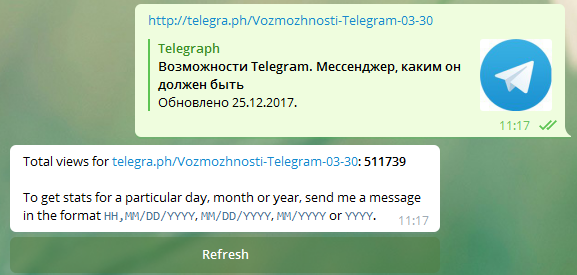
511 тысяч просмотров при 1.4 миллионе просмотров поста в ВК
Линии разделения
Наберите три *, нажмите Enter, и получите:
Такими полосами удобно разделять текст на главы.
Разница между строкой и абзацем
Хотя это и стандартный прием для любого знакомого с текстовыми редакторами человека, иногда полезно о нем напомнить:
«Enter» позволяет разбивать текст на абзаце (как выше).
Сочетание «Shift» + «Enter» позволит просто перейти на новую строчку (как в этом абзаце).
В Telegraph можно ставить якоря
Якорем называется закладка с уникальным именем на определенном месте веб-страницы, предназначенная для создания перехода к ней по ссылке. Якоря удобно применять в документах большого объема, чтобы можно было быстро переходить к нужному разделу.
В Telegram это можно использовать. для чего угодно. Для оглавлений, для списка источников, для вики-страниц — вариантов масса.
Якорь делается следующим образом:
В Telegram материалы в InstantView по такой ссылке будут открываться сразу на нужном месте.
Если вы используете якоря, нужно помнить следующее:
Если заголовок выглядит как «Длинный пример #1», то ссылка на якорь будет следующей:
В Telegraph полезно указывать ссылку на канал автора
Просто потому что если пользователь не подписан на ваш канал и смотрит материал за авторством канала через Instant View, в правом верхнем углу у него будет плашка «подписаться». По клику на нее пользователь будет автоматически подписываться на ваш канал, без перехода.
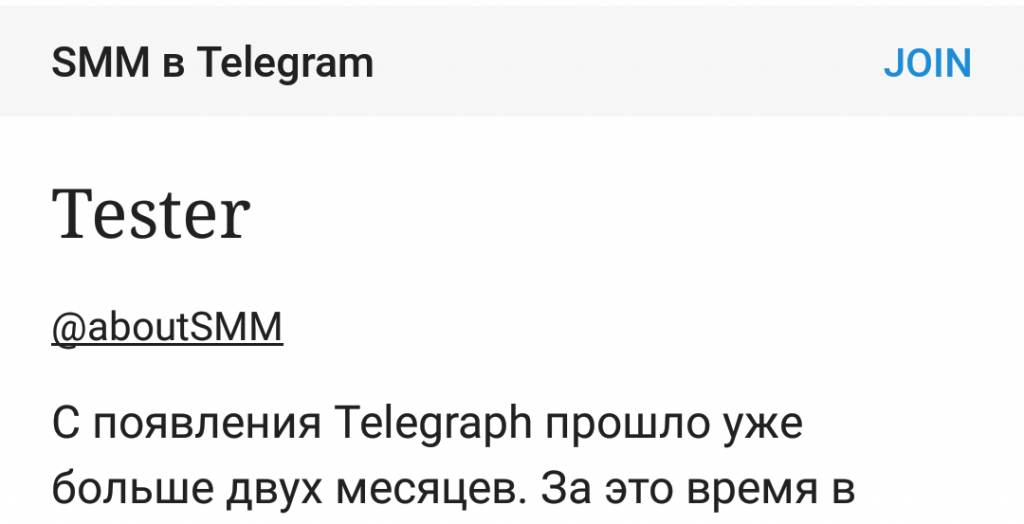
Просто выделите текст в поле «Author» и проставьте гиперссылку на нужный канал в Telegram.
В Telegraph работают гифки
Нет, серьезно, не все знают:
В Telegraph не обязательно делать длинные некрасивые ссылки
Ссылка на эту статью выглядит как http://telegra.ph/telegraph-01-25. Однако должна была как http://telegra.ph/Telegraph:-vse-o-Telegraph-redaktore-01-25. Когда название длинное, ссылка также удлиняется, что не эстетично и удобно. Выход: писать красивый заголовок перед первым сохранением, а затем изменять его на желаемый.
В Telegraph можно не оставлять десять пустых строк в конце каждой статьи
Серьезно, не надо. Это очень раздражает и встречается повсеместно. Просто удалите пустые строки, случайно появившиеся в процессе написания статьи, перед публикацией.



