
Нет тонера в принтере, что это значит
Всё большее количество пользователей компьютеров приобретают себе принтеры — эти устройства являются весьма полезными в настоящее время, когда имеется потребность постоянно распечатывать большое количество самой разной информации — документов, рефератов или просто любых файлов, которые просматривать с экрана ПК будет не так удобно.
Но иногда приходится сталкиваться с некоторыми сложностями в работе прибора. Что делать, если на компьютере вдруг появилось непонятное уведомление «нет тонера» и можно ли расправиться с проблемой новичку? Обо всём этом вы узнаете в данной статье.
Что означает «нет тонера в принтере»
Далеко не каждому знакомо определение слова «тонер», поэтому пользователь может просто не понять, чего именно не хватает для корректной работы печатающего устройства. В большинстве случаев подобное уведомление появляется в течение довольно короткого времени после последней заправки картриджа.
Причин неполадки может быть сразу несколько. Но для начала необходимо разобраться, что же такое тонер.
Что такое тонер
Тонер это специальный порошок, который используется для нанесения на бумагу. Пользователи могут также называть его просто краской.
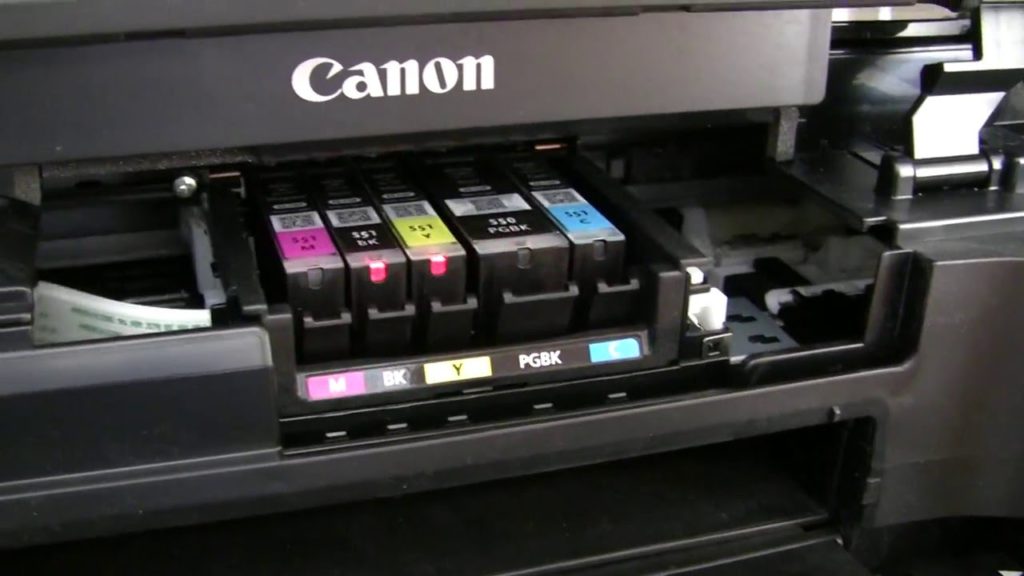
Изготавливается такой порошок специально для принтеров и производится только в четырёх цветах: чёрном, красном, голубом и жёлтом. Другие же оттенки достигаются за счёт смешивания этих цветов — таким образом можно добиться практически любого цветового сочетания, что делает современные цветные печатники незаменимой вещью в быту.
Тонеры вставляются в лазерные принтеры как знакомые всем картриджи. Теперь рассмотрим подробнее, что же означает появляющаяся на экране надпись «нет тонера» и на что он уходит.
Почему его нет
Вариантов может быть всего два: у вас закончилась «краска» и пора покупать новый картридж, либо в принтере появились какие-либо неисправности, которые нужно немедленно устранять.
ВАЖНО! Обратите внимание на то, каким образом принтер информирует вас о нехватке тонера — когда краска начинает заканчиваться, в действие приходит специальный датчик, который и показывает вам уведомление. После этого принтер отсчитывает 200 копий, после печати которых работа устройства автоматически блокируется, даже если краски ещё достаточно на несколько страниц печатного текста или фотографий.
Что делать
Чтобы исключить возможность поломки, можно попробовать восстановить работу программным методом. Для этого не потребуется наличие специальных навыков или глубоких познаний в области техники, поэтому с задачей справится любой рядовой пользователь.
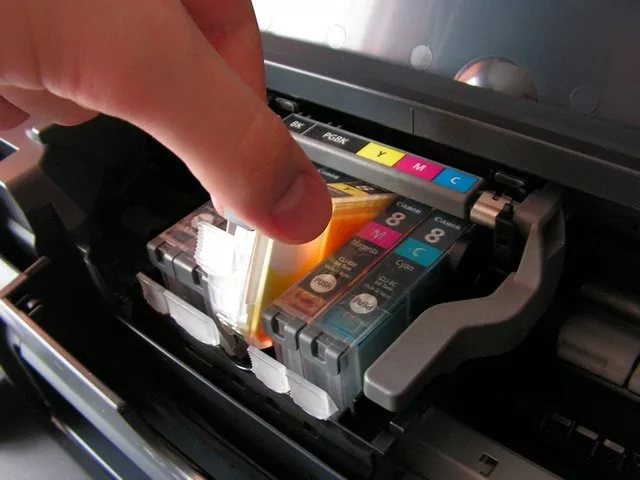
Первым делом включите принтер и дождитесь, когда завершатся все необходимые подготовительные операции — определить это можно с помощью уровня громкости шума, производимого устройством. Затем откройте крышку и нажмите на кнопку «Стоп», после чего — «Старт» и «Вверх». Затем зажмите кнопку «Вниз» до момента, пока на дисплее не появятся нули.
После этого не забудьте нажать «Ок» и закройте крышку принтера.
Другим вариантом станет прошивка принтера, которую нужно произвести всего единожды, но этот способ немного сложнее, чем описанный выше. Более продвинутые пользователи могут так же попытаться восстановить работу принтера с помощью аппаратного метода — в этом случае придётся разбирать устройство. Если вы не уверены, что справитесь и сможете вернуть всё на свои места, лучше этого не делать.
Теперь вы знаете, что такое тонер и почему принтер вдруг может начать показывать уведомление «Нет тонера». Для того, чтобы решить эту проблему, понадобится всего лишь произвести несколько нехитрых манипуляций, после чего печатающее устройство снова начнёт работать в привычном режиме.
Toner Status Version 2.10
Last Updated : 29-Sep-2021
Issue Number : 0200611301
I have read and understood the disclaimer below
and wish to download the designated software
Outline
Toner Status is software that can check on a computer how much toner is left in cartridges.
System requirements
*Supported Printer Drivers
Canon UFR II/UFRII LT Printer Driver
Canon PCL5/6 Printer Driver
Canon PS Printer Driver
Canon UFR II/UFRII LT/LIPSLX/CARPS2 V4 Printer Driver
Canon PCL6 V4 Printer Driver
Canon Generic Plus UFR II Printer Driver
Canon Generic Plus PCL6 Printer Driver
Canon Generic Plus PS3 Printer Driver
Setup instruction
1. Save the file to an appropriate location, and then double-click the file.
2. Double-click the decompressed Setup.exe file to start installation.
File information
Disclaimer
All software, programs (including but not limited to drivers), files, documents, manuals, instructions or any other materials (collectively, “Content”) are made available on this site on an «as is» basis.
Canon Singapore Pte. Ltd., and its affiliate companies (“Canon”) make no guarantee of any kind with regard to the Content, expressly disclaims all warranties, expressed or implied (including, without limitation, implied warranties of merchantability, fitness for a particular purpose and non-infringement) and shall not be responsible for updating, correcting or supporting the Content.
Canon reserves all relevant title, ownership and intellectual property rights in the Content. You may download and use the Content solely for your personal, non-commercial use and at your own risks. Canon shall not be held liable for any damages whatsoever in connection with the Content, (including, without limitation, indirect, consequential, exemplary or incidental damages).
You shall not distribute, assign, license, sell, rent, broadcast, transmit, publish or transfer the Content to any other party. You shall also not (and shall not let others) reproduce, modify, reformat, disassemble, decompile or otherwise reverse engineer or create derivative works from the Content, in whole or in part.
You agree not to send or bring the Content out of the country/region where you originally obtained it to other countries/regions without any required authorization of the applicable governments and/or in violation of any laws, restrictions and regulations.
By proceeding to downloading the Content, you agree to be bound by the above as well as all laws and regulations applicable to your download and use of the Content.
Как сбросить сообщение о замене тонера в принтерах и МФУ Brother?
Для всех лазерных моделей принтеров и МФУ бренда Brother
Данная статья для самостоятельного сброса сообщения о необходимости заменить тонер. Сообщение может выглядеть как: Замените тонер картридж, Замените тонер, Заканчивается тонер, Replace toner cartridge.
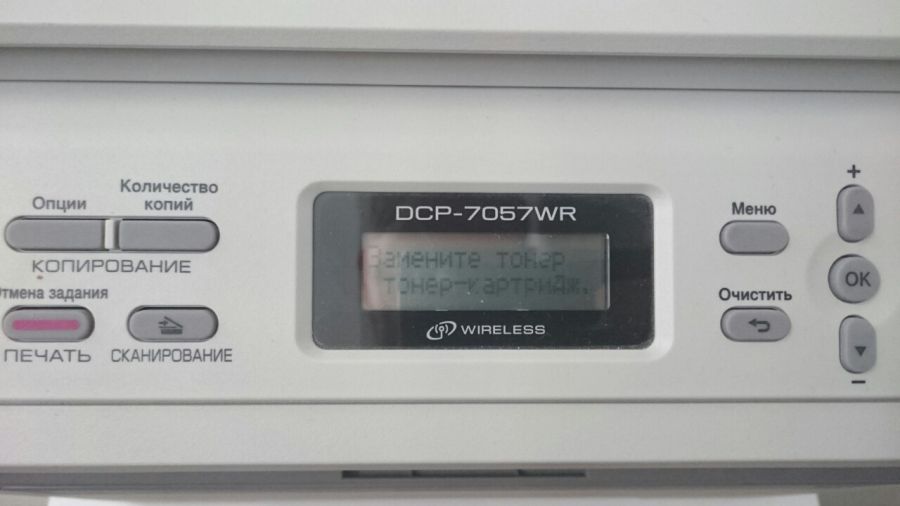
Возможно у вас стартовый картридж Brother, в котором не предусмотрен механизм сброса счётчика картриджа, либо после заправки механизм не сработал. Также статья может быть полезна тем, что вы можете сбросить сообщение о необходимости замены тонер картриджа, тем самым допечатав остатки тонера в картридже до конца.
Так как картриджей Brother несколько видов, как и самих аппаратов, механизм сброса отличается.
Как сбросить сообщение о замене тонера в картриджах TN-2335/TN-2375
Как сбросить сообщение о замене тонер картриджа TN-2235/TN-2275/TN-2290/TN-2090/TN-2080
Как сбросить сообщение о замене тонера в картриджах TN-1075/TN-1095
Через панель для моделей DCP-1602, 1610, 1612, 1623, 1510, 1512:
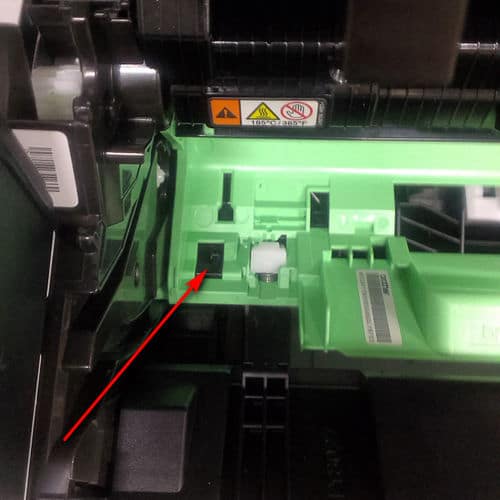
Как сбросить сообщение о замене тонера в картриджах TN-2075/TN-2135/TN-2175
Инструкция для принтера:
.3. При нажатом датчике флажка нажать второй датчик – датчик закрытости крышки
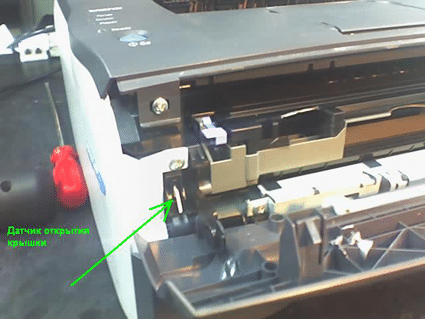
4. Через несколько секунд принтер начнет прокручивание картриджа ( Вы это услышите). Как только это произойдет, отожмите датчик флажка, но не трогайте датчик крышки.
5. Дождитесь, пока принтер выйдет на готовность.
6. Отожмите датчик крышки, закройте крышку.
Инструкция для МФУ:
1.Выключите питание, вставьте картриджи, оставьте открытой крышку.
2. Отсоедините рычаг 1 от крышки и вставьте его внутрь МФУ
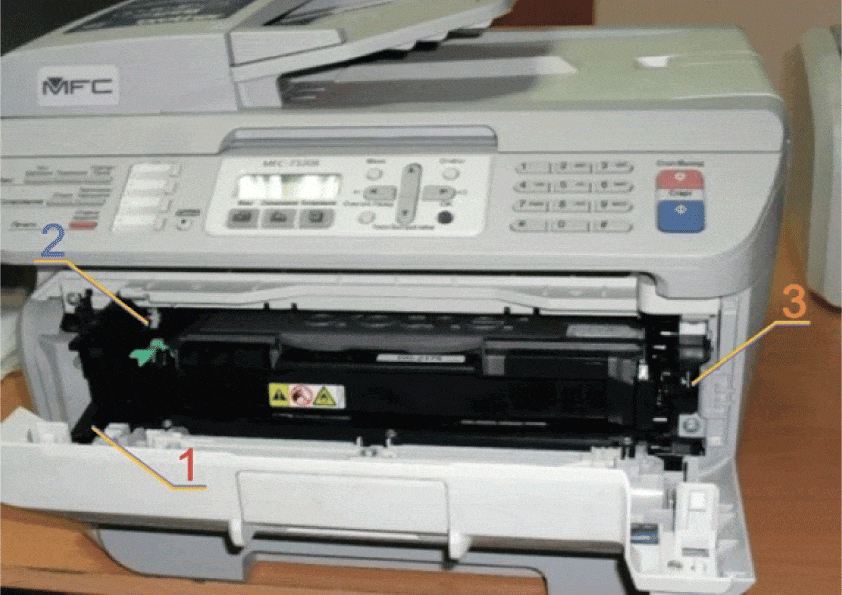
3. Нажмите отверткой датчик 2 и датчик 3 рис.4. (2 – датчик нового картриджа, 3 – датчик закрытости крышки)
4. При нажатых 2 и 3 ждете пока МФУ начинает крутиться внутри. Сначала Вы услышите слабый шум вентилятора. И через некоторое время – существенно более сильный шум прокрутки механизма.
5. Через 1 секунду после того, как МФУ начал прокручиваться внутри, отжать датчик 2, но не отжимать 3.
6. После того, как МФУ перестанет крутиться, отжать 3, прикрепить рычаг 1 обратно и закрыть крышку. МФУ готов к работе.
Как сбросить сообщение о замене тонер картриджа TN-2085
Как сбросить сообщение о замене тонера и фотобарабана в цветных моделях 9020/3140/3170/9330
При возникновении ошибки у принтера Brother 9020 приоткрываем верхнюю крышку, нажимаем * и удерживаем порядка 2-3 секунд. В открывшемся списке производим выбор картриджа или фотобарабана нужного Вам цвета.
Для принтера Brother 3140 для устранения данных ошибок правильным будет, приоткрытие верхней крышки включенного принтера и единовременным нажатием клавиш «Secure» и «Сancel». Выбрав необходимый для сброса цветной картридж или фотобарабан производим нажатие «ОК» и «Вверх».
Правильными действиями для устранения ошибок тонера и фотобарабана для цветного принтера Brother 3170 будет приоткрывание верхней крышки и одновременное нажатие клавиш принтера «Secure» и «Сancel». В появившемся меню сброса на дисплее печатающего устройства производим выбор картриджа необходимого Вам цвета или же фотобарабана. Далее нажимаем кнопки «ОК» и «Вверх».
Для устранения возникших ошибок, связанных с заменой тонера или фотобарабана у многофункционального печатающего в цвете устройства Brother 9330. Необходимо сделать следующее: Приоткрывается верхняя крышка, нажимается * и удерживается порядка 2-3 секунд. В списке меню выбирается фотобарабан или картридж нужного Вам цвета.
Особая обработка
Тонкие линии и области с более низкой плотностью печати могут быть нечеткими.
Если печать на бумаге специального типа выполнена с ненадлежащим качеством, для повышения качества
печати можно использовать следующие настройки.
Специальный режим печати U
Тип бумаги (в частности, тонкая бумага), а также условия окружающей среды (к примеру, высокий
уровень влажности) могут сказаться на качестве печати.
Специальный режим печати V
Настройте данный параметр при скручивании и сморщивании распечаток.
Выкл.
Режим 1
Режим 2
Режим 3
Для активирования параметра
Список меню настройки

Данный параметр может быть активирован при соблюдении следую.
Данный параметр может быть активирован при соблюдении следующих условий.
После активирования параметра
Наблюдается снижение скорости печати.
Специальный режим печати X
Настройте данный параметр при возникновении полос на распечатках.
Выкл.
Режим 1
Режим 2
Режим 3
Режим 4
Специальный режим печати Z
Скорректируйте данный параметр, если возникают полосы при копировании.
Выкл.
Режим 1
Режим 2
Режим 3
Режим 4
После изменения параметра
При указании значений или на распечатках могут появляться полосы. При выборе
или контуры могут быть размытыми, а изображения могут казаться слегка
Список меню настройки

После печати со смартфона или планшета Если на распечатках п.
После печати со смартфона или планшета
Специальный режим печати B
Настройте данный параметр, если на распечатках появляются полосы после замены картриджа с
тонером или по прошествии длительного времени с момента последнего использования принтера.
Выкл.
Режим 1
Режим 2
Режим 3
После активирования параметра
Наблюдается снижение скорости печати.
Специальный режим печати C
Настройте данный параметр при возникновении полос на распечатках.
После активирования параметра
Специальный режим печати D
Настройте данный параметр при возникновении полос на распечатках. Кроме того, при установке этого
элемента на снизится рабочий шум при печати.
Список меню настройки

Выкл.Вкл. Печать Выкл.Вкл.
После активирования параметра
После печати со смартфона или планшета
Специальный режим печати I
Параметр следует устанавливать только в случаях частого замятия бумаги при печати с
использованием тонкой бумаги или cкрученной бумаги.
На изображениях могут появляться белые полосы при использовании типов бумаги, отличающихся от
Специальный режим печати J
Что делать, если закончился тонер в принтере
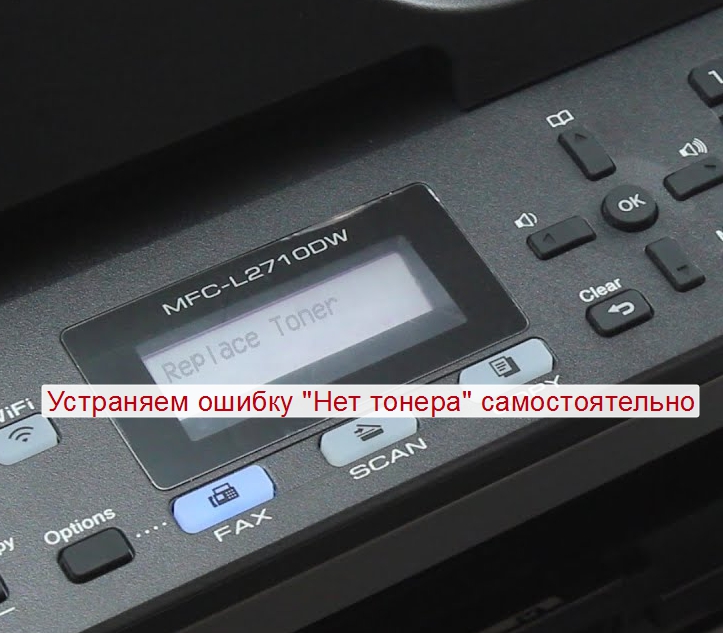
Печатающая техника работает с использованием специального красителя, который наносит изображение или текст на листы бумаги. Такие чернила относятся к расходным материалам, а потому рано или поздно заканчиваются. Но сообщение «Нет тонера» в принтере не всегда означает, что он действительно отсутствует. В первую очередь это может значить, что его совсем мало. В недоумение такая ситуация может поставить неопытных пользователей, которые встречаются с проблемой даже, если картридж только заправлен. В этой инструкции расскажем, что делать, если подобная ситуация случилась с Вами.
Если Ваше устройство использует тонер и драм картриджи, то Вам при данной ошибке стоит уделить внимание именно первому — не перепутайте их.
Возможные варианты уведомлений на экране
На дисплее могут появиться надписи (на русском или английском). Обычно они гласят, что тонер закончился, либо требуется его заменить. Если на оргтехнике нет дисплея — может гореть лампочка возле соответствующей надписи.
Что значит такая ошибка и ее причины
Это говорит о том, что красящий порошок внутри устройства либо уже закончился, либо походит к концу. А также это может быть программно заданное сообщение. Все эти варианты требуют разных подходов к решению.
Закончился порошок
Принтер может сообщать о закончившемся тонере с помощью соответствующих сигналов. Обычно это происходит с помощью лампочки на корпусе с надписью «тонер» или изображением тонера.
Если сигнала нет, но качество печати стало заметно хуже — это тоже сигнал о том, что тонер подходит к концу. Во втором случае можно немного продлить срок печати. Для этого достаточно извлечь картридж с краской из гнезда и несколько раз аккуратно встряхнуть из стороны в сторону. Остатки красящих гранул при этом равномерно лягут внутри конструкции. Этот лайфхак позволит сделать ещё несколько печатных копий, но не более.
Такой способ подойдёт лишь для порошковых (лазерных) картриджей. Если на принтере стоят кассеты с жидкими чернилами — их встряхивать не нужно.
Что такое тонер
Внешне тонер выглядит как цветной или чёрный мелкий гранулированный порошок с низкой температурой плавления. Его производят на основе органических смол, синтетических полимеров и графита. Порошок загружают в кассеты для лазерных принтеров. При работе печатного аппарата происходит нагрев тонера до температуры выше 180 градусов. Он начинает плавиться, а на бумаге при печати появляются характе́рные следы — буквы, узоры, цифры, символы, линии и т. д.
Как точно узнать, что тонера нет
Выделяют два способа — как определить отсутствие краски:
Упало качество печати
Следует визуально определить, что краска подходит к концу. Для этого достаточно посмотреть на качество печати последних листов. А также для оценки качества печати на многих моделях принтеров и их программного обеспечения реализована функция печати пробного листа.
О заканчивающемся красящем порошке говорит плохое качество печати, блеклые буквы, цифры и символы, а также наличие на напечатанных листах характе́рных вертикальных белых полос. Все эти признаки — явный знак того, что пора менять чернила.
Сигналы печатающего устройства
На устройстве могут высвечиваться самые разные надписи и символы. О нехватке или малом количестве красящего порошка сообщают соответствующие команды на русском или английском языке. Иногда можно встретить характе́рные значки-пиктограммы, обозначающие тонер — в виде чёрной «кучки». А также надписи могут появляться не на дисплее аппарата, а загораться в виде лампочек на корпусе.
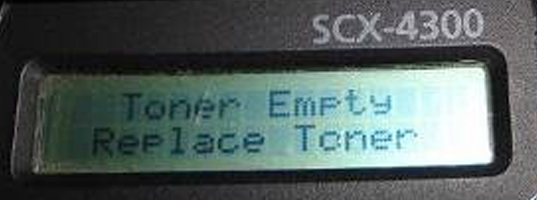
Если устройство сообщает о нехватке тонера — выполните замену или заправку кассет с чернилами любым подходящим к случаю способом.
Иногда прибор запрашивает карту тонера. Причиной этого может быть неисправный картридж или блокировка чипа, выполняющего подсчёт копий. Во втором случае следует сбросить счётчик. В первом — заменить или починить деталь.
Исчерпан “заложенный” ресурс
Многие производители принтеров выпускают на рынок готовую продукцию не со 100%-м зарядом картриджей по умолчанию, а с 50%-м, или около того. В этом случае принтер может перестать печатать раньше, чем это заявлено в его технической документации. Но такое обычно происходит лишь в случае запуска и работы нового оборудования. После замены картриджа его фактическая эксплуатация должна соответствовать стандартным значениям по числу напечатанных копий.
Определение остатка жидких чернил в струйном принтере
Такой метод проверки применим лишь для струйных образцов. В лазерных принтерах чернила по стандарту идут в виде порошка, там не получится применить такой способ.
В некоторых моделях струйных принтеров чернила хранятся в жидком виде в специальных полупрозрачных цилиндрических или прямоугольных ёмкостях. Их остаток можно определить визуально, на глаз, если снять крышку прибора. Под крышкой находится выдвижная каретка с ёмкостями, внутри них — жидкие чернила.
Если же ёмкость сделана из непрозрачного пластика, то определить количество оставшейся внутри краски можно на вес, а также простым весовым сопоставлением с новым и полным картриджем.
Проблемы с картриджем
Если оборудование сообщает о неисправности или отсутствии тонера, хотя он был заправлен, — возможно, речь идёт о поломке самого́ контейнера с порошком. Такое происходит не слишком часто. Обычно поломке предшествует неосторожное, небрежное или грубое обращение с принтером или картриджем. Починить сломанный фрагмент своими руками практически невозможно, если нет специальных ремонтных навыков. В таком случае лучше всего — обратиться в специализированный сервис.
Установлен неправильно
Если на оборудовании мигает соответствующая лампочка — значит, нужно достать картридж и установить его повторно. При этом необходимо удостовериться, что он установлен правильно: без перекосов и не вверх ногами. Если есть специальные пазы под деталь — необходимо аккуратно поместить картридж в них.
Если все перечисленные способы не помогли — нужно достать картридж и протереть его пазы спиртовой ваткой, а затем водрузить обратно на место — до звука характе́рного щелчка. После этого можно закрыть крышку устройства.
Используется заменитель оригинальных расходников
Производители расходных материалов для лицензионного оборудования ставят на картриджи специальные чипы. Если такого чипа нет — принтер может отказаться выполнять печать. Однако даже в этом случае можно обойти подобную защиту. Например, перепрограммировать сам принтер, или переставить чип на более дешёвую, но неоригинальную модель картриджа.
Перепрошивка чипа
Если перепрограммировать принтер или чип на картридже — можно забыть о проблеме неоригинальных комплектующих. В этом случае лучше выполнять перепрошивку самого́ принтера, а не каждого расходника в отдельности. Подобную процедуру не стоит выполнять самостоятельно, если нет соответствующего программного обеспечения, оборудования и навыков. Лучше всего — обратиться к специалистам, чтобы они выполнили перепрошивку устройства своими средствами и силами.
Если всё сделать правильно — тогда оргтехника больше не будет беспокоить сообщениями о неоригинальном оборудовании или невозможности печати.
Особенности Samsung
В оргтехнике этой марки зачастую имеется специальный предохранитель, который мешает ставить «неродные» расходники. Чтобы избавиться от этой проблемы — следует поставить в гнездо аналогичную деталь, но значительно более слабой мощности. Гнездо обычно расположено во фронтальной части устройства. Первая же подача питания сожжёт лишнюю часть конструкции. В домашних условиях совершить что-то подобное сложно. Рекомендуем поручать такую процедуру специалистам по офисной оргтехнике.
“Переполнен” счетчик копий
Если пользователь заменил кассету, но на дисплее по-прежнему висит сообщение о том, что в устройстве отсутствует тонер. Причина может быть в том, что не был выполнен сброс показаний по числу копий, распечатанных на прежнем картридже. Тогда нужно обнулить счётчик.
Способы обнуления
Специалисты по оргтехнике выделяют два способа обнуления счётчика напечатанных копий. Аппаратный работает не на всех моделях техники, но он проще в реализации. Программный метод заключается в смене базовых настроек устройства. Для его реализации лучше всего воспользоваться руководством пользователя.
Программный
Здесь нет какого-то универсального способа, одинаково хорошо подходящего сразу для всех устройств. Лучшее, что можно посоветовать пользователю — найти эксплуатационное руководство (manual). Часто в этом сборнике по обслуживанию оборудования содержатся инструкции, которые помогают устранять неисправности.
Далеко не всегда manual идёт в комплекте с принтером. В этом случае рекомендуем искать подходящую документацию в интернете, ориентируясь на модель принтера. Она указана на самом корпусе, в чеке и в гарантийном талоне. При поиске руководства в сети лучше уделить внимание официальным сайтам компаний-разработчиков. Любые другие ресурсы иногда содержат вредоносные программы, которые могут нанести ущерб компьютеру.
В руководстве нужно отыскать ту главу, в которой есть описание-инструкция для эксплуатации и заправки кассет с чернилами. Там же должна находиться информация по обнулению чипов. Выполните действия, а затем перезагрузите оборудование, чтобы новые настройки вступили в силу.
Аппаратный
Этот вариант помогает быстро исправить ситуацию. Но следует помнить, что он не для всех устройств применим. Обратите внимание на оргтехнику — если есть сбоку особое окно, через которое выполняется запуск считывающего устройства, то такой способ можно будет применить.
Работает эта схема так: при сокращении числа красящих гранул в кассете распахивается специальное окошко и даёт световой сигнал. Дальше он попадает на датчик счётчика и срабатывает механизм, рассчитанный примерно на 150—200 копий. Когда это количество будет напечатано — принтер сообщит, что краска кончилась. Такая надпись появится даже тогда, если в кассетах ещё достаточно порошка.
Чтобы обойти схему, достаточно заклеить окно лентой, не пропускающей свет. Или же — изменить настройки аппарата таким образом, чтобы он давал сигнал о нехватке краски после распечатки большего числа копий, чем задано по умолчанию.
В разных моделях реализовать такую схему можно разными путями. На примере марки Ricoh:
Повреждения корпуса или деталей картриджа
Если все другие варианты не помогли — возможно, речь идёт о дефекте самого́ устройства или его комплектующих. Часто поломка происходит из-за небрежного, грубого или неаккуратного обращения с техникой. Если есть вероятность подобного исхода — лучше всего не выполнять починку самостоятельно, а обратиться в специализированный сервисный центр. Там оборудование осмотрят и либо починят его, либо предложат вариант на замену. Если на товар действует гарантия — не забудьте взять чек и гарантийный талон.
Особенность картриджей Brother
Оборудование этой марки хорошо показывает себя при печати разного вида. Но чтобы заправить кассету с красящим порошком — следует учитывать уникальные особенности этой марки. Ниже подробно рассказываем о том, как можно выполнить смену картриджа с помощью аппаратного и программного способов.
Способы сброса
Их два: аппаратный и программный. При аппаратном нужно будет выполнять механические ручные действия в самом принтере. Для него потребуются некоторые технические навыки. Программный метод гораздо проще в реализации — достаточно нажать на кнопки в нужной последовательности. Рассмотрим оба этих способа для техники Brother подробно.
Ниже есть короткие инструкции по сбросу. Примените сначала именно их. Если таким способом не получится достичь нужного результата, то используйте наши более детальные рекомендации по сбросу счетчиков тонера техники Brother.
Аппаратный
Этот вариант применим для многих моделей марки Brother, однако он технически непрост в реализации. Порядок действий:
Если ранее не делали ничего подобного — вряд ли с первого раза получится всё выполнить корректно. В случае если не можете сделать задачу самостоятельно — обратитесь к специалистам.
После того как аппарат пошумит — можно перестать блокировать отвёрткой датчик, отвечающий за закрытую крышку. Поместите кассету на исходное место, верните на место рычаг. Фронтальную панель тоже следует закрыть. Проверьте — всё ли работает хорошо.
Иногда процесс замены чипа кассеты тоже называют аппаратным способом. Такое можно увидеть на лазерных устройствах.
Программный
Здесь ничего сложного. Включите оргтехнику и подождите, когда закончится шум. После этого следует открыть фронтальную панель. Дальше нужно нажимать на кнопки в такой последовательности:
Но также программным вариантом называют перепрограммирование принтера. Если правильно выполнить процедуру — на дисплее больше никогда не высветится сообщение о кончающихся чернилах. Перепрошивку лучше доверить специалистам.



