
Руководства по топологии
6 советов моделирования с подразделением меша
Вот несколько советов по моделированию объектов с помощью модификатора Subdivision Surface:
1. Всегда начинайте с построения блочной модели
Создание блочной модели является одним из наиболее важных этапов моделирования. На этом этапе вы определяете масштаб, стиль и внешний вид вашей модели. Вот почему вы должны всегда начинать с базовой формы. Если же вы начинаете добавлять много деталей, то изменить дальнейшую форму меша будет достаточно проблематично.
2. Используйте настолько мало полигонов, насколько это возможно
Когда вы подразделяете меш с помощью модификатора Subdivision Surface вам не стоит больше беспокоится об острых углах вашего объекта, потому как все они будут сглажены. В итоге никто не увидит изначальную «low-poly» модель. Вам действительно нужно использовать цилиндр с 32-я ребрами или можно обойтись и 6-ю добавив модификатор Subdivision Surface в уровень 2? Создавайте ваши модели как можно более простыми. Если полигоны не выполняют конкретную задачу, то, скорее всего, они должны быть удалены.
3. Треугольники (tris) и многоугольники (N-gons) не всегда плохо
Треугольники и многоугольники имеют довольно отвратительную репутацию, потому как во многих случаях портят топологию объекта, но если их использовать в правильных обстоятельствах, они могут быть полезны. В итоге они все равно будут преобразованы в четырехугольники. Только не воспринимайте данные слова как разрешение на использование треугольников и многоугольников где угодно, потому как плохая репутация у них возникла не на пустом месте, но в некоторых случаях их применение может быть более предпочтительным, нежели четырехугольников.
4. Сохраняйте квадратную форму четырехугольников
Вы вероятно слышали это правило уже много раз, но до сих пор встречается огромное количество моделей, в которых четырехугольники имеют прямоугольную форму. Это одно из фундаментальных правил, которое должно соблюдаться при моделировании. Соблюдение этого правила позволит сделать вашу модель более гладкой, а также избежать различных проблем при создании UV-развертки.
5. Моделируйте с использованием модификаторов
Модификаторы не изменяют топологию ваших объектов. Вы можете включать/выключать их в любой момент без каких-либо последствий для исходного меша. Использование модификаторов вместо прямого изменения топологии значительно предпочтительнее и сэкономит вам не один час времени.
6. Используйте складки (Creases) на небольших или удаленных объектах
Вместо того, чтобы добавлять дополнительные ребра для придания жесткости тем или иным частям меша используйте инструмент Crease. Это позволит сохранить небольшое количество полигонов на вашем объекте и его простоту. Как сказано в заголовке, используйте этот прием на маленьких объектах, либо тех, что находятся далеко от камеры.
Быстрый метод создания квадратных панелей: 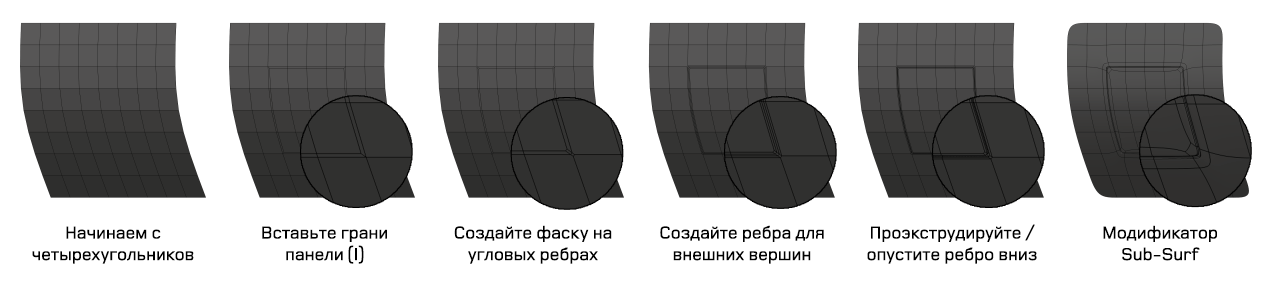
Изменение направления ребра (loop cut) меша: 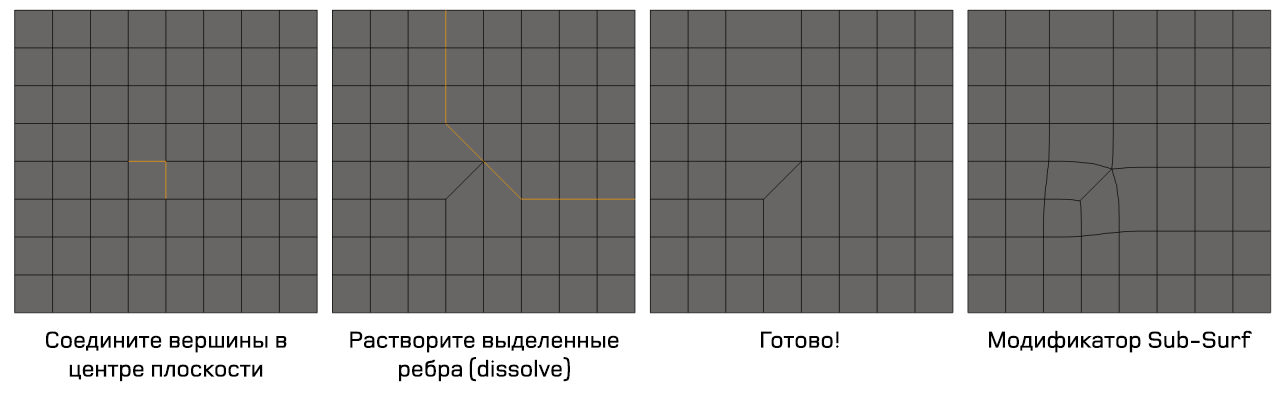
Различные типы углов: 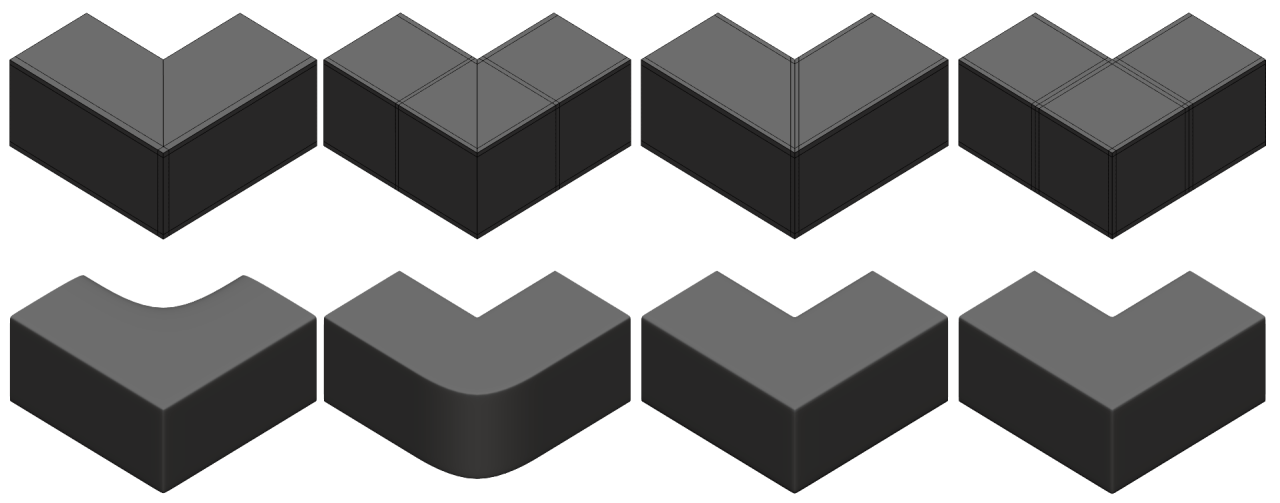
Короткий урок по созданию микрометрического винта. Прошу прощения у пользователей Autodesk, этот метод работает только в Blender 🙂 
Создание T-образного соединения труб: 
Создание изогнутых углов: 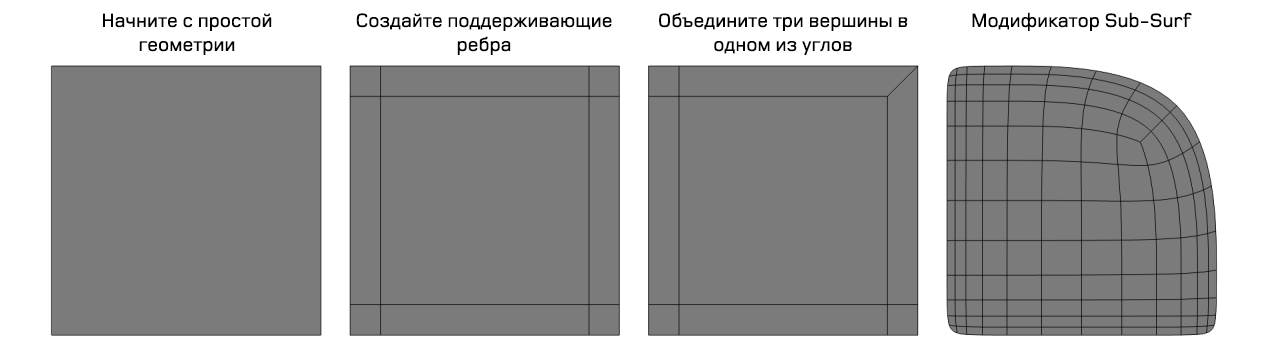
Различные типы создания фасок: 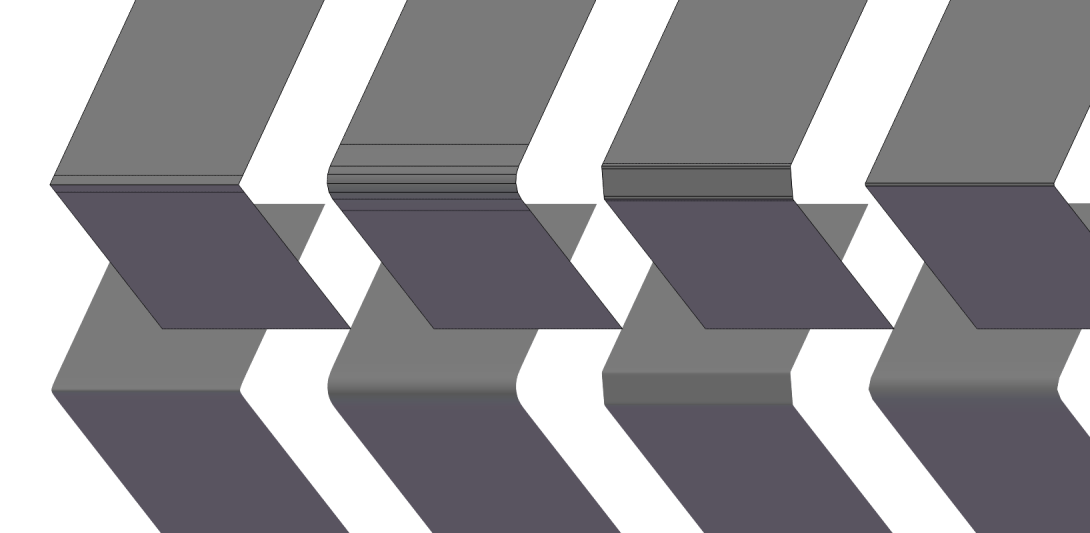
Еще один короткий урок. Не знаю, как назвать эту форму, но я видел ее на множестве объектов: 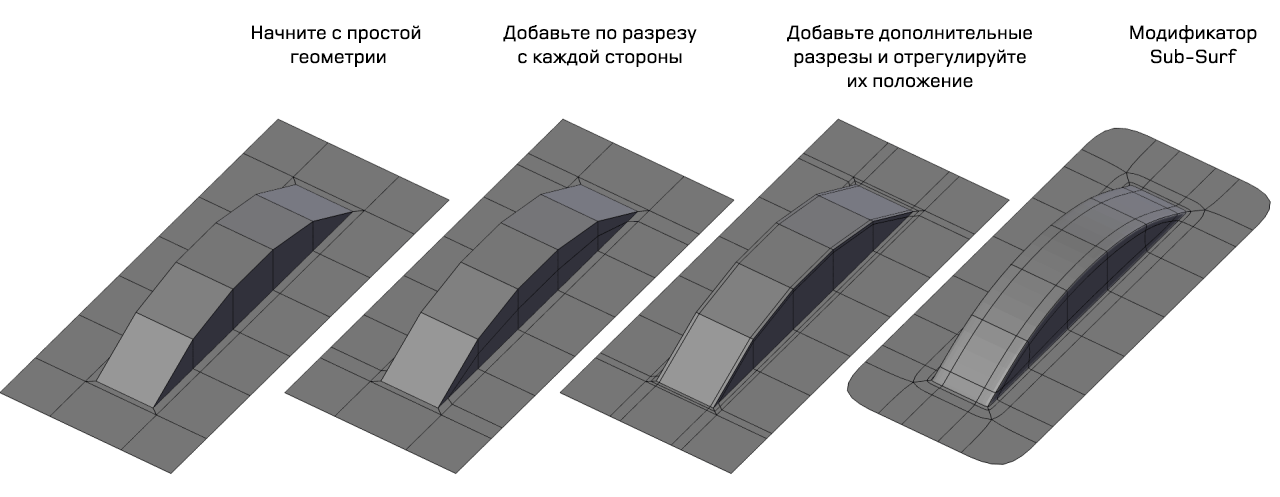
Три типа закругленных цилиндров: 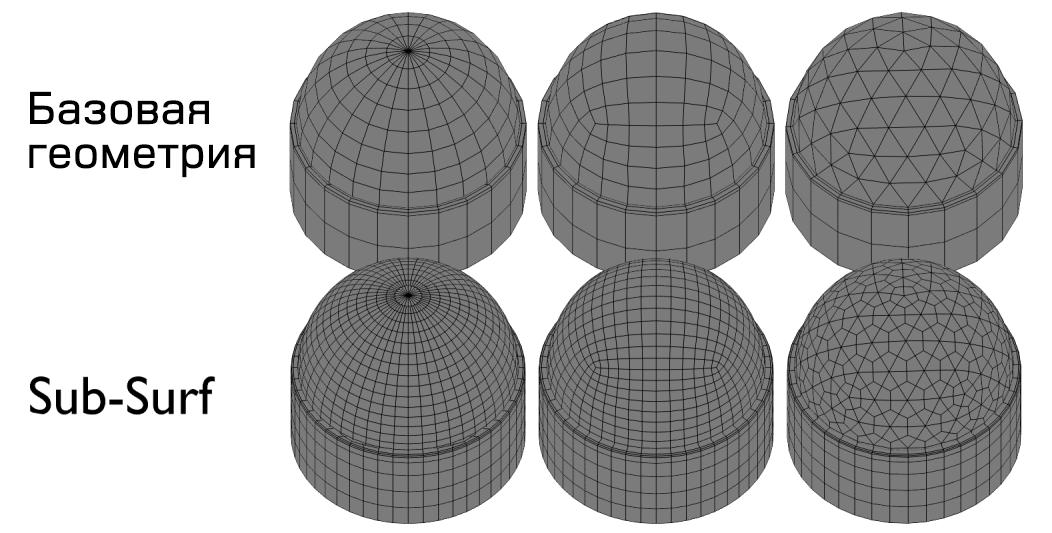
Пять типов крышек цилиндров. Нижняя строка модификатор Subdivision Surface с уровнем 1: 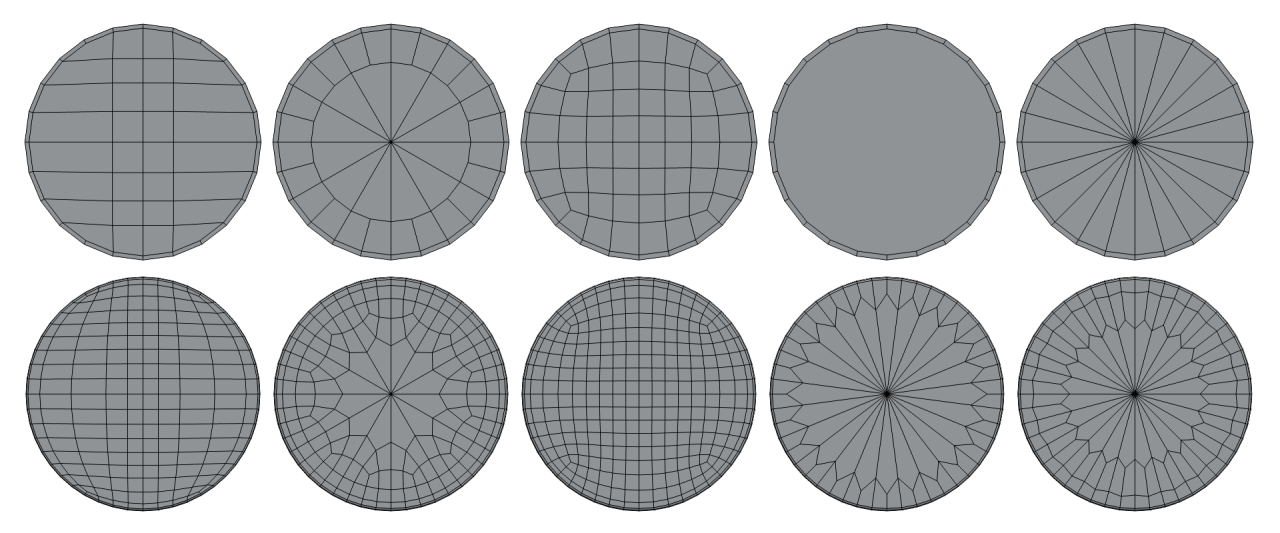
Добавление отверстий на плоской поверхности: 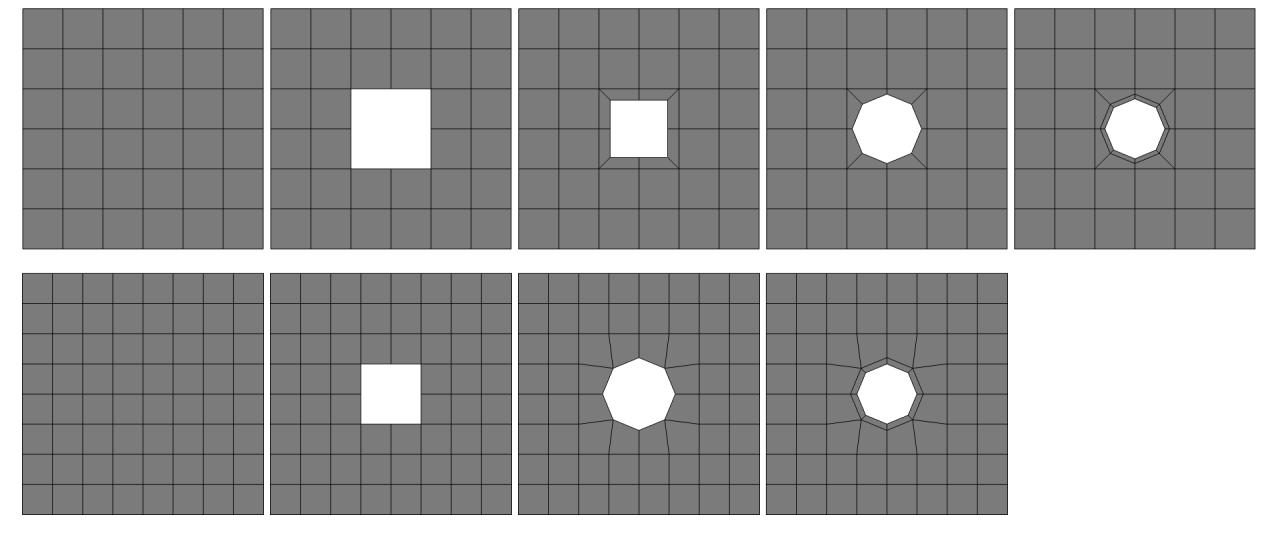
Triangles to QuadsпѓЃ
Face ‣ Triangles to Quads
This tool converts the selected triangles into quads by taking adjacent triangles and removing the shared edge to create a quad, based on a threshold. This tool can be applied on a selection of multiple triangles.
This means you can select the entire mesh and convert triangles that already form square shapes – to be converted into quads, without having to concern yourself with individual faces.
Alternatively you can force this operation selecting a pairs of faces (see hint below for other ways of joining).
To create a quad, this tool needs at least two adjacent triangles. If you have an even number of selected triangles, it is also possible not to obtain only quads. In fact, this tool tries to create most even rectangular quads from the given triangles, which means some triangles could remain.
Before converting tris to quads. пѓЃ
After converting tris to quads. пѓЃ
This value, between (0 to 180), controls the threshold for this tool to work on adjacent triangles. With a threshold of 0.0, it will only join adjacent triangles that form a perfect rectangle (i.e. right-angled triangles sharing their hypotenuses). Larger values are required for triangles with a shared edge that is small, relative to the size of the other edges of the triangles.
When enabled, it will prevent the union of triangles that are not also adjacent in the active UV map.
Compare Vertex Color
When enabled, it will prevent the union of triangles that have no matching vertex color.
When enabled, it will prevent the union of triangles that share an edge marked as sharp.
When enabled, it will prevent the union of triangles that do not have the same material assigned.
When isolated groups of faces are selected, they can be combined with Create Face or Dissolve Faces ; this is not limited to quads.
© Copyright : This page is licensed under a CC-BY-SA 4.0 Int. License. Обновлено: 11/21/2021.
Строение полисетки
With meshes, everything is built from three basic structures: vertices, edges and faces.

Пример структуры полисетки. 
Вершины (Vertices)
The most elementary part of a mesh is the vertex (vertices plural) which is a single point or position in 3D space. Vertices are represented in the 3D Viewport in Edit Mode as small dots. The vertices of and object are stored as an array of coordinates.
Do not mistake the object origin for a vertex. It may look similar, but it is bigger and cannot be selected.
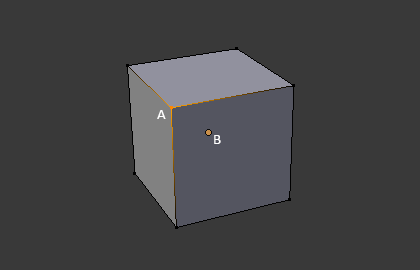
The vertex is labeled as «A»; the object’s origin dot is labeled as «B». 
Ребра (Edges)
An edge always connects two vertices by a straight line. The edges are the «wires» you see when you look at a mesh in wireframe view. They are usually invisible on the rendered image. They are used to construct faces.
Грани (Faces)
Грани образуют фактическую поверхность объекта. Они остаются видимыми при визуализации полисетки. Если область не содержит грани, то она будет прозрачной или отсутствовать на изображении при визуализации.
A face is defined as the area between either three (triangles), four (quadrangles) or more (n-gons) vertices, with an edge on every side. The faces are often abbreviated to tris, quads & n-gons.
Треугольники всегда образует плоскость и поэтому легко вычисляется. С другой стороны, четырёхугольники «более пластичные» что предпочтительно для анимации и при технике моделирования подразделением (subdivision modeling).
Normals
In geometry, a normal is a direction or line that is perpendicular to something, typically a triangle or surface but can also be relative to a line, a tangent line for a point on a curve, or a tangent plane for a point on a surface.

A visualization of the face normals of a torus. 
Properties
Properties ‣ Object Data ‣ Normals
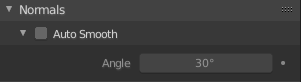
Edges where an angle between the faces is smaller than specified in the Angle field will be smoothed, when shading of these parts of the mesh is set to smooth. This is an easier way to combine smooth and sharp edges.

Example mesh with Auto Smooth enabled. 
Advanced Smooth Shading & Sharp Edges
By default in Blender, with basic normal computing behavior, a sharp edge is always defined as an edge being either non-manifold, or having at least one of its faces defined as flat.
Enabling the Auto Smooth setting adds an extra parameter to define a sharp edge, the Angle threshold between two neighbor faces, above which the edge will always be considered as sharp.
Sharp edges may still be used by the custom normals modifiers to compute their normals, depending on their settings.
Custom Split Normals
Custom Split Normals is a way to tweak/fake shading by pointing normals towards other directions than the default, auto-computed ones. It is mostly used in game development, where it helps counterbalance some issues generated by low-poly objects (the most common examples are low-poly trees, bushes, grass, etc. and the „rounded“ corners).
Blender supports custom normals on a „smooth fan“ base, defined as a set of neighbor face corners sharing the same vertex and „linked“ by smooth edges. This means you can have normals per face corners, per a set of neighbor face corners, or per vertex.
Enabling Custom Split Normals
Mesh ‣ Normals ‣ Split
Enables custom split normals. Also, any of the custom normal editing tools (see below) will, as a convenience, enable custom normals if they are not already enabled.
Editing Custom Split Normals
There are a number of tools for editing custom split normals. The custom normal mesh edit tools can affect all normals (the default), or only selected ones. To select a custom normal associated with a particular vertex and face:
Select one or more vertices, then select a face. This can be repeated to select more vertices and a different face and so on. It is easiest to see the effect of these tools if you turn on the Edit Mode Overlays option Display vertex-per-face normals as lines.
Importing Custom Split Normals
Currently, only the FBX Importer and Alembic Importer are capable of importing custom normals.
Topology
Петли (Loops)
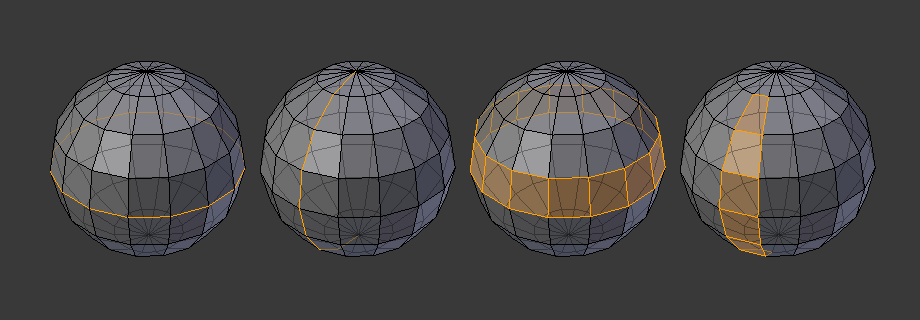
Edge and face loops. 
Note that loops (2 and 4) do not go around the whole model. Loops stop at so-called poles because there is no unique way to continue a loop from a pole. Poles are vertices that are connected to either three, five, or more edges. Accordingly, vertices connected to exactly one, two or four edges are not poles.
Петли ребер (Edge Loops)
Loops (1 and 2) in Fig. Edge and face loops. are edge loops. They connect vertices so that each one on the loop has exactly two neighbors that are not on the loop and placed on both sides of the loop (except the start and end vertex in case of poles).
Edge loops are an important concept especially in organic (subsurface) modeling and character animation. When used correctly, they allow you to build models with relatively few vertices that look very natural when used as subdivision surfaces and deform very well in animation.
Если посмотреть на рисунок Edge and face loops. как на пример моделирования живого существа: петли рёбер следуют естественным контурам и линиям сгибов кожи и лежащих под ней мышц, более плотны в областях, которые деформируются, когда персонаж двигается, например, на плечах или коленях.
Петли граней (Face Loops)
Remesh
Использование Remesh во вьюпорте.
Preserve (Сохранить):
Так же Remesh сшивает объекты вместе.
Сшивание объектов через Remesh
Quad Remesh
Quad remesh использует алгоритм Quadriflow для создания сетки на основе Quad с несколькими полюсами и краевыми петлями, соответствующими кривизне поверхности. Этот метод относительно медленный, но дает более качественный результат для окончательной топологии.
При нажатии на кнопку появляется меню.
Настройки Quad Remesh
Использование Quad Remesh (Оригинал)
Dyntopo
Изменение сетки при включении Dyntopo
При включении Dyntopo появится предупреждение, если есть настраиваемые данные (модификаторы, UV-развертка, vertex paint).
Предупреждение при включении Dyntopo
Использование Detail Size
Refine Method (Метод изменении топологии):
Использование кисти Simplify.
Multiresolution
Включение Optimal Display
Subdivisions (Подразделить):
Пример использования Unsubdivide
Shape (Форма):
Сначала выберите объект с соответствующей топологией, затем объект с Multires, на котором вы хотите изменить форму, и нажмите Reshape. На сложных объектах может вызывать артефакты.
Generate:
Применение Rebild Subdivisions
Advanced (Продвинутые):
Subdivision Type: Тип подразделения Catmull-Clark или Simple.
UV Smooth (Сглаживание UV):
Boundary Smooth (Граница сглаживания) (в 2.91):
Простой Blender. Часть 1

КДПВ. По мотивам.
О чем пост
Вступление/предисловие/disclaimer.
Сварщик я ненастоящий и 3D-моделлингом занимаюсь просто для удовольствия и довольно эпизодически (как видно моим результатам в КДПВ). И очень хочу это подчеркнуть. Ни одна моя модель дальше моего компа не уходила и оценку я давал сам себе. Начинал, как и многие, с 3Ds Max Studio Autodesk (до сих пор не в курсе, как же правильно Тридэмакс зовется). Что такое стек операций, как текстурировать, делать полупрозрачный материал и рендерить – я освоил. Как сделать лодку при помощи NURBS – нет.
После очередной переустановки системы и попытки разобраться, чем «Autodesk 3ds Max 2009» лучше «Discreet 3dsmax 7» и на основании этих данных отдать выбранной версии пакета время на скачивание и гигабайты системного раздела на установку (с попутным загрязнением системы всякими дополнительными программами) я сдался. Мое хобби – моделлинг, а не рендер гигахайполиполуторачасовых мультиков для очередной версии Варкрафта.
К тому времени я уже хорошенько полазил по интерфейсу макса (в основном, чтобы решить очередную проблему типа «как же вернуть отображение стрелочек поворота/масштабирования»), чтобы для себя решить, что макс – это как ворд, почти все пользуются 5% функциональности, остальные 95% нужны профессионалам, которых самих – 5%. Цезарю – цезарево.
В общем и целом, я был готов смириться с потерей возможности назначать волосы на шарик взамен на более manageable программу моделлинга. Поизучав рынок, отбросив остальные комбайны типа Maya и LightWave, не восприняв SketchUp, я поставил Blender. Скажу сразу – мне повезло, и ко времени моих поисков ребята из Blender Foundation ушли от своего старого интерфейса:
Рисунок 0. Интерфейс версии 2.4, который я, к счастью, не застал.
Дефолтное окно
Рисунок 1. Окно версий 2.6+ по умолчанию после старта. Обратите внимание на обведенные красными квадратами кнопки.
Выглядит не мегапросто, но, имхо, это потому, что ребята из BF верят в «показ товара лицом».
Как видно из надписей на картинке, ситуация при старте с настройками по умолчанию следующая:
На самом деле
Так или иначе, на самом деле, вы видите следующее:
Рисунок 2. Структура окна Blender.
Акцентирую внимание на отсутствие порядковых номеров возле слов «Область». На самом деле, окно самого блендера – это рабочий стол с управляемым набором областей (в программе их называют Area). Меню (в самом верху) – это тоже область. Их можно ресайзить (как обычно, мышкой за край области), разбивать/склеивать (опять же, мышку на край области, правый клик, выбрать желаемый вариант), менять тип (меню – это тоже тип области).
Рисунок 3. Слева — меню разделения/склеивания областей, справа — кнопка смены области (см. также рисунок 1).
Можно сделать ностальгический лэйаут (я таким поначалу пользовался, потом выучил кнопки смены видов в 3D области (NumPad 1,3,7 — спереди, справа, сверху. Если вместе с Ctrl — то противоположные — сзади, слева, снизу. NumPad 5 — переключение между ортогональностью и перспективой)):
Рисунок 4. 3DS Max — подобный интерфейс.
Также разработчики добавили переключатель лэйаутов (возможностью добавления-удаления), с преднастроенными лэйатуами. Имхо, это уже для более поздних этапов learning curve. Поначалу оно мне не понадобилось:
Рисунок 5. Слева помечена кнопка выбора существующего лэйаута, справа — кнопки добавления и удаления текущего лэйаута.
Важно отметить, что в Blender есть функция сохранения настроек UI (File->Save Startup File).
По итогу, я удалил со сцены пред-созданные лампу, камеру и кубик, а так же склеил область анимации с областью 3D сцены, убив таким образом всю задумку ребят из BF. После чего воспользовался указанной функцией. Теперь у меня на старте окно такое:
Рисунок 6. 4 области — меню, аутлайнер (содержимое сцены), настроечная и, собственно, 3D-сцена.
Когда я начинаю новую модель — это самый необходимый минимум. Далее, зная вышеописанное, можно наворотить в плане отображения что угодно.
Резюмируя. Это не Blender страшный, это дефолтные установки спорные.
Навигация
Левая клавиша – установка 3D курсора (о нем ниже) в указанную точку.
Правая клавиша – выбор чего нибудь (объекта, грани и т.п.).
Средняя клавиша:
Драг – вращение вокруг центра сцены (или вокруг курсора, об этом ниже).
Скролл – удаление/приближение от/к центру сцены / куросору.
Tab – переключение режима редактирования (ниже).
Пробел – окно поиска команды.
100500 сочетаний клавиш – остальные команды (о некоторых – ниже).
Работа с программой
Отступление
Как уже указывалось ранее, программа может многое, при этом выглядит удобоваримо со старта. Концептуально говоря, все эти пляски с лэйаутами, на мой взгляд, служат одной цели – позволять пользователю сфокусироваться на определенном типе задачи, ценой отбрасывания ненужных на данном этапе возможностей (сравните предустановленные лэйауты, например, скриптинга и моушен-трекинга).
То есть, программа на разных этапах выглядит по-разному и, в общем случае, требует разных знаний (что лично мне позволяет не загружать мозги редактированием видео, например).
Возвращаясь к максу – я как-то читал, что первые версии были написаны под дос и, соответственно, имели ограничение в 640 Кб (вот можно глянуть прототип вообще vimeo.com/9652184). Отсюда решение – набор программ вместо одной программы. То есть, чтобы отрендерить объемную букву, надо было:
Вступление
Вот тут, по-моему, самое место написать самую важную мантру Blender, которую вы (если начнете с ним знакомиться), встретите практически везде: “Используй горячие клавиши”. Мало кто начинает работу с новой программой, выучив все ее горячие клавиши. На этот случай и предусмотрена панель работы с объектами (см. рис. 1) — обратите внимание на табы слева панели. Кстати, обе панели на области 3D-сцены скрываются/отображаются по нажатию T и N. Окно поиска команды (пробел) — тоже из этой оперы.
Но использование горячих клавиш (по крайней мере, в моделлинге) — лично я очень рекомендую. Благо, основных операций не так уж и много, штук 10-15. За время работы над одной не самой элементарной моделью выучиваются влегкую. Надо признать, что интерфейс позволяет сделать что угодно, не нажав ни одной горячей клавиши. Просто это займет больше времени. Тут как в старкрафте — или ты гоняешь Джима Рейнора по карте и яростно ставишь все его 3 мины кликами по абилкам внизу справа, или контролишь дроп против корейцев.



