
Как отключить оповещения в Телеграмм

Мессенджер Телеграмм позволяет пользователям не только общаться друг с другом, но и подписываться на всевозможные группы и каналы. При личном общении каждое сообщение может быть важно, тогда как в различных чатах и каналах зачастую состоит не по одному десятку людей, каждый из которых может написать в ту или иную секунду. Это приводит к большому количеству сообщений и, как следствие, большому количеству уведомлений. Мессенджер Телеграмм позволяет провести настройку оповещений, сохранив звук при поступлении новых сообщений только от определенных контактов, и в рамках данной статьи мы рассмотрим, как это сделать.
Как отключить оповещения в Телеграмм
Если вы подписались на канал в Телеграмм, каждая публикация сообщения в нем будет сопровождаться оповещением. В зависимости от настроек (о чем речь пойдет ниже) характер оповещений может различаться на различных устройствах. В некоторых Телеграмм-клиентах это будет звук и вибрация, в других просто звук или, например, визуальное отображения наличия нового сообщения.
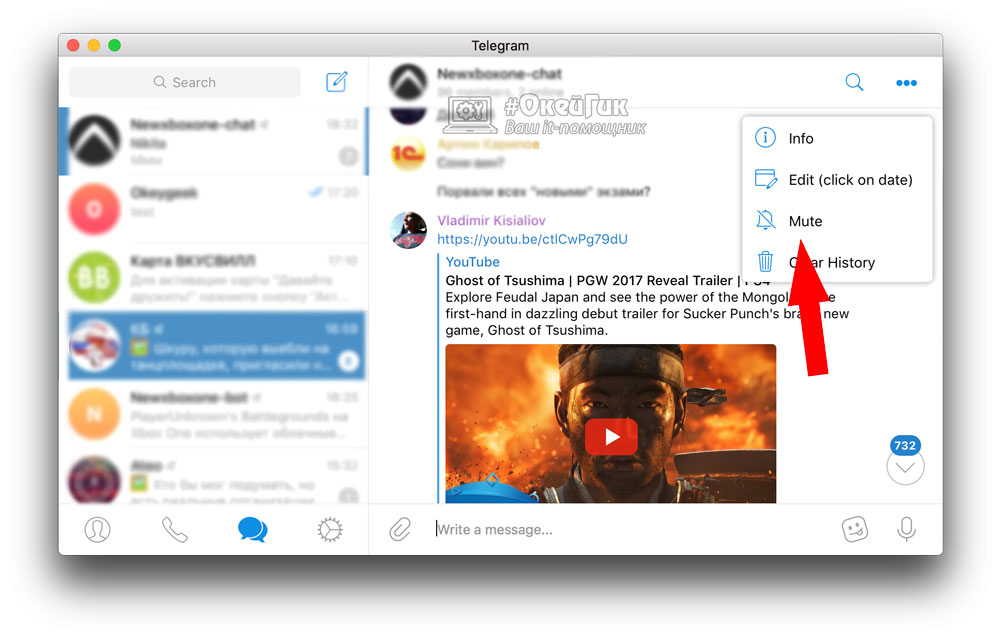
Чтобы отключить оповещения в Телеграмм от канала, группового чата или конкретного пользователя, достаточно нажать в правом верхнем углу окна сообщений на три точки, после чего появится выпадающее меню. Нажмите на пункт Mute (отключить уведомления), чтобы скрыть оповещения от данного диалога о новых сообщениях в нем.
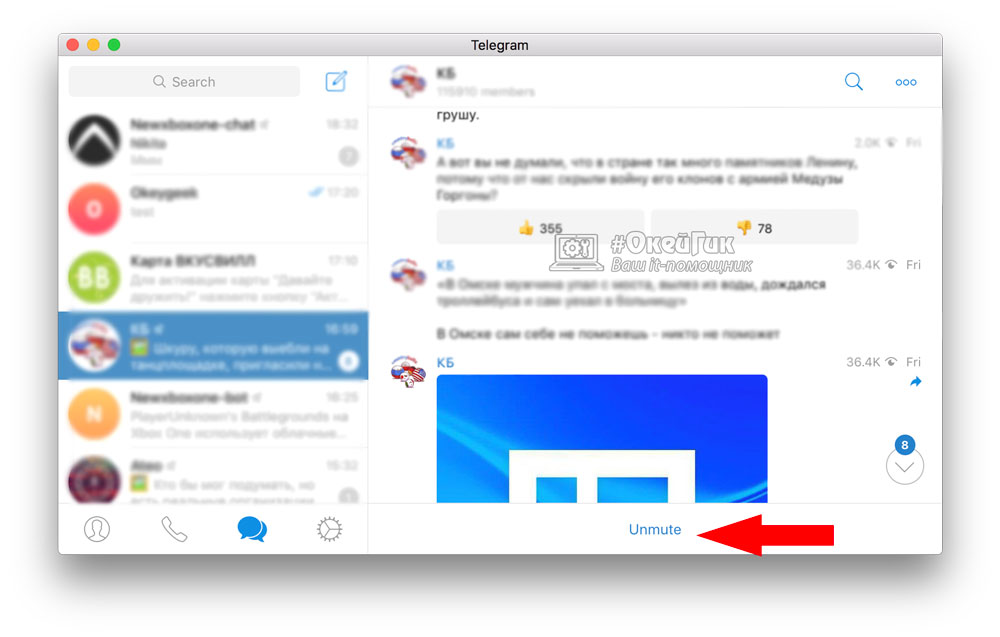
Обратите внимание: Если вы подписаны на канал, в который поступают сообщения, но при этом общаться в нем нет возможности, можно отключить от него уведомления еще проще. В нижней части окна диалогов имеется кнопка, которая отображается текущий статус оповещений – Mute или Unmute. Нажните на нее, чтобы изменить статус уведомлений от данного канала.
Как отключить звук оповещений в Телеграмм
Если вам необходимо в целом отключить или изменить уведомления в Телеграмм, сделать это можно в настройках самого клиента.
Важно: Речь идет об отключении оповещений именно для конкретного клиента. То есть, если у вас Телеграмм, авторизованный под единым аккаунтом, установлен на нескольких устройствах (телефон, планшет, компьютер и так далее), то в каждом клиенте отключать или настраивать уведомления, описанным ниже способом, придется отдельно.
Настройка уведомлений в Телеграмм происходит в отдельном разделе следующим образом:
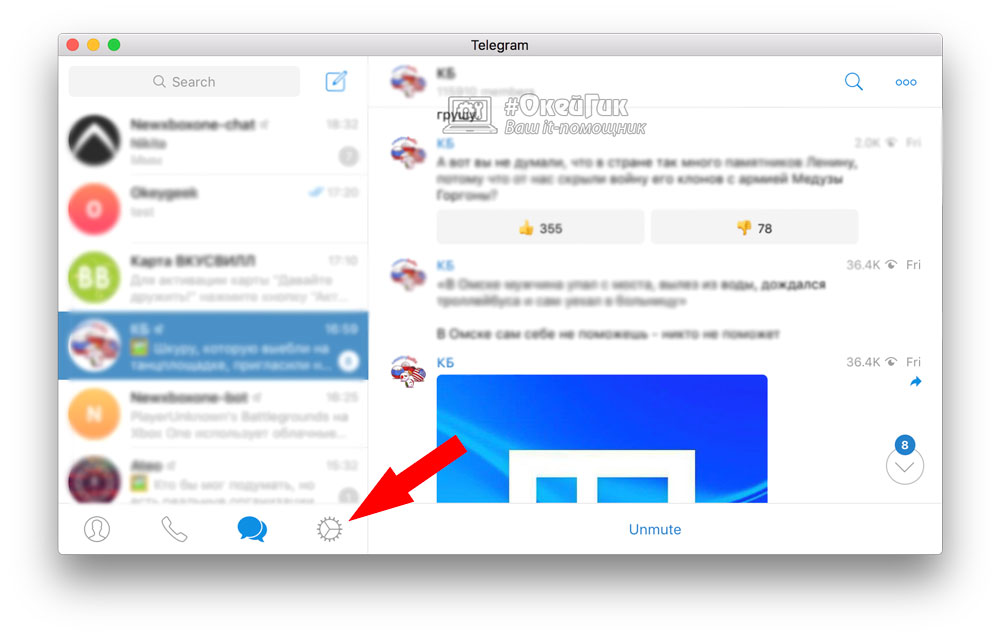
Обратите внимание: Также есть возможность прямо из этого окна настроек отключить уведомления от тех или иных пользователей или каналов.
Стоит отметить, что выше идет речь о настройке официальных клиентов. Если вы используете сторонние приложения для Телеграмм, настройка оповещений в них может отличаться.
20 неизвестных функций Telegram. Мы не знали примерно половину

Telegram не является самым популярным мессенджером в стране. Но опыт подсказывает, что именно им чаще других пользуются в профессиональных целях. Он отличается трепетным отношением к конфиденциальности и сохранности данных. Это важно.
Сам настолько давно отдаю предпочтение Telegram, что даже страшно становится. Но куда больше меня пугает обилие возможностей, о которых я даже не слышал. Данный материал расскажет про самые интересные из них.
1. Можно задать время для отправки конкретного сообщения
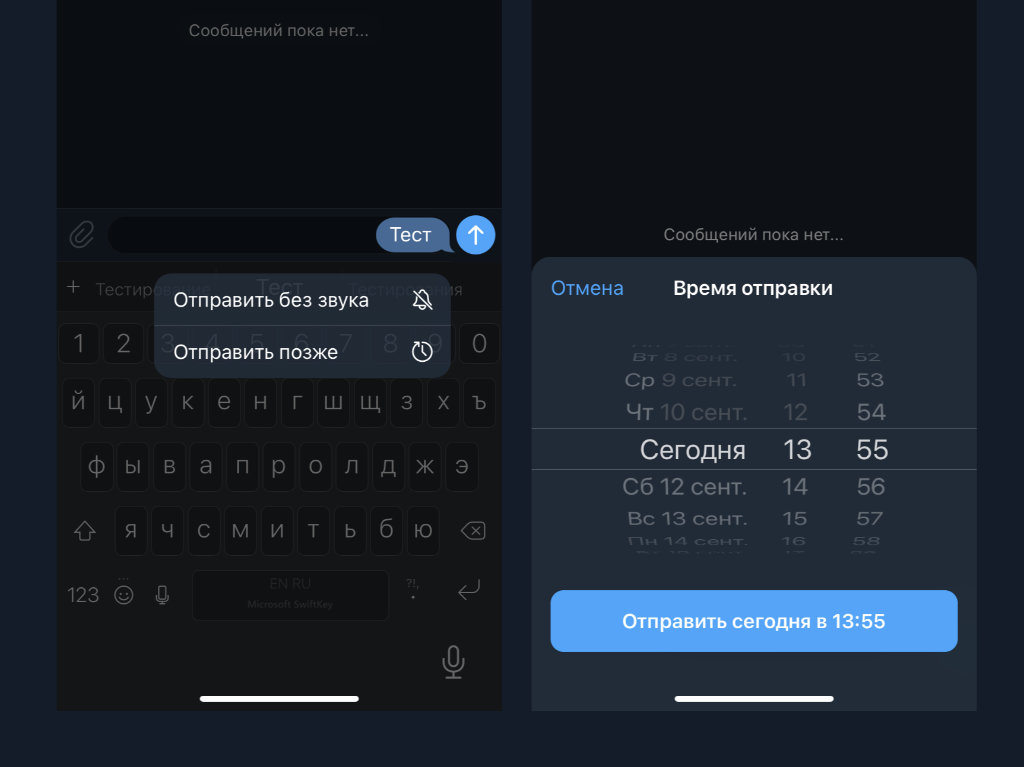
Как это сделать: введите необходимое сообщение и зажмите кнопку отправки на секунду-две, а потом выберите дату и время доставки.
Крайне полезная фишка с неочевидной реализацией: большинство находит ее случайно или по аналогичной наводке.
Подобной отложкой крайне удобно пользоваться, чтобы напомнить собеседнику о вопросе, который был задан в неудобное время, или задать его в удобное.
2. Хэштеги можно использовать для организации «Избранного»
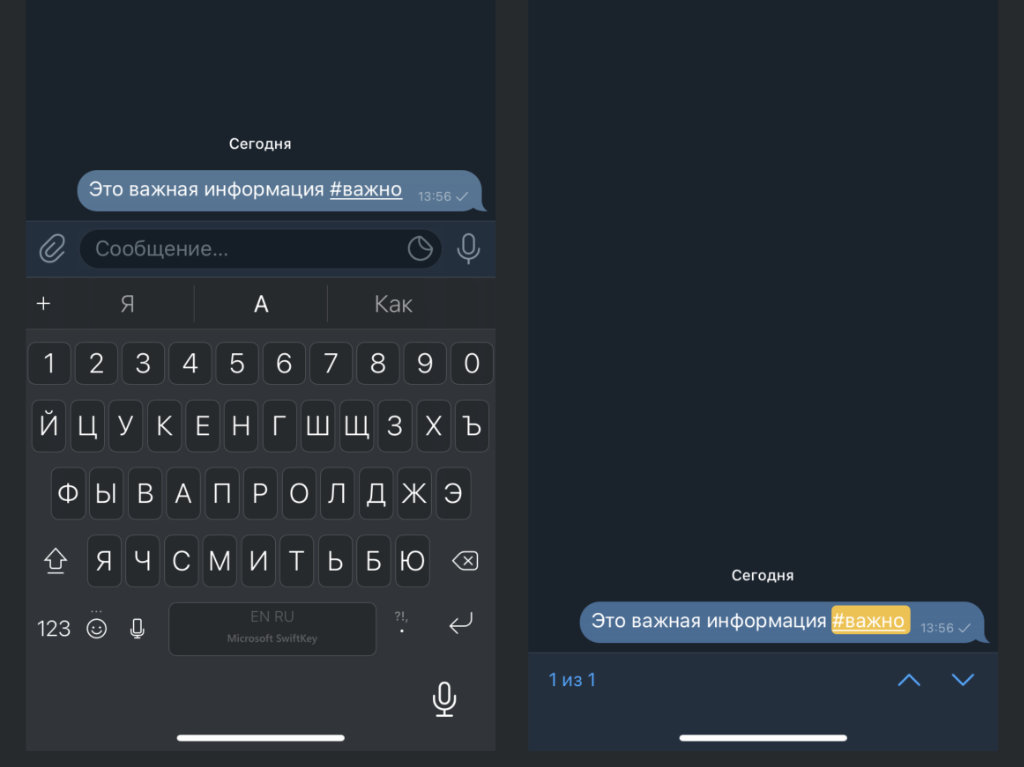
Как это сделать: добавьте к важной информации в соответствующем диалоге необходимый хэштег через #.
При активном использовании диалога «Избранное» для хранения данных любого типа обойтись без гибкой структуры получится вряд ли. Организовать ее и помогут хэштеги, которыми можно отметить сообщения, привязанные к конкретному проекту или случаю.
3. Аудиосообщения можно слушать через разговорный динамик
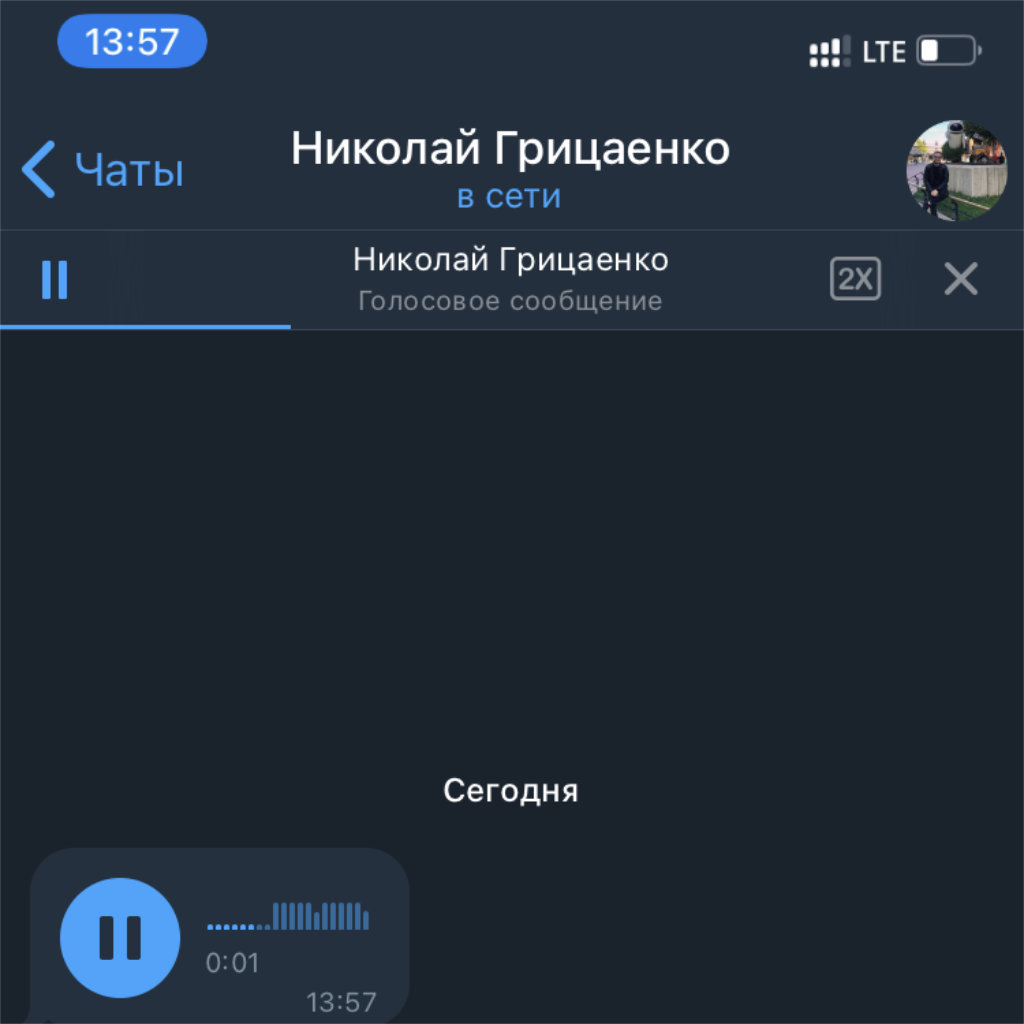
Как это сделать: включите аудиосообщение и прислоните iPhone к уху, как когда ведете диалог через голосовую связь.
В стандарте они транслируются через динамик громкой связи, поэтому становятся достоянием общественности. Тем не менее, этого достаточно просто избежать.
4. Меню дополнительных действий можно вызвать очень быстро
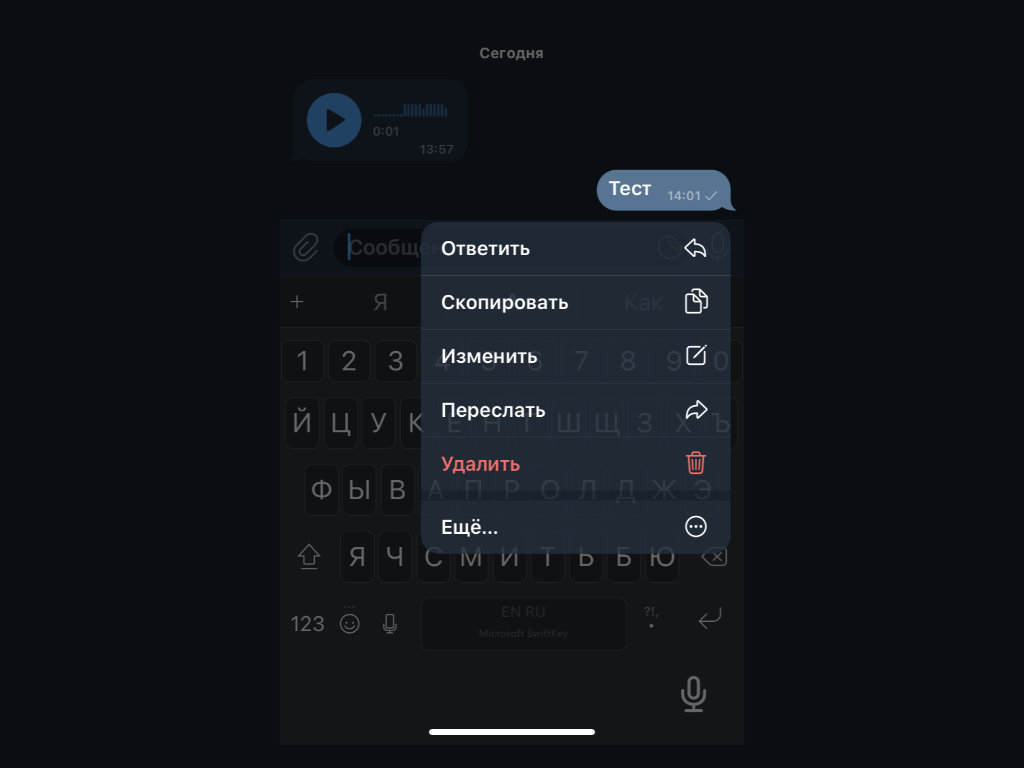
Как это сделать: достаточно быстро нажать на любое сообщение дважды.
Обычно данное меню с дополнительными действиями для работы с сообщениями вызывают их длительным удержанием. Это куда дольше и не так удобно, как использовать двойной тап.
5. Любой диалог можно отметить в качестве непрочитанного
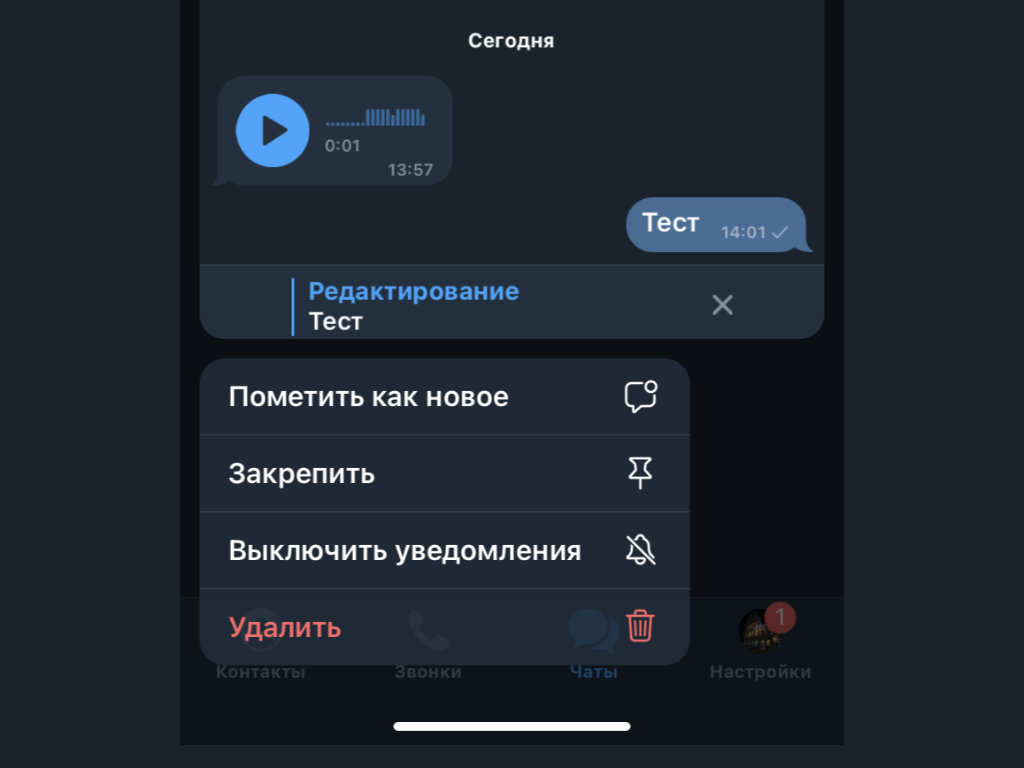
Как это сделать: зажмите любой диалог из общего перечня и выберите возможность «Пометить как новое».
Многие не открывают важные сообщения в диалогах и используют уведомления о новых входящих, чтобы не забыть про задачу или не пропустить важный ответ. Вероятно, они не знают, что любой прочитанный чат можно отметить в качество нового.
6. Для разных чатов можно назначить автоматические папки
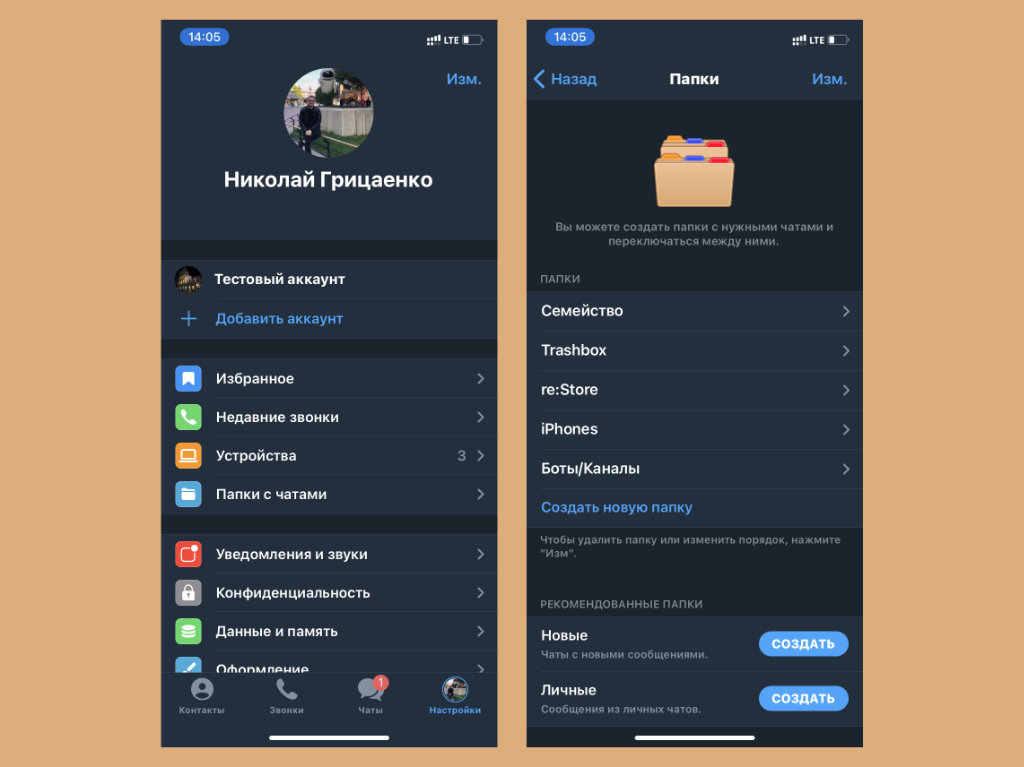
Как это сделать: перейдите в раздел «Настройки», разверните меню «Папки с чатами», нажмите на кнопку «Создать» возле необходимого варианта из пункта «Рекомендованные папки».
Да, разбивка диалогов на папки, которая появилась в Telegram не так давно, стала настоящим открытием для активных пользователей мессенджера.
Тем не менее, немногие из них обратили внимание, что приложение также дает возможность автоматически сортировать чаты. Для этого оно предлагает рекомендованные папки. К примеру, «Личные» для диалогов тет-а-тет, а также «Новые».
7. Есть возможность изменить настройки счетчика на значке
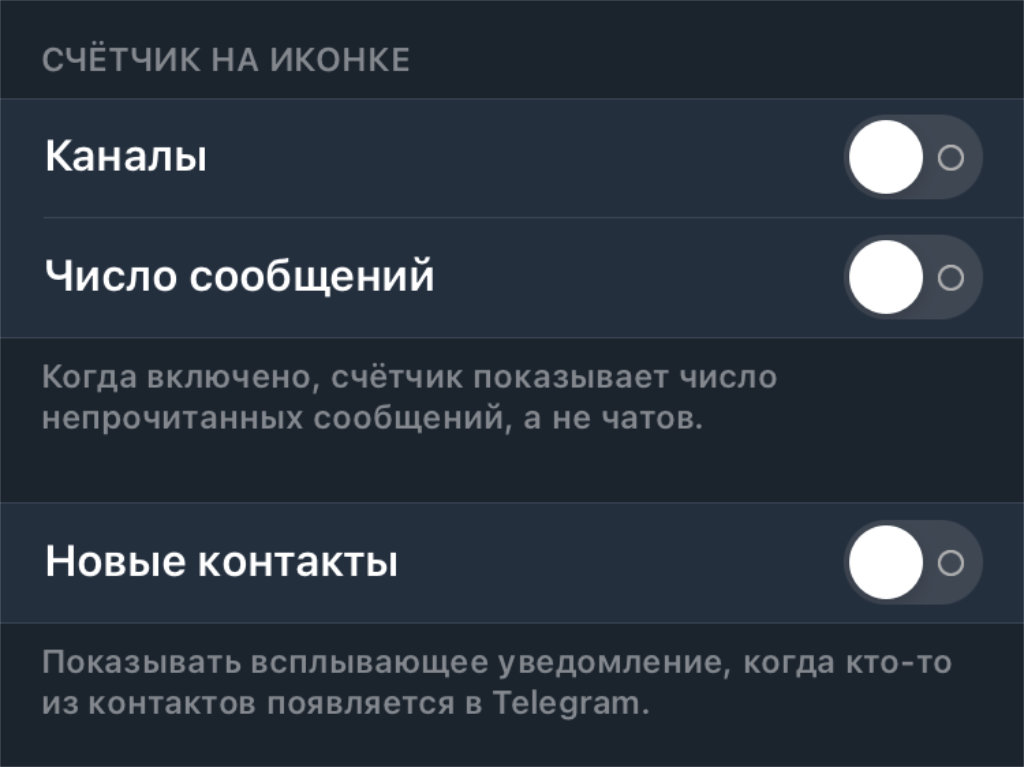
Как это сделать: перейдите в раздел «Настройки», разверните меню «Уведомления и звуки», переведите в активное положение переключатель «Каналы» или «Число сообщений» из пункта «Счетчик на иконке».
Цифра на значке приложения Telegram на домашнем экране iPhone может показывать абсолютно разные значения. В стандарте на ней красуется число чатов и каналов с новыми сообщениями, но вы можете вывести сюда и общее число входящих.
8. Для работы со звонками можно задать отдельный раздел
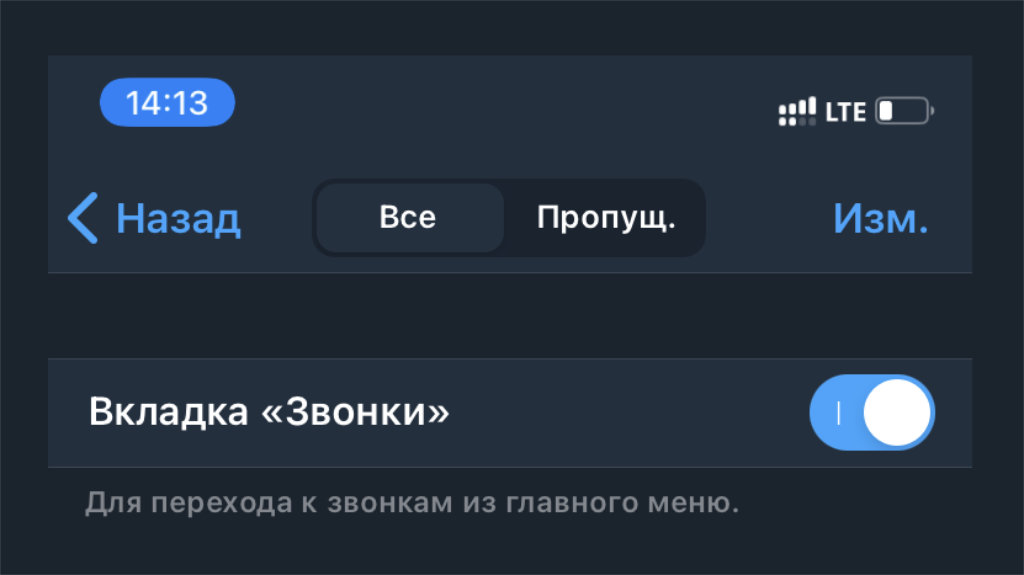
Как это сделать: перейдите в раздел «Настройки», разверните меню «Недавние звонки», переведите в активное положение переключатель «Вкладка «Звонки»».
Если активно используете Telegram для голосовых вызовов и видеосвязи, можете добавить в приложение отдельный раздел с последними звонками.
9. Рекомендации чатов для меню «Поделиться» можно настроить
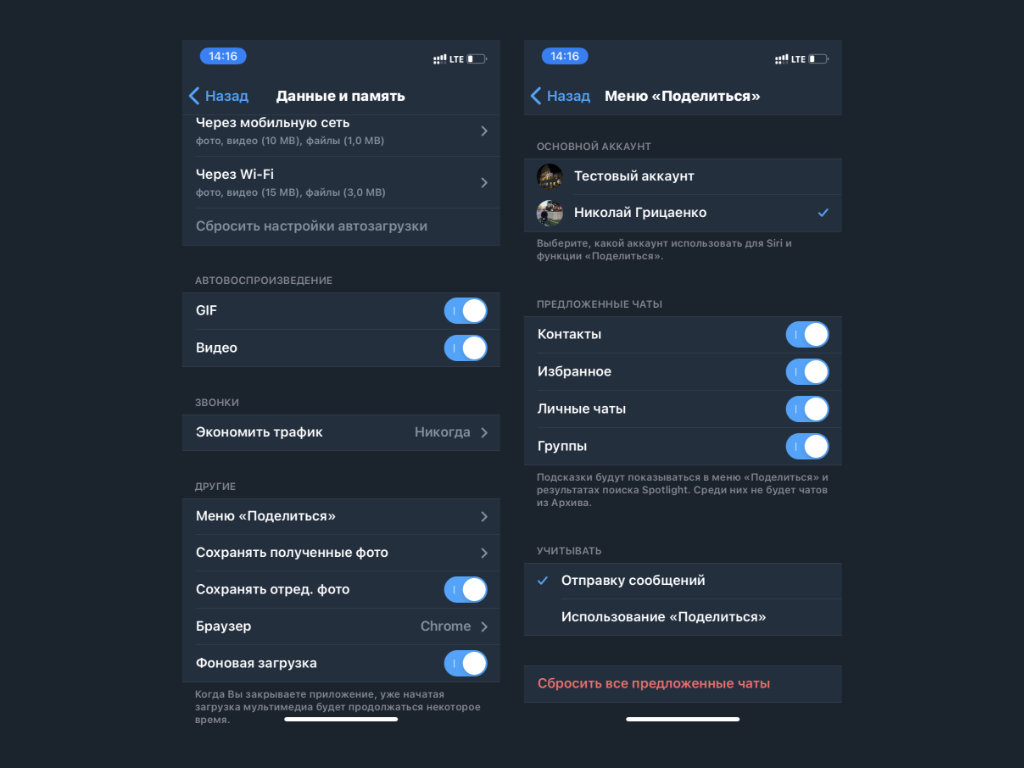
Как это сделать: перейдите в раздел «Настройки», разверните меню «Данные и память», определите пункт «Меню «Поделиться»», выберите необходимые варианты из «Предложенных чатов».
В меню «Поделиться» в последних версиях iOS появились умные рекомендации Siri, которые помогут быстрее направить необходимую информацию в нужное направление.
В Telegram можно выбрать, какие именно чаты будут указываться в данном меню, а какие необходимо скрыть из любых соображений.
10. Используемую мессенджером память можно быстро очистить
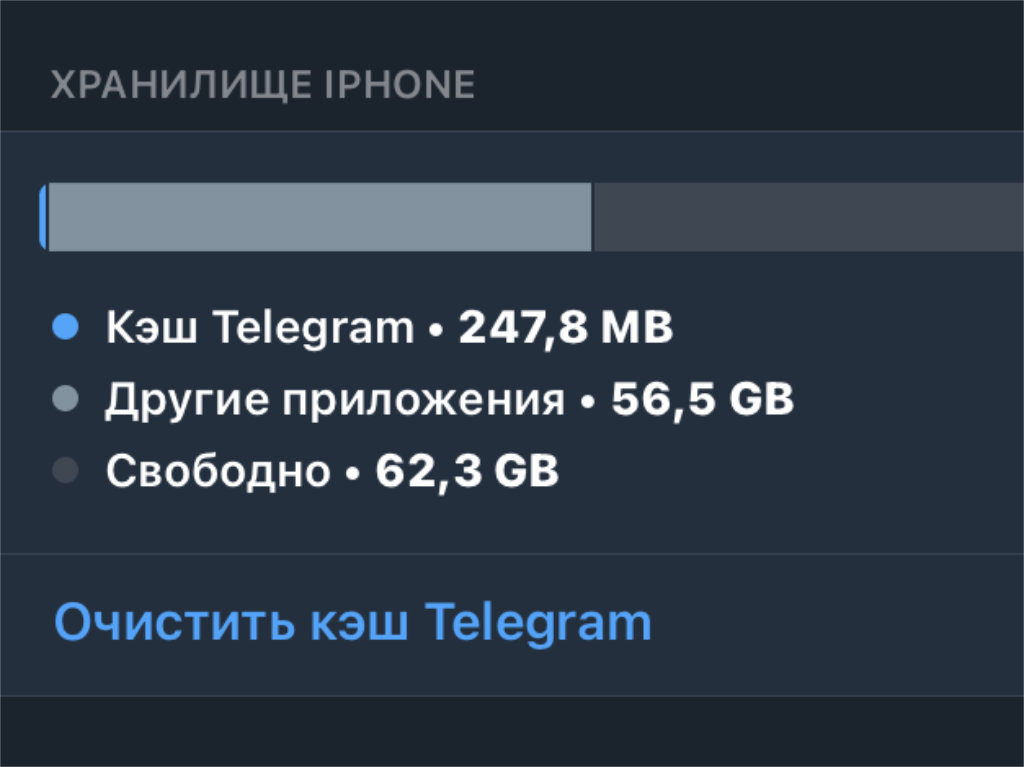
Как это сделать: перейдите в раздел «Настройки», разверните меню «Данные и память», определите пункт «Использование памяти», воспользуйтесь кнопкой «Очистить кэш Telegram».
До недавней чистки мой Telegram занимал больше 7 ГБ в памяти iPhone. Хорошо, что даже для такого объема у меня достаточно свободного места в хранилище. Если ваше подошло к концу, теперь вы знаете, как быстро избавиться от кеша.
11. Все данные из «Избранного» можно очень быстро очистить
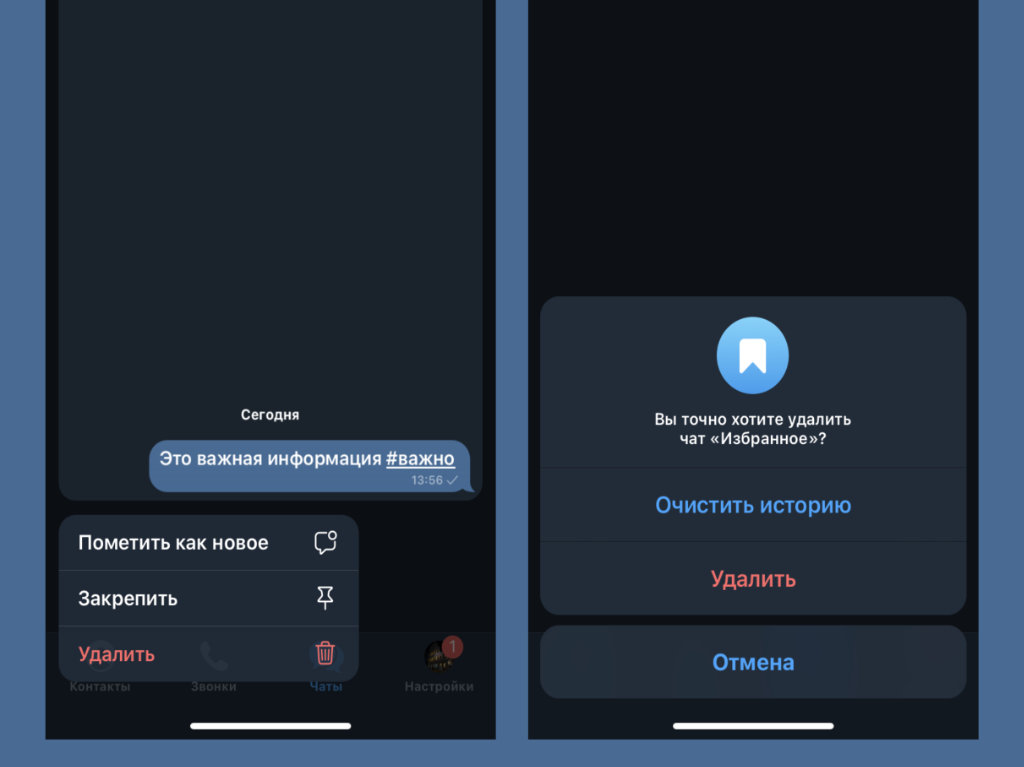
Как это сделать: зажмите диалог «Избранное», определите вариант «Удалить» в быстром меню, выберите пункт «Очистить историю».
Если вы используете диалог «Избранное» только лишь в роли временного хранилища для данных, его придется регулярно чистить. Достаточно лишь попробовать удалить данный чат, и Telegram предложит в качестве альтернативы его очистку.
12. Вы можете самостоятельно создать новую тему оформления
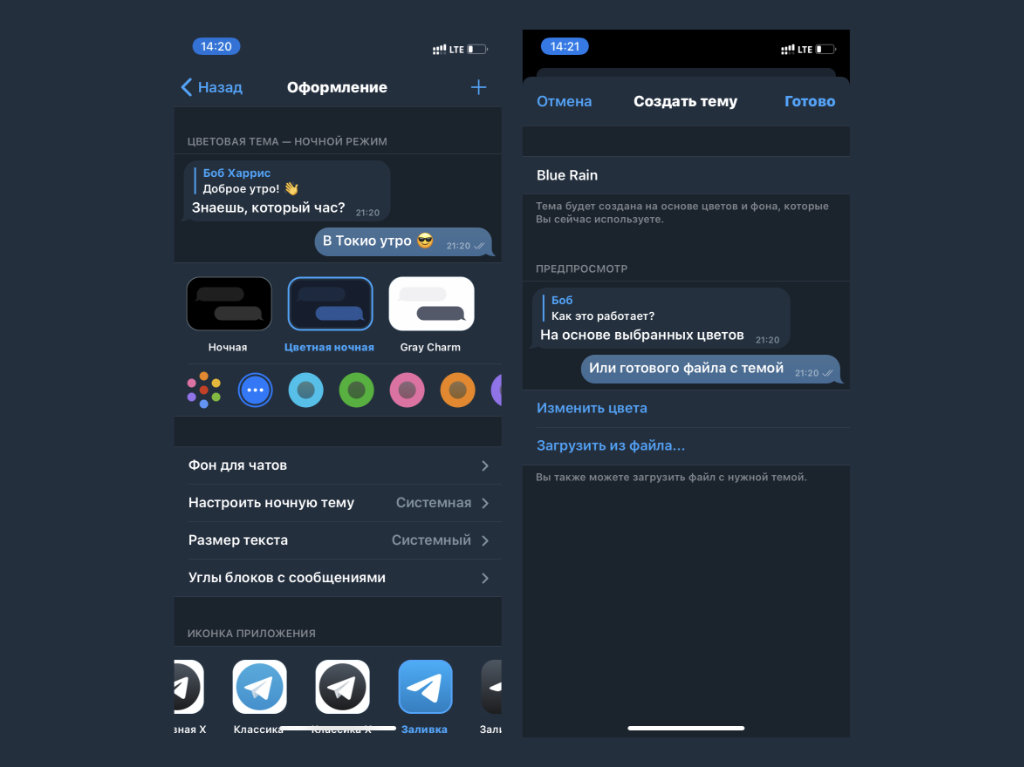
Как это сделать: перейдите в раздел «Настройки», разверните меню «Оформление», нажмите на «+» в правом верхнем углу экрана, воспользуйтесь кнопкой «Создать новую тему», задайте имя и выберите необходимые цвета.
Про темы оформления Telegram знают многие. Тем не менее, далеко не все обратили внимание на заветную кнопку, которая даст возможность настроить цвета интерфейса вручную. Теперь и вы знаете про это.
13. Создать новые стикеры для Telegram — вообще не проблема
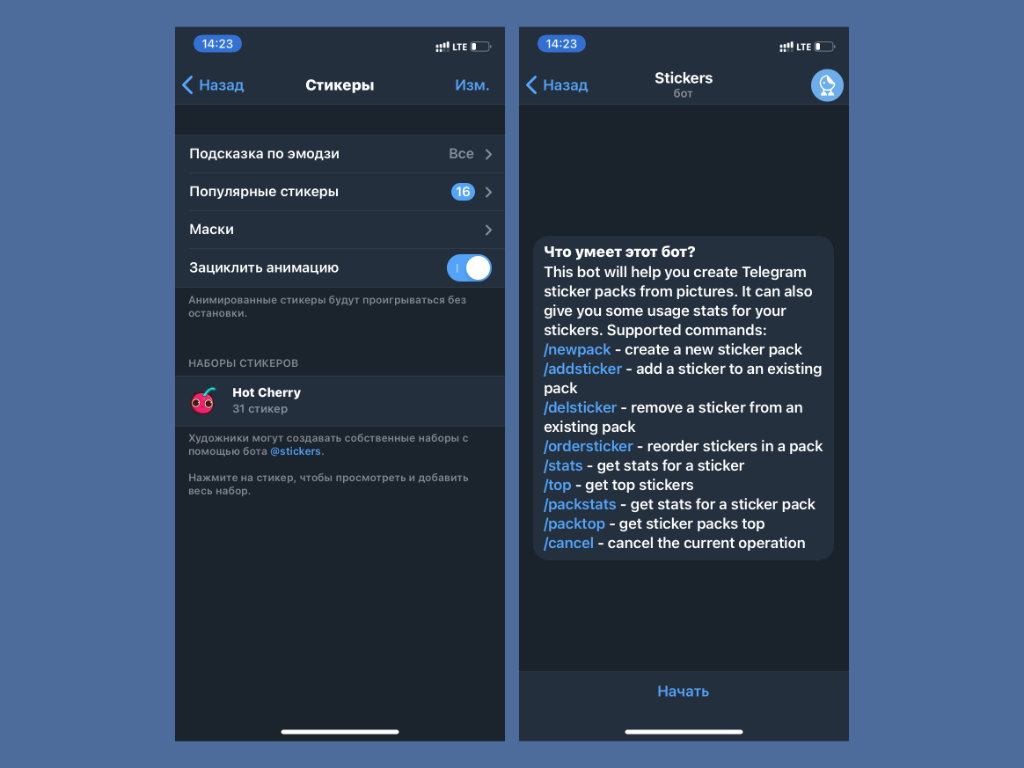
Как это сделать: перейдите в раздел «Настройки», разверните меню «Стикеры», нажмите на ссылку бота @stickers мелким шрифтом в нижней части интерфейса.
Для создания новых стикеров для Telegram используется специальный бот. Именно он поможет организовать пак, загрузить изображения и даже проследить активность их использования, если отправить подборку в открытый доступ.
14. Свой номер мобильного телефона можно очень просто скрыть
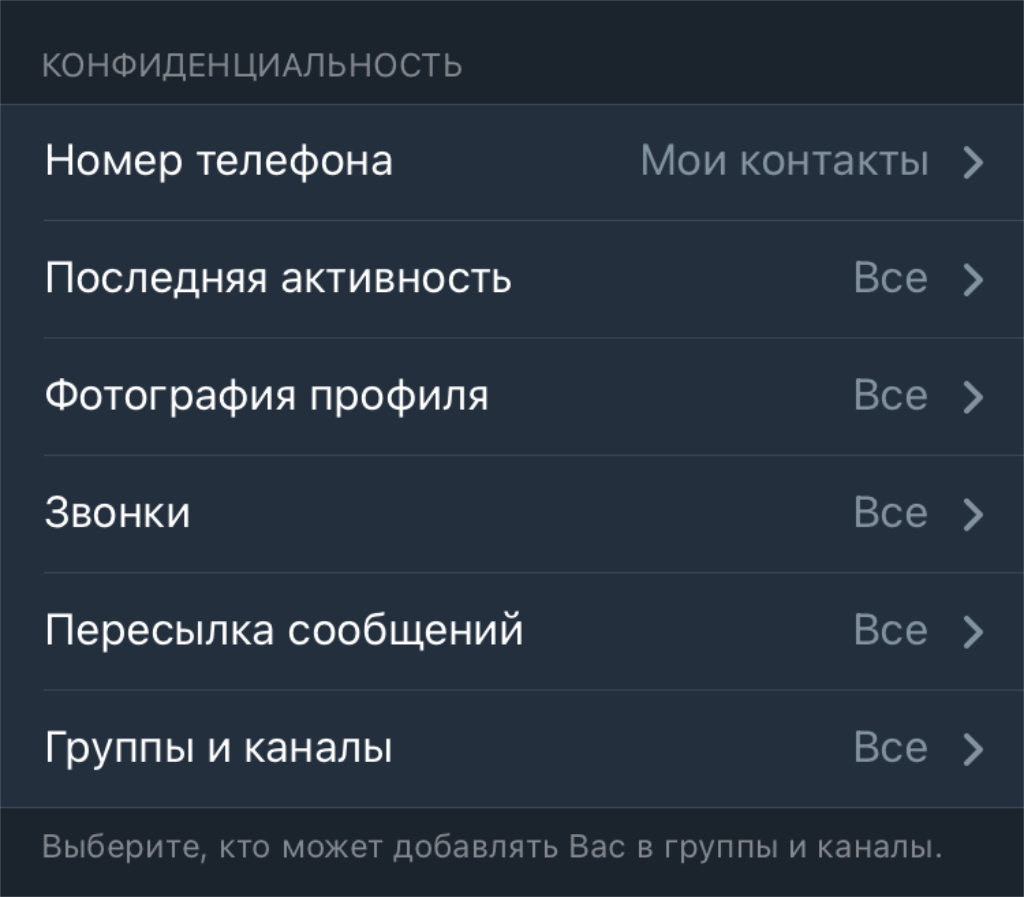
Как это сделать: перейдите в раздел «Настройки», разверните меню «Конфиденциальность», определите пункт «Номер телефона», выберите вариант, кто сможет видеть ваш номер.
Telegram использует ваш номер телефона для идентификации конкретного аккаунта. Если вы не хотите, чтобы он стал достоянием общественности, можете скрыть его от всех пользователей или определенной их части.
15. Важные переговоры можно вести через секретные диалоги
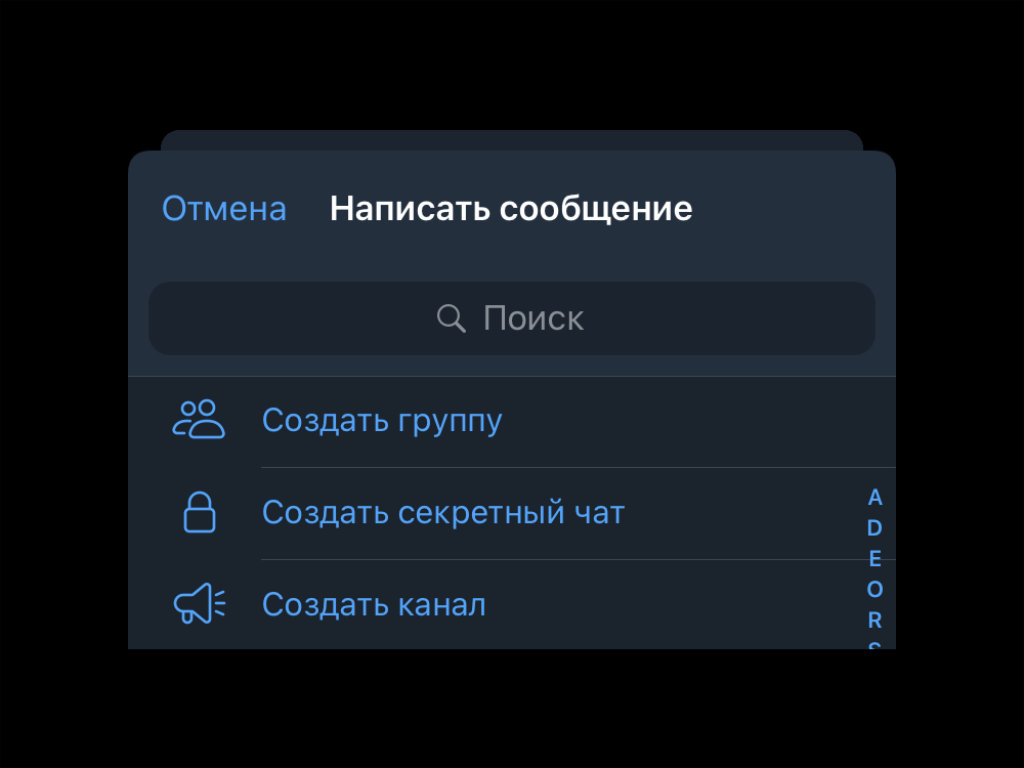
Как это сделать: нажмите на кнопку создания нового диалога в верхнем правом углу главного меню Telegram, выберите возможность «Создать секретный чат» и определите его участников.
У секретных чатов есть несколько особенностей: более продвинутая схема шифрования сообщений, отсутствие следов на серверах сервиса, возможность удаления данных по таймеру, а также запрет на пересылку информации.
16. Вход в Telegram можно защитить кодом, Face ID и Touch ID
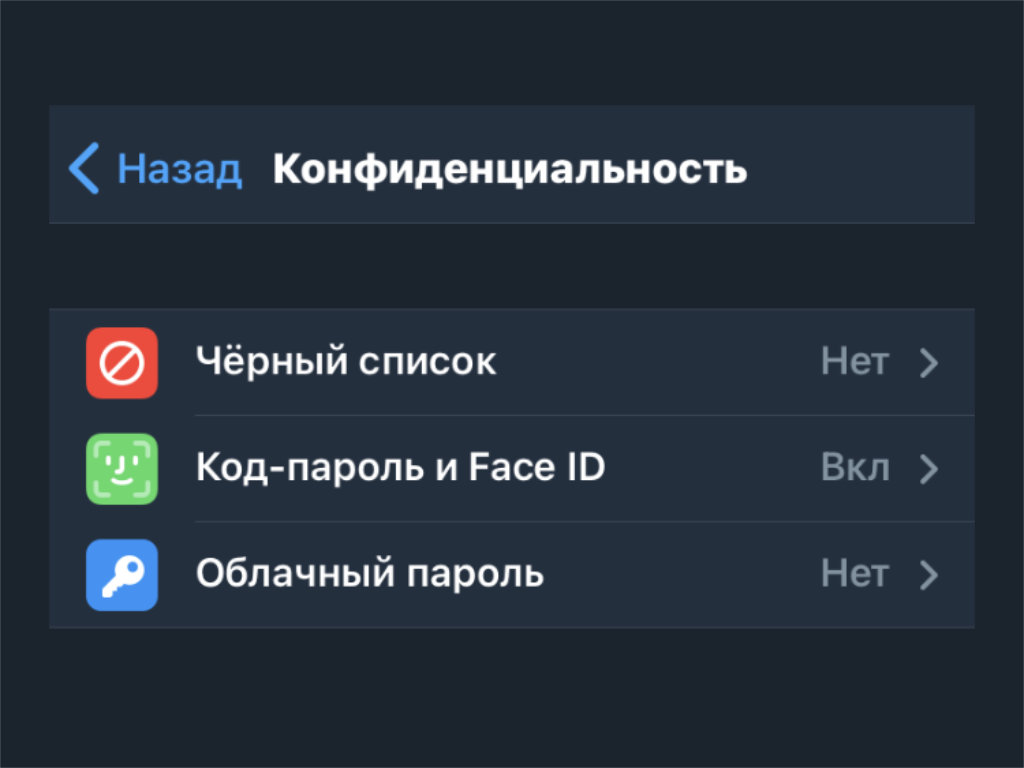
Как это сделать: перейдите в раздел «Настройки», разверните меню «Конфиденциальность», определите пункт «Код-пароль и Face ID».
К примеру, если защитить Telegram с помощью Face ID, вход в него не будет отнимать сильно больше времени. Тем не менее, в приложение не смогут попасть недоброжелатели.
17. Для надежной защиты аккаунта можно задать облачный пароль
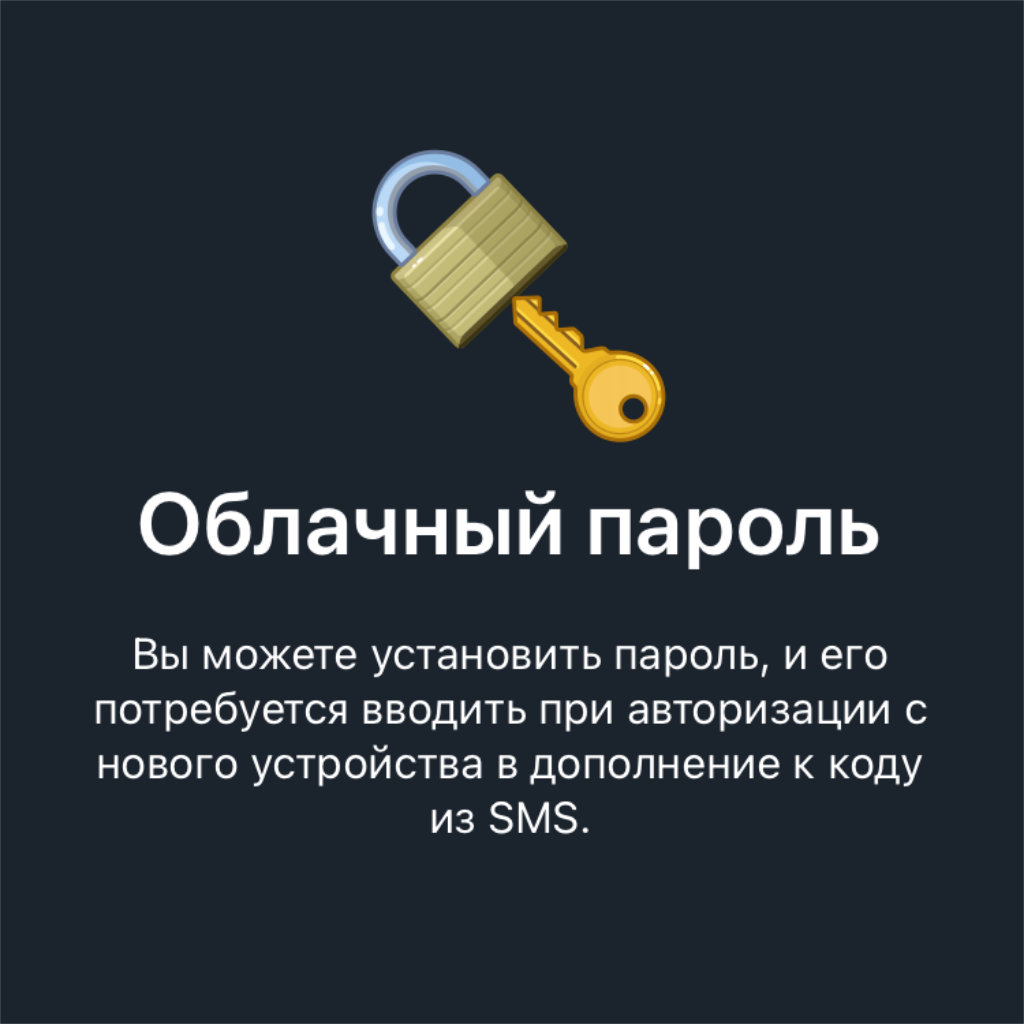
Как это сделать: перейдите в раздел «Настройки», разверните меню «Конфиденциальность», определите пункт «Облачный пароль».
«Облачный пароль» потребуется ввести, чтобы привязать к текущей учетной записи дополнительный гаджет. Это защитит ее от недоброжелателей.
18. В Telegram спрятано тайное меню для опытных пользователей
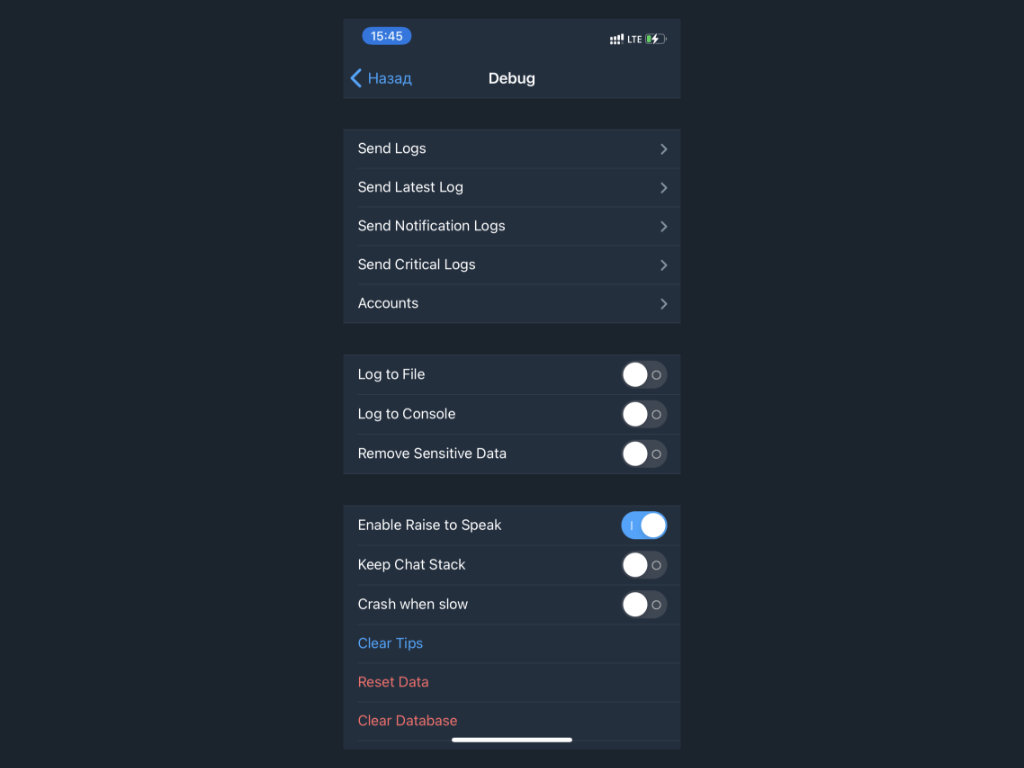
Как это сделать: быстро нажмите на значок раздела «Настройки» десять раз.
Именно в этом меню появляются тумблеры для включения экспериментальных возможностей до релиза. К примеру, здесь была и возможность включения видеозвонков, пока они не стали достоянием всего сообщества.
19. Вы можете использовать пару аккаунтов в одном приложении
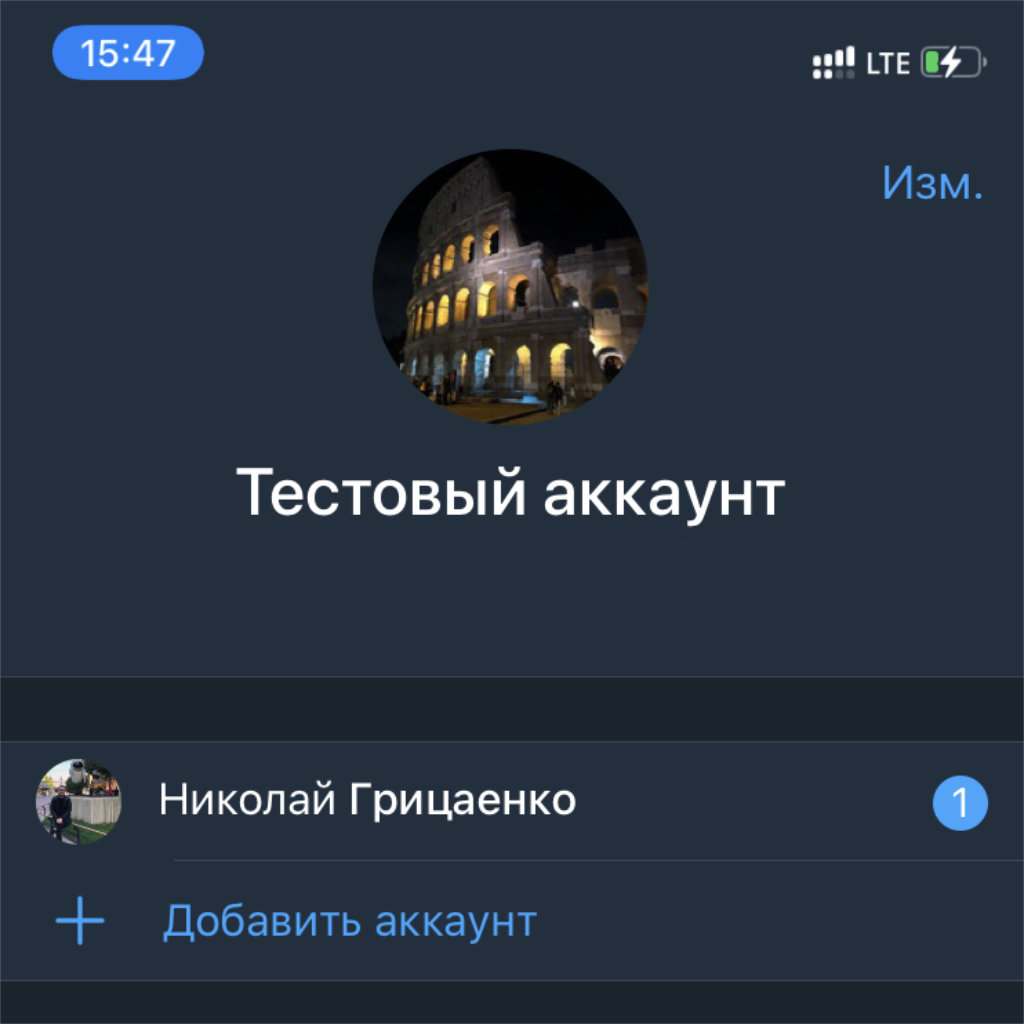
Как это сделать: перейдите в раздел «Настройки» и воспользуйтесь возможностью «Добавить аккаунт».
Да, кстати, немногие знают, что одно приложение Telegram можно использовать сразу для нескольких аккаунтов. Это особенно важно, если ваша профессиональная деятельность завязана на общении с клиентами. Дополнительная учетка поможет отделить личные диалоги от рабочих.
20. Если Telegram больше не нужен, можно удалить свой аккаунт
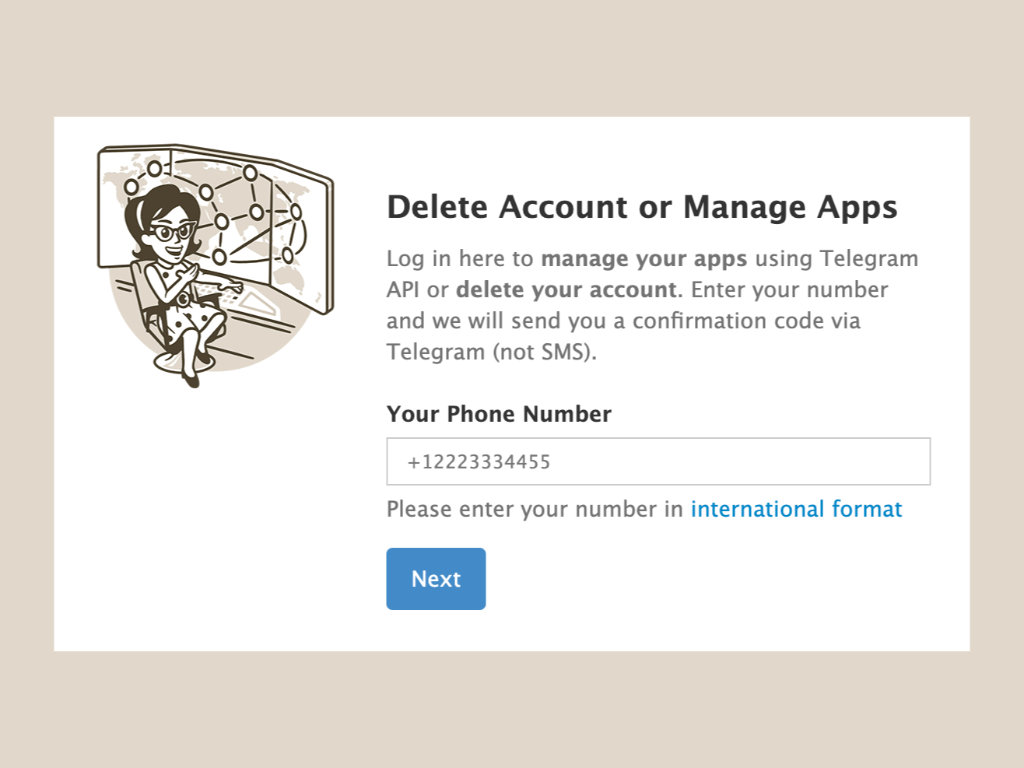
Как это сделать: перейдите по данной ссылке, введите номер телефона, к которому привязан аккаунт Telegram, и следуйте инструкциям на экране.
В «Настройках» Telegram можно установить время, спустя которое учетная запись мессенджера со всеми данными будет удалена автоматически. Если это нужно сделать быстрее, теперь вы знаете, как это сделать.

Николай Грицаенко
Кандидат наук в рваных джинсах. Пишу докторскую на Mac, не выпускаю из рук iPhone, рассказываю про технологии и жизнь.
Я распаковал Apple Watch Series 6 и новые монобраслеты. Первые впечатления
Новые монобраслеты совместимы со старыми Apple Watch, но есть момент
Воры использовали хитрый трюк, чтобы отключить Find My на украденном iPhone. Они подделали номер Microsoft

История Raspberry Pi. Как развивался самый популярный микрокомпьютер в мире

YouTube больше не будет показывать зрителям количество дизлайков под видео

Instagram попросит пользователей сделать перерыв, если слишком долго сидеть в приложении

Samsung троллит Apple, предлагая бесплатные тряпочки для протирки своих смартфонов
20 советов для владельцев Apple TV. Например, как активировать секретное меню приставки

20 неизвестных фишек WhatsApp. Например, cообщения могут исчезать

20 фишек Telegram, которыми многие не пользуются, а зря. Например, умные папки
🙈 Комментарии 54

редкая статья на ресурсе по делу
Спасибо, теперь знаю, что неизвестных функций нет 🙂

ps. 20 неизвестных функций автомобиля:
1. Мотор…
Не упомянутой осталась фишка, которая меня удивила больше всего в своё время) можно редактировать уже отправленное сообщение. Или это так банально, что не достойно упоминания?)
Как можно отправлять в чат сообщение по графику? Например, каждый день в 19 вечера? Есть такой бот?
api. telegram. org/botXXX:YYYYYYYYYYY/sendMessage
при жедании на комьюетере Планировщиком заданий в винде/кроном в никсах можно задать выдачу по времени. А ещё удобнее на роутере – например, на тех же Asus/Xiaomi с OpenWRT|LEDE/Padavan/ddwrt/tomato/… Mikrotik/RouterOS можно чуть ли не в три клика сделать.
Ещё бы не генерировались автоматически сообщения при подключении нового пользователя, цены бы ему не было.
@dmtr.klmnk, спасибо, не знал
Если отправлять отложенное сообщение в Избранном, то текст меню меняется на “Напомнить”.
На скрине в первом пункте у меня два варианта: отправить позже и отправить, когда будете в сети.
А как же лучшее и самое быстрое создание GIF))

Ещё можно выделять часть текста из всего отправленного Сообщения. Почему этого ещё не сделали в стандартных Сообщениях в ios – странно.
>>> 10. Используемую мессенджером память можно быстро очистить
Стоит дополнить этот пункт указанием на возможность очищать не аесь кэш Телеграма целиком, а только кэш отдельных чатов или каналов.
При этом можно даже выбрать какие типы данных удалить из кэша чата или канала.
«7. Есть возможность изменить настройки счетчика на значке. В стандарте на ней красуется число чатов и каналов с новыми сообщениями, но вы можете вывести сюда и общее число входящих».
В стандарте, как раз-таки, красуется и всегда красовалось число входящих, а не чатов и каналов. Что на iPhone, что на Android, что на Десктопе.
“19. Вы можете использовать пару аккаунтов в одном приложении. Как это сделать: перейдите в раздел «Настройки» и воспользуйтесь возможностью «Добавить аккаунт»”.
Пропущен шаг: нажать в правом верхнем углу “Изм.”. По крайней мере, когда добавляешь первый дополнительный аккаунт.
“В «Настройках» Telegram можно установить время, спустя которое учетная запись мессенджера со всеми данными будет удалена автоматически. Если это нужно сделать быстрее, теперь вы знаете, как это сделать”.
Нет, не знаем. Так как не указано, где конкретно в «Настройках» («Конфиденциальность»).
И, конечно же, я бы ещё добавил пункт с напоминаниями. В Telegram это делается очень быстро и удобно. Заметил за собой, что чаще всего теперь предпочитаю именно этот способ другим решениям в виде отдельных приложений. Для этого достаточно в чате “Избранное” зажать кнопку отправки сообщения. А потом в том же чате можно просматривать запланированные напоминания.
Как в Телеграмме включить удаление по таймеру IOS, Android, ПК
Автоматическое удаление сообщений
Телеграм позиционирует себя как самый надёжный и безопасный мессенджер. Каждый пользователь может настроить для себя необходимый уровень анонимности. В настройках конфиденциальности можно:
В Телеграмме есть опция «Автоматическая очистка». Это очень удобно, если человек хочет, чтобы собеседник увидел отправленное сообщение только один раз. Опция «Удаление по таймеру» доступна в секретных и обычных чатах(Самоуничтожающиеся фотографии).
ВАЖНО: если активировать опцию «Удаление по таймеру», файл бесследно исчезнет у обоих собеседников по истечении указанного времени. После просмотра сообщения начнется обратный отсчёт.
Время автоматического удаления для фотографий — от одной секунды до минуты.
Для секретных чатов:
ВАЖНО: самоуничтожающееся фото нельзя пересылать, сохранять в галерею или делать скриншот. Если собеседник захочет сделать скрин переписки в секретном чате, у обоих появится уведомление о попытке сделать снимок экрана. При этом медиафайлы из секретных диалогов можно загрузить на устройство.
Давайте разберемся, как включить удаление по таймеру в Телеграмм. Сначала рассмотрим инструкции для официальной версии мессенджера и для альтернативного клиента Telegram X.
На Android, официальное приложение Телеграм.
Самоуничтожающееся фото
Если вы хотите отправить исчезающую фотографию, не очищая всю переписку, необходимо:
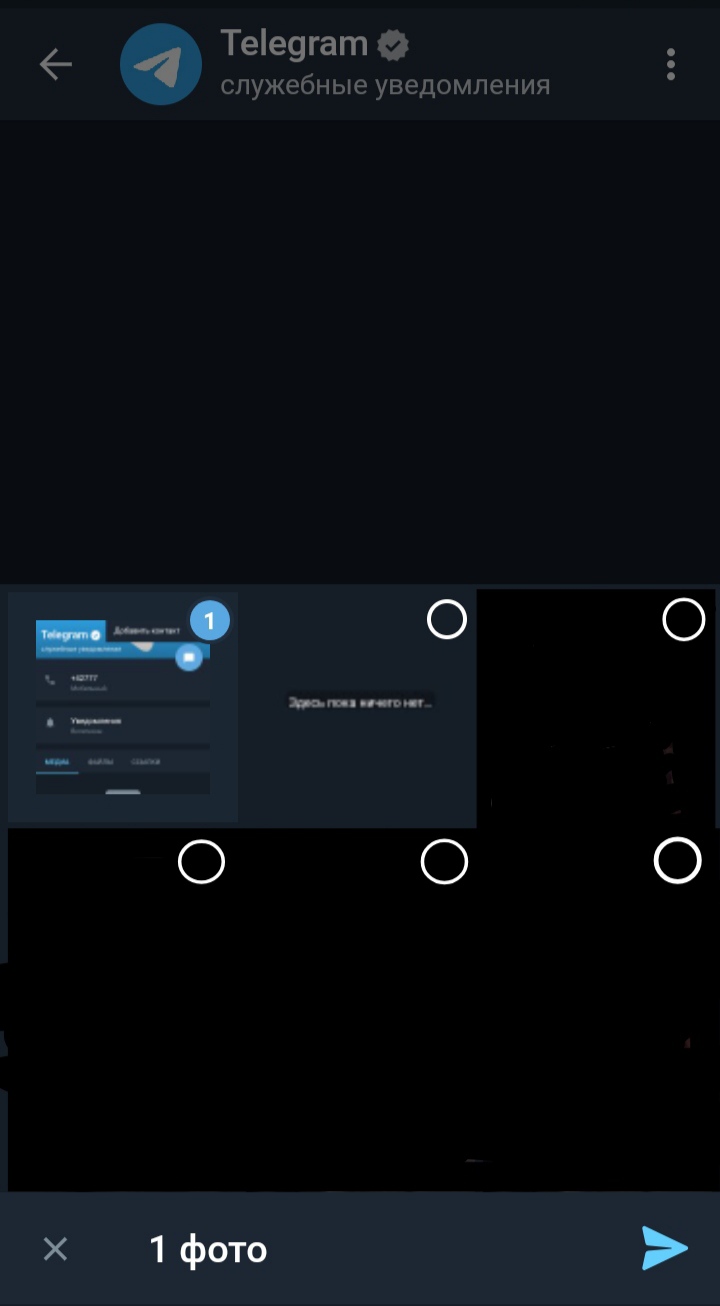

Исчезающая картинка будет выглядеть так:
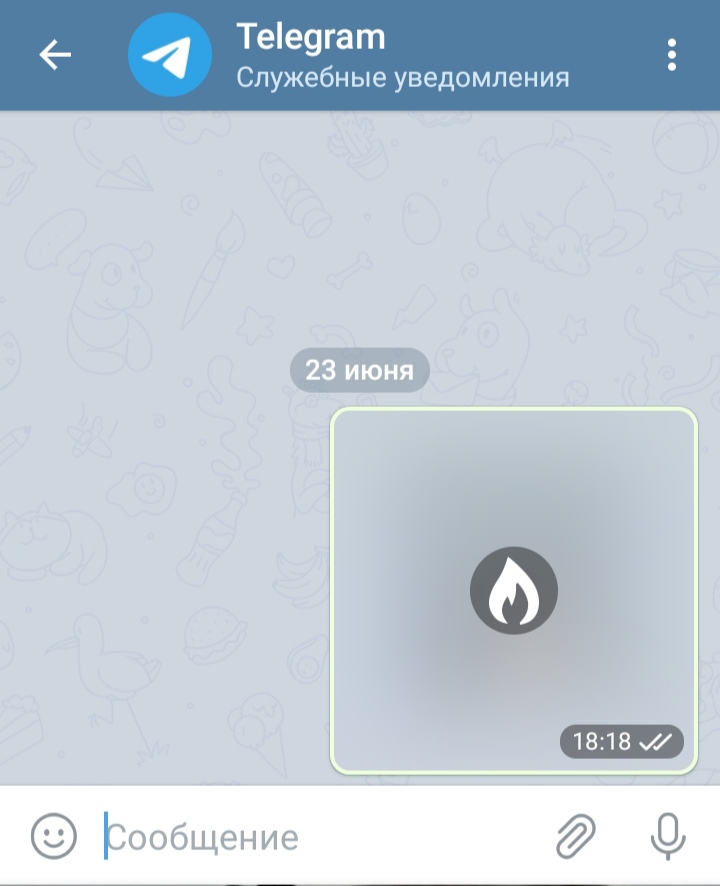
По истечении установленного времени вместо изображения будет отображаться уведомление: «Фотография самоуничтожилась».
Telegram X
В Телеграм X опция «Удаление по таймеру» доступна для секретных чатов и отдельных фотографий.
Автоудаление секретных чатов:
Самоуничтожающееся фото:
На IOS (Iphone, Ipad)
Нужно выполнить те же самые действия, что и в официальном приложении Android.
На компьютере
Чтобы активировать опцию «Исчезающие сообщения» на вашем ПК, нужно:
Если вы нашли ошибку, пожалуйста, выделите фрагмент текста и нажмите Ctrl+Enter.
Unmute перевод на русский в телеграмме
Как в Телеграмме сделать русский язык на Андроид: включить, изменить
Как в Телеграмме сделать русский язык на Андроид? На самом деле в последней версии мобильного приложения Telegram уже изначально русский язык доступен для пользователей, и просто необходимо включить русский язык в Телеграмме в настройках. То есть, в Телеграмме изменить язык на русский через настройки можно следующим образом:
Если по каким-либо причинам вышеприведенный способ не доступен пользователю, то можно воспользоваться помощью специализированных ботов. Чтобы перевести Телеграм на русский язык необходимо:
Как русифицировать Телеграм на компьютере Windows 7, 8, 10
А как русифицировать Телеграм на компьютере Windows 7, 8, 10? Чтобы сделать Телеграмм на русском языке на ПК необходимо:
Вот таким способом и можно сделать русский Телеграм на Виндовс на ПК (компе или ноутбуке)!
Как в Телеграмме установить русский язык на Айфоне
Как в Телеграмме установить русский язык на Айфоне? Да, практически так же, как и на Андроиде. То есть, чтобы русифицировать Telegram на айфоне необходимо:
Как поставить русский язык в Телеграмме на Mac OS
Чтобы поставить русский язык в Телеграмме Mac OS (MacBook) необходимо выполнить практически аналогичный алгоритм действий, как и для других платформ. А именно, чтобы перевести Телеграм на русский язык на Mac необходимо:
Как сменить язык в Телеграмме на русский на Windows Phone
А как сменить язык в Телеграмме на русский на Windows Phone? К сожалению, на данный момент отсутствует возможность перевести Телеграм на русский язык для Windows Phone, однако разработчики обещают добавить данную возможность в самом скором времени! Также, наши читатели могут узнать, как удалить аккаунт в Телеграмме полностью и навсегда!
Таким образом, перевести язык в Телеграмме на русский достаточно просто: необходимо либо переключить на русский язык в Телеграмме в настройках, либо просто добавить русский язык в Телеграмме при помощи специализированных ботов!
В статье пойдет речь о том, как русифицировать приложение Telegram на компьютере и телефоне, а также мы покажем н естандартный способ русификации мессенджера.
Android

Видео:
На iPhone
Существует два способа изменения языка на iPhone. Первый подразумевает прямое изменение языка из настроек телеграмма, а второй способ заключается в использовании бота «RusLangBot». Далее мы рассмотрим два способа установки русского языка в Telegram на iPhone. В качестве примера будем использовать английский язык.
Первый способ:
Второй способ:
Как установить русский язык на компьютере?
ПК-версия мессенджера также имеет встроенный русский язык, который можно подключить через меню настроек. Для этого:
Видео:
Нестандартный способ русификации на Android
Существует и довольно нестандартный способ установить русский язык, который поможет тем, у кого по каким-то причинам не имеется встроенного русского языка (например, старая версия мессенджера ). Итак, выполняем все последовательно:
Также можно воспользоваться контекстным меню бота для выбора необходимой ОС и языка. Оно станет доступное сразу после нажатия на кнопку «Старт».
Telegram — новый мессенджер, который позиционирует себя как безопасное и надежное приложение для общения, созданное Павлом Дуровым — основателем соц сети ВКонтакте. Единственный минус в мессенджере, который, кстати, не сложно исправить, это отсутствие русского языка при его установке. Рассмотрим как русифицировать Telegram для различных устройств.
Русификация Telegram для Android
Для установки русского языка в Телеграм для Андроид необходимо:
После всех выше описанных манипуляций, интерфейс в Telegram становится русским, дополнительно перезагружать Telegram нет надобности:

Русификация Telegram для iPhone/iPad
Русский язык в Телеграмм для iOS добавляется точно так же, как и для Android, за исключением, что Роботу нужно написать не Locale Android a locale ios. Так же сохраняется файл с локализацией и применяется.
Русификация Telegram для Windows
Для русификации Телеграм для Windows, найдите Робота Антона, введя в строке поиска слово telerobot и отправьте ему текст locate tdesktop:
В ответ бот вышлет Russian.string, нажатием правой кнопки мыши на файле выберите Save File As… и сохраните его в любое удобное место.
После этого, перейдите в настройки (Settings в левом верхнем углу) и в разделе General удерживая клавиши Shift и Alt нажмите на кнопке Change language, выберите сохраненный файл и кликните кнопку Открыть:
 Появится информационный текст, о том, что программе надо перезапуститься, для применения настроек:

Нажмите кнопку Продолжить для перезапуска программу и наслаждайтесь русифицированным Telegram:

Русификация Telegram для Windows Phone
В настоящее время русификация для Wimdows Phone не возможна. Ожидается в ближайшее время.
Русификация Telegram для Mac OS
Русификация Telegram в Mac OS осуществляется по такому же принципу, что и для ОС Windows, который описан выше в статье, кроме отправляемого сообщения Роботу. Для Mac OS ему необходимо отправить locate osx.



