
Ставим кнопки like, URL-кнопки в сообщениях на Telegram-канале
Недавно мы узнали как создать канал в меседжере Telegram. Вы наверное замечали что на некоторых каналах к сообщениям добавлены кнопки с ссылками, а так же смайлики, на которые можно нажать и выразить свое отношение к записи. И скорее всего задумывались как же это сделать. Ведь в стандартном наборе отправки сообщений таких функций нет. Так вот все это делается благодаря одному боту. Так вот сейчас я расскажу как подключить такого бота к себе на канал.

Создаем бота и подключаем его к своему Telegram-каналу.
Первым делом нужно создать бота, но не пугайтесь сложного тут ничего нет.
Добавляем себе в контакты бота который называется @ControllerBot Для этого в поиск вставляем название бота и Telegram находит его. Затем выбираем его и нажимаем кнопку «начать».


Далее вам нужно подключить к боту свой канал. Для этого нажимаем кнопку «Каналы» потом кнопку «Добавить новый канал». После чего вам нужно нажать кнопку «подключить новый бот»


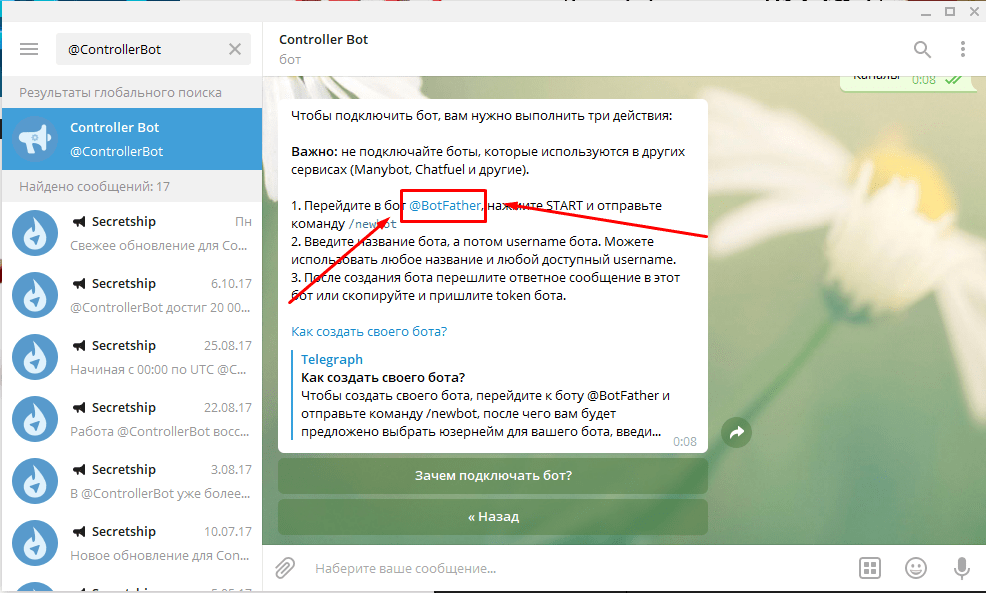
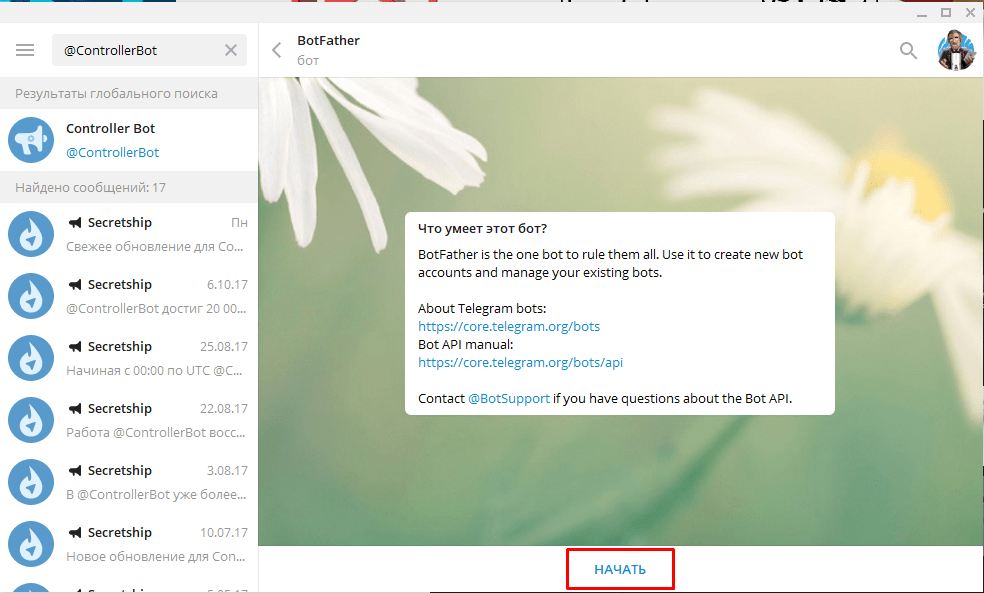
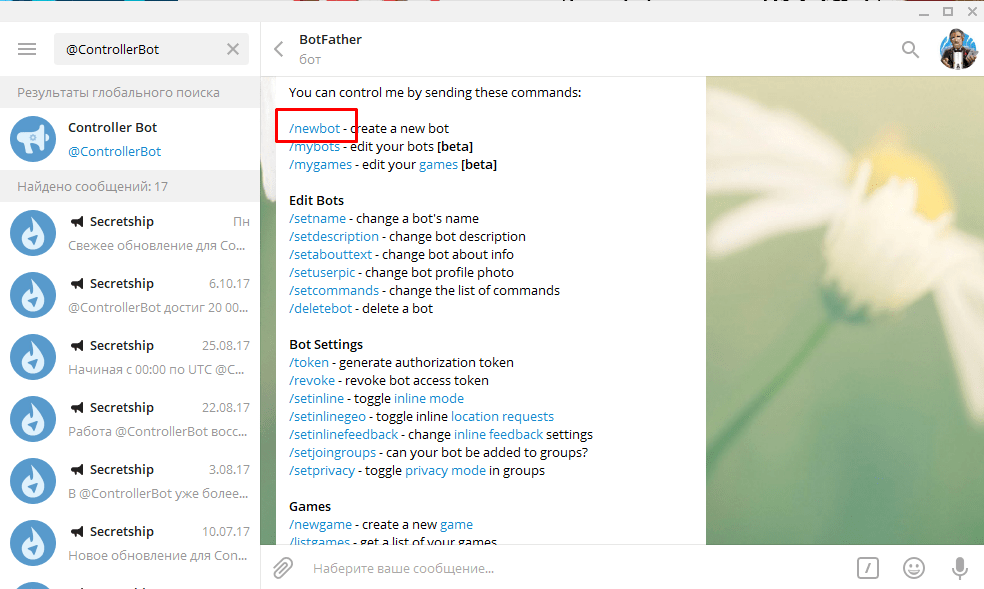
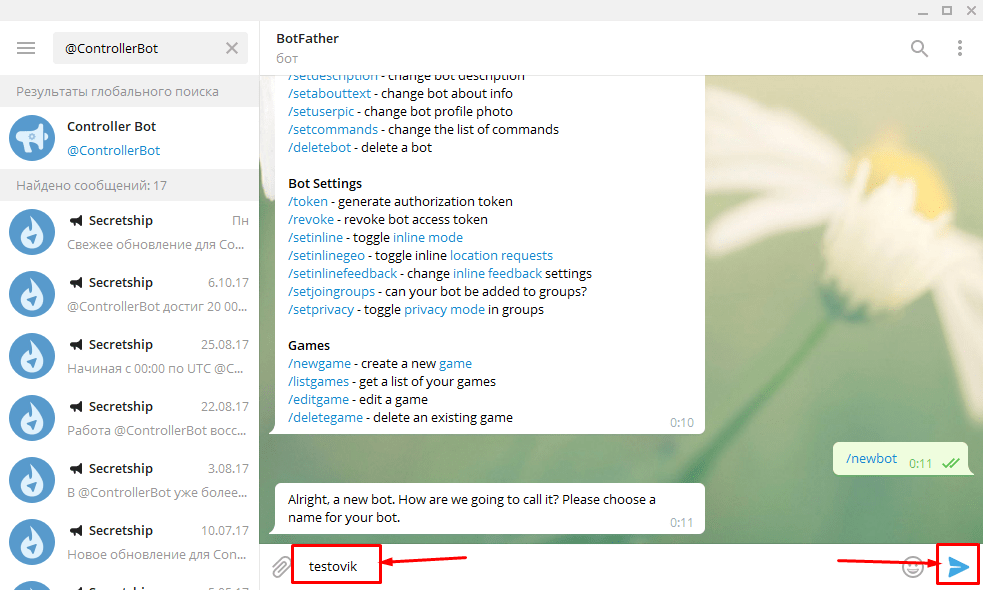
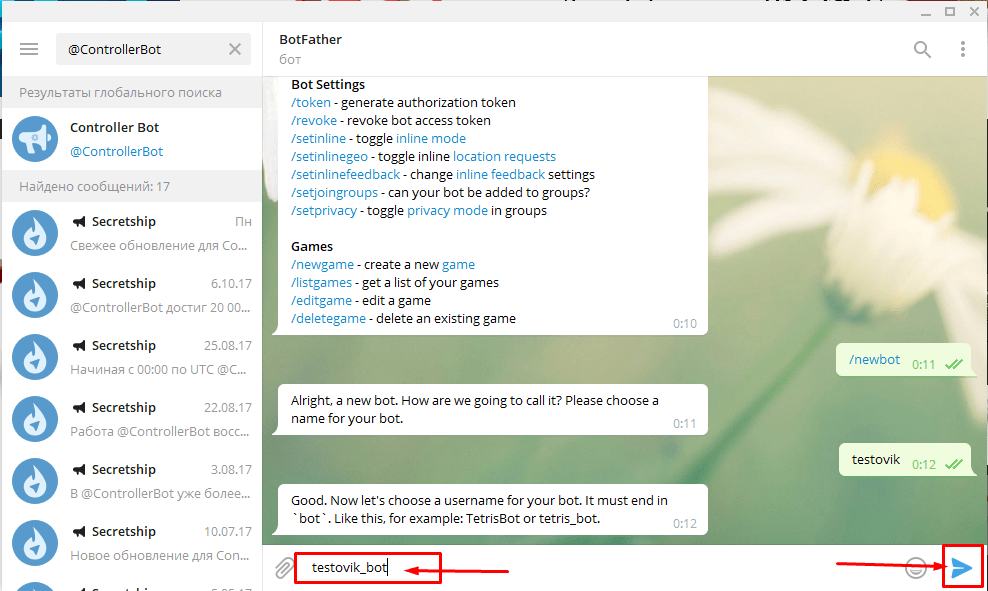
В поле ввода текста пишите название бота (можно писать на любом языке, в моем примере это testovik ) и нажимаете кнопку «отправить». Затем вам нужно придумать логин вашему боту и в конце, через нижнее подчеркивание, пишем слово bot ( testovik_bot ). Вот тут нужно писать на латинице. И снова нажимаем «отправить». Если вам выдаст сообщение, как на скриншоте, значит данное имя уже занято и нужно придумать другое (я просто дописал цифры testovik123_bot ). И снова жмем кнопку «отправить». Если данное имя не занято вам выйдет поздравление.


Часть задачи пройдена. Идем дальше
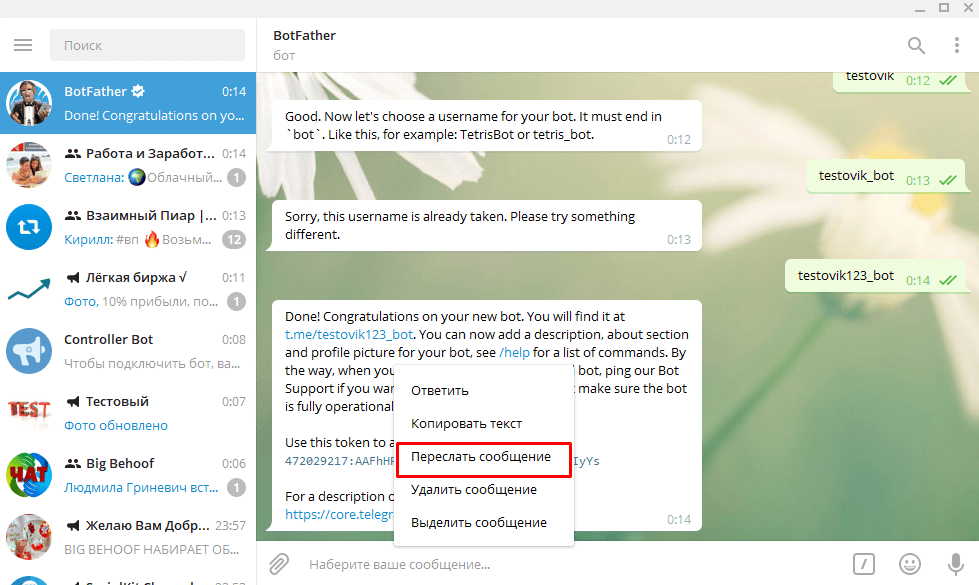


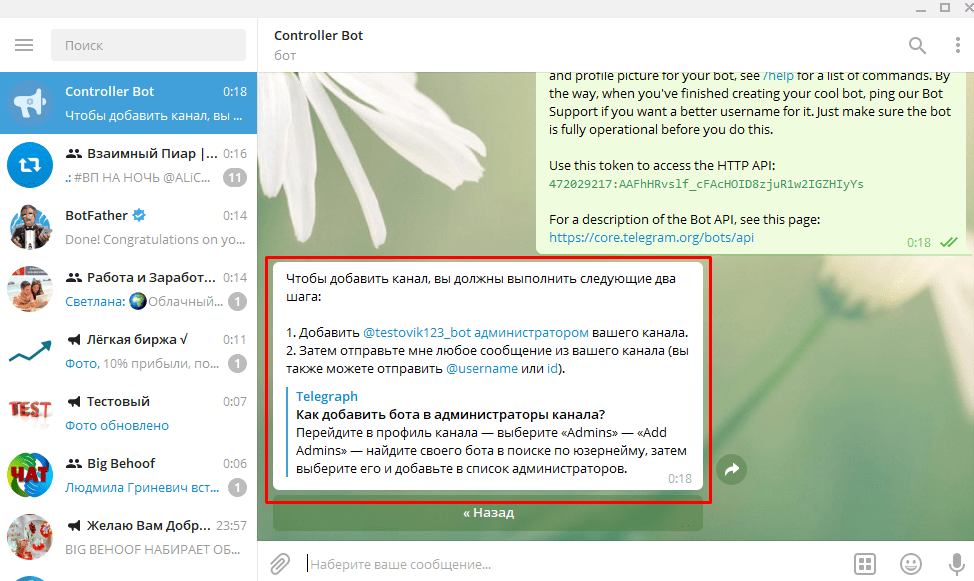
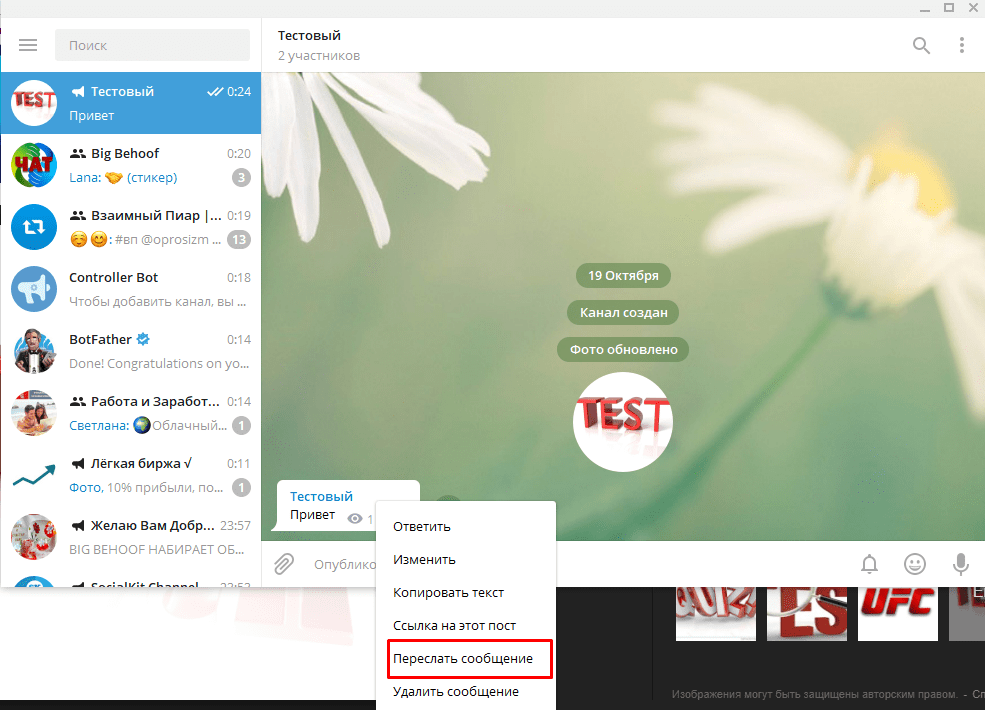
Смотрим что написано в сообщении. Вам нужно добавить вашего бота в администраторы вашего канала. Для этого на имени бота жмем правой кнопкой мыши и выбираем пункт «Копировать имя пользователя». Затем переходим на ваш канал, жмем на название канала и выбираем ссылку «Администраторов: 1» и нажимаем на неё.


В открывшемся окне вам нужно нажать кнопку «Добавить администратора», затем в поле ввода жмем правой кнопкой мыши и выбираем пункт «вставить». В поле поиска появится ваш созданный бот. Жмем на бота. В следующем диалоговом окне нажимаем кнопку «Да». Затем ничего не меняя нажимаем «Сохранить». Ну вот вы добавили бота в администраторы вашего канала.


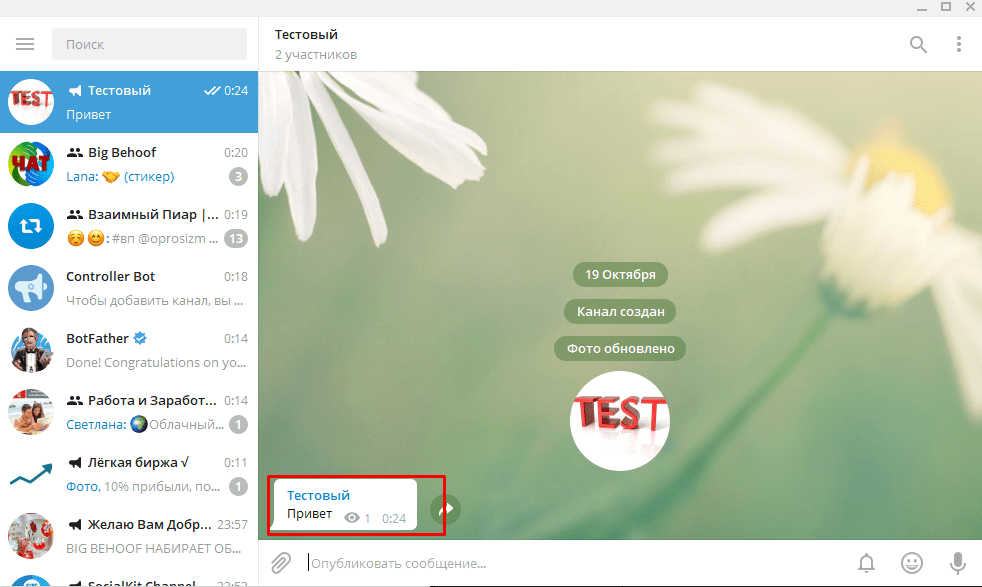


Ну вот и все вам выходит сообщение, что канал успешно подключен. Теперь нужно выбрать часовой пояс. для этого в поле ввода теста пишем ваш город. И нажимаем «отправить сообщение». В следующем сообщение смотрим и если все правильно жмем кнопку «Верно».


Ну вот, я могу вас поздравить, вы подключили бот к своему Telegram каналу.
Как же пользоваться созданным ботом:
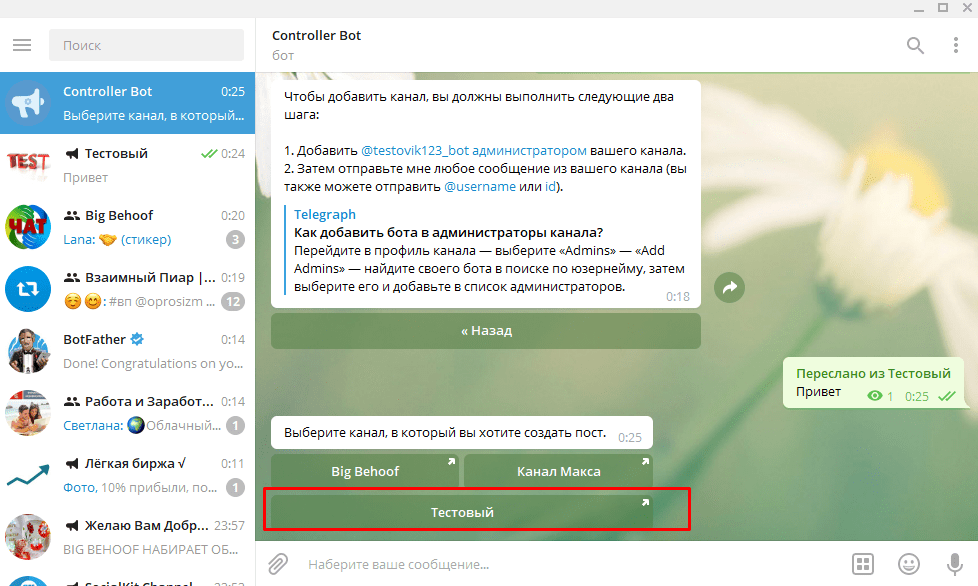
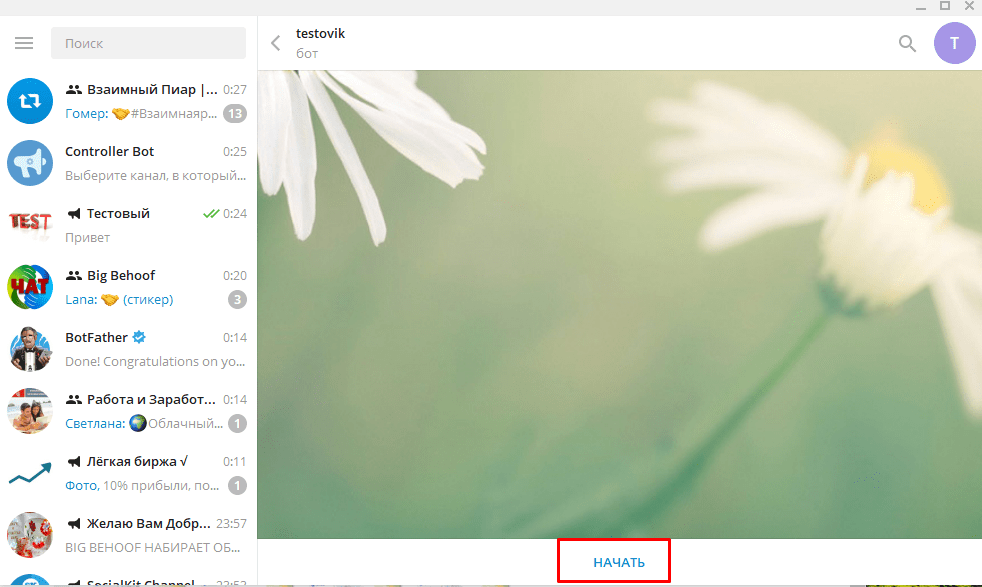
На самом деле все гораздо проще чем кажется на первый взгляд. Нажимаем на кнопку с названием вашего канала,. вас перебросит прямиком в ваш бот. Нажимаем кнопку «Начать». Первым делом отправляем боту текстовое сообщение, которое вы хотите опубликовать. Для этого в поле ввода текста пишем ваше сообщение и нажимаем кнопку «отправить».


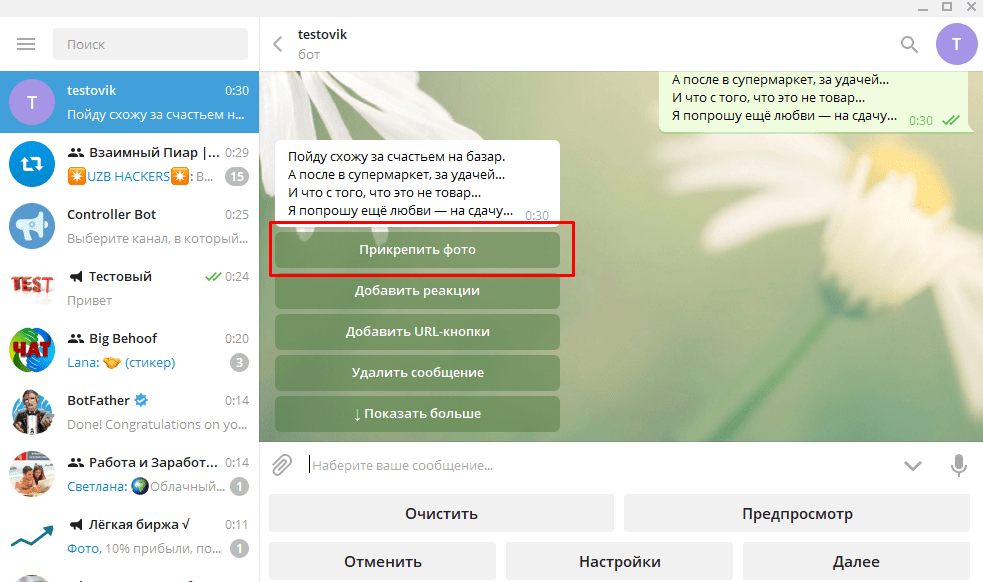
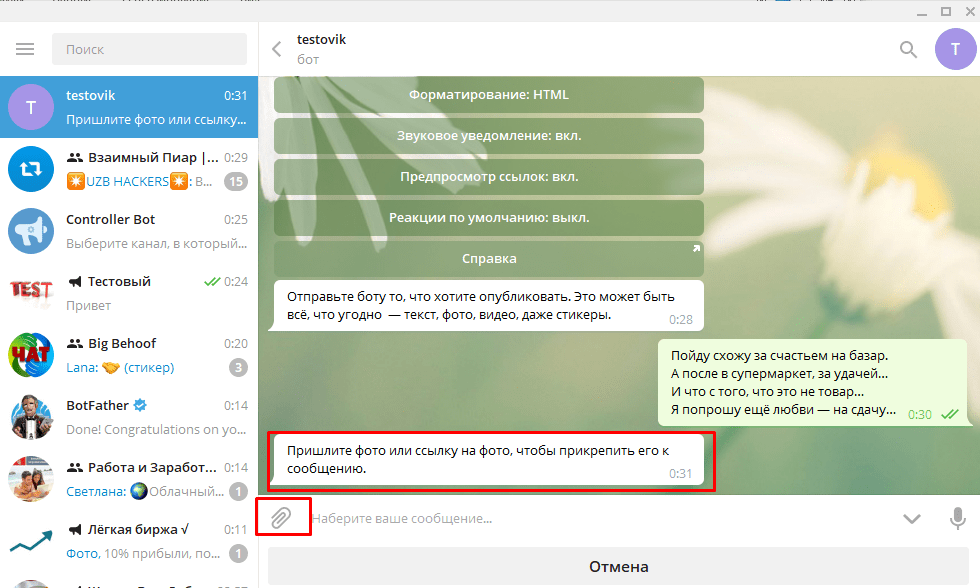
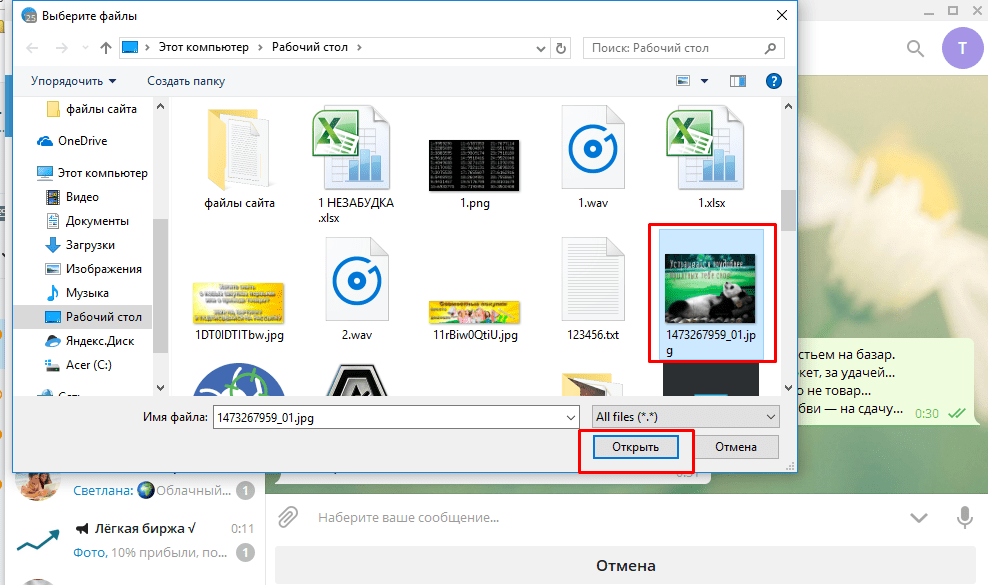
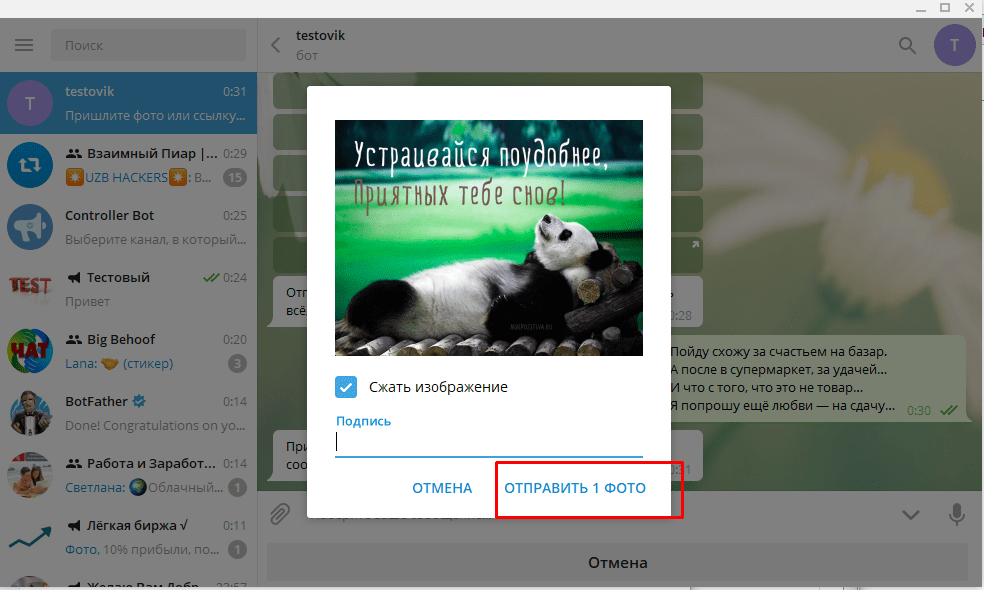
Далее прикрепляем картинку. Для этого жмем кнопку «Прикрепить фото». Нажимаем кнопочку в виде скрепки и у вас откроется проводник компьютера, ищем нужную картинку и нажимаем кнопку «Открыть», затем нажимаем «Отправить 1 фото». Ну вот мы видим что картинка прикрепилась к тексту.
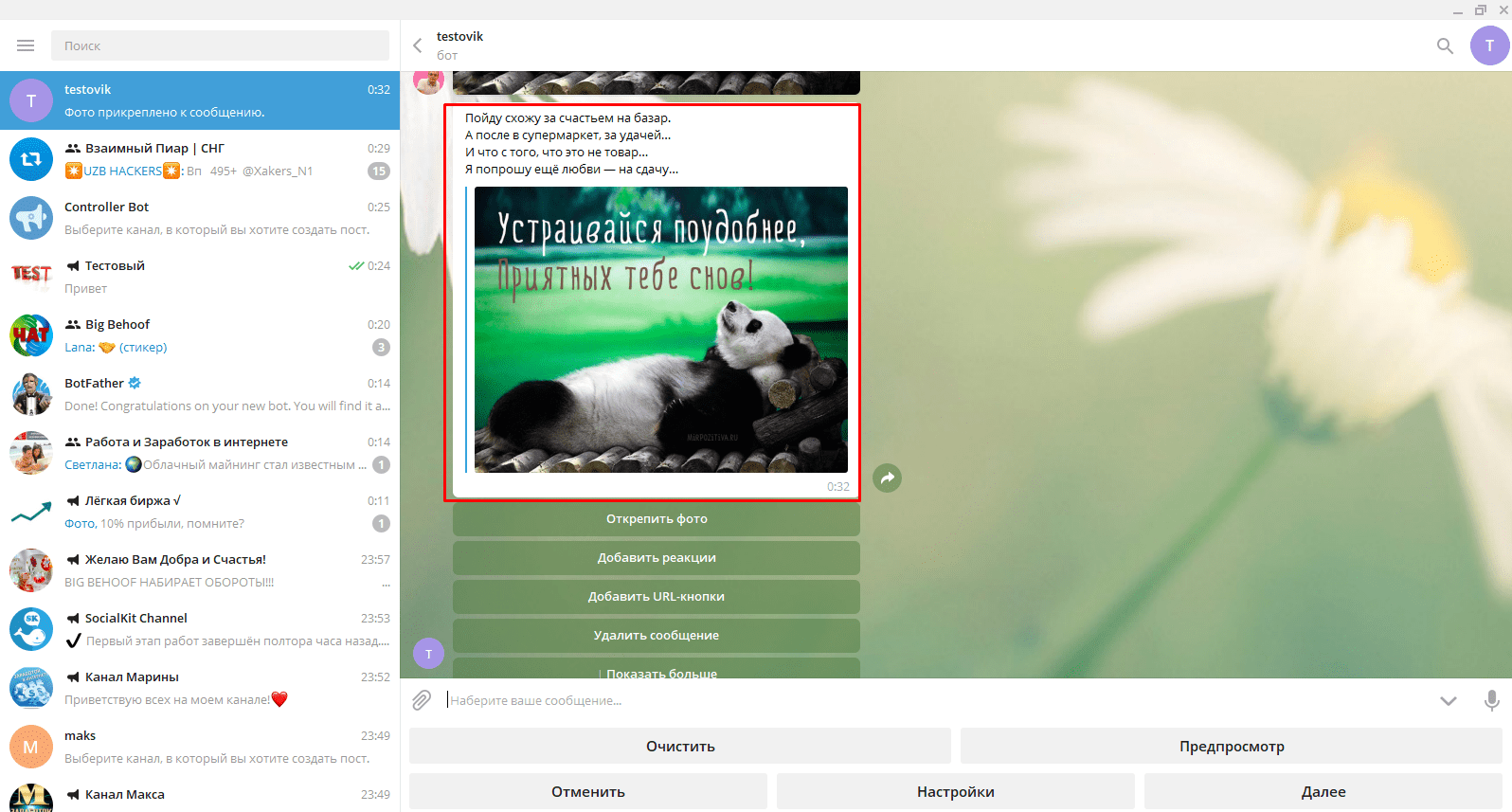
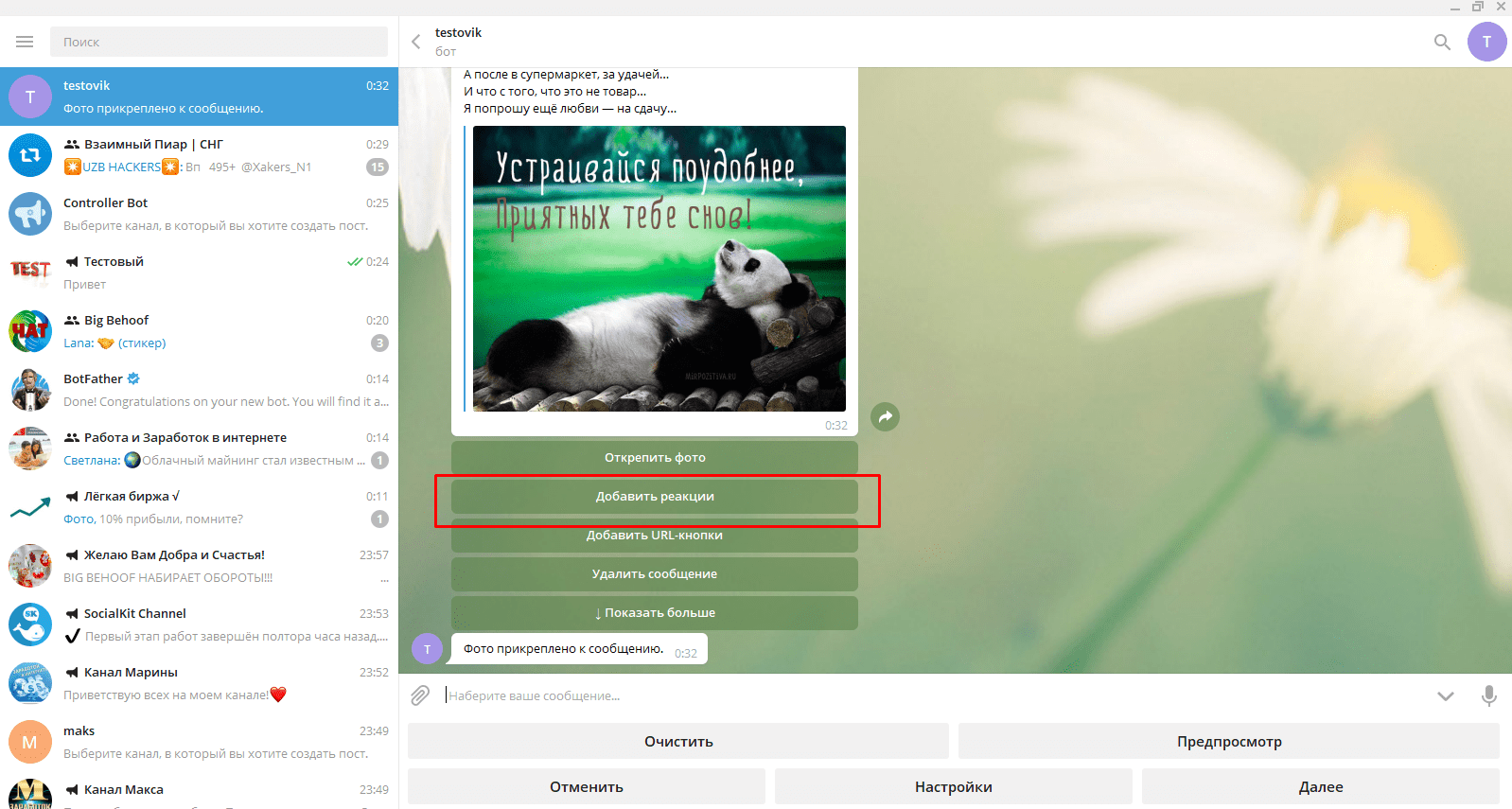
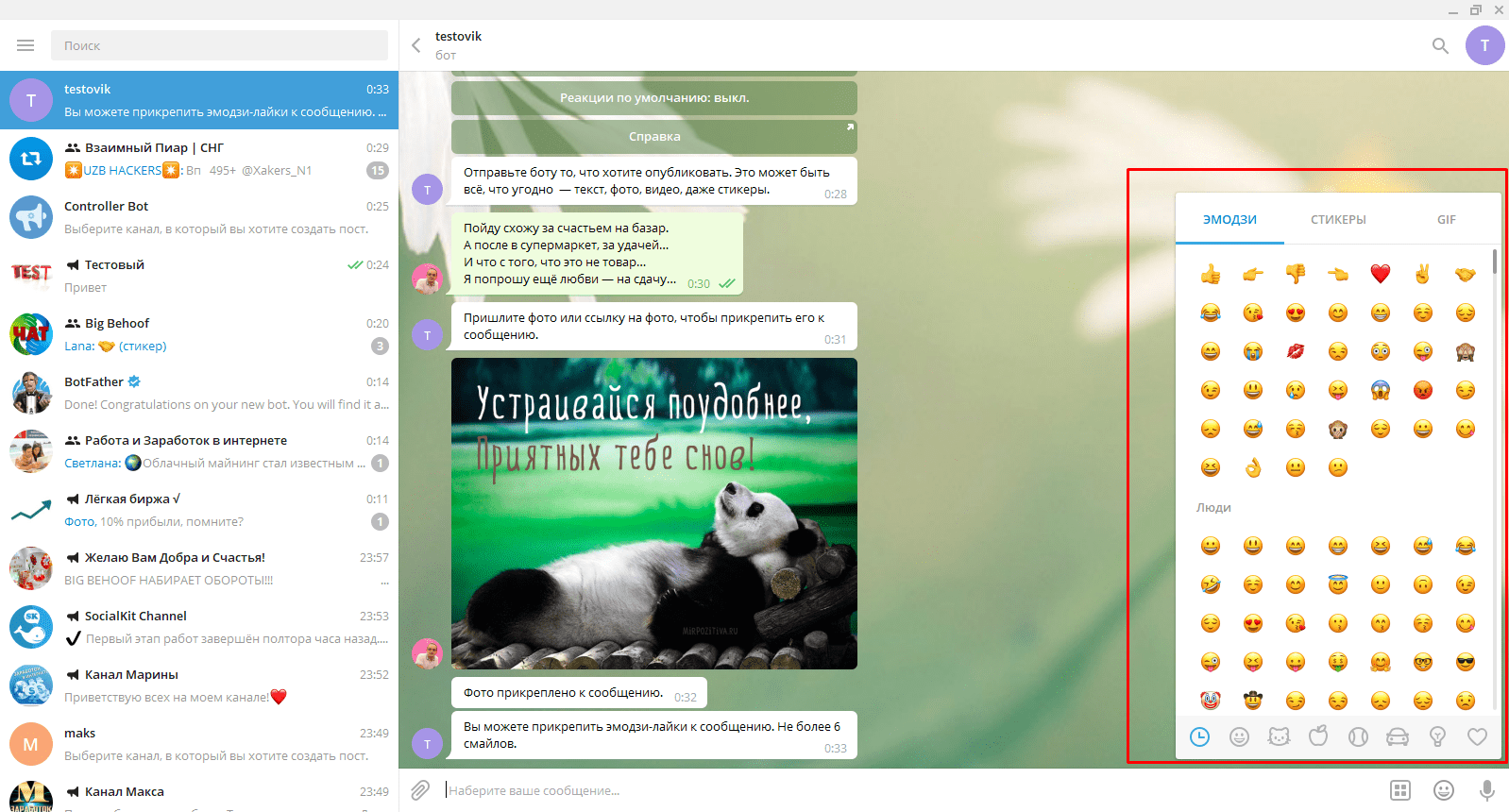
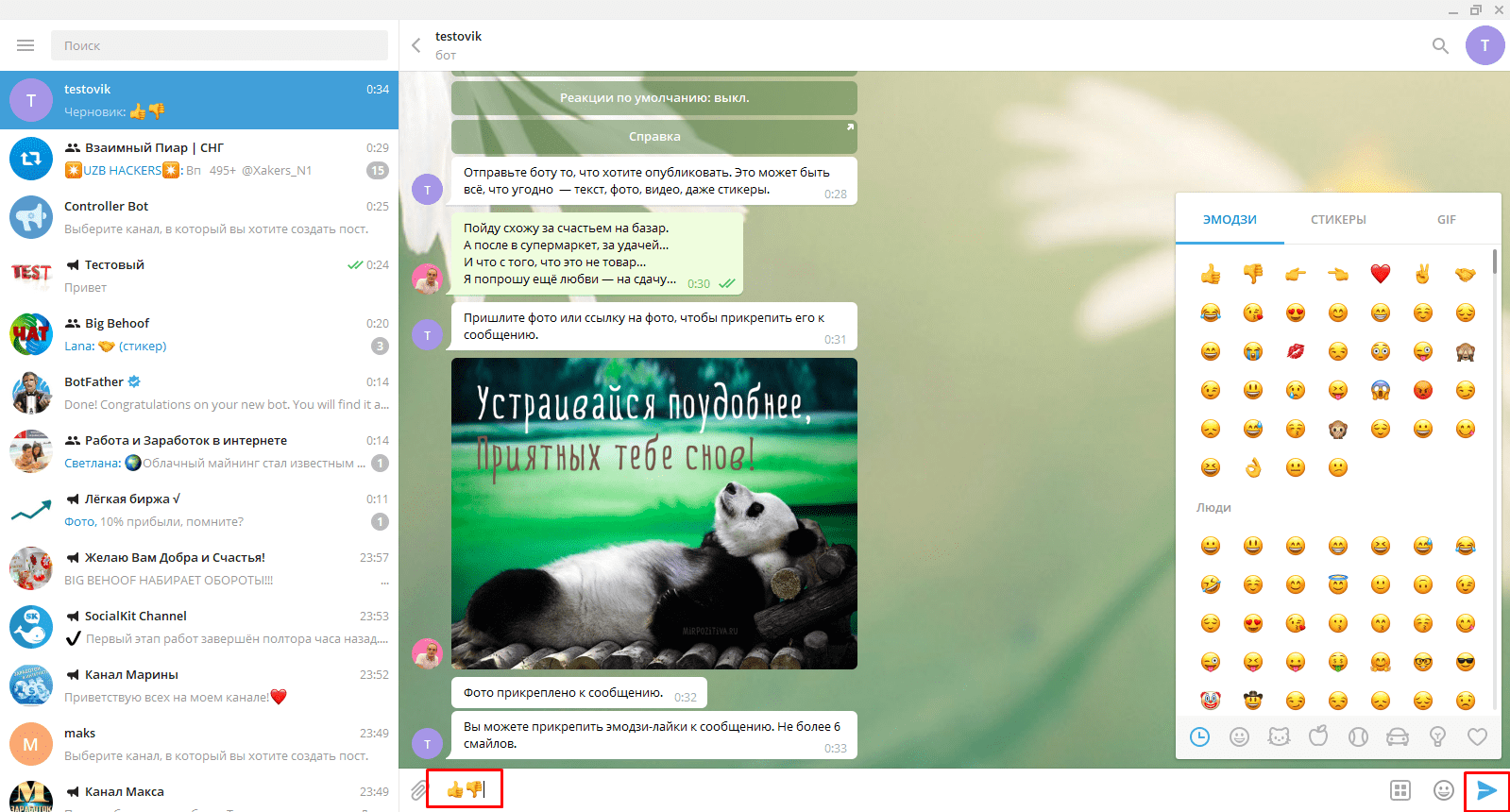

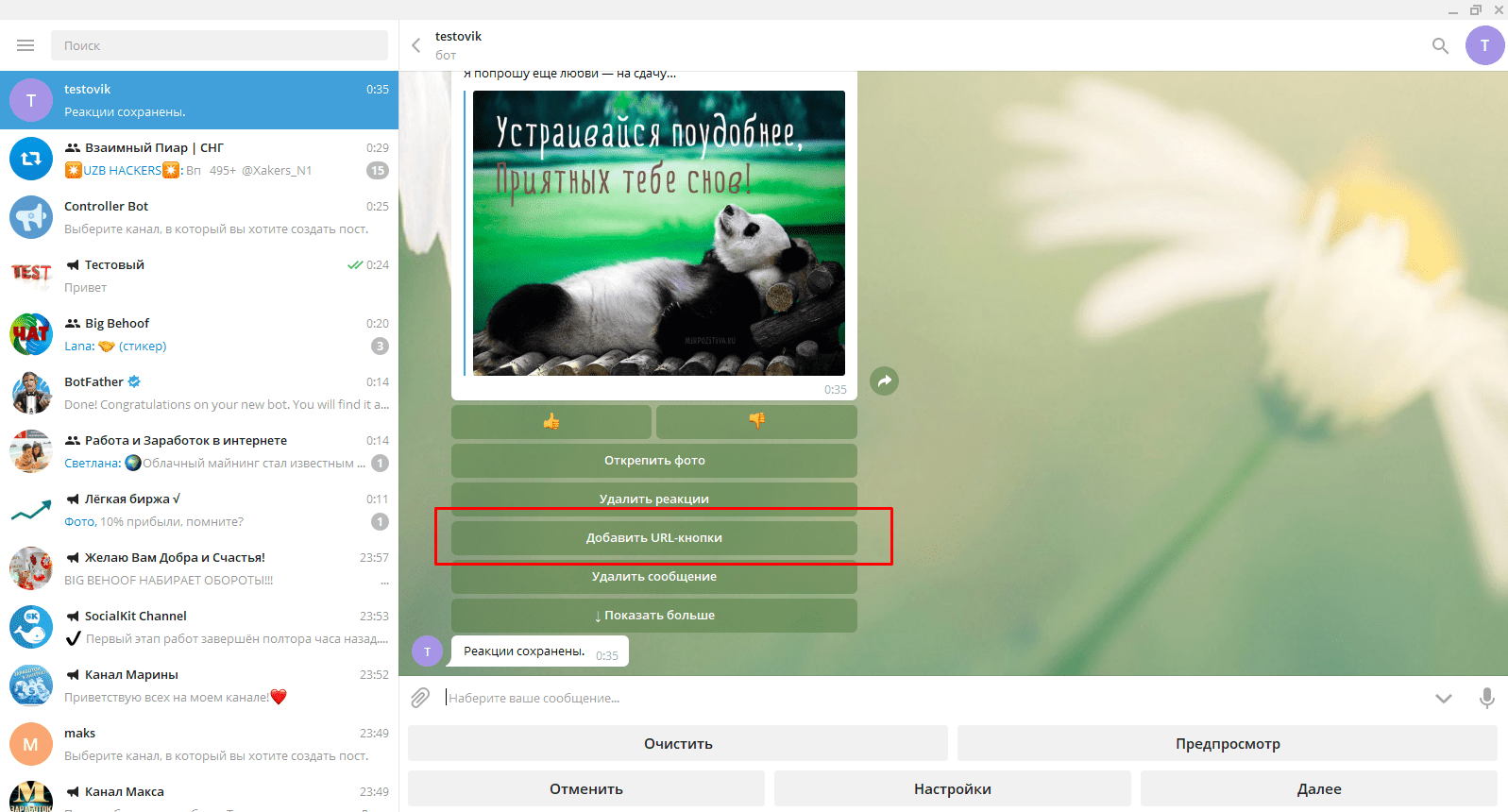
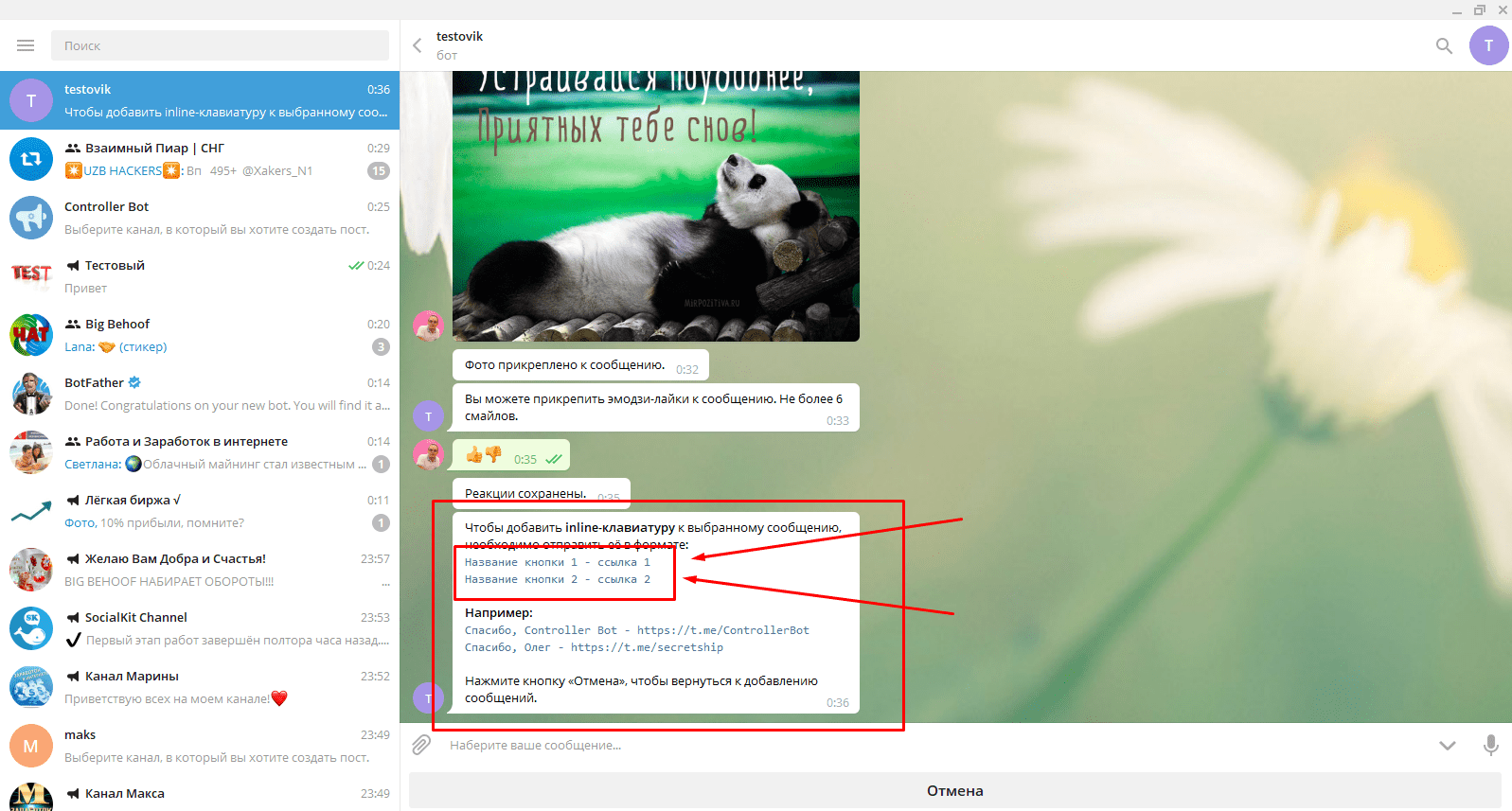

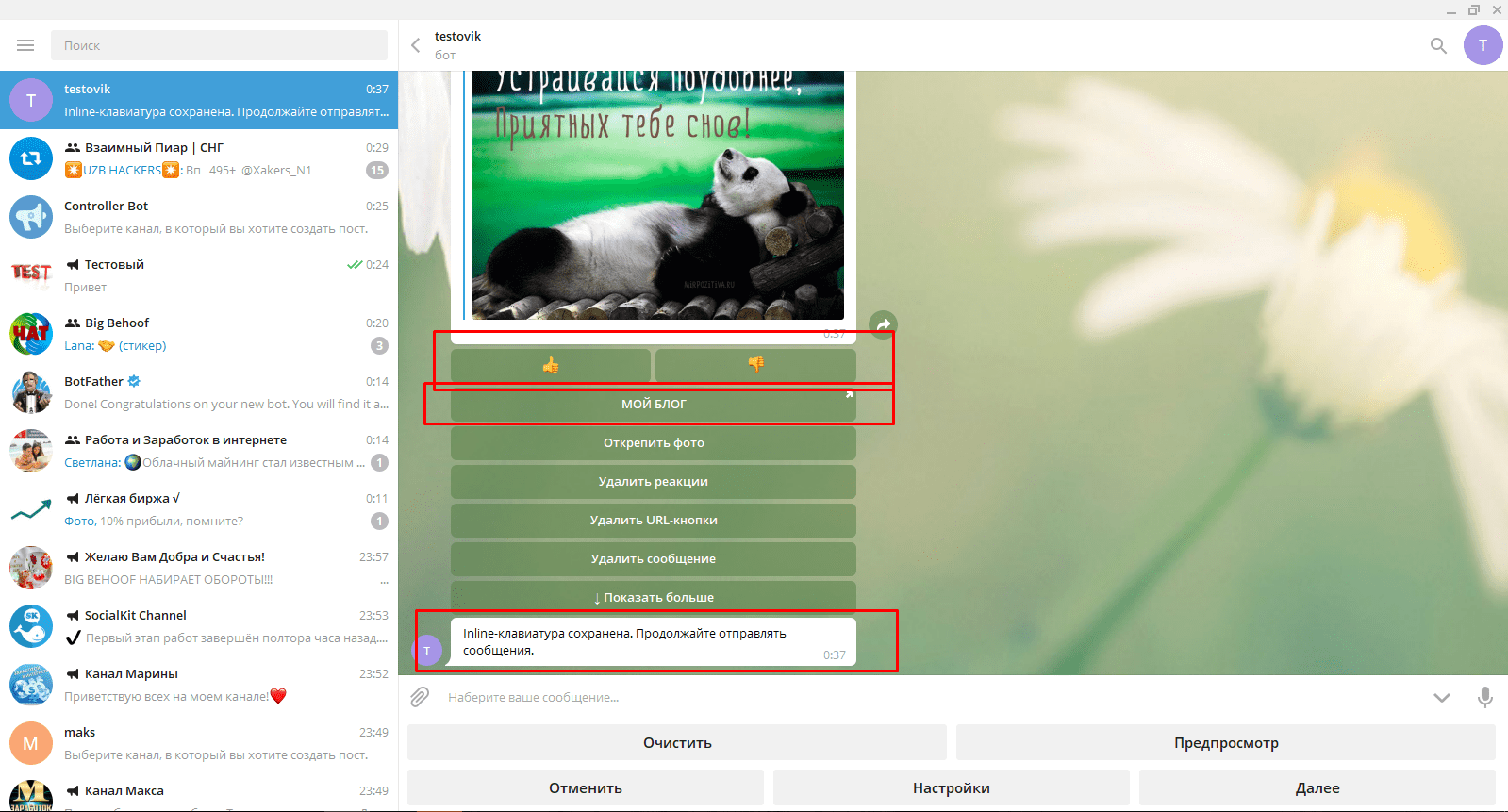


Ну что вот мы и научились красиво оформлять свои сообщения в Telegram-канале.
Если вам понравилась статья поделитесь ею в своих соц. сетях и напишите комментарий.
Что такое url кнопки в телеграмме
Мессенджер Telegram предоставляет абонентам широкий функционал, который включает как стандартный набор опций, так и расширенный набор возможностей для продвинутых пользователей. Когда пользователь уже научился создавать Telegram каналы, следующий этап – создавать публикации, которые пользователю будет приятно просматривать. На многих каналах посты снабжены кнопками со ссылками и смайликами, нажимая на которые читатель выражает свое мнение о полезности публикации.
Такая интерактивная опция привлекает интерес абонентов, которые просматривают контент, поскольку позволяет доносить до автора личное отношение читателя к полученной информации. Однако стандартный перечень функций Телеграмм не содержит подобных возможностей. Для полноценного оформления публикаций, нацеленного на привлечение читательского интереса, владелец группы может воспользоваться помощью ботов.
Данный материал содержит пошаговую инструкцию по активации ботов, которые помогают оснащать записи, публикуемые в канале абонента, кнопками со ссылками и смайликами.
Боты-помощники
Для совершенствования посланий, публикуемых в каналах, используются два бота. Первый (@ControllerBot) – считается одним из наиболее полезных, поскольку предлагает пользователю инструментарий для добавления каналов, создания и форматирования постов в браузере или через мессенджер, контроля статистики. Второй (@BotFather) предназначен для того, чтобы регистрировать и настраивать другие боты.
Алгоритм создания бота для канала
Создание пользовательского бота является первым подготовительным этапом процесса администрирования канала. С помощью бота, созданного самостоятельно, автор публикаций сможет приводить посты в надлежащий вид, снабжая комментариями, кнопками реакций и полезными ссылками.
В мобильной версии для выполнения такого действия нужно продолжительно нажать на сообщение. Около текста слева появится зеленая «галочка», а справа внизу – функция «Переслать». Нажав на этот значок, пользователь переходит к выбору адресата из списка контактов.
Для пересылки сообщения на компьютере нужно зажать правую клавишу мышки, наведя курсор на текст послания, выбрать действие и получателя сообщения.
Настройка бота
Следующий этап – предварительная настройка бота. Сначала пользователь должен скопировать имя созданного бота, которое понадобится в дальнейшем. Затем выполняется следующий несложный алгоритм:
Как оформлять, делать пост с кнопкой ссылок и реакциями читателей
Эстетично оформить пост в канале с помощью бота поможет следующий перечень действий:
Подготовка и настройка бота, который помогает создавать эстетичные и привлекательные посты, требует определенных навыков. Следуя инструкциям, приведенным в данном материале, пользователь легко освоит все ступени процесса и вскоре выработает умения, необходимые для создания публикаций с кнопками-ссылками и смайликами-реакциями.
Bot API 2.0: информация для разработчиков
Предполагается, что вы уже ознакомлены с Bot API. В противном случае прочитайте, пожалуйста, описание ботов для разработчиков.
Сегодня мы представляем крупнейшее обновление платформы ботов с июля 2015 года. Была добавлена масса новых возможностей и инструментов, которые позволят создавать простые и удобные интерфейсы для ботов любой сложности.
Сами боты тоже становятся мощнее и функциональнее: теперь они могут отправлять любые файлы и сообщения, которые поддерживаются в Telegram, а также предоставлять гео-сервисы и запрашивать номер телефона пользователя.
Новые инлайн клавиатуры
В первую очередь хочется рассказать о новом типе клавиатуры, который встроен прямо в сообщение. Она доступна как в обычном диалоге с пользователем, так и во встроенном режиме.
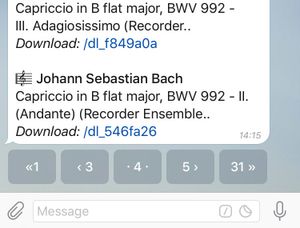
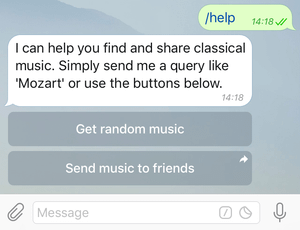
В отличие от привычной клавиатуры для ботов, нажатие на кнопку не приведёт к отправке сообщения боту — вместо этого данные будут переданы в фоновом режиме. О том, как это работает, читайте в разделах кнопки с обратной связью, URL-кнопки и кнопки-переключатели режима.
Кнопки с обратной связью
При нажатии на кнопку с обратной связью никаких сообщений в чат не отправится — вместо этого вашему боту будет отправлен соответствующий запрос. После получения запроса бот может отобразить результат в уведомлении вверху чата или в модальном окне.
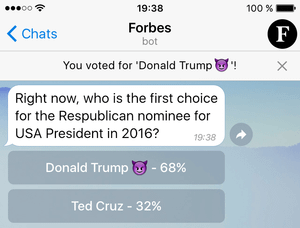
Пример: @music. Этот бот использует кнопки с обратной связью для перехода между страницами с результатами поиска.
Это ещё не всё: смотрите раздел обновления сообщений, чтобы узнать про ещё одну очень крутую «фишку».
URL-кнопки
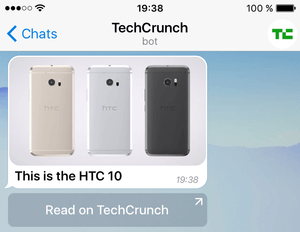
На этих кнопках отображается небольшая стрелочка, чтобы пользователям было понятно, что нажатие на неё откроет внешнюю ссылку. Как обычно, перед открытием ссылки в браузере появится модальное окно с предупреждением.
Переход в инлайн-режим
Нажатие на такую кнопку запросит у пользователя чат, откроет его и вставит имя пользователя бота в поле ввода сообщения. Помимо этого можно передать запрос, который будет вставлен после имени пользователя. Таким образом пользователи могут сразу получить какой-нибудь результат от бота.
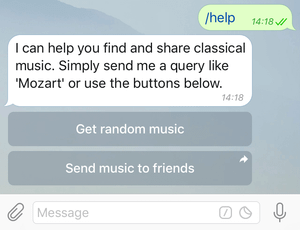
Пример: @stickers. Этот бот ищет стикеры и предлагает переключиться во встроенный режим, чтобы показать, как им пользоваться.
Обновление сообщений
Так как встроенные клавиатуры не отправляют ничего в чат, очевидно, что бот должен уметь изменять свои уже существующие сообщения, чтобы ему не пришлось отправлять новое сообщение всякий раз, когда нужно что-нибудь обновить. Благодаря изменению сообщений в чатах появляется меньше информационного мусора, а сам интерфейс становится проще и понятнее.
Пример: @music. Обратите внимание, как изменяется сообщение при нажатиях на кнопки переключения страниц.
Местоположения и номера телефонов
Для работы некоторых ботов необходима дополнительная информация о пользователе. Например, знание местоположения позволит предоставить более точные результаты на карте. А номер телефона может быть полезен для интеграции с некоторыми сервисами — например, банками.
В боты был добавлен простой способ запроса у пользователя его местоположения или номера телефона через специальные кнопки. Обратите внимание: эта возможность работает только в приватных чатах с ботом.
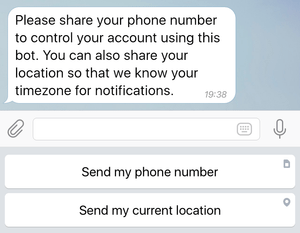
При нажатии на такую кнопку Telegram отобразит соответствующее модальное окно с описанием того, что запросил бот.
Инлайн-боты тоже могут запрашивать местоположение: для этого нужно отправить команду /setinlinegeo боту @BotFather. Бот будет запрашивать разрешение у пользователя каждый раз при отправлении инлайн-запроса.
Пример: @foursquare. Этот бот спросит разрешение на предоставление геоинформации для поиска мест поблизости.
Инлайн-боты 2.0
Инлайн-боты тоже не остались без изменений.
Новые типы контента
Инлайн-боты теперь могут отправлять любые файлы и сообщения, поддерживаемые в Telegram (19 типов, если быть точным): стикеры, видео, музыку, местоположения, файлы и так далее.
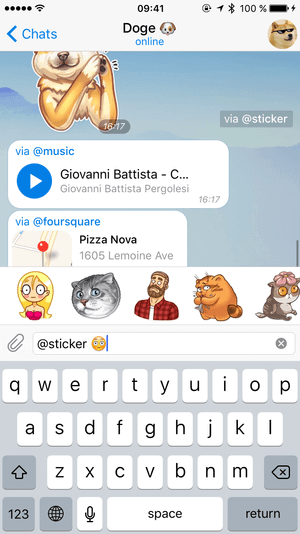
Пример: @stickers. Этот бот ищет стикеры по вашему запросу.
Переключение между инлайн-режимом и личными сообщениями
Некоторым ботам необходима некоторая настройка перед корректной работой — например, для подключения внешнего сервиса (YouTube). Для этого был добавлен механизм переключения между встроенным режимом и чатом, в который пользователь хочет отправить результаты.
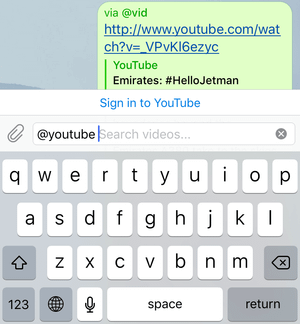
Ваш бот теперь может отобразить специальную кнопку «Перейти в личные сообщения» над результатами (или вместо них). Эта кнопка откроет чат с ботом и передаст необходимые параметры для корректной настройки. После успешного выполнения, вы можете отправить пользователя обратно в исходный чат с помощью кнопки switch_inline_query.
Пример: Бот @youtube позволяет привязать ваш аккаунт Telegram к профилю в YouTube.
Улучшенный интерфейс инлайн-режима
Так как общение с ботом в инлайн-режиме отличается от обычной отправки сообщений, пришлось немного изменить интерфейс. Едва ли можно придумать лучший способ обозначить, что не нужно нажимать на кнопку «Отправить», чем скрыть её совсем:
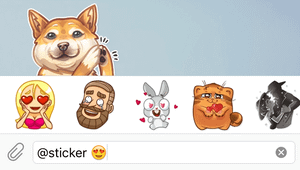
Однократное нажатие на крестик очистит поле поиска, а повторное—выйдет из встроенного режима.
Администрирование групп
Наконец, самое интересное: постепенно в Bot API будут добавляться инструменты для управления группами. В первую очередь это методы удаления участников из групп и супергрупп.
Сайт про Telegram на русском (неофициальный).
Здесь собраны приложения на базе MTProto, переведена некоторая документация с официального сайта, а также работает Webogram.
Встроенные кнопки в Telegram Bot API — pyTelegramBotAPI
Добрый день уважаемые читатели, давайте рассмотрим, какие основные типы встроенных кнопок предлагают чат-боты telegram и в чем их особенности. Статья будет полезна всем, кто хочет разобраться в возможностях взаимодействия с пользователями telegram в версии bot API 2.0.
Для обзора возможностей нам понадобится установить 3 целых 2 десятых Python`a и пару ложек pyTelegramBotAPI. Особенности настройки и регистрации чат-бота мы рассматривать не будем, т.к. есть множество статей на эту тему.
И так, что же такое встроенные кнопки(клавиатура) в мессенджере Telegram? Это кнопки которые выводятся во внутренней области чата и привязываются к конкретному сообщению. Они жестко связаны с сообщением(если удалить сообщение, внутренние кнопки так же удаляются вместе с ним.). Они дают возможность динамически видоизменять его.
В данный момент есть три типа встроенных кнопок:
URL-кнопки

Для создания кнопки используется тип InlineKeyboardMarkup, давайте создадим кнопку «Наш сайт»:
Тут название говорит само за себя, это тип кнопок предназначен для перенаправления пользователя по ссылке, с соответствующим предупреждением. Кнопка имеет соответствующий ярлычок в правом верхнем углу, чтобы дать понять пользователю, что это ссылка.
Switch-кнопки
Этот тип кнопок предназначен для перенаправления пользователя в какой либо чат, с последующей активацией (встроенного) inline-режима общения с ботом. Данный режим можно активировать вручную: в чате, вводим: «@название бота», но switch-кнопки позволяют это сделать автоматически (помогая знакомиться с inline-режимом новичкам).
Для того что-бы создать подобный переключатель, необходимо указать аргумент switch_inline_query либо пустой, либо с каким-либо текстом.
Теперь, если мы нажмем на кнопку и выберем чат, вот что получится:
Шаг 1:
Нажимаем на кнопку.
Шаг 2:
Выбираем чат.
Шаг 3:
Активировался встроенный inline-режим.
Callback-кнопки
Ну и наконец самое интересное — это кнопки с обратной связью: позволяют динамически обновлять сообщение/встроенные кнопки (не засоряя при этом ленту), а так же отображать уведомление в верху чат-бота или модальном окне.
Например, их можно использовать для просмотра длинного сообщения, аналогично пагинации страниц на сайтах, или например сделать календарь. Я не стану изобретать велосипед, а через поиск по GitHub, найду готовую библиотеку calendar-telegram. Выполнив указанные инструкции, получаем готовый календарь, который можно динамически изменять по нажатию на соответствующие кнопки:
Так же можно добавить уведомление по нажатию на дату, для этого достаточно указать сообщение в ответе:
(Пример в десктопной версии)
(Пример в мобильной версии)
Если изменить show_alert на True, то мы получим модальное окно:
Заключение
По последним данным, в нашумевшем мессенджере Telegram регистрируются больше 600к пользователей ежедневно. Именно поэтому важно подхватить тренд и разобраться с его основными особенностями, т.к. различные методы взаимодействия с ботами существенно облегчает жизнь разработчиков и пользователей.
Как сделать кнопку-ссылку на сайт в Telegram-канале с помощью бота
После создания канала в Telegram не стоит ограничиваться стандартными возможностями платформы. Оформляйте публикации эффектно, удобно для читателей – пользуйте для этого сторонними ботами, позволяющими реализовать необходимый функционал. Один из вариантов – кнопки-ссылки, голосования-реакции. Посмотреть, как это выглядит можно в нашем Телеграм-канале – t.me/postiumru.
В этой статье мы расскажем, как с помощью настройки двух ботов в несколько нажатий добавлять к записям кнопки с ссылкой на сайт и реакции.
Рекомендуем: Click.ru – маркетплейс рекламных платформ:
Как добавлять кнопки в Телеграм-канале
Добавление кнопок в Telegram-каналах осуществляется через двух ботов. С помощью первого – @ControllerBot – осуществляется создание постов через браузер и из интерфейса мобильного/компьютерного приложения, добавление канала и отслеживание статистики. С помощью второго – @BotFather – создание бота для постинга. Добавление кнопок и реакцией в Telegram-каналах – дело двух минут и ниже мы познакомим вас с процессом.
Создаём бота для канала: пошаговая инструкция
Отлично. Половина работы успешно проделана, далее – настройка созданного бота.
Настраиваем бота
Через @ControllerBot нужно выполнить предварительную настройку созданного бота:
Готово! Все настройки завершены.
Как сделать пост с url-кнопкой и реакциями в Telegram
Сложности позади, осталось понять логику создания красивых публикаций через нашего бота:
Готово! Пост опубликован с реакциями, ссылками на сайт в виде кнопок и изображением.

Процесс создания бота, публикации сообщений с реакциями и кнопками-ссылками со смартфонов аналогичен.



