
Как добавить понятный URL-адрес для видео канала на YouTube
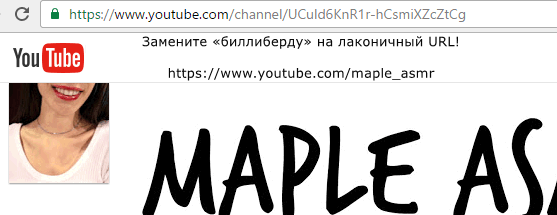
Вы можете создать легко запоминающийся фанатами веб-адрес для вашего канала на YouTube, с помощью пользовательского URL (например, youtube.com/webznam). Выберите один из предложенных адресов, которые являются комбинацией отображаемого имени, имени пользователя YouTube, сокращенного действующего URL или названия связанной страницы Google Plus.
Важно: после создания пользовательского URL его нельзя будет изменить.
Требования к URL-адресу канала YouTube
Если вы хотите, чтобы Ваш канал имел персональный URL, Ваш аккаунт должен:
Вы также можете получить пользовательский URL, который будет соответствовать домену сайта. Для этого нужно связать свой официальный сайт со страницей Google Plus.
Настройка пользовательского URL канала
Если ваш видео канал на YouTube соответствует условиям, которые позволяют получить пользовательский URL, информация об этом появится в дополнительных настройках учетной записи, вы также получите письмо с уведомлением. Вы также можете увидеть уведомление в панели Творческой студии.
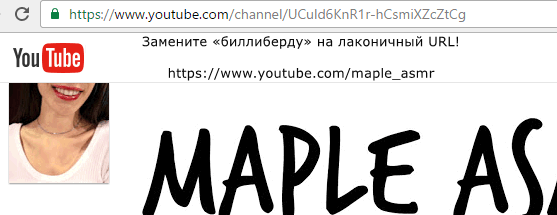
Для того, чтобы получить пользовательский URL:
После выбора адреса пользователи будут иметь доступ к вашему каналу, как по адресу youtube.com/c/creatoracademy, так и по адресу youtube.com/creatoracademy (канал Академии создателей используется в качестве примера, Ваш URL будет уникальным для вашего канала). Оба URL-адреса будут вести на главную страницу вашего канала на YouTube.
Изменение размера букв и знаков в персональном URL
Если вы хотите изменить регистр, акценты или диакритические знаки в персональном URL, выполните следующие действия:
Помните, что вы можете менять только регистр и диакритические знаки в URL, но не сам адрес.
Какой URL-адрес можно использовать для канала YouTube
Ваш канал на YouTube может иметь несколько URL, которые приводят аудиторию на его главную страницу. Эти адреса могут довольно сильно отличаться друг от друга, но все направляют зрителей в то же самое место – на ваш канал.
URL-адрес на основе идентификатора канала
Это стандартный URL, который получает каждый канал на YouTube. Он использует уникальный идентификатор канала, т.е. набор букв и цифр.
Пользовательский URL канала
Персональный URL – это короткий, легко запоминающийся веб-адрес, который вы можете давать своим зрителям. Этот тип адреса назначаются каналам, которые отвечают соответствующим условиям. Персональный URL может указывать на вашем имя, имя пользователя или связь канала сайтом на домене. Узнайте, как получить персональный URL для канала.
Если ввести пользовательский URL в сокращенном формате (например, youtube.com/YouTubeCreators вместо полного URL youtube.com/c/YouTubeCreators), то URL будет автоматически исправлен.
В настройках учетной записи вы можете проверить, была ли подана просьба о получении пользовательского URL.
URL на основе раннего имени пользователя
Если Ваш канал был создан довольно давно, он может в URL имя пользователя. Имя пользователя не является обязательным для каналов, но вы по-прежнему можете использовать этот URL, чтобы направлять зрителей на свой канал, даже если название канала изменилось с момента создания имени пользователя. Существующие имена пользователя вы не можете изменить.
Как скопировать ссылку на видео YouTube (Ютуб)
У всякого пользователя интернета может настать такой момент, когда требуется скопировать ссылку на видео в Ю-Тубе. И не важно по какой причине: передать ли эту ссылку другу, опубликовать её у себя в социальных сетях или просто записать в секретный файл, где хранятся ссылки на всякие хитрые штуки. В этой статье рассмотрим все возможные способы того, как можно скопировать ссылку на видео YouTube. Ну или почти все, но точно самые простые и очевидные.
Как скопировать ссылку на видео YouTube (Ютуб) с сайта, где это видео размещено
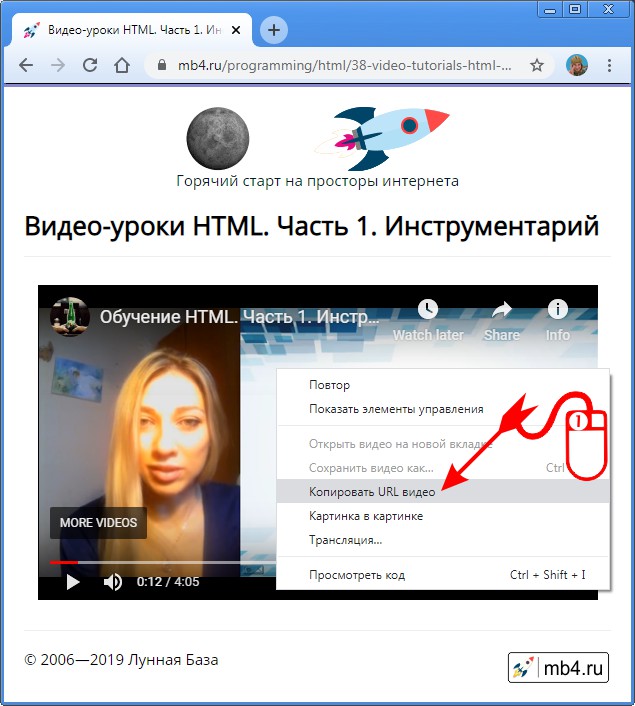
Сначала самый сложный вариант — копирование ссылки на видео Ютуб, если это видео размещено где-то на сайте. Для того, чтобы найти ссылку на это видео, нужно сперва кликнуть один раз правой кнопкой мышки в любом месте на экране самого видео. При это откроется интерактивное меню YouTube. Именно в этом меню будет ссылка на URL этого видео. Это второй по счёту пункт меню и он может быть как на английском языке «Copy video URL», так и на русском: «Копировать URL видео». Именно на этот пункт меню нужно кликнуть один раз левой кнопкой мышки, и адрес видео окажется в буфере обмена:
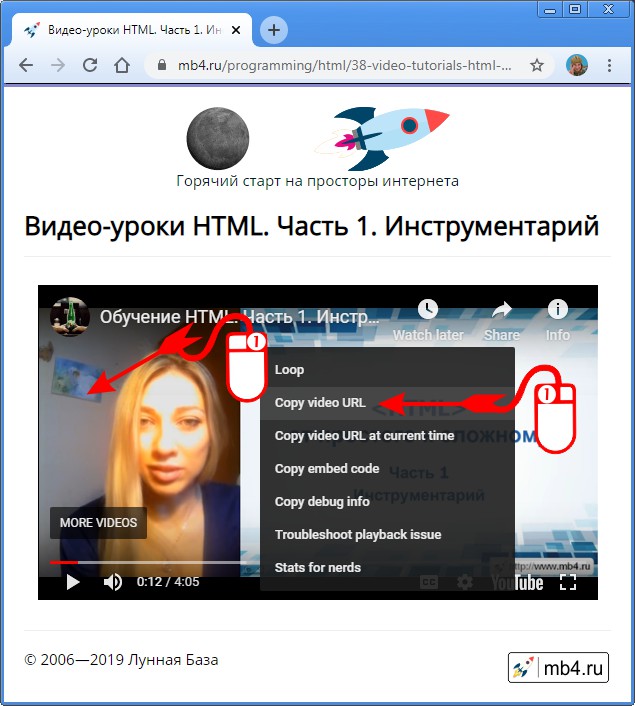
Для тех, кто промахнулся и попал не в то место мышкой и кликнул не той кнопкой мышки можно открыть ещё одно меню. Для этого, при открытом меню Ютуба, нужно ещё раз кинуть правой кнопкой мышки рядом с этим меню (в поле с видео):
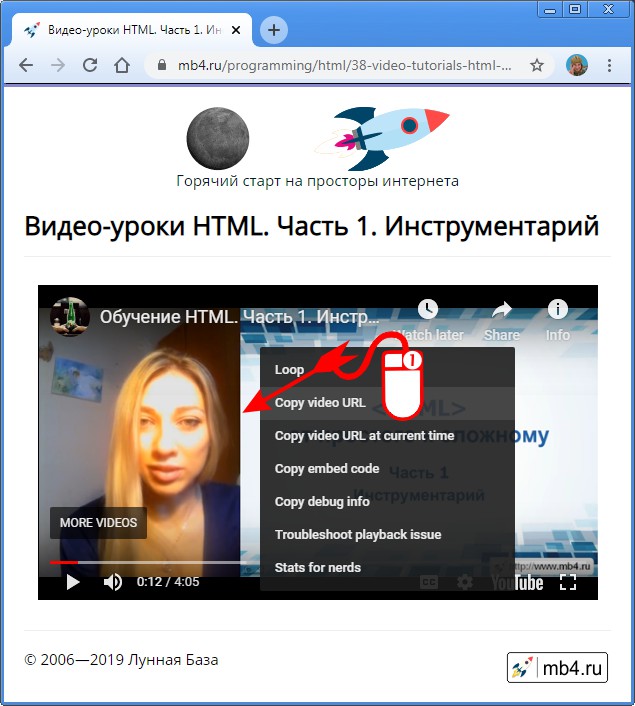
После этого откроется контекстное меню браузера, в котором нужно найти пункт «Копировать URL видео» и кликнуть по нему один раз левой кнопкой мышки:
Это уже два способа скопировать URL видео с Ю-Туба. Дальше о том, как скопировать ссылку на видео на самом сайте Ютуба. Но для этого нужно перейти на этот сайт так, чтобы именно это видео было открыто на нём. Но об этом чуть позже. Сначала продолжение
Как скопировать короткую ссылку на видео YouTube
Ютуб располагается на нескольких доменов, но содержит одинаковую информацию по любому из адресов. Если требуется скопировать более короткую ссылку на видео, нужно навести курсор мышки на видео и в правом верхнем углу кликнуть один раз по стрелке «Поделиться» (Share):
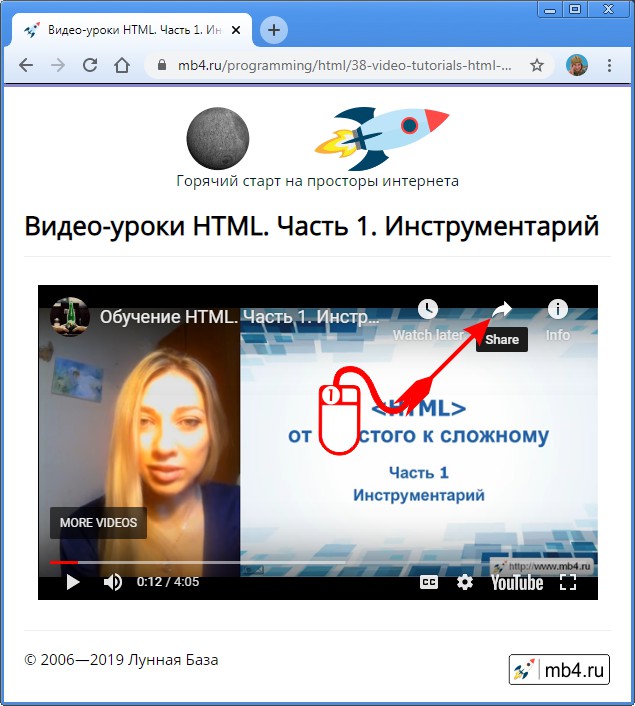
При этом откроется короткая ссылка на видео (на домене youtu.be ). Её уже можно скопировать и отправить по SMS (для экономии количества пересылаемых символов):
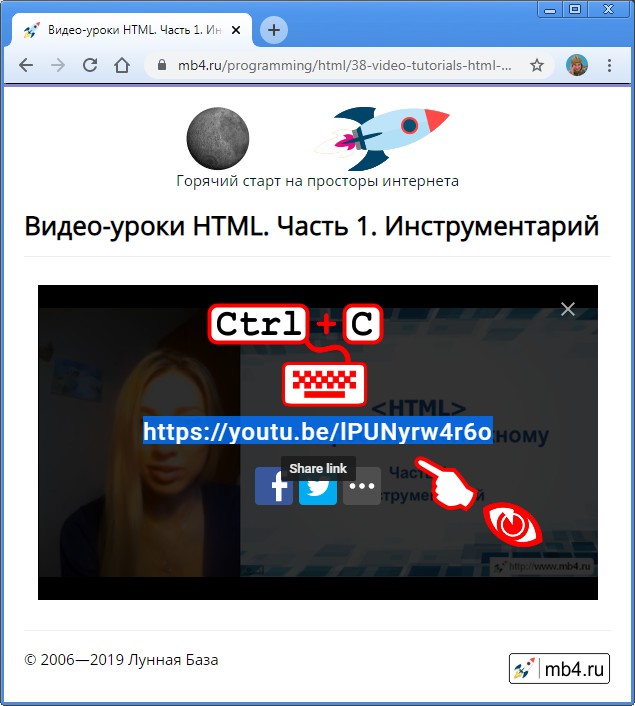
А теперь, как перейти к просмотру видео на сайт Ютуба.
Как открыть видео с сайта на Ютубе
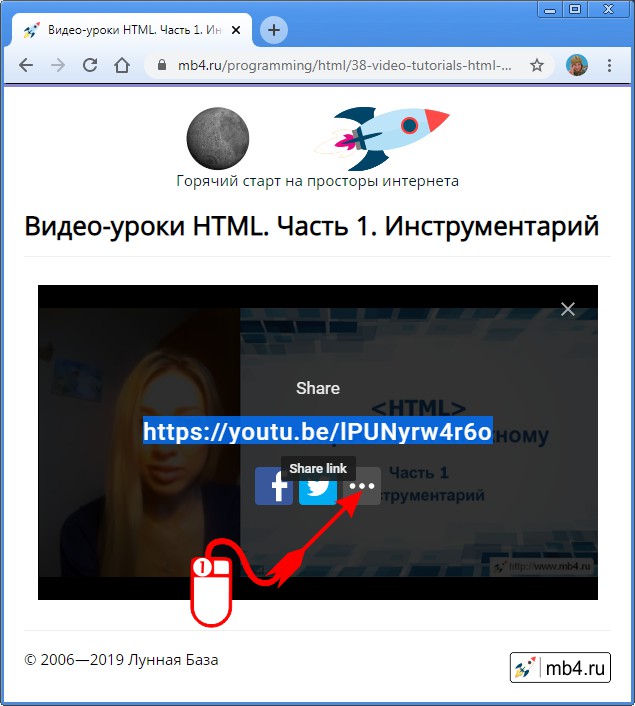
После этого откроется новая вкладка браузера со страницей видео на сайте www.youtube.com
Как скопировать ссылку на видео на сайте YouTube
Тут уже всё гораздо проще и нагляднее: — ссылка на видео располагается в адресной строке браузера. Её нужно только выделить и скопировать:
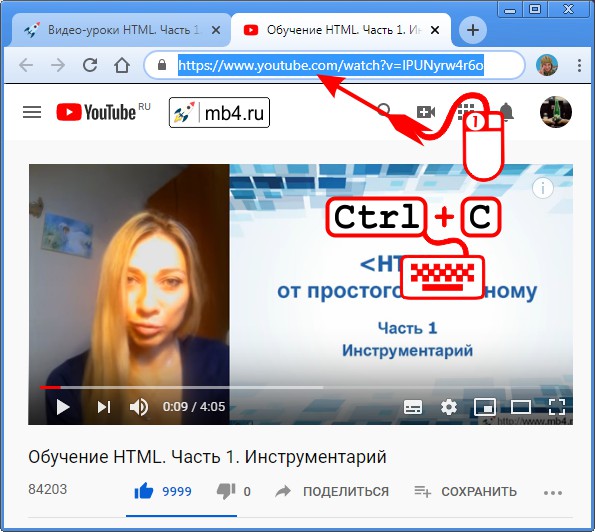
Но есть ещё варианты. Например, кликнуть левой кнопкой мышки один раз по ссылке «Поделиться» под видео:
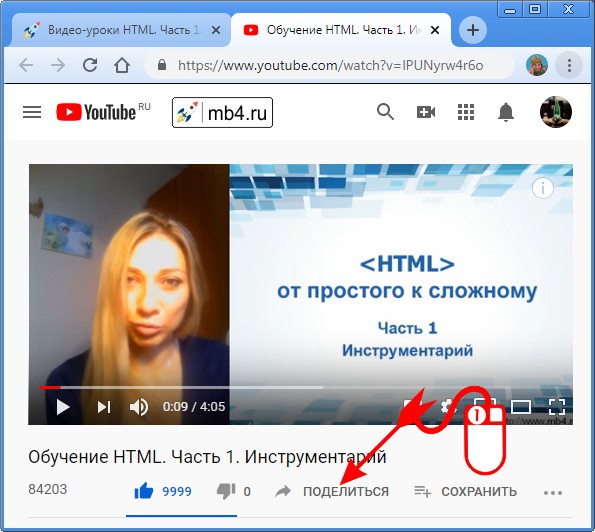
В открывшемся окошке будет доступна для копирования короткая ссылка на это видео. Чтобы её скопировать в один клик, достаточно кликнуть по ссылке «КОПИРОВАТЬ»:
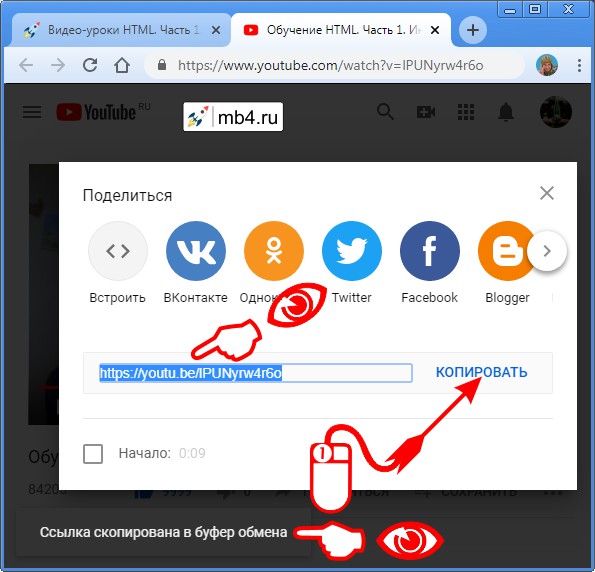
После этого появится надпись «Ссылка скопирована в буфер обмена».
Выводы
Конечно, есть ещё несколько способов того, как скопировать ссылку на видео YouTube (Ютуб), но я надеюсь, что описанных выше, будет более, чем достаточно.
5 хитростей с URL YouTube, о которых вы должны знать
5 хитростей с URL YouTube, о которых вы должны знать
Давайте рассмотрим некоторые трюки с URL-адресами YouTube, которые помогут вам извлечь больше пользы из этого видеосервиса.

1. Циклическое видео в YouTube
YouTube — отличное место для прослушивания музыки. Если вам нравится песня и вы хотите слушать ее снова и снова, то можете добавить в URL переход на YouTubeRepeater.com, которое зациклит видео.
Измените этот URL-адрес:
На этот, чтобы зациклить видео:
2. Обход возрастных ограничений в YouTube
YouTube накладывает ограничения на некоторые видеоролики, которые помечены как содержащие взрослый контент. Если у вас нет учетной записи на YouTube или вы не хотите входить в систему, чтобы посмотреть его, вы можете выполнить небольшой трюк, чтобы обойти аутентификацию.
Возьмите, например, URL-адрес YouTube для такого ограниченного видео:
Просто добавьте gen перед youtube, как показано здесь:
Видео откроется на новой странице, на которой нет возрастных ограничений.
3. Скачать видео на YouTube
Если вы хотите загрузить видео с YouTube, есть URL-адрес, который позволяет вам это легко сделать.
Перед вводом URL-адреса youtube.com введите pwn, чтобы перейти к сервису, который позволит вам скачать видео в различных форматах.
Итак, например, этот URL-адрес:
4. Захватите миниатюру любого видео на YouTube
Обычно при поиске изображений в Google часто встречаются картинки из видео с YouTube, обычно называемые maxresdefault.
Вы можете просмотреть высококачественные миниатюры для любого видео на YouTube (если таковые имеются), посетив следующий URL-адрес:
Возьмите [VideoID] текстом после v= в конце видео на YouTube:
Перейдите по этой ссылке:
5. Сделайте GIF из ролика на YouTube
Нашли достойное GIF видео на YouTube? Вы можете легко создать анимированный GIF из любой части видео, добавив gif перед ссылкой на YouTube.
Возьмите ссылку на YouTube
И замените адрес на:
Вы перейдёте на gifs.com, где вы сможете добавить разнообразные эффекты и обрезать GIF по своему вкусу. После этого поделитесь GIF с социальными сетями с помощью простой ссылки или загрузите его.
Обратите внимание, что с этой услугой не будет работать длинные видео.
Спасибо, что читаете! Подписывайтесь на мои каналы в Telegram, Яндекс.Мессенджере и Яндекс.Дзен. Только там последние обновления блога и новости мира информационных технологий.
Респект за пост! Спасибо за работу!
Хотите больше постов? Узнавать новости технологий? Читать обзоры на гаджеты? Для всего этого, а также для продвижения сайта, покупки нового дизайна и оплаты хостинга, мне необходима помощь от вас, преданные и благодарные читатели. Подробнее о донатах читайте на специальной странице.
Заранее спасибо! Все собранные средства будут пущены на развитие сайта. Поддержка проекта является подарком владельцу сайта.
Последние
Реклама
telegram
Рубрики

… [Trackback]
[…] Read More Infos here: levashove.ru/5-youtube-url-tricks-you-should-know-about/ […]
СЧЕТЧИКИ
РЕКЛАМА И ДОНАТЫ
Социальные сети
©2016-2021 Блог Евгения Левашова. Самое интересное и полезное из мира ИТ. Windows 10, Linux, Android и iOS. Обзоры программ и веб-сервисов. Статьи о мотивации и продуктивности.
Использование материалов разрешается с активной ссылкой на levashove.ru. 
Данный блог является личным дневником, содержащим частные мнения автора. В соответствии со статьей 29 Конституции РФ, каждый человек может иметь собственную точку зрения относительно его текстового, графического, аудио и видео наполнения, равно как и высказывать ее в любом формате. Блог не имеет лицензии Министерства культуры и массовых коммуникаций РФ и не является СМИ, а, следовательно, автор не гарантирует предоставления достоверной, не предвзятой и осмысленной информации. Сведения, содержащиеся в этом блоге не имеют никакого юридического смысла и не могут быть использованы в процессе судебного разбирательства. Автор блога не несёт ответственности за содержание комментариев к его записям.
Найти url ютуба — где взять его
Раскрутка канала на ютубе – это большая и непростая работа. Помимо наполнения конентом, оформления, работы с комментами, необходимо сообщать о себе при каждом удобном случае. Делайте посты в других соцсетях, оставляйте комменты, и не забывайте добавлять свою ссылку на ютуб канал, а как узнать ее – читайте в этом обзоре….

Мы покажем как узнать:
Как копировать ссылку на канал
На компьютере:
Прежде чем приступить к разбору инструкции, как узнать url адрес канала ютуба, стоит сделать маленькую оговорку. Профессиональную работу на этой площадке лучше всего вести в полной версии, с компьютера. На сайте видеохостинга можно найти больше настроек, чем в мобильном приложении.
Способ 1. Самый быстрый.

Способ 2. Самый достоверный.
Если вы опасаетесь, что сможете неверно удалить лишние знаки, есть и другой способ, который даст точный набор символов, не требующий корректировок:

Способ 3. Для продвинутых пользователей.
Есть еще одно место, где можно узнать как url адрес канала ютуба, так и личный идентификатор пользователя.
На видео
Url Адрес на видео:
Совет: помимо инфо о канале, не забывайте делиться своими самыми удачными видеороликами. Напомним о том, как узнать ссылку на видео в ютубе: откройте видео и скопируйте текст из адресной строки (так вы получите длинный линк). Если нажать «Поделиться»

А затем «Копировать» — текст URL будет значительно короче, такой удобно вставлять, к примеру, в комментах.

На смартфоне
Вариант 1:
Вариант 2:
Если под рукой нет компьютера, а идентификатор нужен срочно, его можно получить и на смартфоне. В официальном приложении узнать url адрес ютуба не возможно, но есть способ, как найти его:



