
Адаптер переменного тока ASUS
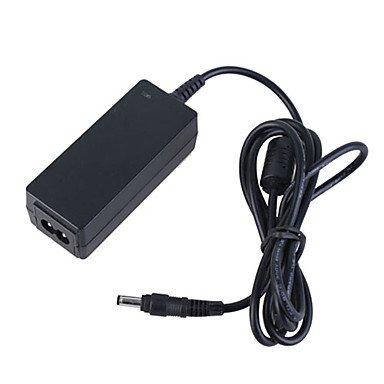
Адаптер переменного тока ASUS обеспечивает непосредственную власть доступа там,где вам это нужно.Имея адаптер переменного тока,вы можете заряжать батареи для портативных компьютеров из любой совместимой сетевой розетки или при длительном использовании вашего ноутбука,просто извлекая аккумулятор из ноутбука.Оставьте один адаптер переменного тока дома и держите другой в офисе,так что вам не надо будет носить адаптер переменного тока каждый день на работу. Подготовьте дополнительные адаптеры фирмы Asus для вашего ноутбука для всех мест,которые вы часто посещаете,и тем самым вы решите проблемы с батареей питания ноутбука.
ASUS предлагает инновационные технологические решения для потребителей,корпоративных и ведущих OEM-клиентов.Инновационные решения адаптеров переменного тока ASUS посвящены предоставлению передовых технологий и решений лучшей стоимости и высочайшего качества для всех своих клиентов.Покупка хорошего адаптера переменного тока для ноутбука — это действительно разумное решение.Как нам всем известно,ноутбук может быть поврежден из-за плохого адаптера.Адаптер переменного тока предназначенный для ASUS может обеспечить стабильное питание ноутбука ASUS.Кроме того, они также совместимы с ноутбуками Lenovo.
[share-locker locker_id=»228ba4a629c6c699b» theme=»blue» message=»Если Вам понравилась эта статья,нажмите на одну из кнопок ниже.СПАСИБО!» facebook=»true» likeurl=»CURRENT» vk=»true» vkurl=»CURRENT» google=»true» googleurl=»CURRENT» tweet=»true» tweettext=»» tweeturl=»CURRENT» follow=»true» linkedin=»true» linkedinurl=»CURRENT» ][/share-locker]
Беспроводной USB-адаптер Wi-Fi: зачем он нужен и как выбрать
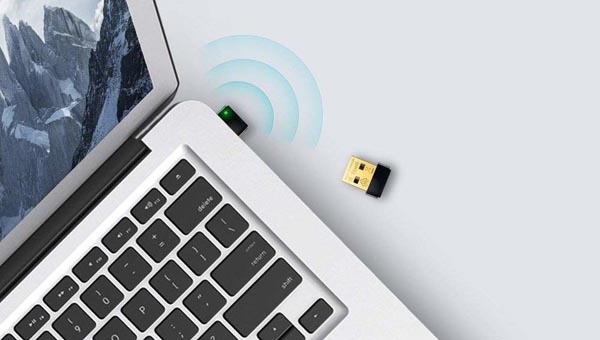
Роутеры могут работать в двух диапазонах частот — 2,4 ГГц и 5 ГГц. Частота 2,4 ГГц чаще всего используется для подключения смартфонов и офисной техники. Частота 5 ГГц обеспечивает более стабильное соединение, она полезна при работе с видео — например, для беспроводного подключения телевизора или приставки. Иногда появляется необходимость подключить устройство через частоту 5 Ггц, но адаптер позволяет подключение только к 2,4 ГГц: в таких случаях используется внешний Wi-Fi-адаптер.
Другим ключевым параметром для роутера является стандарт Wi-Fi. От него зависит максимально возможная скорость обмена данными между роутером и устройствами (ПК, ноутбуками, смартфонами и прочими). Сейчас используются:
IEEE 802.11 b/g/n — устаревающая версия, которую поддерживает абсолютное большинство гаджетов. Возможная скорость — до 600 Мбит/c.
IEEE 802.11 a/b/g/n/ac — более современный стандарт, обеспечивает высокую скорость — до 6,77 Гбит/с.
Между этими стандартами существует обратная совместимость: к более современному роутеру можно подключить устройства с устаревающим стандартом, однако скоростью будет соответствовать старому стандарту, а не новому. Если у вас более современный роутер с высокой скоростью и устаревающий ноутбук, который не поддерживает работу на максимальной скорости нового стандарта, то вам может пригодится внешний Wi-Fi-адаптер.
Внешние адаптеры бывают в нескольких форм-факторах.
Формат флэшки (с антенной)
В таком формате представлены три модели.
Первая из них — TP-Link TL-WN722N. Она поддерживает беспроводную передачу данных на частоте 2.4 ГГц по WiFi стандарту IEEE 802.11 b/g/n на максимальной скорости 150 Мб/с и обладает интерфейсом подключения USB 2.0.
Еще две модели — ZyXEL NWD6605-EU0101F и Asus USB-AC56. Они поддерживают беспроводную передачу данных на частоте 2.4/5 ГГц по WiFi стандарту IEEE 802.11 a/b/g/n/ac на максимальной скорости 867 Мб/с, интерфейс подключения USB 3.0.
Формат флешки (без антенны)
Все модели имеют интерфейс подключения USB 2.0.
Адаптер TP-Link TL-WN727N поддерживает беспроводную передачу данных на частоте 2.4 ГГц по WiFi стандарту IEEE 802.11 b/g/n на максимальной скорости 150 Мб/с.
Более высокой скоростью обладают модели D-Link DWA-131/E1A, TP-Link TL-WN821N, TP-Link TL-WN823N и Asus USB-N13. Они работают на максимальной скорости 300 Мб/с и поддерживают беспроводную передачу данных на частоте 2.4 ГГц по WiFi стандарту IEEE 802.11 b/g/n.
Самая высокая скорость — 433 Мб/с. Такой скоростью обладают модели TP-Link ARCHER T2U и Asus USB-AC51, которые поддерживают беспроводную передачу данных на частоте 2.4/5 ГГц по WiFi стандарту IEEE 802.11 a/b/g/n/ac.
Компактные (свисток)
Оба компактных адаптера имеют похожие характеристики. TP-Link TL-WN725N и Asus USB-N10 Nano поддерживают беспроводную передачу данных на частоте 2.4 ГГц по WiFi стандарту IEEE 802.11 b/g/n на максимальной скорости 150 Мб/с и имеют интерфейс подключения USB 2.0.
Настольные
Следующие две модели размещаются на столе и имеют антенны. Модели подключаются к компьютеру через кабель.
— TP-Link TL-WN822N поддерживает беспроводную передачу данных на частоте 2.4 ГГц по WiFi стандарту IEEE 802.11 b/g/n на максимальной скорости 300 Мб/с, и имеют интерфейс подключения USB 2.0;
— TP-Link Archer T9UH поддерживает беспроводную передачу данных на частоте 2.4/5 ГГц по WiFi стандарту IEEE 802.11 a/b/g/n/ac на максимальной скорости 1300 Мб/с и имеют интерфейс подключения USB 3.0.
Обзор беспроводного Wi-FI-адаптера TP-Link AC600
Как правильно выбрать адаптер переменного тока для вашего ноутбука
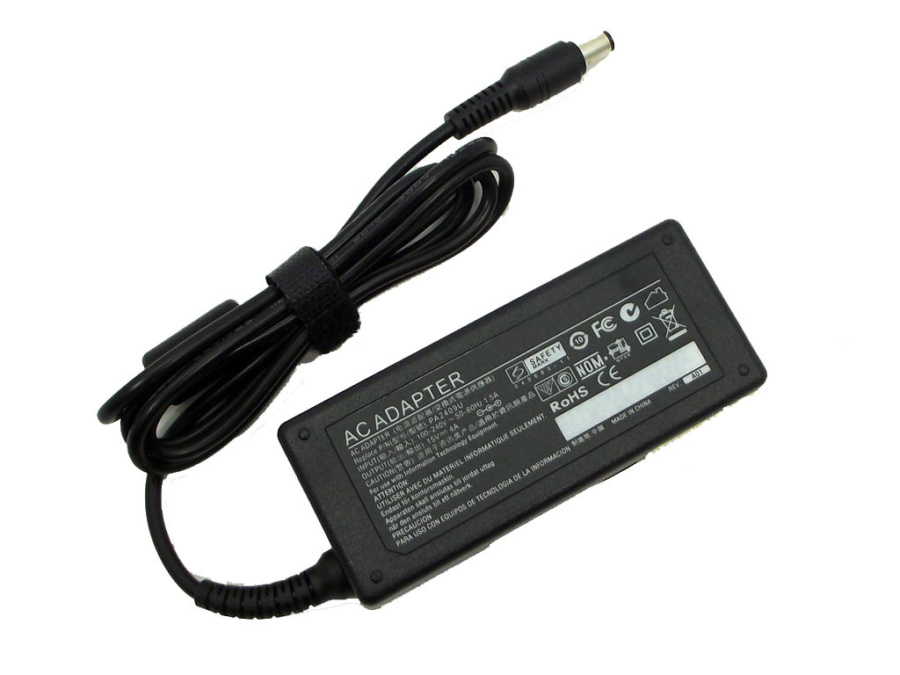
В этом руководстве рассматриваются основы выбора источника питания, соответствующего вашему устройству. Выбрать блок питания по модели ноутбука можно в каталоге Zeto, крупнейшем каталоге Украины.
Что такое адаптер переменного тока?
По сути, он преобразует напряжение в сети переменного тока 110-240 В переменного тока в меньшее обычно постоянное напряжение, необходимое для работы вашего небольшого устройства. Часто они необходимы для зарядки или питания устройств с батарейным питанием.
Посмотрите на ваше типичное устройство
Безусловно, самый простой способ – это проверить, имеется ли на вашем устройстве уже имеющийся адаптер питания, и это избавит вас от необходимости приобретать собственный адаптер питания стороннего производителя. Если вы не можете найти его, тогда это краткое руководство охватывает основные вещи, которые нужно искать.
Первое, что вы хотите сделать, это выяснить, что ваше устройство должно работать, поэтому осмотрите устройство и поищите любые метки или символы, которые указывают либо на напряжение, либо на мАч / А. Если вы не можете ничего найти, загляните в руководство пользователя или попробуйте быстрый поиск в Google.
Этот ноутбук имеет
Когда у вас есть эти ключевые данные, вы готовы начать поиск адаптера.
Выбор правильных спецификаций адаптера.
Общее правило состоит в том, чтобы соответствовать V и равняться или превосходить мАч, поэтому, если вы выбираете адаптер переменного тока, чтобы убедиться, что вы проверите следующее
Обычно вся эта информация находится на наклейке адаптера, помните, что вы всегда ищете выходной сигнал V и мАч или A.
Если это все, что вам нужно и вы уверены в себе, начните искать свой адаптер сейчас, если вы все еще хотите более глубокую разбивку функций адаптера, у нас есть более подробное объяснение ниже;
Проверка (V) Вольт
При выборе адаптера важно использовать правильное напряжение, поскольку устройство может работать только при номинальном напряжении. Наиболее распространенными являются 18 В, 12 В, 9 В, 6 В, 5 В и 3 В.
Проверка (A) ампер
После того, как вы подтвердите напряжение устройства, нам нужно определить величину тока, которое оно использует. Ток говорит нам, сколько энергии требуется устройству для работы.
Маловероятно, что ваше устройство будет работать, если у вас есть адаптер с более низким выходным током A или mAh, чем устройство, и если он работает, адаптер может сильно нагреться и может быть опасным.
Ампер и вольт как насчет ватт?
Напряжение несет мощность, а амперы – это измерение того, сколько энергии он потребляет, думайте о нем, как о реке, V – это ширина реки, а A – как быстро течет вода, так что цепь низкого усилителя и высокого усилителя небольшая река течет быстро.
Адаптер 12V 2A (река 12 м, протекающая со скоростью 2 м в час) будет иметь мощность 12 X 2 = 24 Вт.
Основные уравнения здесь
W = VXA
A = W / V
V = W / A
Большинство устройств перечисляют A или mAh и не перечисляют ватты, если у вас есть одно, но нужно другое, используйте базовое уравнение для преобразования.
Чтение полярности разъема
После того, как у вас есть V и A, потом приходит сложная часть, у большинства приборов будет круглый разъем с внутренним отверстием, несущим один полюс, и внешним, несущим другой.
Адаптер и устройство должны совпадать, поэтому всегда дважды проверяйте символ на адаптере переменного тока, и устройство показывает одинаковую полярность.
Выбор вилки
Надеюсь, у вас есть размер штекера устройства и вы можете просто проверить измерения адаптеров, есть два измерения для этих типов разъемов.
Типичные размеры переходников низкого напряжения.
Внешний диаметр 5 мм x 2 мм означает, что наружный диаметр составляет 5 мм, а внутренний – 2 мм. Если вы пойдете в магазин, вы можете сравнить и проверить размер разъема, или, если вы технически настроены, вы можете измерить размер порта и приколоться сами.
Если вы измеряете, вам нужен диаметр центрального штыря для (ID) и внутренний диаметр порта (OD).
Зачем нужны USB-переходники?
Главная цель стандарта, которая стояла перед его создателями – это сделать реальную возможность для пользователей работать в условиях режима Plug&Play с периферийными агрегатами. Это значит, что должно быть реальное подключение устройства к включенному компьютеру, затем автоматическое распознание его системой сразу же после подключения и следующее за этим установка необходимых драйверов. Помимо этого, крайне желательно, чтобы питание устройств небольшой мощности подавалось с самой шины. В таком случае скорость шины должна быть такой, которая удовлетворяла бы подавляющее большинство периферийных устройств. Одновременно решается давно существовавшая проблема недостаточности ресурсов на внутренней шине PC совместимого компьютера – ведь контроллер USB имеет дело лишь с одним прерыванием вне зависимости от количества устройств, которые подключены к шине.
Второе преимущество USB-переходников – это их стоимость, такие переходники любых видов стоят очень недорого, и купить их не составляет труда. Кроме того, такие переходники абсолютно универсальные. В довольно далеком компьютерном прошлом существовали определенные порты, которые были совместимы только со специфическими устройствами – такими как принтер или модем. Переходники USB могут адаптировать все (в зависимости от типа переходника USB) компьютерные внешние устройства, будь то джойстик, клавиатура, модем, мышка, сканер, принтер и многие другие.
На сегодняшний день мы видим, что большинство устройств, которыми мы пользуемся, имеют соединители USB, порты USB есть практически везде. Таким образом, устройства, имеющие порты отличного от USB типа, остаются в меньшинстве. Переходники отличаются большой практичностью – не занимают много места и не требуют от вас никаких дополнительных усилий.
USB-переходник не требует никакой сложной установки. Но если вы вдруг пожелаете использовать слот расширения для какого-нибудь внешнего устройства без USB, вам придется открывать компьютерный корпус и лезть в его внутренности для того, чтобы карту расширения установить на материнскую плату. А там, как знать, может быть спустя пару недель, вы прекратите им пользоваться.
Но и это еще не все преимущества USB-переходников. Если вы, допустим, проделаете все те действия и установите особый слот для вашего устройства, то прежде чем начать его использовать, Вам придется выключить компьютер и включить его заново. В то время как с переходником USB, все, что вам придется сделать, это соединить внешнее устройство с ним, а его – с компьютером. При этом ни выключать, ни перезапускать компьютер уже не нужно!
Что умеет Type-C и как купить правильный кабель
А можно ли по Type-C монитор подключить? А зарядит ли мой кабель ноутбук? Обо всем расскажем
Разъемы стандарта USB-C (или USB Type-C) встречаются в ноутбуках, ПК, смартфонах и даже зарядных кейсах TWS-наушников. В свое время этот стандарт произвел настоящую революцию в мире интерфейсов. Что в нем особенного?
Очень компактный. Из-за высоты 3 мм он помещается в наушниках, смартфонах и ноутбуках. Можете представить себе обычный USB-A на корпусе смартфона?
Симметричный. Не надо мучиться с правильным ориентированием штекера: просто вставьте его в разъем — и точно всё получится.
Универсальный. Можно использовать для передачи не только информации, но и энергии. К примеру, многие ультрабуки заряжаются от адаптера USB-C (например, Huawei MateBook D 15
Казалось бы, вот оно, счастье — больше никакой путаницы и многообразия интерфейсов. Но на деле всё не так просто. Скажем, вы подключаете внешний диск кабелем USB-C, но скорость оказывается гораздо ниже заявленной. Или надеетесь зарядить ноутбук через тот же интерфейс, но почему-то не получается.
Всё потому, что не все разъемы и кабели USB-C одинаковы. Чтобы всё работало, как задумано, нужно внимательно читать спецификации кабелей и устройств перед покупкой. Вот о них мы и расскажем ниже.
Что скрывается в Type-C
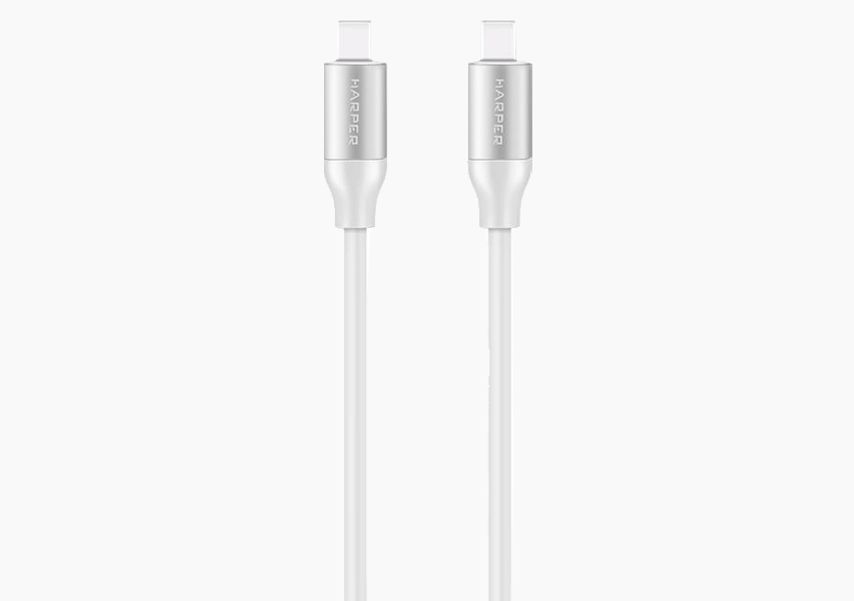
Крохотный Type-C (или USB-C) получил 24 контакта — максимальное количество среди всех видов USB. Такая конструкция позволяет реализовать в одном стандарте множество интерфейсов. Но необязательно, что все они будут в конкретном изделии. Чем сложнее начинка — тем дороже кабель или устройство, а рынок просит и моделей подешевле. Какие в принципе интерфейсы могут быть в Type-C?
USB 2.0 — уже архаичный интерфейс, который используется для подключения периферийных устройств (например, мышек) и передачи данных на низкой скорости до 480 Мбит/с. Сила тока для питания внешних устройств тоже скромная — до 500 мА.
USB 3.0 — более прогрессивный стандарт, подразумевающий скорость до 5 Гбит/с и силу тока до 900 мА.
USB 3.1 — предлагается в двух версиях: Gen 1 со скоростью передачи данных до 5 Гбит/с и Gen 2, развивающий ее до 10 Гбит/с.
USB 3.2 — стандарт, который появился в 2017 году и окончательно всех запутал. Организация USB-IF, отвечающая за спецификации USB, предложила новые названия.
Например, теперь правильно называть USB 3.2 Gen 1, USB 3.1 Gen 2 превратился в USB 3.2 Gen 2, а самый современный USB 3.2 официально считается USB 3.2 Gen 2*2. Он разгоняется до 20 Гбит/с.
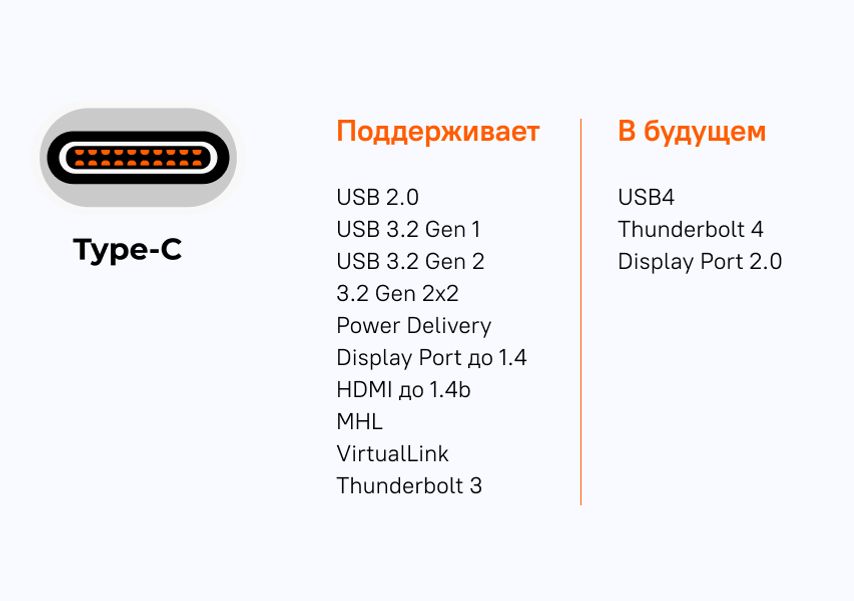
Type-C работает и в альтернативных режимах, передающих данные по следующим протоколам:
А еще Type-C заряжает устройства при мощности до 100 Вт по протоколу Power Delivery. Этого хватает, чтобы быстро заряжать ультрабуки или питать мощные ноутбуки с дискретной графикой. Но чтобы обеспечить те самые 100 Вт, порт Type-C, кабель и адаптер питания должны поддерживать протокол Power Delivery мощностью 100 Вт.
Как выбрать кабель Type-C
Режимы, протоколы — это всё, конечно, хорошо. Но на что в итоге обращать внимание при выборе кабеля Type-C? Ведь их стоимость может отличаться в несколько раз.
Если вам нужно подключить наушники, Bluetooth-адаптер или другую простую периферию к порту Type-C, ищите переходник. Это тот же кабель, но уменьшенной длины и с разными разъемами на концах. Например, есть переходники с USB-С на аудиоджек 3,5 мм
Переходник может быть вообще без кабеля — оба разъема совмещены в корпусе. Такие варианты занимают меньше места, но при подключении проводных устройств создают механическую нагрузку на основной разъем и разбалтывают его.
Существуют не просто переходники, а хабы (или разветвители). Через них в один порт Type-C подключаются несколько устройств. Это актуально для владельцев ультрабуков, в которых иногда встречается всего один порт Type-C. Например, хаб Hama
поддерживает до 4 устройств по USB-А.
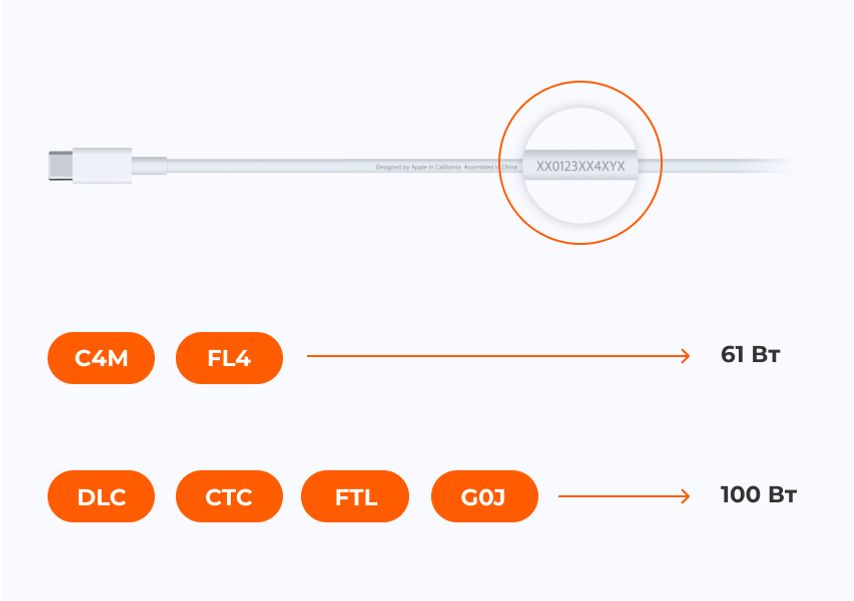
Если вы покупаете кабель для зарядки, посмотрите на рекомендации производителя или маркировку. Например, Apple наносит на оболочку каждого кабеля серийный номер
. Если он начинается с символов C4M или FL4, то перед нами кабель на 61 Вт. А если первыми символами идут DLC, CTC, FTL, G0J, то кабель обеспечит все 100 Вт.
Еще можно обратить внимание на максимальную силу тока. Она не должна быть меньше, чем у адаптера, которым вы собираетесь заряжать гаджет. Например, у Samsung EP-DA705BBRGRU
это 3А — значит, он подойдет для адаптеров на 3А и 5В. В результате получим мощность зарядки 15 Вт (произведение силы тока на напряжение).
При подключении внешнего монитора выбор зависит от разрешения. Для Full HD подойдет любой переходник или хаб с интерфейсами HDMI или VGA.
А вот для разрешения 4K и выше ищите кабель, переходник или хаб с поддержкой нужного разрешения и частоты. Например, кабель с поддержкой 4K 30 Гц будет выводить 4K-изображение с частотой кадров максимум 30 кадр/с. Все анимации на экране будут менее плавными, чем с кабелем на 4K 60 Гц.
Если вам нужен кабель для передачи данных, то отталкивайтесь от используемого стандарта. При подключении периферии с USB 2.0 или USB 3.0 — флешки, внешние накопители, мышки, клавиатуры — выбирайте переходники, хабы и кабели с поддержкой USB 2.0 или USB 3.0. А если вы собираетесь подключить внешнюю видеокарту или хотите максимум скорости от внешнего SSD-накопителя, то вам снова нужен Thunderbolt 3 с его молниеносными 40 Гбит/с.
Что касается кабелей с поддержкой Thunderbolt 3, стоит учитывать два типа проводов: пассивные и активные. Пассивные кабели выдают 40 Гбит/с только при длине менее 45 см. При более высокой длине скорость падает до 20 Гбит/с. Чтобы решить эту проблему, активные кабели оборудованы небольшими электронными схемами на одном или обоих концах провода. Эти схемы сохраняют все 40 Гбит/с на расстоянии до 2 метров. При большей длине скорость снова падает до 20 Гбит/с.



