
Регистрация в Roblox
Роблокс — это платформа онлайн-игр для мальчиков и девочек. Чтобы бесплатно играть в Роблокс на компьютере, нужно пройти несложную процедуру регистрации на официальном сайте. Зарегистрироваться в Роблокс можно самостоятельно. Для этого нужно всего лишь придумать ник и пароль.
✔ Ссылка на официальный сайт для регистрации https://roblox.com/
Как зарегистрироваться на пк
Для тех, кто не любит читать — видео с пошаговым процессом регистрации 👇👇👇
Пошаговая регистрация на компьютере
Это ваш ник в игре. Должен быть уникальным, состоять из английских букв и цифр не больше 20 символов и не короче 3-х. Совет: не используйте настоящее имя
Проверка на человека
Прохождение новой проверки кубиками в этой статье
Далее откроется окошко с надписью Verification. С просьбой пройти небольшое задание, чтобы удостоверится, что вы человек. Кликните на кнопке «Verify»
С помощью двух стрелок слева и справа, нужно повернуть фигуру животного, так чтобы она расположилась правильно, затем нажмите на кнопку «Done». Если с первого раза не получилось, то НЕ переживайте, пробуйте еще кликнув на кнопку «Try again»
После удачного прохождения теста, попадете на страницу приветствия. Всё, на этом регистрация в Роблокс завершена. Приятной игры.
Регистрация на телефоне (смартфоне)
Для регистрации в Роблокс на телефоне в первую очередь необходимо скачать Роблокс на устройство. Затем запустите приложение Роблокс и в окне приветствия выберите «РЕГИСТРАЦИЯ«. Подробный процесс регистрации на видео ниже
Чтобы не вводить номер телефона во время регистрации, выберите пункт «использовать эл. почту» в окне, где предлагают ввести номер телефона
Частые ошибки при регистрации в Роблокс
Birthday must be set first — это значит, что первым делом нужно заполнить дату рождения
This username is already in use — имя пользователя уже кем-то занято. Пробуйте другое имя
Usernames can be 3 to 20 characters long — длина имени должно быть от 3 до 20 символов (букв и цифр)
Usernames cannot start or end with _ — имя пользователя не должно начинаться или заканчиваться на символ нижнее подчеркивание «_»
Passwords must be at least 8 characters long – Пароль должен быть больше 8 символов (букв и цифр)
Gender is required — Обязательно нужно выбрать пол
Как получить свой идентификатор пользователя в Roblox
Главная » Без рубрики » Как получить свой идентификатор пользователя в Roblox

➡️ БЫСТРАЯ НАВИГАЦИЯ ПО МАТЕРИАЛУ
ID пользователя в Roblox – это уникальный идентификатор для каждой учетной записи в игре.
Вот пример идентификатора пользователя «2784109194».
В Roblox вы можете изменить свое отображаемое имя, перейдя в настройки и щелкнув значок «Изменить» рядом с «Отображаемое имя».
В отличие от вашего отображаемого имени, вы не можете изменить свой идентификатор пользователя.
Значение вашего идентификатора пользователя всегда остается неизменным.
Если вы сохраняете или загружаете данные игрока с помощью GlobalDataStores, это свойство важно.
Чтобы у каждого игрока был уникальный ключ, вы можете использовать его идентификатор пользователя. в качестве ключа хранилища данных.
В этом руководстве вы узнаете, как получить свой идентификатор пользователя в Roblox на телефоне / мобильном устройстве и на компьютере.
Как получить свой идентификатор пользователя в Roblox
Чтобы получить свой идентификатор пользователя в Roblox, вам необходимо перейти на веб-сайт Roblox и войти в свою учетную запись.
Затем перейдите в свой профиль, нажмите на URL-адрес и скопируйте свой идентификатор пользователя Roblox.
Ваш идентификатор пользователя это число в URL вашего профиля.
Допустим, URL вашего профиля – «https://www.roblox.com/users/2784109194/profile».
В таком случае ваш идентификатор пользователя находится между «пользователями» и «профилем», то есть «2784109194».
К сожалению, вы не сможете найти свой идентификатор пользователя в мобильной версии Roblox.
Это потому, что вы не сможете увидеть здесь URL своего профиля.
Чтобы увидеть URL своего профиля, вам необходимо посетите версию браузера Роблокса.
Если вы используете устройство iOS или Android, вам необходимо посетить Roblox в Safari или Chrome.
Вот как получить свой идентификатор пользователя в Roblox:
1. Перейдите на сайт Roblox.
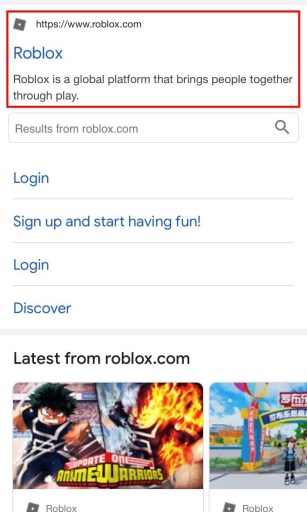
Первый шаг – посетить веб-сайт Roblox в браузере.
Не используйте мобильное приложение Roblox, так как вы не сможете увидеть там URL своего профиля.
Если вы не видите URL своего профиля, вы не сможете скопировать свой идентификатор пользователя.
Это потому, что ваш идентификатор пользователя находится в URL вашего профиля.
Во-первых, вам нужно открыть браузер как Safari или Chrome.
Как только вы войдете в браузер, перейдите в Google и найдите «Roblox».
Затем нажмите на первый результат поиска с надписью «Roblox».
В качестве альтернативы вы можете посетите веб-сайт Roblox нажав на эту ссылку: https://www.roblox.com/.
2. Нажмите «Продолжить в браузере».
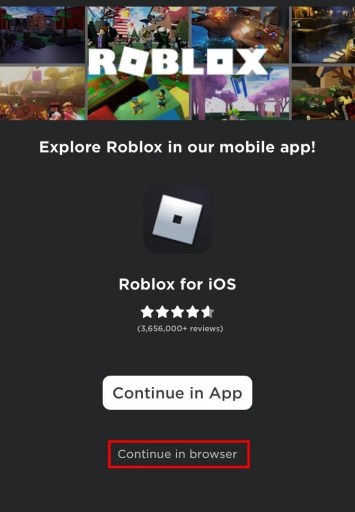
Как только вы перейдете на сайт Roblox, вы увидите несколько вариантов.
Сюда входят «Продолжить в приложении» и «Продолжить в браузере».
Если вы нажмете «Продолжить в приложении», откроется мобильное приложение Roblox.
С другой стороны, если вы нажмете «Продолжить в браузере», Roblox откроется в вашем браузере.
Чтобы получить свой идентификатор пользователя, вам нужно открыть Roblox в своем браузере.
3. Войдите в свою учетную запись Roblox.
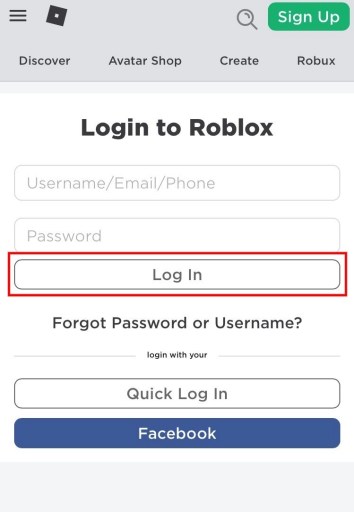
После того, как вы нажали «Продолжить в браузере», в вашем браузере откроется Roblox.
Теперь вы попадете на страницу входа в Roblox.
Прежде чем вы сможете получить свой идентификатор пользователя, вам необходимо войдите в свою учетную запись Roblox.
Если вы использовали Facebook для создания учетной записи Roblox, нажмите «Facebook», чтобы войти в систему с помощью Facebook.
С другой стороны, если вы создали свою учетную запись Roblox, используя имя пользователя / адрес электронной почты, вам необходимо войти в систему, используя свое имя пользователя / адрес электронной почты.
Затем нажмите «Войти», чтобы войти в свою учетную запись Roblox.
4. Нажмите на значок своего профиля Roblox.
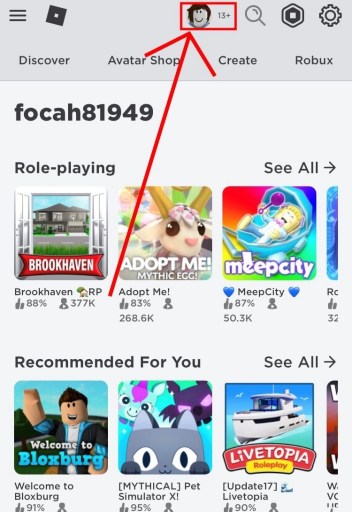
После входа в систему вы попадете на домашнюю страницу Roblox.
На домашней странице Roblox вы увидите список игр, в которые вы можете играть.
На верхней панели навигации вы увидите несколько значков.
Сюда входят значок меню, значок профиля, значок поиска и другие.
Чтобы найти свой идентификатор пользователя, вам нужно перейти в свой профиль Roblox.
Нажмите на значок своего профиля на верхней панели навигации, чтобы перейти к вашему профилю Roblox.
5. Нажмите на URL-адрес.
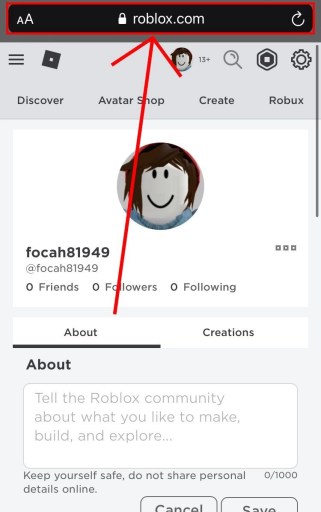
После того, как вы нажмете на значок своего профиля, вы попадете в свой профиль Roblox.
В своем профиле Roblox вы увидите информацию о своем профиле.
Это включает в себя ваше имя пользователя, друзей, подписчиков, подписчиков, биографию и многое другое.
Ваш идентификатор пользователя Roblox находится в URL-адресе вашего профиля.
Поскольку вы находитесь в браузере, вы сможете увидеть URL своего профиля.
Нажмите на URL-адрес вверху страницы, чтобы увидеть URL вашего профиля.
6. Скопируйте свой идентификатор пользователя Roblox.
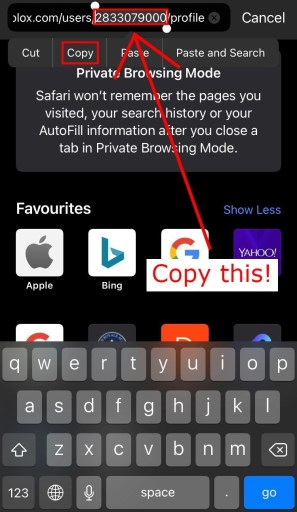
После того, как вы нажмете на URL-адрес в верхней части страницы, вы сможете увидеть URL-адрес своего профиля.
Ваш идентификатор пользователя Roblox – это номер в URL-адресе вашего профиля.
Номер находится между «пользователями» и «профилем».
Допустим, URL вашего профиля – «https://www.roblox.com/users/2784109194/profile».
В таком случае ваш идентификатор пользователя Roblox будет «2784109194».
В первую очередь, выделите номер в URL вашего профиля.
После того, как вы выделите номер, вам будет предложено несколько вариантов.
Сюда входят «Вырезать», «Копировать», «Вставить» и «Вставить и найти».
Нажмите «Копировать» чтобы скопировать свой идентификатор пользователя Roblox.
Вы успешно узнали, как найти и получить свой идентификатор пользователя в Roblox!
Заключение
Ваш идентификатор пользователя Roblox может использоваться во многих сферах, таких как анимация, клонирование, битвы RB, получение Robux и многое другое.
Как упоминалось в руководстве, вы можете получить его, только если используете браузерная версия Roblox.
Если вы хотите получить свой идентификатор пользователя на мобильном устройстве, вам необходимо войти в свою учетную запись Roblox в браузере.
Вы можете использовать Safari (для устройств iOS) или Chrome (для устройств Android).
Не используйте мобильное приложение Roblox так как вы не сможете увидеть здесь URL своего профиля.
После того, как вы вошли в свою учетную запись Roblox в браузере, таком как Safari или Chrome, вам нужно перейти в свой профиль.
После этого вы сможете найти свой идентификатор пользователя в URL-адресе вашего профиля.
Не беспокойтесь о раскрытии своего идентификатора, поскольку ваша учетная запись не будет из-за этого скомпрометирована.
Также читайте в нашем блоге:
Дмитрий Бас
Я думаю, что все будет хорошо! Новые гаджеты стабильно выходят в продажу мы снимаем обзоры и тестируем их. Вы получаете полезные данные и понимаете, стоит ли покупать такое, или нет.
Что такое Айди в игре?
Игровой ID — это уникальный номер, который игра присваивает каждому пользователю. При обращении в Службу поддержки мы автоматически получаем данный номер и можем более оперативно Вам помочь.
Как узнать свой ID в игре?
Как мне узнать свой ID?
Что такое ИД игрока?
Id (от англ. Identifier) — это уникальный идентификатор учётной записи игрока. Id сродни номеру вашего паспорта, только для Вашего аккаунта в игре. Ни модераторы, ни работники службы технической поддержки никогда не попросят у вас пароль к вашей учётной записи.
Как узнать свой ID в телефоне?
Самый простой способ получить информацию об ID коде – воспользоваться специальной циферно-символьной комбинацией. Для этого нужно войти в меню набора номера, а затем с помощью появившейся клавиатуры ввести *#*#8255#*#* и нажать кнопку вызова. После этого на экране смартфона должен высветиться искомый идентификатор.
Как узнать ID в Mobile Legends?
Вы можете найти свой идентификатор пользователя(ID) в своем профиле игры Mobile Legends. Откройте игру и нажмите на свою фотографию профиля, которую можно найти в левой части рабочего стола игры. Страница, которую вы увидите, покажет вашу основную информацию и Ваш идентификатор пользователя рядом с фотографией профиля.
Где найти ID?
ID Находится в модуле ЭДО. Кликнув по нему, вы скопируете его в буфер обмена. Ваш идентификатор в системе документооборота указан в верхнем правом углу. Чтобы скопировать этот номер просто кликните по нему, и он запишется в буфер обмена.
Как узнать свой ID в Майнкрафт?
Первый способ заключается в сочетании клавиш F3 + H которые активируют отображение айди при наведении на блок курсором мыши — этот простой метод будет работать начиная с версии 1.4.2, а это означает что Вы сможете узнавать id предметов в Майнкрафт 1.12 и 1.12.1.
Как узнать свой ID на компьютере?
Зажмите на клавиатуре клавиши Win и R. У вас откроется окно, в нем введите cmd и нажмите клавишу Enter. После этого в строке напечатайте ipconfig/all и снова Enter. В списке, который появиться нужно найти свою сетевую карту, а в разделе «Физический адрес» вы можете узнать ID ПК.
Как узнать свой ид в эпик геймс?
Войдите в учетную запись Epic Games. Наведите указатель на имя пользователя в правом верхнем углу и выберите «Учетная запись». Ваш ID указан в разделе информации.
Как изменить ID на телефоне?
Сменить Device ID на Android без Root прав
Что такое ID устройства Андроид?
Идентификатор мобильного устройства – это уникальный идентификатор устройства, принадлежащего пользователю. Это может быть идентификатор IDFA (iOS) или идентификатор объявления (Android).
Как узнать свой ID в Google?
Как узнать свой ID в Пубг Мобайл?
Узнать свой ID в PUBG Mobile можно на странице вашего профиля. Для этого откройте главное меню игры. Дальше нажмите на свой аватар в правом верхнем углу экрана. Вы попадёте в раздел, где будут указаны все данные вашего профиля, включая различную статистику.
Как узнать id игрока в Роблокс?
Как в роблоксе скопировать ID человека?
Как узнать свой ID в Роблоксе?
Как найти игрока в Роблокс?
Самый простой способ сделать это — ввести имя пользователя в строку поиска в верхней части экрана и выбрать поиск в категории Люди. Как только вы найдете профиль человека, которого вы ищете, нажмите на его имя пользователя.
Можно ли взломать Роблокс?
ROBLOX к сожалению нельзя взломать как бы вам этого не хотелось, но разработчики могут сделать приватный сервер на котором можно играть со взломом, и то на это потребуется много времени. Если вы хорошо разбираетесь в программировании, то может быть вам с вероятностью из 100% можно попытаться взломать на 100% на время.
Как поменять пароль в Роблоксе на телефоне?
Как изменить свой пароль?
Что делать если забыл пин код от Роблокса?
В настоящее время пользователи и их родители не могут самостоятельно сбросить PIN-код учетной записи, если они его забыли. Им необходимо будет обратиться в Службу поддержки клиентов для помощи в сбросе забытогоPIN-кода. Чтобы связаться со службой поддержки клиентов, используйте контактную форму.
Как добавить в друзья в Роблоксе на телефоне?
Как добавить друга?
Как подписаться на человека в Роблоксе?
Как подписаться или присоединиться к другому игроку в игре
Как поменять ник в Роблоксе на телефоне?
Как изменить имена в Roblox с мобильных телефонов и планшетов Все, что вам нужно сделать, чтобы изменить имя в Roblox с мобильных телефонов и планшетов, — открыть игровое приложение на Android-устройства o Ios, зайдите в настройки своей учетной записи и введите новый никнейм для использования.
Как поменять профиль в Роблокс?
Для того, чтобы сделать это, вам необходимо:
Как сделать в Роблоксе второй аккаунт?
Ленусик- С. Разбираюсь в играх как:Brawl Stars, Roblox и т.
…
Сделайте так:
Как получить 10000 Робуксов бесплатно?
RobuxGet получить 10.000 робуксов
Можно ли взломать Бравл Старс?
Бравл старс взломать невозможно но можно писать коды например можно зайти в гугл плей нажать на аккаунд и нажать ввести промокод и написать вот это » I LOVE BRAWL STARS» и вам начистится 2к гемов … Есть на некоторих верссиях бравл старс консоль и можно писать туда коды.
Как получить свой идентификатор пользователя в Roblox
Главная » Без рубрики » Как получить свой идентификатор пользователя в Roblox
➡️ БЫСТРАЯ НАВИГАЦИЯ ПО МАТЕРИАЛУ
ID пользователя в Roblox – это уникальный идентификатор для каждой учетной записи в игре.
Вот пример идентификатора пользователя «2784109194».
В Roblox вы можете изменить свое отображаемое имя, перейдя в настройки и щелкнув значок «Изменить» рядом с «Отображаемое имя».
В отличие от вашего отображаемого имени, вы не можете изменить свой идентификатор пользователя.
Значение вашего идентификатора пользователя всегда остается неизменным.
Если вы сохраняете или загружаете данные игрока с помощью GlobalDataStores, это свойство важно.
Чтобы у каждого игрока был уникальный ключ, вы можете использовать его идентификатор пользователя. в качестве ключа хранилища данных.
В этом руководстве вы узнаете, как получить свой идентификатор пользователя в Roblox на телефоне / мобильном устройстве и на компьютере.
Как получить свой идентификатор пользователя в Roblox
Чтобы получить свой идентификатор пользователя в Roblox, вам необходимо перейти на веб-сайт Roblox и войти в свою учетную запись.
Затем перейдите в свой профиль, нажмите на URL-адрес и скопируйте свой идентификатор пользователя Roblox.
Ваш идентификатор пользователя это число в URL вашего профиля.
Допустим, URL вашего профиля – «https://www.roblox.com/users/2784109194/profile».
В таком случае ваш идентификатор пользователя находится между «пользователями» и «профилем», то есть «2784109194».
К сожалению, вы не сможете найти свой идентификатор пользователя в мобильной версии Roblox.
Это потому, что вы не сможете увидеть здесь URL своего профиля.
Чтобы увидеть URL своего профиля, вам необходимо посетите версию браузера Роблокса.
Если вы используете устройство iOS или Android, вам необходимо посетить Roblox в Safari или Chrome.
Вот как получить свой идентификатор пользователя в Roblox:
1. Перейдите на сайт Roblox.
Первый шаг – посетить веб-сайт Roblox в браузере.
Не используйте мобильное приложение Roblox, так как вы не сможете увидеть там URL своего профиля.
Если вы не видите URL своего профиля, вы не сможете скопировать свой идентификатор пользователя.
Это потому, что ваш идентификатор пользователя находится в URL вашего профиля.
Во-первых, вам нужно открыть браузер как Safari или Chrome.
Как только вы войдете в браузер, перейдите в Google и найдите «Roblox».
Затем нажмите на первый результат поиска с надписью «Roblox».
В качестве альтернативы вы можете посетите веб-сайт Roblox нажав на эту ссылку: https://www.roblox.com/.
2. Нажмите «Продолжить в браузере».
Как только вы перейдете на сайт Roblox, вы увидите несколько вариантов.
Сюда входят «Продолжить в приложении» и «Продолжить в браузере».
Если вы нажмете «Продолжить в приложении», откроется мобильное приложение Roblox.
С другой стороны, если вы нажмете «Продолжить в браузере», Roblox откроется в вашем браузере.
Чтобы получить свой идентификатор пользователя, вам нужно открыть Roblox в своем браузере.
3. Войдите в свою учетную запись Roblox.
После того, как вы нажали «Продолжить в браузере», в вашем браузере откроется Roblox.
Теперь вы попадете на страницу входа в Roblox.
Прежде чем вы сможете получить свой идентификатор пользователя, вам необходимо войдите в свою учетную запись Roblox.
Если вы использовали Facebook для создания учетной записи Roblox, нажмите «Facebook», чтобы войти в систему с помощью Facebook.
С другой стороны, если вы создали свою учетную запись Roblox, используя имя пользователя / адрес электронной почты, вам необходимо войти в систему, используя свое имя пользователя / адрес электронной почты.
Затем нажмите «Войти», чтобы войти в свою учетную запись Roblox.
4. Нажмите на значок своего профиля Roblox.
После входа в систему вы попадете на домашнюю страницу Roblox.
На домашней странице Roblox вы увидите список игр, в которые вы можете играть.
На верхней панели навигации вы увидите несколько значков.
Сюда входят значок меню, значок профиля, значок поиска и другие.
Чтобы найти свой идентификатор пользователя, вам нужно перейти в свой профиль Roblox.
Нажмите на значок своего профиля на верхней панели навигации, чтобы перейти к вашему профилю Roblox.
5. Нажмите на URL-адрес.
После того, как вы нажмете на значок своего профиля, вы попадете в свой профиль Roblox.
В своем профиле Roblox вы увидите информацию о своем профиле.
Это включает в себя ваше имя пользователя, друзей, подписчиков, подписчиков, биографию и многое другое.
Ваш идентификатор пользователя Roblox находится в URL-адресе вашего профиля.
Поскольку вы находитесь в браузере, вы сможете увидеть URL своего профиля.
Нажмите на URL-адрес вверху страницы, чтобы увидеть URL вашего профиля.
6. Скопируйте свой идентификатор пользователя Roblox.
После того, как вы нажмете на URL-адрес в верхней части страницы, вы сможете увидеть URL-адрес своего профиля.
Ваш идентификатор пользователя Roblox – это номер в URL-адресе вашего профиля.
Номер находится между «пользователями» и «профилем».
Допустим, URL вашего профиля – «https://www.roblox.com/users/2784109194/profile».
В таком случае ваш идентификатор пользователя Roblox будет «2784109194».
В первую очередь, выделите номер в URL вашего профиля.
После того, как вы выделите номер, вам будет предложено несколько вариантов.
Сюда входят «Вырезать», «Копировать», «Вставить» и «Вставить и найти».
Нажмите «Копировать» чтобы скопировать свой идентификатор пользователя Roblox.
Вы успешно узнали, как найти и получить свой идентификатор пользователя в Roblox!
Заключение
Ваш идентификатор пользователя Roblox может использоваться во многих сферах, таких как анимация, клонирование, битвы RB, получение Robux и многое другое.
Как упоминалось в руководстве, вы можете получить его, только если используете браузерная версия Roblox.
Если вы хотите получить свой идентификатор пользователя на мобильном устройстве, вам необходимо войти в свою учетную запись Roblox в браузере.
Вы можете использовать Safari (для устройств iOS) или Chrome (для устройств Android).
Не используйте мобильное приложение Roblox так как вы не сможете увидеть здесь URL своего профиля.
После того, как вы вошли в свою учетную запись Roblox в браузере, таком как Safari или Chrome, вам нужно перейти в свой профиль.
После этого вы сможете найти свой идентификатор пользователя в URL-адресе вашего профиля.
Не беспокойтесь о раскрытии своего идентификатора, поскольку ваша учетная запись не будет из-за этого скомпрометирована.
Также читайте в нашем блоге:
Дмитрий Бас
Я думаю, что все будет хорошо! Новые гаджеты стабильно выходят в продажу мы снимаем обзоры и тестируем их. Вы получаете полезные данные и понимаете, стоит ли покупать такое, или нет.



