
Записки программиста
Начало работы с Vagrant и зачем он вообще нужен
В первом приближении Vagrant — это такой CLI для VirtualBox. То есть, утилита, которая говорит «создать виртуалку», «запустить виртуалку» и так далее. На самом деле, Vagrant представляет собой нечто куда большее. В частности, помимо VirtualBox есть немало других так называемых провайдеров — VMWare, Amazon EC2, LXC и libvirt.
Для каких задач может пригодиться Vagrant?
Как видите, штука полезная. Давайте же научимся ею пользоваться!
VirtualBox качаем отсюда, а Vagrant — отсюда. Устанавливаем:
Чтобы не возиться со всякими там ISO-образами в Vagrant есть такое понятие, как боксы. Бокс — это сохраненный образ системы. Чтобы создать новую виртуалку, вам нужен бокс. Когда вы архивируете состояние вашей ВМ, на выходе также получаете бокс. Скачаем бокс с Ubuntu 14.04:
Теперь создадим новую виртуалку:
/ vagrant / ubuntu-test
cd
/ vagrant / ubuntu-test
vagrant init ubuntu / trusty64
В каталоге появится файл с именем Vagrantfile. Здесь задаются параметры ВМ. Можно изменить ограничения по памяти и CPU, включить или отключить шаринг каталогов с хост-системой, поправить настройки сети, в том числе — настроить проброс портов из гостевой системы в хост-систему, и так далее. Кстати, по умолчанию все виртуалки находятся в одной виртуальной LAN и видят друг друга. Здесь и далее в качестве провайдера мы будем использовать VirtualBox. Он очень гибок в плане настроек. В частности, в Vagrantfile можно передать любые аргументы утилите VBoxMange, что не удивительно, так как под капотом всю виртуализацию Vagrant делает с ее помощью.
Запустим виртуалку и зайдем в нее по ssh:
/.ssh/config для входа в виртуалку:
# vagrant ssh-config
Тут следует отметить, что говоря vagrant up вы должны находится в одном каталоге с Vagrantfile. При этом после запуска ВМ вы сможете обращаться к ней по id уже из любого каталога. А физически все виртуалки лежат вовсе не рядом с Vagrantfile, а в каталоге
/VirtualBox VMs/. Есть подозрения, что интерфейс у Vagrant мог бы быть более однотипным, и от этого более простым и понятным, но уж как сделали.
Попав внутрь ВМ вы обнаружите, что работаете под пользователем vagrant, который может делать sudo без пароля. При этом есть возможность обмениваться файлами с хост-системой:
Файл hello появится в каталоге
/vagrant/ubuntu-test хост-системы. В гостевой системе доступ к каталогу /vagrant/ имеет только пользователь vagrant. Если вдруг такой способ взаимодействия с гостевой системой кажется вам неудобным, ничто не мешает завести обычного пользователя, сказать ssh-copy-id и обмениваться файлами с помощью scp.
Если в хост-системе сказать:
… то можно увидеть все ВМ и их состояние.
Если ВМ удалялась не через Vagrant, она может остаться в global-status. Лечится это так:
Виртуалки можно ставить на паузу:
Заметьте, что можно использовать не полный id вируталки (1f2a1a5), а только его начало (например, 1f). Кроме того, если вы присвоили ВМ имена, как было описано выше, то можно использовать их.
Полная останова и запуск:
Можно создать из виртуалки бокс, сказав в каталоге с Vagrantfile:
Появится файл package.box (у меня он получился около 350 Мб). Упаковывать его не нужно, это уже сжатый файл.
Часто требуется присвоить виртуалке фиксированный IP в LAN. Для этого находим в Vagrantfile строку, похожую на следующую, раскомментируем и правим:
В качестве примера альтернативного провайдера рассмотрим vagrant-lxc. Как вы догадались, он позволяет делать все, что было описано выше, используя LXC вместо VirtualBox. Если в двух словах:
Подробности можно найти на GitHub’е плагина.
Как видите, все довольно просто. Дополнительную информацию вы можете найти по следующим ссылкам:
А пользуетесь ли вы Vagrant и если да, то для каких задач?
Про Vagrant, его плагины, и другие истории из жизни бродяг
По моему мнению, большинству IT специалистов стоит использовать Vagrant. Кто не знает, что это такое – рекомендую начать с официального сайта. На Хабре так же было несколько обзоров вагранта, например Development Environment при помощи Vagrant и Chef и Создание новой виртуальной машины за одну минуту или «vagrant up!». В этой статье я более детально расскажу о «экосистеме» вагранта.
Если попробовать описать вагрант в несколько слов, то это инструмент для повторяемого создания окружения с помощью вашей любимой системы управления конфигурацией и вашей любимой системы виртуализации. И если систем виртаулизации и систем управления конфигурации существует достаточно много, то вагрант — один единственный продукт в своем роде, аналогов ему нет.
Но рассмотрим ситуацию более подробно. На данный момент вагрант поддерживает следующие системы виртуализации прямо из коробки:
Используя различные системы виртуализации, вагрант может стать незаменимым инструментом, который проверяет разные аспекты вашей инфраструктуры с помощью тестов в CI окружении.
После того, как вы подключили вашу систему виртуализации, необходимо определиться с системой управления конфигурацией. На данный момент поддерживаются следующие системы настройки (provisioning):
Если вы все же не любите готовых решений, то есть проекты, позволяющие автоматизировать создание базовых образов. Например, VeeWee (вводная статья о нем на Хабре) и Packer. Последний сделан Митчелом Хашимото, автором вагранта. К сожалению, русскоязычных обзоров его нету, но мы обязательно напишем о нем в одной из ближайших статей.
Важно отметить, что эталонный образ ОС имеет смысл использовать одинаковый для всех ваших окружений — от девелоперского до боевого.
После этого вы собираете все вместе с помощью Vagrantfile. Для примера я привожу файл конфигурации, который позволяет запускать сразу несколько машин, что очень полезно, если необходимо тестировать какое-то распределенное окружение.
Здесь статью можно было бы закончить, но, помимо всего прочего, к вагранту существует множество плагинов, которые расширяют и дополняют его функциональность. Список наиболее известных плагинов есть в вики вагранта. Вот наиболее интересные из них, на мой взгляд.
Vagrant для малышей, или как на Windows легко получить настроенный сервер для разработки веб-приложений
Здравствуй, мой дорогой любитель поработать с Composer’ом, создавая свой очередной крутой проект на одном из модных фреймворков. Или, быть может, ты — фронтэнд-мастер, пишущий сложные штуки на JS и CSS, компилируя их из jsx- и less-файлов, устанавливая библиотеки через Bower, а проект собирая в каком-нибудь Grunt, попутно прогоняя код юнит-тестами и, конечно же, заливая потом всё это на github… Если всё это — часть твоей повседневной жизни, то хвала Всевышнему, поздравляю: ты прошел все эти испытания и даже не сломал себе мозг. Отныне, ты — из числа тех счастливых, потративших не одну неделю, разбираясь в том, как корректно настроить всю эту кучу инструментов, а также, ты — один из тех, кто может доминировать, властвовать и унижать блистать своими знаниями в комментариях Хабра к статьям других, менее проворных и смышлёных коллег по цеху…
Но… быть может, ты — лишь один из тех, кто только мечтает о подобных извращениях манипуляциях мастеров разработки современных веб-приложений?) Тогда я спешу обрадовать тебя: я тут на днях узнал пару полезных вещей и понял, что это — настоящий подарок для начинающих разработчиков. И решил написать эту статью.
Уже несколько лет я слышу о Vagrant, да и ты, наверное, тоже краем уха слыхал об этом средстве для быстрого разворачивания настроенных виртуальных машин. Но, каждый раз, когда я читал очередную статью о Vagrant’е, меня отталкивала излишняя сложность инструкций к нему. Не люблю я забивать свою голову лишней информацией: как-то проще было всё это время ставить всё необходимое через «sudo apt-get install [program-name]» и вручную добавлять новые конфиги в nginx, беря за основу старые. Но, почитав на днях инструкцию в документации к Laravel, я понял, что всё не так уж и страшно, а желание обучить программированию своего знакомого стало последним фактором, из-за которого я всё-таки полез настраивать на своей машине Vagrant…
Разработчики Laravel создали свой образ виртуальной машины для Vagrant’а, который уже содержит в себе все средства и инструменты, необходимые тебе для счастливой разработки. В итоге, в совокупности с маленькой утилитой Homestead, также заботливо предоставляемой Laravel для работы с их образом, работать с ним реально проще простого. Список основных компонентов, установленных в их образе, можно посмотреть в документации. Среди прочих инструментов, не указанных в нём, числятся такие вещи, как, например, composer и git. В общем, там уже есть всё необходимое для тебя. Нам с тобой остаётся лишь немного разобраться в том, как работает Vagrant и Homestead и спокойно всё это дело использовать в своей повседневной работе.
И не обязательно использовать данный набор только для проектов, основанных на Laravel: скрипт Homestead предоставляет простые средства для ведения разработки сразу нескольких проектов, через простой файл конфигурации позволяя управлять базами данных и nginx-конфигурациями сервера. В итоге, мы получаем практически аналог Denwer’у, но при этом мы имеем дело с полноценным linux-сервером, которым, при необходимости, мы можем легко начать управлять вручную, и установить на него другие компоненты, и таким образом вырасти в более серьёзных и опытных разработчиков.
Предварительная настройка
По сути, всё, что надо сделать — это установить на свой компьютер VirtualBox и Vagrant и немного поковыряться с их настройкой. В статье я буду говорить только о Windows-пользователях, так как линуксоиды, я думаю, и сами всё смогут сделать по инструкциям в документациях. Конечно, всё не без проблем. Если ваше имя пользователя в системе Windows написано русскими буквами (как у меня), то приготовьтесь к ошибкам во время выполнения команд. В таком случае я рекомендую создать системную переменную среды VAGRANT_HOME с указанием папки без русских символов (не знаете, как это делается? почитайте об этом здесь, например), а также открыть настройки VirtualBox’а и указать папку хранения виртуальных машин, в которой тоже нет русских символов. Всё, теперь эти инструменты должны будут корректно работать и не выдавать ошибок.
Итак, основу мы для себя создали, пришло время написать немного команд 🙂 Жмём на клавиатуре клавиши Win+R, вбиваем в открывшееся окошко фразу «cmd», жмём Enter и попадаем в командную строку. Кстати, возможно, вам придётся перезагрузить машину после установки Vagrant, чтобы его команда стала доступна в консоли. Итак, для начала попробуем просто набрать слово «vagrant» в консоли и проверить, корректно ли установлен наш инструмент:

У меня всё нормально. Если возникли проблемы, то проверьте вашу переменную PATH, в ней должен быть путь к бинарнику Vagrant’а. И перезагрузите машину, если не сделали этого.
Дальше в официальной документации нам предлагают склонировать с помощью git или, что еще страшнее, установить через composer на свой компьютер библиотеку Homestead. У меня на винде нет ни git’а, ни, уж тем более, composer’а. И вообще: я эту виртуальную машину и собрался поставить себе как раз для того, чтобы избавить себя от ручной мороки с установкой всех этих инструментов… Поэтому, давай всё-таки не будем заниматься извращениями и просто, по старинке, скачаем zip-архив с github-страницы этой библиотеки на свой компьютер и распакуем его в какую-нибудь папочку 🙂
Распаковали? Теперь, чтобы установить библиотеку на компьютер, необходимо выполнить команду homestead init. Но вот снова беда: эта команда заработает у нас только тогда, когда на нашем компьютере будут установлены Composer и основные библиотеки Laravel. Другой вариант — это выполнить скрипт init.sh, лежащий тут же рядом, но для его выполнения нам всё равно нужен линуксовый интерпретатор. В общем, опять ставить кучу всякой всячины… Как видим, под виндой простого решения нет. Поэтому давай снова сделаем пару вещей вручную: откроем-ка содержимое файла init.sh и изучим его. Там всего 11 строк кода. Как видим, чтобы «установить» библиотеку, нам просто надо скопировать в папку
/.homestead несколько файлов (знак
обозначает домашнюю директорию текущего пользователя, у меня это «C:\Users\Ахмадуллин\»). Если проанализировать то, как работают их скрипты, то мы придём к выводу, что нам оттуда нужны следующие файлы:
Воот… Совсем другое дело. Мы уже почти готовы к полноценной работе с нашей виртуальной машиной. Для доступа к нашей машине нам также нужно создать себе SSH-ключи. Тут нам поможет набор инструментов программы Putty, которую мы также впоследствии будем использовать для управления своим сервером. Скачаем программу PuttyGen и сгенерируем с помощью неё свои приватный и публичный ключи, и сохраним их в папку
Публичный ключ сохрани под следующим именем: «
/.ssh/id_rsa.pub». При этом, приватный ключ нам необходимо сохранить в двух форматах: стандартном для Putty (кнопка Save private key, название файла —
/.ssh/putty_private.ppk, например), и в формате OpenSSH (пункт «Export OpenSSH key» в меню Conversions, название файла должно быть «
/.ssh/id_rsa»). Первый приватный ключ нам нужен для того, чтобы потом подключаться к серверу через программу Putty, а второй — для настройки и инициализации сервера через скрипты Homestead. В итоге, у нас должна получиться примерно такая картина с файлами ключей:
Теперь лишь осталось указать некоторые настройки нашему серверу перед запуском, если в этом есть необходимость. Открой в любом редакторе файл Homestead.yaml. Это единственный файл настроек, через который мы можем указывать все основные параметры нашей виртуальной машины. Стандартные настройки уже неплохо написаны, и для начала нам тут и менять ничего не придётся, я лишь кратко объясню его содержимое: раздел «folders» указывает связь каталогов виртуальной машины и вашей реальной системы, чтобы ты мог легко редактировать файлы в виртуальной машине через свой любимый редактор в главной системе. Раздел «sites» — это настройки nginx, и опять же, всё очень просто: мы просто задаём связь домена и каталога на сервере. Раздел «databases» перечисляет названия баз данных, которые будут созданы при инициализации виртуальной машины. Вот, собственно, и всё, что вам надо знать о конфигурировании нашей системы.
P.S. Да, и так как в разделе «folders» по умолчанию указана связь папки
/Code с аналогичной папкой в виртуальной машине, то не забудь создать данную директорию в папке своего пользователя. Впоследствии, через неё мы сможем работать с файлами твоего сервера.
P.P.S. И еще, имей ввиду, что формат yaml немного отличается своим подходом к хранению данных. Поэтому, если будешь добавлять туда свои параметры, учти, что количество пробелов здесь имеет значение, так как через них задаётся иерархия данных. Поэтому, устанавливай именно такие отступы к новым объектам, какие уже есть в файле. Более подробно можешь почитать о данном формате, например, в Википедии.
Ну и, наконец, мы подошли к самому интересному…
Запуск виртуального сервера
/.homestead и выполни в ней магическую команду:
Если ты всё сделал правильно, то у тебя начнётся загрузка VirtualBox-образа от разработчиков Laravel, и картина будет примерно такая:
Если Vagant сообщил тебе о какой-либо проблеме, не отчаивайся: внимательно изучи текст ошибки и попробуй вбить её текст в Google. Скорее всего, есть уже множество людей, которые столкнулись с подобной проблемой и каким-либо образом решили её. Если образ успешно скачался на твой компьютер, и ошибка возникла во время загрузки машины, то попробуй открыть VirtualBox и запустить её вручную, без Vagrant’а, и посмотреть, что из этого выйдет. Vagrant — это, по сути, просто надстройка над VirtualBox, и ты можешь легко запустить собранную им виртуальную машину самостоятельно, если это будет надо.
Если же всё пошло нормально… То, через несколько минут работы Vagrant’а твоя виртуальная машина полностью настроится и установит все необходимые компоненты и параметры. И ты уже сможешь спокойно подключиться к своему полноценному серверу. Для этого можно использовать, например, Putty.
Подключение к серверу
P.S. на некоторых машинах была выявлена следующая проблема: Vagrant по какой-то причине не принимает созданный в Putty файл ключа и генерирует свой собственный, по его мнению, более безопасный. Ключ этот сохраняется по адресу «
Молодец, боец! Первый рубеж на пути покорения мира профессиональной разработки веб-приложений пройден. Теперь, давай напишем еще парочку команд и установим Laravel, просто для того, чтобы убедиться в том, что у нас на сервере всё корректно работает. Введи по очереди две следующие команды на своём сервере:
И сходи попей чайку. Когда вернёшься, открой ту самую папку
/Code, которую ты создавал в своей домашней директории, и если всё прошло нормально, то тебя там должен ожидать сюрприз 🙂
Так-то: сервер пофурычил что-то у себя, и на выходе мы получили на своём настоящем компьютере папку Laravel со всеми необходимыми файлами фреймворка. Осталось сделать самую малость для того, чтобы увидеть наше приложение в браузере: открой файл hosts в режиме администратора, чтобы иметь возможность редактировать его, и добавь туда следующую строчку:
А теперь открывай в браузере адрес homestead.app. Ну как, что видно? У меня вот такая картина:
Если достаточно прищуриться, то можно разглядеть логотип Laravel 🙂 Ну, можно еще мышкой выделить буквы, так виднее будет. В качестве упражнения, давай немного исправим это. Ты можешь открыть файл «
\Code\Laravel\resources\views\welcome.blade.php» и удалить оттуда строчки «color: #B0BEC5;» и «font-family: ‘Lato’;» в первых двадцати строках исходного кода. А потом сохранить этот файл и обновить свою страницу. Кажется, так стало лучше?)
В общем-то, это практически всё. Если ты дошёл до данной части статьи, и у тебя всё получилось, это означает, что ты большой молодец, и у тебя теперь есть полноценный собственный веб-сервер, в котором для тебя уже собраны все необходимые для работы технологии. Осталось только немного рассказать о том, как его останавливать, обновлять его конфигурацию и полностью удалить из системы. Для этого используй следующие команды Vagrant’а, и не забудь, что при этом ты должен находиться в директории
Всё написанное в данной статье — это очень краткое описание всех возможностей Vagrant’а, изучай официальную документацию и другие статьи по данному инструменту, если у тебя возникло желание разобраться в нём более глубоко. И советую также почитать комментарии к данной статье, там тоже иногда разные умные люди пишут полезные вещи. Ну и вот и всё. Кажется, статья закончена. Надеюсь, она принесёт пользу людям. И всего хорошего вам, дорогие разработчики 🙂
Знакомимся с инструментом Vagrant
Содержание статьи
Как насчет того, чтобы поднять работу с VirtualBox на новый уровень — создавать виртуальные машины быстро и целыми пачками, организуя их в сеть? Что, если одним конфигурационным файлом и парой команд создавать простую и воспроизводимую структуру серверов, управляя шарингом папок и перенаправлением портов? Уже интересно?
Введение
Главная страница проекта сообщает, что ему уже выразили доверие такие гиганты мира IT, как Mozilla, Nokia или DISQUS. «Бродяга» (а именно так переводится название проекта) создан в лучших традициях эпохи гитхаба:
Установка
Несмотря на то что Vagrant — это всего лишь рубишный гем, создатели предлагают сразу несколько способов установки.
Первый — установка соответствующего операционной системе пакета с downloads.vagrantup.com. Там есть нативные инсталлеры под Windows, OS X и распространенные дистрибутивы Linux (Deb/RPM-пакеты, а также общий инсталлер). Второй — установка соответствующего гема:
После этого в системе появится новая команда — vagrant. И мы уже готовы создать нашу первую виртуалку:
Ну вот и все, теперь убедимся в ее работе — проверим ее состояние:
И зайдем по SSH, увидев стандартное приветствие убунты:
Базовые сборки
Базовые сборки (base box) — это специальным способом подготовленные шаблоны виртуальных машин, из которых потом создаются непосредственно виртуальные среды вагранта. Дело в том, что для ускорения процесса создания виртуалки он копирует существующую базовую сборку и уже ее настраивает в соответствии с конфигурационным Vagrant-файлом. В результате пользователь, с одной стороны, может не беспокоиться о некоторых нюансах конфигурации виртуалки (например, объеме памяти или сетевых контроллерах), с другой стороны — все эти нюансы при необходимости могут быть легко изменены. Также в большой степени экономится время на создании новой машины, что позволяет в любой момент «убить» все ненужное, а потом создать по новой. Базовые сборки в систему добавляются командой:
Сами разработчики вагранта предлагают четыре вида базовых сборок — два последних релиза Ubuntu в 32- и 64-битном исполнении (одну из них мы только что уже установили в системе):
Но на этом список далеко не заканчивается. Существует специальный сайт, где каждый желающий может выложить свою базовую сборку. Он располагается по адресу:www.vagrantbox.es. Там любой может выбрать себе что-нибудь по вкусу. В ассортименте: Debian, Windows Server, FreeBSD, CentOS, Gentoo и другие.
Кроме того, ты легко можешь создать собственную стартовую конфигурацию, но об этом чуть позже.
НОВШЕСТВА VIRTUALBOX 4.2
Кстати, не так давно Oracle выпустили новую версию VirtualBox под номером 4.2. Если ты еще не перешел на актуальную версию, то, вероятно, тебе будет интересно узнать о новшествах.
Группы виртуальных машин
В новом менеджере появилась возможность группировать виртуалки по какому-либо принципу (например, по типу операционной системы, по проекту, в котором они используются, или как-либо еще). Группы позволяют организовать весь зоопарк, который появляется у опытных пользователей виртуалбокса, а также выполнять групповые операции — например, можно разом стартануть несколько машин, выбрав соответствующую команду в группе.
Автостарт? Запуск «безмордовый»
Так называемый Headless launch — то есть запуск виртуалки без открытия соответствующего окна с интерфейсом машины — теперь возможен прямо из менеджера. Если раньше, чтобы запустить виртуальную машину, приходилось отправляться в консоль, набирать там что-то типа:
Создание виртуалок в два клика
Это, правда, чисто интерфейсное улучшение (то есть ни о каком программном ускорении создания виртуальной машины речи не идет), но все же. Если на первом диалоге при создании новой виртуалки нажать кнопку «Скрыть описание», то появится другой диалог типа «все в одном», в котором можно будет быстро настроить параметры создаваемой машины.
Улучшения сетевых интерфейсов
Теперь VirtualBox позволяет создавать виртуальные машины с 36 сетевыми картами на борту. Также представлен новый функционал регулирования пропускной способности, чтобы ограничить «прожорливость» виртуалки.
Повышение производительности процессоров
Многие современные процессоры поддерживают технологию виртуализации вложенных страниц для блока управления памятью процессора (у Intel она называется Extended Page Tables, а у AMD — Rapid Virtualization Indexing). С версии 4.2 виртуалбокс теперь ее тоже поддерживает. Поэтому владельцы Core i5 или AMD Bulldozer после обновления должны заметить определенный прирост скорости работы виртуальной машины.
Новые гостевые ОС
Список официально поддерживаемых гостевых операционок теперь дополнился следующими наименованиями:
Так что теперь все современные операционки без проблем должны работать внутри VB.
Хакер #170. Малварь для OS X
Vagrant-файл
Важной частью системы является специальный конфигурационный файл, написанный на Ruby. Он называется Vagrantfile и описывает виртуальные машины, необходимые в проекте. Предполагается, что в команде для разработки используется один и тот же Vagrantfile, который распространяется через систему контроля версий между ее членами. Важно заметить, что Vagrant читает конфигурацию последовательно из четырех мест и каждый последующий этап может изменять параметры предыдущего. Итак, точный порядок загрузки такой:
Полный список доступных настроек для вагрантфайла содержится в документации. Только что созданная виртуальная среда имеет минимальный конфиг вида:
И пока несколько бестолкова, но ничего, дальше мы добавим ей функционала.
Provisioning
Запуск пустой виртуальной машины (пусть даже и особым образом сконфигурированной) вряд ли может быть сильно полезен, поэтому в вагранте есть так называемые наполнители (provisioners) — различные способы настроить виртуальную машину не снаружи, а изнутри. По сути, это возможность писать различные дополнительные сценарии, которые выполняются после создания виртуальной машины. Поскольку вагрант написан рубистами, то в качестве конфигураторов машины выбраны привычные им средства: Chef Solo, Chef Server, Puppet Standalone, Puppet Server и обыкновенный Shell. Средства Chef и Puppet довольно известны и распространены и часто применяются для деплоя самых разных проектов, так что мы не будем заострять на нах внимание и рассмотрим самый простой вариант — shell-скрипт. Создадим в текущей директории файл с именем install_redis.sh и содержанием:
А в Vagrant-файл добавим команды для наполнения:
Теперь переконфигурируем нашу машину командой:
В результате на нашей виртуалке появится свежеустановленный редис.
Сетевые настройки
Конечно, одна из важнейших настроек виртуальной машины — конфигурация сетевых интерфейсов. За сетевые настройки отвечает параметр config.vm.network. Вагрант предлагает два варианта на выбор: работа в сети, ограниченной хост-машиной, и подключение через сетевой мост.
В первом случае мы явно задаем IP машины, а также можем опционально указать маску сети (по умолчанию используется 255.255.255.0). В таком случае конфиг приобретает вид:
Во втором случае машина получает IP по DHCP и становится полноценным членом сети, в которой расположена и хост-машина. Если на хост-машине присутствует несколько сетевых интерфейсов, то мы можем указать, который именно использовать для моста. Для вывода списка имен сетевых интерфейсов воспользуемся командой:
И, соответственно, конфигурация примет вид:
Кроме того, Vagrant позволяет также пробрасывать порты. Вот, например, такой Vagrantfile позволяет пробрасывать с 6379-го порта гостевой машины, на который по умолчанию вешается редис, на 8765-й на хост-машине.
Какой вариант лучше — выбор за тобой, но в любом случае наша виртуалка уже вполне может выполнять роль сервера базы данных, на который можно зайти либо с хост-машины, либо с другой виртуалки.
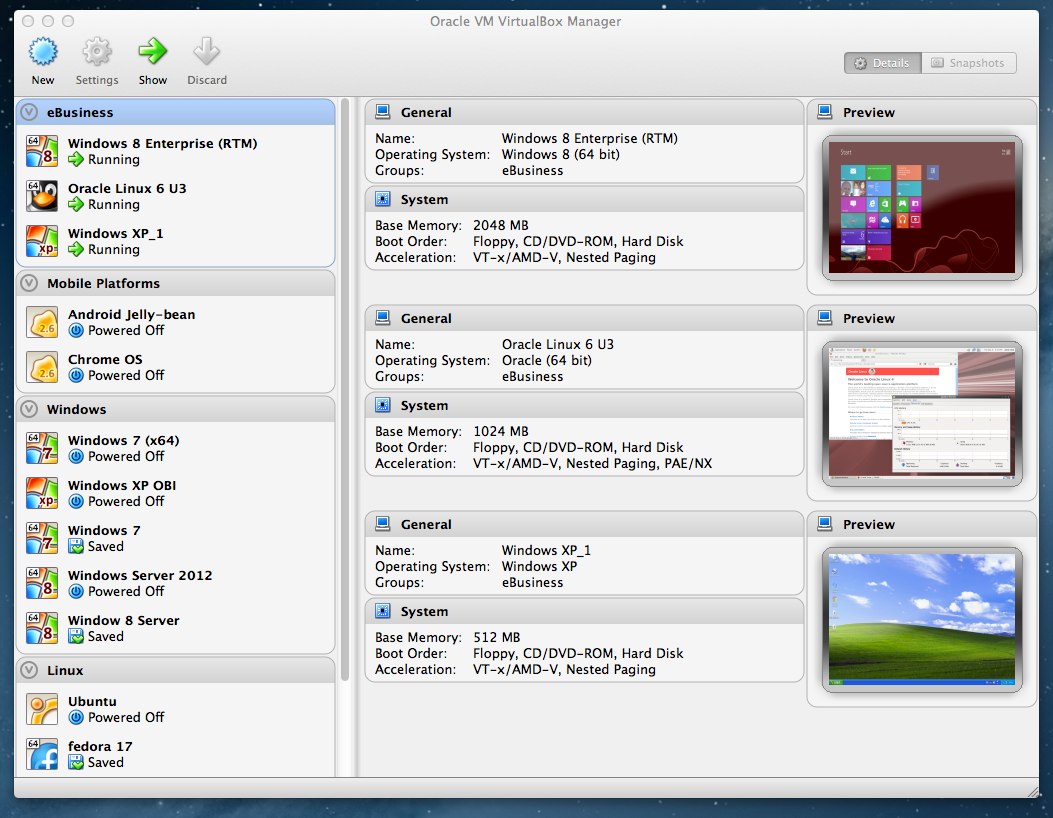 Также в VB 4.2 значительно улучшился общий интерфейс работы с машинами
Несколько виртуальных машин
Кстати, в одном Vagrant-файле можно объявить сразу несколько виртуальных машин с различными настройками. Как? Я думаю, следующий пример скажет сам за себя:
Более того, запускать и пересоздавать виртуалки можно по отдельности, добавляя имя машины после соответствующей команды:
Общие папки
Еще одна интересная особенность VirtualBox — общие папки, дающие возможность легко обмениваться файлами между гостевой и хост-машинами. Разумеется, Vagrant предоставляет удобный способ настройки данной опции. Все, что нужно, — это немного поправить конфигурационный файл:
Важно заметить также, что папки, использующие протокол NFS (Network File System), показывают лучшую производительность, нежели общие папки виртуалбокса. С другой стороны, NFS не поддерживается на хостах с Windows. Для того чтобы использовать NFS вместо VirtualBox shared folders, необходимо это явно указать в настройках:
Снэпшоты и песочница
Поскольку Vagrant предоставляет гибкий API для расширения своего функционала, неудивительно, что существует немалое количество плагинов для Vagrant, решающих самые различные задачи. На случай, если у тебя появятся новые идеи, какие новые возможности можно добавить в вагрант, — в документации есть специальный раздел, содержащий все необходимые настройки и примеры (bit.ly/126iIsM).
Sahara
Плагин представляет собой песочницу для виртуальных машин: если что-то поломалось, можно легко и просто откатить до последнего снэпшота. Плагин является руби-гемом (что вполне ожидаемо) и называется sahara. После его установки в вагранте появляется дополнительная команда — vagrant sandbox. Типичный пример использования выглядит так. Включаем режим песочницы:
Производим определенные действия (работаем с файлами, меняем настройки и прочее):
Если результат работы нас удовлетворил — сохраняем изменения:
В противном случае откатываем неугодные правки:
И выходим из режима песочницы:
Создание базовых сборок
Несмотря на то что сообщество уже позаботилось о наиболее распространенных образах операционных систем, тебе вполне может понадобиться иметь свою особенную сборку. Из соображений безопасности (а вдруг хакер Вася добавил свою магию в одну из сборок, лежащих в Сети), необходимости каких-то особенных настроек или просто из интереса — неважно, главное, что такая возможность есть. И здесь нам поможет гем veewee, созданный специально для этих целей. Для начала установим его:
Репозиторий veewee содержит большое количество шаблонов. Выберем интересующий нас — пусть это будет последняя версия Ubuntu Server. Теперь создадим новую базовую сборку на основе этого шаблона:
В результате у нас появится новое «определение» бейс-бокса. В папке definitions/myubuntubox содержатся файлы, описывающие нашу виртуальную машину:
Немного поправим конфигурацию виртуалки:
Теперь запустим сборку командой
Veewee задумается на время, пока будет создавать виртуальную машину, скачивать ISO-образ операционной системы, а также устанавливать и настраивать ее. После того как команда закончит работу, проверим созданную виртуалку командой
Если все прошло гладко, можно двигаться дальше. Проэкспортируем созданную виртуальную машину как файл базовой сборки vagrant:
Ну вот, собственно, и все. Теперь, чтобы использовать нашу базовую сборку, вызовем уже знакомые команды. Добавим бокс в список:
И создадим новую виртуальную машину на основе уже созданной:
Вот и все — теперь даже самые рьяные параноики не смогут нас осудить, ведь теперь весь техпроцесс создания виртуальной среды контролируется нами же.
Заключение
Удобная среда разработки позволяет больше сконцентрироваться на решаемой проблеме, а не на вопросах совместимости ПО или различиях операционных систем, и это главная фишка Vagrant. С ним можно избавиться от проблем, когда на машине разработчика все работает, а на продакшене почему-то нет. Разумеется, на данный момент несколько смущает его сильная руби-ориентированность, но будем надеяться, что со временем разработчики решат и эту проблему, расширив, например, список провизоров на Python или Java. И кстати, в настоящее время идет работа по добавлению других систем виртуализации, кроме VirtualBox.
В любом случае, уже сейчас проект представляет большой интерес как для отдельных разработчиков, так и для групп разработки. Удачи и новых познаний!



