
Как пользоваться HWMonitor
Программа HWMonitor создана для тестирования аппаратной части компьютера. С ее помощью можно произвести первоначальную диагностику не прибегая к помощи специалиста. Запуская ее первый раз, может показаться, что она довольно сложная. Еще и русский интерфейс отсутствует. В действительности это не так. Рассмотрим на примере, как это делается, протестируем мой нетбук Acer.
Диагностика
Установка
Запускаем предварительно скачанный файл. Можем автоматически согласиться со всеми пунктами, рекламные продукты вместе с этим ПО не устанавливаются (если конечно качали с официального источника). Займет весь процесс секунд 10.
Проверка оборудования
Для того, чтобы начать диагностику, делать больше ничего не нужно. После запуска, программа уже выводит на экран все необходимые показатели.
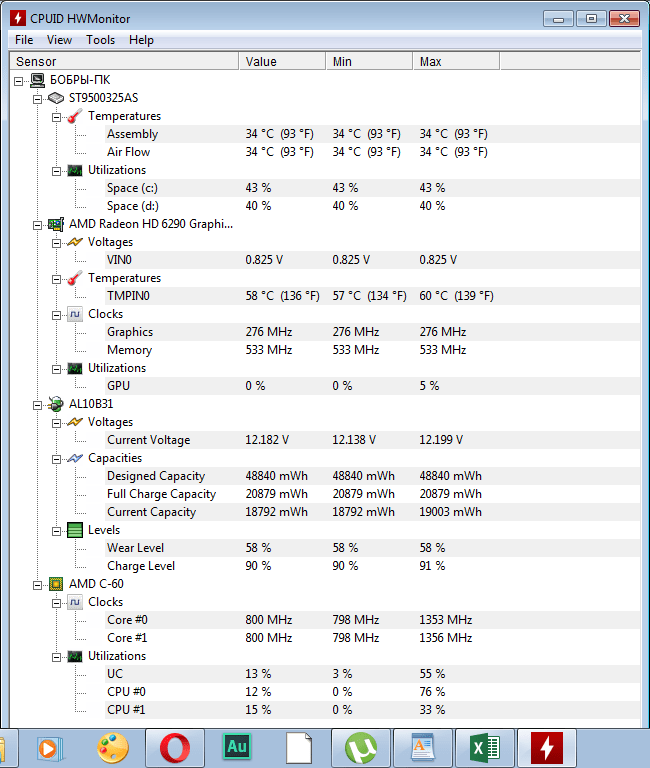
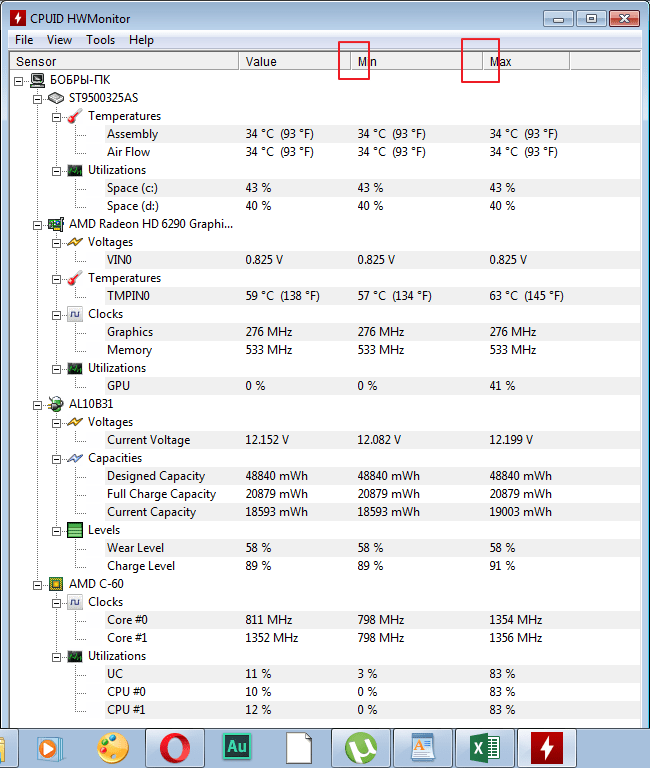
Немного увеличим размер столбцов, чтобы было удобнее. Сделать это можно потянув за границы каждого из них.
Оценка результатов
Жесткий диск
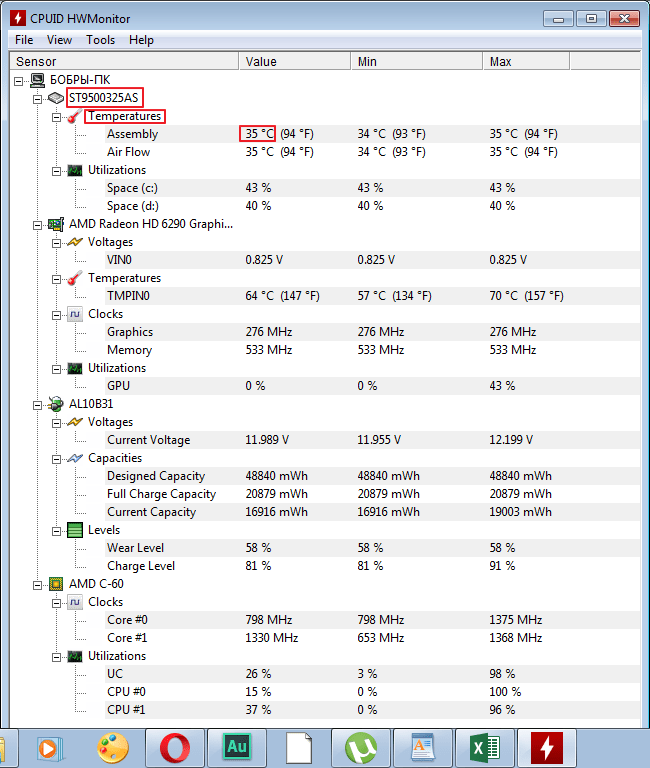
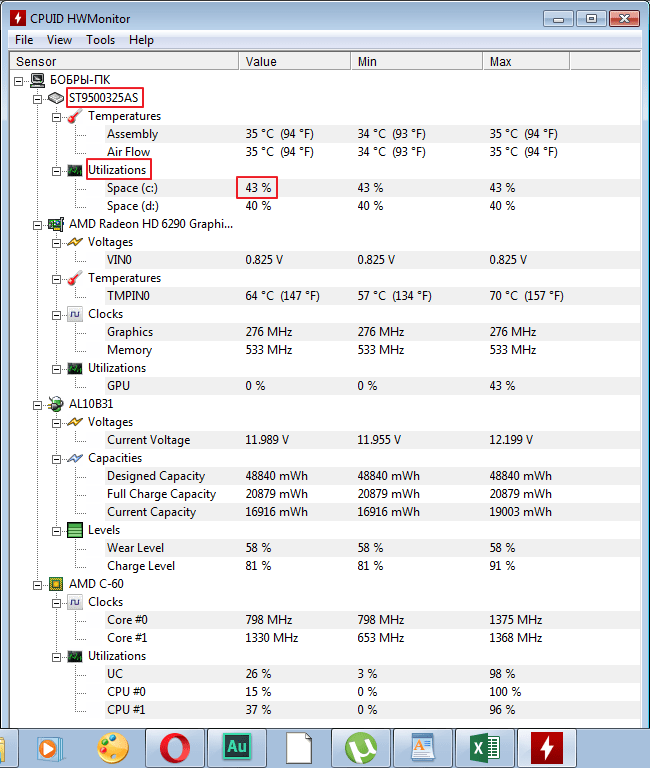
1. Возьмем мой жесткий диск. Он находится первым в списке. Средняя температура по первому столбцу это 35 градусов Цельсия. Нормальными показателями этого устройства считаются 35-40. Значит переживать мне не стоит. Если же показатель не превышает 52 градуса, это также может быть нормальным, особенно в жару, но в таких случаях необходимо задуматься об охлаждении устройства. Температура свыше 55 градусов Цельсия, говорит о неполадках с устройством, срочно необходимо принять меры.
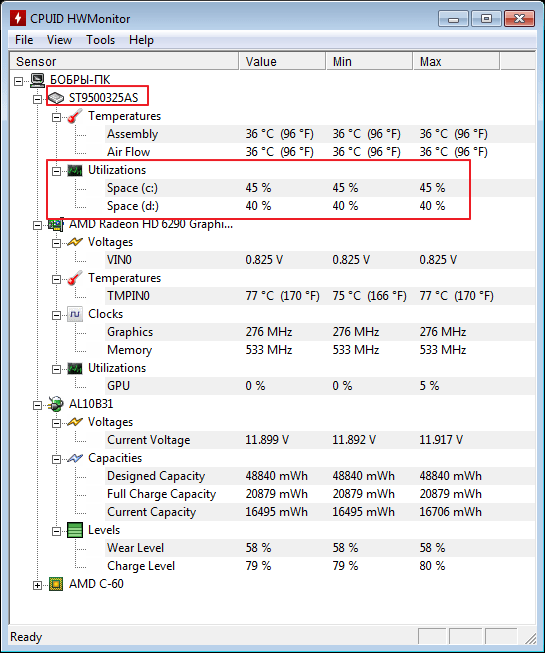
2. В разделе «Utilizatoins» выводится информация о степени загруженности жесткого диска. Чем меньше этот показатель тем лучше. У меня это около 40%, что является нормальным.
Видеокарта
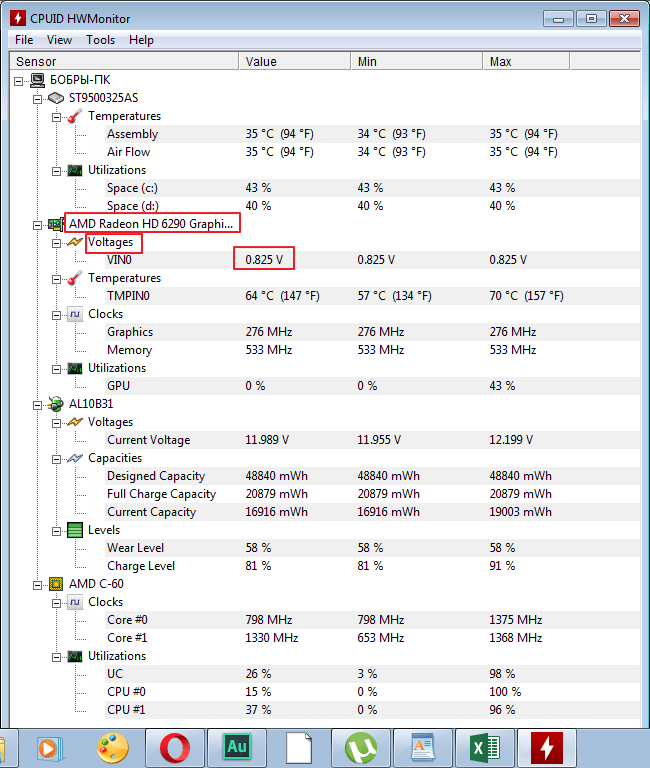
3. В следующем разделе видим информацию о напряжении видеокарты. Нормальным считается показатель 1000-1250 V. У меня 0,825V. Показатель не критический, но есть повод задуматься.
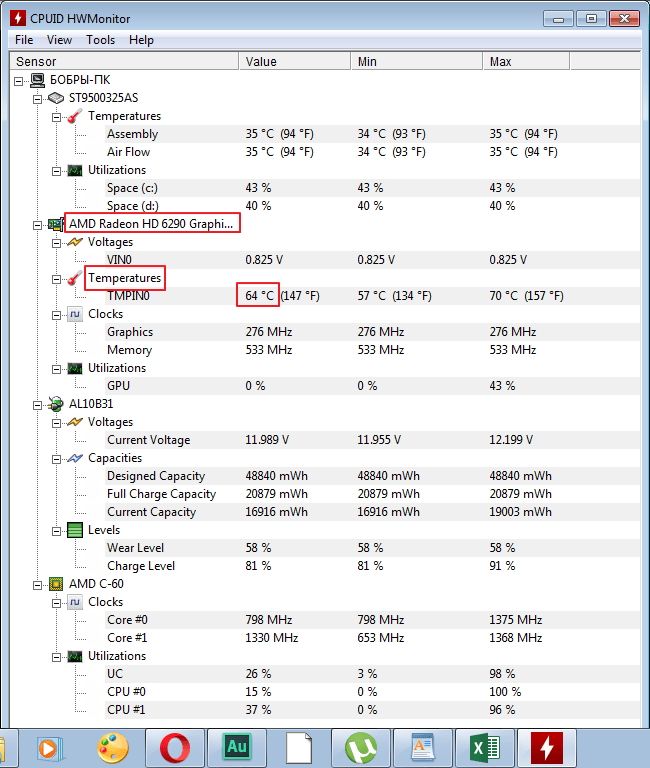
4. Дальше сравниваем температуру видеокарты в разделе «Temperature». В пределах нормы являются показатели 50-65 градусов Цельсия. У меня она работает на верхних пределах.
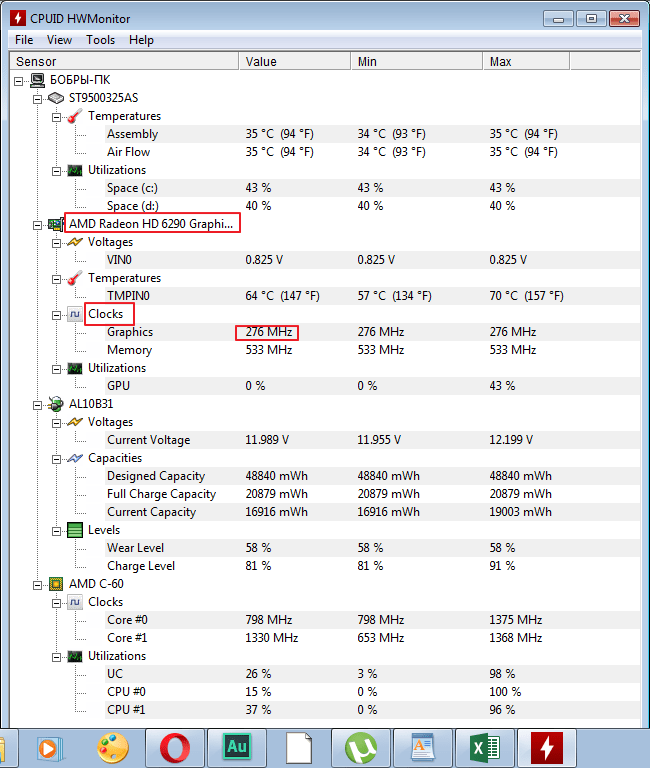
5. Что касаемо частоты в разделе «Clocks», то она у всех разная, поэтому приводить общие показатели не буду. По моей карте нормальное значение до 400 MHz.
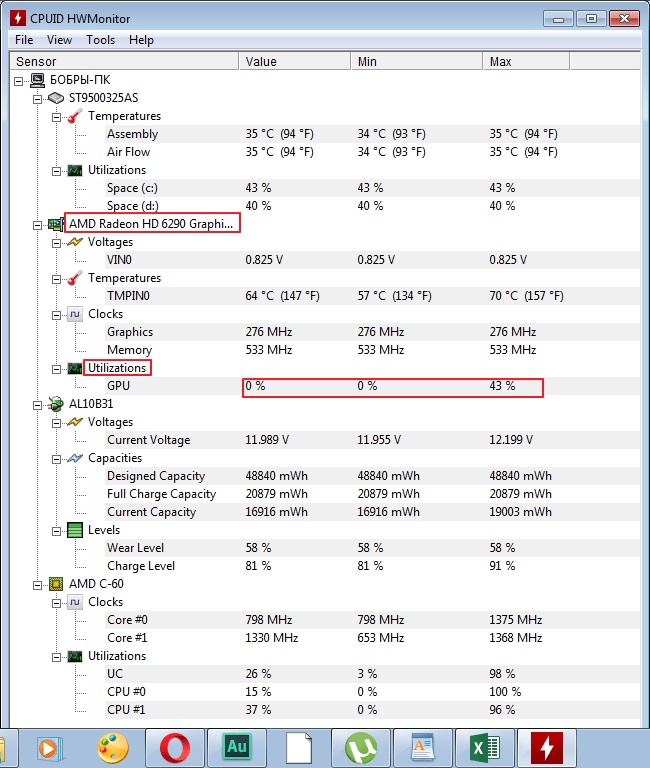
6. Загруженность особо не показательна без работы некоторых приложений. Тестировать это значение лучше при запуске игр и графических программ.
Батарея
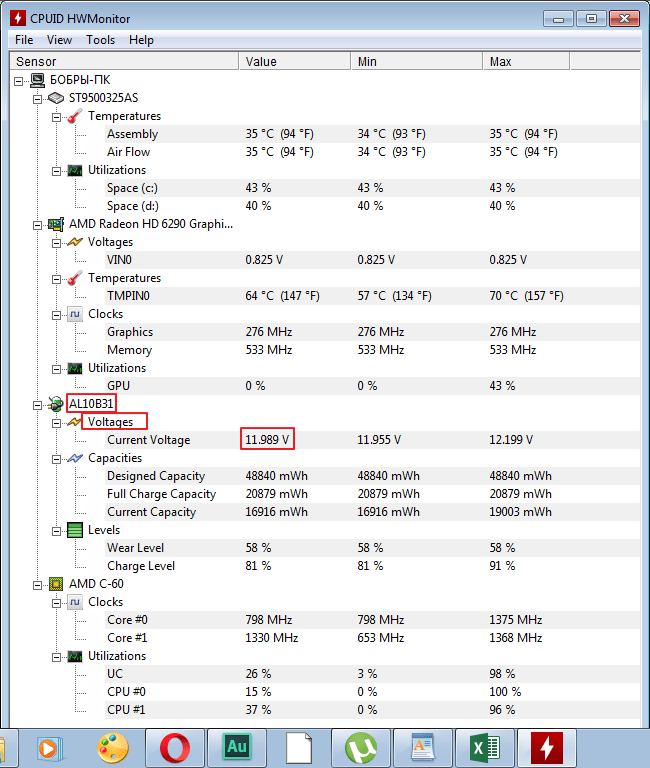
7. Так как речь идет о нетбуке, то в моих параметрах присутствует батарея (в компьютерах этого поля не будет). Нормальное значение напряжения батареи должно быть до 14.8 V. У меня около 12 и это неплохо.
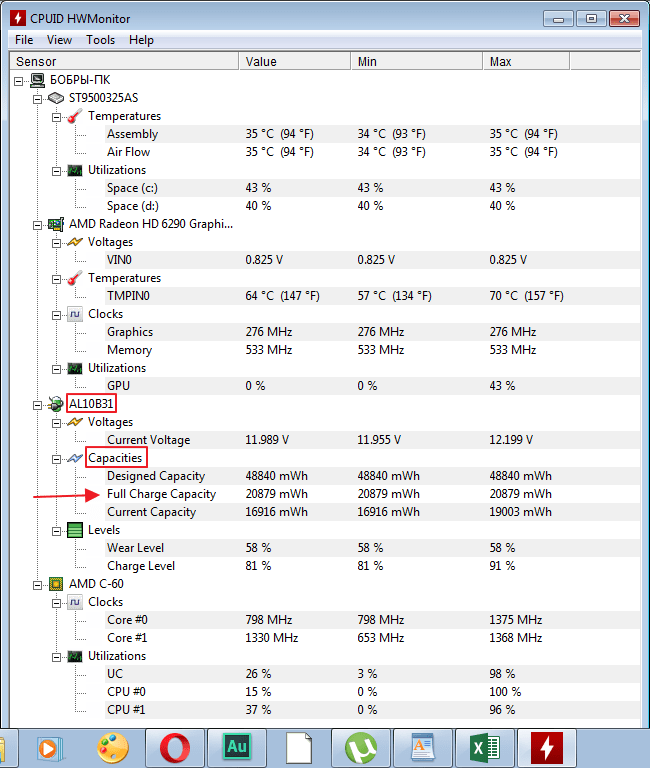
8. Далее следует мощность в разделе «Capacities». Если пререводить дословно, то в первой строке расположена «Проектная мощность», во второй «Полная», а далее «Текущая». Значения могут отличаться, в зависимости от батареи.
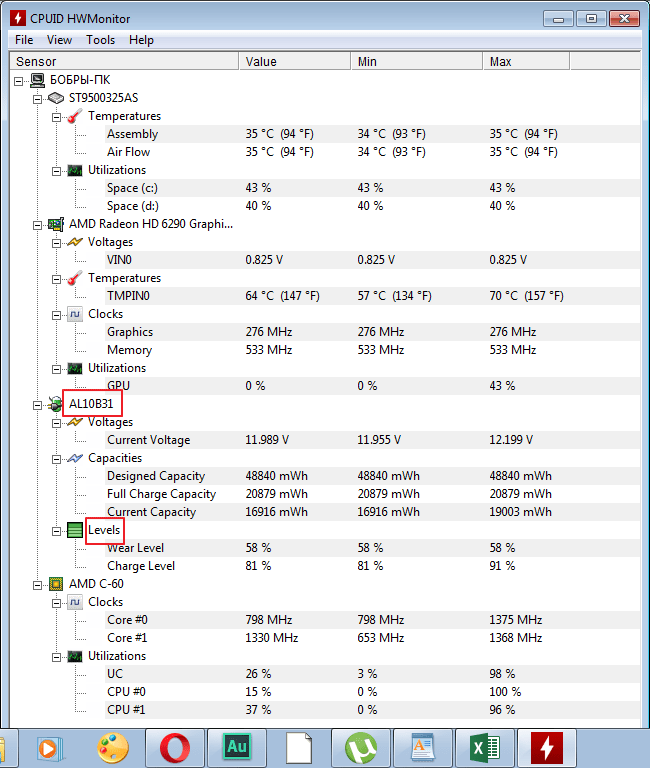
9. В разделе «Levels» посмотрим уровень изношенности батареи в поле «Wear level». Чем цифра ниже тем лучше. «Charge Level» показывает уровень заряда. У меня с этими показателями относительно хорошо.
Процессор
10. Частота процессора также зависит от производителя оборудования.
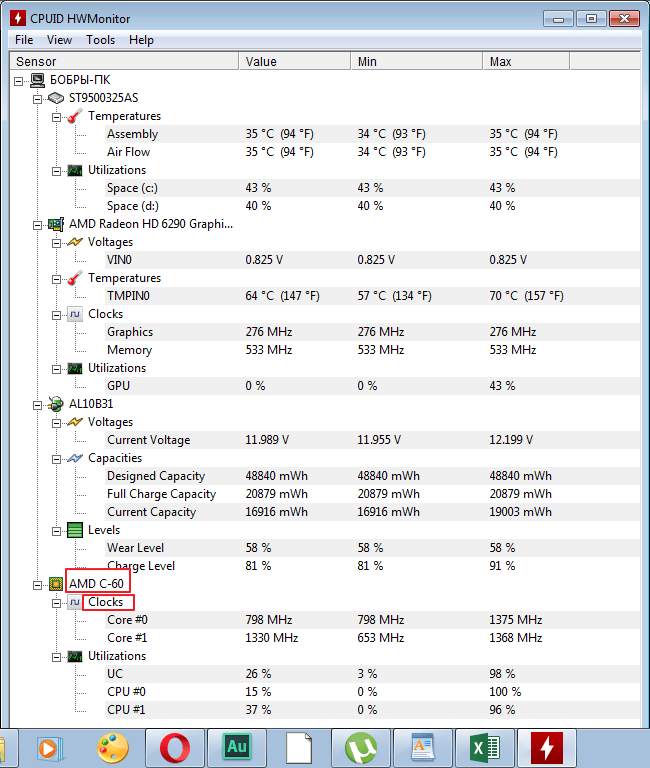
11. И наконец загруженность процессора оцениваем в разделе «Utilization». Эти показатели постоянно меняются в зависимости от запущенных процессов. Если даже вы увидите 100% загрузку, не пугайтесь, так бывает. Можно произвести диагностику процессора в динамике.
Сохранение результатов
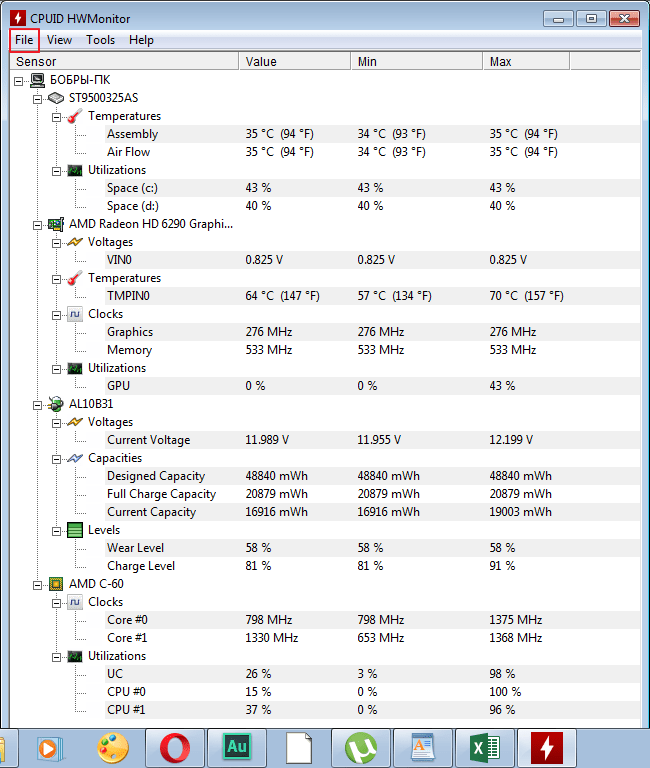
В некоторых случаях полученные результаты требуется сохранить. Например для сравнения с предыдущими показателями. Сделать это можно в меню «File-Save Monitoring Data».
На этом наша диагностика окончена. В принципе результат не плохой, но на видеокарту следует обратить внимание. Кстати, на компьютере еще могут быть и другие показатели, все зависит от установленного оборудования.
Железо: решение проблем
Вопрос : надо ли брать новый сетевик, или этот просохнит и можно к нему подключать?
А вилкам ничего не будет, которые от монитора, блока и т. Д.?
Игрушку я забросил, да не в том дело.
Вопрос: какая из железок так может глючить? Смущает то, что только ACU такое творит.
Кулер чистил недавно, термопаста свежая. Заменить? Или это сам камень так дурить может?
Надо смотреть ТОЛЬКО температуру ядер, то что у тебя происходит с сандиком это очень неправильно и плохо, если ты его не разгонял, то скорее всего у тебя мамка автоматом на него сильно завысила напругу, короче, надо разбираться, или твой сандик не желец. В идеале, на воздухе, в грамотном корпусе, летом, ядра сандика без разгона должны находится где то в районе 25-30 в состоянии покоя, и максимум 50 под нагрузкой в играх, но вообще 50 градусов для игр это слишком много.
Надо смотреть ТОЛЬКО температуру ядер, то что у тебя происходит с сандиком это очень неправильно и плохо, если ты его не разгонял, то скорее всего у тебя мамка автоматом на него сильно завысила напругу, короче, надо разбираться, или твой сандик не желец. В идеале, на воздухе, в грамотном корпусе, летом, ядра сандика без разгона должны находится где то в районе 25-30 в состоянии покоя, и максимум 50 под нагрузкой в играх, но вообще 50 градусов для игр это слишком много.
Корпус грамотный, кулермастеровский, дырчатый, пылесошу регулярно, так что продуваться должен. Буду разбираться. Хмм. А какое напряжение вообще считается нормальным? И как в тулзах для тестов называется параметр? В HWMonitore вижу перед глазами вольтажи в ассортименте: CPU VCORE, VIN1, AVCC, 3VCC, VIN4, VIN5, VIN6, снова CPU VCORE, +12V, +3.3V, +5V,DRAM, PCH. На какой обращать внимание?
И как в тулзах для тестов называется параметр? В HWMonitore вижу перед глазами вольтажи в ассортименте: CPU VCORE, VIN1, AVCC, 3VCC, VIN4, VIN5, VIN6, снова CPU VCORE, +12V, +3.3V, +5V,DRAM, PCH. На какой обращать внимание?
Да уж. Тут лучше перебдеть. Вчера комп что-то, как почуяв, что о нём речь пошла, начал дурить вне сабжевой игрушки, вообще под небольшой нагрузкой (мафию 2 решил вспомнить), до 85 по ядрам. Лучше разобраться. Учитывая, что у меня вся работа на этот конкретный комп тоже завязана)))
Посмотрел статьи по разгону. Получается, что для 4.5 ГГц народ подаёт на ядра 1.28V против 1.24V с Turbo Boost’ом и 1.2V без оного. Такая разница в вольтаже(около 0.14V) может быть причиной перегрева?
АПД. Отключил буст. Вольтаж упал до 1.24, температура без изменений. Видимо, всё-таки кулер.
Twilightwalker, разгон желательно вручную выставлять если мамка нормальная, энергосберегайки и буст не выключай, напруги через оффсет, по поводу корпуса: не важно сколько у тебя в нем дырок, важно что бы было две 120-ки(и желательно конечно пара 140-вых) на вдув спереди, желательно что бы хоть одна не была загорожена корзинами для винтов и дула прямо на кулер ЦПУ, ОЗУ, силовые элементы видеокарты, одна 120-ка за кулером ЦПУ на выдув, кулер должен дуть на нее, две 140-вые сверху на выдув, видеокарту можно без турбины, БП снизу, пропеллером вверх, но дует на себя.
Кулер чистил недавно, термопаста свежая. Заменить?
Сильно сомневаюсь, что не поможет
Да кстати а видеокарта то какая? Она запросто может устроить ад в системнике.
Но для постоянки не стоит выключать энергосберегайки, это не спорт, где они только мешают, и всегда можно найти компромисс между частотами и напругой, что бы ЦПУ был быстрым и в тоже время холодным.
Всем огромное спасибо за информацию, друзья!
сейчас во всех корпусах делают огромные отверстия с тыльной стороны МП для удобства установки кулеров, так что в корпусяке ставить удобнее, чем просто так)
Чем может быть установка кулера в корпусе удобнее, чем на столе?
Да, установка не из простых, но башенные кулеры, полагаю, по-другому и не крепятся. И, кстати, мой тихий. А с заменой термопасты, честно говоря, ни разу в жизни не заморачивался, проблем с перегревом проца не встречал.
Меня больше всего смутили хлипкие проволочки
Видимо, потому что это середняковая башня и вентиль дерьмо)
Помню я свой залман цпмс 7х, боже
Если новый не должно такого быть, странно.
После н часов аптайма выть перестал. Видимо, раскручивался, так сказать.
Насколько мы поняли, вы используете блокировщик рекламы в вашем браузере. Скорее всего, это AdBlock или AdBlock Plus.
Учитывая, сколько агрессивной рекламы можно встретить на различных сайтах, это, возможно, и оправданно.
Однако Riot Pixels — пока ещё небольшой сайт, мы существуем в основном на деньги, получаемые от различных рекламодателей. Пользователей же с установленным AB/ABP на Riot Pixels сейчас — более 30%. Это очень много.
У блокировщиков рекламы есть еще одно плохое свойство — у вас может «поехать» дизайн или перестанут показываться скриншоты.
Мы не хотим предпринимать активных действий в отношении блокировщиков рекламы (например, закрывать контент) — это не по-человечески. Однако и безучастно смотреть никак не можем. Поэтому у нас к вам большая просьба — пожалуйста, внесите Riot Pixels в «белый список» вашего блокировщика. Это поможет нам и дальше жить и развиваться, а вам ничего не будет стоить.
Расшифровка VIN, кодов опций Volkswagen и комплект подкраски сколов и царапин

Используются для расшифровки заводской комплектации автомобилей Volkswagen, например при покупке — не сняли/заменили чего из положенной комплектации. На этой странице представляю Вам расшифровку VIN и кодов опций Volkswagen на русском языке. Если Вы не нашли какой-либо код — значит, он еще не внесен в нашу базу. База постоянно пополняется. Надеемся, эта информация будет для Вас полезна.
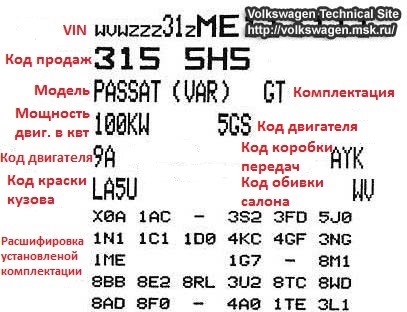
Пример «старой» наклейки VAG из сервисной книжки/багажника:
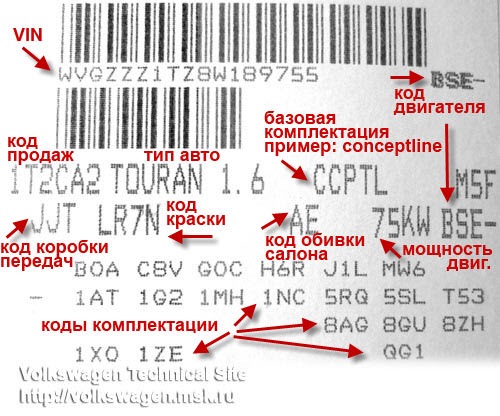
Пример «новой» наклейки VAG из сервисной книжки/багажника:
А проще и в общем — VIN код вашего авто содержит ПОЛНУЮ информацию о вашем авто, когда и где сделан, какая комплектация, экстерьер, интерьер и т.п.
Расшифруем свой вин код (без комплектации)
Например WVWZZZ3BZ2P174545
1 символ — Страна-производитель
W — Германия
1 — США
3 — Мексика
9 — Бразилия
Х — Россия (Калуга)
2 символ — Фирма-изготовитель
A — Audi
B — Volkswagen из Бразилии
V — Volkswagen
3 символ — Тип транспортного средства
1 — Пикап / Грузовик
2 — MPV (Многофункциональное транспортное средство)
W – Легковой автомобиль
С 4 по 6 символы – свободные символы: «ZZZ» (Внимание! Символы ZZZ — тройную оцинковку не обозначают! А указывают, что автомобиль сделан для Европы). Позиции 4-6 указываются только на автомобилях, поставляемых на американский рынок. У европейских машин на этом месте пишут три литеры Z, не несущие в VIN никакой информации, но которые могут быть использованы в будущем.
4 символ – Тип кузова (для американского рынка)
5 символ – Тип двигателя (для американского рынка)
A – Низкая добыча газа
G – Низкая добыча дизеля
6 символ – Система безопасности (для американского рынка)
0 – активная, без инерционные ремни безопасности
2 – пассивная, инерционные ремни безопасности (пассивная)
4 – автоматизированные ремни безопасности
5 – подушка безопасности водителя и инерционные ремни безопасности
8 – подушки безопасности водителя и переднего пассажира
9 – пассивная
7 — 8 символы — Модельный ряд
14 — Caddy I (1994…2003)
15 — Golf I Cabrio (…1992)
16 — Jetta I / II
17 — Golf I (…1983), Jetta I (…1983)
19 — Golf II (1983…1992), Jetta II (1984…1991)
1A — Caddy I (1994…2003)
1C — New Beetle
1E — Golf III Cabrio (1993…1998)
1G — Golf II, Jetta II
1H — Golf III (1991…1997), Vento, Golf III Variant (1993…1999)
1J — Golf IV (1997…2003), Bora, Golf IV Variant (1999…2007), Golf IV Cabrio (1998…)
1K — Golf V (2003…), Golf [V] Plus (2004…), Golf V Variant (2007…)
1T — Touran (2003…)
1V — Golf Cabrio
1W — Golf, Jetta, Vento
21 — LT
24 — Transporter (бортовой)
25 — Transporter (автобус, фургон, комби)
28 — LT
2A — Transporter Syncro
2D — LT
2K — Caddy II (2004…)
2V — L80
31 — Passat B3 (1988…1993)
32 — Passat B2 (1980…1988)
33 — Passat B1 (…1980)
3A — Passat B4 1994…1996)
3B — Passat B5 (1996…2005), B6 (2005…)
3D — Phaeton
50 — Corrado
53 — Scirocco
6E — Lupo 3L TDI
6K — Polo III Classic (1995…2000)/ Variant (1997…2000)
6N — Polo III (1994…2000)
6V — Polo Classic / Variant
6X — Lupo
70 — Transporter T4
7A — Taro
7D — Transporter (1996г.)
7H — Transporter
7L — Touareg (2002…)
7M — Sharan
80 — Polo (1990-1994)
82 — Polo Coupe
86 — Polo I/II (…1994)
87 — Polo Classic/Coupe
9A — Polo
9B – Golf IV
9C — New Beetle
9K — Caddy
9M — Jetta
9N — Polo IV (1999…)
9U – Caddy
9V – Polo
9 символ — Свободный символ: «Z»
10 символ — Модельный год
A — 1980
B — 1981
C — 1982
D — 1983
E — 1984
F — 1985
G — 1986
H — 1987
J — 1988
K — 1989
L — 1990
M — 1991
N — 1992
P — 1993
R — 1994
S — 1995
T — 1996
V — 1997
W — 1998
X — 1999
Y — 2000
1 — 2001
2 — 2002
3 — 2003
4 — 2004
5 — 2005
6 — 2006
7 — 2007
8 — 2008
9 – 2009
A — 2010
B — 2011
C — 2012
D — 2013
E — 2014
11 символ — Сборочный завод
A — Ингольштадт (ФРГ)
B — Брюссель (Бельгия)
С — CCM-Tajpeh (Тайвань);
D — Барселона (Испания)
E — Эмден (ФРГ)
F, 0 или 5 — Бразилия
G — Грац (Австрия)
H — Ганновер (ФРГ)
J — Джакарта
K — Оснабрюк (ФРГ)
M — Пуэбло (Мексика)
N — Неккар-Зюльм (ФРГ)
P — Мозель (ФРГ)/Бразилия
R — Марторель / Испания (Seat);
S — Зальцгиттер, Штутгард (ФРГ)
T — Сараево / Босния
U — ЮАР
V — Вест-Мореленд / США и Португалия / MPV (Фольксваген/Форд)
W — Вольфсбург / ФРГ
X — Познань / Польша
Y — Барселона, Памплона / Испания по 1991г. включительно, Памплона / Испания с 1992г.
Z — Цуффенхаузен / ФРГ
12-17 символы – Производственный номер изделия (серийный номер)
Комплект подкраски сколов и царапин
Большинство автовладельцев сталкиваются с проблемой сколов и царапин на своём авто, они могут появиться из за многих факторов.
Теперь займёмся вопросом, о том где брать краску, а точно как узнать код краски VW.
Есть несколько определенных способов, как узнать номер краски или код краски Вашего авто, в данном случае я расскажу всего лишь о двух возможных:
1. Номер краски можно узнать из VIN-кода Вашего авто, в этом Вам поможет сайт vin-online, обращаю внимание, что VIN-код машины можно узнать лишь только для Audi, Seat, Skoda, VW и Porsche.
2. Номер краски можно также узнать из наклейки в багажнике автомобиля.
Например, у меня на наклейке в сервисной книжке/багажнике «LC7V«. Оставляем только последние 3 символа — C7V. Это номер краски. Теперь составляем полный номер карандаша или спрея:
LST — если карандаш
LLS — если спрей
0P2 — если цвет перламутр и карандаш
0P6 — если цвет перламутр и спрей
0M2 — если цвет металлик и карандаш
0M6 — если цвет металлик и спрей
0U2 — если цвет неметаллик и карандаш;
0U6 — если цвет неметаллик и спрей;
И полный код карандаша (18 мл) для цвета C7V: LST 0P2 C7V
Ну и спрея (300 мл): LLS 0P6 C7V
CPUID HWMonitor — скачать бесплатно на русском языке
Стандартные средства операционной системы Windows не позволяют в полной мере следить за всеми показателями компьютера в реальном времени. К счастью, сторонние разработчики создали утилиту CPUID HWMonitor, задача которой – дать контроль над всеми устройствами, установленными в системном блоке.
На нашем сайте Вы можете скачать CPUID HWMonitor, русская версия которой предоставлена напрямую из официального источника. Всё, что вам нужно, чтобы начать пользоваться HWMonitor – скачать, установить, запустить!
Скачать HWMonitor вы можете с официального сайта разработчика CPUID или по ссылкам ниже совершенно бесплатно:
Основные функции CPUID HWMonitor
Программа HWMonitor разработана специально для семейства систем Windows: файл установки подходит как для Windows 10, наиболее актуальной на данный момент операционной системы от Microsoft, так и для более ранних выпусков.
Утилита от CPUID выделяется на фоне альтернативных программ дружелюбным к пользователю интерфейсом, не обезображенным большим количеством пунктов, кнопок и меню.
При этом сам функционал этой бесплатной программы поражает своей полнотой: HWMonitor использует все датчики ПК, чтобы предоставить полную информацию о температуре и напряжении наиболее важных компонентов компьютера – процессора, видеокарты, жёсткого диска, а также элементов материнской карты.

Используя эти данные, пользователь сможет вовремя предотвратить чрезмерный нагрев деталей, что положительно скажется на сроке службы всей системы в целом.
Контроль температуры видеокарты и разгон
CPUID HWMonitor использует технологию S.M.A.R.T. для получения показателей температуры жёстких дисков. Также утилита использует драйвера от ATI и nVidia, которые позволят в полной мере контролировать температуру видеокарты – очень полезная функция для любителей видеоигр и фанатам разгона.
HWMonitor предоставляет данные о температуре устройств на момент проверки, а также минимальные и максимальные значения.
К слову о разгоне – HWMonitor показывает реальные параметры таких компонентов, как процессор и видеокарта, наравне с заводскими – пользуясь этой информацией, начинающие и опытные оверклокеры могут сравнивать разогнанные параметры со стандартными для лёгкого расчёта прироста производительности.
Мониторинг аккумулятора
Для владельцев ноутбуков и планшетов на Windows будет важно знать, что HWMonitor обладает функцией мониторинга аккумулятора. Помимо вывода информации о заводских показателях объёма аккумулятора, можно узнать о текущем состоянии батареи: со временем литий-ионные накопители теряют объём – в соответствии с этим, время автономной работы уменьшается.
При помощи показателей программы можно с лёгкостью вычислить, насколько сильно деградировал аккумулятор и не настало ли время для его замены.
Мониторинг системы охлаждения
Еще одной любопытной функцией этой программы является фиксация параметров работы системы охлаждения персонального компьютера – к примеру, вращение основного и дополнительных кулеров. Зачастую перегрев системного блока напрямую зависит от недостаточного охлаждения, что, в свою очередь, может возникать из-за выхода из строя кулеров, установленных в корпусе ПК.
Благодаря HWMonitor, Вы сможете наблюдать за скоростью вращения вентиляторов и диагностировать их неправильную работу.
Как и в случае с температурой, информация об оборотах предоставляется в трёх столбцах – скорость вращения в реальном времени, минимальная и максимальная скорость. «Умирающий» кулер наверняка будет проседать в оборотах – и утилита обязательно укажет Вам на этот факт!
Сохранение и сравнение данных в динамике
Пользователю вовсе не обязательно запоминать данные показателей – HWMonitor имеет возможность записывать данные мониторинга в специальный лог-файл, который будет полезен, например, при сравнении показателей в течение рабочего дня: проанализировав записи, пользователь сможет понять, насколько корректно работает компьютер в различных ситуациях: при нагрузке и в простое.
Установка CPUID HWMonitor + портативная версия
Предоставленные установочные файлы HWMonitor на русском языке, поэтому у Вас не должно возникнуть проблем с пониманием интерфейса программы. В установщик включено автоматическое определение разрядности – программа полностью поддерживает x64 и x86-разрядных системы Windows. Файл установки самостоятельно проанализирует ОС, предложит директорию для установки и выведет ярлык программы на Рабочий стол.
Скачать портативную версию программы на русском языке можно на нашем сайте — HWMonitor Portable
Особенности CPUID HWMonitor PRO
Помимо бесплатной версии, предоставленной на нашем сайте, CPUID разработала и платную версию под названием HWMonitor PRO. В ней предлагается дополнительный функционал, недоступный в версии распространяемой на свободных началах.
Оформив покупку CPUID HWMonitor PRO, Вы сможете наблюдать за показателями в реальном времени, даже не заходя в саму программу: работая в фоне, приложение будет выводить полезную информацию в системном трее в правом нижнем углу Рабочего стола.
Функция полезная при работе с бенчмарками – во время стресс-теста производительности показатели процессора, видеокарты и памяти выводятся на максимальные значения, вместе с тем повышается и температура. Важно не допустить критических значений – именно этот фактор и контролируется при помощи HWMonitor PRO.
В платной версии программы также имеется возможность автоматического построения графиков – альтернатива текстовому логированию, более красивая и информативная для рядового пользователя.
Самой интересной особенностью HWMonitor PRO является возможность удалённого контроля за состоянием системы посредством протокола TCP/IP.
Этот функционал заинтересует системных администраторов, в подчинении которых находятся сразу десятки компьютеров – вместо того, чтобы проверять информацию с каждого ПК по отдельности, намного удобнее собрать все данные на одном головном устройстве. Именно такую возможность предоставляет платная, профессиональная версия HWMonitor.
Скачать HWMonitor
CPUID HWMonitor – полезная для любого пользователя легковесная утилита для мониторинга состояния всей системы в целом и отдельных устройств в частности. Простой русифицированный интерфейс и полное отсутствие рекламы делает процесс работы с приложением приятным и интуитивно понятным.
Программа постоянно обновляется в соответствии с выходом новейших устройств. Самую актуальную бесплатную версию вы всегда сможете найти на нашем сайте.
Скачать HWMonitor вы можете с официального сайта разработчика CPUID или по ссылкам ниже совершенно бесплатно:



