
Твой Сетевичок
Все о локальных сетях и сетевом оборудовании
Что такое vlan: технология и настройка
На страницах нашего сайта мы неоднократно использовали термин VLAN в инструкциях по настройке различных роутеров и созданию корпоративной сети. Однако современная vlan технология требует детального изучения, поэтому следующий цикл статей посвящен характеристике и настройке «влан» на различных устройствах.
Данный материал является своего рода «вступительным словом», и здесь мы рассмотрим, что такое VLAN и как технология VLAN помогает в настройке сети.
Vlan: что это такое?
VLAN – технология, позволяющая сконфигурировать несколько виртуальных широковещательных доменов в рамках одного физического широковещательного домена.
Другими словами, имея «плоскую» физическую сеть из нескольких или одного коммутатора, можно разделить ее на несколько изолированных друг от друга полноценных «плоских» сетей, таким образом разграничив ПК пользователей по признаку принадлежности к определенному отделу или же в случае с серверами – по определенным ролям и специфике их работы.

В таком случае решаются одновременно несколько проблем:
Сетевая архитектура использует VLAN для обеспечения сетевой сегментации сервисов, обычно осуществляемой маршрутизаторами, которые фильтруют широковещательный трафик между разными VLAN-ми, улучшают безопасность сети, выполняют агрегацию подсетей и снижают перегрузку в сети. Коммутаторы не могут передавать трафик между VLAN-ами ввиду ограничения, накладываемого широковещательным доменом.

Некоторые коммутаторы могут иметь функции 3-го сетевого уровня модели OSI, храня и используя таблицу маршрутизации для осуществления передачи трафика между подсетями. В таком случае на коммутаторе создается виртуальный интерфейс конкретного VLAN с определенным ip-адресом и маской подсети. Такой интерфейс выступает в роли шлюза по умолчанию для устройств, находящихся в данном VLAN.

Для чего нужен vlan?
В сетях, основанных на широковещательном трафике, передающемся ко всем устройствам для нахождения пиров, с ростом количества пиров растет и количество широковещательного трафика (который потенциально может почти полностью вытеснить собой полезную нагрузку на сеть).
VLAN-ы же помогают снизить сетевой трафик формированием нескольких широковещательных доменов, разбивая большую сеть на несколько меньших независимых сегментов с небольшим количеством широковещательных запросов, посылаемых к каждому устройству всей сети в целом.
Технология VLAN также помогает создать несколько сетей 3-го уровня модели OSI в одной физической инфраструктуре. Например, если DHCP-сервер, раздающий ip-адреса, включен в коммутатор в определенном VLAN – устройства будут получать адреса только в рамках данного VLAN. Если же DHCP-сервер включен транком с набором из нескольких VLAN – устройства из всех этих VLAN смогут получить адреса.
VLAN работает на 2-м, канальном, уровне сетевой модели OSI, аналогично IP-подсетям, которые оперируют на 3-м, сетевом, уровне. Обычно каждому VLAN соответствует своя IP-подсеть, хотя бывают и исключения, когда в одном VLAN могут существовать несколько разных подсетей. Такая технология у Cisco известна как «ip secondary», а в Linux как «ip alias».
В старых сетевых технологиях пользователям присваивались подсети, основываясь на их географическом местоположении. Благодаря этому они были ограничены физической топологией и расстоянием. VLAN технология же позволяют логически сгруппировать территориально разрозненных пользователей в одни и те же группы подсетей, несмотря на их физическое местонахождение. Используя VLAN, можно легко управлять шаблонами трафика и быстро реагировать на переезд пользователей.
Технология VLAN предоставляет гибкую адаптацию к изменениям в сети и упрощает администрирование.
Примеры использования vlan
Пример разделения сети на несколько VLAN по сегментам в зависимости от ролей и используемых технологий:

Наиболее часто используемым стандартом для конфигурации VLAN является IEEE 802.1Q, в то время как Cisco имеет свой собственный стандарт ISL, а 3Com – VLT. И IEEE 802.1Q и ISL имеют схожий механизм работы, называемый “явным тегированием” – фрейм данных тегируется информацией о принадлежности к VLAN. Отличие между ними в том, что ISL использует внешний процесс тегирования без модификации оригинального Ethernet-фрейма, а 802.1Q – внутренний, с модификацией фрейма.
Виртуальная локальная сеть VLAN — Объясняем на картинках
Что такое Virtual local area network (VLAN) это виртуальная локальная сеть, позволяющая делить 1 физическую сеть на некоторое количество других логических сетей, которые работают вне зависимости друг от друга. Надеюсь вы прочитали статью про модель открытых систем OSI, так как технология vlan реализуется коммутаторами и находится на канальном уровне модели.

Для чего нужна vLan?
Зачем делить 1 сеть на несколько изолированных частей? К примеру, когда строят сеть для большой компании, известно, что каждый отдел хочет иметь свою собственную сеть, которая разделена от других.
Конечно, можно создать отдельную физическую сеть на основе отдельных коммутаторов. Но если строить сеть огромного бизнес-центра, то мы заранее не поймем сколько будет арендаторов, сколько квадратных метров им будет нужно. Следовательно, нужно построить одну большую сеть для всего бизнес-центра, а потом логически делить ее на отдельные части в зависимости от нужды арендаторов.
Преимущества деления и изоляции vlan
Во-первых, безопасность. Если ты арендуешь помещение в каком-либо здании, тебе необходимо, чтобы данные были недоступны для других арендаторам.
Во-вторых, это распределение нагрузки. Например, рядом с вами в организации работает команда, которая занимается разработкой сетевых протоколов, и они активно работают. Вдруг, в их эксперименте что-то пошло не так, и вся сеть компании упала. Соответственно, вы не хотите, чтобы их действия повлияли на работу вашей сети.
В-третьих, ограничение широковещательного трафика. Если коммутатор не может найти в каком порту находится получатель, то он отправляет этот кадр на все порты. В сети с огромным множеством компьютеров такого широковещательного трафика много и он занимает высокий % нагрузки сети. А если вы изолируете сеть, то широковещательный трафик будет распространяться в рамках этой изолированной сети и объем трафика сокращается.
VLAN в коммутаторах
В большинстве случаев, чтобы обозначить виртуальные сети, используют различные цвета. К примеру, у нас есть ноутбуки, которые подключены к единственному коммутатору. Порты коммутатора отмечены разными цветами в зависимости, в какой vlan они входят. Порты, которые синим цветом входят в синий vlan, соответственно жёлтые в жёлтый. Ноутбуки, которые находятся в синем vlan могут взаимодействовать, друг с другом и не могут отправить никаких данных ноутбукам, которые находятся в желтом vlan и наоборот.
Как это работает?
В таблице коммутации, на рисунке ниже, есть поле в котором написано “идентификатор VLAN”, как правило для этих целей используют обычные числа.
По таблице смотрим, что порт 1 и 5 входят в vlan №2, а порты 2-4 в vlan №3. Если компьютеры подключенные к порту 1 и входящие в vlan 2 попытаются переслать данные к компьютеру подключенному к порту 4 входящий в вилан 3, то даже если компьютер отправителя знает MAC-адрес компьютера получателя, коммутатор не передаст этот кадр. Потому что порты находятся в разных виртуальных сетях и передача данных между ними невозможна.
Хорошо, когда сеть построена на одном коммутаторе, тогда подойдет вариант с таблицей коммутации и номерами vlan. Что делать, если в сети используются 2 или более коммутаторов? При отправлении кадров от одного коммутатора к другому, нужна информация к какому вилэну принадлежит передаваемый кадр. Информацию о № vlan нужно включать в отправляемый кадр, альтернативного варианта получить эту информацию у принимающего коммутатора нет.
С противоположной стороны, формат кадра Ethernet задан стандартом IEEE и в нем нет места для идентификатора VLAN. Чтобы включить № вилан в Ethernet кадр, нужно было изменить формат. Это изменение было предложено в стандарте IEEE 802.1Q. Но было нельзя просто добавить отдельное поле для номера вилан, потому что нужно обеспечить согласование со всем существующим оборудованием.
В стандарте IEEE 802.1Q в поле тип кадра, было предложено, вместо протокола верхнего уровня вставить специальное значение в шестнадцатеричном виде 8100 — это показатель того, что кадр содержит номер вилана. Далее в части, где в стандартном кадре Ethernet должны находиться данные, есть поле из 2-х байт, которое содержит номер вилана — Тег и еще одно поле из двух байт, куда записывается код протокола вышестоящего уровня.
Чтобы передавать данные размером 1500 байт в кадрах с идентификатором вилана, max длина кадра была увеличена на четыре байта.
Передача данных с использованием стандарта IEEE 802.1Q
Сетевой адаптер в ноутбуке генерит Ethernet кадр, внутри которого вложен IP пакет, в поле “Тип” — код протокола уровня выше, содержится значение 0800.
Коммутатор получает этот кадр, и понимает, что он был получен с ноутбука входящего в желтый вилан. Например, номер желтого вилана 2. Коммутатор добавляет служебные поля, в поле “Тип” протокола следующего уровня, значение 0800 заменяется на 08100. Потом добавляется номер вилана 2 и записывается код протокола следующего уровня 0800, для того, чтобы его, в дальнейшем можно было восстановить.
Принимающий информацию коммутатор извлекает эту информацию о vlan, осознает, что кадр был отправлен вилэн с номеров 2, т.е. в желтый вилан. Затем этот коммутатор удаляет из кадра информацию о номере вилэн и восстанавливает старое значение протокола следующего уровня 0800, что соответствует IP.
И вот такой кадр отправляет принимающему ноутбуку. Сейчас почти все сетевые адаптеры поддерживают стандарт 802.1Q и уже сам ноутбук может вставить нужные поля с номером вилана в кадр.
Заключение
Записки IT специалиста
Технический блог специалистов ООО»Интерфейс»
VLAN для начинающих. Общие вопросы
 Виртуализацией сегодня уже никого не удивить. Эта технология прочно вошла в нашу жизнь и помогает более эффективно использовать имеющиеся ресурсы, а также обеспечивает достаточную гибкость в изменении существующей конфигурации, позволяя перераспределять ресурсы буквально налету. Не обошла виртуализация и локальные сети. Технология VLAN (Virtual Local Area Network) позволяет создавать и гибко конфигурировать виртуальные сети поверх физической. Это позволяет реализовывать достаточно сложные сетевые конфигурации без покупки дополнительного оборудования и прокладки дополнительных кабелей.
Прежде чем продолжить сделаем краткое отступление о работе локальных сетей. В данном контексте мы будем говорить об Ethernet-сетях описанных стандартом IEEE 802.3, куда входят всем привычные проводные сети на основе витой пары. Основой такой сети является коммутатор (свич, switch), который работает на втором уровне сетевой модели OSI (L2).
Коммутатор анализирует заголовки каждого входящего кадра и заносит соответствие MAC-адреса источника в специальную MAC-таблицу, после чего кадр, адресованный этому узлу, будет направляться сразу на определенный порт, если МАС-адрес получателя неизвестен, то кадр отправляется на все порты устройства. После получения ответа коммутатор привяжет MAC-адрес к порту и будет отправлять кадры только через него.
Как мы уже говорили выше, к широковещанию прибегает сам коммутатор, когда получает кадр MAC-адрес которого отсутствует в MAC-таблице, а также узлы сети, отправляя кадры на адрес FF:FF:FF:FF:FF:FF, такие кадры будут доставлены всем узлам сети в широковещательном сегменте.
А теперь вернемся немного назад, к доменам коллизий и вспомним о том, что в нем может передаваться только один кадр одновременно. Появление широковещательных кадров снижает производительность сети, так как они доставляются и тем, кому надо и тем, кому не надо. Делая невозможным в это время передачу целевой информации. Кроме того, записи в MAC-таблице имеют определенное время жизни, по окончании которого они удаляются, что снова приводит к необходимости рассылки кадра на все порты устройства.
Чем больше в сети узлов, тем острее стоит проблема широковещания, поэтому широковещательные домены крупных сетей принято разделять. Это уменьшает количество паразитного трафика и увеличивает производительность, а также повышает безопасность, так как ограничивает передачу кадров только своим широковещательным доменом.
Как это можно сделать наиболее простым образом? Установить вместо одно коммутатора два и подключить каждый сегмент к своему коммутатору. Но это требует покупки нового оборудования и, возможно, прокладки новых кабельных сетей, поэтому нам на помощь приходит технология VLAN.
Давайте рассмотрим, как работает коммутатор с виртуальными сетями. В нашем примере мы возьмем условный 8-портовый коммутатор и настроим на нем три порта на работу с одним VLAN, а еще три порта с другим.
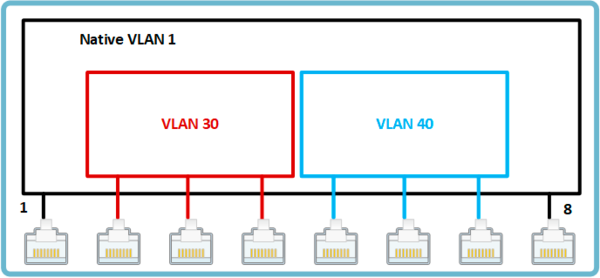
Каждый VLAN обозначается собственным номером, который является идентификатором виртуально сети. Порты, которые не настроены ни для какого VLAN считаются принадлежащими Native VLAN, по умолчанию он обычно имеет номер 1 (может отличаться у разных производителей), поэтому не следует использовать этот номер для собственных сетей. Порты, настроенные нами для работы с VLAN, образуют как-бы два отдельных виртуальных коммутатора, передавая кадры только между собой. Каким образом это достигается?

В порт, принадлежащий определенному VLAN, могут быть отправлены только пакеты с тегом, принадлежащим этому VLAN, остальные будут отброшены. Фактически мы только что разделили единый широковещательный домен на несколько меньших и трафик из одного VLAN никогда не попадет в другой, даже если эти подсети будут использовать один диапазон IP. Для конечных узлов сети такой коммутатор нечем ни отличается от обычного. Вся обработка виртуальных сетей происходит внутри.
Такие порты коммутатора называются портами доступа или нетегированными портами (access port, untagged). Обычно они используются для подключения конечных узлов сети, которые не должны ничего знать об иных VLAN и работать в собственном сегменте.
А теперь рассмотрим другую картину, у нас есть два коммутатора, каждый из которых должен работать с обоими VLAN, при этом соединены они единственным кабелем и проложить дополнительный кабель невозможно. В этом случае мы можем настроить один или несколько портов на передачу тегированного трафика, при этом можно передавать как трафик любых VLAN, так и только определенных. Такой порт называется магистральным (тегированным) или транком (trunk port, tagged).
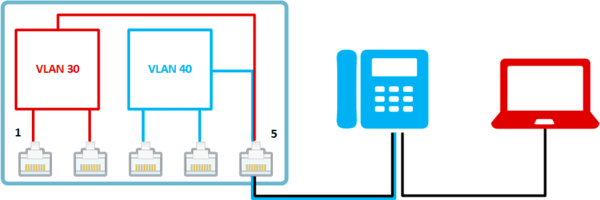
 Магистральные порты используются для соединения сетевого оборудования между собой, к конечным узлам сети тегированный трафик обычно не доставляется. Но это не является догмой, в ряде случаев тегированный трафик удобнее доставить именно конечному узлу, скажем, гипервизору, если он содержит виртуальные машины, принадлежащие разным узлам сети.
Так как кадр 802.1Q отличается от обычного Ehternet-кадра, то работать с ним могут только устройства с поддержкой данного протокола. Если на пути тегированного трафика попадется обычный коммутатор, то такие кадры будут им отброшены. В случае доставки 802.1Q кадров конечному узлу сети такая поддержка потребуется от сетевой карты устройства. Если на магистральный порт приходит нетегированный трафик, то ему обычно назначается Native VLAN.
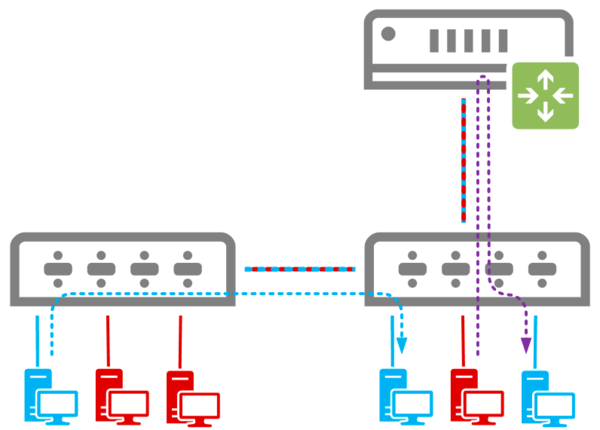 Как работает эта схема? Допустим ПК из синей сети (VLAN ID 40), хочет обратиться к другому узлу синей сети. IP-адрес адресата ему известен, но для того, чтобы отправить кадр нужно знать физический адрес устройства. Для этого ПК источник делает широковещательный ARP-запрос, передавая в нем нужный ему IP-адрес, в ответ на него обладатель этого IP сообщит ему собственный MAC-адрес.
Все кадры, попадающие с порта доступа в коммутатор, получают тег с VLAN ID 40 и могут покинуть коммутатор только через порты, принадлежащие этому VLAN или транк. Таким образом любые широковещательные запросы не уйдут дальше своего VLAN. Получив ответ узел сети формирует кадр и отправляет его адресату. Далее в дело снова вступают коммутаторы, сверившись с MAC-таблицей они отправляют кадр в один из портов, который будет либо принадлежать своему VLAN, либо будет являться магистральным. В любом случае кадр будет доставлен по назначению без использования маршрутизатора, только через коммутаторы.
Совсем иное дело, если узел одного из VLAN хочет получить доступ к узлу другого VLAN. В нашем случае узел из красной сети (VLAN ID 30) хочет получить доступ к узлу синей сети (VLAN ID 40). Узел источник знает IP-адрес адресата и также знает, что этот адрес не принадлежит его сети. Поэтому он формирует IP-пакет на адрес основного шлюза сети (роутера), помещает его в Ethernet-кадр и отправляет на порт коммутатора. Коммутатор добавляет к кадру тег с VLAN ID 30 и доставляет его роутеру.
Роутер получает данный кадр, извлекает из него IP-пакет и анализирует заголовки. Обнаружив адрес назначения, он сверяется с таблицей маршрутизации и принимает решение куда отправить данный пакет дальше. После чего формируется новый Ethernet-кадр, который получает тег с новым VLAN ID сети-получателя в него помещается IP-пакет, и он отправляется по назначению.
Таким образом любой трафик внутри VLAN доставляется только с помощью коммутаторов, а трафик между VLAN всегда проходит через маршрутизатор, даже если узлы находятся в соседних физических портах коммутатора.
Говоря о межвлановой маршрутизации нельзя обойти вниманием такие устройства как L3 коммутаторы. Это устройства уровня L2 c некоторыми функциями L3, но, в отличие от маршрутизаторов, данные функции существенно ограничены и реализованы аппаратно. Этим достигается более высокое быстродействие, но пропадает гибкость применения. Как правило L3 коммутаторы предлагают только функции маршрутизации и не поддерживают технологии для выхода во внешнюю сеть (NAT) и не имеют брандмауэра. Но они позволяют быстро и эффективно осуществлять маршрутизацию между внутренними сегментами сети, в том числе и между VLAN.
Маршрутизаторы предлагают гораздо большее число функций, но многие из них реализуются программно и поэтому данный тип устройств имеет меньшую производительность, но гораздо более высокую гибкость применения и сетевые возможности.
При этом нельзя сказать, что какое-то из устройств хуже, каждое из них хорошо на своем месте. Если мы говорим о маршрутизации между внутренними сетями, в том числе и о межвлановой маршрутизации, то здесь предпочтительно использовать L3 коммутаторы с их высокой производительностью, а когда требуется выход во внешнюю сеть, то здесь нам потребуется именно маршрутизатор, с широкими сетевыми возможностями.
Помогла статья? Поддержи автора и новые статьи будут выходить чаще:

Или подпишись на наш Телеграм-канал: 
Основы компьютерных сетей. Тема №6. Понятие VLAN, Trunk и протоколы VTP и DTP
P.S. Возможно, со временем список дополнится.
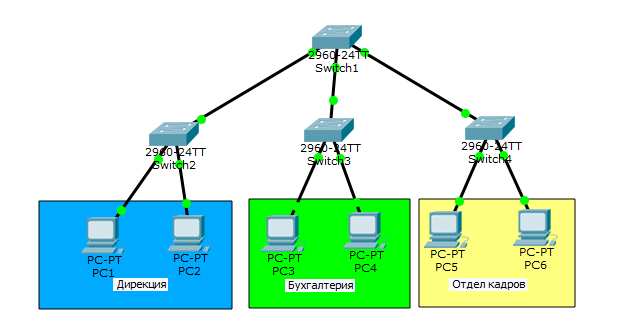
Мы пока не будем затрагивать маршрутизаторы и разные подсети. Допустим все узлы находятся в одной подсети.
Сразу приведу список IP-адресов:

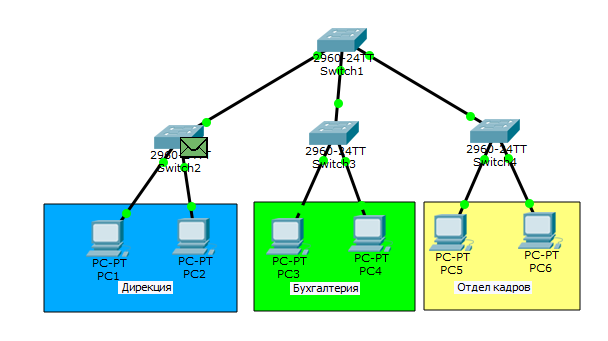
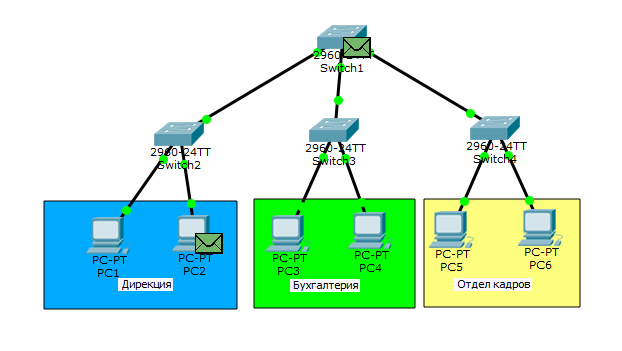
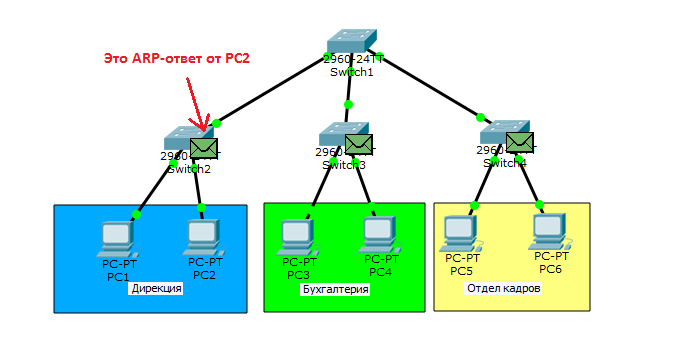
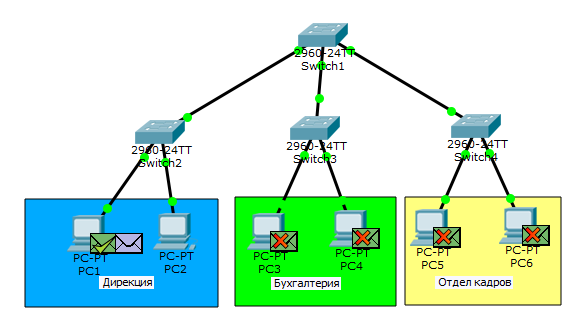
Кто хочет увидеть это в виде анимации, открывайте спойлер (там показан ping от PC1 до PC5).

Красиво да? Мы в прошлых статьях уже не раз говорили о работе протокола ARP, но это было еще в прошлом году, поэтому вкратце объясню. Так как PC1 не знает MAC-адрес (или адрес канального уровня) PC2, то он отправляет в разведку ARP, чтобы тот ему сообщил. Он приходит на коммутатор, откуда ретранслируется на все активные порты, то есть к PC2 и на центральный коммутатор. Из центрального коммутатора вылетит на соседние коммутаторы и так далее, пока не дойдет до всех. Вот такой не маленький трафик вызвало одно ARP-сообщение. Его получили все участники сети. Большой и не нужный трафик — это первая проблема. Вторая проблема — это безопасность. Думаю, заметили, что сообщение дошло даже до бухгалтерии, компьютеры которой вообще не участвовали в этом. Любой злоумышленник, подключившись к любому из коммутаторов, будет иметь доступ ко всей сети. В принципе сети раньше так и работали. Компьютеры находились в одной канальной среде и разделялись только при помощи маршрутизаторов. Но время шло и нужно было решать эту проблему на канальном уровне. Cisco, как пионер, придумала свой протокол, который тегировал кадры и определял принадлежность к определенной канальной среде. Назывался он ISL (Inter-Switch Link). Идея эта понравилась всем и IEEE решили разработать аналогичный открытый стандарт. Стандарт получил название 802.1q. Получил он огромное распространение и Cisco решила тоже перейти на него.
И вот как раз технология VLAN основывается на работе протокола 802.1q. Давайте уже начнем говорить про нее.
В 3-ей части я показал, как выглядит ethernet-кадр. Посмотрите на него и освежите в памяти. Вот так выглядит не тегированный кадр.
Теперь взглянем на тегированный.
Как видим, отличие в том, что появляется некий Тег. Это то, что нам и интересно. Копнем глубже. Состоит он из 4-х частей.
1) TPID (англ. Tag Protocol ID) или Идентификатор тегированного протокола — состоит из 2-х байт и для VLAN всегда равен 0x8100.
2) PCP (англ. Priority Code Point) или значение приоритета — состоит из 3-х бит. Используется для приоритезации трафика. Крутые и бородатые сисадмины знают, как правильно им управлять и оперирует им, когда в сети гуляет разный трафик (голос, видео, данные и т.д.)
3) CFI (англ. Canonical Format Indicator) или индикатор каноничного формата — простое поле, состоящее из одного бита. Если стоит 0, то это стандартный формат MAC-адреса.
4) VID (англ. VLAN ID) или идентификатор VLAN — состоит из 12 бит и показывает, в каком VLAN находится кадр.
Хочу заострить внимание на том, что тегирование кадров осуществляется между сетевыми устройствами (коммутаторы, маршрутизаторы и т.д.), а между конечным узлом (компьютер, ноутбук) и сетевым устройством кадры не тегируются. Поэтому порт сетевого устройства может находиться в 2-х состояниях: access или trunk.
Набираю команду show vlan.

Выстраиваются несколько таблиц. Нам по сути важна только самая первая. Теперь покажу как ее читать.
1 столбец — это номер VLAN. Здесь изначально присутствует номер 1 — это стандартный VLAN, который изначально есть на каждом коммутаторе. Он выполняет еще одну функцию, о которой чуть ниже напишу. Также присутствуют зарезервированные с 1002-1005. Это для других канальных сред, которые вряд ли сейчас используются. Удалить их тоже нельзя.
При удалении Cisco выводит сообщение, что этот VLAN удалить нельзя. Поэтому живем и эти 4 VLANа не трогаем.
2 столбец — это имя VLAN. При создании VLAN, вы можете на свое усмотрение придумывать им осмысленные имена, чтобы потом их идентифицировать. Тут уже есть default, fddi-default, token-ring-default, fddinet-default, trnet-default.
3 столбец — статус. Здесь показывается в каком состоянии находится VLAN. На данный момент VLAN 1 или default в состоянии active, а 4 следующих act/unsup (хоть и активные, но не поддерживаются).
4 столбец — порты. Здесь показано к каким VLAN-ам принадлежат порты. Сейчас, когда мы еще ничего не трогали, они находятся в default.
Приступаем к настройке коммутаторов. Правилом хорошего тона будет дать коммутаторам осмысленные имена. Чем и займемся. Привожу команду.
Остальные настраиваются аналогично, поэтому покажу обновленную схему топологии.
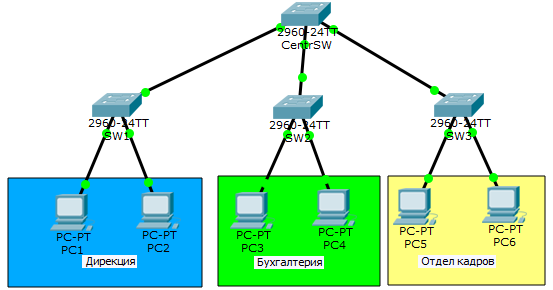
Начнем настройку с коммутатора SW1. Для начала создадим VLAN на коммутаторе.
VLAN создан. Теперь переходим к портам. Интерфейс FastEthernet0/1 смотрит на PC1, а FastEthernet0/2 на PC2. Как говорилось ранее, кадры между ними должны передаваться не тегированными, поэтому переведем их в состояние Access.
Так как оба порта закрепляются под одинаковым VLAN-ом, то их еще можно было настроить группой.
Настроили access порты. Теперь настроим trunk между SW1 и CentrSW.
Сразу видим, что порт перенастроился. В принципе для работы этого достаточно. Но с точки зрения безопасности разрешать для передачи нужно только те VLAN, которые действительно нужны. Приступим.
Без этой команды передаваться будут все имеющиеся VLAN. Посмотрим, как изменилась таблица командой show vlan.
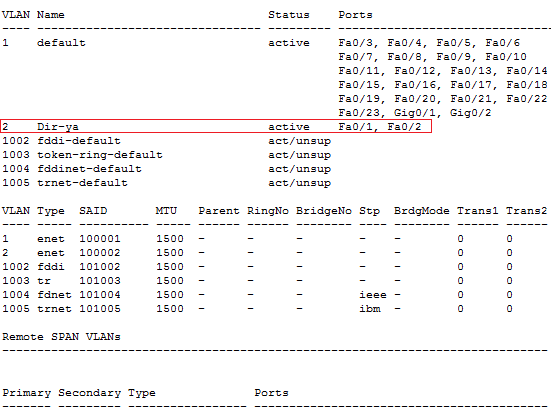
Появился 2-ой VLAN с именем Dir-ya и видим принадлежащие ему порты fa0/1 и fa0/2.
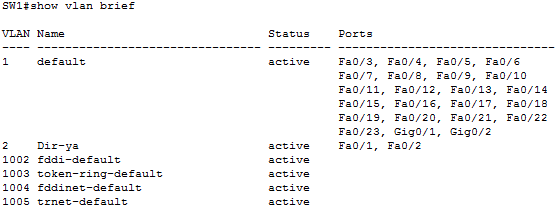
Чтобы вывести только верхнюю таблицу, можно воспользоваться командой show vlan brief.
Можно еще укоротить вывод, если указать определенный ID VLANа.
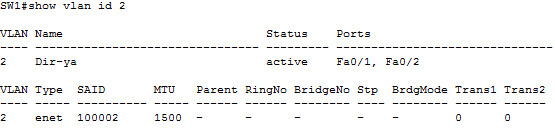
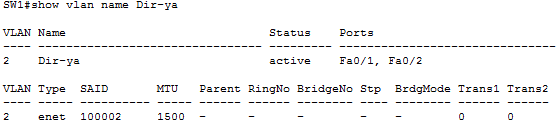
Вся информациях о VLAN хранится в flash памяти в файле vlan.dat.
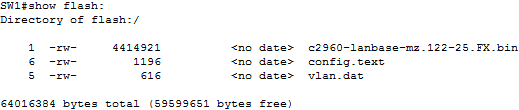
Как вы заметили, ни в одной из команд, нет информации о trunk. Ее можно посмотреть другой командой show interfaces trunk.

Здесь есть информация и о trunk портах, и о том какие VLAN они передают. Еще тут есть столбец Native vlan. Это как раз тот трафик, который не должен тегироваться. Если на коммутатор приходит не тегированный кадр, то он автоматически причисляется к Native Vlan (по умолчанию и в нашем случае это VLAN 1). Native VLAN можно, а многие говорят, что нужно менять в целях безопасности. Для этого в режиме настройки транкового порта нужно применить команду — switchport trunk native vlan X, где X — номер присваиваемого VLAN. В этой топологии мы менять не будем, но знать, как это делать полезно.
Осталось настроить остальные устройства.
CentrSW:
Центральный коммутатор является связующим звеном, а значит он должен знать обо всех VLAN-ах. Поэтому сначала создаем их, а потом переводим все интерфейсы в транковый режим.
Не забываем сохранять конфиг. Команда copy running-config startup-config.
Обратите внимание на то, что мы подняли и настроили VLAN, но адресацию узлов оставили такой же. То есть, фактически все узлы в одной подсети, но разделены VLAN-ами. Так делать нельзя. Каждому VLAN надо выделять отдельную подсеть. Я это сделал исключительно в учебных целях. Если бы каждый отдел сидел в своей подсети, то они бы априори были ограничены, так как коммутатор не умеет маршрутизировать трафик из одной подсети в другую (плюс это уже ограничение на сетевом уровне). А нам нужно ограничить отделы на канальном уровне.
Снова отправляю ping с PC1 к PC3.
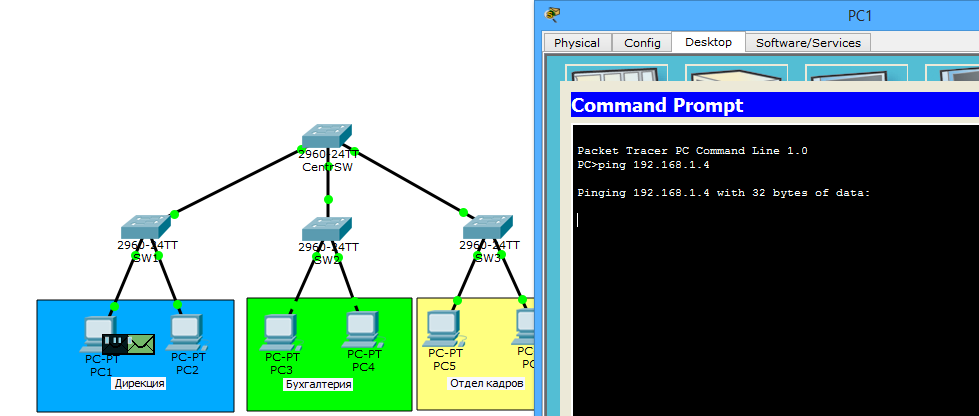
Идет в ход ARP, который нам и нужен сейчас. Откроем его.

Пока что ничего нового. ARP инкапсулирован в ethernet.
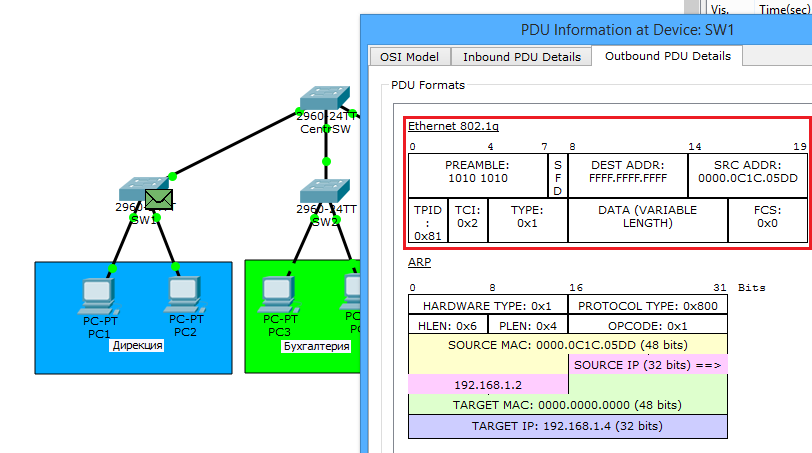
Кадр прилетает на коммутатор и тегируется. Теперь там не обычный ethernet, а 802.1q. Добавились поля, о которых я писал ранее. Это TPID, который равен 8100 и показывающий, что это 802.1q. И TCI, которое объединяет 3 поля PCP, CFI и VID. Число, которое в этом поле — это номер VLAN. Двигаемся дальше.

После тега он отправляет кадр на PC2 (т.к. он в том же VLAN) и на центральный коммутатор по транковому порту.
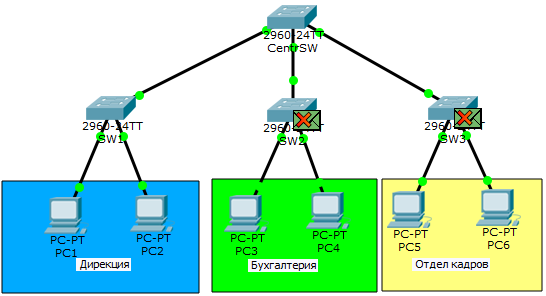
Так как жестко не было прописано какие типы VLAN пропускать по каким портам, то он отправит на оба коммутатора. И вот здесь коммутаторы, увидев номер VLAN, понимают, что устройств с таким VLAN-ом у них нет и смело его отбрасывают.
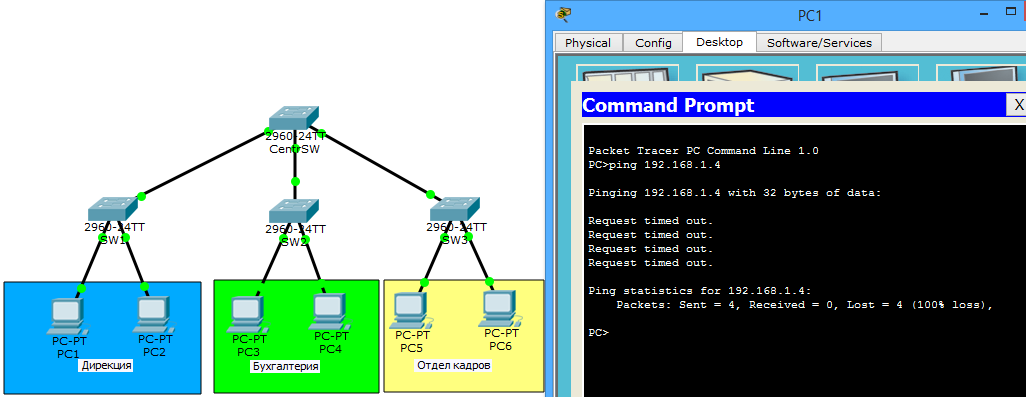
PC1 ожидает ответ, который так и не приходит. Можно под спойлером посмотреть в виде анимации.
Теперь следующая ситуация. В состав дирекции нанимают еще одного человека, но в кабинете дирекции нет места и на время просят разместить человека в отделе бухгалтерии. Решаем эту проблему.

Подключили компьютер к порту FastEthernet 0/3 коммутатора и присвою IP-адрес 192.168.1.8/24.
Теперь настрою коммутатор SW2. Так как компьютер должен находиться во 2-ом VLAN, о котором коммутатор не знает, то создам его на коммутаторе.
Дальше настраиваем порт FastEthernet 0/3, который смотрит на PC7.
И последнее — настроить транковый порт.
Чтобы кадры ходили красиво, подкорректирую центральный коммутатор CentrSW.
Время проверки. Отправляю ping с PC1 на PC7.
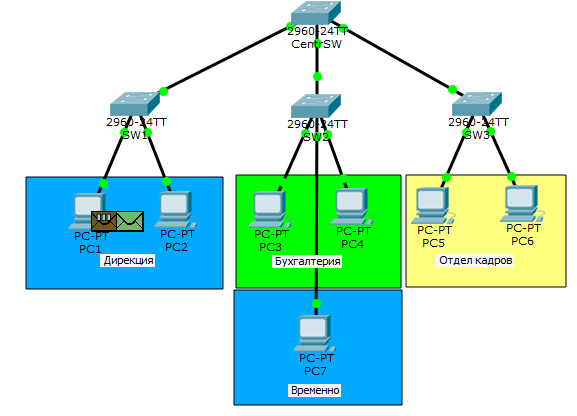
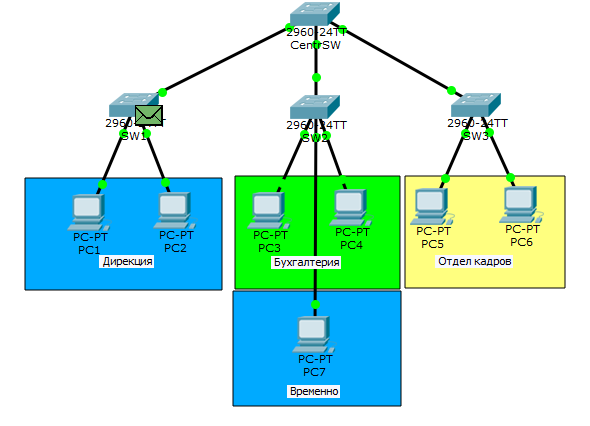
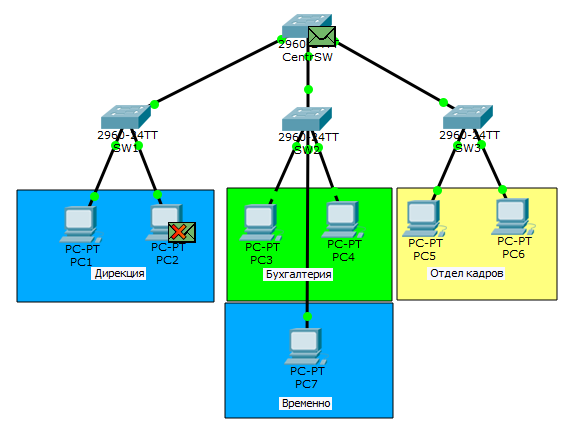
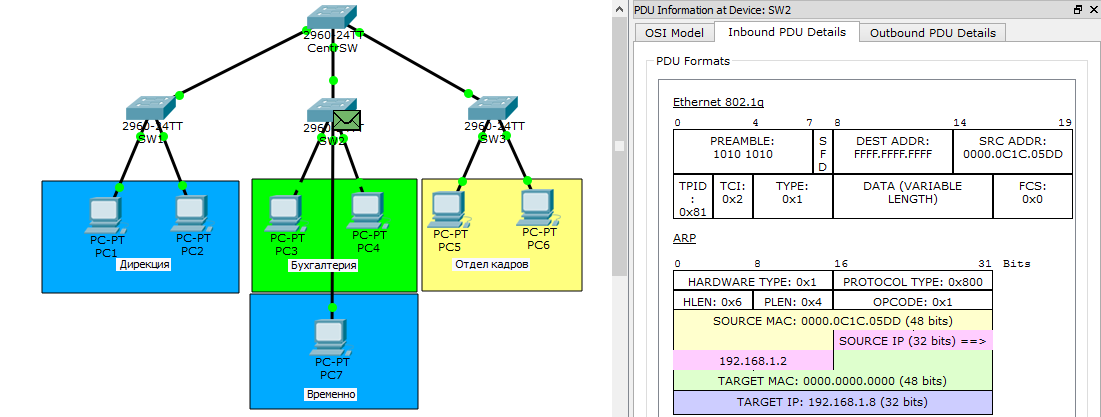
И вот он приходит на SW2. Открываем и видим, что он еще тегированный. Но следующим узлом стоит компьютер и тег надо снимать. Нажимаем на «Outbound PDU Details», чтобы посмотреть в каком виде кадр вылетит из коммутатора.

И действительно. Коммутатор отправит кадр в «чистом» виде, то есть без тегов.

Доходит ARP до PC7. Открываем его и убеждаемся, что кадр не тегированный PC7 узнал себя и отправляет ответ.
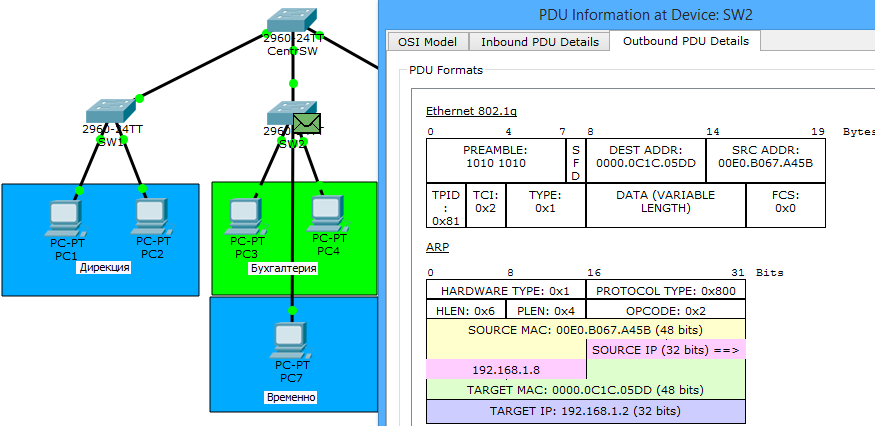
Открываем кадр на коммутаторе и видим, что на отправку он уйдет тегированным. Дальше кадр будет путешествовать тем же путем, что и пришел.
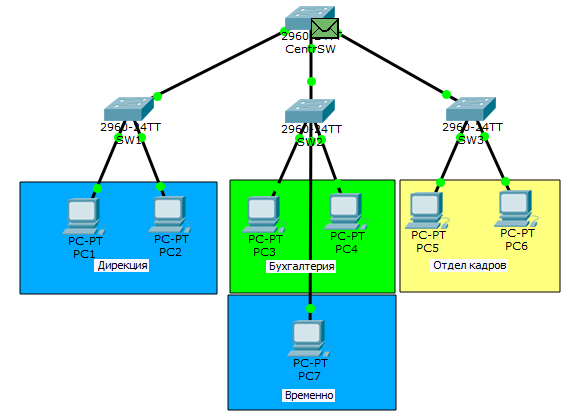
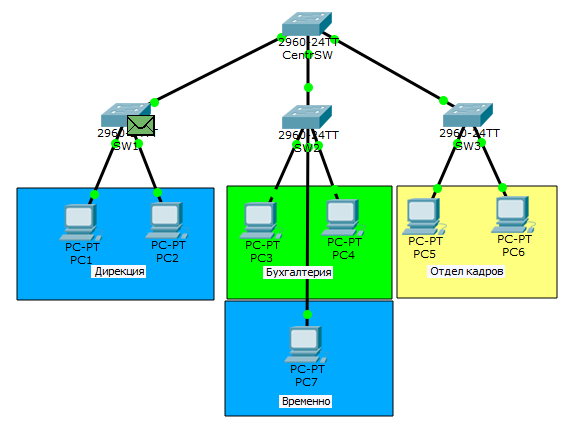

ARP доходит до PC1, о чем свидетельствует галочка на конверте. Теперь ему известен MAC-адрес и он пускает в ход ICMP.

Открываем пакет на коммутаторе и наблюдаем такую же картину. На канальном уровне кадр тегируется коммутатором. Так будет с каждым сообщением.
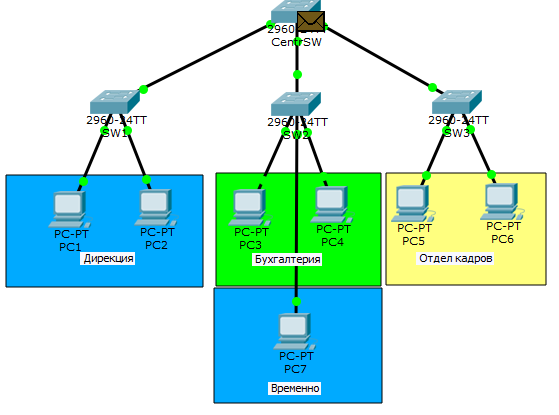
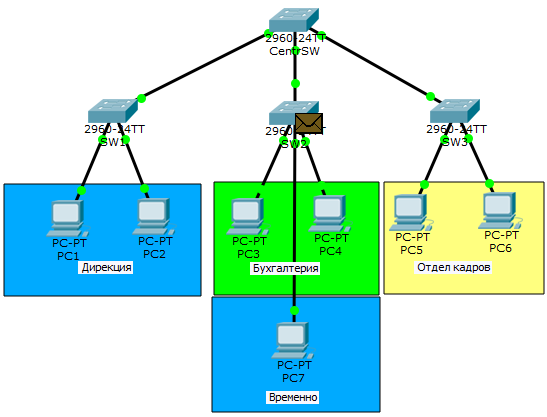
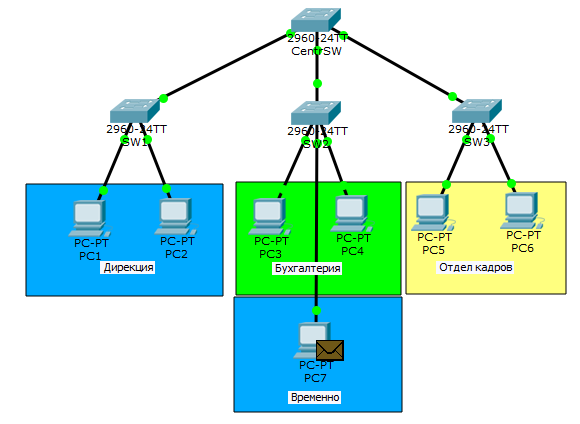
Видим, что пакет успешно доходит до PC7. Обратный путь я показывать не буду, так как он аналогичен. Если кому интересно, можно весь путь увидеть на анимации под спойлером ниже. А если охота самому поковырять эту топологию, прикладываю ссылку на лабораторку.
Вот в принципе самое популярное применение VLAN-ов. Независимо от физического расположения, можно логически объединять узлы в группы, там самым изолируя их от других. Очень удобно, когда сотрудники физически работают в разных местах, но должны быть объединены. И конечно с точки зрения безопасности VLAN не заменимы. Главное, чтобы к сетевым устройствам имели доступ ограниченный круг лиц, но это уже отдельная тема.
Добились ограничения на канальном уровне. Трафик теперь не гуляет где попало, а ходит строго по назначению. Но теперь встает вопрос в том, что отделам между собой нужно общаться. А так как они в разных канальных средах, то в дело вступает маршрутизация. Но перед началом, приведем топологию в порядок. Самое первое к чему приложим руку — это адресация узлов. Повторюсь, что каждый отдел должен находиться в своей подсети. Итого получаем:
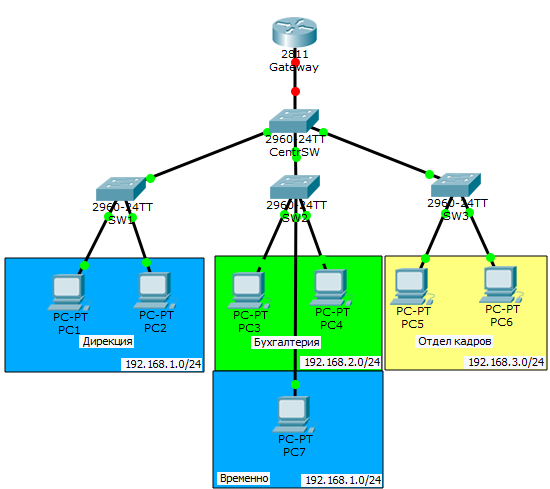
Раз подсети определены, то сразу адресуем узлы.
Осталось настроить маршрутизатор, и я открываю его CLI. По традиции дам осмысленное имя.
Далее переходим к настройке интерфейсов.
Теперь внимание! Мы включили интерфейс, но не повесили на него IP-адрес. Дело в том, что от физического интерфейса (fastethernet 0/0) нужен только линк или канал. Роль шлюзов будут выполнять виртуальные интерфейсы или сабинтерфейсы (англ. subinterface). На данный момент 3 типа VLAN. Значит и сабинтерфейсов будет 3. Приступаем к настройке.
Маршрутизатор настроен. Переходим к центральному коммутатору и настроим на нем транковый порт, чтобы он пропускал тегированные кадры на маршрутизатор.
Конфигурация закончена и переходим к практике. Отправляю ping с PC1 на PC6 (то есть на 192.168.3.3).
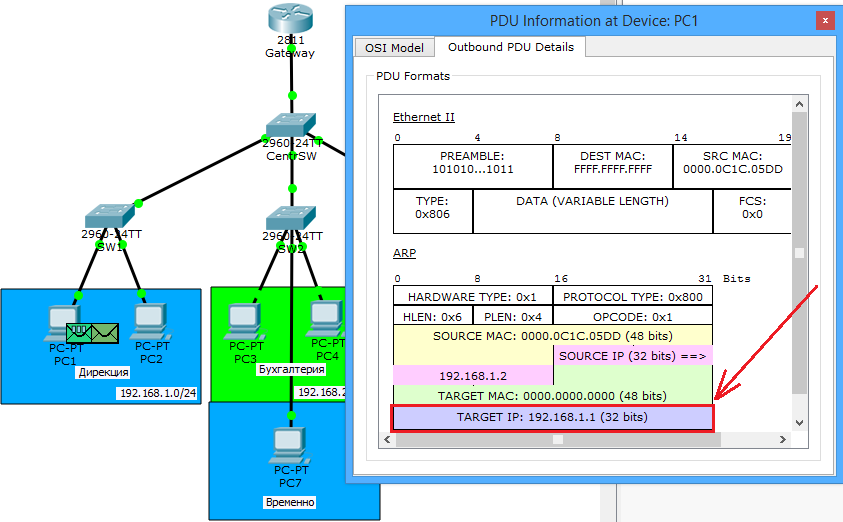
PC1 понятия не имеет, кто такой PC6 или 192.168.3.3, но знает, что они находятся в разных подсетях (как он это понимает описано в предыдущей статье). Поэтому он отправит сообщение через основной шлюз, адрес которого указан в его настройках. И хоть PC1 знает IP-адрес основного шлюза, для полного счастья не хватает MAC-адреса. И он пускает в ход ARP.

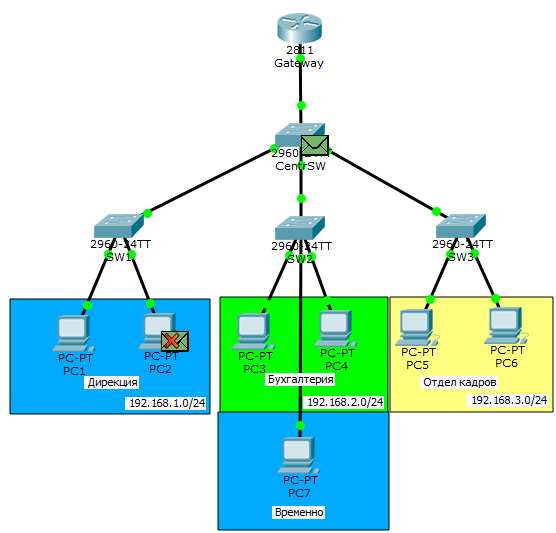
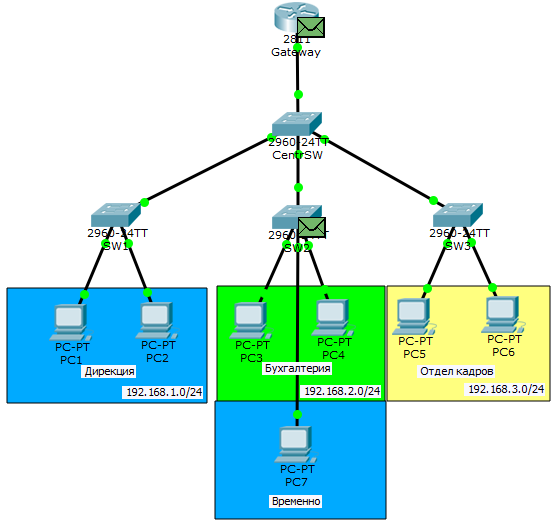
Обратите внимание. Как только кадр прибывает на CentrSW, коммутатор не рассылает его кому попало. Он рассылает только на те порты, где разрешен пропуск 2-го VLAN. То есть на маршрутизатор и на SW2 (там есть пользователь, сидящий во 2-ом VLAN).

Маршрутизатор узнает себя и отправляет ответ (показан стрелочкой). И обратите внимание на нижний кадр. Когда SW2 получил ARP от центрального коммутатора, он аналогично не стал рассылать его на все компьютеры, а отправил только PC7, который сидит во 2-ом VLAN. Но PC7 его отбрасывает, так как он не для него. Смотрим дальше.
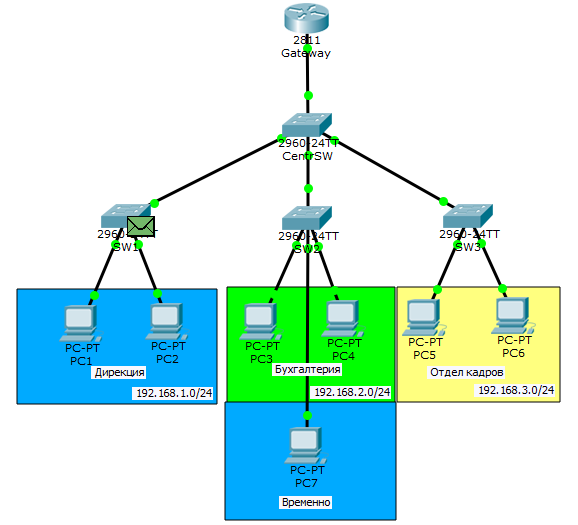

ARP дошел до PC1. Теперь ему все известно и можно отправлять ICMP. Еще раз обращу внимание на то, что в качестве MAC-адреса назначения (канальный уровень), будет адрес маршрутизатора, а в качестве IP-адреса назначения (сетевой уровень), адрес PC6.
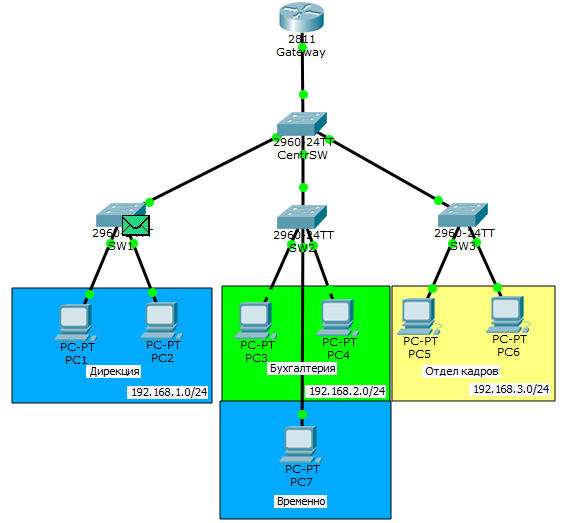
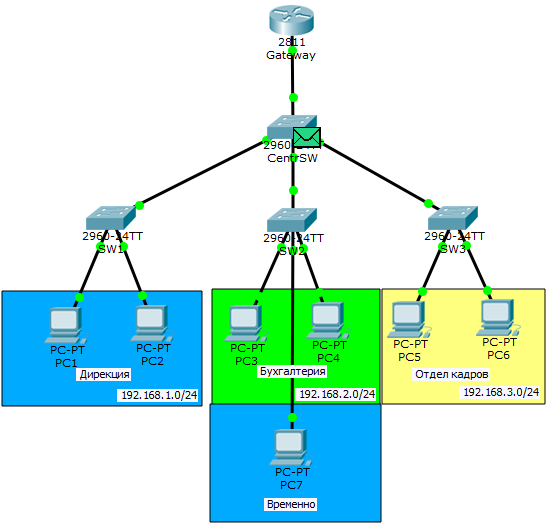

Доходит ICMP до маршрутизатора. Он смотрит в свою таблицу и понимает, что не знает никого под адресом 192.168.3.3. Отбрасывает прибывший ICMP и пускает разведать ARP.
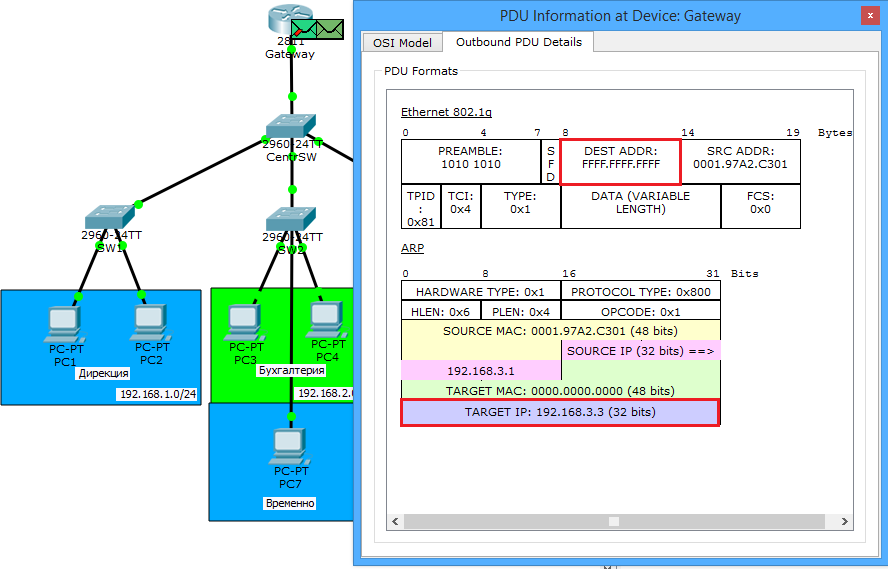
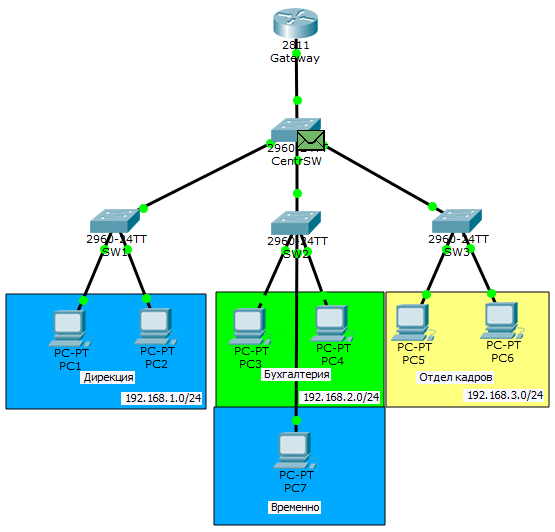

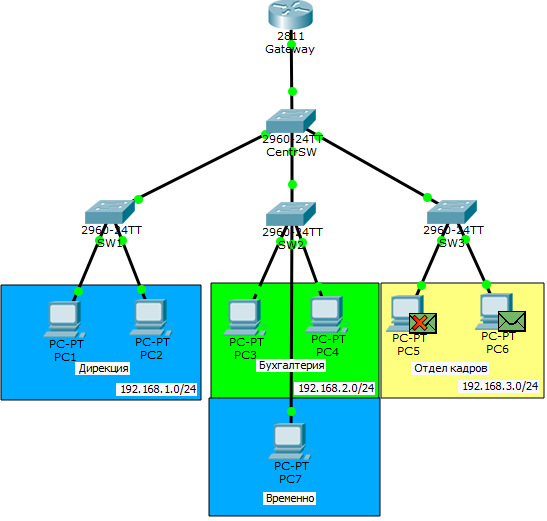
PC6 узнает себя и отправляет ответ.
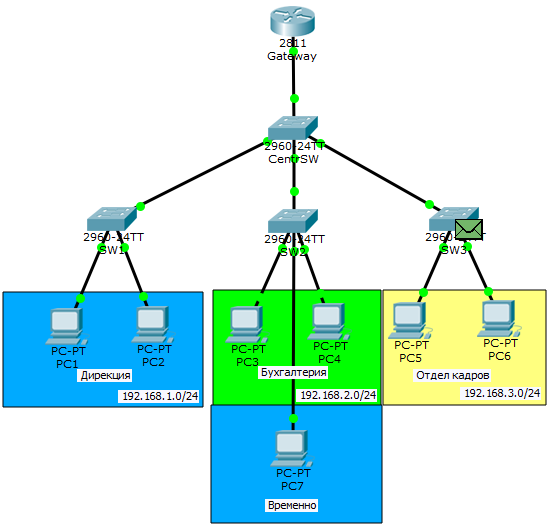
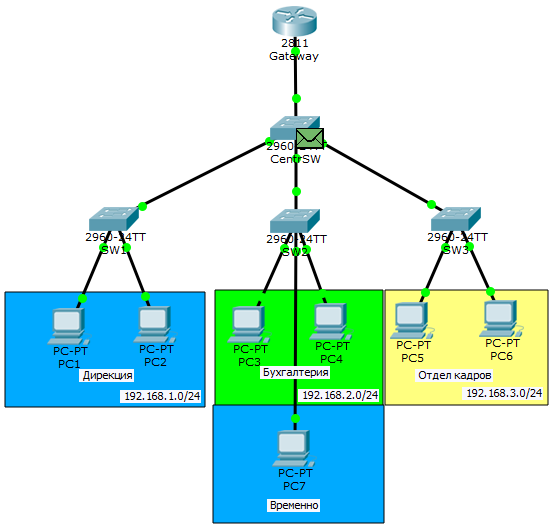
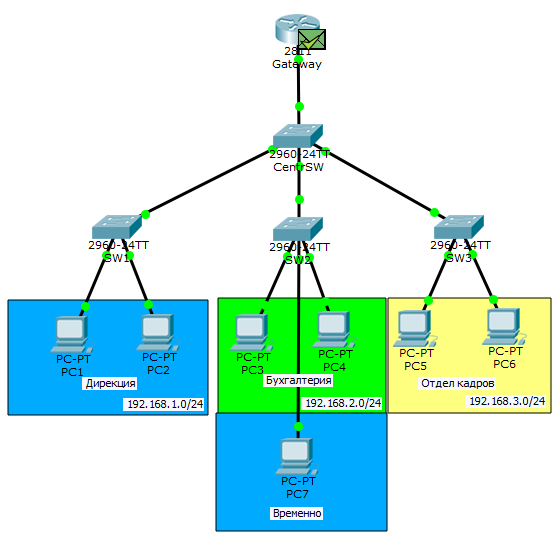
Доходит до маршрутизатора ответ и он добавляет запись в своей таблице. Посмотреть таблицу ARP можно командой show arp.

Двигаемся дальше. PC1 недоволен, что ему никто не отвечает и отправляет следующее ICMP-сообщение.
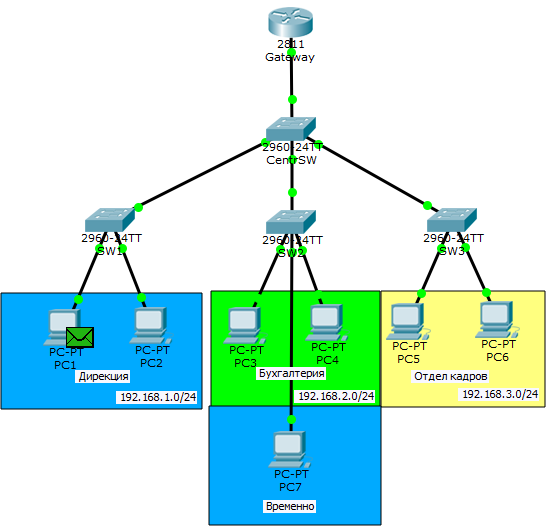

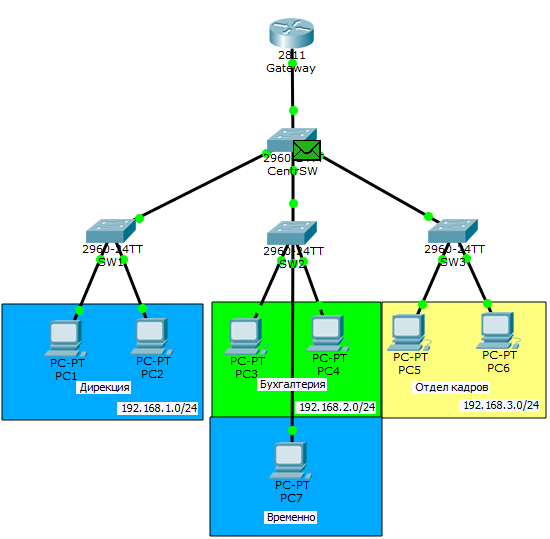
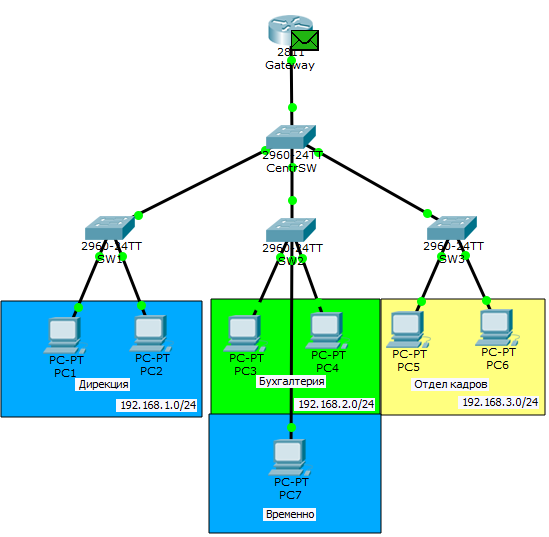
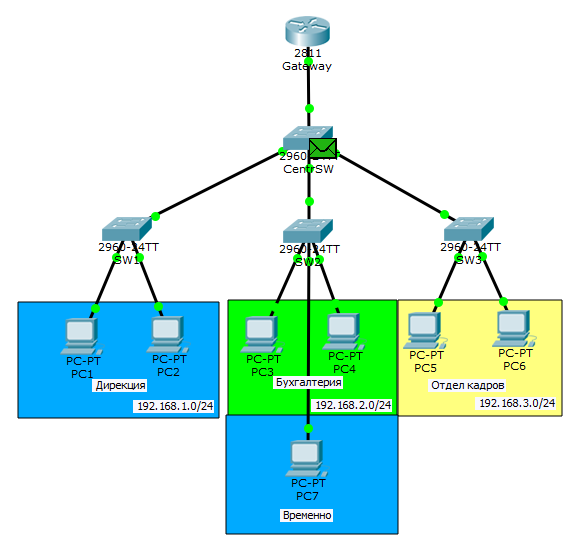


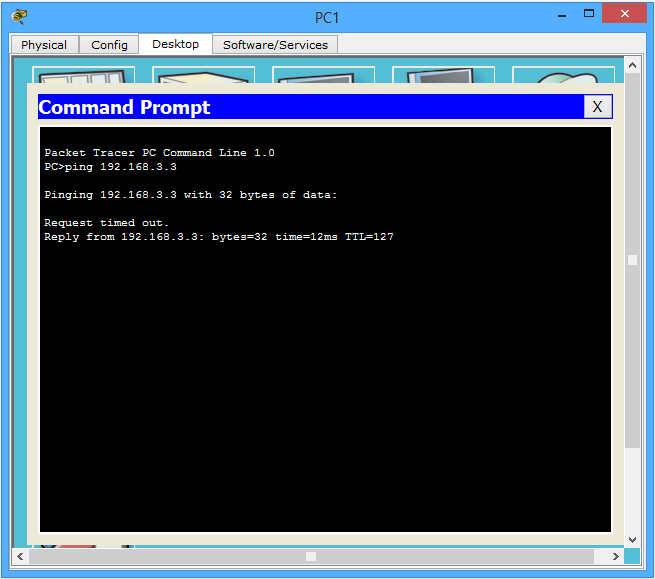
Первый пакет затерялся (в результате работы ARP), а второй дошел без проблем.
Кому интересно увидеть в анимации, добро пожаловать под спойлер.
Итак. Мы добились того, что если узлы находятся в одной подсети и в одном VLAN, то ходить они будут напрямую через коммутаторы. В случае, когда нужно передать сообщение в другую подсеть и VLAN, то передавать будут через роутер Gateway, который осуществляет «межвлановую» маршрутизацию. Данная топология получила название «router on a stick» или «роутер на палочке». Как вы поняли она очень удобна. Мы создали 3 виртуальных интерфейса и по одному проводу гоняли разные тегированные кадры. Без использования сабинтерфейсов и VLAN-ов, пришлось бы для каждой подсети задействовать отдельный физический интерфейс, что совсем не выгодно.
Кстати очень хорошо этот вопрос разобран в этом видео (видео идет около 3-х часов, поэтому ссылка с привязкой именно к тому моменту времени). Если после прочтения и просмотра видео захочется добить все собственными руками, прикладываю ссылку на скачивание.
Разобрались с VLAN-ами и переходим к одному из протоколов, работающего с ним.
DTP (англ. Dynamic Trunking Protocol) или на русском динамический транковый протокол — проприетарный протокол компании Cisco, служащий для реализации trunk режима между коммутаторами. Хотя в зависимости от состояния, они могут согласоваться и в режим access.
В DTP есть 4 режима: Dynamic auto, Dynamic desirable, Trunk, Access. Рассмотрим как они согласуются.
| Режимы | Dynamic auto | Dynamic desirable | Trunk | Access |
|---|---|---|---|---|
| Dynamic auto | Access | Trunk | Trunk | Access |
| Dynamic desirable | Trunk | Trunk | Trunk | Access |
| Trunk | Trunk | Trunk | Trunk | Отсутствие соединения |
| Access | Access | Access | Отсутствие соединения | Access |
То есть левая колонка это 1-ое устройство, а верхняя строка 2-ое устройство. По-умолчанию коммутаторы находятся в режиме «dynamic auto». Если посмотреть таблицу сопоставления, то два коммутатора в режиме «dynamic auto» согласуются в режим «access». Давайте это и проверим. Создаю я новую лабораторную работу и добавлю 2 коммутатора.
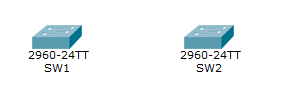
Соединять их пока не буду. Мне надо убедиться, что оба коммутатора в режиме «dynamic auto». Проверять буду командой show interfaces switchport.
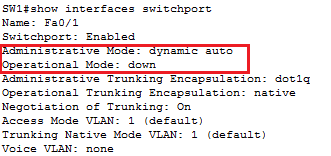
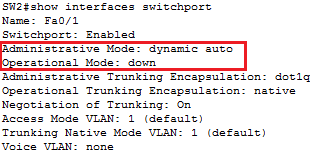
Результат этой команды очень большой, поэтому я его обрезал и выделил интересующие пункты. Начнем с Administrative Mode. Эта строка показывает, в каком из 4-режимов работает данный порт на коммутаторе. Убеждаемся, что на обоих коммутаторах порты в режиме «Dynamic auto». А строка Operational Mode показывает, в каком режиме работы они согласовали работу. Мы пока их не соединяли, поэтому они в состоянии «down».
Сразу дам вам хороший совет. При тестировании какого либо протокола, пользуйтесь фильтрами. Отключайте показ работы всех ненужных вам протоколов.
Перевожу CPT в режим simulation и отфильтрую все протоколы, кроме DTP.
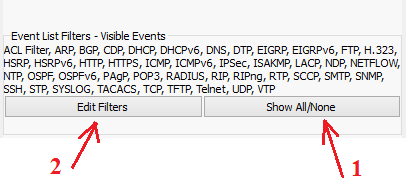
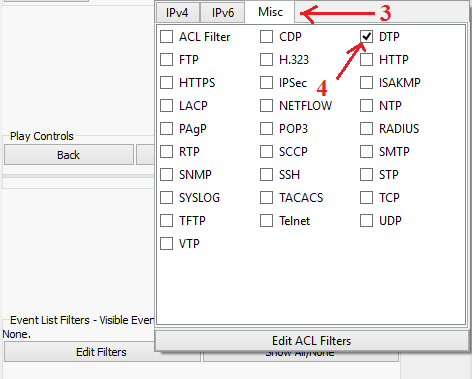
Думаю здесь все понятно. Соединяю коммутаторы кабелем и, при поднятии линков, один из коммутаторов генерирует DTP-сообщение.
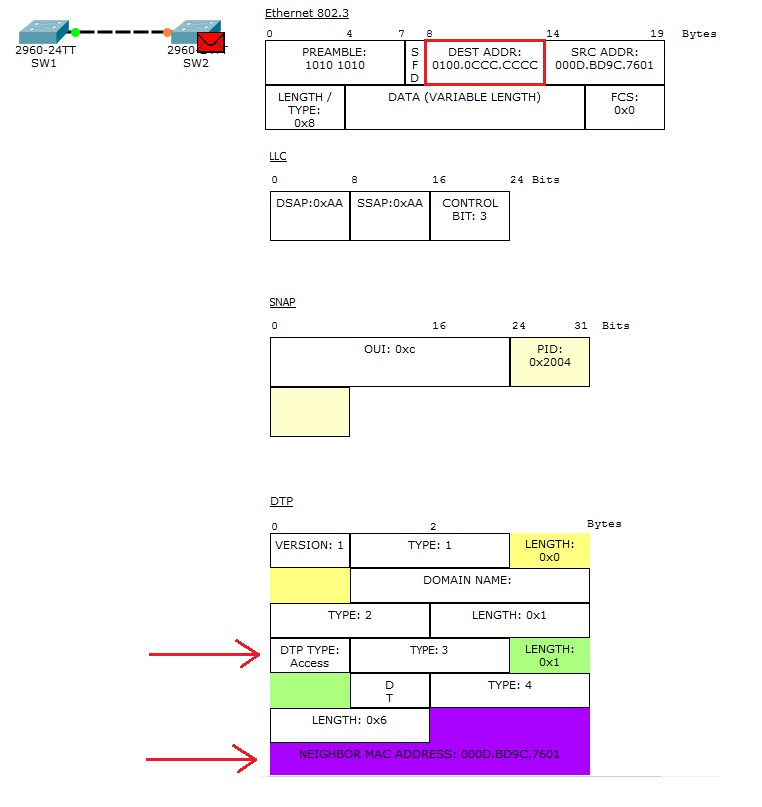
Открываю и вижу, что это DTP инкапсулированный в Ethernet-кадр. Отправляет он его на мультикастовый адрес «0100.0ccc.cccc», который относится к протоколам DTP, VTP, CDP.
И обращу внимание на 2 поля в заголовке DTP.
1) DTP Type — сюда отправляющий вставляет предложение. То есть в какой режим он хочет согласоваться. В нашем случае он предлагает согласовать «access».
2) Neighbor MAC-address — в это поле он записывает MAC-адрес своего порта.
Отправляет он и ждет реакции от соседа.
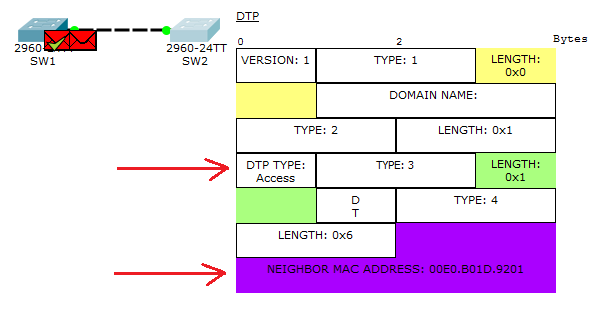
Доходит до SW1 сообщение и он генерирует ответный. Где также согласует режим «access», вставляет свой MAC-адрес и отправляет в путь до SW2.
Успешно доходит DTP. По идее они должны были согласоваться в режиме «access». Проверю.
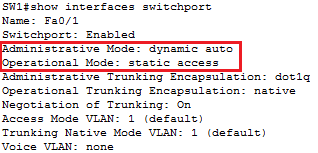

Как и предполагалось, согласовались они в режим «access».
Кто то говорит, что технология удобная и пользуется ею. Но я крайне не рекомендую использовать этот протокол в своей сети. Рекомендую это не только я, и сейчас объясню почему. Смысл в том, что этот протокол открывает большую дыру в безопасности. Я открою лабораторку, в которой разбиралась работа «Router on a stick» и добавлю туда еще один коммутатор.
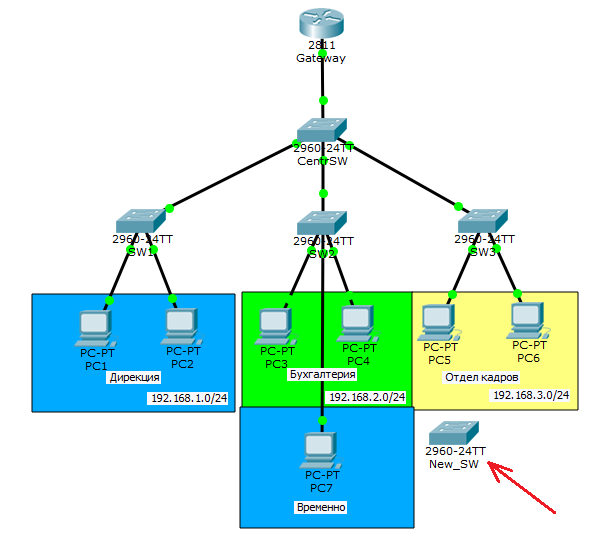
Теперь зайду в настройки нового коммутатора и жестко пропишу на порту работу в режиме trunk.
Соединяю их и смотрю, как они согласовались.
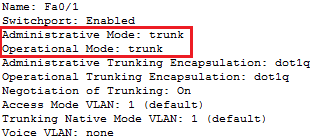
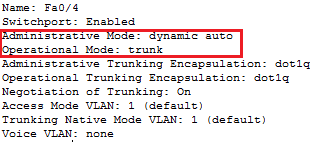
Все верно. Режимы «dynamic auto» и «trunk» согласуются в режим trunk. Теперь ждем, когда кто- то начнет проявлять активность. Допустим PC1 решил кому то отправить сообщение. Формирует ARP и выпускает в сеть.
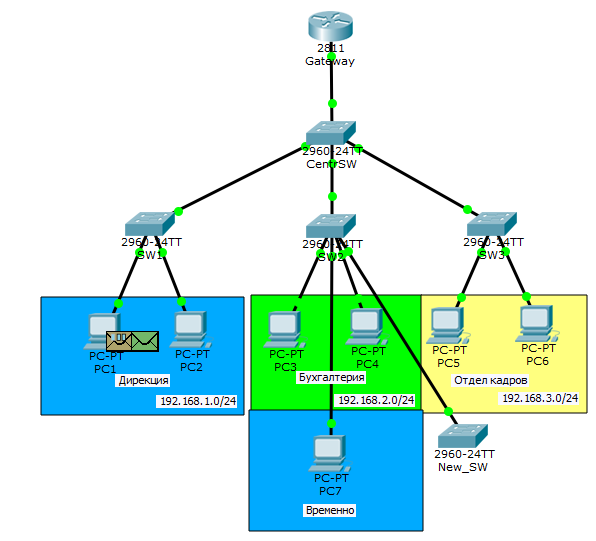
Пропустим его путь до того момента, когда он попадет на SW2.
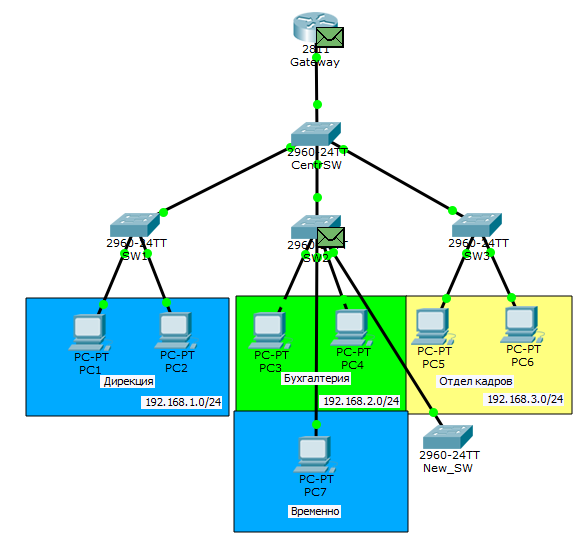
И вот самое интересное.

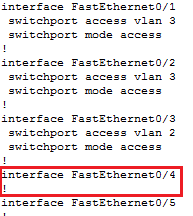
Но здесь настройки порта пустые. Ввожу show interfaces switchport и проматываю до fa0/4.
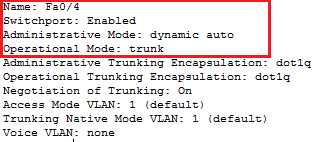
А вот здесь видим, что согласован trunk. Не всегда show running-config дает исчерпывающую информацию. Поэтому запоминайте и другие команды.
Думаю понятно почему нельзя доверять этому протоколу. Он вроде облегчает жизнь, но в то же время может создать огромную проблему. Поэтому полагайтесь на ручной метод. При настройке сразу же обозначьте себе какие порты будут работать в режиме trunk, а какие в access. И самое главное — всегда отключайте согласование. Чтобы коммутаторы не пытались ни с кем согласоваться. Делается это командой «switchport nonegotiate».
Переходим к следующему протоколу.
VTP (англ. VLAN Trunking Protocol) — проприетарный протокол компании Cisco, служащий для обмена информацией о VLAN-ах.
Представьте ситуацию, что у вас 40 коммутаторов и 70 VLAN-ов. По хорошему нужно вручную на каждом коммутаторе их создать и прописать на каких trunk-ых портах разрешать передачу. Дело это муторное и долгое. Поэтому эту задачу может взвалить на себя VTP. Вы создаете VLAN на одном коммутаторе, а все остальные синхронизируются с его базой. Взгляните на следующую топологию.

Здесь присутствуют 4 коммутатора. Один из них является VTP-сервером, а 3 остальных клиентами. Те VLAN, которые будут созданы на сервере, автоматически синхронизируются на клиентах. Объясню как работает VTP и что он умеет.
Итак. VTP может создавать, изменять и удалять VLAN. Каждое такое действие влечет к тому, что увеличивается номер ревизии (каждое действие увеличивает номер на +1). После он рассылает объявления, где указан номер ревизии. Клиенты, получившие это объявление, сравнивают свой номер ревизии с пришедшим. И если пришедший номер выше, они синхронизируют свою базу с ней. В противном случае объявление игнорируется.
Но это еще не все. У VTP есть роли. По-умолчанию все коммутаторы работают в роли сервера. Расскажу про них.
Начитались теории и переходим к практике. Проверим, что центральный коммутатор в режиме Server. Вводим команду show vtp status.
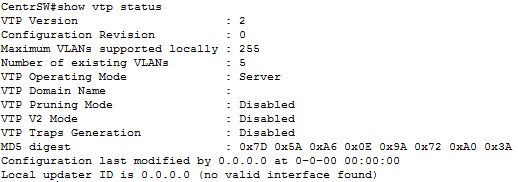
Видим, что VTP Operating Mode: Server. Также можно заметить, что версия VTP 2-ая. К сожалению, в CPT 3-ья версия не поддерживается. Версия ревизии нулевая.
Теперь настроим нижние коммутаторы.
Видим сообщение, что устройство перешло в клиентский режим. Остальные настраиваются точно также.
Чтобы устройства смогли обмениваться объявлениями, они должны находиться в одном домене. Причем тут есть особенность. Если устройство (в режиме Server или Client) не состоит ни в одном домене, то при первом полученном объявлении, перейдет в объявленный домен. Если же клиент состоит в каком то домене, то принимать объявления от других доменов не будет. Откроем SW1 и убедимся, что он не состоит ни в одном домене.

Убеждаемся, что тут пусто.
Теперь переходим центральному коммутатору и переведем его в домен.
Видим сообщение, что он перевелся в домен cisadmin.ru.
Проверим статус.

И действительно. Имя домена изменилось. Обратите внимание, что номер ревизии пока что нулевой. Он изменится, как только мы создадим на нем VLAN. Но перед созданием надо перевести симулятор в режим simulation, чтобы посмотреть как он сгенерирует объявления. Создаем 20-ый VLAN и видим следующую картинку.

Как только создан VLAN и увеличился номер ревизии, сервер генерирует объявления. У него их два. Сначала откроем тот, что левее. Это объявление называется «Summary Advertisement» или на русском «сводное объявление». Это объявление генерируется коммутатором раз в 5 минут, где он рассказывает о имени домена и текущей ревизии. Смотрим как выглядит.
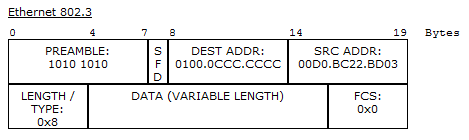
В Ethernet-кадре обратите внимание на Destination MAC-адрес. Он такой же, как и выше, когда генерировался DTP. То есть, в нашем случае на него отреагируют только те, у кого запущен VTP. Теперь посмотрим на следующее поле.

Здесь как раз вся информация. Пройдусь по самым важным полям.

Думаю здесь понятно. Отдельный заголовок для каждого типа VLAN. Список настолько длинный, что не поместился в экран. Но они точно такие, за исключением названий. Заморачивать голову, что означает каждый код не буду. Да и в CPT они тут больше условность.
Смотрим, что происходит дальше.

Получают клиенты объявления. Видят, что номер ревизии выше, чем у них и синхронизируют базу. И отправляют сообщение серверу о том, что база VLAN-ов изменилась.

Вот так в принципе работает протокол VTP. Но у него есть очень большие минусы. И минусы эти в плане безопасности. Объясню на примере этой же лабораторки. У нас есть центральный коммутатор, на котором создаются VLAN, а потом по мультикасту он их синхронизирует со всеми коммутаторами. В нашем случае он рассказывает про VLAN 20. Предлагаю еще раз глянуть на его конфигурацию.

И тут в сеть мы добавляем новый коммутатор. У него нет новых VLAN-ов, кроме стандартных и он не состоит ни в одном VTP-домене, но подкручен номер ревизии.

И перед тем как его воткнуть в сеть, переводим порт в режим trunk.

Теперь переключаю CPT в «Simulation Mode» и отфильтровываю все, кроме VTP. Подключаюсь и смотрю, что происходит.
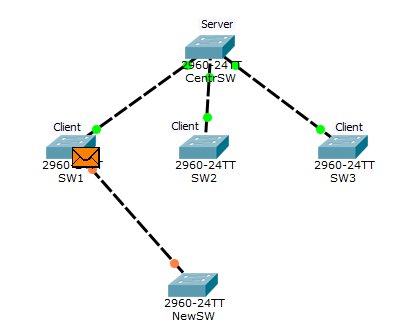

Через какое то время до NewSW доходит VTP сообщение, откуда он узнает, что в сети есть VTP-домен «cisadmin.ru». Так как он не состоял до этого в другом домене, он автоматически в него переходит. Проверим.

Теперь он в том же домене, но с номером ревизии выше. Он формирует VTP-сообщение, где рассказывает об этом.
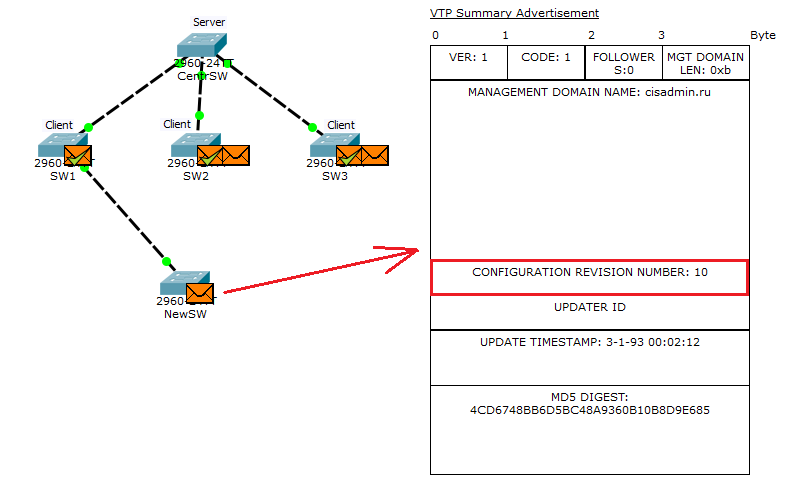
Первым под раздачу попадет SW1.

Заметьте, что на SW1 приходят сразу 2 VTP-сообщения (от NewSW и от CentrSW). В сообщении от NewSW он видит, что номер ревизии выше, чем его и синхронизирует свою базу. А вот сообщение от CentrSW для него уже устарело, и он отбрасывает его. Проверим, что изменилось на SW1.

Обновился номер ревизии и, что самое интересное, база VLAN. Теперь она пустая. Смотрим дальше.


Обратите внимание. До сервера доходит VTP-сообщение, где номер ревизии выше, чем у него. Он понимает, что сеть изменилась и надо под нее подстроиться. Проверим конфигурацию.

Конфигурация центрального сервера изменилась и теперь он будет вещать именно ее.
А теперь представьте, что у нас не один VLAN, а сотни. Вот таким простым способом можно положить сеть. Конечно домен может быть запаролен и злоумышленнику будет тяжелее нанести вред. А представьте ситуацию, что у вас сломался коммутатор и срочно надо его заменить. Вы или ваш коллега бежите на склад за старым коммутатором и забываете проверить номер ревизии. Он оказывается выше чем у остальных. Что произойдет дальше, вы уже видели. Поэтому я рекомендую не использовать этот протокол. Особенно в больших корпоративных сетях. Если используете VTP 3-ей версии, то смело переводите коммутаторы в режим «Off». Если же используется 2-ая версия, то переводите в режим «Transparent».
Кому интересно посмотреть это в виде анимации, открывайте спойлер.



