
VPN для Chrome, Opera, Firefox и Яндекс.Браузера. Доступ к заблокированным сайтам
VPN – это лучший способ обойти блокировку сайтов, которые заблокировал провайдер. Так же можно скрыть информацию о себе, сменить IP-адрес и передавать данные в зашифрованном виде. Но для обычных пользователей, VPN в первую очередь, это возможность посещать сайты, которые были заблокированы и недоступны в какой-то определенной стране.
Лучше, конечно, купить какой-то платный VPN.

Иногда безопасность при использовании VPN может быть обманчива. Так как весь наш трафик идет через сервера какой-то там компании, всегда есть риск, что эта компания воспользуется информацией, которая проходит через ее сервера. Поэтому, я советую использовать только проверенные временем и самые популярные VPN расширения для браузеров. О таких я расскажу в этой статье.
Бесплатный VPN для браузера Opera
Первым делом я расскажу о решении для браузера Opera. По той причине, что сам пользуюсь этим браузером, и в этом плане он лучший. Почему? А потому, что в Опера не нужно устанавливать какие-то сторонние расширения, чтобы посещать заблокированные сайты. В Opera есть свой, встроенный бесплатный VPN, который работает просто идеально!
Все что нам нужно, это установить последнюю версию браузера. Затем зайти в «Меню» – «Настройки», на вкладку «Безопасность», и поставить галочку возле «Включить VPN».

Осталось просто включить VPN, и можете заходить на сайты, которые вам заблокировал интернет-провайдер.

Можно менять виртуальное местоположение. Но я советую оставить «Оптимальное местоположение».
Разработчики браузера Опера конечно молодцы. Мало того, что сервис бесплатный, так еще с неограниченным трафиком и скоростью. И пользоваться им очень удобно. А главное, такой компании как Opera можно доверять. Во всяком случае это лучше, чем какие-то VPN сервисы, которые были созданы пару дней назад.
Если вы пользуетесь браузером Opera, то вопрос с обходом блокировки сайтов для вас я думаю решен.
Совет! Если для вас не сильно важно, каким браузером пользоваться, то можете установить Оперу и посещать необходимые сайты через ее VPN. Чтобы не искать и устанавливать сторонние расширения в другие браузеры.
VPN для Google Chrome
Для браузера Google Chrome есть очень много разных VPN расширений. Их можно найти и установить из официального магазина. Давайте я сначала покажу как устанавливаются расширения в браузере Хром, а тогда покажу несколько конкретных расширений, которые сам лично проверил в работе.
Откройте меню, перейдите в «Дополнительные инструменты» и выберите «Расширения». Затем, снизу нажмите на «Ещё расширения».

Откроется новая вкладка с магазином разных дополнений для браузера Chrome. Можно просто в поиске задать VPN, и мы получим список необходимых расширений.

Достаточно нажать на кнопку «Установить», и расширение будет установлено в браузер. Затем, его иконка появится возле кнопки «Меню».
Некоторые VPN расширения для Chrome:
Я попробовал много разных. У каждого есть свои минусы. В любом случае, скорость загрузки может снизится.
Установка VPN в Яндекс.Браузер
Для начала обновите свой браузер до последней версии. В Яндекс.Браузере можно устанавливать дополнения, среди которых есть VPN сервисы.
Для установки дополнения откройте меню, затем выберите «Дополнения». Прокрутите страницу к низу, и нажмите на кнопку «Каталог расширений для Яндекс.Браузера».
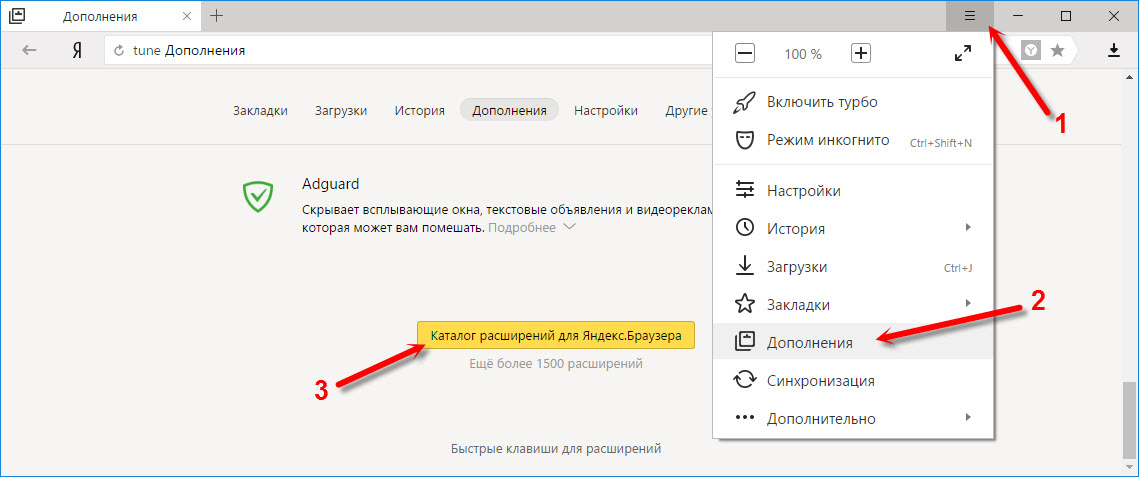
В поиске вводим «vpn». Появится список необходимых нам дополнений.

Установка friGate в Яндекс.Браузер
Мне кажется, это лучшее решение. Все хорошо работает, и есть возможность открывать через VPN только некоторые сайты, которые заблокированы. Можно создавать списки, и добавлять туда свои сайты. Много заблокированных сайтов добавлено по умолчанию. Установить friGate описанным выше способом не получится. Нужно скачать файл расширения, и установить его.
friGate можно установить и настроить в других браузерах: Mozilla Firefox, Opera, Хром.
VPN дополнения для браузера Mozilla Firefox
Заходим в «Меню» – «Дополнения».
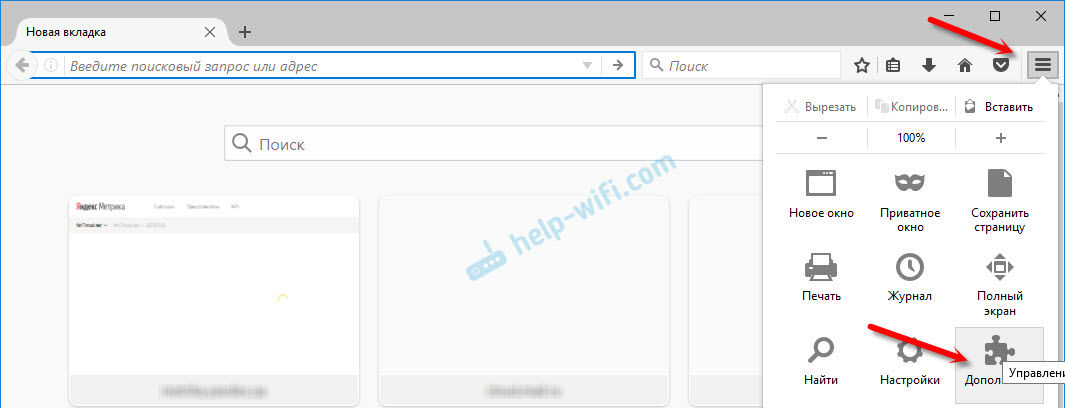
На вкладке расширения, в строке поиска пишем «vpn», или название какого-то конкретного расширения.

Можно перейти к полному списку расширений, нажав на соответствующую ссылку снизу.
Hotspot Shield работает сразу после загрузки и включения. В Hoxx и ZenMate нужна регистрация.

После установки VPN, заблокированные сайты будут открываться в Mozilla Firefox. Если не понравится скорость загрузки, или стабильность работы, можете попробовать другое дополнение.
Послесловие
Не увлекайтесь установкой всего подряд. Помните, это может быть небезопасно! Смотрите на рейтинг, отзывы, количество установок расширения.
Из бесплатных решений, мне больше всего понравился встроенный VPN в браузере Opera, и friGate, который можно установить практически в каждый браузер.
Не забывайте писать комментарии. Делитесь своими советами, мнением, и задавайте вопросы.
VPN (ВПН) – что это такое и как им пользоваться

VPN (ВПН) — это полезная технология, которой пользуются десятки миллионов людей. В этой статье вы узнаете что такое VPN, как он работает и зачем нужен. Рассказываем какими VPN-сервисами лучше пользоваться и как их настроить чтобы защитить себя в интернете.
В этой статье Вы узнаете:
VPN: что это такое простыми словами
Возможно, Вы слышали, что с помощью ВПН, люди заходят на недоступные ранее сайты. И, не боятся, что их отследят в интернете. Вот для этого и придумали систему.
Вообще, VPN — это сокращение от английского «Virtual Private Network». Дословно: виртуальная частная сеть.
А что за виртуальная сеть? Давайте разбираться.
По-сути, это такая настройка, включив которую Вы можете просматривать веб-сайты без опасности быть отслеженным кем-либо.
Зачем нужен ВПН
В общих чертах, Вы уже поняли, что ВПН нужен для повышение безопасности в интернете. Но, а зачем конкретно? Что нам, простым честным людям скрывать и зачем скрываться от кого-то в сети?
Можно выделить три самые распространённые причины использования VPN.
Во-первых, технология не даёт другим сайтам собирать информацию о вас. Сегодня, чуть-ли не каждый второй сайт отслеживает и собирает информацию о Вас. Когда Вы заходите на какую-то страничку, там сразу же фиксируется, Ваше местоположение. Как в интернете, так географическое (как минимум — Ваша страна и населённый пункт). Используя эту информацию, сайты будут пытаться Вам что-то продать, навязать. Особенно, это актуально для интернет-магазинов.
Кроме того, просто когда Вы открываете какой-то сайт, может определяться Ваш пол, примерный возраст. А в ряде случаев — даже имя и какая-то личная информация. Дальше — больше. Одни сайты могут передавать информацию о нас другим сайтам. Возможно, Вы уже сталкивались с таким, что впервые входите на какой-то сайт, а там приветствие для Вас по имени и список индивидуальных предложений. Вот они — наглые маркетологи-шпионы в действии.
Чтобы избежать такого рода навязчивое отслеживание, мы можем использовать VPN. И прикидываться, к примеру, не россиянами из Воронежа, а японцами. Завтра — болгарами. А потом — мексиканцами. Тогда, никакой сайт не узнает кто Вы на самом деле и откуда.
 VPN позволяет заходить на заблокированные сайты
Во-вторых, VPN нужен для обхода блокировок. Самый распространённый пример: в Украине заблокированы российские сайты Яндекс, Mail.ru и Вконтакте. Но, многим украинцам нравятся эти сервисы. У многих есть страничка во Вконтакте. А теперь зайти туда нельзя.
Однако, с помощью ВПН вы легко сможете зайти и на Вконтакте, и на Яндекс и на другие сайты. Технология позволяет обходить большинство блокировок в большинстве стран мира.Люди хотят иметь возможность пользоваться любимыми сервисами.
Думаю, ничего криминально нет в том, чтобы переписываться с друзьями в соц. сети. И, ВПН позволяют это делать в обход региональных блокировок. Поэтому, различные VPN сервисы обрели массовую популярность. Особенно, в последние годы.
В третьих, благодаря ВПН ваша личная информация будет защищена при использовании Wi-fi в общественных местах. Дело в том, что, пользуясь открытым вайфаем мы становимся уязвимыми. Подключаясь к сети где-нибудь в парке или в кафе, наши устройства становятся лёгкой целью для хакеров. Тут они могут узнать о нас буквально всё. Вплоть до банковских паролей и сообщений личной переписки.
Представляете какие последствия могут быть, если злоумышленники взломают наши гаджеты пока мы сидим с друзьями в кафе? К сожалению, я на себе проверил это. И никакие антивирусы не спасли. А вот VPN бы спас. Ведь он бы запутал следы нашего устройства. И, хакеры бы начали взламывать какой-нибудь уже нерабочий мобильник где-то в Бразилии, вместо нашего.
Да и вообще, не только при использовании открытого Wi-Fi, сервис VPN поможет защитить наши персональные данные под замком. Даже если Вы из дома расплачиваетесь по квитанциям за коммунальные услуги, рекомендую использовать ВПН. Чтобы уж точно никто не перехватил информацию. Не похитил деньги и не сделал вам ничего плохого.
Как работает VPN
Технически, за счёт VPN вы соединяетесь с сайтами не со своего местоположения, а с чужого, случайного. Объясню, как это работает.
У каждого устройства в интернете есть свой адрес. Так называемый IP-адрес. Он показывает откуда Вы соединяетесь. К примеру, на сервисе 2ip.ru, Вы легко можете определить Ваш IP-адрес. И, убедиться, что сайты определяют и IP-адрес каждого посетителя и географическое местоположение по нему.
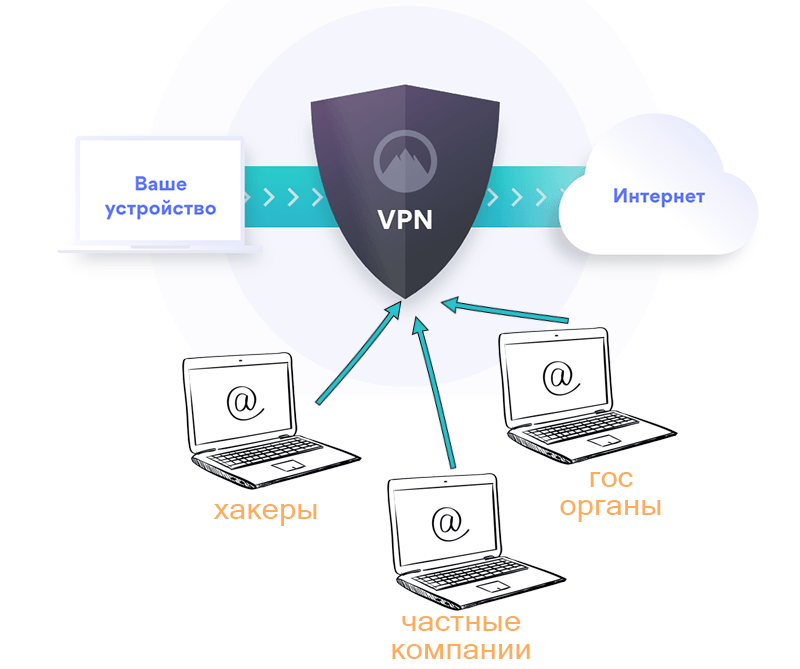 VPN защищает нас от лишнего внимания
Итак, когда Вы без VPN соединяетесь с сайтами, они всё про Вас сразу узнают и запоминают. Автоматически.
Когда Вы используете VPN, Ваше устройство не сразу соединяется с сайтами. Вначале оно по шифрованному каналу связи соединяется с частной виртуальной сетью. А уже эта сеть соединяется с нужным Вам сайтом и передаёт информацию Вам.
Таким образом, сайты видят информацию не о Вас, а о каком-то случайном IP-адресе из частой виртуальной сети. А Вы видите сайты как обычно. Разве что, загружаться сайты будут на какие-то доли секунд дольше.
Это чем-то похоже на сцену опознания. Наверняка же видели в фильмах такое. Сидят трое подозреваемых в светлой комнате. Свидетель из другой комнаты их прекрасно видит через стекло. А они видят только зеркало. Вот примерно так и с ВПН. Вы видите сайты. А они Вас — нет.
украинский IP —> Вконтакте
мы получаем разрешённую:
украинский IP —> подставной IP (например в Бельгии) —> Вконтакте.
То есть, спокойненько обходим блокировку, не опасаясь быть отслеженными.
Виды ВПН соединений
ВПН бывает разный. Кратко рассмотрим технические особенности этой технологии. И, сразу отмечу, что сейчас в большинстве случаев используется три вида VPN соединения.
На мой взгляд, для большинства пользователей оптимально подойдёт третий вариант. Такой VPN, кстати, уже встроен в некоторые популярные браузеры. Например в браузер «Opera». Как его использовать — мы тоже узнаем чуть дальше по статье.
Как работают VPN-цепочки
Для дополнительного повышения безопасности можно использовать, так называемые, VPN-цепочки. То есть, сразу несколько защищённых подключений.
Объясню на примере.
Если мы не используем ВПН, то при входе на сайт соединение будет примерно таким:
Мы (Россия) —> Веб-сайт
При использовании VPN соединение будет примерно вот таким:
Мы (Россия) —> VPN-сеть (Бразилия) —> Веб-сайт
При использовании цепочки ВПН, отследить нас будет крайне-крайне маловероятно. Потому что цепочка будет примерно такой:
Мы (Россия) —> VPN-сеть (Голландия) —> другая VPN-сеть (Швейцария) —> Веб-сайт
 Как работают VPN-цепочки
По количеству серверов в цепочке различают DoubleVPN, TrippleVPN и QuadroVPN. То есть, соответственно: использование двух, трёх и четырёх VPN-сетей.
Такие цепочки, однозначно, повышают безопасность Ваших личных данных. Однако, стоят они дорого. И, существенно замедляют загрузку веб сайтов.
Если честно, для большинства людей использовать цепочки смысла нет. Однако, если Вы, к примеру, делаете свой хайп-проект, то дополнительная безопасность не помещает.
Выбор VPN: что нужно учесть?
Раньше, несколько лет назад за VPN всегда нужно было платить. То есть, мы должны были выбрать какую-то компанию. Она настраивала нам безопасное VPN-подключение, а мы за это платили каждый месяц.
Сейчас есть целый ряд бесплатных ВПН-сервисов. В том числе — есть очень простые решения, где VPN включается и выключается одним щелчком мыши. И, все они очень разные.
Давайте посмотрим, на что стоит обратить внимание при выборе VPN.
Вообще, в мире есть более двух сотен компаний, которые предлагают нам подключить VPN. Многие из них предлагают хороший сервис за умеренные деньги. При этом, если VPN вам нужен только для самой базовой защиты и доступа к заблокированным сайтам, то смело используйте какой-то самый простой, бесплатный вариант. Этого будет достаточно.
VPN не запрещено в России?
В настоящий момент VPN в России не запрещено. Формально. Однако, в 2019 году вступили в силу поправки в федеральный закон «Об Информации…». В них прописаны ограничения для анонимайзеров и VPN.
Регламентом, не запрещается использование VPN. При этом, запрещается использовать ВПН для всего противозаконного. То есть, по-закону мы, например, не можем через VPN зайти на заблокированный в России сайт о продаже наркотиков.
Важный момент. Пользователям по новому закону ничего не грозит. Вы можете пользоваться VPN и заходить куда хотите. Вся ответственность в рамках закона — на сайтах, провайдерах и на Роскомнадзоре.
Как пользоваться VPN
На самом деле начать пользоваться VPN достаточно просто. В большинстве случаев, порядок действий такой:
Иногда, нужно устанавливать не программу, а надстройку в своём браузере.
Как вариант, ВПН может быть включён в браузер. Мы уже говорили, что пользоваться бесплатным VPN можно в браузере Opera. Там эта опция подключается лишь одним кликом мыши в настройках. Включили — и всё работает.
Процесс простой и с ним справиться даже неопытный пользователь ПК. Хотя, почему только ПК? Сегодня пользоваться этой функцией также на мобильных устройствах под управлением iOS и Android. В большинстве случаев никаких сложностей при подключении VPN сегодня не возникает.
NordVPN: как пользоваться
Самый популярный на сегодня VPN сервис — это NordVPN. Для повышения свой безопасности в сети, его используют миллионы людей и множество компаний. Но, значит ли это, что сервис хороший? А если хороший, то сколько он стоит и как пользоваться NordVPN? Разбираемся по-порядку.
Отчасти, популярность NordVPN вызвана хорошей рекламной компанией. Отмечу, что компания является официальным партнером (читайте: купила рекламу) футбольного клуба Ливерпуль, медиа-холдинга BBC и издания Forbes.
Их сеть работает из любой страны мира. Включая КНДР и Китай. При этом, используется 256-килобайтное шифрование. То есть, перехватить информацию, практически, не реально.
Ну, а для тех, кому этого мало, есть возможность использования DoubleVPN. То есть, двойной цепочки.
Кроме того, сервисом предусмотрен встроенный фильтр подозрительных ресурсов. Иначе говоря, это ещё и дополнительная защита от вирусов.
Как настроить NordVPN
Прежде всего, нам нужно скачать фирменную программу с сайта NordVPN. Есть версии для всех популярных операционных систем, включая Windows, Linux, MacOS, Android и iOS.
Открываем скачанный файл и запускаем установку. Далее, нам нужно будет указать своё имя пользователя и пароль в системе. Их мы получим при оплате сервиса.
 Процесс установки NordVPN
Далее, нам остаётся лишь выбрать страну, через которую будет осуществляться вход на сайты. Выбираем по своему желанию. Либо, нажимаем кнопку для быстрого подключения («Quick Connect»). Тогда программа ама выберет какую-то страну.

На этом настройка завершена. VPN работает.
Как настроить NordVPN на телефоне и планшете
Настройка будет примерно такой же, как и на компьютере. С небольшой разницей.
Итак, вот план действий по настройке NordVPN на телефоне или планшете:
Вот и всё. Теперь VPN на Вашем мобильном устройстве работает.
VPN для ПК бесплатно через Opera
Использовать ВПН через Оперу — пожалуй, самый простой и удобный вариант. Встроенный VPN позволяет быстро и безопасно подключаться к любым сайтам, включая заблокированные в Ваше стране. К тому же — это бесплатно.
С уверенностью могу сказать, что VPN в браузере Opera будет достаточен, для подавляющего большинства пользователей.
Настройка VPN-сервиса в Opera для ПК
Итак, устанавливаем Opera. Открываем. Скорее всего, включатель VPN уже будет у Вас прямо в адресной строке.

Далее, просто переводим тумблер в в положение «вкл» щелчком мыши. И всё, VPN работает. Вы это сразу почувствуете, так как сайты будут грузиться чуточку дольше. Если же значка «VPN» в адресной строке нет, то заходим в настройки Opera. Выбираем «Дополнительные» — «Безопасность». И, так же, одним щелчком включаем функцию.
Для мобильных устройств точно такой же порядок действий. Скачиваем приложение Opera. Заходим в настройки и включаем ВПН. Как видите, сделать это легче простого.
ОБНОВЛЕНО: Обратите внимание! В июне 2021 года ВПН в Опере стал не доступен под влиянием Роскомнадзора. Таким образом, в настоящее время для защиты персональных данных и свободного доступа к сайтам в интернете остаётся использовать специализированные VPN-сервисы. Такие, как, например, NordVPN про который говорил чуть выше.
Заключение
VPN — полезная штука. С помощью этой функции, мы обезопасим себя от хакеров. К тому же, сможем посещать заблокированные в нашей стране сайты. Причём, если мы просто лазаем в интернете, не делаем ничего плохого — это не наказуемо.
Думаю, ни для кого не секрет, что большинство людей использует ВПН просто для того чтобы заходить в заблокированные соцсети. Ну, и скажем прямо, на сайты с торрентами и порносайты. Что же, пусть так.
Однако, безопасность — это не менее важный аспект. Если Вы часто за что-то платите в интернете, то не поленитесь, используйте ВПН. В этом случае, шанс, что злоумышленники как-то украдут деньги, снизиться в разы.
Подключить VPN элементарно. С этой задачей справиться и первоклассник (при всём уважении к первоклассникам).
При этом, нет особого смысла использовать какой-то дорогой сервис. Смело используйте бесплатный. Этого будет вполне достаточно.
ОБНОВЛЕНО 24 ИЮНЯ 2021 ГОДА
Браузер с vpn — Обзор лучших решений 2021 и пошаговый гид для скачивания
Защитить конфиденциальность при работе в интернете, посещении сайтов, уберечься от хакерских атак вам поможет браузер с VPN. Это привычная программа для обзора Интернета, имеющая специальную функцию – пропускать трафик с вашего компьютера через сервер поставщика услуг Virtual Private Network, что дает возможность скрыть географическое местоположение пользователя (IP адрес), «не оставлять следов», а также посещать заблокированные ресурсы.
 | ||
| Tor – широко известный браузер с VPN (в понимании большинства неискушенных пользователей — браузер для тора), обеспечит вам максимальную защиту конфиденциальности и приватности, путем так называемой «луковой маршрутизации» через цепочку прокси серверов. Работает на движке Mozilla. | ||
 | Brave – это еще один ТОР браузер на Chromium, отличается быстротой работы, с встроенным поиском на 5 поисковых системах в текущей версии, блокировкой рекламы. Поддержка технологии TOR реализована в режиме приватного просмотра (окно «инкогнито»). | |
| Opera – на сегодня наиболее стабильно работающая программа такого типа на движке Blink на основе кода WebCore из WebKit для Chromium. Простая в установке и настройке программа, дружелюбная к пользователю. | После решения Роскомнадзора 17 июня 2021 года Opera временно приостановила поддержку сервисов VPN в своих браузерах на территории РФ Судя по нынешним трендам браузеры со встроенным VPN постепенно уходят в прошлое. Еще несколько лет назад у разработчиков были такие предложения, как Epic браузер, UR браузер, Global браузер. Собственный сервис VPN предлагал в своем обозревателе сайтов разработчик антивирусов и файрвола Commodo. Все эти проекты на 2021 перестали поддерживать встроенный Virtual Private Network, но поддержка этой технологии в них на сегодня реализована через подключение плагинов. Браузеры с VPN – подробный обзорРассмотрим упомянутые выше программы для десктопных компьютеров детально. 1. Avast Secure Browser — чрезвычайно быстрый и безопасный веб-браузерAvast Secure Browser — это чрезвычайно быстрый и интуитивно понятный веб-браузер, разработанный специалистами компании AVAST Software, которая создала популярный антивирусный пакет. Браузер имеет возможность блокировать рекламу, контент на основе Adobe Flash Player и устанавливать расширения, просматривать веб-страницы в невидимом режиме (например, инкогнито) и использовать зашифрованное соединение HTTPS.
Также предусмотрен встроенный менеджер паролей и модуль, чтобы полностью скрыть следы нашей онлайн-активности. Чтобы упростить процесс управления безопасным браузером Avast, производитель подготовил удобный центр безопасности и конфиденциальности. Преимущества и особенности Opera для компьютера: ✔️ Программа позволяет анонимно просматривать веб-сайты и защищает нас от угроз из сети, например, зараженных файлов или всевозможных скриптов отслеживания или рекламных компонентов; Недостатки: ❌ Невозможна синхронизация с другими устройствами. 2. Opera – лучший браузер с VPNПосле решения Роскомнадзора 17 июня 2021 года Opera временно приостановила поддержку сервисов VPN в своих браузерах на территории РФ Программа OperaVPN появилась в 2016 году, после приобретения компанией провайдера SurfEasy. Используется 256-битное шифрование. Увы, функционал достаточно ограниченный, нельзя выбрать не то что протокол шифрования, но даже конкретное географическое местоположение.
Opera по сути единственный на сегодня работающий браузер с VPNв полном смысле этого слова,предоставляющий возможности для относительно безопасного и анонимного серфинга в интернете, хотя и довольно ограниченные. Надо обратить ваше внимание на тот факт, что согласно законам РФ Opera Software обязана хранить данные сообщений, аудиозаписи звонков и изображения в течение года. Преимущества и особенности Opera для компьютера: ✔️ Услуга бесплатная; Недостатки: ❌ Серверы VPN для браузера Opera поддерживаются силами самой корпорации, их не так много, как у специализированных провайдеров; 3. TOR – самый безопасный, максимум конфиденциальностиТОР браузер – флагманский продукт проекта TOR. Это не браузер с VPN в строгом соответствии определению, то есть не использует централизованные сервера, тем не менее, он включен в наш обзор, так как обеспечивает анонимный и конфиденциальный доступ к любым ресурсам сети.
Tor браузер состоит из модифицированного веб-браузера Mozilla Firefox (на движке Gecko) и направляет трафик через сеть TOR. Зашифрованные данные проходят через прокси сервера пользователей по протоколу SOCKS. Шифрование в сети TOR происходит по принципу «луковичной маршрутизации», так называемых «смешанных соединений Чаума». Частично зашифрованный трафик передается от одного узла к другому по непредсказуемому маршруту, злоумышленник может расшифровать часть, взломав один узел, но представляется очень сомнительным, что ему удастся подключиться и перехватить трафик со всех узлов – прокси серверов сети TOR. Именно это делает ТОР браузер самым безопасным и конфиденциальным. Но, в отличие от «настоящего Virtual Private Network» сеть TOR, обеспечивая анонимность и достаточную защиту данных, не может скрыть факт собственного использования от сайтов. ТОР браузер имеет и ряд других недостатков, но его просто использовать и в связке с «общим» приложением от провайдера, установленном на компьютере. Преимущества и особенности Tor для компьютера: ✔️ Поддерживает HTTPS; Недостатки: ❌ Значительное снижение скорости соединения; ТОР браузер, как и весь проект TOR критикуется как средство и инструмент для совершения преступлений с использованием Интернета. Во всех странах есть люди, выступающие за запрет данной анонимной сети. Хотя сделать это на сегодня вряд ли возможно, моральный выбор остается за пользователем. Именно сеть TOR породила и способствовала развитию того, что называется «deepweb» – пространства в интернете, используемом криминалом для своей незаконной деятельности. 4. Brave ТОR браузер – быстрый, без рекламы, полная анонимность в приватном режиме.Этот браузер был представлен в 2016 году компания Brave Software на базе движка Chromium. Идеология браузера основана на защите пользователя от показа незапрашиваемой рекламы и защите от сбора информации, который ведут сайты интернета. В качестве альтернативы пользователям предлагается жертвовать криптовалюту сайтам, которые они считают того достойными. В целом, Brave это хороший выбор, если вы ищете браузер с VPN для анонимности в сети, а особенно для защиты от различной навязчивой рекламы.
Преимущества и особенности Brave для компьютера: ✔️ Многими специалистами признается самым быстрым и не ресурсоемким браузером на рынке; Недостатки: ❌ К сети TOR можно подключаться только в режиме «инкогнито» – достаточно относительный минус; Как выбрать браузер с ВПННа что нужно обращать внимание, когда вы выбираете браузер с VPN? К сожалению, ни один из рассмотренных при написании статьи десктопных браузеров со встроенным VPN не отвечал всем требованиям на 100%. По-настоящему реализовать полноценный браузер с ВПН на своем компьютере вы сможете только при установке плагина от поставщика Virtual Private Network. Как скачать Avast secure browser
Как удалить Avast secure browserУдаление через меню «Пуск» на примере Windows 10: Как скачать браузер с VPN OperaРассмотрим для примера установку и использования Opera. 1. Наберите в любом браузере адрес opera.com/ru/download, кликните на «Загрузить сейчас», выберите место сохранения установочного файла и дождитесь конца загрузки: 2. Файл под названием OperaSetup.exe имеет совсем небольшой размер. Кликните по нему 2 раза.
3. В появившемся окошке нажмите «Установить».
4. Дождитесь конца установки, она займет немного времени.
5. Сразу же автоматически запустится браузер Opera и вы увидите главную страницу «Экспресс панель», на ней уже есть плитки некоторых популярных сайтов.
6. Нам нужно включить функцию Virtual Private Network в настройках. Для этого сбоку, в узкой левой панели нажмите на значок шестеренки.
7. Вы окажетесь в настройках Оперы. Кликните на надпись «Дополнительно», а затем на «Безопасность». С другими настройками поэкспериментируете потом.
8. Прокрутите страничку вниз до еще одной надписи «Дополнительно» и кликните по ней (да, глубоко спрятали).
9. Теперь ищите надпись VPN и активируйте переключатель, также кликнув по нему.
10. Переключатель должен стать синим. Два других появившихся триггера также активируйте.
11. Вот и всё! Поздравляем, вы получили браузер с VPN на своем компьютере! Давайте проверим, как он работает. Нажмите на самой верхней панели, над адресной строкой знак +, чтобы появилась новая вкладка. Наберите в адресе URL сайта 2ip.ru и нажмите «Enter» на клавиатуре. Как видите, сайт, который должен определить ваше местоположение видит, что вы используете режим Турбо Опера, но ваш IP воспринимает как европейский. Около адресной строки появился синий значок.
Браузер с VPN для устройств на АндроидВстроенный VPN в браузере, работающем на операционной системе Android реализован в достаточно большом количестве приложений. Расскажем о самых популярных из них. Opera для Android На первом месте мы поставили привычную и популярную Оперу, хотя популярность, доступность и простота настроек это фактически главные достоинства этого приложения, не считая бесплатности. Серверы VPN для браузера Opera для Андроид также поддерживаются самой компанией разработчиком. Преимущества: ✔️ Дружелюбный и привычный интерфейс; Недостатки: Tenta Browser Tenta разработан с нуля для Android. Использует интегрированный протокол OpenVPN, дает пользователю настоящую конфиденциальность за счет шифрования трафика. Разработчики заявляют, что этот браузер с ВПН блокирует сторонним ресурсам доступ не только к трафику и местоположению пользователя, но и к таким данным, как закладки, открытые вкладки и т.д., что обычно не скрывается другими приложениями такого типа. Данное приложение является клиентом настоящего провайдера и позволяет в настройках защитить трафик не только в браузере, но и во всем телефоне. Скачать приложение можно в магазине Play Market. Преимущества: ✔️ 256-битное шифрование AES-256 с проверкой подлинности SHA-384; Недостатки: ❌ Нет русского языка в приложении; ALOHA браузер с VPN Быстрый, функциональный браузер с VPN Aloha уже приобрел довольно большую популярность. Базируется на собственной сети серверов, в бесплатной версии доступен только один. Среди дополнительных функций отметим функцию отдельных приватных вкладок, скачивание видео и даже встроенный VR плеер. Преимущества: ✔️ Шифрование военного уровня; Недостатки: ❌ Мало бесплатных серверов; VPN расширения как лучшая альтернатива браузеру с vpn.Создание сети серверов Virtual Private Network предполагает большие финансовые затраты, содержание штата техников, оплата аренды серверов по всему миру. Не меньшие трудности и затраты нужны для реализации проекта собственного браузера. Многие из наших пользователей, наверное, знают, что сегодня рынок браузеров базируется, по сути, на двух платформах (движках) – открытый код браузера Chromium и движок Gecko. В 2019 году даже Microsoft перешел на Chromium в своем фирменном браузере Microsoft Edge (хотя собственный движок Internet Explorer все еще поддерживается, так как эта программа установлена на большинстве компьютеров мира). Итак, чтобы реализовать браузер с VPN есть, на первый взгляд 2 решения: если это компания, разрабатывающая свой собственный браузер, то ей нужно создавать дорогостоящую сеть; если это Virtual Private Network провайдер, то он может сделать свой собственный браузер с VPN на основе Chromium или Gecko. Но удобство этих движков состоит в том, что можно не разрабатывать всю программу для просмотра интернет сайтов с нуля. Пишется небольшой код, подключаемый универсальный плагин (расширение) для любого браузера, работающего на этих движках. Это гораздо проще, дешевле и эффективнее. По этому пути и пошли подавляющее большинство провайдеров. Практически все крупные и достойные упоминания сервисы, предлагающие услуги по скрытию трафика посредством данной технологии предлагают клиентам установить такой плагин и получить полноценную защиту. Рассмотрим несколько таких решений.
Известный интернет провайдер с более 1700 серверов в различных точках мира. У него скоростные серверы, военное шифрование 256 бит. Не ведутся журналы активности пользователей. Есть доступ к библиотекам Netflix, возможность блокирования рекламы. Все возможности SurfsharkVPN будут доступны пользователям браузеров Хром, Файрфокс и Microsoft Edge через специальный плагин. Скачать VPN для браузера Chrome от Surfshark вы сможете в интернет магазине Chrome. Для браузера Firefox на сайте addons.mozilla.org. Просто наберите в поиске Surfshark и установите расширение. Плагинов для Internet Explorer нет, но на Microsoft Edge без труда установится плагин из магазина Хром. Недостатком этого решения отметим высокую стоимость подписки и отсутствие тестового периода, хотя бы бесплатного пробного сервера. При оплате подписки гарантируется возврат средств в 30-дневный период (попробуйте). 2. Расширение от NordVPN VPN расширение для браузера от провайдера NordVPN станет вам доступно после покупки пакета услуг компании. Поддерживаются браузеры Firefox, Chrome и Microsoft Edge. Расширение устанавливается из соответствующих магазинов приложений. Пользователю обеспечивается конфиденциальность и безопасность на высокой скорости соединения, без каких-либо ограничений. К услугам клиентов тысячи серверов в 59 странах, с надежным шифрованием и защитой от атак (функция CyberSec). Шифрование AES 256-bit. Дополнительно ко всему расширение позволяет отключить протокол WebRTC, тем самым предотвращая утечки IP адреса. При этом расширение работает так, что другие приложения на компьютере не «закрываются» и выходят в интернет напрямую. Это удобно, если вы хотите, чтобы защищался только ваш интернет серфинг именно в этом браузере, а другие приложения, например, онлайн игры, выходили в Сеть напрямую. 3. ExpressVPN для браузера
Этот провайдер разработал плагины для браузеров Firefox, Chrome и Edge, которые позволяет разблокировать сайты, сохраняют вашу анонимность в сети, скрывая IP адрес. Приложение предотвращает утечку адреса через блокировку WebRTC, автоматически перенаправит вас на HTTPS версию сайта. Функция Network Lock экстренно разорвет соединение при обрыве связи с серверами ExpressVPN, которых, к слову, у компании более 160. У вас появится доступ через браузер с VPN к потоковым сервисам мультимедиа, таким как Spotify, Netflix, Hulu, причем скорость соединения будет более чем удовлетворительная. Шифрование AES 256 («военное»). ExpressVPN разработала собственный протокол Lightway, идеально, по заявлению разработчика, подходящий для тех, кто подключен к интернету постоянно. 4. ZenMateVPN – очень популярный бесплатный VPN для Chrome
Простой, бесплатный, достаточно стабильный плагин, позволяющий превратить ваш Хром в полноценный браузер с VPN. Используется миллионами пользователями по всему миру. Сервис не отслеживает данные клиента и не ведет журнала. Zenmate регулярно обновляется и имеет достаточно стабильно работающие сервера. Компания не гарантирует что их бесплатный ВПН будет работать в некоторых странах с особенно жестокой цензурой (Китай, Иран, Саудовская Аравия и т.д.). Так что, оказавшись там с ноутбуком, на котором установлен Хром с ZenMateVPN особенно на многое не рассчитывайте. А также, все красивые обещания бесплатного пирога не должны вызывать у вас иллюзий. ZenMateVPN – это коммерческий проект и главная задача бесплатной услуги вынудить пользователя купить подписку. 5. TouchVPN
Действительно бесплатный сервис с большим выбором стран, включая Россию. Заявляет о 4 миллионах пользователей. TouchVPN – американская компания со своей оригинальной бизнес-моделью, которая прямо заявляет в пользовательском соглашении, что будет соблюдать законы и решения суда. Кроме того, цитируя заявление компании: «Бесплатные версии наших продуктов VPN поддерживаются персонализированной рекламой». То есть информация о вас, (как заявлено «на уровне города») передается «рекламному партнеру Google». В целом, если вас не сильно раздражает эти факты, то можно смело использовать плагин TouchVPN – вы получите полноценный браузер с VPN с доступом на заблокированные в вашей стране ресурсы. ЗаключениеБраузер с VPN – имеется ли смысл в их использовании? При разумном подходе, ответ на этот вопрос – однозначно да. Прежде всего, используя даже свободный VPN от Opera, расширения, предоставляющие доступ к другим бесплатным провайдерам или ТОР браузер вы получите доступ к заблокированным в вашей стране ресурсам. А также значительно повысите свою безопасность, во многих случаях избавитесь от назойливой рекламы и слежения со стороны сайтов. Если вы пользуетесь платными услугами провайдеров, таких как ExpressVPN или NordVPN вам в любом случае придется установить на свой компьютер приложение, которое будет висеть в трее около часов и по клику активировать туннелирование. Казалось бы – а зачем в таком случае нужно устанавливать еще и браузер с VPN, то есть специальный плагин от поставщика услуги? Но дело в том, что «общее приложение VPN» в системе при активации, работает так, что трафик от всех программ, использующих сеть будет шифроваться. А это не всегда нужно, например, вы скачиваете файл или играете в игру, но затем решили зайти на заблокированный сайт. Включение системного туннелирования приведет к разрыву соединения и снижению скорости. А имея расширение, вы будете избавлены от подобных затруднений. Часто задаваемые вопросыЧто лучше ТОР браузер или браузер с VPN?Вопрос не совсем корректный, это разные технологии, тем не менее, выполняющие одну задачу – скрытие вашего реального IP адреса в интернете. Причем TOR безопаснее, но, увы, медленнее. Где скачать Яндекс браузер VPN?Нигде. Яндекс. Браузер не имеет функции встроенного Virtual Private Network и не скрывает ваш IP. Откуда взялось это распространенное заблуждение сказать трудно, возможно, из-за того что в этом браузере есть функция «Турбо», экономящая трафик, по крайней мере так говорят разработчики. Но это не ВПН и никогда им не было. Однако, вы можете установить на Яндекс браузер VPN от сторонних поставщиков в виде расширения, ведь он является на самом деле клоном Хром. Я установил на телефон браузер с VPN Aloha. Он мне очень понравился, где взять десктопную версию?Увы, пока это приложение реализовано только для Android и iOS. Из статьи следует, что единственный браузер со встроенным VPN – это Opera?Да, похоже на конец 2020 года это так. Еще пару лет назад были проекты Epic, UR браузер, Global, Commodo, которые декларировали такую функцию в своем браузере, но сегодня все они предлагают установить сторонний плагин. Причины этого рассмотрены в статье. В чем разница между VPN и функцией «Турбо» в Яндекс браузер?Нужно ли еще раз повторять, что в Яндекс. Браузере нет VPN? Функция «Турбо» сжимает трафик для экономии, но не скрывает IP. Virtual Private Network не сжимает трафик, но скрывает IP.  Привет, друзья! Сегодня я хочу рассказать вам о волшебных  Привет, друзья! Сегодня я хочу рассказать вам об очень  Привет, маленькие строители! Сегодня я расскажу вам |


