
Что такое VPN на iPhone
В последнее время много разговоров о VPN и его использовании на мобильном телефоне, например, на iPhone. Но, многие пользователи все еще не знают, что это за технология и для чего она нужна. Чтобы закрыть этот пробел в знаниях мы расскажем о том, что такое VPN на iPhone, для чего он нужен и как его включить.
Коротко о VPN
Для того чтобы понять, что такое VPN на iPhone нужно скачала разобраться в значении самого термина VPN. Данный термин является сокращением от Virtual Private Network, что можно перевести на русский как виртуальная приватная сеть. Такие сети используются в тех случаях, когда организовать реальную, физически существующую сеть невозможно или не рационально. Виртуальные сети передают данные через уже существующие сети, чаще всего через Интернет. При этом, благодаря шифрованию, вся передаваемая информация остается надежно защищённой, вне зависимости от надежности сети поверх которой работает виртуальная сеть.
Типичный пример использования виртуальной сети – это корпоративная сеть, которая объединяет несколько региональных отделений компании в одну общую компьютерную сеть. При построении такой сети не важно, как далеко расположены отделения компании друг от друга, так как данные все равно будут передаваться через Интернет.
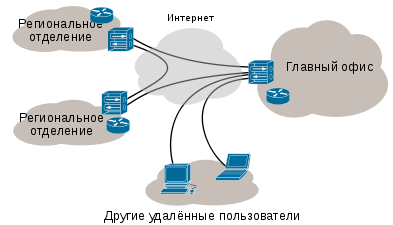
Также, виртуальные сети могут использоваться и для решения других задач. Например, некоторые Интернет-провайдеры используют VPN для подключения пользователей к Интернету. Но, обычные пользователи, чаще всего, применяют VPN тогда, когда нужно обеспечить безопасность подключения к Интернету или обойти блокировку доступа к сайтам. Именно такой сценарий использования VPN чаще всего применяется на iPhone и других мобильных телефонах.
Для чего нужен VPN в iPhone
Как мы уже сказали, VPN может использоваться для решения разных задач. Ниже мы рассмотрим несколько наиболее типичных примеров, в которых VPN может применяться на iPhone или другом мобильном телефоне.
Как включить VPN на iPhone
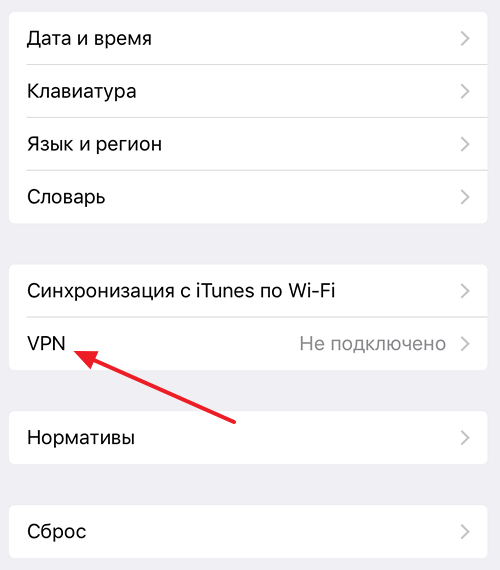
Для того чтобы включить VPN на iPhone его нужно сначала настроить. Для этого откройте настройки iPhone и перейдите в раздел «Основные – VPN».
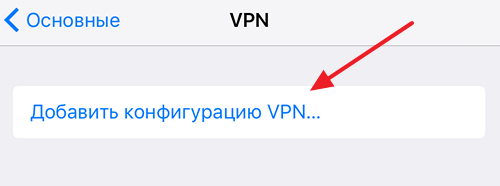
В данном разделе нужно воспользоваться опцией «Добавить конфигурацию VPN».
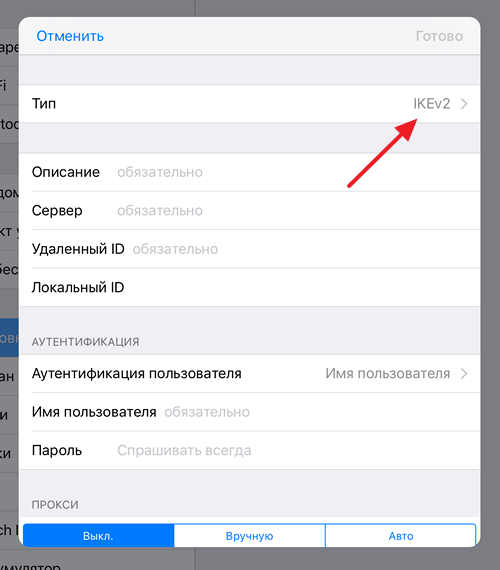
После этого появится большое окно с настройками подключения к VPN. Тут необходимо правильно указать тип подключения, адрес сервера, а также ввести правильные данные для доступа. Подробную информацию о настройках, которые здесь нужно использовать вы можете узнать в поддержке вашего VPN-сервиса. После внесения всех настроек нужно сохранить подключение к VPN с помощью кнопки «Готово».
После настройки VPN подключения вернитесь на главный экран настроек iPhone. Здесь, рядом с Wi-Fi и Bluetooth, должен появиться переключатель VPN.
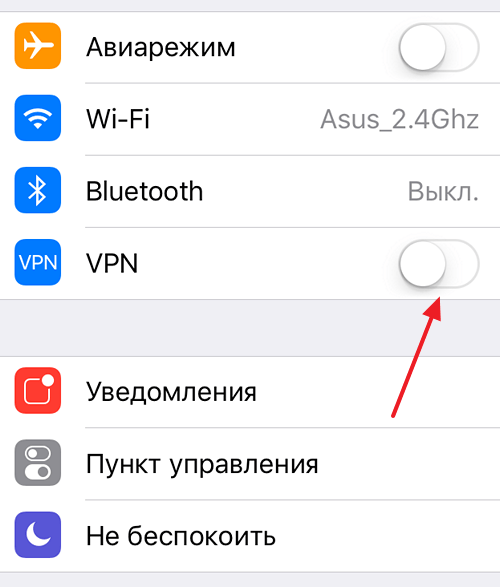
Переведите данный переключатель VPN в положение «Включено» и ваш iPhone автоматически подключится к VPN-сети.
Также нужно отметить, что многие VPN-сервисы имеют собственные приложения, которые значительно упрощают подключение к VPN. В этом случае нужно просто запустить приложение на iPhone и нажать на кнопку «Подключиться».
Как отключить VPN на iPhone
Если вы включали VPN на iPhone с помощью настроек, то для его отключения достаточно еще раз зайти в настройки и нажать на переключатель VPN. При этом удалять созданное подключение не обязательно.
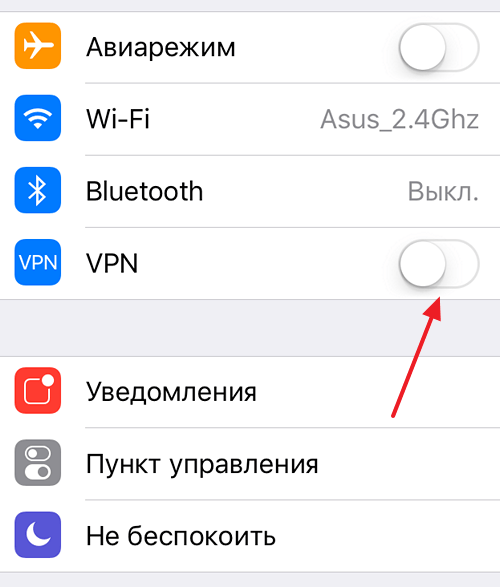
Если же вы подключались к VPN с помощью приложения, то и отключаться нужно через него. В этом случае отключение через настройки не сработает.
VPN сервисы для iPhone
Как вы могли заметить, VPN включается очень просто. На iPhone для этого достаточно добавить новую конфигурацию и включить переключатель в главном меню настроек. Но, может возникнуть вопрос, где взять параметры, которые нужно указывать при создании конфигурации?
Для этого вам нужно выбрать VPN сервис, зарегистрироваться на его сайте и оплатить услугу согласно тарифам. После оплаты сервис выдаст вам подробные инструкции по настройке ваших устройств, там будут указаны адреса серверов, а также логин и пароль, который нужно указывать при создании конфигурации в настройках iPhone.
Обычно услуги таких сервисов оплачиваются помесячно, но если заплатить на год вперед, то можно заметно сэкономить. Также иногда доступен пробный период, в течение которого можно протестировать сервис не оплачивая услугу.
Ниже мы рассмотрим несколько проверенных сервисов, которые обеспечивают стабильное подключение и высокую скорость интернета.

HideMy.name – простой и доступный VPN сервис с быстрым и стабильным подключением. Главное преимущество данного сервиса – это доступная цена.
Месячный тариф здесь стоит всего 470 рублей. Но, если оплатить услугу на полгода, то цена будет составлять 250 рублей, а при оплате на год вперед – всего 190 рублей. Возможен возврат средств (в течении 30 дней).
При этом сервис предлагает обширную сеть серверов, которые распределены по всему миру. Есть сервера в Северной Америке, Европе и Азии. Скорость интернета 70 мбит/с или выше, подключение стабильное. Есть приложение для iPhone, которое позволяет подключиться в один клик, без настройки конфигурации. Перейти >>>
 NordVPN — популярный западный VPN сервис с большим количеством серверов и высокой скоростью работы. Фишкой NordVPN является упор на безопасность, здесь используются только наиболее защищенные способы подключения и не ведуться никакие логи. Также сервис надежно защищает от утечек IP адресов и DNS запросов. Настройку подключения можно выполнить через приложение. Стоимость месяца подписки здесь составляет почти 12$, но если оплачивать услугу на год или больше, то цена будет заметно меньше. Возможен возврат средств (в течении 30 дней). Перейти >>>
Список лучших бесплатных VPN приложений и сервисов для iOS

Еще недавно анонимность и конфиденциальность в сети считали роскошью – платить от 5 до 30 (и более – зависит от качества, скорости и стабильности) долларов ежемесячно за выделенный VPN для iOS способна малая аудитория, желающая добиться хоть какой-то безопасности при пребывании в интернете.
Сейчас же ситуация c VPN изменилась – роскошь превратилась в обязанность, и все из-за странной политики РКН, слишком податливых провайдеров, частых блокировок и необходимости хотя бы изредка, но обращаться к сторонним сервисам (яркий тому пример – Spotify: вроде бы страницы сайта загружаются, да и функционал открыт, но тотальная поддержка на территории РФ не предусмотрена).
В итоге, частное желание скрыть действия от посторонних глаз превратилось в обыденную борьбу за собственные права. И, как показывает практика, ВПН стоит доверять.
Что такое VPN и зачем он нужен на iOS
VPN (Virtual Private Network) – обобщенное название сразу нескольких технологий и инструментов, обеспечивающих организацию сложных с точки «зрения логики» виртуальных сетей, работающих поверх реально существующих. Если говорить конкретно, то VPN «Виртуальная частная сеть» позволяет распределить исходящий из iOS смартфона, планшета, компьютера (и иных iOS устройств) трафик на удаленный, и расположенный в далекой стране VPN сервер, как для обхода блокировок, так и для дополнительной защиты. Через VPN можно с легкостью подключаться к незащищенным Wi-Fi точкам, не беспокоясь о потере конфиденциальных данных. Из-за той самой «логики» виртуальных сетей.
Ведь трафик сначала отправится с любого доступного iOS девайса, затем достигнет удаленного VPN сервера, где применены современные средства криптографии (шифрование, двухфакторная аутентификация, сложная система ключей доступа, защита от трекеров). И отследить с такими технологиями того, кто присоединился к Wi-Fi точке невозможно, соответственно, и беспокоиться о незащищенности не стоит.
Если же вопрос безопасности не беспокоит, то еще одна польза от VPN – обход региональных блокировок. Можно не беспокоиться о потере доступа к Spotify, Telegram, PSN – стоит выбрать правильный iOS инструмент, открывающий доступ к виртуальным частным сетям, и можно в ту же секунду превратиться в настоящего властителя интернета.
Лучшие бесплатные приложения VPN (рейтинг)
Если разбираться с настройками бесплатного Hide.me времени не нашлось, а быстренько отменить действия текущих блокировок уже захотелось, значит, настало время обратиться за помощью к специальным VPN приложениям (как платным так и бесплатным), доступным на iOS в цифровом магазине App Store.
TunnelBear

Скачать бесплатную iOS версию можно – здесь.
Один из самых популярных инструментов VPN для iOS. Имеет ряд множество различных iOS настроек, и доступен бесплатно, но с ограничением по трафику:
Betternet

Скачать бесплатную iOS версию можно – здесь.
Условно бесплатный VPN для iOS c широким набором возможностей.
Windscribe

Скачать бесплатную iOS версию можно – здесь.
Признан многими аналитиками одним из самых лучших бесплатных VPN. Работает на многих операционных системах, в том числе и на iOS.
Hide Me

Скачать бесплатную iOS версию можно – здесь.
Еще один неплохой VPN для вашего iOS гаджета. Бесплатный тариф имеет ограничение в 2ГБ в месяц. Поэтому если вам нужен VPN единоразого, а не на постоянное пользование, то лучшего решения не найти.
Пример настройки приложения
Какого помощника бесплатного выбрать? Зависит от конкретных предпочтений. Если нужен бесплатный доступ ко всем возможностям и серфингу в сети на максимальных скоростях, то, скорее всего, стоит смотреть в сторону платных подписок CyberGhost или TunnelBear. Если же скорость не важна, и хватит безопасности, анонимности и конфиденциальности, то, опять же, Hide.me не подведет. Получилось выбрать идеальный инструмент VPN? Значит, настало время разобраться в предлагаемой iOS инструкции. Процесс настройки VPN мы покажем на примере бесплатного приложения CyberGhost:


Работать с бесплатными приложениями вроде CyberGhost действительно намного приятнее, однако и минусы найдутся. Во-первых, при использовании такого VPN абсолютно весь трафик проходит через удаленные сервера. Соответственно, и скорость снижена, как при использовании каких-нибудь мессенджеров (вроде Telegram), так и при серфинге в сети с помощью браузера.
Во-вторых, далеко не всегда разработчики разрешают выбрать, какой сервер станет точкой опоры. Менять узел можно по первому же желанию, тут спору нет, а вот выбирать разрешают некоторые приложения, вроде TunnelBear, а потому к вопросу выбора идеального инструмента виртуальной частной сети придется подойти особенно щепетильно.
Ручная настройка VPN на iOS
Вкладка с настройками VPN в iOS 11 разместились в разделе «Основные», под вкладкой «Синхронизация с iTunes по Wi-Fi.
Стоит нажать на кнопку «VPN» и статус «Не подключено» превратится в кнопку «Добавить конфигурацию». На этом этапе уже стоит остановиться – впереди выбор типов подключения (IKEv2, IPSec, L2TP), выбор серверов, заполнение различной информации, связанной с аутентификацией в сети, подготовка дополнительных данных, необходимых для быстрой авторизации в виртуальных частных сетях.
Настройки не покажутся сложными даже для новичков, а необходимые параметры для быстрого использования VPN легко отыскать в сети – тот же сервис Hide.me предлагает какое-то колоссальное количество серверов для использования.

Выставить параметры L2TP, сервером выбрать free-nl.hide.me, учетной записью станет user_name, а паролем – password. Последний пункт – заполнение текстового поля «общего ключа» – hide.io. Всего несколько минут на заполнение и результат потрясает воображение – VPN действительно работает. А в главном меню настроек еще и появилась специальный рычажок Virtual Private Network, позволяющий пребывать в сети в полной безопасности

Стоит ли рассчитывать на такую бесплатную помощь от Hide.me? Определенно. Но в некоторых случаях. Бесплатный VPN далек от совершенства – низкая скорость, не самые лучшие сервера, расположенные, если не в Китае, то где-нибудь на задворках Европы с нестабильным соединением и постоянными разрывами. Но, если уж захотелось испытать чудо виртуальных сетей, то почему бы и нет?
Браузеры с VPN
Список браузеров, позволяющих в настройках выбрать тип соединения (хоть Proxy, хоть VPN) в последнее время сильно уменьшился. Раньше в лидерах всегда «маячила» Opera с внушительной порцией параметров для безопасного серфинга, но с недавних пор сервис доступен на персональных компьютерах с операционными системами Windows, Linux и MacOS. На счастье, остался еще Tor Browser, всегда открытый для использования в App Store, и некоторые функционально похожие альтернативные решения от неизвестных разработчиков. К примеру, VPN + TOR от разработчиков из Bending Spoons Apps IVS и Private Browser от студии KeepSolid Inc.
Tor Browser

Загрузить бесплатную iOS версию – здесь
Один из самых известных бесплатных VPN браузеров.
Private Browser

Загрузить бесплатную iOS версию – здесь
В целом, выбор пусть и не слишком обширный, но вполне сносный – у браузеров неплохой визуальный стиль, низкий порог вхождения (никаких проблем с настройками), удобный интерфейс. Если привыкнуть к сторонним обозревателям так и не получилось, то связку из Safari с CyberGhost еще никто не отменял, верно?
Специализированные сервисы
Если распределять доступные инструменты, предлагающие услуги по обеспечению виртуальных частных сетей, то обратить внимание стоит на следующих «чемпионов»:


Подключение к OpenVPN
Протокол OpenVPN для получения доступа к Virtual Private Network с недавних пор используется реже – кому нужны лишние трудности с iOS настройками, когда в том же App Store доступны инструменты, открывающие доступ к нужному функционалу всего за несколько кликов? Если появилась острая необходимость воспользоваться OpenVPN, то инструкция следующая:


Лучшие платные решения
Современные VPN сервисы работают по принципу абонентской платы. Где-то цены умеренные и даже смешные (тот же Browsec работает за каких-то 3 доллара в месяц), но найдутся и настоящие гиганты, способные списать со счета до 10 евро за те же 30 дней. Проще составить список действительно бесплатных решений, предлагающий Virtual Private Network – сервисы получится пересчитать по пальцам одной руки. Платных вариантов же намного больше – CyberGhost, ExpressVPN, NordVPN, PrivateVPN, TunnelBear.
Как выбрать подходящий вариант для себя
Перед выбором любого VPN сервиса стоит ответить на несколько вопросов. Для каких целей используются виртуальные частные сети (нужно ли смотреть сериалы на запрещенных ресурсах или обойти блокировку?), необходим ли круглосуточный доступ (или нескольких выходов в интернет – более чем достаточно), хочется ли платить за предоставляемые услуги или появилось желание опробовать неизвестную технологию.
Настраиваем VPN на iPhone или iPad
время чтения: 3 минуты
Многих владельцев смартфонов Apple пугает настройка VPN на iPhone: эта процедура вызывает ассоциации с чем-то сложным и трудновыполнимым для рядового пользователя. Но используя популярные приложения, настроить ВПН можно в несколько кликов, в том числе для iPad и iPod Touch.
Что такое VPN и зачем он нужен
VPN, или виртуальная частная сеть — надежный способ защитить данные, которые вы передаете через интернет. Технически ВПН — это отдельный защищенный шифрованием канал внутри общей глобальной сети. При подключении к интернету через виртуальную сеть вы пользуетесь теми же сайтами и приложениям, но как бы поверх соединения, предоставляемого вашим провайдером. Это означает, что для функционирования ВПН необходим работающий интернет.

После подключения виртуальной сети на вашем устройстве все данные, которые вы передаете, будут сначала проходить по защищенному каналу до сервера ВПН, а уже оттуда выходить в открытый интернет. Таким образом, ни провайдер, ни злоумышленники не смогут увидеть, какие страницы вы посещаете, а ваши данные, например пароли, будут надежно защищены от кражи.
Есть еще одно неоспоримое преимущество использования виртуальной частной сети, ставшее особенно важным в последние месяцы, когда сервисы Google и многие другие сайты оказывались случайно заблокированными правительственными структурами в погоне за нарушителями закона. Используя ВПН, вы сможете без сбоев пользоваться привычными ресурсами.
Как настроить VPN для iPhone или iPad вручную
Для лучшего понимания процесса включения ВПН стоит рассмотреть способ настройки вручную. В качестве сервиса ВПН в примере ниже используется бесплатный проект VPN Gate, технологии L2TP/IPsec и встроенное в iOS ПО.
Настройка VPN с помощью приложений
То же можно проделать еще проще, пользуясь бесплатным приложением Betternet. Это самый простой способ настроить VPN на устройствах Apple. После его установки и запуска вы обнаружите всего две кнопки: Connect и Disconnect.

Единственным тапом по экрану можно запускать соединение через ВПН или отключать его и начинать пользоваться интернетом напрямую. Многие задаются вопросом, почему это бесплатно. Если в случае с ручной настройкой речь идет об академическом проекте, то Betternet можно помочь, установив из App Store бесплатные приложения от партнеров.
Мнение, что шифрование необходимо только хакерам и злоумышленникам, в корне неверно. Конфиденциальность передаваемых через интернет данных давно стала нормой и необходимостью, ведь информация стоит дорого, а частная жизнь неприкосновенна.
Настройка VPN (L2TP/IPsec) для Android, iPhone и iPad. Бесплатные серверы VPN Gate
Содержание
Настройка VPN (L2TP/IPsec) для Android
Данная инструкция демонстрирует, как подключиться к серверу ретрансляции VPN Gate с помощью L2TP/IPsec VPN клиента, встроенного в мобильную операционную систему Android.
Предварительная конфигурация
Важная информация
Для столбца L2TP/IPsec Windows, Mac, iPhone, Android No client required в списке серверов должна быть отмечена галочка, которая сообщает о поддержке настраиваемого протокола L2TP/IPsec.
Примечание
Рекомендуется использовать имя DDNS – его можно продолжать использовать, даже если соответствующий DDNS IP-адрес в будущем изменится. Тем не менее, в некоторых странах у вас не получиться использовать имя узла DDNS – в этом случае следует использовать IP-адрес.
Запуск VPN-подключения
Интернет без ограничений
Когда соединение установлено, весь сетевой трафик будет проходить через VPN-сервер. Вы также можете перейти на сайт ipinfo.io, чтобы посмотреть глобальный IP-адрес.. Вы сможете увидеть видимое из сети местоположение, которое будет отличаться от вашей фактической локации.
При подключении к VPN вы сможете посещать заблокированные веб-сайты и использовать заблокированные приложения.
Настройка VPN (L2TP/IPsec) для iPhone, iPad
Данная инструкция демонстрирует, как подключиться к серверу ретрансляции VPN Gate на iPhone / iPad с помощью L2TP/IPsec VPN клиента, встроенного в iOS.
Предварительная конфигурация
Важная информация
Для столбца L2TP/IPsec Windows, Mac, iPhone, Android No client required в списке серверов должна быть отмечена галочка, которая сообщает о поддержке настраиваемого протокола L2TP/IPsec.
Примечание
Рекомендуется использовать имя DDNS – его можно продолжать использовать, даже если соответствующий DDNS IP-адрес в будущем изменится. Тем не менее, в некоторых странах у вас не получиться использовать имя узла DDNS – в этом случае следует использовать IP-адрес.
Запуск VPN-подключения
Интернет без ограничений
Когда соединение установлено, весь сетевой трафик будет проходить через VPN-сервер. Вы также можете перейти на сайт ipinfo.io, чтобы посмотреть глобальный IP-адрес.. Вы сможете увидеть видимое из сети местоположение, которое будет отличаться от вашей фактической локации.
При подключении к VPN вы сможете посещать заблокированные веб-сайты и использовать заблокированные приложения.
Настройка VPN на iPad
 Сегодня захотелось поделиться с читателями очень полезной инструкцией, но хочу сразу предупредить, многие на неё в лучшем случае посмотрят, а применят далеко не все. Дело в том, что инструкция специфическая и для специфических задач – большинству это просто не нужно.
Помимо инструкции в статье предлагаю обзор интересного VPN клиента.
Что такое VPN и для чего он нужен?
Моей целью не является полностью описать работу VPN, но краткий ликбез я всё таки проведу.
Суть VPN сводится к следующему: вам предоставляется VPN сервер где-то в сети (соответственно, у вас появляется какой-то ip). Ваш трафик идет к нему в виде нечитаемого сообщения… На VPN сервере трафик расшифровывается и передается запрос сайту. Сайт дает ответ и передает его VPN серверу. Сервер опять же в зашифрованном виде отсылает информацию вам.
Причины использования VPN могут быть следующие:
1. Вас забанили по ip на каком-то сайте, а иметь доступ к нему вам хочется. VPN обходит это ограничение.
2. Вы работаете в незащищенной сети Wi-Fi с ценной информацией (вводите пароли от почт, от тех же Одноклассников 😉 ). VPN позволяет лучше защитить трафик от перехвата.
3. Вы хотите обойти корпоративный файрвол. 😉
4. Вы хотите анонимно заходить на какие-то сайты.
Общая настройка VPN на iPad
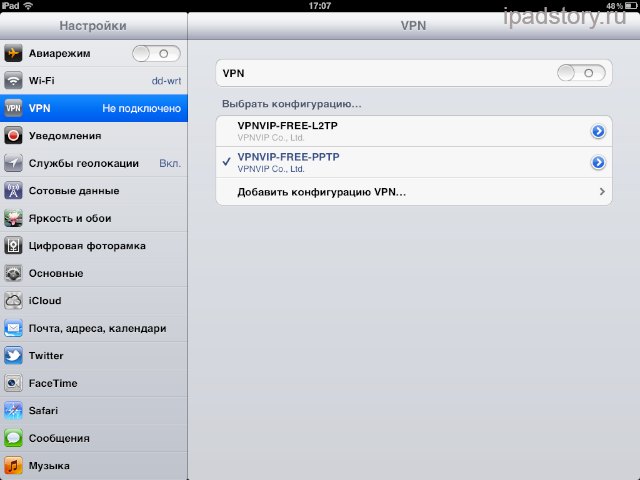
Как видите на скриншоте у меня уже настроены два профиля VPN. Мне достаточно просто передвинуть переключатель в положение ВКЛ. Пункт VPN в настройках появляется после появления хотя бы одной конфигурации VPN.
Если надо добавить VPN, жмём “Добавить конфигурацию VPN”. Появится окно настроек – тут и надо вбить свои параметры.
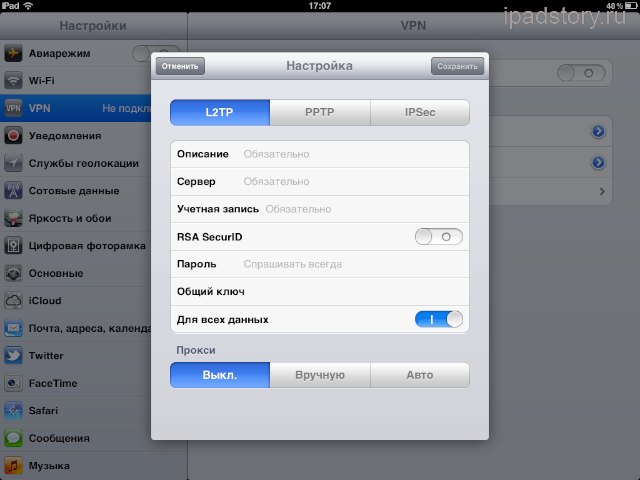
Не пугайтесь – сейчас будут термины, поясняющие эту табличку. На самом деле настройка выйдет у нас потом гораздо проще. Речь сейчас о ручной настройке VPN. Если не хотите забивать свою голову терминами смело листайте до обзора программы VPN Express.
Что такое L2TP, PPTP, IPSec
L2TP (англ. Layer 2 Tunneling Protocol — протокол туннелирования второго уровня) — в компьютерных сетях туннельный протокол, использующийся для поддержки виртуальных частных сетей. Главное достоинство L2TP состоит в том, что этот протокол позволяет создавать туннель не только в сетях IP, но и в таких, как ATM, X.25 и Frame Relay.
PPTP (англ. Point-to-Point Tunneling Protocol) — туннельный протокол типа точка-точка, позволяющий компьютеру устанавливать защищённое соединение с сервером за счёт создания специального туннеля в стандартной, незащищённой сети. PPTP помещает (инкапсулирует) кадры PPP в IP-пакеты для передачи по глобальной IP-сети, например Интернет. PPTP может также использоваться для организации туннеля между двумя локальными сетями. РРТР использует дополнительное TCP-соединение для обслуживания туннеля.
IPSec (сокращение от IP Security) — набор протоколов для обеспечения защиты данных, передаваемых по межсетевому протоколу IP, позволяет осуществлять подтверждение подлинности и/или шифрование IP-пакетов. IPsec также включает в себя протоколы для защищённого обмена ключами в сети Интернет. В основном, применяется для организации vpn-соединений.
Во всех вкладках:
Описание – название нашего VPN соединения, которое будет отображаться в настройках.
Сервер – адрес VPN сервера. Выдается поставщиком услуг.
Учетная запись – выдается поставщиком при заказе услуги. Обычно при регистрации у поставщика услуги учетную запись и пароль мы придумываем сами.
RSA SecureID – двухфакторная аутентификация RSA SecurID основана на том, что вы знаете (пароль или PIN-код), и том, что у вас есть (ключ), обеспечивая таким образом гораздо более надежный уровень проверки подлинности пользователя по сравнению с многократно используемыми паролями. Определяется поставщиком услуг.
Пароль – пароль к учетной записи.
Общий ключ – предварительный общий ключ проверки подлинности, позволяющий организовать соединение и обмен ключами шифрования во время сеанса связи.
В общем, как видим, всё “запущенно”. 🙂 Знать надо много, но что делать если VPN нужен по тем или иным причинам указанным выше, а разбираться со всем этим не хочется? Выход – VPN Express
VPN Express
Очень приглянулась мне программа VPN Express. Сделали её, как видно, для людей, так как есть несколько моментов, которые выделяют её на фоне других.
1. Каждому зарегистрировавшемуся в программе дают бесплатно 300 мегабайт трафика, что с головой хватит для тестирования VPN.
2. Есть функция автонастройки VPN. Достаточно нажать на ваш аккаунт в программе:
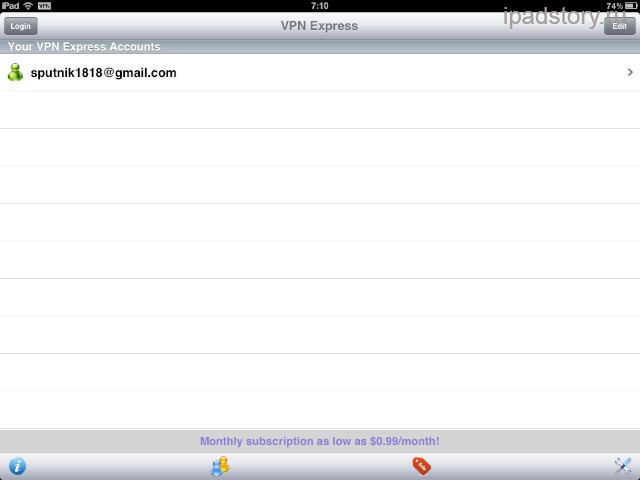
Далее жмем кнопку автонастройки. И соглашаемся с тем, что нам пишут.

Появляется окно, которое сообщает, что в систему будет установлен профиль. Жмем “Установить”.

Всё – VPN настроен. Достаточно выбрать профиль в настройках (Настройки->VPN) и переключить VPN, чтобы им пользоваться. Во время использования VPN в левом верхнем углу можно увидеть значок соединения.
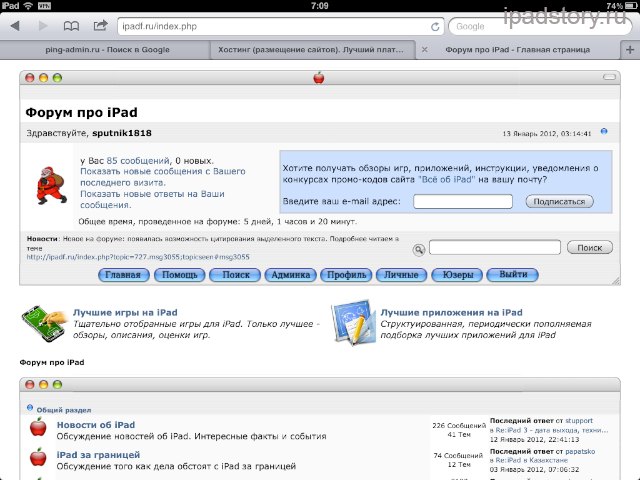
Рано или поздно 300 мегабайт закончатся и тут программа предлагает довольно гибкие тарифные планы. Можно купить VPN как на месяц, так и 100 гигабайт, к примеру. Тарифные планы смотрим на скриншотах ниже:
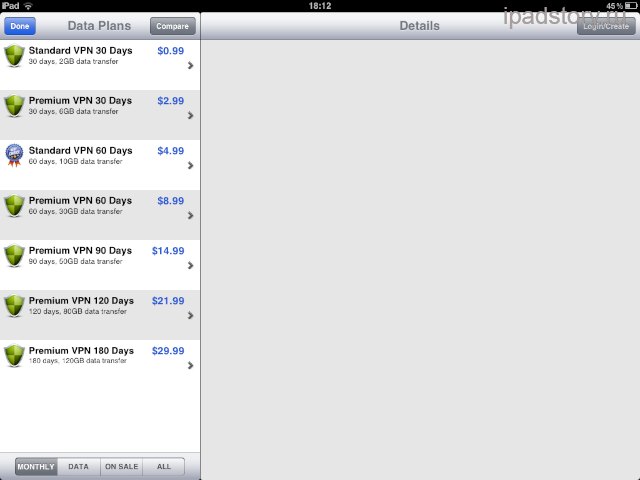
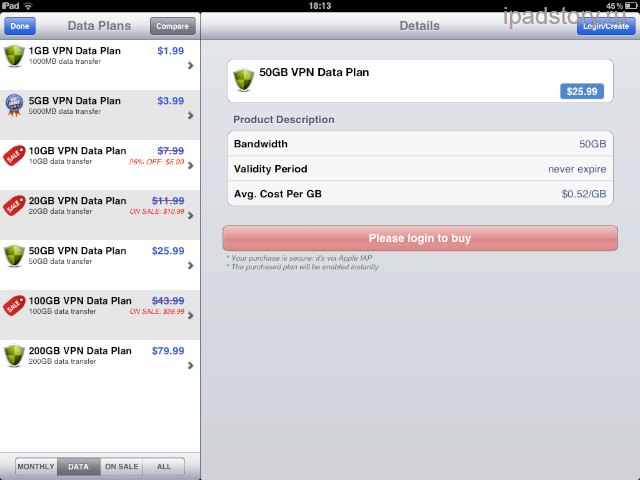
Тем, кто оплатил, есть возможность при автонастройке выбрать – использовать сервер в Америке или Европе.
Если посмотреть на отзывы в App Store, то можно увидеть ещё одну категорию людей, которым пригодился VPN – путешественники. Так в Китае или Турции закрыты некоторые сайты (Youtube или Facebook). VPN позволяют с блеском обойти эти ограничения.
VPN Express также имеет удобную статистику по использованному трафику.
Ну, и напоследок ещё один полезный совет:
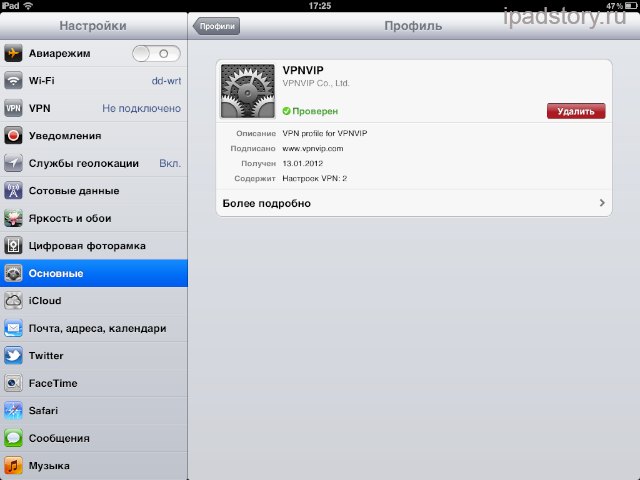
Вывод: VPN Express – удобная и полезная программа. 🙂 Сделано всё так удобно, что любой разберется с её премудростями.
Размер приложения в App Store: 7.9 Мб
Язык приложения: Английский
Разработчик/Издатель: Express Network Solutions Limited
Программа универсальна для iPhone и iPad
Минимальная версия iOS: 6.0



