
Microsoft Web Deploy что это за программа?
 Привет друзья
  Microsoft Web Deploy это компонент который появляется при установке прог от Microsoft, вот у меня он появился после установки Visual Studio 2012. Хотя после ее установки вообще прибавилось наверно 20 всяких утилит… Ну так вот, Microsoft Web Deploy нужна для какого-то там сервера IIS, чтобы его там развернуть или свернуть я толком понять могу, это для особо продвинутых юзеров
Это бесплатная программа, она не грузит никак комп, но если она вам не нужна то ей не место на вашем компе и лучше ее снести…
Вот что мне нравится в софте от Microsoft, даже если это какая-то мелкая утилита типа Microsoft Web Deploy, это то что их софт редко когда глючит. Это я к тому, что даже если вы не пользуетесь прогой и она у вас просто сидит в списке, то она никак не грузит комп вообще! Вот сейчас у меня Windows 10 и я сам себе не могу поверить но я …перестал заниматься всякой оптимизацией! Я ничего не отключаю теперь, я провел куча тестов и понял что ничего тут не нужно делать. Все что делается в винде в фоновом режиме, все это не особо тормозит комп и не отнимает ресурсы. Вот сами проверьте, установите Windows 10, обновите ее, и оставьте в покое. И вы сами убедитесь что она загружает процессор ровно на 0%…
Кстати я слушаю музыку в Хроме, а если быть точнее то на Ютубе, так в таком режиме Хром у меня потребляет около 0-1%… вот такие дела.. Я сам удивлен, Ютуб это же все такие медиа контент, а тормозов нет вообще (как я понимаю это все таки из-за браузера Хром, ибо в Мозилле Ютуб все таки немного грузит проц).
Мораль сей басни какова? Если вы видите какую-то прогу, которая от Microsoft, ну например Microsoft Web Deploy, то если вы не знаете что это такое то и не нужно удалять! Проблем набраться можно легко, а вот исправить…
Но с Microsoft Web Deploy все проще, это можно удалить и ничего винде не будет, все будет работать и дальше нормуль 
У вас скорее всего установлена данная программа будет в папке IIS:
При этом внутри будут две папки Microsoft Web Deploy:

Там где просто папка, без приставки V3, то там внутри просто библиотека Microsoft.Web.Deployment.dll, а вот в папке Microsoft Web Deploy V3 будет куча всего:

Как видите тут все засекречено ничего не понятно…
Итак, чтобы удалить программу Microsoft Web Deploy, вам нужно открыть меню Пуск и там нажать на Панель управления:

Если у вас Windows 10, то там данный пункт находится в меню, которое вызывается кнопками Win + X!
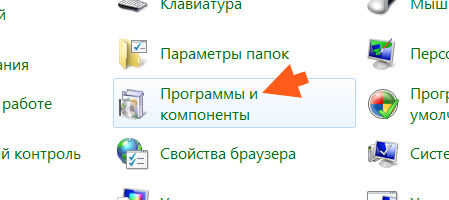
Потом в открытом окне находим и запускаем значок Программы и компоненты:
Находим там Microsoft Web Deploy 3.0 (у вас может быть другая версия), нажимаем правой кнопкой и выбираем Удалить:

Выскочит такое сообщение, нажимаете тут Да:


Оно пройдет быстро, после чего программы уже не будет в списке! Как видите ничего сложного. Я лично потом сделал перезагрузку и проверил, все работает нормально и никаких косяков мной замечено не было.
На этом все, надеюсь что данная инфа была вам полезной. Желаю вам удачи 
Добавить комментарий Отменить ответ
Этот сайт использует Akismet для борьбы со спамом. Узнайте как обрабатываются ваши данные комментариев.
Руководство по установке и настройке Web Deploy в среде Windows Server 2008 R2
Установка Web Deploy
Web Deploy можно установить двумя способами (мне именно так и пришлось).
Web Platform Installer
Первый способ через Web Platform Installer. Его необходимо скачать и установить на сервер. Затем открыть и выбрать такие пункты как: Web Deploy, Web Deploy for Hosting Servers и IIS Recommendated Configuration (на скриншоте не видно)
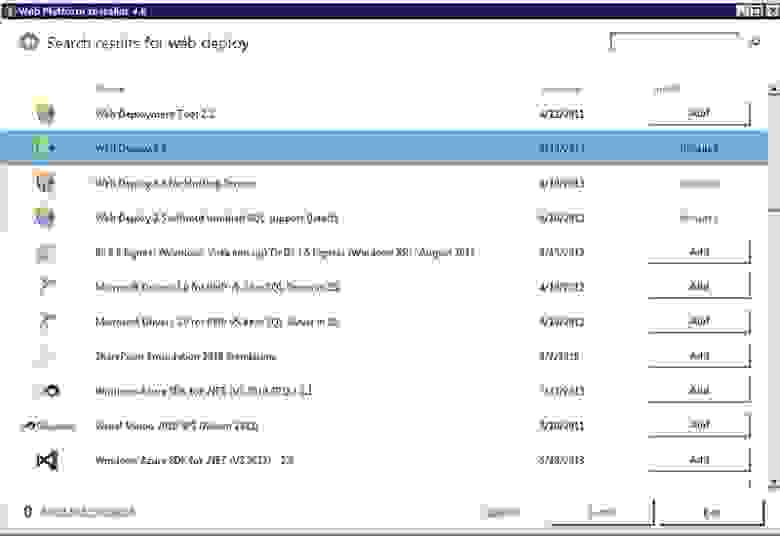
Пакеты, устанавливаемые через WPI включают в себя дополнительные компоненты, некоторым может это не понравится. Однако для новчиков этот путь будет самый простой.
Установка через msi
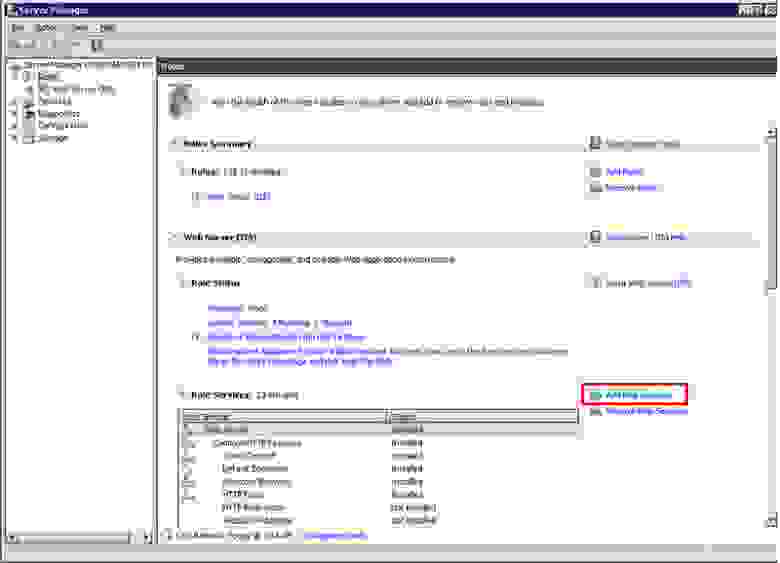
Необходимо скачать файл установки Web Deploy (на сегодня версии 3.5) и установить его. При ручной установке необходимо будет вручную установить необходимые службы IIS. Делается это через панель управления сервером: Roles > IIS > Add Role Services
Настройка сайта для удаленной публикации
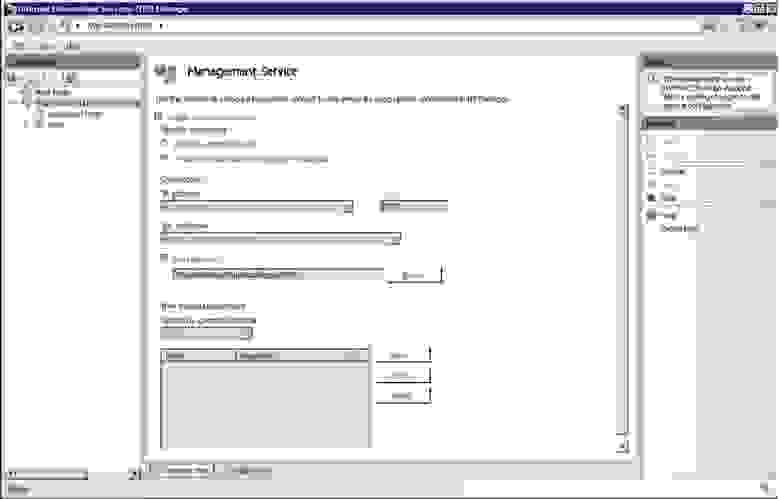
После всех дейсвий должен был появиться пункт меню
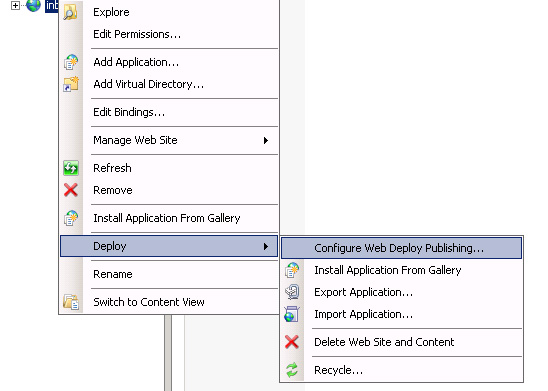
Создаем пользователя не администратора и задаем ему сложный пароль. Также даем ему права на запись в папку сайта в wwwroot.
Далее настраиваем удаленную публикацию:
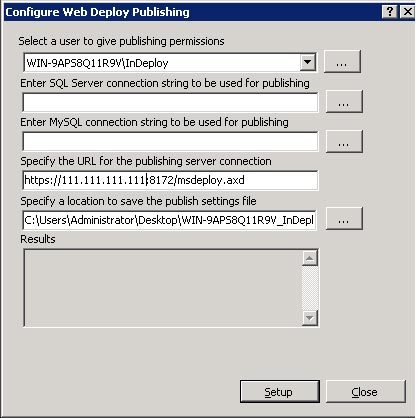
Настройка публикации Web Deploy в Visual Studio
После успешной настройки на стороне сервера необходимо настроить публикацию в Visual Studio. Для этого создаем профиль публикации, в методе публикации выбираем Web Deploy.
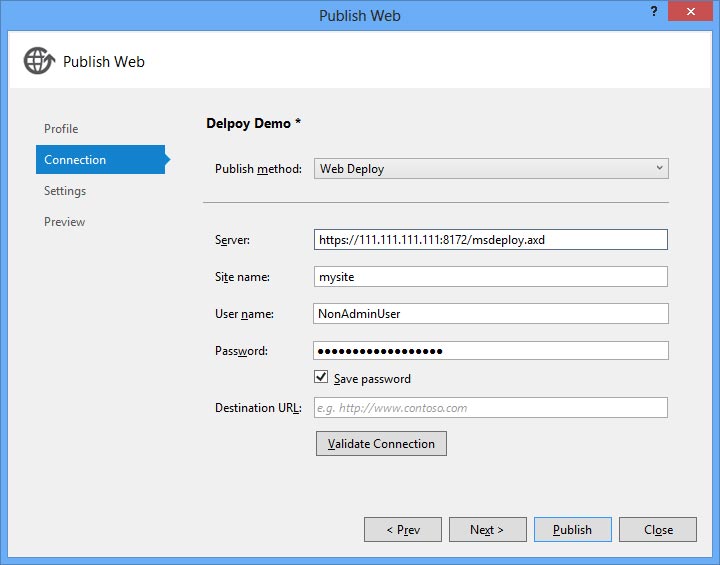
На следующем шаге выбираем конфигурацию Release. Здесь же можно указать строку подключения, на которую заменит VS при публикации (не пробовал). Получится удобная публикация решения в 1 клик:

Важно: название сайта должно быть таким же как оно отображается в IIS Management.
Важно: Если вы установили подписанный сертификат SSL на удаленном сервере, убедитесь, что вы установите флажок “Разрешить ненадежный сертификат” флажок. По умолчанию Web Deploy установит сертификат для вас, чтобы он был уникальный, однако он будет самоподписанный.
Также есть настройка, которая позволяет уточнить «Оставлять ли лишние файлы или нет». Веб деплой будет копировать только изменившиеся файлы с момента последней публикации.
Plesk Documentation and Help Portal
Web Deploy 3.0
Вот две причины, по которым стоит установить Web Deploy на своем сервере:
Примечание. Вам не нужно устанавливать Visual Studio® и WebMatrix® на серверы Plesk. Эти программы предназначены для установки клиентами на своих ПК.
1. Установка Web Deploy
Существует два способа установки Web Deploy: в качестве компонента Plesk (рекомендуется) и вручную. В первом случае вы устанавливаете Web Deploy как любой другой компонент Plesk: Инструменты и настройки > Обновления > Установить / удалить компоненты. В Plesk 10.4 или ранее этот компонент можно установить только вручную. Инструкции по установке смотрите далее в разделе Ручная установка Web Deploy.
Примечание. Для успешной установки Web Deploy необходима оболочка Microsoft Windows Powershell. Убедитесь, что она установлена на сервере (доступна по умолчанию начиная с Windows 2008 R2). Инструкции по установке Windows PowerShell смотрите на странице http://www.microsoft.com/powershell.
Если ваши клиенты используют базу данных MySQL, то в Установщике веб-платформы Майкрософт вам также нужно будет установить компонент MySQL Connector/Net.
2. Повышение безопасности
3. Защита сервиса с помощью сертификата
Во время своей установки Web Deploy устанавливает и активирует Диспетчер IIS, который обеспечивает защиту подключений к Web Deploy. Мы настоятельно рекомендуем снабдить Диспетчер IIS действительным SSL-сертификатом, чтобы ваши клиенты могли проверить удостоверение вашего сервера перед тем, как передавать на него свои данные. Как это сделать, смотрите на странице http://learn.iis.net/page.aspx/144/how-to-set-up-ssl-on-iis-7/. Если вы этого не сделаете, то клиенты, выбравшие безопасное подключение в настройках публикации Visual Studio® или WebMatrix®, не смогут публиковать свои сайты.
4. Активация Web Deploy в хостинг-планах и подписках
После установки и настройки инструмента Web Deploy его нужно активировать на странице Параметры хостинга в свойствах необходимых хостинг-планов и несинхронизированных подписок.
Ручная установка Web Deploy
Для успешной установки Web Deploy должны быть выполнены следующие требования:
Процесс установки довольно прост: в Установщике веб-платформы Майкрософт найдите продукт Web Deployment Tool (Инструмент веб-развертывания) и добавьте его на сервер. Подробную информацию об установщике смотрите на странице http://www.microsoft.com/web/downloads/platform.aspx.
Как вариант, вы можете скачать исполняемый файл Web Deploy и запустить его от лица администратора. Ссылка для скачивания доступна на странице http://www.iis.net/download/WebDeploy.
Примечание. Вам нужно будет выбрать один из вариантов установки: полная или выборочная; в случае выборочной установки необходимо указать параметр Configure for Non-Administrator Deployments.
Что такое деплой в программировании
Deploy (деплой) — что это такое? Дословный перевод слова деплой на русский язык означает «развертывать». Давайте разберемся что именно мы развертываем и каким образом.
После того как программный код сайта написан, возникает вопрос: что-же необходимо сделать, чтобы он появился в интернете? Как правило, классический путь состоит из 3-х шагов:
Простыми словами, деплой — это процедура переноса вашего сайта на сервер. Данная операция может быть очень затруднительной и напрямую зависит от применяемых инструментов. Когда программисты начинают реализовывать deploy, они выполняют следующие действия:
Мы привели в пример один из возможных и очевидных вариантов для понимания, на самом деле их бесчисленное множество.

Хочется отметить, что многие web-студии до сих пор реализовывают данный процесс вручную. То есть программист заходит на сервер и включает git pull. После чего реализовывает вышеуказанные пункты. Данный подход к деплоингу — неправильный. Web-deploy подразумевает под собой полную автоматизацию всех задач, которые необходимо выполнить.
По большому счету, на сегодняшний день все работы, связанные с настройкой и обслуживанием серверов должны быть максимально автоматизированы и отточены.
Однако невзирая на множество различных вариантов деплоя проектов, существует одно неотъемлемое правило для каждого — запрещено делать откаты. Другими словами, если в процессе выполнения deploy вы допустили ошибку и все пошло не по плану, то следует «деплоить» по новой версию, которая была ранее.
Помимо этого, deploy можно подразделять на категории откатов и обновлений:
Так же следует отметить такой способ, как канареечный релиз (canary release). Применяя такую методологию переход на обновленную версию происходит поэтапно — первоначально для малого количества пользователей, а потом для всех остальных.
Выбираемый вариант деплоинга напрямую зависит от применяемого хоста, а также метода настройки сервера. Вот перечень основных хостингов:
По большому счету все варианты web-деплоя разделены на 2 составляющих: на PaaS и все прочее.
Теперь вы знаете, что такое деплой для сайта или приложения. Также следует отметить, что существует такое понятие, как Deployer для PHP. Данная опция позволяет загрузить на сервер определенную ветку системы контроля версий. Более того, ему можно написать задачи наподобие выполнения миграции после выкачивания ветки на рабочий сервер.
Надеемся данный материал был для вас полезен. В случае, если вы не смогли найти ответа на ваш вопрос или в чем-то не до конца разобрались — пишите нам в комментарии, и мы обязательно ответим.
Развертывание веб-пакетов
В этом разделе описывается публикация пакетов веб-развертывания на удаленном сервере с помощью средства веб-развертывания службы IIS (IIS) (веб-развертывание) 2,0.
Существует два основных способа развертывания веб-пакета на удаленном сервере.
Конечный результат одинаков, независимо от используемого подхода. По сути, все файлы . deploy. cmd — это запуск msdeploy. exe с некоторыми предварительно определенными значениями, чтобы не нужно было предоставлять как можно больше сведений для развертывания пакета. Это упрощает процесс развертывания. С другой стороны, использование MSDeploy. exe напрямую дает гораздо большую гибкость по сравнению с тем, как именно развертывается пакет.
Используемый подход зависит от различных факторов, в том числе от того, какой объем контроля необходим для процесса развертывания и предназначен ли для веб-развертывание службы удаленного агента или обработчика веб-развертывание. В этом разделе объясняется, как использовать каждый из подходов и определять, когда подходит каждый подход.
В задачах и пошаговых руководствах этого раздела предполагается, что:
Запуск файла [Project Name] . deploy. cmd — это самый простой способ развертывания веб-пакета. В частности, использование файла . deploy. cmd обеспечивает эти преимущества непосредственно перед использованием msdeploy. exe:
Прежде чем использовать файл . deploy. cmd для развертывания веб-пакета, необходимо убедиться в том, что:
Файл . deploy. cmd поддерживает различные параметры командной строки. При запуске файла из командной строки это основной синтаксис:
Развертывание веб-приложения с помощью файла. deploy. cmd
Создайте и упакуйте проект веб-приложения, как описано в статье Создание и упаковка проектов веб-приложений.
Введите эту команду и нажмите клавишу ВВОД:
Чтобы продемонстрировать, как использование файла . deploy. cmd упрощает процесс развертывания, Взгляните на команду msdeploy. exe, которая создается и выполняется при запуске ContactManager. MVC. deploy. cmd с помощью параметров, приведенных выше.
Дополнительные сведения об использовании файла . deploy. cmd для развертывания веб-пакета см. в разделе инструкции. Установка пакета развертывания с помощью файла deploy. cmd.
Использование MSDeploy. exe
При использовании MSDeploy. exe необходимо предоставить три ключевых фрагмента информации:
MSDeploy. exe использует поставщиков веб-развертывание для обработки исходных и целевых данных. Веб-развертывание включает множество поставщиков, представляющих диапазон приложений и источников данных, с—которыми он может работать. Например, существуют поставщики SQL Server баз данных, веб-серверов IIS, сертификатов, сборок глобального кэша сборок, различных файлов конфигурации и множества других типов данных. Оба параметра – Source и – dest должны указывать поставщик в формате -Source: [providerName] = [Location]. При развертывании веб-пакета на веб-сайте IIS следует использовать следующие значения:
Поставщик -источник всегда является пакетным. Пример:
Поставщик – dest всегда имеет значение Auto. Например:
Команда – всегда синхронизирована.
Развертывание веб-приложения с помощью MSDeploy. exe
Создайте и упакуйте проект веб-приложения, как описано в статье Создание и упаковка проектов веб-приложений.
Откройте окно командной строки и перейдите в расположение MSDeploy. exe. Обычно это%Програмфилес%\иис\микрософт веб-развертывание V2\msdeploy.exe.
Введите эту команду и нажмите клавишу ВВОД (пропустите разрывы строк):
Автоматизация развертывания веб-пакетов
В большинстве корпоративных сценариев вам потребуется развернуть веб-пакеты в рамках более крупного или автоматизированного развертывания. Независимо от того, выбрано ли развертывание веб-пакетов путем запуска файла . deploy. cmd или непосредственно с помощью MSDeploy. exe, можно параметризовать команды и вызывать их из целевого объекта в Microsoft Build Engineном файле проекта (MSBuild).
Более широкий обзор модели файла проекта в образце решения и общие сведения о файлах пользовательских проектов см. в разделе Основные сведения о файле проекта и понимании процесса сборки.
Рекомендации по конечной точке
Независимо от того, выполняется ли развертывание веб-пакета путем запуска файла deploy. cmd или непосредственно с помощью MSDeploy. exe, необходимо указать имя компьютера или конечную точку службы для развертывания.
Если целевой веб-сервер настроен для развертывания с помощью службы веб-развертывание Remote Agent, укажите URL-адрес целевой службы в качестве места назначения.
Кроме того, можно указать имя сервера в качестве места назначения, а веб-развертывание будет вычислять URL-адрес удаленной службы агента.
Если целевой веб-сервер настроен для развертывания с помощью обработчика веб-развертывание, необходимо указать адрес конечной точки службы веб-управления IIS (WMSvc) в качестве места назначения. По умолчанию используется следующий вид:
Дополнительные сведения о службе удаленного агента веб-развертывание и обработчике веб-развертывание см. в разделе Выбор правильного подхода к веб-развертыванию. Инструкции по настройке файлов проекта для конкретной среды для развертывания в этих конечных точках см. в разделе Настройка свойств развертывания для целевой среды.
Вопросы, касающиеся проверки подлинности
Независимо от того, выполняется ли развертывание веб-пакета путем запуска файла . deploy. cmd или непосредственно с помощью MSDeploy. exe, необходимо указать тип проверки подлинности. Веб-развертывание принимает два возможных значения: NTLM или Basic. При указании обычной проверки подлинности также необходимо указать имя пользователя и пароль. При выборе типа проверки подлинности необходимо учитывать различные факторы.
Заключение
В этом разделе описано, как развернуть веб-пакет, запустив файл . deploy. cmd или непосредственно с помощью MSDeploy. exe. Он объясняется, когда подходит каждый подход, и он описывает, как можно параметризовать и выполнить команду развертывания в рамках большого процесса одноэтапного или автоматизированного построения.
Дополнительные материалы
Инструкции по созданию и параметризации пакета веб-развертывания см. в статьях Создание и упаковка проектов веб-приложений и Настройка параметров для развертывания веб-пакетов. Инструкции по созданию и развертыванию веб-пакетов из экземпляра Team Foundation Server (TFS) см. в разделе настройка Team Foundation Server для автоматического веб-развертывания. Сведения о настройке и устранении неполадок в процессе развертывания см. в разделе исключение файлов и папок из развертывания.



