
Включение WebGL в Google Chrome

Вариант 1: Браузер на компьютере
Технология WebGL в интернет-браузере Google Chrome существенно расширяет графические возможности, позволяя без проблем работать многим сложным элементам, включая 3D-игры, без использования каких-либо дополнений. Изначально данная функция программы находится в активированном состоянии и не может быть деактивирована, но только если компьютер соответствует минимальным требованиям.
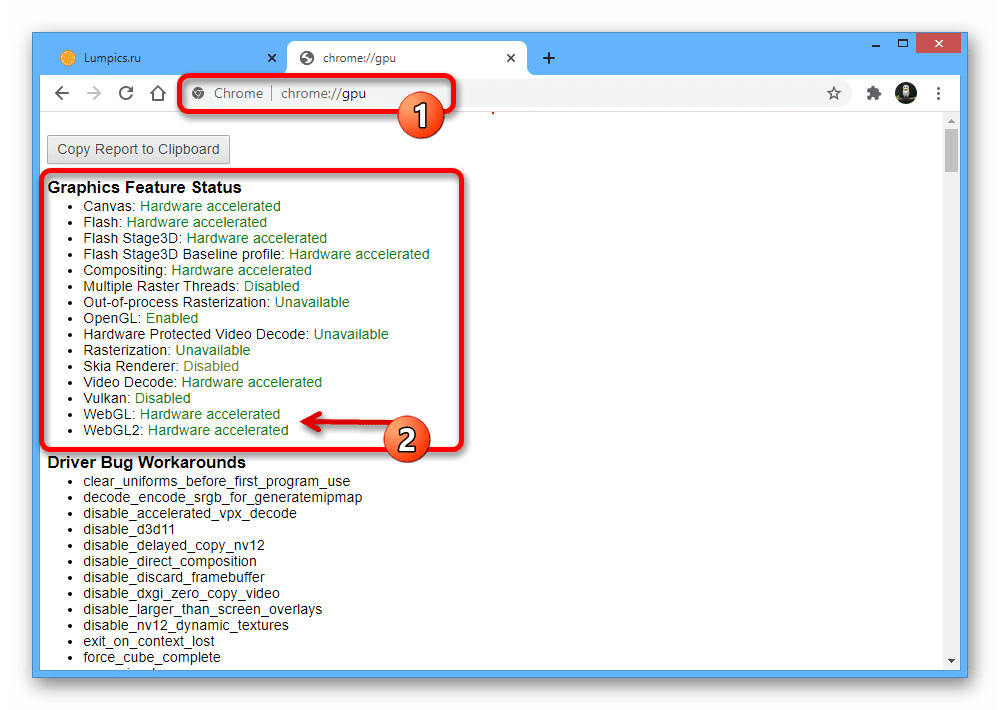
Чтобы убедиться в том, что на вашем устройстве и в конкретной версии Хрома поддерживается WebGL, скопируйте и вставьте в адресную строку представленный выше адрес, и на открывшейся странице в блоке «Graphics Feature Status» найдите строки с упоминанием данной библиотеки. В обоих отмеченных нами случаях рядом хотя бы с одним из вариантов должна быть подпись «Hardware accelerated».

Если по каким-то причинам WebGL не поддерживается, можете попробовать обновить драйвера видеокарты. Кроме того, причиной такой ситуации может быть деактивированное аппаратное ускорение, блокирующее многие важные функции последних версий Google Chrome.
Аппаратное ускорение
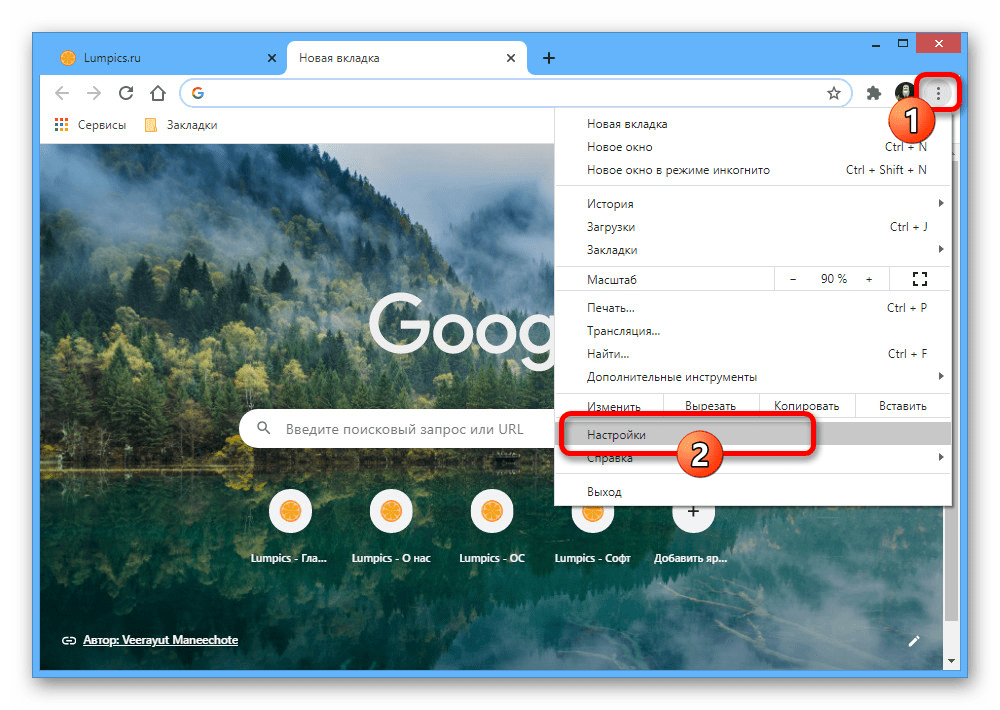

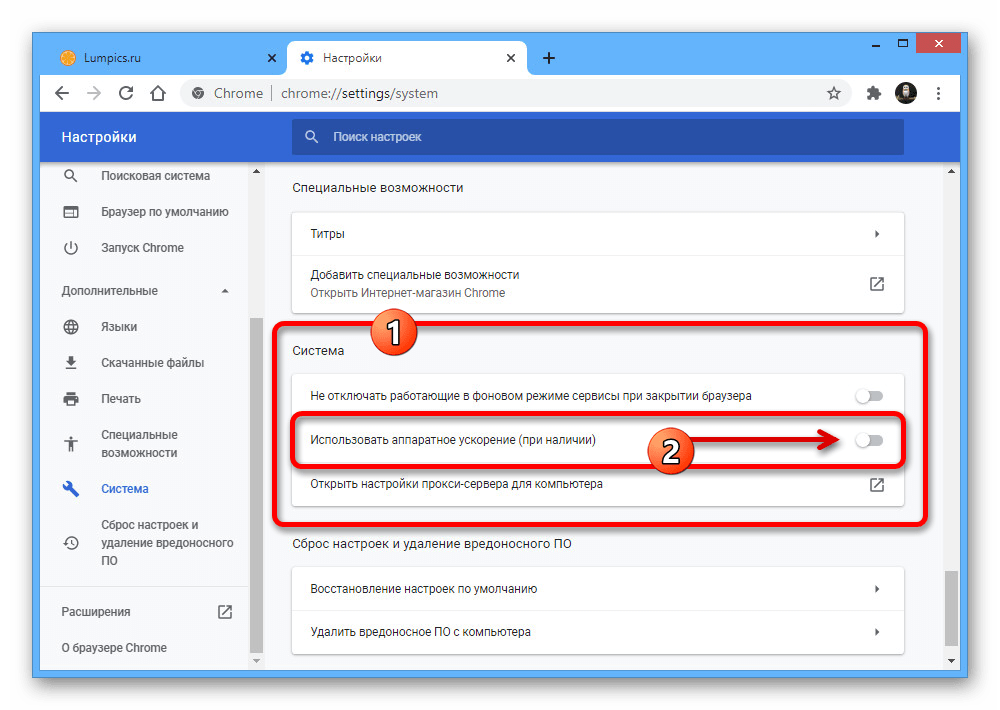
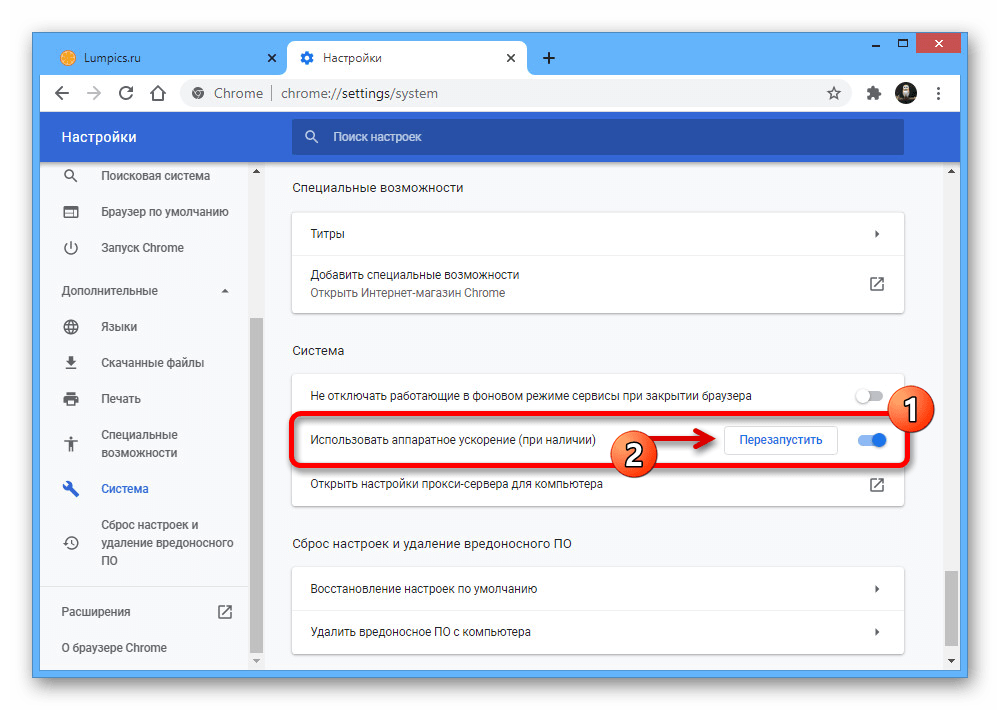
Обратите внимание, что аппаратное ускорение по умолчанию включено сразу после установки браузера. По этой причине в качестве экстренной меры, если что-то работает неправильно, можно прибегнуть к полной переустановке.
Читайте также: Как удалить и установить Google Chrome на ПК
WebGL 2.0 Compute
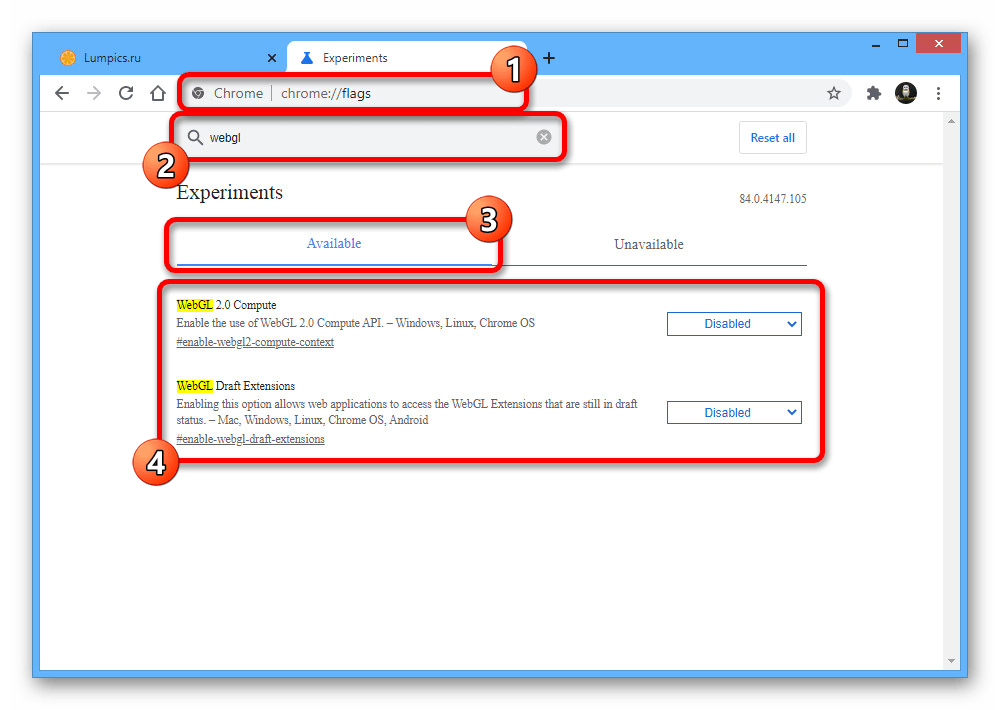
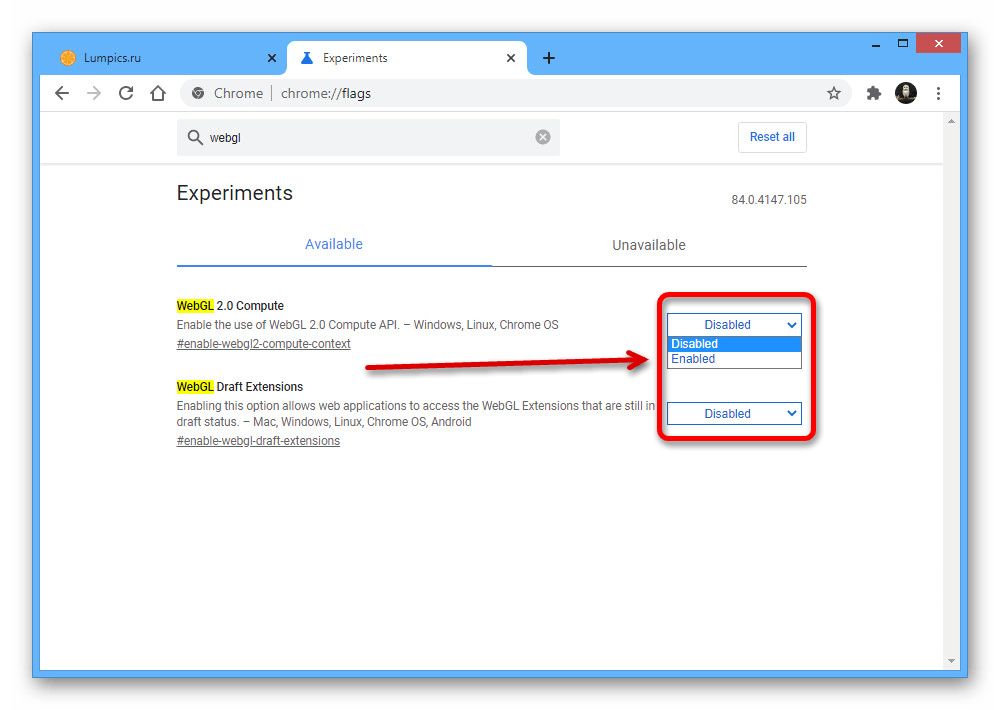
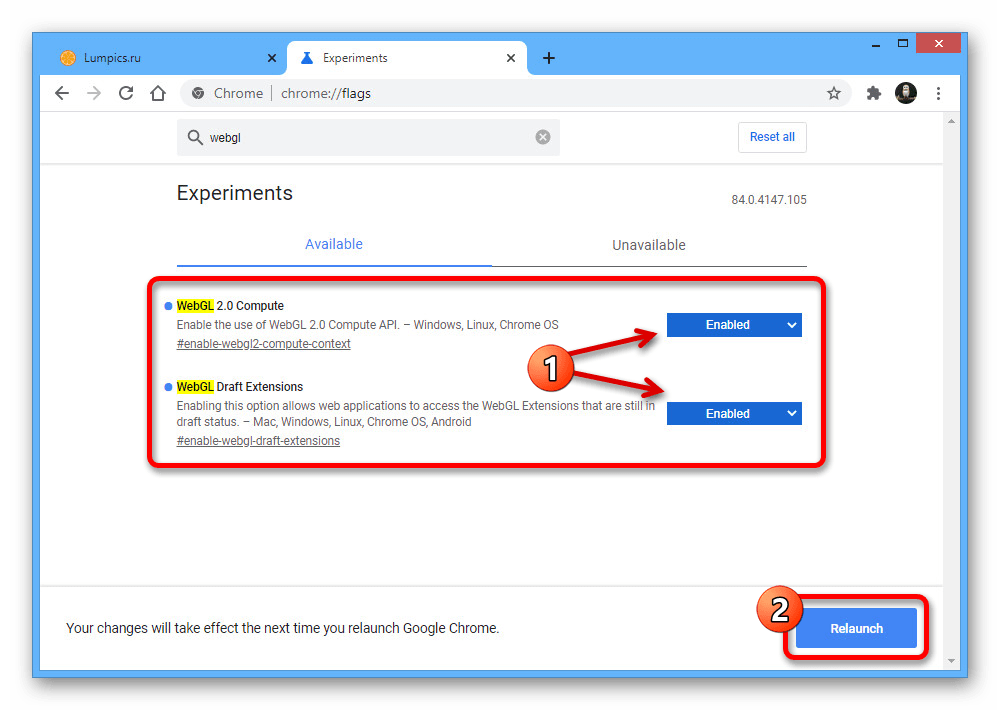
После всех описанных действий, если позволяет компьютер, WebGL будет включен. Убедиться в этом можно только если посетить сайт с обязательными требованиями к поддержке данной библиотеки.
Вариант 2: Мобильное приложение
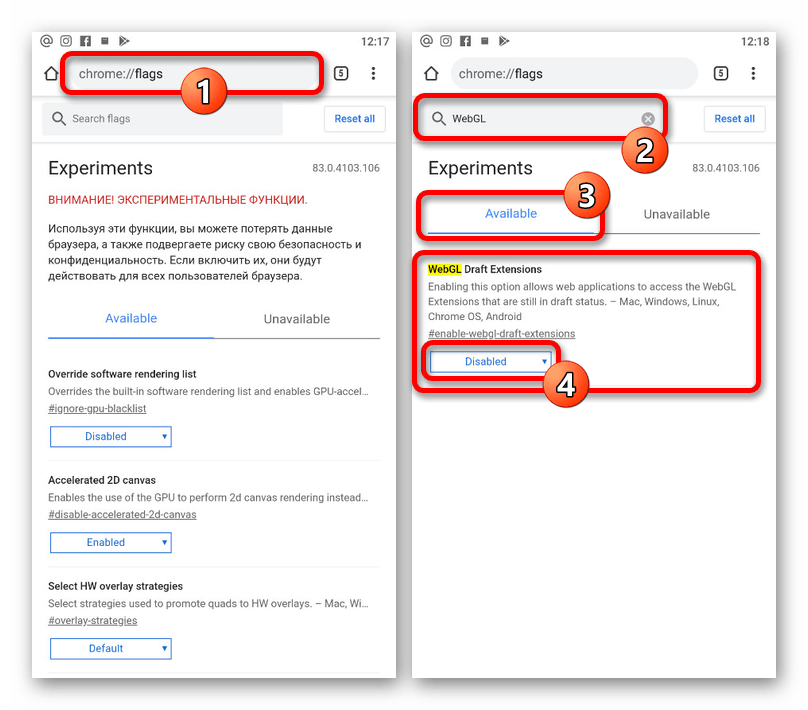
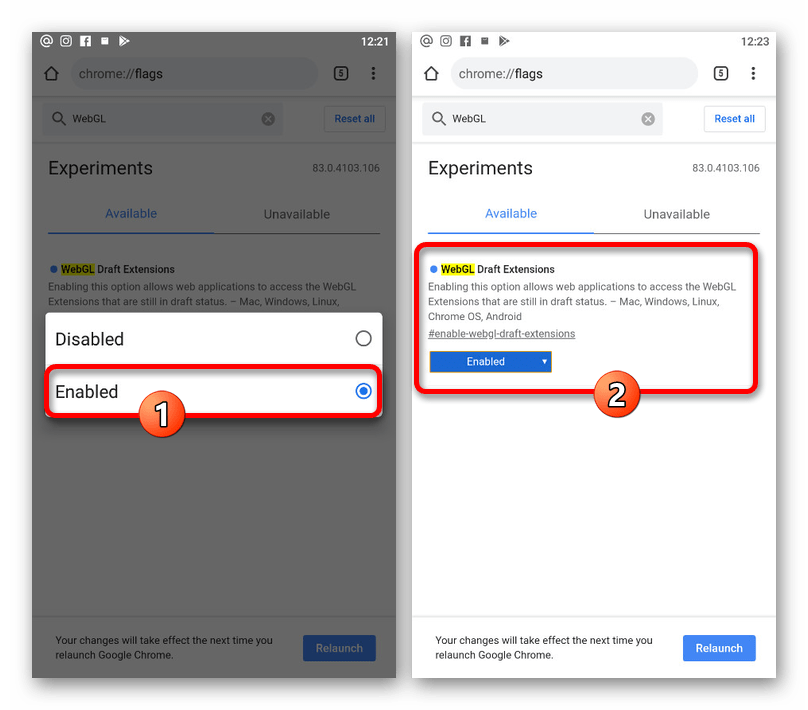
С помощью кнопки «Relaunch» во всплывающей подсказке в нижней части экрана выполните перезапуск. После этого сайты и прочие элементы, требующие эту библиотеку, заработают должным образом.
Помимо этой статьи, на сайте еще 12435 инструкций.
Добавьте сайт Lumpics.ru в закладки (CTRL+D) и мы точно еще пригодимся вам.
Отблагодарите автора, поделитесь статьей в социальных сетях.
Как включить WebGL в Chrome
Для обеспечения комфортной работы браузеров используются десятки библиотек и небольших утилит. На этом держится то, что мы называем глобальной сетью. Однако не все они в равной степени безопасны для персональных данных, а кто-то заслужил доверие. Поэтому сегодня мы поговорим о том, как включить WebGL в Google Chrome. Также в процессе повествования рассмотрим наиболее простой способ достижения желаемого.
Вводная информация
WebGL – это библиотека для разнопланового ПО, расширяющая возможность языков программирования в сфере веб-программирования и администрирования. К примеру, JavaScript, для которого становится проще создавать интерактивную графику под патронажем любого адекватного браузера.
Сегодня за некоммерческое использование продукта отвечает Khronos Group. Несмотря на не самую высокую популярность, библиотека востребована среди разработчиков.
Поэтому давайте не будем терять время зря и преступим к непосредственной теме статьи.
Активация
Для включения WebGL достаточно выполнить несколько простых шагов инструкции, представленной ниже:
На этом активация ВебГЛ в Гугл Хроме завершена.
Подведем итоги
Перед вами пока единственный способ включить данную технологию. Она спрятана от рядовых пользователей и перемещена на страничку «Экспериментальные функции», которую просто так открыть не получится. Но если действовать по нашей инструкции, то в ходе выполнения процедуры никаких сложностей не возникнет.
Как включить WebGL в Google Chrome
В сегодняшней инструкции мы поговорим о том, как включить WebGL в браузере Гугл Хром. Если вы ранее не сталкивались с термином «WebGL», то для начала прочтите вводный пункт о том, что это такое.
Сразу стоит сказать, что рассматриваемая функция спрятана в специализированном разделе с экспериментальными опциями. Поэтому, чтобы активировать обсуждаемую функцию, потребуется выполнить предложенный ниже алгоритм действий.
Что это такое
Каждый опытный пользователь в интернете знает, что существует множество языков программирования. Так вот, WebGL – это хранилище разнопланового программного обеспечения, которое в значительной мере расширяет возможности различных языков программирования в области администрирования.
Поэтому, в определенных кругах, вышеупомянутая библиотека пользуется большим спросом.
Как включить
Если вы увлекаетесь веб-программированием, то вам обязательно поможет хранилище WebGL. Далее в инструкции вы узнаете о том, как включить библиотеку на персональном компьютере, а так же, можно ли воспользоваться хранилищем на мобильном устройстве.
На компьютере
Для активации сборника WebGL на стационарном устройстве понадобится проделать такой набор действий:
На телефоне

В заключение сегодняшней инструкции можно сказать, что дополнение WebGL пригодится далеко не всем пользователям. Настоящую пользу хранилища смогут оценить только те люди, которые занимаются администрированием и определенными видами программирования. Тем не менее, сегодня вы узнали о том, как активировать WebGL для Google Chrome на стационарном компьютере.
WebGL не поддерживается в Firefox или Chrome? Решение проблемы
WebGL или Web Graphics Library — это не что иное, как JavaScript API, который помогает отображать интерактивную 2D и 3D графику в любом поддерживающем веб-браузере без использования сторонних плагинов. Он хорошо работает вместе с веб-стандартами, что позволяет использовать ускорение графического процессора для визуализации графики и физики как части веб-страницы. Это значительно влияет на улучшение общей производительности веб-страницы. Он поддерживается в различных веб-браузерах, таких как Microsoft Edge, Google Chrome, Mozilla Firefox и других. Но иногда он не работает должным образом или не включен; сегодня мы узнаем, как это исправить.
Эта проблема может быть вызвана из-за ряда факторов. Он включает в себя как браузеры, так и операционную систему. Графический драйвер также играет решающую роль в работе WebGL на компьютере.
Сегодня мы рассмотрим, как исправить эту проблему в ваших обновленных браузерах.
1] вручную включить WebGL в Chrome или Firefox
Прежде всего, откройте Google Chrome и нажмите кнопку «Меню» (нажав на кнопку с тремя точками в правом верхнем углу). Далее нажмите на Настройки. Прокрутите вниз, чтобы найти кнопку с надписью Advanced и нажмите на нее.
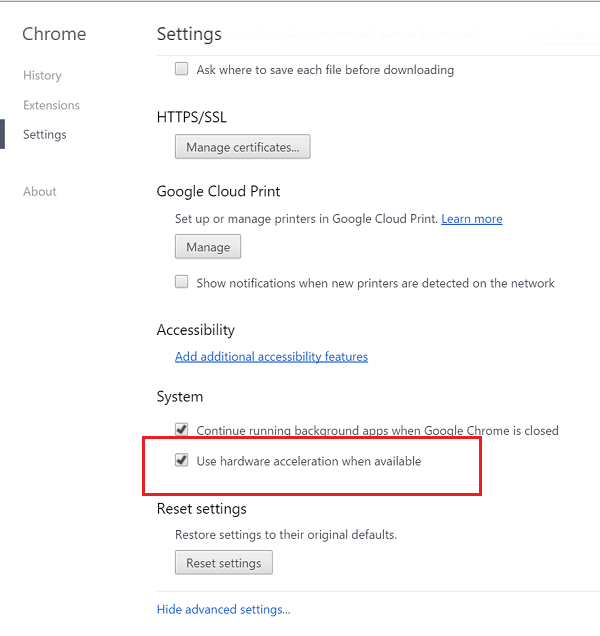
В разделе под названием «Система» включите «Использовать аппаратное ускорение», если он доступен.
Запустите снова Гугл Хром.
Когда он снова запустится, введите chrome://gpu/ в адресной строке и нажмите клавишу Enter.
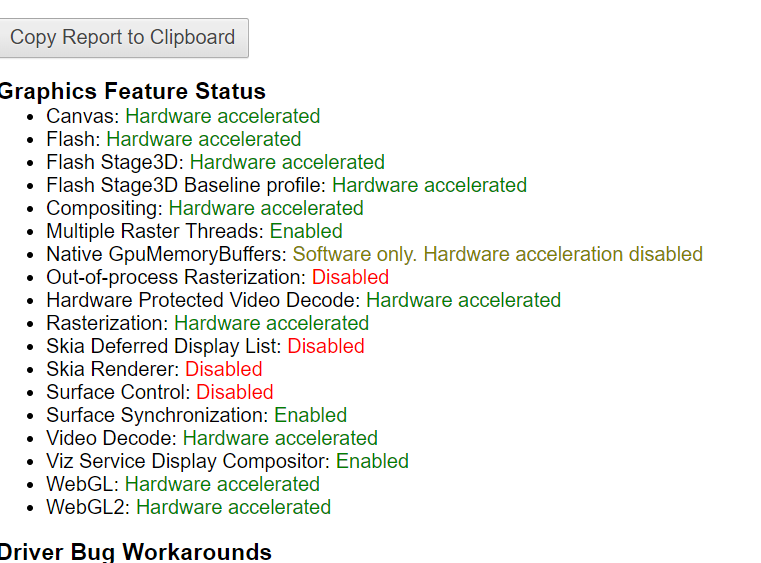
Это покажет, включён WebGL или нет.
Это позволит использовать сенсорный интерфейс в Google Chrome.
Пользователи Firefox могут сделать следующее. Чтобы включить аппаратное ускорение в Firefox, откройте браузер → Параметры.
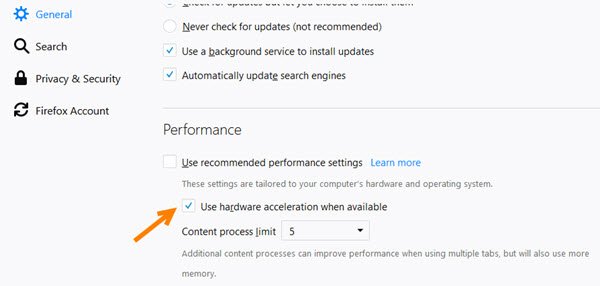
Теперь в разделе Главное, прокрутите немного вниз, чтобы увидеть Производительность. Здесь отметьте опцию Использовать аппаратное ускорение, когда доступно.
2] Обновите драйвер видеокарты
Из меню Win+X откройте диспетчер устройств. Разверните список с надписью «Видеоадаптеры».
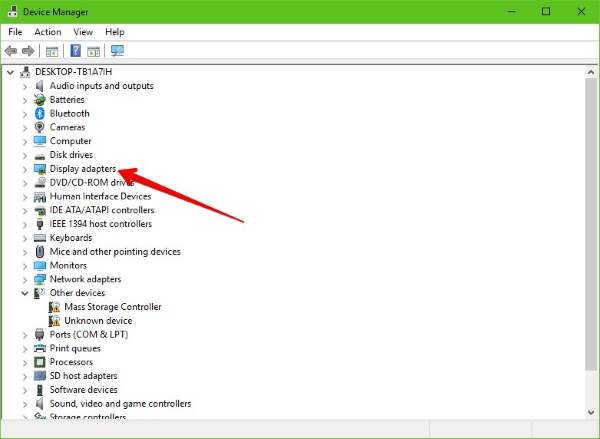
Щелкните правой кнопкой мыши список вашей графической карты NVIDIA и выберите Включить. Теперь снова щелкните по нему правой кнопкой мыши и выберите «Обновить драйвер».
Откроется новое окно. На этом, нажмите на Поиск автоматически для обновления программного обеспечения драйвера.
Если Windows сейчас обнаружит вашу видеокарту и последнюю версию драйвера для нее, то отлично! Иначе, действуйте следующим образом:
На этом процесс окончен. Затем перезагрузите компьютер, чтобы изменения вступили в силу. Это поможет вам обновить графический драйвер.
Как включить WebGL в браузере Chrome


1. Какие версии браузеров поддерживают функцию WebGL

Первым делом вам стоит проверить, поддерживает ли ваш браузер функцию WebGL. После обновлений во многих браузерах перестали работать функции WebGL, часто люди задаются вопросом что «Не работает webgl в chrome» и прочих браузерах.
2. Включение WebGL в браузере Chome (Хром)

Если ваш браузер Хром поддерживает WebGL, следуйте этим инструкциям, чтобы он заработал:
Во-первых, включить аппаратное ускорение:
Нажмите кнопку + Показать дополнительные настройки
В разделе Система, найдите пункт Использование аппаратного ускорение включите кликнув на флажок ( и далее вам необходимо перезапустить Chrome для того чтобы изменения вступили в силу)
Затем включите WebGL:
Найдите пункт Включить прототип WebGL 2.0
Убедитесь в том, что WebGL активирован (вам необходимо перезапустить Chrome чтобы любые изменения вступили в силу)
Затем проверьте состояние WebGL:
Найдите элемент WebGL: Hardware accelerated в списке Graphics Feature Status. Надпись Hardware accelerated должна гореть зеленым
Если ваша видеокарта / драйверы находятся в черном списке, вы можете переопределить черный список. Внимание: это не рекомендуется делать! Что делать чтобы изменить черный список:
Активируйте настройки списка рендеринга Override программного обеспечения (далее вам необходимо перезапустить Chrome для любых изменения вступили в силу).
3. Как включить WebGL в Chrome на Ubuntu?

Чтобы WebGL работал в Google Chrome (и Chromium), выполните следующие действия для включения WebGL в Google Chrome.
Шаг 1. Откройте Google Chrome.
Шаг 2. Введите chrome://flags в адресной строке.
Шаг 3: Нажмите Ctrl + f и введите « Rendering list », «Переопределить список рендеринга программ», нажмите «Включить и перезапустить браузер».
Шаг 4: Полностью убейте Chrome: killall chrome в консоль.

Шаг 6: Запустите Chrome

Теперь проверьте chrome://gpu/

Если вы по-прежнему не получаете никаких результатов, проверьте, включено ли ускорение аппаратного обеспечения в настройках Chromium. Google имеет тенденцию отключать этот параметр по умолчанию с версии 43. В этом случае это было проблемой для меня после обновления драйверов графических процессоров, переопределения Черный список графических процессоров, и так далее.
Это можно сделать так:



