
990x.top
Простой компьютерный блог для души)
wermgr.exe — что это за процесс?

Приветствую друзья! Сегодня мы поговорим про процесс wermgr.exe, я постараюсь узнать информацию и написать все простыми словами. Поехали разбираться!
wermgr.exe — что это такое?
Системный компонент, отвечающий за обработку ошибок Windows.
Данный компонент предположительно отправляет отчеты в Microsoft. Там эти отчеты обрабатываются и могут например в будущем выпустить обновление, которое не допустит повторение ошибки (это как пример). Другими словами такие отчеты нужны чтобы улучшить Windows в будущем, исправлять глюки и недочеты.
Процесс запускается из папки:
 Если файл расположен не в папке System32, тогда это может быть вирус.
У некоторых пользователей проблемы с wermgr.exe были из-за GuardMailRu.exe.
wermgr.exe — вирус?
Вообще, как мы выяснили — это не вирус, а системный компонент Windows, который обрабатывает ошибки:
 Возможно одна из функций — отображать код ошибки.
Однако, если процесс системный, то значит безопасный. Именно поэтому под него могут маскироваться вирусы, чтобы ввести вас в заблуждение. Важно проверить откуда запускается процесс:

При подозрениях советую просканировать ПК тремя лучшими утилитами:
Если процесс постоянно грузит ПК, при этом причин для этого нет вообще, но грузит фиксировано, например всегда на 40% — это похоже на майнер. Тогда тем более нужно проверить ПК.
wermgr.exe — отключение через реестр
Нашел способ как отключить wermgr.exe через реестр:

 Установка значения в параметре.
wermgr.exe — принудительное отключение
Есть рецепт радикального отключения — то есть вы сможете отключить не смотря на то хочет Windows этого или нет.
Перед отключением обязательно нужно создать точку восстановления!!
Итак, план действий:
Правой кнопкой по файлу:

Потом в меню выбираем Переименовать (не удалить) и нажимаем ОК:
 Важно! При удалении может появиться список процессов, которые используют файл, что вы собрались удалить. Нужно нажать Разблокировать все, повторяем действия, если не помогает — нажимаем Удалить процесс. После — повторяем удаление, окошка со списком уже быть не должно.
Сканирование и удаление вируса wermgr.exe
Wermgr.exe обычно начинает появляться на рабочем столе без предупреждения и загружает компьютерную систему из-за вируса. Фактически ошибка представляет собой потенциально опасную программу, квалифицированную как вирус, установленный на компьютере пользователя без его согласия и засыпающий рабочий стол сообщениями. Это может поставить под угрозу безопасное и комфортное использование компьютера.
Как удалить вирус wermgr.exe.
Причины появления ошибки
Что такое wermgr.exe? Это вирус! Современные компьютерные вирусы разработаны таким образом, что они могут повлиять на широкий ряд функций операционной системы Windows, поэтому некоторые из возможных причин возникновения wermgr.exe могут быть следующими:
Как устранить ошибку wermgr.exe
Wermgr.exe представляет собой серьёзную угрозу безопасности для вашего компьютера. Он может легко загружать и устанавливать другие вредоносные угрозы и программы из Интернета, и работать с заражённой системой. Wermgr.exe может значительно замедлить работу компьютерной системы и вызвать её нестабильность. Некоторые из наиболее распространённых и наиболее вредных последствий этой угрозы:
Вирус определённо является одной из наиболее опасных угроз, оказывает негативное воздействие на систему и может привести к серьёзному ущербу. Чтобы избавиться от него в кратчайшие сроки, выполните следующие действия.
Устранение ошибок в реестре
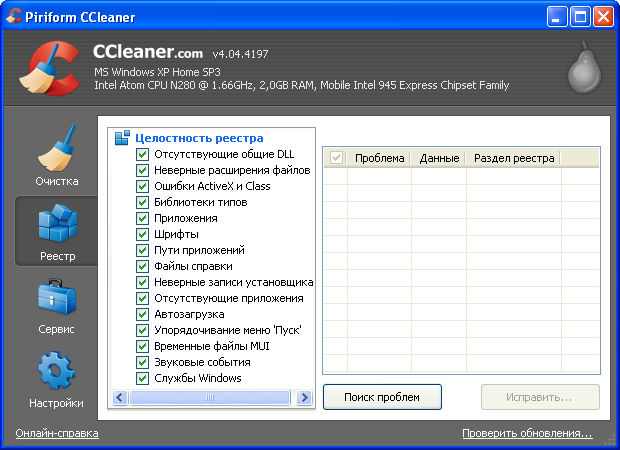
В реестре Windows хранятся настройки ПО и файлов. Иногда ОС не успевает удалить оставшиеся отметки, что вызывает неполадки с функциональностью большинства приложений и ОС. Ручная очистка реестра трудоёмка и требует определённой квалификации. Для этого написаны специализированные приложения, одним из которых является CCleaner. Чтобы удалить ошибки реестра и других записей, выполните следующие действия:
Для самостоятельного редактирование записей реестра можно восстановить работоспособные значения из заранее сохранённой копии. Для создания копии реестра сделайте следующее:
Для вызова окна «Выполнить» можно использовать сочетание клавиш Win+R.
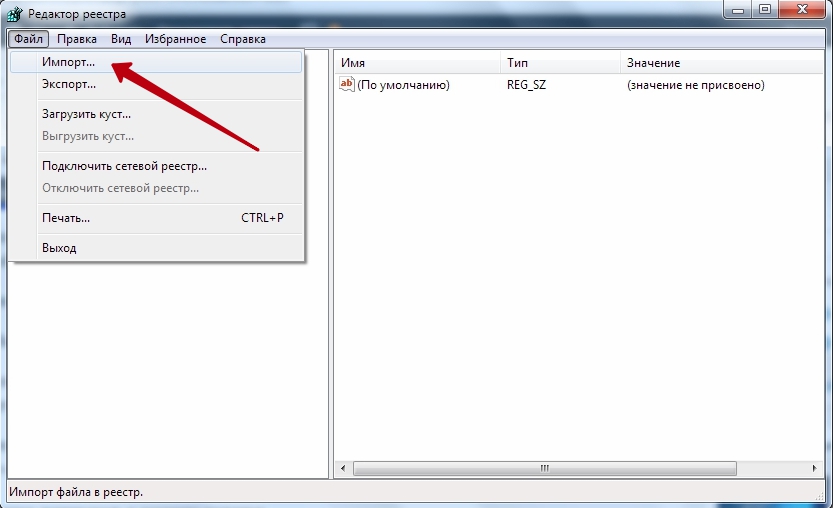
Готово. Для восстановления реестра из сохранённой копии повторите шаги 1-2, только вместо «Импорт» выберите «Экспорт», и укажите сохранённый файл.
Поиск и удаление вирусов с компьютера
Для устранения ошибки приложения wermgr.exe в Windows 7 и более ранних версиях лучше всего пользоваться сторонним антивирусным программным обеспечением. Большинство из них имеют схожий функционал, и для активации антивирусного сканера обычно необходимо открыть главное окно программы, найти вкладку «Сканирование» (или аналогичное название) и запустить функцию. После полной проверки системы программа предложит отчёт о найденных вирусных угрозах и предложит варианты, одним из которых будет удаление потенциально опасного ПО. Выберите этот пункт и дождитесь окончания процедуры.
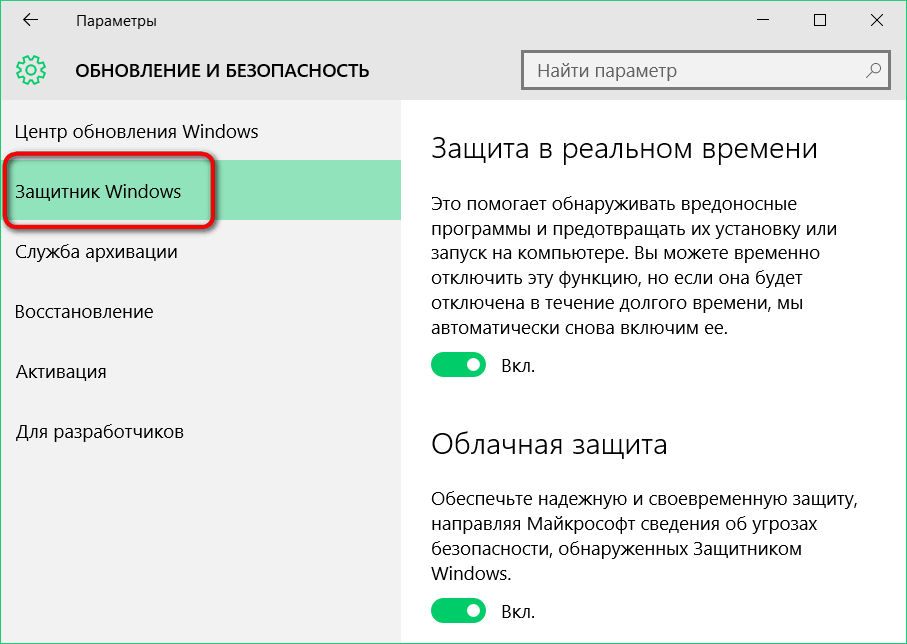
Современные производители идут навстречу неопытным пользователям, делая интерфейс программы интуитивно понятным и снабжая собственный софт специальными мастерами по настройке и работе. Что касается Windows 10, то здесь можно воспользоваться встроенным антивирусным ПО. Для этого нажмите правой клавишей на значок в виде щита (Защитник Windows) возле часов, выберите «Открыть». В появившемся окне нажмите кнопку «Выполнить проверку сейчас» и дождитесь окончания операции. После этого следуйте подсказкам программы, и все вредоносные программы будут удалены с вашего ПК.
Очистка ОС от мусора
Для очистки системы от мусора и устаревших файлов лучше воспользоваться встроенными функциями. Для этого откройте Мой компьютер (или используйте сочетание клавиш Win+E), правой кнопкой мыши на диске С выберите Свойства. В открывшемся окне свойств на вкладке общие нажмите кнопку «Очистка диска». Дождитесь, пока система просканирует диск на наличие устаревших или неиспользуемых файлов, проставьте галочки возле каждого пункта и нажмите кнопку «ОК». Запустится процесс очистки.
Проверка актуальности драйверов
Для проверки состояния драйверов (или их отсутствия) в Windows необходимо воспользоваться Диспетчером устройств. Для его вызова нажмите Win+Pause/Break и выберите Диспетчер устройств в левой части открывшегося окна. Если в диспетчере нет оборудования, маркированного жёлтым восклицательным знаком, все драйвера установлены правильно.
Обновление ОС
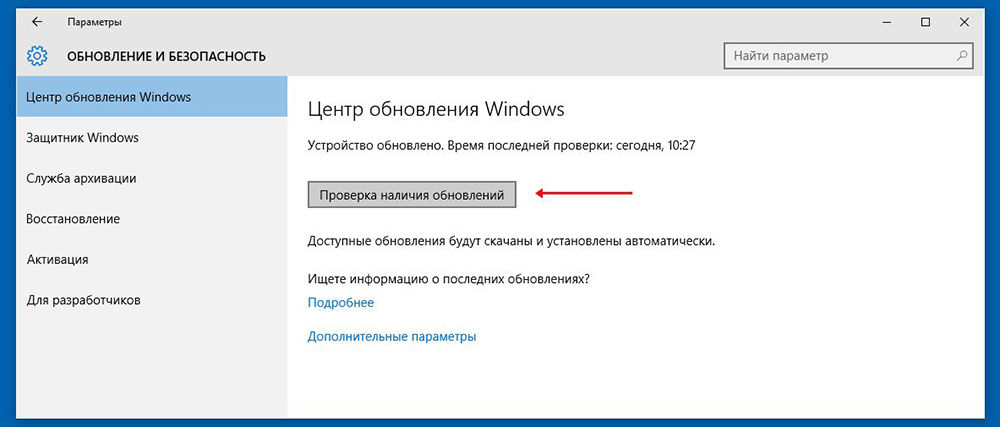
Для обновления операционной системы используйте встроенный в Windows функционал. Для этого нажмите Пуск и введите на клавиатуре «Проверить наличие обновлений». В открывшемся окне будет представлена информация о последнем обновлении системы. Нажмите кнопку «Проверка наличия обновлений», дождитесь окончания проверки и, при необходимости, следуйте указаниям мастера по обновлению.
Сканирование системы
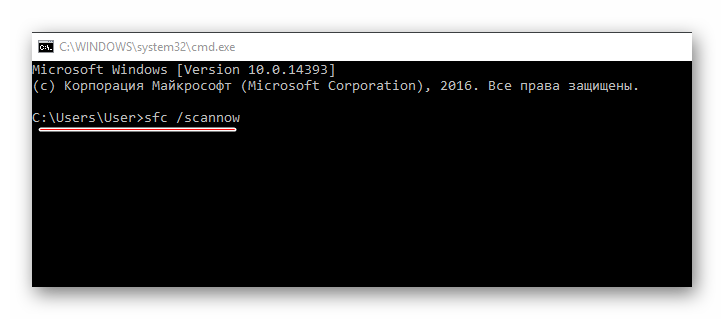
Один из наиболее действенных методов – сканирование системы с помощью командной строки. Для запуска функции нажмите Пуск, введите cmd и нажмите Ctrl+Shift+Enter. Нажмите «Да», чтобы запустить программу от имени администратора. После запуска командной строки откроется чёрное окно с мигающим курсором. Введите sfc /scannow и нажмите Enter. Начнётся процесс сканирования, при котором все ошибки будут устранены. Дождитесь окончания операции и перезагрузите ПК.
Восстановление системы
Восстановление системы из сохранённого образа рабочего состояния также позволяет избавиться практически от всех проблем и неисправностей ОС. Для использования функции необходимо её предварительно активировать. Для этого нажмите Пуск и введите «Восстановление». В открывшемся окне выберите «Настройка восстановления системы». В списке доступных дисков выберите системный (обычно диск С) и нажмите ниже кнопку «Настроить …». Дальше установите маркер на «Включить …» и нажмите «ОК».
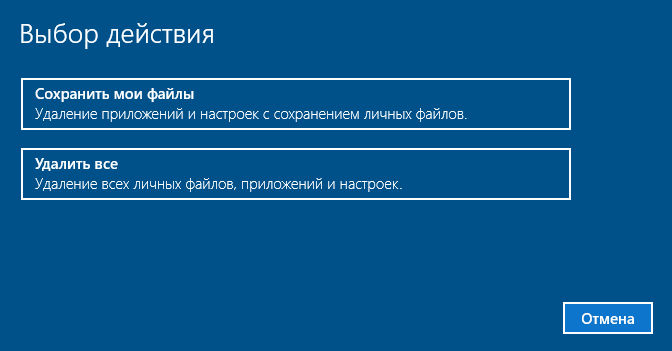
Для восстановления системы зайдите в меню восстановления и выберите «Запуск восстановления системы». Разработчики беспокоятся о вашем комфорте во время использования системы, поэтому для успешного завершения процесса просто следуйте подсказкам мастера по восстановлению. По завершении процедуры компьютер перезагрузится, и вы сможете пользоваться Windows в её работоспособном состоянии.
Полная переустановка системы
Полная переустановка Windows требует определённых навыков. Для переустановки вставьте диск с системой в дисковод и перезагрузите ПК. После первой заставки с изображением производителя материнской платы нажимайте F8, пока не появится меню загрузки. Выберите CD/DVD и нажмите Enter. Компьютер перезагрузится и появится меню переустановки Windows. Следуйте инструкциям на экране и дождитесь окончания операции.
filecheck .ru
Вот так, вы сможете исправить ошибки, связанные с wermgr.exe
Информация о файле wermgr.exe
Важно: Некоторые вредоносные программы маскируют себя как wermgr.exe, особенно, если они расположены не в каталоге C:\Windows\System32. Таким образом, вы должны проверить файл wermgr.exe на вашем ПК, чтобы убедиться, что это угроза. Мы рекомендуем Security Task Manager для проверки безопасности вашего компьютера.
Комментарий пользователя
Лучшие практики для исправления проблем с wermgr
Если у вас актуальные проблемы, попробуйте вспомнить, что вы делали в последнее время, или последнюю программу, которую вы устанавливали перед тем, как появилась впервые проблема. Используйте команду resmon, чтобы определить процесс, который вызывает проблемы. Даже если у вас серьезные проблемы с компьютером, прежде чем переустанавливать Windows, лучше попробуйте восстановить целостность установки ОС или для Windows 8 и более поздних версий Windows выполнить команду DISM.exe /Online /Cleanup-image /Restorehealth. Это позволит восстановить операционную систему без потери данных.
wermgr сканер

Security Task Manager показывает все запущенные сервисы Windows, включая внедренные скрытые приложения (например, мониторинг клавиатуры или браузера, авто вход). Уникальный рейтинг надежности указывает на вероятность того, что процесс потенциально может быть вредоносной программой-шпионом, кейлоггером или трояном.
Бесплатный aнтивирус находит и удаляет неактивные программы-шпионы, рекламу, трояны, кейлоггеры, вредоносные и следящие программы с вашего жесткого диска. Идеальное дополнение к Security Task Manager.
Reimage бесплатное сканирование, очистка, восстановление и оптимизация вашей системы.
Что такое wermgr.exe? Это безопасно или вирус? Как удалить или исправить это
Что такое wermgr.exe?
wermgr.exe это исполняемый файл, который является частью Windows Vista Home Premium с пакетом обновления 1 разработанный Microsoft, Версия программного обеспечения для Windows: 1.0.0.0 обычно 53760 в байтах, но у вас может отличаться версия.

Wermgr.exe безопасно, или это вирус или вредоносная программа?
Первое, что поможет вам определить, является ли тот или иной файл законным процессом Windows или вирусом, это местоположение самого исполняемого файла. Например, для wermgr.exe его путь будет примерно таким: C: \ Program Files \ Microsoft \ Windows Vista Home Premium с пакетом обновления 1 \ wermgr.exe.
Если статус процесса «Проверенная подписывающая сторона» указан как «Невозможно проверить», вам следует взглянуть на процесс. Не все хорошие процессы Windows имеют метку проверенной подписи, но ни один из плохих.
Самые важные факты о wermgr.exe:
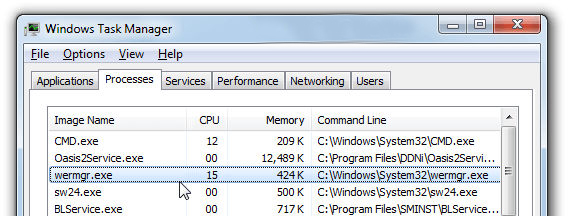
Если у вас возникли какие-либо трудности с этим исполняемым файлом, вы должны определить, заслуживает ли он доверия, перед удалением wermgr.exe. Для этого найдите этот процесс в диспетчере задач.
Найти его местоположение и сравнить размер и т. Д. С приведенными выше фактами
Если вы подозреваете, что можете быть заражены вирусом, вы должны немедленно попытаться это исправить. Чтобы удалить вирус wermgr.exe, необходимо скачайте и установите приложение полной безопасности, как это, Обратите внимание, что не все инструменты могут обнаружить все типы вредоносных программ, поэтому вам может потребоваться попробовать несколько вариантов, прежде чем вы добьетесь успеха.
Могу ли я удалить или удалить wermgr.exe?
Не следует удалять безопасный исполняемый файл без уважительной причины, так как это может повлиять на производительность любых связанных программ, использующих этот файл. Не забывайте регулярно обновлять программное обеспечение и программы, чтобы избежать будущих проблем, вызванных поврежденными файлами. Что касается проблем с функциональностью программного обеспечения, проверяйте обновления драйверов и программного обеспечения чаще, чтобы избежать или вообще не возникало таких проблем.
Однако, если это не вирус, и вам необходимо удалить wermgr.exe, вы можете удалить Windows Vista Home Premium с пакетом обновления 1 со своего компьютера с помощью программы удаления. Если вы не можете найти его деинсталлятор, вам может понадобиться удалить Windows Vista Home Premium с пакетом обновления 1, чтобы полностью удалить wermgr.exe. Вы можете использовать функцию «Установка и удаление программ» на панели управления Windows.
Распространенные сообщения об ошибках в wermgr.exe
Наиболее распространенные ошибки wermgr.exe, которые могут возникнуть:
• «Ошибка приложения wermgr.exe».
• «Ошибка wermgr.exe».
• «Возникла ошибка в приложении wermgr.exe. Приложение будет закрыто. Приносим извинения за неудобства».
• «wermgr.exe не является допустимым приложением Win32».
• «wermgr.exe не запущен».
• «wermgr.exe не найден».
• «Не удается найти wermgr.exe.»
• «Ошибка запуска программы: wermgr.exe.»
• «Неверный путь к приложению: wermgr.exe.»
Как исправить wermgr.exe
Если у вас возникла более серьезная проблема, постарайтесь запомнить последнее, что вы сделали, или последнее, что вы установили перед проблемой. Использовать resmon Команда для определения процессов, вызывающих вашу проблему. Даже в случае серьезных проблем вместо переустановки Windows вы должны попытаться восстановить вашу установку или, в случае Windows 8, выполнив команду DISM.exe / Online / Очистка-изображение / Восстановить здоровье, Это позволяет восстановить операционную систему без потери данных.
Чтобы помочь вам проанализировать процесс wermgr.exe на вашем компьютере, вы можете найти следующие программы полезными: Менеджер задач безопасности отображает все запущенные задачи Windows, включая встроенные скрытые процессы, такие как мониторинг клавиатуры и браузера или записи автозапуска. Единый рейтинг риска безопасности указывает на вероятность того, что это шпионское ПО, вредоносное ПО или потенциальный троянский конь. Это антивирус обнаруживает и удаляет со своего жесткого диска шпионское и рекламное ПО, трояны, кейлоггеры, вредоносное ПО и трекеры.
Мы рекомендуем вам попробовать этот новый инструмент. Он исправляет множество компьютерных ошибок, а также защищает от таких вещей, как потеря файлов, вредоносное ПО, сбои оборудования и оптимизирует ваш компьютер для максимальной производительности. Это исправило наш компьютер быстрее, чем делать это вручную:
Скачать или переустановить wermgr.exe
Вход в музей Мадам Тюссо не рекомендуется загружать заменяемые exe-файлы с любых сайтов загрузки, так как они могут содержать вирусы и т. д. Если вам нужно скачать или переустановить wermgr.exe, то мы рекомендуем переустановить основное приложение, связанное с ним Windows Vista Home Premium с пакетом обновления 1.
Чтобы установить SP2 с помощью Центра обновления Windows
Информация об операционной системе
Ошибки wermgr.exe могут появляться в любых из нижеперечисленных операционных систем Microsoft Windows:
Что за ошибка Wermgr.exe
Wermgr.exe – это исполняемый файл одного из системных приложений Windows, которое необходимо для нормального функционирования многих программ под эту операционную систему. Ошибка может возникать как при попытке запуска какой-то одной программы, так и при попытке запустить любую программу в ОС.
Причины появления ошибки
К счастью, причин, из-за которых данная ошибка может появиться, всего несколько. Полный список выглядит следующим образом:
Только первая причина может быть опасна для работы компьютера (и то не всегда). Остальные не несут каких-либо серьёзных последствий и могут быть быстро устранены.
Способ 1: Устранение ошибок в реестре
Windows сохраняет определённые данные о программах и файлах в реестре, которые там и остаются некоторые время даже после удаления программы/файла с компьютера. Иногда ОС не успевает очищать остаточные записи, что может вызывать определённые сбои в работе некоторых программ, да и самой системы в целом.
Чистить вручную реестр слишком долго и сложно, поэтому данный вариант решения проблемы отпадает сразу же. К тому же, если вы допустите хоть одну ошибку во время ручной чистки, то можете нарушить работоспособность какой-либо программы на ПК или всей операционной системы в целом. Специально для этого были разработаны программы для очистки, которые позволяют быстро, эффективно и просто удалить недействительные/битые записи из реестра.
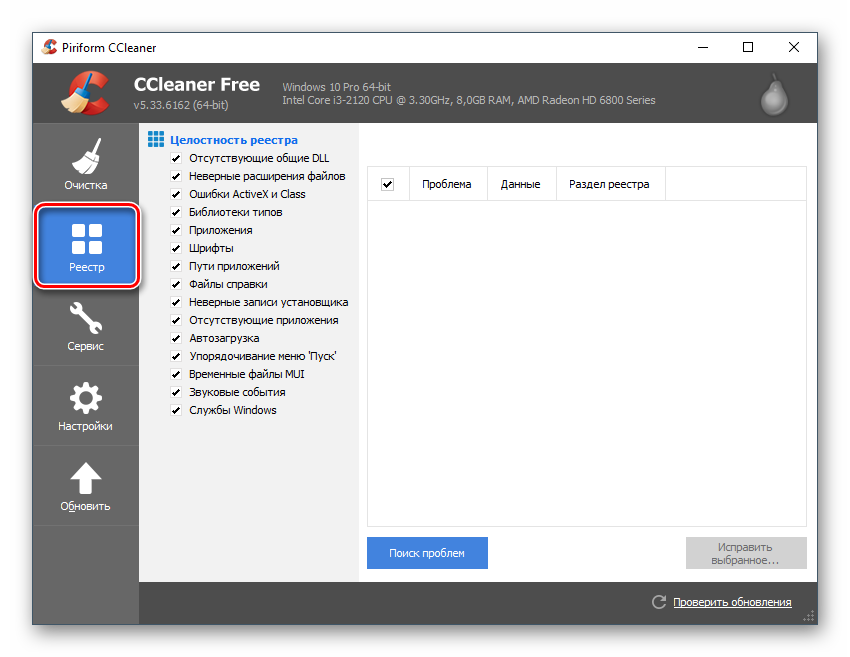
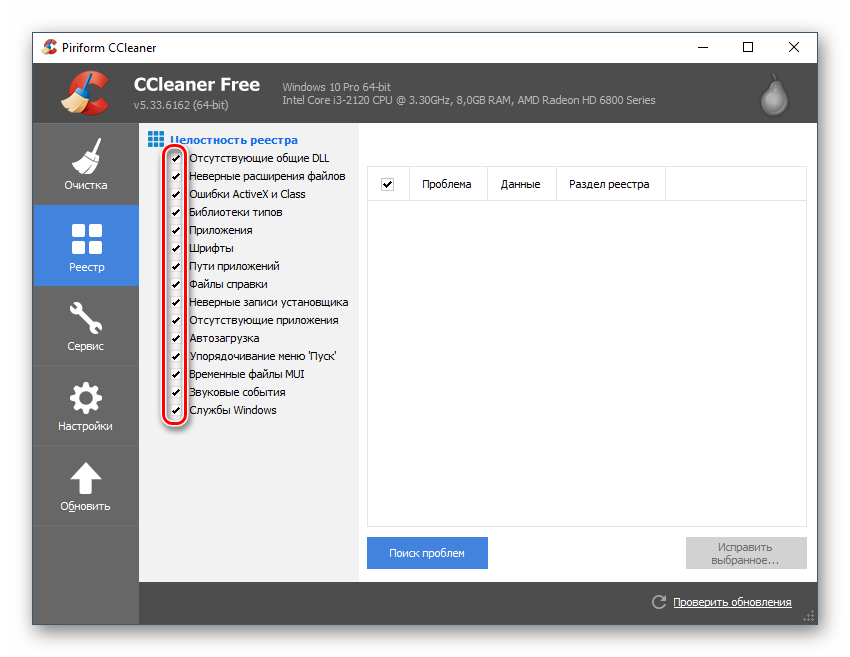
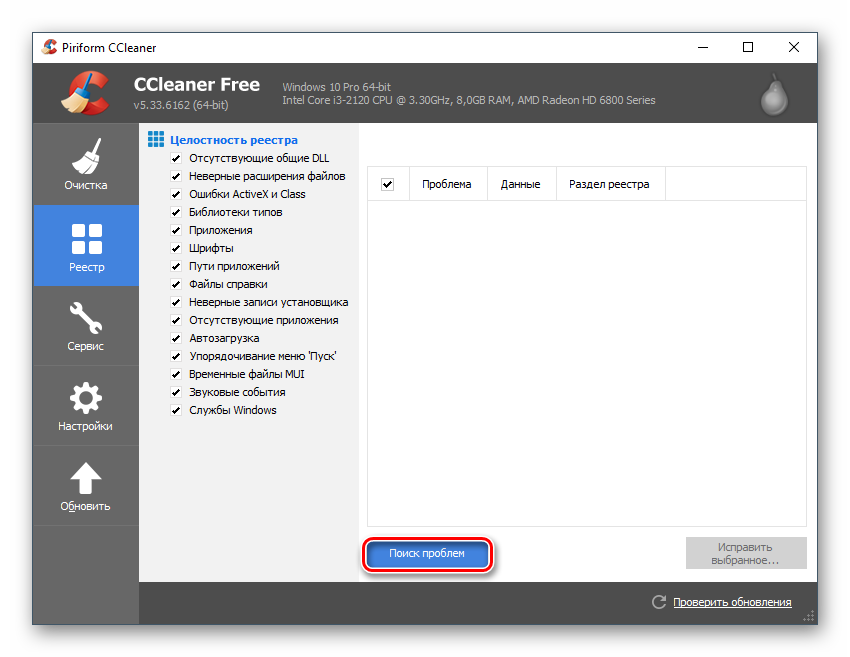
Одна из таких программ – это CCleaner. ПО распространяется бесплатно (есть платные редакции), большинство версий переведены на русский язык. У этой программы есть большой набор функций для выполнения чистки других разделов ПК, а также для исправления различных ошибок.Чтобы почистить реестр от ошибок и остаточных записей, воспользуйтесь данной инструкцией:
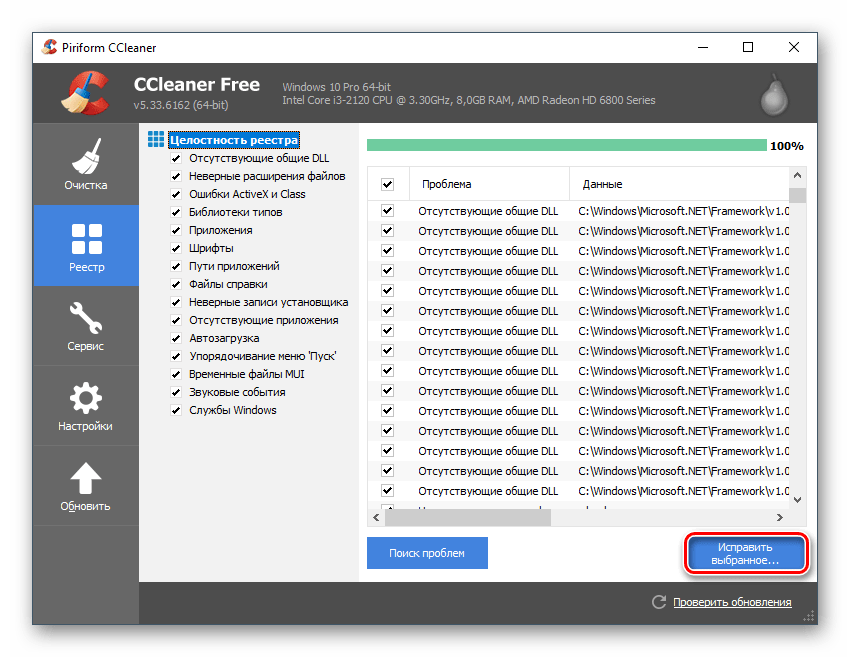
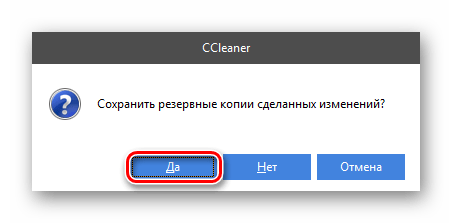
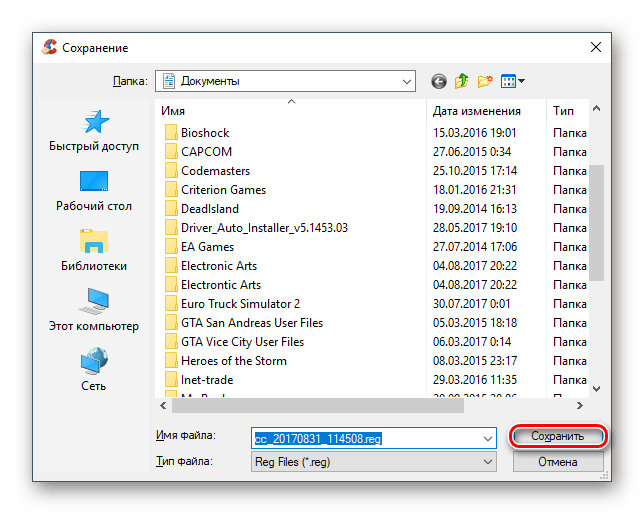
Способ 2: Поиск и удаление вирусов с компьютера
Довольно часто причиной ошибки с файлом Wermgr.exe может служить вредоносная программа, проникшая на компьютер. Вирус изменяет расположение исполняемого файла, меняет какие-либо данные в нём, заменяет файл на сторонний или просто удаляет его. В зависимости от того, что сделал вирус, оценивается тяжесть повреждения системы. Чаще всего вредоносное ПО просто блокирует доступ к файлу. В этом случае достаточно провести сканирование и удалить вирус.
Если же вирус нанёс более серьёзный ущерб, то его в любом случае придётся изначально удалить при помощи антивируса, а потом уже исправлять последствия его деятельности. Об этом подробнее написано в способах ниже.
Вы можете использовать любое антивирусное программное обеспечение – платное или бесплатное, так как оно должно одинаково хорошо справиться с проблемой. Рассмотрим удаление вредоносного ПО с компьютера при помощи встроенного антивируса – Защитник Windows. Он есть на всех версиях, начиная с Windows 7, полностью бесплатен и лёгок в управлении. Инструкция к нему выглядит так:
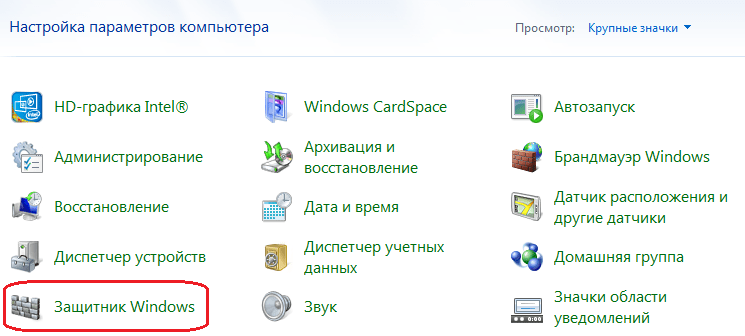
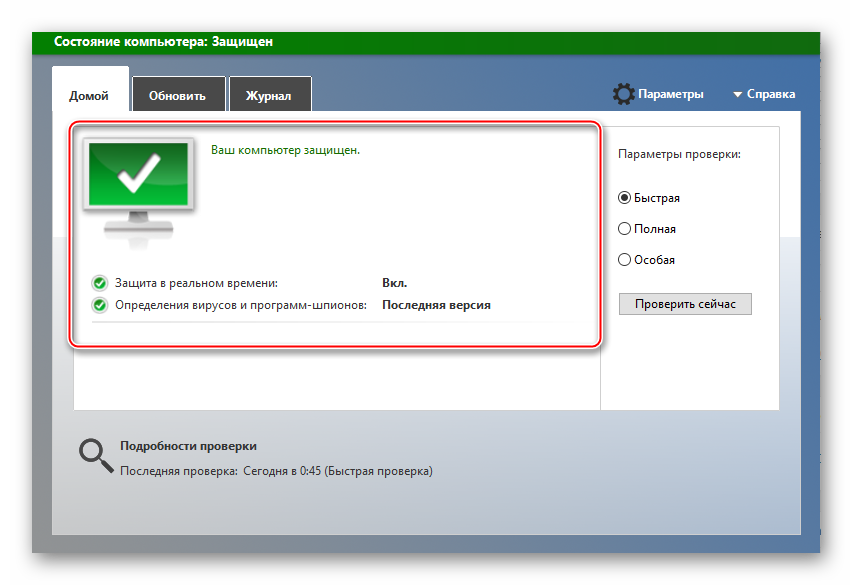
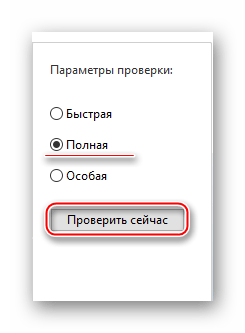
Если у вас такой случай, что удаление вируса не помогло, то тогда придётся сделать, что-то из этого списка:
Способ 3: Очистка ОС от мусора
Мусорные файлы, которые остаются после длительного использования Windows могут не только серьёзно затормаживать работу операционной системы, но и вызывать различные ошибки. К счастью, их легко удалить при помощи специализированных программ для очистки ПК. Помимо удаления временных файлов рекомендуется произвести дефрагментацию жёстких дисков.
Для очистки диска от мусора будет опять же использоваться CCleaner. Руководство к нему выглядит так:
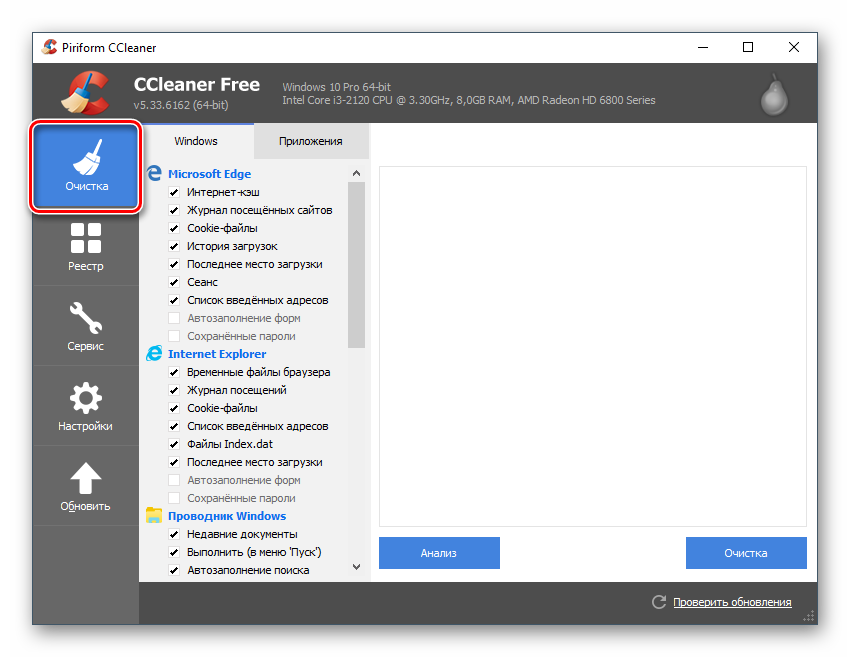
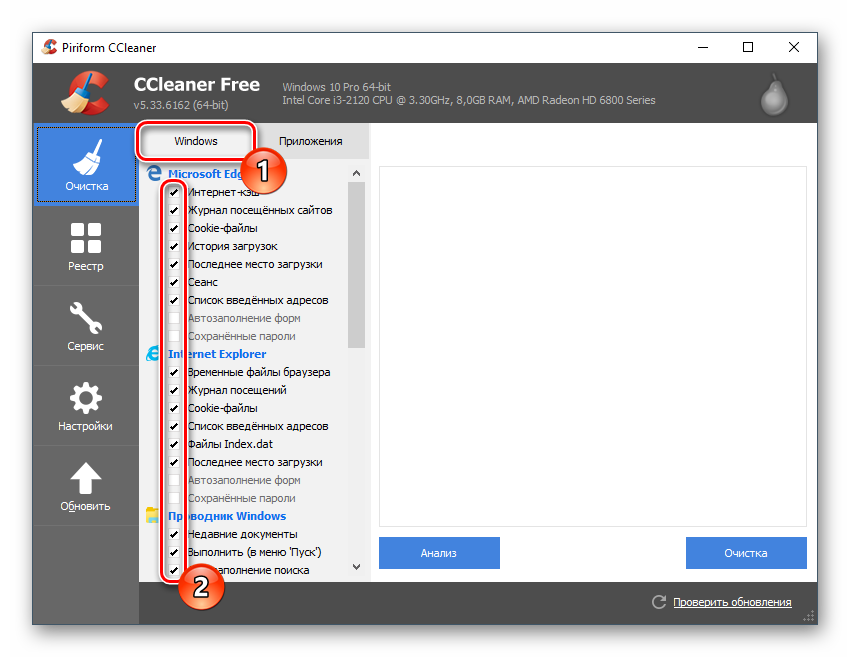
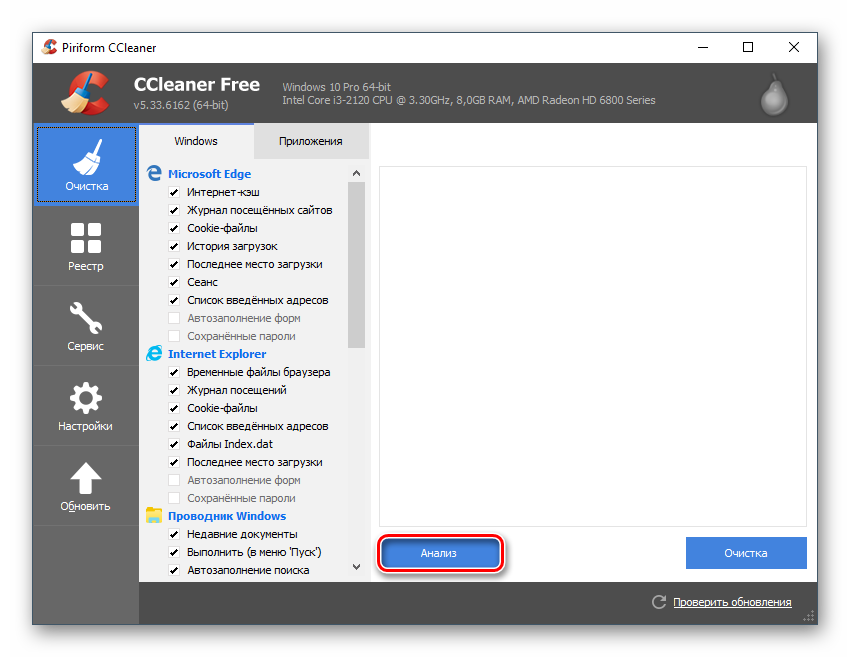
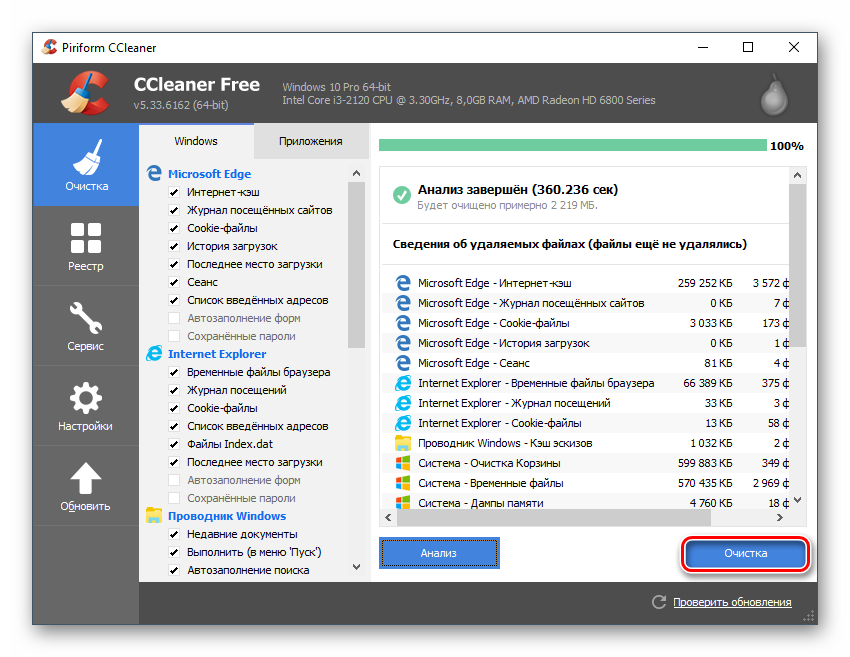
Даже если вам помогла чистка и ошибка исчезла, то рекомендуется сделать дефрагментацию дисков. Для удобства записи больших объёмов данных ОС разделяет диски на фрагменты, однако после удаления различных программ и файлов эти фрагменты остаются, что нарушает работоспособность компьютера. Дефрагментацию дисков рекомендуется проводить на регулярной основе, чтобы избежать различных ошибок и тормозов системы в будущем.
Способ 4: Проверка актуальности драйверов
Если драйверы на компьютере устарели, то помимо ошибки, связанной с Wermgr.exe, могут возникнуть и другие проблемы. Однако в некоторых случаях компоненты компьютера могут нормально функционировать даже с устаревшими драйверами. Обычно современные версии Windows обновляют их самостоятельно в фоновом режиме.
Если обновления драйверов не происходит, то пользователю придётся делать его самостоятельно. Обновлять вручную каждый драйвер не нужно, так как это долго и в некоторых случаях может чревато проблемами с ПК, если процедуру производит неопытный пользователь. Лучше доверить её специализированному ПО, например, DrivePack. Эта утилита проведёт сканирование компьютера и предложит обновить все драйвера. Используйте эту инструкцию:

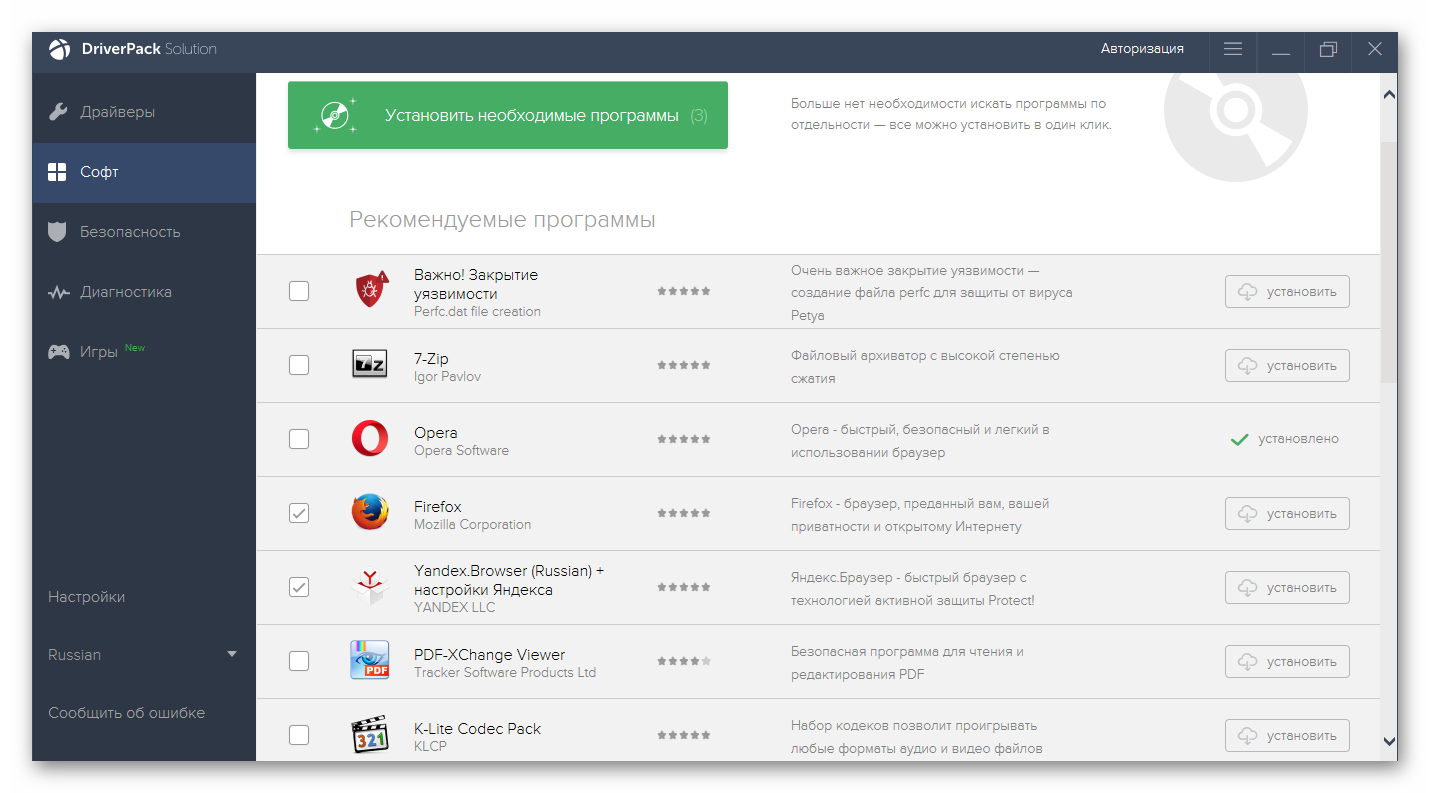
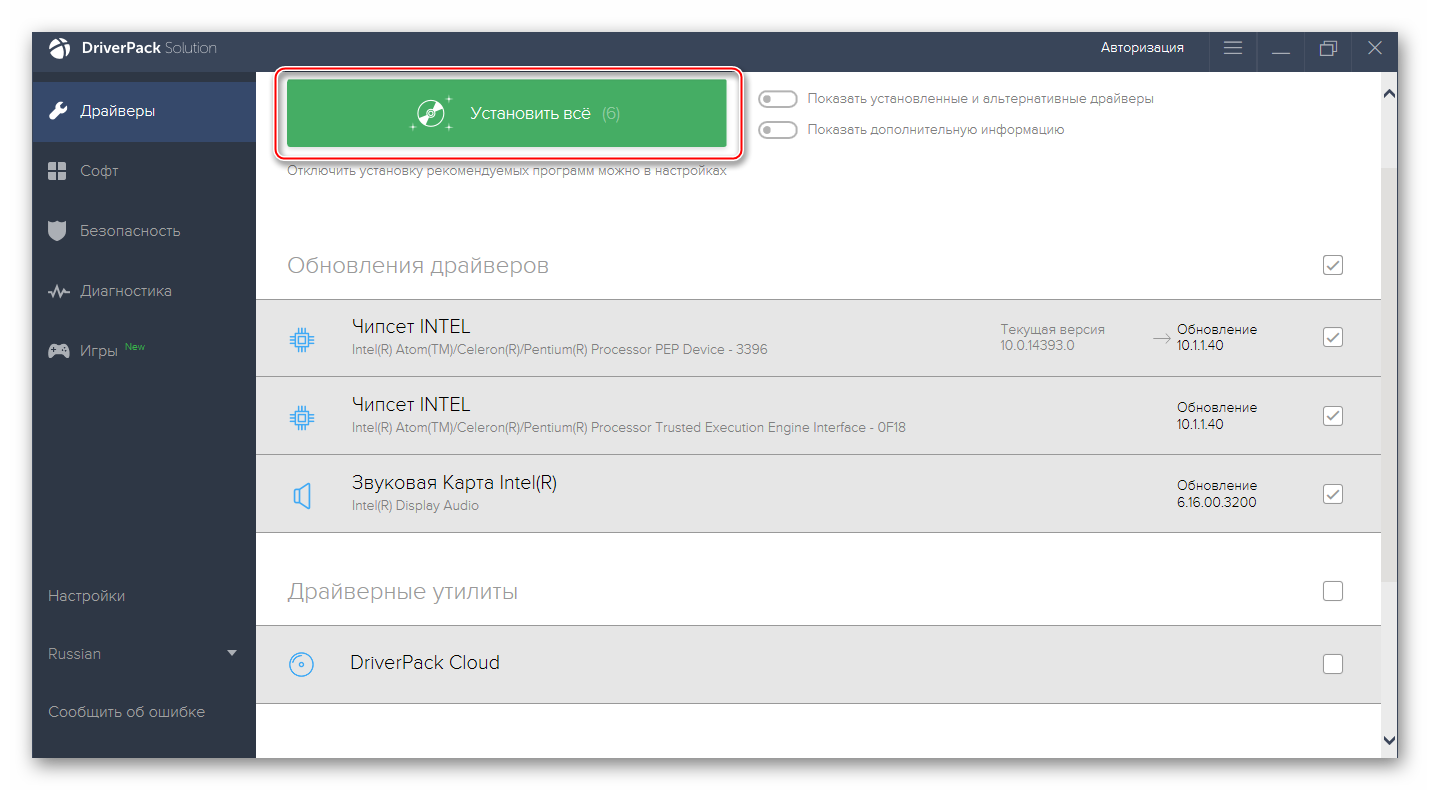
Причиной ошибки с файлом Wermgr.exe достаточно редко являются устаревшие драйвера. Но если причина крылась всё-таки в них, то глобальное обновление поможет справится с этой проблемой. Вы можете попытаться обновить драйвера вручную, используя стандартный функционал Windows, но эта процедура займёт больше времени.
Более подробную информацию по драйверам вы найдёте на нашем сайте в специальной категории.
Способ 5: Обновление ОС
Если ваша система долгое время не получала обновлений, то это может являться причиной множества ошибок. Чтобы исправить их, позвольте ОС скачать и установить актуальный пакет обновлений. Современные Windows (10 и 8) способы сделать всё это в фоновом режиме без участия пользователя. Для этого нужно просто подключить ПК к стабильному интернету и перезагрузить его. Если имеются какие-то неустановленные обновления, то в вариантах, которые появляются при выключении через «Пуск» должен появиться пункт «Перезагрузка с установкой обновлений».
Помимо этого можно скачать и становить обновления прямо из операционной системы. Для этого вам не потребуется ничего скачивать самостоятельно и/или создавать установочный накопитель. Всё будет делаться прямо из ОС, а сама процедура займёт не более пары часов. Стоит помнить, что инструкции и особенности немного отличаются в зависимости от версии операционной системы.
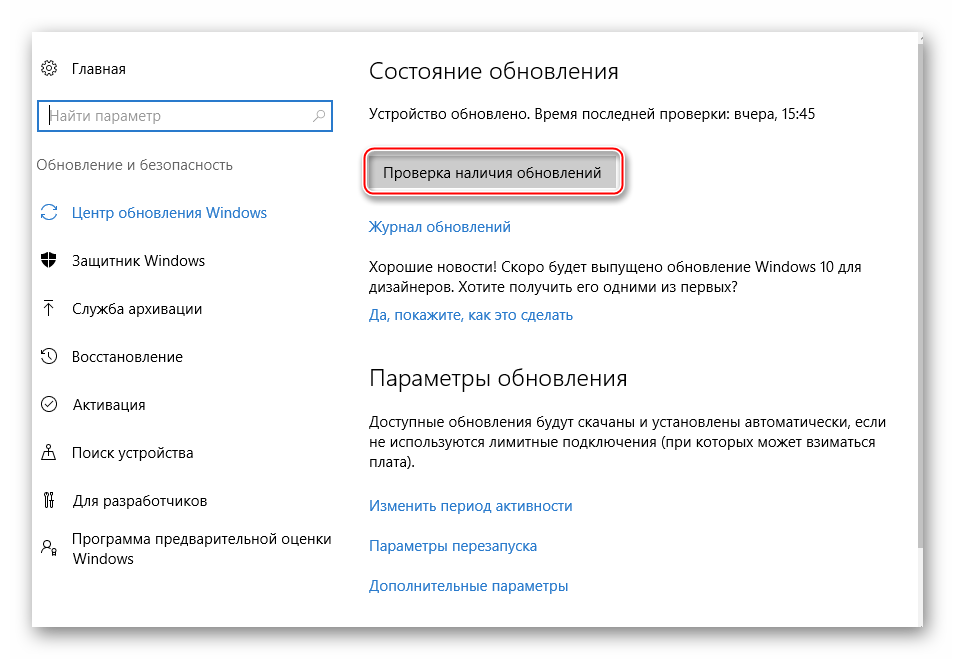
У нас вы сможете найти материалы касательно обновлений Windows XP, 7, 8 и 10.
Способ 6: Сканирование системы
Этот метод гарантирует в большинстве случаев 100% успех. Рекомендуется вводить эту команду даже в том случае, когда какой-то из предыдущих способов вам помог, так как с её помощью можно запустить сканирование системы на наличие остаточных ошибок или причин, которые могут повлечь повторное появление неполадок.

Способ 7: Восстановление системы
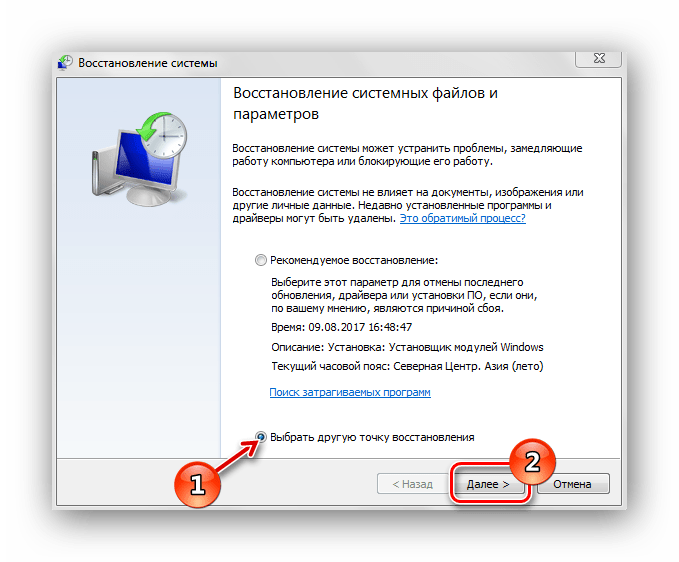
«Восстановление системы» — это функция, встроенная в Windows по умолчанию, которая позволяет, используя «Точки восстановления», сделать откат системных настроек к тому моменту, когда всё нормально функционировало. Если данные точки имеются в системе, то вы можете сделать эту процедуру прямо из ОС, не используя носителя с Windows. Если таковых нет, то вам придётся скачать образ Windows, которая установлена сейчас на компьютере и записать его на флешку, после чего попытаться восстановить систему из «Установщика Windows».
Способ 8: Полная переустановка системы
Это самый радикальный способ решения проблем, однако он гарантирует их полное устранение. Перед переустановкой желательно заранее где-нибудь сохранить важные файлы, так как есть риск их потерять. Плюс, стоит понимать, что после переустановки ОС все ваши пользовательские настройки и программы будут полностью удалены.
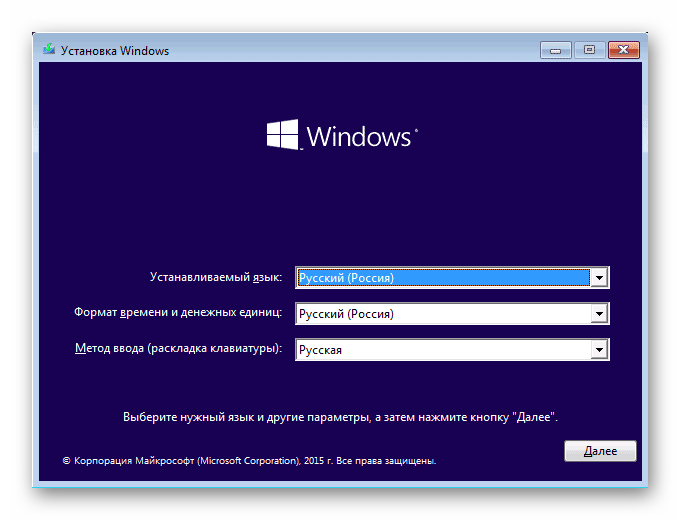
На нашем сайте вы найдёте подробные инструкции по установке Windows XP, 7, 8.
Чтобы справиться с ошибкой, связанной с исполняемым файлом, нужно примерно представлять причину, из-за которой это произошло. Обычно первые 3-4 способа помогают справиться с возникшей проблемой.
Помимо этой статьи, на сайте еще 12435 инструкций.
Добавьте сайт Lumpics.ru в закладки (CTRL+D) и мы точно еще пригодимся вам.
Отблагодарите автора, поделитесь статьей в социальных сетях.



