
Обзор приложения WeTransfer для Android и iOS: самый простой способ передать файлы до 10 ГБ

Спасибо за статью! Интересно.
Сообщение отправлено из мобильного приложения iGuides
Приложение интересное если надо передать с телефона на Комп, если с телефона на телефон было бы неплохо если бы получатель открывал приложением и выбирал что нужно загрузить себе в галлерею, а так получает через браузер еще в архиве. Вы меня конечно извините что у меня не android 🙁
Сообщение отправлено из мобильного приложения iGuides
Так ведь есть AirDrop. Смысл в этой программе? Особенно с нашими скоростями 3G.
Сообщение отправлено из мобильного приложения iGuides
Согласен с нашим LTE, давно уже пользуюсь облаком, скорость в 35 Мбит для мобильного интернета считаю нормальной.
Сообщение отправлено из мобильного приложения iGuides
Не на всех андройдах есть airdrop :d
Сообщение отправлено из мобильного приложения iGuides
Удобно, пошел качать
Сообщение отправлено из мобильного приложения iGuides
Сообщение отправлено из мобильного приложения iGuides
Как пересылать файлы с WeTransfer
WeTransfer – бесплатная онлайн-служба отправки данных объемом до 2 ГБ любому количеству получателей. Простой интерфейс платформы позволяет очень просто и крайне эффективно передавать файлы и документы коллегам и друзьям, при этом у получателей есть две недели на доступ и загрузку файлов.
Что из себя представляет WeTransfer?
Пользоваться WeTransfer очень просто – открываете сайт, выбираете файл(-ы) для отправки, указываете адрес(-а) электронной почты получателей и нажимаете Transfer.
После отправления Вашим получателям придет уведомление на электронную почту от WeTransfer с информацией о том, что у них есть две недели для загрузки отправленных Вами материалов.
Это быстрый, простой, эффективный и совершенно БЕСПЛАТНЫЙ способ передачи больших файлов Вашим друзьям.
Как отправить файл через WeTransfer
Зайдите на страницу WeTransfer. Когда откроется главная страница, Вас попросят принять правила использования и политику использования файлов cookies на WeTransfer. Нажмите Agree (Согласен), чтобы продолжить:

Следующий шаг – поиск файлов, которые Вы хотели бы отправить. Нажмите Add your files (Добавьте Ваши файлы) и найдите нужные файлы на своем компьютере. Затем нажмите Transfer (Переслать), чтобы выгрузить их в WeTransfer:

Вы можете добавить большее количество файлов к своей электронной почте, нажав Add more files (Добавить другие файлы). WeTransfer автоматически ведет учет объема данных, которые Вы можете отправить:

Теперь укажите своих получателей, нажав Email to (Послать электронное письмо адресату). Если Вы тоже хотите получить ссылку для загрузки, можете ввести и свой адрес электронной почты в поле Email to:

Теперь укажите свой адрес электронной почты в поле Your email (Ваша электронная почта). Так Ваши получатели будут знать, кто был инициатором этой передачи. Если хотите добавить личное сообщение для своих получателей, можете оставить короткое сообщение в поле Message (Сообщение).
Когда все поля будут заполнены, нажмите кнопку Transfer (Переслать). Прежде чем покинуть свою страницу, дождитесь завершения процесса:

Как открыть файл с WeTransfer
После отправки Вашего файла через веб-сайт, Вашему получателю будет доставлено сообщение от WeTransfer с уведомлением об отправленном Вами файле.
Открыв сообщение, Ваш получатель увидит ссылку для загрузки отправленного файла:

Перейдя по ссылке, пользователь попадет на сайт WeTransfer с кнопкой Download (Загрузить). Достаточно нажать на ссылку, чтобы загрузить файлы на свое устройство:
Пересылка больших файлов
Пересылка больших файлов — это практично и современно, но не всегда бывает удобно. Есть случаи, требующие быстро переслать файлы по указанному адресу. Сейчас мы рассмотрим интересный и полезный сервис Wetransfer.com.
В чем же его основная особенность? Скорость загрузки файлов является максимально быстрой. Все будет зависеть от скорости нашего Интернета, а точнее от его скорости передачи.
Конечно, можно воспользоваться многими аналогичными сервисами (файлообменниками, почтой), но вот их скорость (а это сейчас важно) может нас немножко огорчить.
Скачать программу можно здесь: https://www.wetransfer.com/
Давайте перечислим то, какие возможности есть у этого сервиса:
Загрузка файлов происходит очень удобным образом. По каждой строчке идут подсказки (или советы), что не может не радовать. А выглядит этот момент следующим образом:

После того, как мы заполним все необходимые поля, жмем кнопочку «отправить». После этого, соглашаемся с условиями хранения файлов. Жмем кнопку подтверждения и дожидаемся загрузки файла. Хотя можно и не ждать. Сервис уже свое дело выполняет.

Я решил проверить этот сервис и переслал свой файл на свой же почтовый ящик. Время доставки (уже после того, как я загрузил файл) где-то 30 секунд. Т.е. вполне адекватно.
Теперь можно скачать файл себе на компьютер. Также выводится информация, когда этот файл будет удален. И небольшая реклама в виде создания своего бренда в «Wetransfere» всего за 120$. (Я на эти деньги лучше бананов куплю).
Как посылать файлы с WeTransfer. Что такое WeTransfer и WeTransfer Plus? Send Big Files бесплатный сервис
Как работает WeTransfer?
Идея заключается в том, что вы выбираете изображения и видеофайлы, которые вы хотите отправить, и введите адрес электронной почты тех, кому вы хотите их отправить.
Затем WeTransfer отправляет получателю письмо со ссылкой на адрес, куда были загружены файлы. Затем они нажимают эту ссылку для загрузки изображений или видео на свой компьютер или смартфон.
Это более быстрая альтернатива загрузке в общую папку на Dropbox или Google Диске, а затем совместное использование ссылки с кем-то, и, очевидно, это гораздо более практично, чем обмен изображениями по отдельности или небольшими группами по электронной почте.
Приложение поддерживает до 10 ГБ на передачу, но если вы подписываетесь на услугу WeTransfer Plus, вы получаете дополнительное хранилище, а также другие преимущества, такие как возможность вести запись о сделанных вами переводах.
Отправка файлов никогда не была настолько элегантной
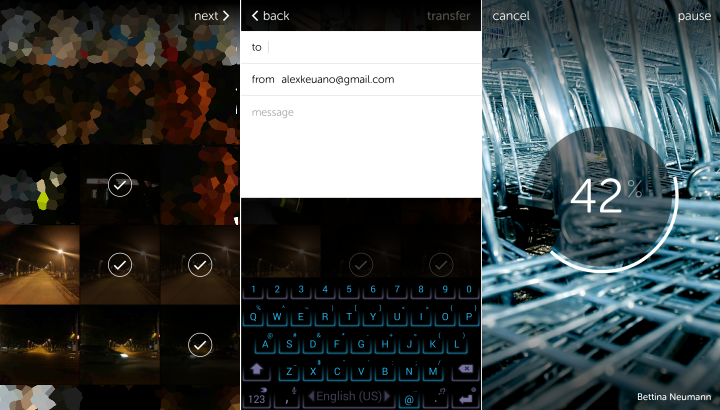
Передача файлов с помощью WeTransfer упрощается благодаря ультра минималистическому пользовательскому интерфейсу. Видео и изображения на вашем рулоне камеры отображаются в виде миниатюр, и вы просто выбираете те, которые хотите отправить, нажав на них. Вы можете предварительно просмотреть изображение или начать воспроизведение видео, просто нажав на миниатюру. Изображения сгруппированы по месяцам, и вы можете прокручивать предыдущие месяцы, нажав имя месяца.
WeTransfer, вероятно, самый красивый способ отправить файлы кому-то. Как и онлайн-версия, приложение использует великолепные фотографии в своем пользовательском интерфейсе, отображая их как изображения обоев, пока вы ждете, когда ваши файлы будут загружены и перенесены.
Это привлекательная система, предоставленная, но приложение иногда слишком упрощенно. Это не облегчает выбор нескольких изображений для отправки, так как вы должны нажимать каждый отдельно пальцем. Было бы неплохо иметь возможность удерживать и перетаскивать жест, чтобы выбрать несколько изображений.
Аналогично, нет опций «Выбрать / Отменить выбор» и не выбрать все изображения за определенный месяц.
Идеально подходит для отправки больших файлов
В данный момент, WeTransfer на iOS работает только с фото и видео. То есть, вы сможете выгружать свои фото и видео в облако, но и делиться ними с друзьями непосредственно с iPhone.
 Принцип действия следующий:
 Интерфейс WeTransfer невероятно минималистичный и имеет опрятный дизайн. В приложении широко используется управление жестами. Например, для быстрой прокрутки фото о месяцам нужно сделать свайп двумя пальцами. Или скажем, для перещения к последнему фото в папке нужно воспользоваться свайпом тремя пальцами. Все эти нюансы делают использование WeTransfer очень удобным и позволяет вам быстро загружать свои фото и видео.
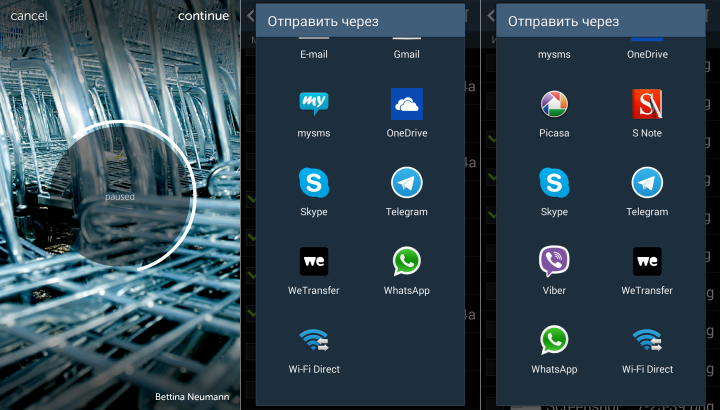
Работает приложение как через Wi-Fi, так и через 3G/4G подключение. В бесплатном аккаунте пользователям будет доступно 10 ГБ для одного отправления, что не так уж и мало. Вы можете остановить загрузку, когда выходите из зоны Wi-Fi и с легкостью продолжить ее позже. Файлы будут храниться в облаке ровно неделю.
Примечательно, что WeTransfer отлично работает при любом подключении, будь то 3G или Wi-Fi и беспроблемно переключается между ними, не прерывая загрузки. Конечно же, если ваш тарифный план не предусматривает безлмитный доступ в Сеть, лучше отключить использование подключения по сотовой сети, во избежание неприятных сюрпризов.
По всему видно, что это только начало и открыв в iOS-приложении возможность загрузки фото и видео WeTransfer «прощупывает» почву. В будущем скорее всего, мы увидим полнофункциональный облачный сервис по загрузке файлов. Сейчас мобильное приложение WeTransfer доступно только для iOS, но по информации компании, вот-вот должен состоятся релиз WeTransfer для Android, над которым они сейчас усиленно работают.
Новым файлообменником, которыми буквально кишит интернет, сегодня уже никого не удивишь.
А вот скорость загрузки и закачки файлов, на них оставляет желать лучшего. А всегда хочется максимально ускорить передачу файлов и не ждать часами.
Наткнулся в интернете на обзор этого сервиса, где утверждают, что скорость передачи файлов на нем очень высока.
Сегодня я решил проверить, так ли это.
Жму большую кнопку и соглашаюсь с условиями.

Где нам сообщают, что мы можем манипулировать с файлами не более 2 гигабайт. Даже на всплывающем окошке еще раз написали об этом.
Это небольшое окошко висит слева, а по всему экрану появляются шикарные фотообои, которые периодически меняются.
Некоторые обои анимированные. Например, вот эта яхта, плывущая по волнам.

Ну я пришел сюда не на обои любоваться. Хотя признаюсь, что они хороши.

В качестве подопытного, я выбрал файл размером 496.3 мегабайт. Для наглядности я буду загружать этот же файл еще на 4 известных сервиса – Google Drive, ОблакоMail.ru, Yandex.disk и Dropbox. И посмотрим кто же из них быстрее.
Все они дают возможность загрузить файл и предоставить ссылку другим пользователям интернета.


Можно одновременно послать несколько файлов, но все равно их общий объем ограничен все теми же 2 гигабайтами.
Там же нужно указать свой email и email друга.


Время на таймере уже 24 минуты до полной загрузки. 🙂
Спустя 23 минуты 10 секунд файл загрузился.

Нажав на кнопку “Copy link”, я скопировал ссылку в буфер обмена. Настало время проверить длительность загрузки.

Загрузился файл довольно быстро – за 70 секунд.
Теперь давайте сравним время загрузки и закачки файла у других сервисов.
Google Drive

Download – 123 секунды


Upload – 304 секунды
Download – 253 секунды.
Yandex.Disk

Upload – 159 секунд
Download – 45 секунд
Облако Mail.ru
По акции, которая уже закончилась, получил на облаке 1 террабайт места! Это очень круто – можно хоть весь жесткий диск туда залить.

Download – 56 секунд
Вот что получилось:

И победитель тестирования – Облако Mail.ru.
Я был очень сильно удивлен таким результатом, так как всегда пользовался в таких случаях Google Drive.
Единственно, Облако Mail.ru уступило Яндекс диску в скорости закачки файлов (на 11 секунд!).
А наш испытуемый – сервис обмена файлами Wetransfer оказался не таким уж быстрым, как пишут о нем в интернете.
Также хочу добавить, что тест проходил на компьютере с ОС Arch Linux. Как я не пытался настроить свой Windows (а опыт у меня большой), таких же результатов на том же компьютере он увы не дал. Разница по времени была почти в 2 раза.
P.S. Естественно, результаты полученные мною, являются чисто индивидуальными. У вас могут получиться совсем другие результаты. Все зависит от скорости подключения к интернету, качества работы вашего провайдера, качества связи, вашей удаленности от серверов файлообмена и множества других переменных.
Резюмируя все выше написанное хочу сказать, что если хотите сберечь свое время – используйте самые известные файлообменники, а также расположенные максимально близко к вам.
Great app, will be better when boards aren’t mandatory
This is an edited review. I initially wrote a pretty scathing complaint about how the “board” system they adopted was too convoluted. At that time, I was in a hurry to send a couple of files to someone to prepare for a funeral. So, I wasn’t in the proper state of mind to handle change. I didn’t want to create a board or anything, I just wanted files transferred. It seemed like an overly confusing process.
Now, that I’ve cooled down a bit, I can say I still really love the app. The “boards” aren’t really that complicated and I can see their usefulness for many people. I still feel like it’s an unnecessary forced step for someone just wanting to send a quick file. But, it works just fine. However, the developers responded to my 1st review to say that they are working on a way to transfer files without having to create a board. Having both options will definitely increase the usability of this app and my appreciation of it.
Also, I apologize to the developers for being so hasty and harsh with my words. Funeral planning is not a good time to write a review
Thanks for the feedback. We»re working on a feature that allows you to share without creating a board. Are there other things that you»re missing?
Useless and overly complicated.
Needs a native ipad app bare minimum
Also unless I’ve missed it there is no kind of account syncing so the collect app on my iPhone, and the one on my ipad are essentially two different brains until i text myself a link to join an individual board. This works perfectly if I’m sharing something with a team member or my wife but I’d really like just one place to put stuff and keep track of it on all my devices. I already have a paper account that keeps all my journals in sync why not just make it universal?
This doesn’t have anything to do with the app but i dont see how adding by we transfer to the name is necessary. As a normal person who has only heard of we transfer advertised on a podcast or two it doesn’t really add anything to the experience.
Ill keep this on my devices for now with the hopes that we transfer continues development on this app. But I’ll just keep throwing junk i need to keep track of in notes for now.
Hi there! Thanks so much for this detailed feedback, we do really appreciate it. You are also correct, the app currently does not allow login/syncing between apps. I appreciate that feedback and suggestion here.
The good news is that we»re currently investigating the potential of an iPad version of Collect!
WeTransfer – бесплатная онлайн-служба отправки данных объемом до 2 ГБ любому количеству получателей. Простой интерфейс платформы позволяет очень просто и крайне эффективно передавать файлы и документы коллегам и друзьям, при этом у получателей есть две недели на доступ и загрузку файлов.
Что из себя представляет WeTransfer?
После отправления Вашим получателям придет уведомление на электронную почту от WeTransfer с информацией о том, что у них есть две недели для загрузки отправленных Вами материалов.
Это быстрый, простой, эффективный и совершенно БЕСПЛАТНЫЙ способ передачи больших файлов Вашим друзьям.
Как отправить файл через WeTransfer

Следующий шаг – поиск файлов, которые Вы хотели бы отправить. Нажмите Add your files (Добавьте Ваши файлы) и найдите свои файлы. Когда найдете, нажмите Transfer (Переслать), чтобы выгрузить их в свой WeTransfer:

Вы можете добавить большее количество файлов к своей электронной почте, нажав Add more files (Добавить другие файлы). WeTransfer автоматически ведет учет объема данных, которые Вы можете отправить:

Теперь укажите своих получателей, нажав Email to (Послать электронное письмо адресату). Если Вы тоже хотите получить ссылку для загрузки, можете ввести и свой адрес электронной почты в поле Email to :

Теперь укажите свой адрес электронной почты в поле Your email (Ваша электронная почта). Так Ваши получатели будут знать, кто был инициатором этой передачи. Если хотите добавить личное сообщение для своих получателей, можете оставить короткое сообщение в поле Message (Сообщение).
Когда все поля будут заполнены, нажмите кнопку Transfer (Переслать). Прежде чем покинуть свою страницу, дождитесь завершения процесса:
Wetransfer.com — отправляем большие файлы быстро и бесплатно
Как передать файл большого объема? Загрузить на файлообменник и дать ссылку на скачивание – отличный вариант, но только если файл небольшого размера или у того кому вы хотите передать нужный файл есть платный аккаунт на файлообменнике, что является крайней редкостью. Может быть загрузить файл на dropbox? Но большие файлы там хранить не особо удобно, особенно если аккаунт стартового уровня. Если сервис не увешан рекламой и дает нормальную скорость скачивания, то чаще всего загрузить в него больше гигабайта информации невозможно, а если есть возможность загрузить большой объем информации то есть обязательно платные услуги и нет нормальной скорости скачивание…
А есть ли вообще такой файлообменник, позволяющий, быстро, бесплатно и без глюков загрузить большой объем информации, а затем и скачать ее на высокой скорости без каких – либо помех? Такой файлообменник существует и называется он wetransfer.com
Зайдя на сайт сервиса wetransfer.com, вы не увидите ничего лишнего. Никаких рекламных баннеров, предлагающих дикую скорость скачивания за какой – то доллар в день, ненужых наворотов дизайна или функций, а лишь простую табличку, предлагающую доставить Ваш файл объемом до 2 гигабайт любому адресату.

Все что необходимо сделать на сервисе wetransfer.com, это пройти по указанной ссылке Вперед, загрузить необходимые файлы, укать e-mail адреса тех пользователей, кому эти файлы предназначены, пишите (если нужно), короткое сопроводительное письмо и нажимаете кнопку отправить.
Сервис покажет красиво визуализированный процесс загрузки файлов и время, оставшееся до завершения отправки файлов адресату. После отправки файлов вы увидите соответствующее уведомление



