
Как пользоваться официальным порталом WhatsApp, обзор разделов
Ватсап официальный сайт доступен для всех пользователей на русском языке. На страницах портала можно найти последнюю версию мессенджера, прочитать новостную ленту, ознакомиться с параметрами безопасности. Разберемся, как пользоваться официальным сайтом WhatsApp и как его найти в сети.
Официальный сайт WhatsApp, как пользоваться
Официальный сайт Ватсап доступен по адресу www.whatsapp.com, войти на него может любой абонент. Для работы требуется только активное подключение к интернету, регистрация не нужна.
С официального сайта WhatsApp можно скачать последнюю версию мессенджера. Также абонентам доступны такие удобные сервисы, как:

Дополнительно на портале мессенджера можно загрузить версию Ватсапа для бизнеса, а также ознакомиться с условиями использования. Информация часто обновляется. При необходимости можно самостоятельно выбрать язык.
Обратите внимание. Перейти на сайт можно из любой точки мира, главное – подключение к интернету.
Как скачать последнюю версию мессенджера
Ватсап официальный сайт предлагает загрузить только актуальную версию мессенджера, в которой нет ошибок или неточностей. По желанию можно закачать установочный файл или перейти в официальный магазин Google или Apple.
Инструкция, как скачивать Ватсап бесплатно:
Внимание. Если перешли на страничку Ватсап с помощью мобильного устройства. На главном экране появится кнопка для быстрого перехода в магазин.

Просмотр новых опций Ватсапа
Через официальную страничку можно не только скачать Ватсап на ПК или телефон, но и прочитать о новых опциях. Для перехода в соответствующий раздел достаточно кликнуть по кнопке в верхнем меню.
Инструкция, как просмотреть информацию о возможностях Ватсапа:
При появлении новых опций, изменяется и количество карточек. Некоторые функции оснащены анимированной картинкой, которая наглядно показывает преимущество нового WhatsApp.
Узнать о безопасности WhatsApp
Ватсап официальный сайт на русском языке доступен в любое время. Если страничка открылась на английском, переключитесь на родной язык с помощью кнопки справа.

Безопасность – важный параметр для каждого мессенджера. В Ватсапе используется метод сквозного шифрования, о защите можно прочитать подробнее:
Пролистайте страничку ниже. В разделе «Узнайте подробнее» можно посмотреть подробное техническое объяснение, которое заинтересует продвинутых пользователей.
Обратите внимание. С официального сайта Ватсап можно не только скачать мессенджер, но и ознакомиться с новыми опциями, а также прочитать о технологии защиты переписок. Все инструкции доступны на русском языке.
Раздел с инструкциями
Если во время работы возникли проблемы, всегда можно перейти в раздел с инструкциями и прочитать все способы решения. FAQ подготовлен на основе частых запросов в службу поддержки. Для наглядного примера добавлены скриншоты и картинки.
Как найти страницу с инструкциями:
Внимание. Раздел может пополняться и изменяться. Если возникли проблемы при работе с мессенджером, попробуйте найти решение на официальном сайте. Не получилось убрать ошибку – напишите специалисту.
WhatsApp Web
Если скачивать Ватсап на компьютер или ноутбук нет желания, его можно запустить через окошко в браузере. Для этого тапните по соответствующей клавише в меню сверху, откроется окно с QR-кодом.
Для входа в свой профиль и выполнения синхронизации, нужно нажать на меню в смартфоне и выбрать WhatsApp Web. После запуска сканера остается навести камеру телефона на экран и дождаться завершения сканирования.

С какого устройства можно зайти на сайт WhatsApp
Запустить страничку WhatsApp получится через любое устройство с установленным браузером и подключенным к интернету. Если открылась иностранная версия страниц, ее можно быстро переключить на русский язык.
Войти на портал можно с помощью:
На страницах WhatsApp можно прочитать новости о возможностях, ознакомиться со способами защиты чатов, скачать последнюю версию сервиса. Если нужно запустить Ватсап Веб, откройте официальный сайт и нажмите на нужный раздел.
Официальный сайт WhatsApp, как пользоваться — инструкция
Ватсап официальный сайт работает 24 часа в сутки, доступен для посещения через телефон и компьютер. Разберемся, как открыть портал мессенджера, как скачать последнюю версию Ватсапа для телефона и компьютера, как пользоваться дополнительными настройками.
Как найти сайт WhatsApp

Разберемся, как найти Ватсап официальный сайт. Для этого достаточно написать следующий адрес в строку браузера: www.whatsapp.com. По умолчанию портал автоматически определяет страну проживания абонента и открывается на русском языке.
Что делать, если запустилась английская версия? Нажмите на кнопку в виде планеты в правом верхнем углу, затем выберите вариант из списка. Если изменения не применились, перезагрузите страничку с помощью кнопки F5.

Загрузка последней сборки мессенджера
С помощью официального портала можно быстро и бесплатно скачать последнюю версию мессенджера. Предусмотрены сборки для следующих устройств:
Скачать Ватсап с официального сайта можно бесплатно. По умолчанию загружается последняя версия на русском языке. Версия для компьютера работает в паре со смартфоном, для входа в профиль нужно просканировать специальный QR-код.
Способ 1: на компьютер или телефон
Разберемся, как получить последнюю сборку WhatsApp через портал разработчиков для компьютера или телефона. Для этого достаточно открыть страничку и перейти в специальный раздел.
Инструкция, как закачать WhatsApp на ПК:
Скачать Ватсап для ПК с официального сайта можно бесплатно. Загрузка доступна и через главное окно, для этого найдите пункт «Компьютеры Mac или Windows» и нажмите на него.

Загрузить мессенджер для смартфона можно двумя способами: через официальный сайт или с помощью магазина с приложениями. При входе с мобильника портал автоматически определяет версию операционной системы и предлагает перейти в магазин. Для загрузки просто тапните по нужной карточке, а в открывшемся окне нажмите на кнопку установки.

Совет. Если в мобильной версии кнопка для загрузки не появилась, откройте раздел «Скачать» и выберите вариант для своей операционной системы самостоятельно.
Способ 2: запуск WhatsApp Web
Ватсап на компьютере можно запустить без скачивания специального файла. Веб-версия работает через большинство браузеров и практически не отличается от официального клиента. Вот как ее запустить:
Открывать Ватсап Веб через официальный сайт можно в любое время. Такая версия позволяет отправлять сообщения, файлы, анимации, стикеры. Если нужна опция вызовов на компьютере, придется скачать и установить официальный клиент.
Знакомство с новыми функциями
Чтобы посмотреть возможности мессенджера, можно открыть специальный раздел. На этой страничке публикуются все функции WhatsApp, а также важные изменения.
Инструкция, как посмотреть функции мессенджера:
Страница доступна с телефона и компьютера. Изменения появляются не часто, однако с помощью описания можно быстро уточнить количество участников в группах, ознакомиться с безопасностью, увидеть ограничения на отправку файлов.
Раздел «Безопасность»
На сайте WhatsApp представлен раздел «Безопасность». В нем подробно рассмотрен алгоритм сквозного шифрования, а также рассказывается об опции «Платежи», которая работает в некоторых странах.

Для опытных абонентов есть специальная страничка с техническим объяснением сквозного шифрования. Для перехода пролистайте меню до конца вниз и выберите пункт «Узнайте подробнее».

Важно. В статье с описанием безопасности присутствуют полезные ссылки. Они отмечены синим цветом. Нажимайте на ссылки, чтобы открыть дополнительный материал.
Справочный центр WhatsApp
Встроенный на сайте WhatsApp справочный центр поможет в решении проблем и пригодится людям, которые любят разбираться в параметрах мессенджера самостоятельно.
Как пользоваться справочным центром:
Совет. Если не получается решить проблему самостоятельно, можно написать в техническую поддержку и получить ответ от специалиста.
Подвал сайта про WhatsApp
Дополнительную информацию можно найти в подвале сайта WhatsApp. В нем доступны не только базовые опции, но и информация о версии Business, дополнительные сведения, история успеха с WhatsApp, блог и контакты.
Найти подвал можно в нижней части сайта, для перехода по интересной ссылке, тапните по ней.

Ватсап официальный сайт для Андроида, Айфона или компьютера доступен в любое время. Для работы требуется постоянное подключение к интернету. Перейти можно в любой раздел бесплатно. Для удобства можно переключиться на русский язык.
Как работает WhatsApp Web, или Как пользоваться Ватсапом на компьютере
Несмотря на всю популярность WhatsApp, это очень неуниверсальный мессенджер. В отличие от Telegram, Ватсап на нескольких устройствах одновременно работать не может. Причиной тому, как выяснилось, оказались проблемы в механизме синхронизации сообщений. То есть WhatsApp не в состоянии учитывать прогресс с одного устройства на другом, если они в это время оба не находятся в сети. Короче, дичь. Тем не менее, веб-версия у мессенджера есть, но работает она далеко не так очевидно, как могло бы показаться.
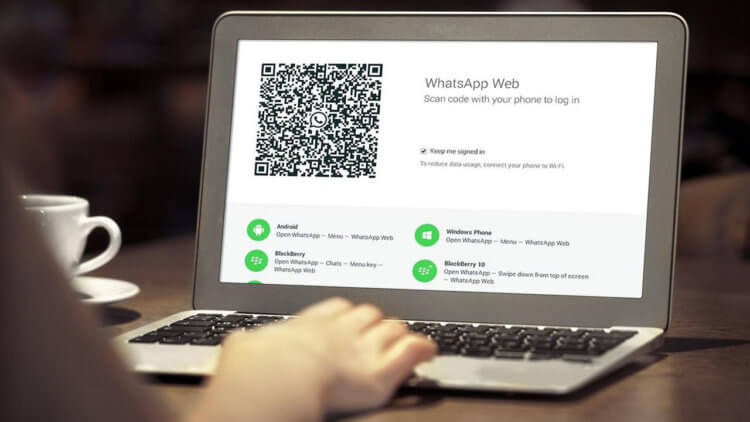
WhatsApp Web можно запустить в браузере на любом компьютере
Если вас интересует, что такое Ватсап веб, то знайте, что это специальная мессенджера, которая работает на мощностях браузера и предназначена исключительно для десктопных устройств. Проще говоря, для компьютеров. Потому что запустить её на смартфоне в обычном режиме не получится. Разберём, как она устроена.
Как Ватсап вывести на компьютер
Поскольку WhatsApp способен работать на нескольких устройствах сразу лишь довольно условно, чтобы подключиться к WhatsApp Web, вам потребуется смартфон. Причём он тут нужен не только и не столько для авторизации, сколько для поддержания работы Ватсап Веб.
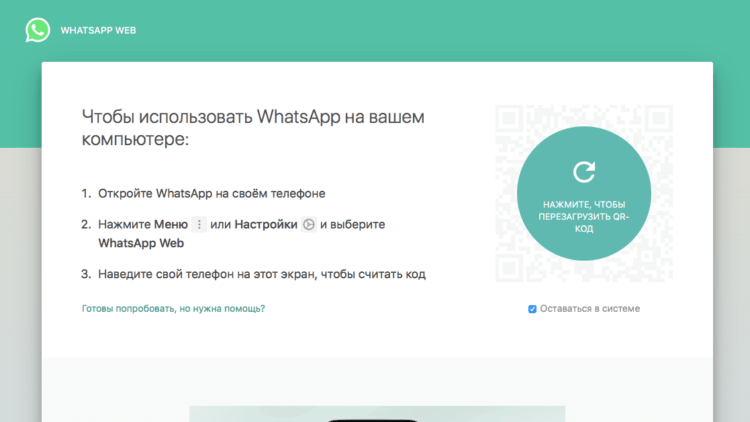
Подключиться к WhatsApp Web можно только с помощью смартфона
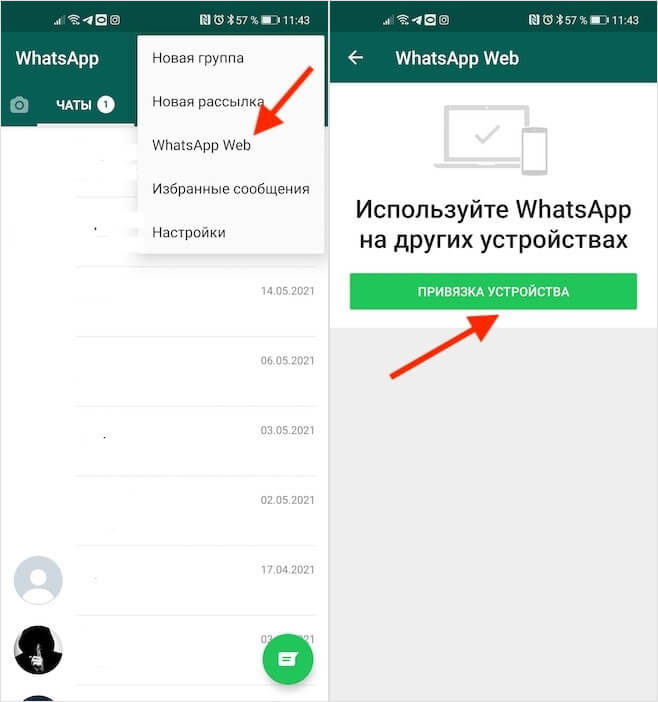
Чтобы подключиться к Ватсап Веб, нужно отсканировать QR-код
Вы в это точно верили! Собрали 10 самых популярных мифов о WhatsApp
Очень важно, чтобы смартфон всё это время оставался в зоне прямой видимости от компьютера, на котором запущен WhatsApp Web. Это обязательное условие, потому что мобильное устройство в данном случае является своего рода хабом, через которое отправляются и принимаются сообщения, а потом просто ретранслируются в веб-версию и отображаются в браузере.
Поскольку все сообщения со всем содержимым проходят через смартфон, который вынужден ретранслировать их на компьютер, будьте готовы к тому, что будет расходоваться трафик. Поэтому лучше всего подключаться к WhatsApp Web, когда телефон находится в зоне действия бесплатной сети Wi-Fi. В противном случае нагрузка ляжет на мобильный интернет, который у большинства пользователей не безлимитный.
Как отключить Ватсап Веб
Если вы не хотите пользоваться WhatsApp в браузере, вы можете скачать версию Ватсап для компьютера по этой ссылке. Он устанавливается как обычное приложение. Но принципиально опыт использования это не изменит. Настольная версия WhatsApp так же, как и браузерная, требует сопряжения со смартфоном, для которой он тоже будет являться своего рода хабом.
Отключать Ватсап Веб от компьютера тоже нужно правильно. То есть просто закрыть вкладку браузера и уйти не выйдет. Если поступить таким образом, мессенджер останется открытым и любой, кто сможет получить доступ к этому компьютеру – особенно, если он не ваш личный, — сможет получить и доступ к содержимому вашего WhatsApp. Поэтому действовать нужно строго по инструкции – тут-то нам и пригодится наш смартфон.
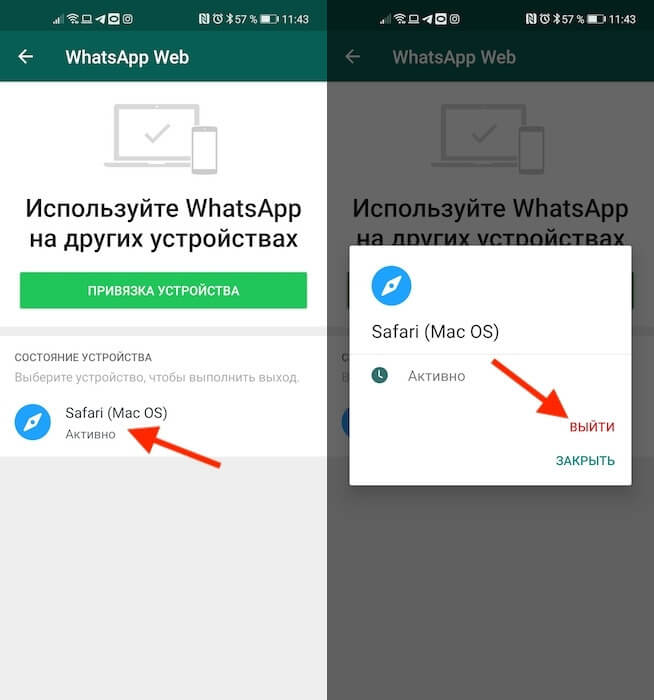
Отключить Ватсап Веб от компьютера тоже можно только со смартфона
Только после этого синхронизация остановится, и веб-версия WhatsApp перестанет использовать ваш смартфон в качестве хаба. С этого момента все сообщения, которые вы отправляете или получаете, будут доступны только на смартфоне, а для повторного подключения к Ватсап Веб нужно будет воспользоваться инструкцией, представленной выше. Возможно, это не так удобно, но зато куда более безопасно.
Что такое WhatsApp и зачем нужен, история создания, его плюсы и минусы. Как установить, зайти, настроить и пользоваться
С самого древнего времени человечество нуждалось в общении на расстоянии. В доисторическую эпоху люди использовали для этого примитивные звуковые приспособления (трубы, барабаны и др.), а также световые (огонь, дым костров и т.п.). Уже с новой эры человек начал общаться рукописными письмами, сначала пересылая их курьерами, а с 19-го века через сеть почтовой связи. Практически в одно время с почтой появилась и телеграфная связь.
В 20-м веке технические средства коммуникаций развивались стремительно, вплоть до создания глобальной сети Интернет, которая, со временем, охватила и телефонную связь.
Технические средства коммуникации стали неотъемлемой частью жизни современного человечества. И сейчас мы уже не можем представить свою жизнь без телефона, а значительная часть цивилизованного мира не может уже обойтись и без смартфона, оснащенного системой мгновенного обмена сообщениями (мессенджером). Ведь он позволяет людям, находящимся на удалении друг от друга в тысячи километров, общаться видимым образом в режиме реального времени, а также пересылать фото-, видео-, аудио- и другие электронные материалы.
Что такое Ватсап и зачем нужен WhatsApp messenger
WhatsApp является одной из самых известных систем коммуникаций, использующих для связи между людьми возможности Интернета. По сухой формулировке, WhatsApp — это система мгновенного обмена сообщениями, как речевыми и текстовыми, так и мультимедийными, — графическими изображениями, видео и аудиоматериалами, а также электронными документами.
Чаще всего WhatsApp messenger используется для общения людей в режиме реального времени на мобильных устройствах связи, прежде всего на смартфонах, в качестве средства речевой и видеосвязи. Многие устанавливают этот мессенджер в виде веб-приложения на свои компьютеры, подключенные к Интернету, что может быть более удобным в домашних или офисных условиях общения.
История создания
Первые мессенджеры, отдаленно напоминающие современные системы мгновенного обмена сообщениями, появились в середине 90-х годов 20-го века. Самым известным из них стал ICQ (в народе именовался Аськой), пользовались которым исключительно на персональных компьютерах, да и обмениваться через него можно было только текстовой информацией. В те времена о смартфонах могли только мечтать, да и обычные мобильные телефоны могли себе позволить только состоятельные люди.
Ситуация в корне изменилась с началом 21-го века, когда бурное развитие рынка смартфонов и их стремительное совершенствование привело к созданию платформ iPhone и Android в 2007-2008 годах. Это, в свою очередь, способствовало разработке первых современных мессенждеров и, прежде всего, WhatsApp messenger.
WhatsApp начал активно использоваться с 2010 года, а уже в 2011 году стал одним из самых рейтинговых приложений для смартфонов на американском рынке. Система была разработана американской компанией WhatsApp Inc. (г.Маунтин-Вью, штат Калифорния), основателем которой в феврале 2009 года стал выходец из СССР, Ян Борисович Кум, эмигрировавший вместе со своей семьёй в США в 1992 году, в шестнадцатилетнем возрасте. Вырос Ян Кум в небольшой деревеньке под Киевом (Украина). Перебравшись в США, некоторое время жил на социальное пособие, перебиваясь небольшими заработками, одновременно занимаясь самообучением в области программирования. С 1994 года обучался в Университете штата Сан-Хосе (не доучившись, обучение бросил), одновременно работал в подразделении информационной безопасности компании Ernst&Young. В это время Ян Кум познакомился с менеджером Yahoo, Брайаном Эктоном, своим будущим ближайшим партнером по бизнесу. В 2000 году Ян перешел в компанию Yahoo, где совместно с Брайаном работал вплоть до 2007 года, прорабатывая идею создания своего мессенджера. Именно они и стали авторами и владельцами мессенджера Ватсап.
Развив свой бизнес до фантастических размеров, Ян Кум и Брайан Эктон в 2014 году продали Whatsapp компании Facebook Inc. По некоторым данным, сумма сделки составила около 19 миллиардов долларов.
С 2016 года мессенджер Ватсап стал для пользователя бесплатным. При этом, реально оплачивается использованный этим приложением интернет-трафик. Количество пользователей системы в настоящее время значительно превышает один миллиард человек.
Как установить WhatsApp на компьютер, телефон, планшет пошаговая инструкция
Мессенджер Ватсап предусматривает бесплатное использование. Поэтому его скачивание и установка не потребует от пользователя никаких расходов.
Установка на смартфон
В связи с тем, что WhatsApp изначально предназначен для работы на смартфонах, прежде чем устанавливать его на компьютер, необходимо произвести его инсталляцию на ваше мобильное устройство, работающее на платформе Android, iOS или Windows Phone (другие платформы, также поддерживаемые этим мессенджером, в данной статье не рассматриваются).
Процесс скачивания и установки приложения аналогичен для всех операционных систем. В зависимости от платформы вашего смартфона, для скачивания и установки WhatsApp вам необходимо зайти в его соответствующее приложение:
После этого потребуется набрать в поисковой строчке название мессенджера (WhatsApp), нажать на кнопку «Установить», а затем, в окне программы-установщика, кликнуть на кнопку «Принять».
На этом процесс скачивания и установки мессенджера на ваш смартфон будет завершен. Останется только, следуя инструкциям WhatsApp, создать свой аккаунт и приступить к пользованию этим приложением.
Установка на компьютер
Напомним, что перед установкой Ватсап на компьютер это приложение уже должно быть инсталлировано на вашем смартфоне.
Выполняем следующие действия:
На этом установка завершается и мессенджер на компьютере готов к использованию.
Установка на планшет
Если в вашем планшете установлена сим-карта, все операции аналогичны процессу инсталляции Ватсап на смартфон.
В случае отсутствия в планшете сим-карты, выполняем инструкцию по установке этого приложения на компьютер.
Как зайти в Ватсап через браузер
На сайте компании, помимо возможности скачивания и установки приложения для компьютера, предусмотрен доступ к мессенджеру в режиме онлайн, через браузер вашего устройства.
Это позволяет пользователю не тратить время на весь процесс скачивания и установки, а практически сразу приступить к использованию данного приложения. Для этого необходимо перейти по адресу www.web.whatsapp.com и выполнить ряд шагов из завершающего этапа установки приложения на компьютер:
После этого вы сможете полноценно пользоваться мессенджером.
Как настроить WhatsApp на компьютере, телефоне, планшете пошаговая инструкция
Когда вы перейдете к непосредственному использованию мессенджера, вам захочется настроить его под свои требования. Для изменения настроек необходимо войти в меню установок параметров мессенджера (раздел «Настройки».). Настроек довольно много, но некоторые из них большинство пользователей изменяют сразу.
К примеру, очень часто в первую очередь настраивают уведомления. Для этого нужно открыть вкладку «Уведомления» и установить тип оповещений по своему желанию.
Многие пользователи включают режим резервного копирования. Для смартфонов iPhone данные резервируются на iCloud, для смартфонов на платформе Android резервная копия данных хранится в Google Drive. Для установки режима резервирования данных требуется перейти на вкладку «Чат – Резервная копия…».
Для тех, кто пользуется лимитированным интернетом, будет важно сжать интернет-трафик, а также настроить некоторые параметры сети. В этом случае надо нажать на пункт «Данные».
Повысить уровень безопасности общения в приложении WhatsApp можно через включение режима двухшаговой проверки. Сделать это можно в пункте «Аккаунт».
Как пользоваться мессенджером на компьютере, телефоне, планшете
Разобраться как применять WhatsApp очень просто. Интерфейс мессенджера является «дружественным» для пользователя. Все элементы управления содержатся в трёх вкладках: «Чаты», «Статус» и «Звонки».
«Чаты» позволяет отследить историю всех сообщений.
«Статус» используется для небольших заметок. Здесь можно просмотреть статусы контактов, можно изменить и свой.
Вкладка «Звонки» предназначена непосредственно для общения, как в голосовом режиме, так и в режиме видеосвязи.
Следует отметить, что кнопка вызова меню мессенджера доступна на всех экранах.
На самом деле, полностью разобраться с работой WhatsApp можно только на собственном опыте. Достаточно начать общение по своим контактам через мессенджер, и уже через непродолжительное время вы в совершенстве овладеете этим прекрасным приложением.
Плюсы и минусы Ватсап
Большинство пользователей говорят об однозначных преимуществах этого мессенджера:
Недостатков в работе Whatsapp не так уж и много:
Преимуществ однозначно больше, но каждый пользователь сам решает каким мессенджером пользоваться.
Маркетолог, вебмастер, блогер с 2011 года. Люблю WordPress, Email маркетинг, Camtasia Studio, партнерские программы)) Создаю сайты и лендинги под ключ НЕДОРОГО. Обучаю созданию и продвижению (SEO) сайтов в поисковых системах.
Как пользоваться официальным порталом WhatsApp, обзор разделов
Ватсап официальный сайт доступен для всех пользователей на русском языке. На страницах портала можно найти последнюю версию мессенджера, прочитать новостную ленту, ознакомиться с параметрами безопасности. Разберемся, как пользоваться официальным сайтом WhatsApp и как его найти в сети.
Официальный сайт WhatsApp, как пользоваться
Официальный сайт Ватсап доступен по адресу www.whatsapp.com, войти на него может любой абонент. Для работы требуется только активное подключение к интернету, регистрация не нужна.
С официального сайта WhatsApp можно скачать последнюю версию мессенджера. Также абонентам доступны такие удобные сервисы, как:
Дополнительно на портале мессенджера можно загрузить версию Ватсапа для бизнеса, а также ознакомиться с условиями использования. Информация часто обновляется. При необходимости можно самостоятельно выбрать язык.
Обратите внимание. Перейти на сайт можно из любой точки мира, главное – подключение к интернету.
Как скачать последнюю версию мессенджера
Ватсап официальный сайт предлагает загрузить только актуальную версию мессенджера, в которой нет ошибок или неточностей. По желанию можно закачать установочный файл или перейти в официальный магазин Google или Apple.
Инструкция, как скачивать Ватсап бесплатно:
Внимание. Если перешли на страничку Ватсап с помощью мобильного устройства. На главном экране появится кнопка для быстрого перехода в магазин.
Просмотр новых опций Ватсапа
Через официальную страничку можно не только скачать Ватсап на ПК или телефон, но и прочитать о новых опциях. Для перехода в соответствующий раздел достаточно кликнуть по кнопке в верхнем меню.
Инструкция, как просмотреть информацию о возможностях Ватсапа:
При появлении новых опций, изменяется и количество карточек. Некоторые функции оснащены анимированной картинкой, которая наглядно показывает преимущество нового WhatsApp.
Узнать о безопасности WhatsApp
Ватсап официальный сайт на русском языке доступен в любое время. Если страничка открылась на английском, переключитесь на родной язык с помощью кнопки справа.
Безопасность – важный параметр для каждого мессенджера. В Ватсапе используется метод сквозного шифрования, о защите можно прочитать подробнее:
Пролистайте страничку ниже. В разделе «Узнайте подробнее» можно посмотреть подробное техническое объяснение, которое заинтересует продвинутых пользователей.
Обратите внимание. С официального сайта Ватсап можно не только скачать мессенджер, но и ознакомиться с новыми опциями, а также прочитать о технологии защиты переписок. Все инструкции доступны на русском языке.
Раздел с инструкциями
Если во время работы возникли проблемы, всегда можно перейти в раздел с инструкциями и прочитать все способы решения. FAQ подготовлен на основе частых запросов в службу поддержки. Для наглядного примера добавлены скриншоты и картинки.
Как найти страницу с инструкциями:
Внимание. Раздел может пополняться и изменяться. Если возникли проблемы при работе с мессенджером, попробуйте найти решение на официальном сайте. Не получилось убрать ошибку – напишите специалисту.
WhatsApp Web
Если скачивать Ватсап на компьютер или ноутбук нет желания, его можно запустить через окошко в браузере. Для этого тапните по соответствующей клавише в меню сверху, откроется окно с QR-кодом.
Для входа в свой профиль и выполнения синхронизации, нужно нажать на меню в смартфоне и выбрать WhatsApp Web. После запуска сканера остается навести камеру телефона на экран и дождаться завершения сканирования.
С какого устройства можно зайти на сайт WhatsApp
Запустить страничку WhatsApp получится через любое устройство с установленным браузером и подключенным к интернету. Если открылась иностранная версия страниц, ее можно быстро переключить на русский язык.
Войти на портал можно с помощью:
На страницах WhatsApp можно прочитать новости о возможностях, ознакомиться со способами защиты чатов, скачать последнюю версию сервиса. Если нужно запустить Ватсап Веб, откройте официальный сайт и нажмите на нужный раздел.



