
Автоматическое подключение сетевых МФУ с возможностью сканирования [Часть 2]
Как и обещал в первой части, за которую я успешно получил инвайт в песочнице, в этой заметке я покажу как подключить сетевые МФУ Kyocera M2035dn, Xerox WorkCentre 3615 и 6505DN, а в конце статьи добавлю небольшой бонус с которым любой скрипт связанный с сетью становится лучше.

Как бы небыли прекрасны гомогенные инфраструктуры, пусть даже в части принтеров и мфу, реальность зачастую ставит свои условия. В то время как пользователи сами в полный рост подключали и успешно сканировали с некогда проблемных МФУ HP, в компанию приехал японский гость — Kyocera M2035dn.
Kyocera M2035dn
Приехал как всегда не в мое уютное админское логово, а сразу на объект и как и мфу от HP, в глаза его я, если честно, даже не видел.
Первым делом качаем драйвер и смотрим содержимое… ба, знакомые все люди:
Есть пометка о том, что подключение сетевое (network) и есть ID!
Попробуем подключить сканер через devcon, подобно тому как мы подключали МФУ от HP в первой части:
.\devcon.exe /r install C:\Drivers\Scanners\2035dnscan\kmwiadrv.inf «KM_WC_ECOSYS_M2035dn_N_WIA»
Сканер подключился, прописываем в реестр адрес сканера параметром ScannerAddress и запускаем сканирование. Приложение сканирования показало отсканированный лист, все работает отлично. Казалось бы победа, но запуск второй, используемой у нас программы для сканирования, поубавил радости — сканер в ней не отображался.
Оказывается разработчики Kyocera почему-то в драйвере реализовали сканирование только через WIA, для TWAIN надо ставить отдельный косты.. враппер, который пробрасывает TWAIN интерфейс в WIA и возвращает обратно результат. Выглядит гуй этого TWAIN драйвера следующим образом:
При этом, по WIA мы можем подключить несколько сканеров Kyocera, в то время как TWAIN интерфейс у нас будет всегда только один. Либо пользуйтесь WIA, либо каждый раз запускайте нашу утилиту и переключайте сканер. Придется смириться, а пока посмотрим как нам обойти запуск этой утилиты на машине пользователя.
Утилита хранит настройки в ini-файлах, по одному файлу KM_TWAIN*.ini на каждый сетевой сканер и один результирующий файл с описанием сканеров и файлов их настроек.
Скрин обоих файлов, для одного подключенного сканера:
Теперь установка видится следующей:
— подключаем сканер через devcon
— если утилита TWAIN не установлена, ставим её
— добавляем адрес сканера в реестр
— проходимся по реестру в поиске подключенных сканеров Kyocera и на основе данных в реестре генерируем ini-файлы
Расширим функцию подключения сканера из предыдущей заметки следующим кодом, который я постарался по-максимуму прокомментировать:
В скрипте я использовал функцию вывода хэш-таблицы в ini-файл, вот её код:
Xerox WorkCentre 3615 и 6505DN
Код этот успешно работал и проблем с ним не возникало, наверное, на протяжении полугода пока ветер опять не подул в другую сторону. В сторону Xerox.
В аутлук упало письмо с ip-адресами двух новых мфу, WorkCentre 3615 и WorkCentre 6505DN. Дорога хода мыслей при знакомстве с новым мфу уже проторена, открываем драйвер и видим знакомое:
И настроение мое улучшилось©
Распаковываем драйвер, запускаем консоль, выполняем:
.\devcon.exe /r install C:\Drivers\Scanners\xx3615\xrszdim.inf «NON_PNP&WorkCentre3615»
Сканер подключился и на экран выскочил новый, как это принято говорить, воркэраунд, только уже от разработчиков Xerox:
Очередная странная утилита от авторов драйвера для прописывания IP, причем запускается она из драйвера при установке. Значит, для того что бы спрятать ее от пользователя, будем прибивать ее в скрипте, в общем-то не беда.
Сейчас покажу на примере 3615, как расширить функцию подключения сканера. От 6506DN она практически не отличается, разве что другое имя файла драйвера и ID:
Теперь мы умеем подключать целый зоопарк сетевых мфу и совершенно ничего не боимся, осталось добавить какой-нибудь магии… магии snmp!
Ищем МФУ в сети по snmp
SNMP (англ. Simple Network Management Protocol — простой протокол сетевого управления) — стандартный интернет-протокол для управления устройствами в IP-сетях на основе архитектур TCP/UDP.
ru.wikipedia.org/wiki/SNMP
Результат работы поиска выводим на экран, о том как это сделать в одну комманду чуть ниже:
Остается выделить нужный принтер и нажать OK, кстати множественное выделение так же возможно, в этом случае подключатся все выделенные принтеры.
Эту удобную гуёвую магию обеспечивает командлет Out-GridView, отображающий любые переданные в него объекты. При вызове с параметром PassThru, после нажатия OK он передаст дальше по конвейеру выбранные объекты, нам остается только по очереди вызвать наши функции установки драйверов с параметрами пришедшими в объекте из конвейера.
В упрощенном виде скрипт примет вид:
В процессе изучения откликов принтеров, столкнулся с тем, что принтеры отдают порой имя отличающееся от имени прописанного в драйвере, для обхода этой особенности добавил в скрипт простой свитч с регулярками, которые никогда не промахиваются и как мы знаем полны по Тьюрингу 😉
На этом на сегодня всё, надеюсь мои заметки помогут вам забыть о проблемах с сетевыми принтерами и освободят время для изучения PowerShell.
Спасибо за внимание тем, кто дочитал до этого момента 😉
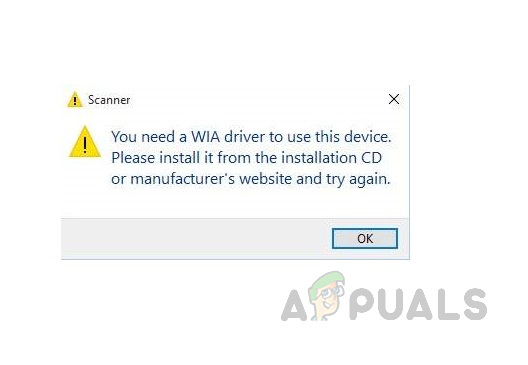
[FIX] Вам нужен сканер драйверов WIA
Эта ошибка возникает, когда на вашем компьютере отсутствует драйвер Windows Image Acquisition или он устарел и нуждается в обновлении. С этой ошибкой сталкиваются пользователи, которые используют свои сканеры с ОС Windows. Драйвер WIA позволяет компьютеру отправлять информацию о изображениях на сканер и действует как интерфейс прикладного программирования. Эту проблему легко решить, загрузив и установив на свой компьютер драйвер WIA.
Метод 1. Перезапустите службу получения образов Windows (WIA)
Служба Windows Image Acquisition — это программное обеспечение драйвера, которое позволяет различным устройствам обработки изображений взаимодействовать с вашим компьютером и наоборот. Иногда служба перестает отвечать или может использовать слишком много памяти, поэтому нам необходимо перезапустить ее, чтобы перезапустить процессы и потоки памяти для поддержания работоспособности системы.
Метод 2: обновите драйвер WIA
Когда вы выполняете обновление системы или обновляете операционную систему Windows, драйвер становится несовместимым или поврежденным, и вам также необходимо обновить драйверы. Обновление драйвера сканера делает его совместимым с версией Windows и помогает избавиться от поврежденных файлов. Вы можете обновить драйверы, выполнив следующие действия:
Метод 3: переустановите драйвер сканера
Драйверы Windows часто начинают работать со сбоями, так как могут быть ошибки или файлы могут быть повреждены сторонними приложениями на вашем компьютере. Переустановка драйвера может решить эту проблему. Пожалуйста, выполните следующие шаги.
Решение 4. Устранение неполадок сканера
В Windows есть встроенная утилита для устранения неполадок, с помощью которой вы можете исправить поврежденную прошивку на вашем компьютере. Он может помочь вам исправить прошивку сканера независимо от того, принадлежит ли он HP, Canon, Dell или любой другой марки. Пожалуйста, выполните следующие шаги:
Какой драйвер выбрать TWAIN или WIA? Что выбрать при сканировании: TWAIN или WIA драйвер
Добрый вечер всем посетителям моего блога. Тема сегодня будет связана со сканированием. Сканированием тем, что идёт в комплекте с МФУ. Буквально на выходных мой друг попросил меня отсканировать ему кучу фотографий. И при выполнении этой просьбы заинтересовался такой интересной вещью — как драйвер сканера. На моём МФУ — Samsung SCX-4200 в программе можно было выбрать один из двух драйверов, со страшными названиями. Один назывался TWAIN, а другой WIA. Вот с такими непонятными словами мы сегодня разберёмся.
Что такое драйвер сканирования?
Думаю никому не секрет, что для взаимодействия любого внешнего аппарата и компьютера, помимо непосредственного соединения двух устройств проводами, на компьютере необходимо установить специальную программу, который называется драйвер. Собственно драйвер, это некая база команд, описанная программистами на низкоуровневом языке, для взаимодействия с оборудованием. Ну собственно в нашем примере есть сканер, что сканер выполнял наши нажатия кнопки «Сканировать» он должен понять это действие. Поэтому мы и устанавливаем драйвер. Который в момент нашего нажатия на кнопку «Сканировать» выполняет определённый алгоритм и посылает на бинарном языке в сканер команду, за счёт чего сканер начинает двигать фотоголовкой. Производители драйверов при написании кода должны придерживаться определённых стандартов. Их может быть множество. Мы рассмотрим некоторые из них. Это TWAIN и WIA.
Что такое TWAIN-драйвер?
TWAIN — это стандарт, как говорилось выше, созданный изготовителями сканеров, обеспечивающий взаимодействие сканера с ПО. Twain-драйвер сканера — это ПО, которое осуществляет передачу данных от сканера в программное приложение, из которого Вы вызываете сканер. С помощью Twain-драйвера производится установка параметров и области сканирования, предварительное сканирование и просмотр, обеспечивается возможность цветокорректировки и постобработки получаемого изображения.
Официально «TWAIN» не является аббревиатурой, хотя широко распространена версия англ. Technology Without An Interesting Name (технология без интересного названия/имени).
Что такое WIA-драйвер?
За подробностями обратимся в Википедию.
По сравнению с TWAIN этот стандарт возник не так давно, всего лишь в 2000 году.
Что лучше TWAIN или WIA?
Оба драйвера могут выполнять сканирование по сети. В большинстве своём они похожи однако функции TWAIN и WIA различаются. Также стоит сказать, что TWAIN-драйвера идут от производителя, в тот момент когда WIA непосредственно с участием Microsoft.
Вывод
В случае с Windows — системами, честно сказать выбор остаётся за Вами. В то время как в других системах TWAIN драйвера будут в большем приоритете. Но конечный выбор будет за Вами.
Интерфейс ISIS (Image and Scanner Interface Specification), так же, как и Twain создан для взаимодействия сканера и компьютера, но способен выполнять более сложные задачи. Он представляет собой совокупность модулей, каждый из которых выполняет определенную функцию (сканирование, конвертация, компрессия). Эти модули могут объединяться, образуя конвейеры для выполнения сложных, многоэтапных задач. ISIS предлагает разработчикам ПО надежный и стабильный интерфейс для интеграции задач, связанных со сканированием, в приложения. Поскольку ISIS является промышленным стандартом, пользователь сканера с ISIS-драйвером может быть уверен, что купленный им аппарат совместим со всеми приложениями операционной системы, разработанными с учетом данного стандарта.
В каждом человеке есть хотя бы капелька садистских наклонностей. Разница только в их количественном содержании и качественном проявлении. Вот я, например, люблю задавать людям вопросы на темы, в которых они ничего не понимают, и смотреть, как они мучаются, пытаясь угадать правильный ответ. Оказывается, точно такую же пытку любит проводить любой специалист в своей области. Иначе как объяснить, к примеру, тот факт, что практически любая компьютерная программа, работающая со сканером изображений, при первом использовании обязательно задаст вопрос, типа: «А какой драйвер вы хотите использовать при сканировании: TWAIN или WIA? А, может, вы хотите воспользоваться нашим собственным драйвером? Или вы предпочитаете драйвера ISIS?»
Любой нормальный пользователь компьютера, после такого вопроса пойдёт и повесится, чувствуя свою полную беспомощность в этой жизни. Или по крайней мере уйдёт в запой на неделю.
Дорогие мои, не надо! Я вас спасу! По крайней мере от этого конкретного вопроса. Давайте вместе решим, какой же именно драйвер нам желательно использовать в обычном российском офисе при сканировании обычных российских документов на обычном российском китайском американском сканере.
Ответ
Стандарту TWAIN в следующий вторник исполнится три тысячи лет. Казалось бы, пользоваться тем же самым интерфейсом, которым пользовались наши предки в каменных пещерах, не очень разумно. Но тем не менее, именно этот драйвер и стоит выбрать, если есть такая возможность. На то есть несколько причин:
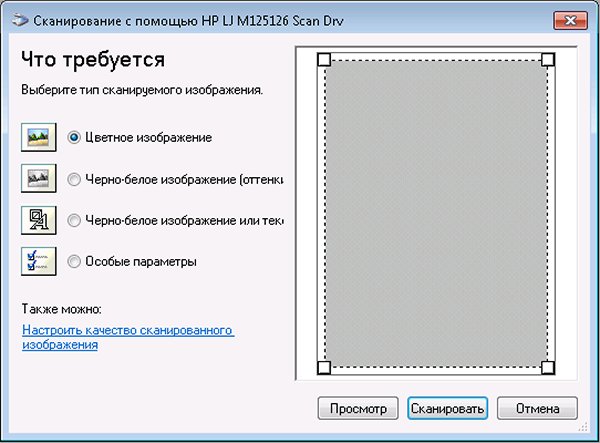
Резюме
При работе со сканером используйте по возможности интерфейс TWAIN.
При работе с фотокамерой или любым другим устройством, не требующим особых настроек при передаче изображений, удобнее использовать стадндарт WIA.
Одно замечание. Если программа, с которой в работаете, имеет свой собственный интерфейс для работы со сканером, то на мой взгляд им пользоваться предпочтительнее. Могу объяснить это тем, что, во-первых, интерфейс этот не меняется при использовании различных сканеров, а во-вторых, в нём присутствуют только те настройки, которые важны для данной конкретной программы. Примером может служить программа FineReader:
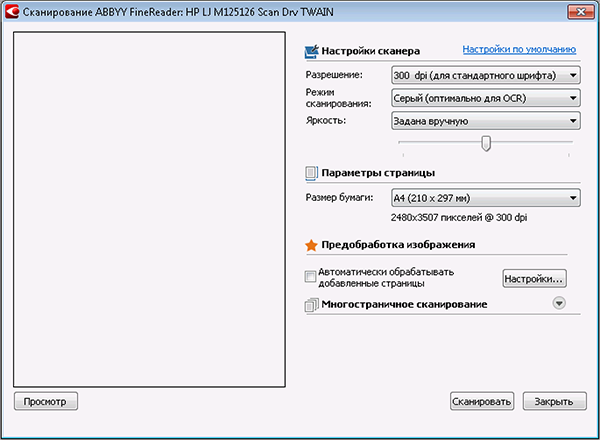
Тем не менее, даже при использовании интерфейса FineReader вы всё равно не избавляете себя от выбора подходящего драйвера устройства (TWAIN или WIA), так что информация из статьи остётся актуальной и в этом случае.
На компьютере установлен Windows XP SP2 в силу его технических характеристик и наличия корпоративной лицензии на данную ОС.
МФУ подключено к USB порту компьютера кабелем стандартной длины Аm-Bm.
При установке под Windows XP на родном диске не установился софт для сканирования.
После запуска утилиты установки софта с софтверного диска, автоматически установились только Twain драйвера.
В Twain driver setting установлено только одно устройство: fs-1030mfp/fs-1130mfp (usb). Оно отмечено галочкой.
В «списке драйверов» устройства (открытого через диспетчер устройств) ряд поставщиков файлов отсутствует, либо выводится псевдографикой. Либо принадлежат cyocera.
При этом печать на устройство идёт нормально. Как с локального компьютера, так и с сетевого компьютера. (принтер разделён для общего пользования средствами Windows XP).
Появилось предположение, что драйвера в боксовой поставке расcчитаны только под win7. Раз не поставились утилитой установки.
Поэтому скачал драйвера для сканера под Windows XP с официального сайта. Отсюда:
http://cdn.kyostatics.net/dlc/eu/driver/all/scannerdrv_fs-103x.-download.
Как и при установке с диска, драйвера ругались на то, что не тестированы на совместимость с ОС.
Проблем это не решило. Устройство видно в списке устройств, но ни одной программой не определяется, как «включённое».
Попросил протестировать в авторизованном сервисном центре, где лежит другой агрегат из этой партии (не отправлявший факс) на другой машине под ХР, чтобы исключить проблему в кривости «конкретного агрегата», «компьютера» и «того, кто устанавливает эти драйвера».
Всё то же самое. Чудес не произошло. Сканер не заработал и у специалиста из сервисного центра.
При этом при установке на семёрку подобный агрегат установил не только ли драйвера, но и софтину для сканирования. Которая работает с USB подключением.
В таком случае, заверили меня в сервисном центре, «этот деффект не является гарантийным случаем».
А у меня лицензия только на ХР.
Подскажите пожалуйста, как можно решить эту проблему, если оставить локальное USB соединение, т.к. в кабинете, где стоит агрегат нет свободной розетки LAN, чтобы пойти через использование аппарата «по сети».
Информация об оборудовании пользователя
Комплектация Оборудования Дополнительными устройствами
Способ подключения к сети / рабочей станции
Kyocera fs-1130mfp WIA driver (USB) от 14.11.2011
Ответы
Для корректной работы всех приложений на компьютере необходимо выполнять регулярное обновление драйверов всех устройств ПК. В этом пользователям и поможет небольшая программа ДрайверСканнер, позволяющая автоматически сканировать версии «прошивки» устройств и выводить список необходимых для обновления драйверов. После этого нажатием одной кнопки вы можете выполнить этот «апгрейд». Если вы следите за производительностью и корректной работой своего компьютера, можете скачать бесплатно DriverScanner и установить ее новую версию.
Возможности:
Принцип работы:
Установить ДрайверСканнер можно для Windows XP, Vista, 7 и 8.
Плюсы:
Минусы:
ДрайверСканнер будет полезен для каждого владельца ПК. Эта программа автоматически сканирует версии драйверов для корректной работы всех приложений и позволяет нажатием одной кнопки обновить все «прошивки». Кроме того, функциями утилиты предусмотрено резервное копирование данных, чтобы вернуть предыдущую версию драйвера в случае неправильной работы приложения. Одним словом, для драйверных обновлений мы рекомендуем вам использовать DriverScanner. Скачать бесплатно его последнюю версию может любой пользователь.
Однако, для скачивания самих драйверов нужно купить ключ программы.
Исправление ошибки: вам нужна ошибка сканера драйвера WIA в Windows 10
«Вам нужен WIA водитель использовать это устройство ». Если вы получаете эту ошибку на своем компьютере с Windows 10, вы не одиноки. Многие пользователи сталкиваются с этой ошибкой драйвера WIA.
Пользователи, которые пытались отсканировать документ с помощью сканера или принтера не удалось и увидели это сообщение об ошибке:
Для использования этого устройства требуется драйвер WIA. Установите его с установочного компакт-диска или с веб-сайта производителя и повторите попытку.
В этом состоянии вы можете печатать документы в обычном режиме, но не можете сканировать их. На этом этапе вы можете быть сбиты с толку и беспокоиться о том, как исправить эту ошибку. Но не волнуйтесь. Эта проблема не так страшна, как вы думаете, и решается очень легко.
Я расскажу вам решения, которые помогут вам исправить ошибку «Вам нужен сканер драйверов WIA» на вашем ПК с Windows 10. Но прежде чем мы перейдем к решениям, давайте соберем некоторую информацию о драйвере WIA и о том, что вызывает это сообщение об ошибке драйвера WIA.
Что вызывает появление сообщения об ошибке сканера «Вам нужен драйвер WIA»?
Если вы столкнулись с сообщением об ошибке «Драйвер WIA отсутствует», это означает, что Windows 10 или другие системы имеют проблемы с драйвером WIA; драйвер сканера WIA может быть устаревшим или несовместимым с системой.
Лучше всего сделать резервную копию вашего жесткого диска на случай непредвиденных проблем. Если авария все-таки произойдет, и вам нужно восстановить потерянные данные на вашем компьютере с Windows 10, прочтите эту страницу.
Как разрешить ошибка сканера «Вам нужен драйвер WIA»?
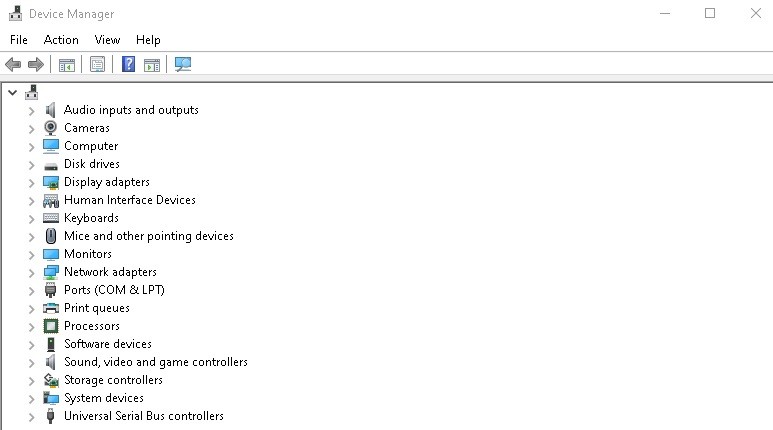
Переустановка драйвера WIA
Убедитесь, что служба Windows Image Acquisition включена.
Обновление драйвера WIA
Пользователи могут обновить устройство драйверы несколькими способами. Как указано в сообщении об ошибке, пользователи могут загрузить последние версии драйверов WIA с веб-сайта производителя сканера.
Пользователи также могут обновлять драйверы устройств с помощью профессионального инструмента, который выполняет поиск и выводит список устройств с устаревшими драйверами.
Этот специальный инструмент сканирует ваш компьютер, обнаруживает устаревшие драйверы, а затем загружает и устанавливает правильные драйверы на замену, чтобы как можно быстрее обновить ваш компьютер.
В большинстве случаев общие драйверы для оборудования и периферийных устройств вашего ПК не обновляются системой должным образом. Есть важные различия между универсальным драйвером и драйвером производителя.
Поиск подходящей версии драйвера для каждого из ваших аппаратных компонентов может оказаться утомительным. Таким образом, автоматический мастер может помочь вам найти нужные драйверы и каждый раз обновлять вашу систему нужными драйверами.
Часто задаваемые вопросы
Как исправить драйвер WIA, чтобы использовать это устройство?
Как загрузить драйвер WIA в Windows 10?
Что такое драйвер WIA?
Как включить WIA в Windows 10?
Сканирование с помощью WIA-драйвера
WIA — это модель драйверов, реализованная в операционной системе Windows XP или более поздних версиях. Эта модель позволяет сканировать исходные документы без использования приложений.
Порядок действий зависит от того, какое приложение используется. Приведенные ниже процедуры являются только примерами.
Подробную информацию см. в руководстве по работе с приложением.
Ниже приведен пример сканирования с помощью программы «Факсы и сканирование Windows ».
Поместите объект на рабочую поверхность.
 Размещение исходных документов (при сканировании с компьютера)
Открывается окно параметров сканирования.
Размер бумаги (Paper size)
Формат цвета (Color format)
Выберите цветовой режим сканирования документа.
Тип файла (File type)
Разрешение (DPI) (Resolution (DPI))
Введите разрешение. Укажите значение в диапазоне 50 dpi – 600 dpi.
Разрешение
Просмотреть или сканировать изображения как отдельные файлы (Preview or scan images as separate files)
Установите этот флажок, чтобы просмотреть или отсканировать несколько изображений в виде отдельных файлов.
Изображение для предварительного просмотра появится справа.
По окончании сканирования полученное изображение появится в приложении.
Ниже приведен пример сканирования с помощью программы «Paint».
Поместите объект на рабочую поверхность.
Размещение исходных документов (при сканировании с компьютера)
Щелкните Со сканера или камеры (From scanner or camera) в меню Файл (File) программы Paint. (Выберите команду для сканирования документа в приложение.)
Выберите тип для изображения в соответствии с исходным документом, который будет сканироваться.
Щелкните Настроить качество сканированного изображения (Adjust the quality of the scanned picture) и настройте параметры по своему усмотрению.
Разрешение (DPI) (Resolution (DPI))
Введите разрешение. Укажите значение в диапазоне 50 dpi – 600 dpi.
Разрешение
Тип изображения (Picture type)
Выберите тип сканирования, соответствующий исходному документу.
Нажмите эту кнопку, чтобы восстановить исходные настройки.
Изображение для предварительного просмотра появится справа. Перетащите  , чтобы задать область сканирования.
По окончании сканирования полученное изображение появится в приложении.



