
Wi-Fi Repeater: что это, как работает и для чего нужен ретранслятор?
Наверное, каждый сталкивался с такой проблемой, когда сигнал Wi-Fi сети слабый или вообще не доходит до нужной комнаты. К сожалению, перестановка роутера в другое место помогает не всегда. При таких обстоятельствах следует задуматься о покупке Wi-Fi ретранслятора.
Общие сведения
Что такое репитер? Это девайс, который копирует Wi-Fi сеть и распространяет ее в пределах своей мощности. Также приспособление еще называют Wi-Fi повторитель.
Принцип работы
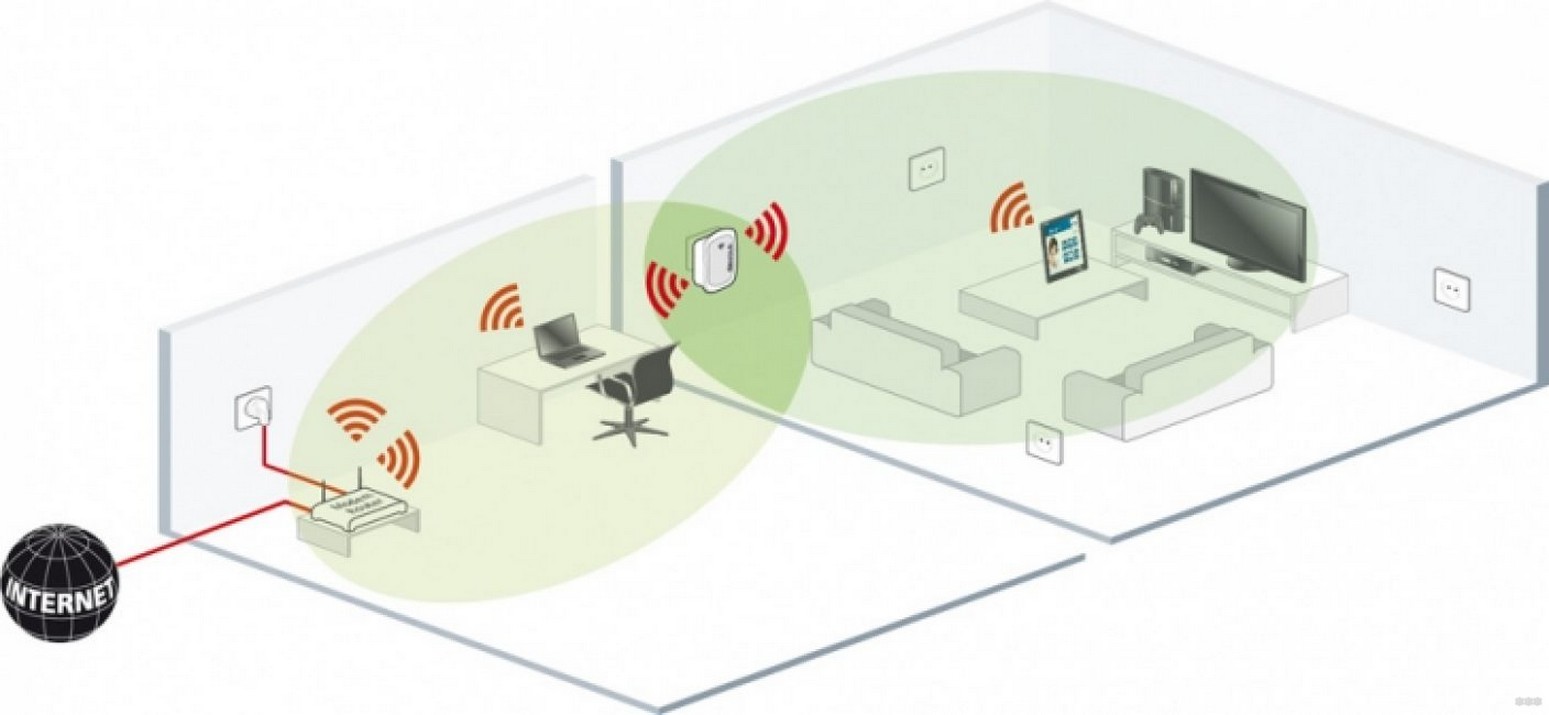
Некоторые думают, что подсоединение устройства к домашней сети сделает уже существующий сигнал мощнее. Сформировалось ложное представление о том, что прибор может повышать скорость интернета и невообразимо далеко распространять сигнал. Но репитер работает не так.
Для чего же нужен ретранслятор? Приспособление рассчитано исключительно на копирование и расширение области покрытия там, где уже имеется подача сети. То есть в ту область, где сигнал слабый или отсутствует. Это может быть аграрная территория, большой загородный дом или коттедж, большая площадь в каком-нибудь офисном здании или другом общественном месте.
Для наглядности и большего понимания предлагаю посмотреть видео:
Когда устройство необходимо?
Перед тем, как покупать девайс, нужно подумать о других возможных решениях вопроса:
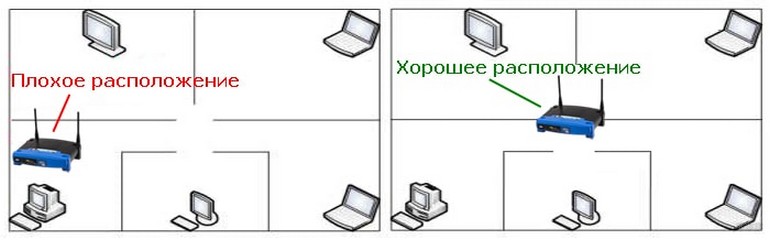
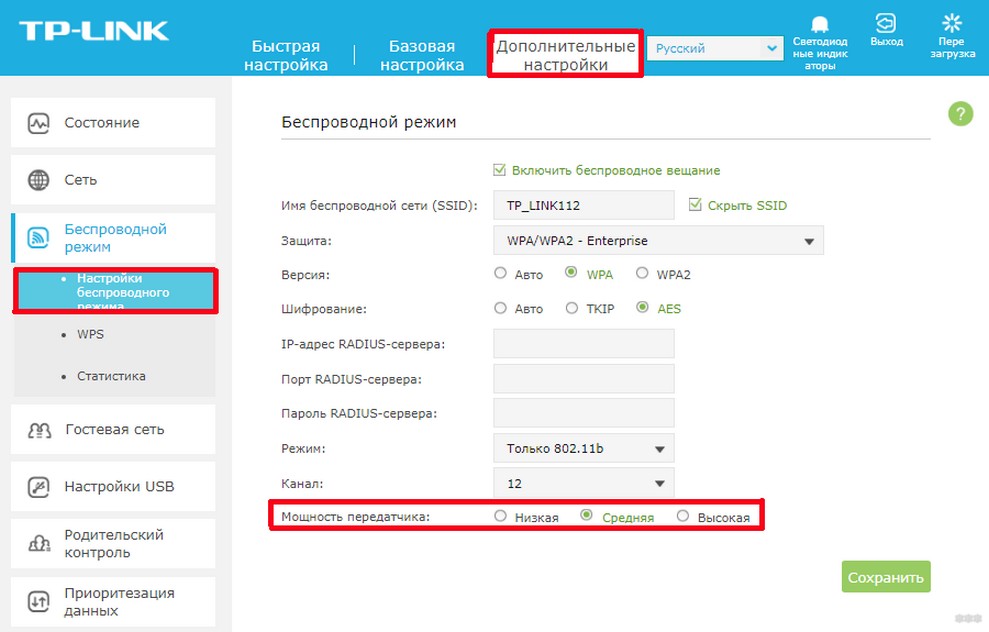
Если вышеперечисленные действия не помогли расширить диапазон сигнала, и он не доходит до необходимого места, то стоит основательно задуматься о покупке репитера.
В следующем видео – 5 способов усилить сигнал Вай-Фай:
Как выглядит?
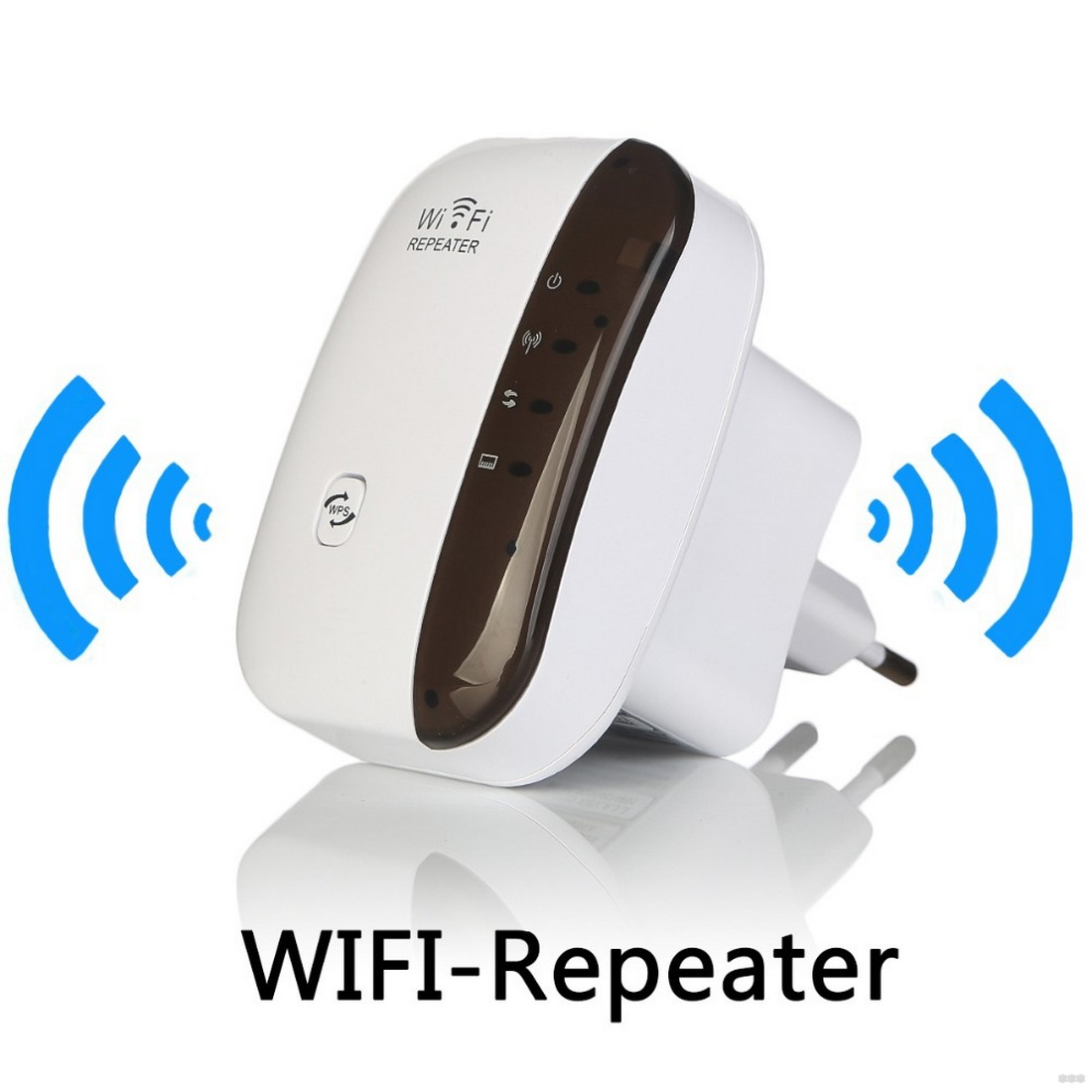
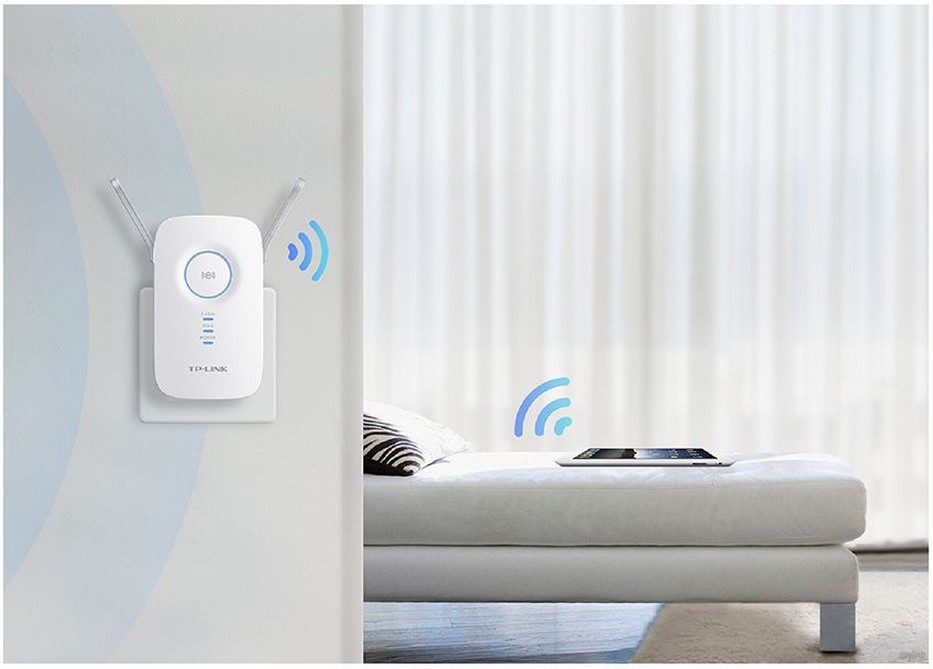
В зависимости от конфигурации и других технических характеристик, Wi-Fi репитер может принимать внешний вид от подобия небольшой зарядки для смартфона и до габаритного роутера. Первый вариант выглядит как небольшой блок питания или дугообразная пластина с вилкой для подключения в розетку. На таких устройствах расположено несколько LED-индикаторов, Ethernet-порт и клавиши управления.
Второй вариант практически идентичен простому роутеру. Большой репитер имеет одну или пару антенн, Ethernet-порт и USB-вход для подключения накопителя и установки драйверов.
Подключение через кнопку WPS
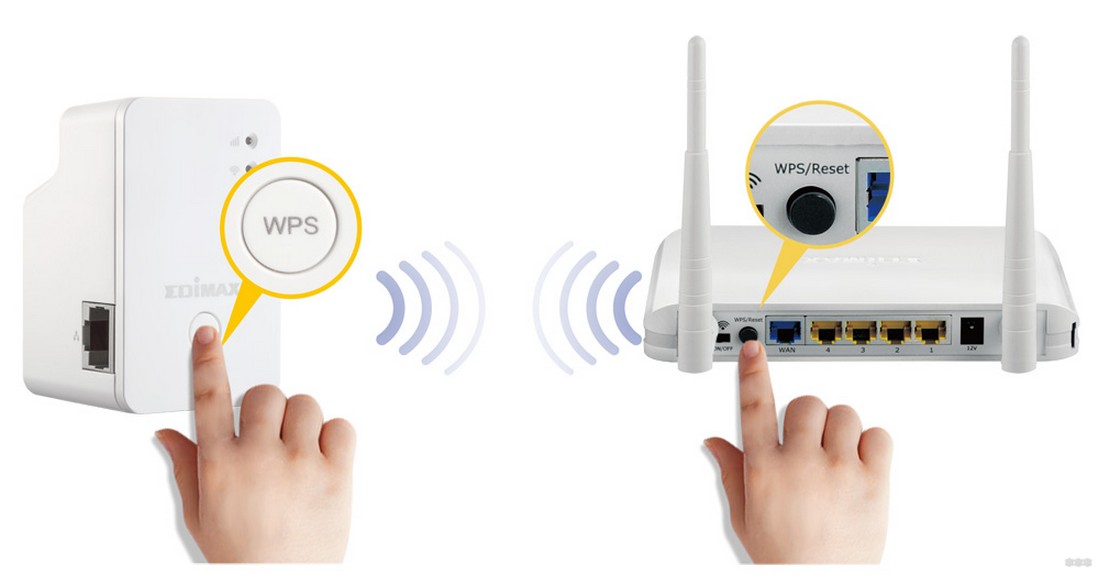
Теперь переходим непосредственно к использованию Wi-Fi повторителя. Многие устройства оснащены кнопкой WPS. Ее цель – упростить соединение роутера с репитером. Но не все так однозначно. При определенных обстоятельствах она создает препятствия в работе с сетью.
Если на корпусе ретранслятора и маршрутизатора имеется кнопка WPS, для связывания двух устройств нужно проделать несколько действий:
Метод подключения Вай-Фай повторителя вручную является более безопасным. Ведь во время работы WPS к роутеру может подсоединиться кто угодно, а это не всегда хорошо заканчивается.
Не стоит забывать о том, что в определенных моделях роутеров кнопка WPS наделена также функцией перезагрузки устройства. При долгом удерживании зажатой клавиши можно перезагрузить девайс, тем самым сбив некоторые установки.
Ручной способ подключения
Этот метод посложнее, чем через WPS, но безопаснее. Осуществляется он так:

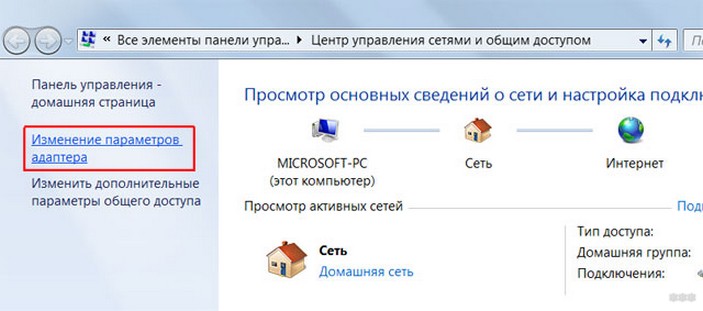
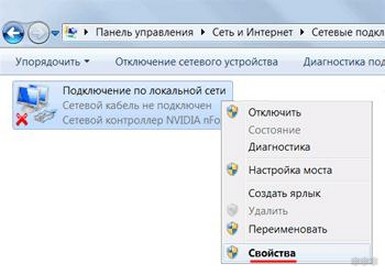
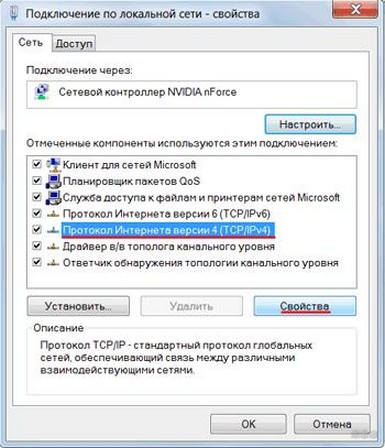
Роутер как замена репитеру
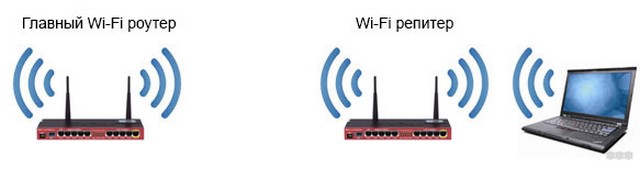
Есть вариант заменить Wi-Fi ретранслятор роутером. Если вдруг у вас где-то завалялся запасной работающий маршрутизатор, то он в состоянии полноценно выполнять функции ретранслятора. Чтобы роутер выполнял задачу репитера, нужно всего-навсего правильно его настроить. Однако, на это способны не все модели.
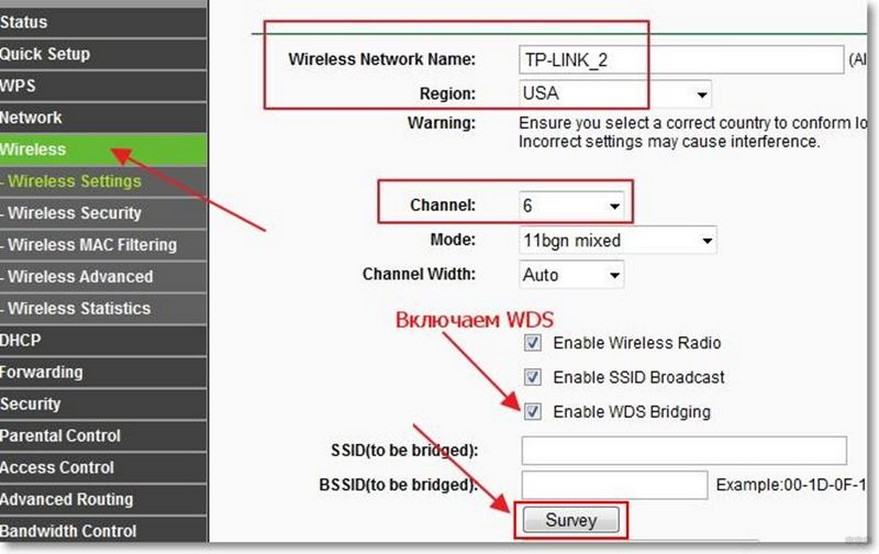
Процесс настройки роутера под репитер сложный, гораздо сложнее настройки Wi-Fi ретранслятора. Однако осилить его сможет практически каждый. Задача значительно упростится, если у приборов будет один и тот же производитель.
После детального ознакомления с роутером можно приступать к самому процессу настройки:
Обследуем статус подключения
После того, как процесс настройки закончен, проверяем, насколько вас удовлетворит результат. Для этого нужно проверить, с какой скоростью интернет соединения работает репитер.
Помимо этого, посмотрите, насколько хорошо ловят сеть ваши домашние девайсы. Они должны улавливать ту сеть, которую раздает ретранслятор. Чтобы не путаться в сетях, нужно в настройках переименовать одну из них.
Что лучше – роутер или репитер? Читал результаты тестов, оба устройства выполняют свои функции на должном уровне. НО! Роутер сложнее настроить, он более габаритный (больше многих ретрансляторов).
В общем, скажу так. Если у вас есть второй маршрутизатор и нет лишних денег, настройте его как репитер. Если стоит выбор, что купить, то однозначно – повторитель. И настроить проще, и выглядит симпатично.
Лучшие репитеры по соотношению цены и качества
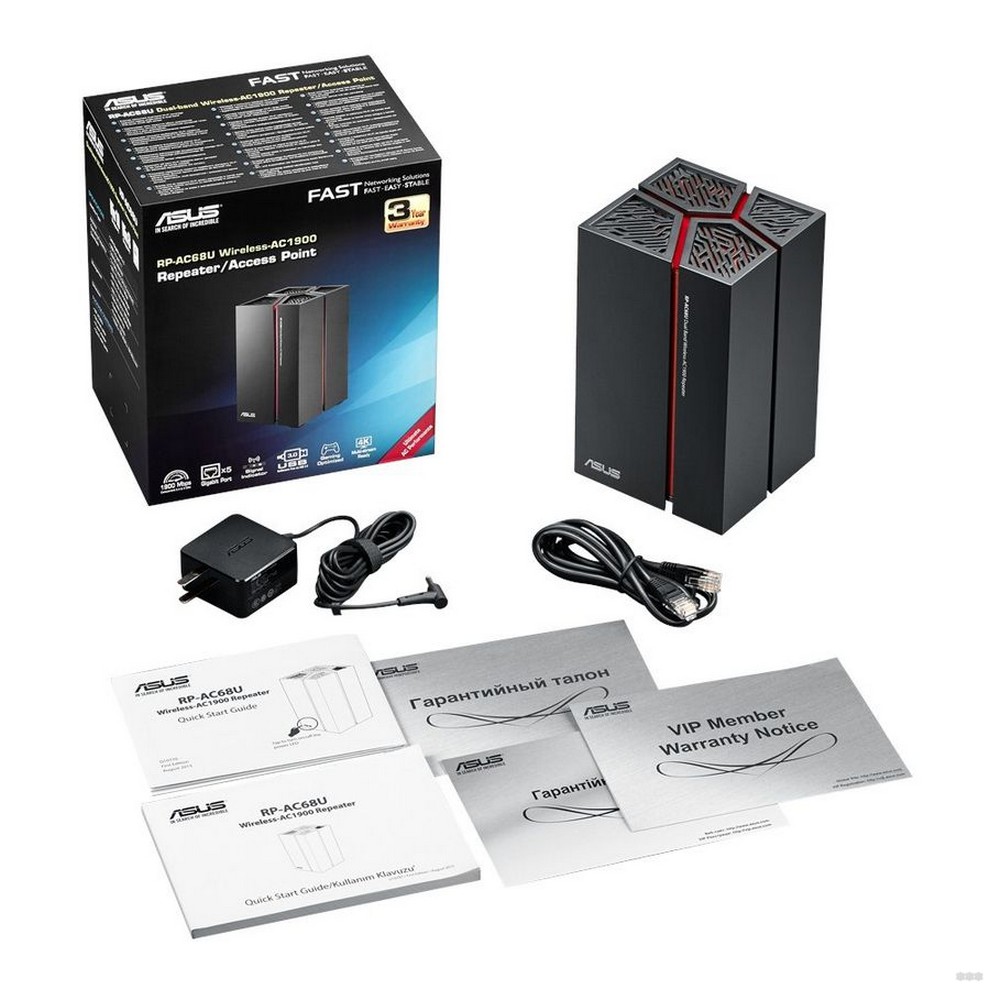
Ну и наконец, обзор самых доступных и интересных моделей:
Ну и напоследок, посмотрите видео-обзор TP-Link TL-WA850RE:
Итак, что нового мы сегодня узнали? Разобрались, что такое Wi-Fi repeater, как он выглядит, как его подключить. Если у вас большая квартира или дом, покупка этого девайса будет как нельзя кстати. И избавит вас от поисков ответа на вопросы – почему плохо ловит Wi-Fi или как усилить сигнал. Всем добра!
Тестируем усилители Wi-Fi и бесшовный роуминг для квартиры
Существует как минимум два типа людей: одни готовы мириться с проводами по всей квартире, другие их на дух не переносят и всеми силами пытаются от них избавиться. Впрочем, иногда протягивать очередной кабель по плинтусу или под ним просто нет возможности — приходится искать новые пути для интернетных гигабайтов.
Недавно Onliner изучил вопрос улучшения интернета за городом, где операторские вышки по капле выдавливают трафик всем отдыхающим и живущим на природе. Теперь мы решили посмотреть, какие есть способы улучшить Wi-Fi в квартире.
На самом деле самый практичный способ — постараться не экономить на оборудовании. Не лучший вариант — использовать операторские роутеры. Как правило, это дешевые устройства, которые обеспечивают предоставление услуги, но не более того. Это нормальная практика, и никто не станет раздавать тысячи «кинетиков» юзерам с относительно небольшим показателем ARPU.
Как следствие, не все довольны предоставляемыми роутерами, но также не все готовы потратить собственные деньги на приобретение «нормального» устройства.
А в чем проблема?
Основная — напрочь забитый эфир в диапазоне 2,4 ГГц. Здесь миром правят точки, выдаваемые «Белтелекомом» всем потребителям с домашним телефоном. Пользуются они Wi-Fi или нет, беспроводной модуль активен и добавляет помех (вероятно, нужно обеспечивать связь в рамках одной из собственных услуг, но выглядит это все «не айс»). Плюс остальные операторы с многочисленным роутерами популярных брендов.
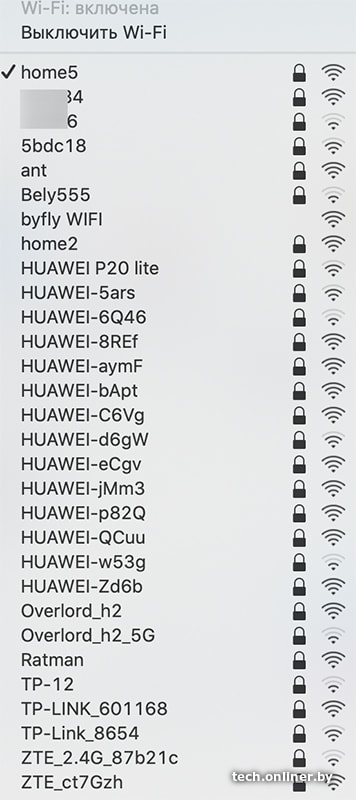
Отметим, что данная проблема особенно характерна для города. Где-нибудь вдалеке от «человейников» сойдет и 2,4 ГГц.
Второй нюанс упоминался выше: операторы выдают дешевые точки доступа с недорогими компонентами (и однодиапазонные — только с 2,4 ГГц). Как итог, получить свои мегабиты затруднительно вдвойне.
Чем это плохо?
Некачественный и слабый сигнал не позволяет комфортно смотреть IPTV, играть в сетевые игры, иногда интернет в принципе выглядит дряхлым и немощным, даже торренты начинают пасовать, стримы ложатся, видеоконференции тормозят, народ ропщет.
Как сделать лучше?
Один вариант — соорудить отражатель из металлических банок или куска фольги. Мы проверяли: не работает. Поэтому сегодня мы рассмотрим альтернативу в виде усилителей сигнала (или репитеров). Проверим тройку дешевых, а в конце бонусом — способ подороже.
Источником Wi-Fi вначале станет операторский TP-Link TL-WR740N, одна из самых массовых моделей со множеством аналогов, которые не особенно отличаются по своим возможностям. Наш роутер питается 100-мегабитным интернетом — на эту скорость и будем ориентироваться в замерах.
Место встречи — обычная панельная квартира с основными точками интереса: комнаты, кухня и ванная. Один друг спрашивал, что со скоростью в туалете, так что там тоже измерили.
Была предпринята попытка применения «научного подхода» в измерении параметров сигнала с помощью популярных приложений на смартфоне. Однако выяснилось, что цифры в одном месте могут быть разными в различных программах, особенной корреляции нет, поэтому осталась обычная практика — замеры с помощью Speedtest. Отметим, что в больших помещениях — загородный дом, большая квартира — способ поиска мертвых зон с помощью приложения поможет.
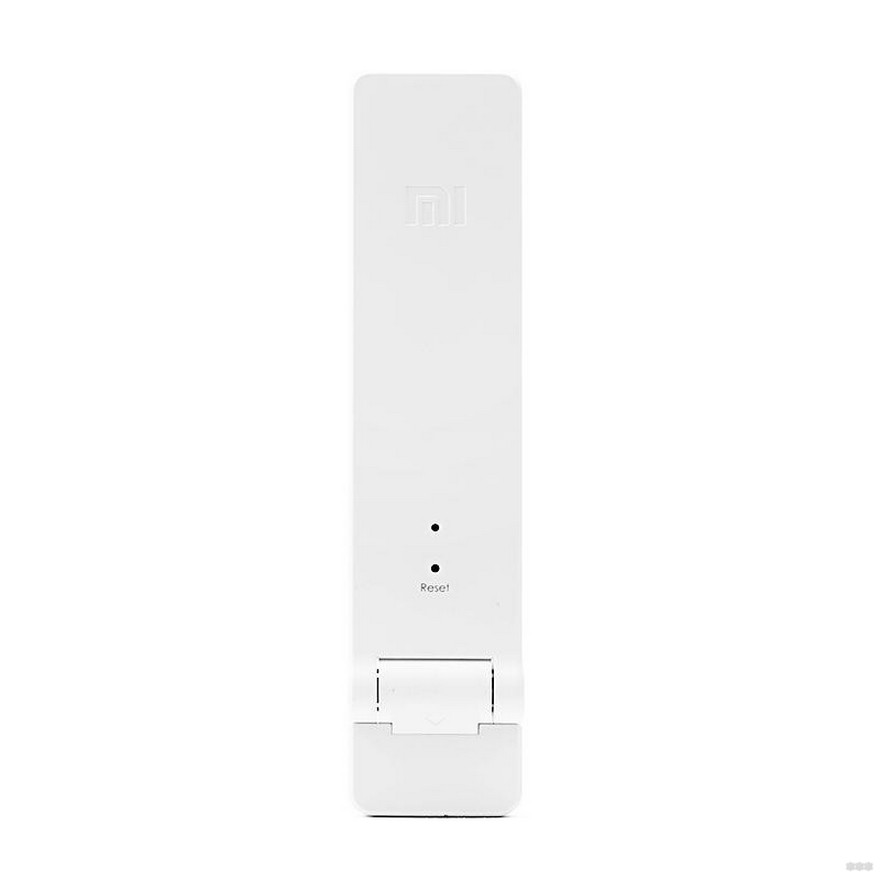
Xiaomi Wi-Fi Range Extender Pro
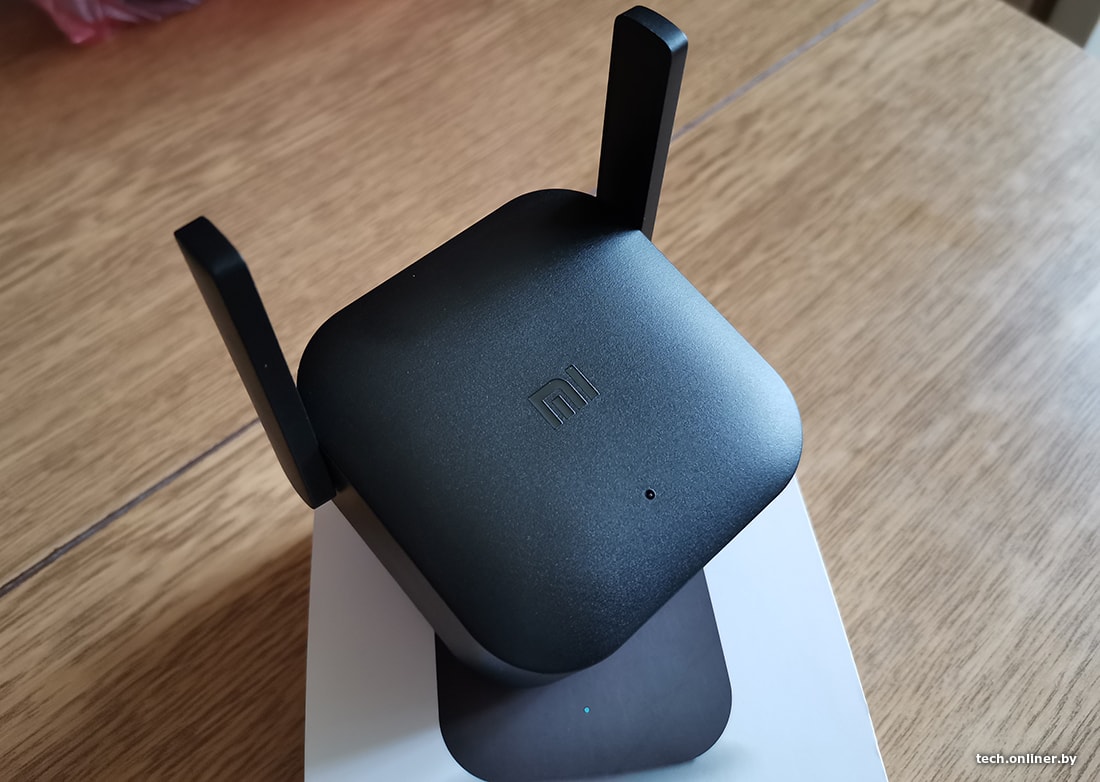
Ясно, что обойти вниманием Xiaomi сложно, а у компании в продуктовых линейках есть все. Девайс, наверное, самый симпатичный: напоминает головешку робота с ушами-антеннами. Усилитель Wi-Fi от Xiaomi поддерживает работу только в диапазоне 2,4 ГГц, так что использовать его в многоквартирном доме — это уже не слишком верная затея.
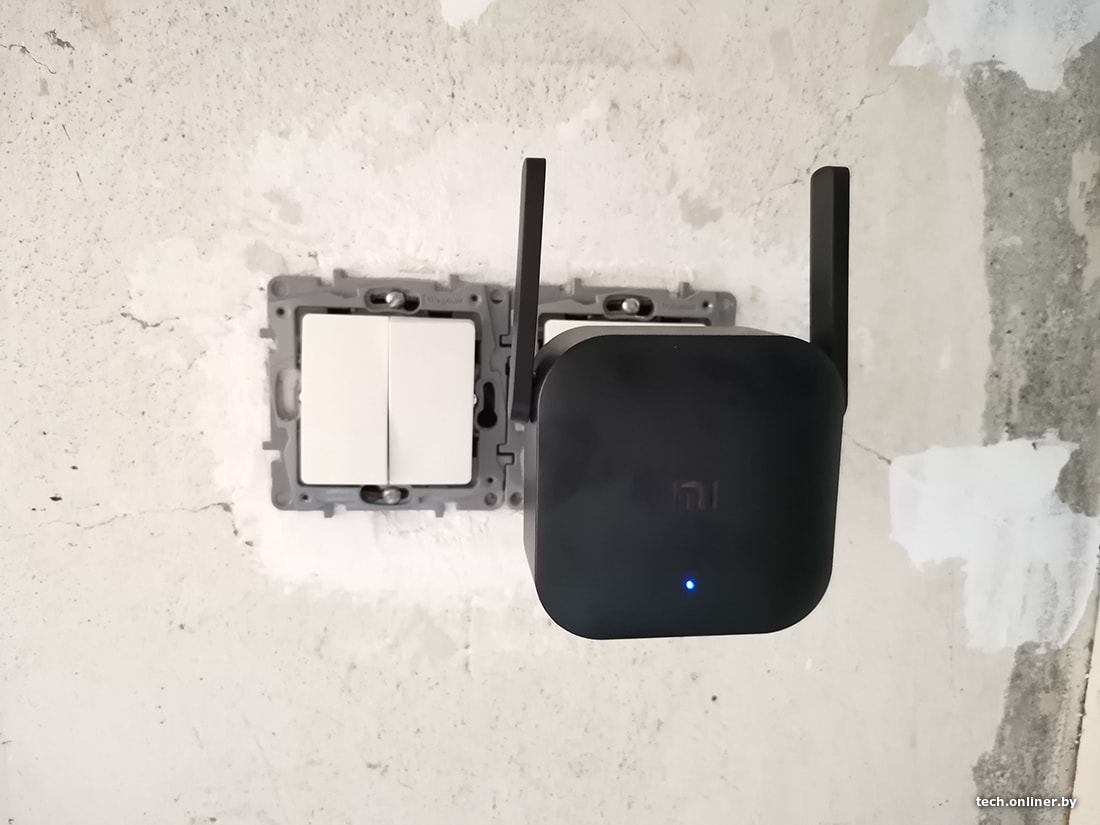
Устройство самое миниатюрное из прибывших на испытания и самое минималистичное с точки зрения дизайна: на коробке — единственный индикатор и отверстие с кнопкой сброса. Устанавливается в розетку.
С помощью приложения Mi Home нужно просканировать окружение на наличие новых устройств. Найдя усилитель, программа предложит ввести пароль от домашнего Wi-Fi. Когда пройдет самонастройка, индикатор сменит цвет с оранжевого на синий. Одновременно в эфире появится новая сеть с названием (условно) home_plus, где home — название вашей оригинальной сети.
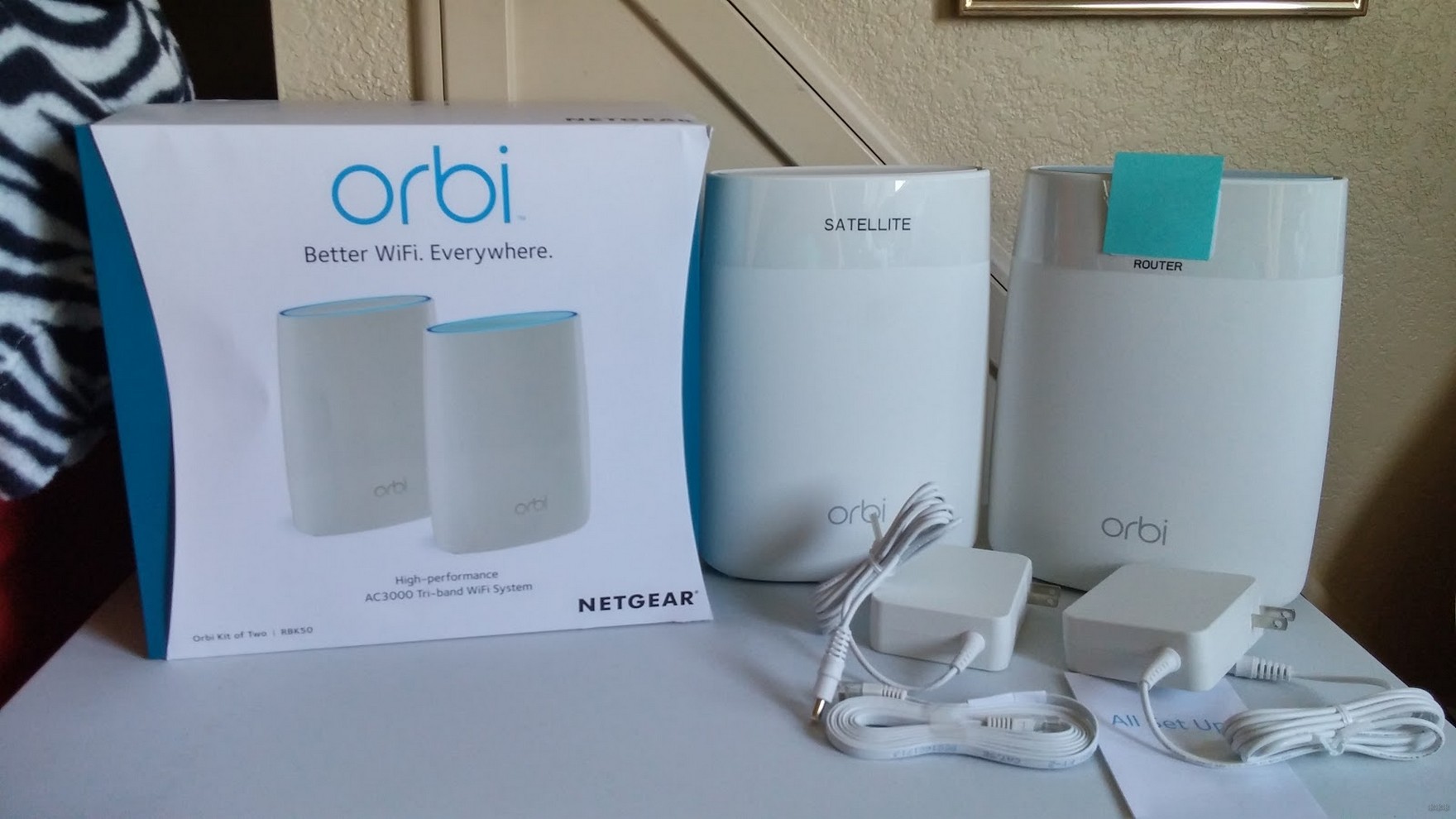
В программе есть несколько вкладок настроек — здесь можно изменить имя сети (чтобы, кроме прочего, устроить роуминг), а также спрятать SSID (для подключения придется вводить название сети, а не выбирать из предложенных). Включать роуминг имеет смысл, если закупить набор таких девайсов, вдоль которых вы будете передвигаться. Но…
Полноценный Wi-Fi-роуминг с Xiaomi Wi-Fi Range Extender Pro (как и с двумя устройствами, речь о которых пойдет ниже) выстроить не получится. Такие гаджеты просто создают подсеть — с идентичными именами или разными, неважно. Устройство будет переключаться между ними в автоматическом режиме только в том случае, если потеряет «оригинальную» сеть (маловероятно, будет цепляться до последнего), либо в ручном режиме (неудобно).
Бесшовного роуминга между «материнской» точкой и репитером не будет: даже при одинаковых имени и пароле останется заметный лаг переключения между сетями. Для интернет-серфинга это некритично, для голосовых звонков и онлайновых встреч — заметно.
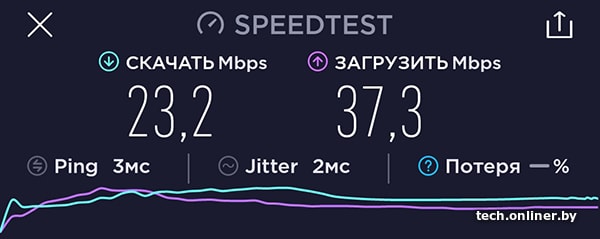
Но нашей основной целью было добавить мегабайтов в область квартиры, где скорость падает в два-три раза в сравнении с той, что на входящем кабеле. Замеры показали, что устройство от Xiaomi, находясь посередине между пользователем и операторским роутером, теряет 10—40% скорости в зависимости от удаленности и количества углов. Может, в длинном коридоре все было бы иначе.
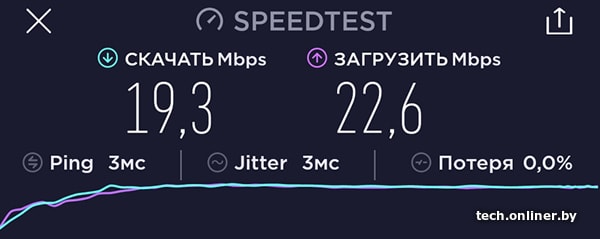
Плюсы Xiaomi Wi-Fi Range Extender Pro: дизайн, размер, простота настройки, цена.
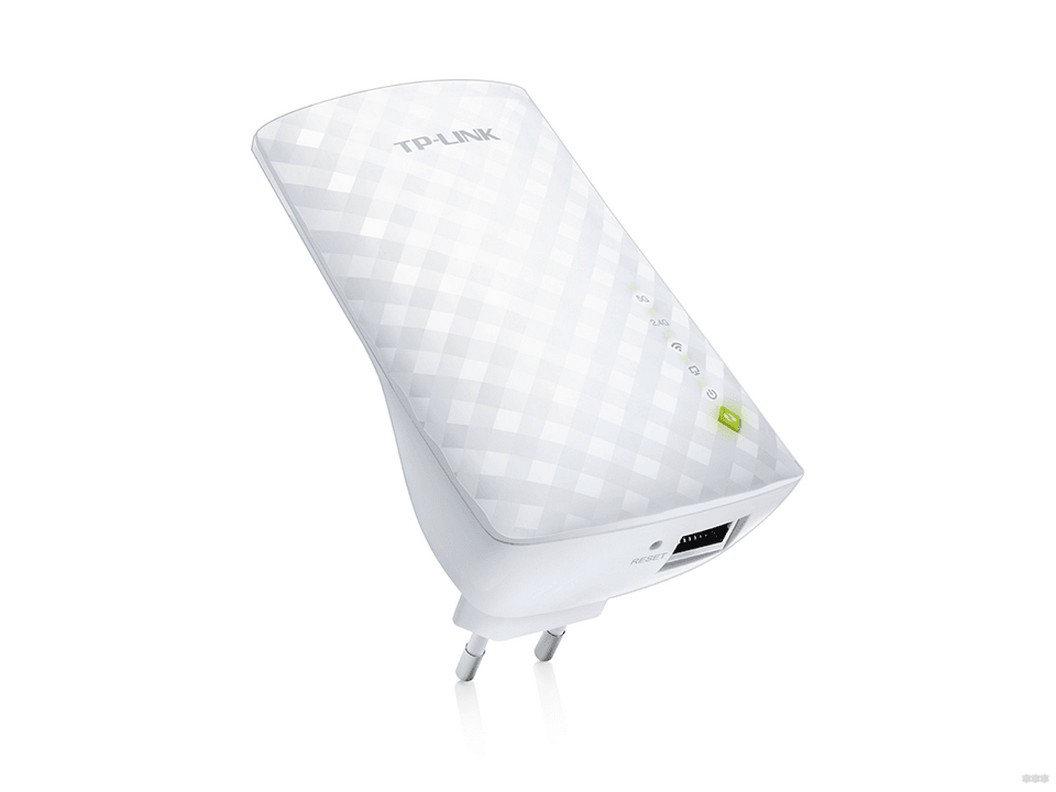
TP-Link RE200
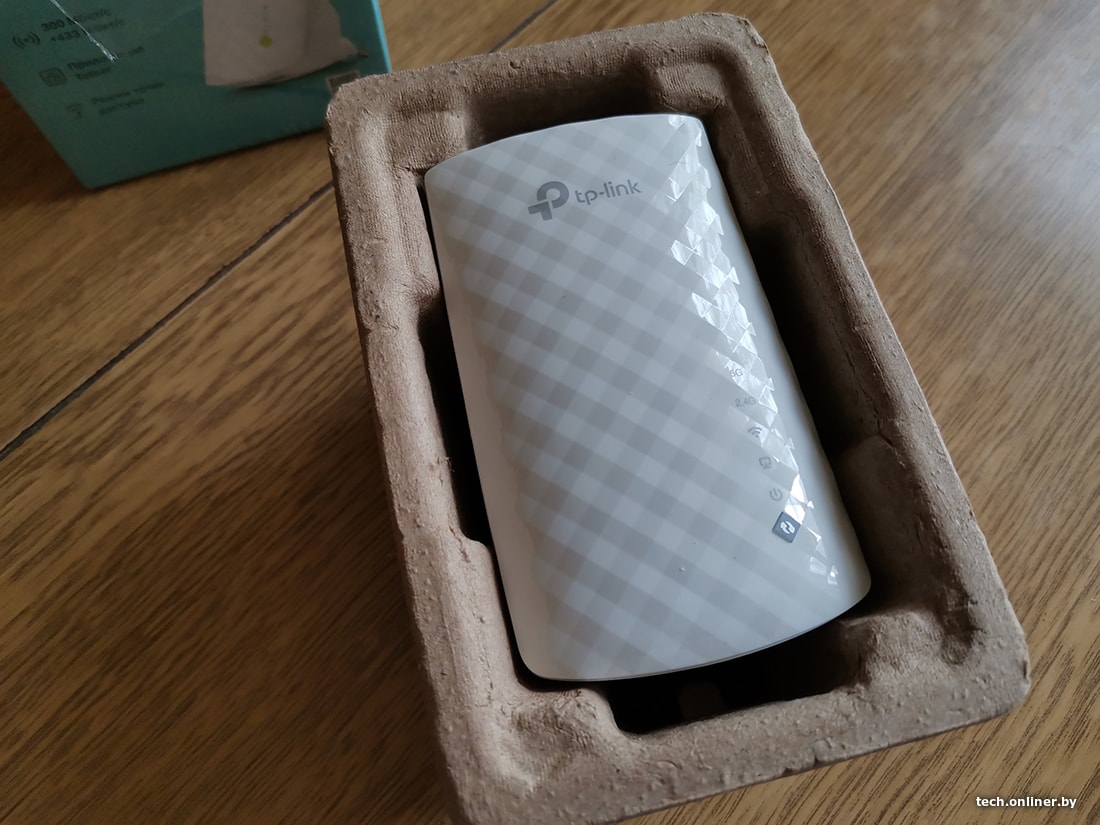
В отличие от совсем аскетичного девайса от Xiaomi, у TP-Link RE200 имеется разъем для подключения внешнего устройства Ethernet-кабелем (например, компьютера без Wi-Fi). Внешне он такой нарядный и блестящий, но без антенн. Девайс чуть больше, на корпусе есть несколько индикаторов, заявлена поддержка 2,4 и 5 ГГц. Это важный момент, о котором мы говорили выше.
В коробке есть руководство пользователя с перечисленными вариантами настройки: через приложение, браузер или «спаривание» с помощью кнопок WPS на репитере и роутере.
Приложение заботливо посоветует выбрать правильное место для установки устройства — оно не должно находиться слишком далеко от роутера. На самом деле это обязательное условие для всех «усилителей» подобного плана: надо же откуда-то ловить передаваемый дальше сигнал.
После подключения питания к TP-Link RE200 появится новая Wi-Fi-сеть, к которой нужно подключиться и затем перейти по указанному в руководстве адресу. Здесь задаем пароль для админки и подключаемся к домашней сети, которая станет источником «этих ваших интернетов». Здесь же в мастере настроек задаем название для сети репитера с паролем.
Можно не заморачиваться и нажать кнопку WPS на роутере и репитере, тогда последний заберет себе все настройки самостоятельно.
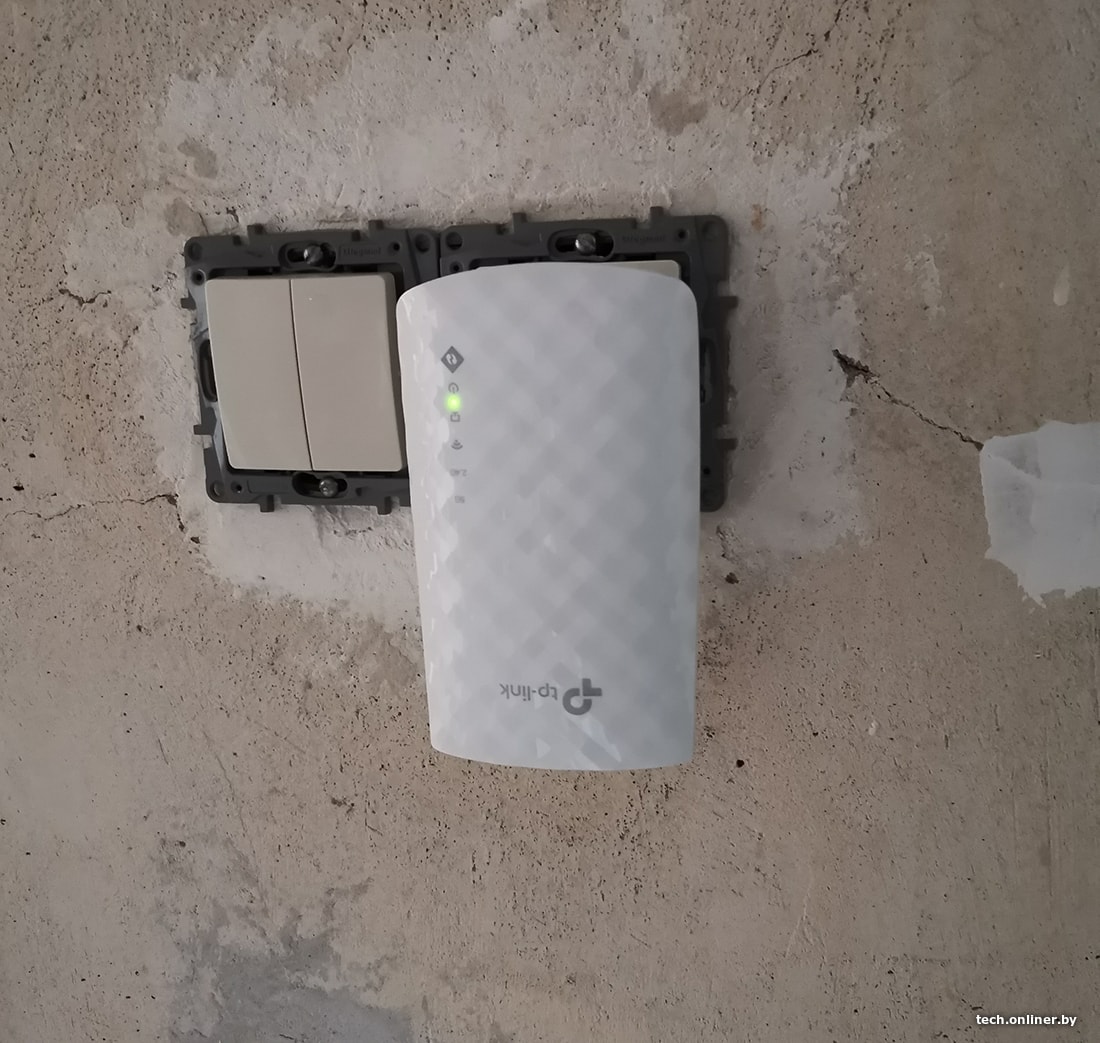
Потом находим лучшее место для размещения — об этом сигнализирует зеленый индикатор на корпусе (в «плохих» местах он поменяет цвет).
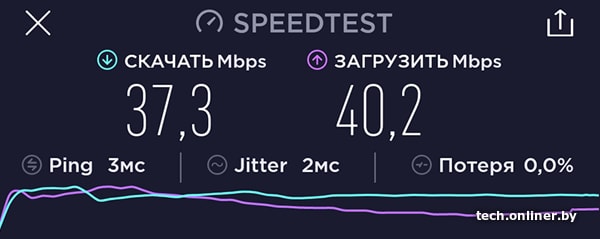
Итоговые замеры показали в самом «плохом» месте рост скорости в полтора раза, что близко к предельным возможностям роутера. Вполне неплохо на фоне предыдущей модели. К тому же мы не тестировали источник на частоте 5 ГГц: у операторского модема его попросту нет. Позже проверили на передаче файлов по локальной сети с подключением к Keenetic Giga и 5 ГГц — примерно те же показатели. Меш тестовая модель не поддерживает.
Плюсы: цена, в настройках запутаться сложно (но можно), дает прирост скорости.
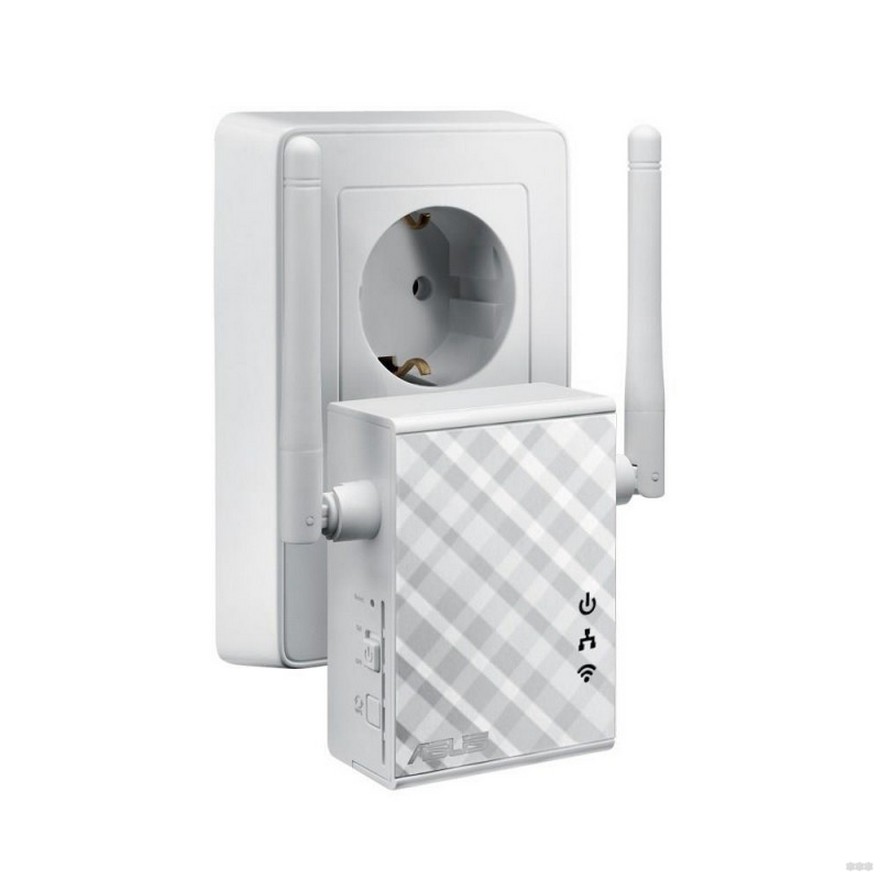
ASUS AC750 (другие модели в наличии)
Привлек словами «двойное усиление существующего Wi-Fi». Подкупает, только неясно, как это работает (вспоминаются всякие устройства для автомобилей, которых можно поставить несколько штук, и экономия топлива будет 110%).Из плюсов — в корпусе есть розетка, так что при включении занята она не будет. Да, мощный потребитель не воткнешь, но тем не менее. Также отличается относительно небольшими габаритами, есть две антенны, работает в диапазонах 2,4 и 5 ГГц.
Настройки — через фирменное приложение, которое проводит пользователя через все необходимые этапы, предлагая ввести пароли и подключиться к «родительской» сети. За это время ASUS AC750 несколько раз перезагрузился и как следует обновился.
Мы не станем подробно описывать весь процесс, так как тестовый экземпляр показал самые, вероятно, интересные результаты: он замедлил интернет, находясь в непосредственной близости от источника сигнала (чем дальше, тем ниже оказывалась скорость). Может, устройство такое попалось, однако эффективность у него оказалась ниже ожидаемой.
Что Такое Усилитель Wi-Fi Сигнала Роутера и Как Выбрать Повторитель (Репитер) Беспроводной Сети?
Многие спрашивают, что такое усилитель wifi сигнала для роутера и для чего он нужен. Данное устройство часто также можно встретить под названием репитера беспроводной связи, а также ретранслятора или повторителя вай-фай. Такое многообразие наименований не удивительно. Моделей на рынке огромное количество, потому что репитеры беспроводного сигнала выпускают те же фирмы, что и остальное сетевое оборудование — TP-Link, Asus, Zyxel, Keenetic, Tenda, D-Link и другие. В этой статье разберемся, что такое повторитель wifi, для чего он нужен и как выбрать репитер сигнала для роутера.
Что такое усилитель Wi-Fi роутера (репитер)?
WiFi репитер — это одно из устройств, которое обеспечивает более стабильную работу wifi на дальних дистанциях. Слово произошло от английского «repeater», что в переводе означает «повторитель», «ретранслятор» или «усилитель» вай фай сигнала.
Для чего нужен WiFi повторитель — репитер сигнала?
Сама идея беспроводной сети состоит в том, что интернет не должен ограничиваться одной комнатой, а распространяться по всей квартире, офису или даже приусадебному участку. Но чем больше расстояние от источника беспроводной раздачи, тем хуже его скорость.

Для того, чтобы усилить существующих сигнал, идущий от точки доступа, придумали wifi репитер, который еще называют повторителем, ретранслятором или просто усилителем. Он «подхватывает» основную сеть и распространяет ее дальше, тем самым улучшая качество связи и увеличивая радиус действия wifi.
Никаких других функций ретранслятор wifi не несет. Поэтому, видимо, он находится в тени более известного беспроводного устройства — роутера. Последний, кстати, тоже может работать в режиме усилителя. Но для функции продления зоны приема он просто незаменим, как для дома, так и в условиях офиса.
Когда может потребоваться подключить усилитель wifi сигнала к роутеру?
Ситуации, при которых может потребоваться установка WiFi репитера, встречаются очень часто.

Самая распространенная — при неправильной изначальной установке основного роутера. Например, вам повезло и от бабушки осталась большая пятикомнатная квартира в сталинской высотке. Вы решили организовать в ней беспроводную сеть, но установили маршрутизатор не по «географическому» центру квартиры. А допустим, своей комнате со стационарным компьютером (ибо, он подключен по кабелю, а тянуть его через всю квартиру не охота). Либо в прихожей сразу над входной дверью, как это любят сегодня делать провайдеры интернета. Тогда получается, что до дальней комнаты wifi недостает и выйти в интернет с ноутбука или смартфона не представляется возможным.

Другой вариант — когда вы организуете wifi в частном доме. Тут угадать оптимальное место установки маршрутизатора еще сложнее — расстояние, толстые стены и мало ли еще что. У меня был случай, что дачный участок находился рядом с каким-то военным объектом, так там антенны от него глушили помехами все, что только можно и нельзя. Поэтому использовать ретранслятор вай-фай сам Бог велел.

Как выбрать репитер wifi сигнала для роутера?
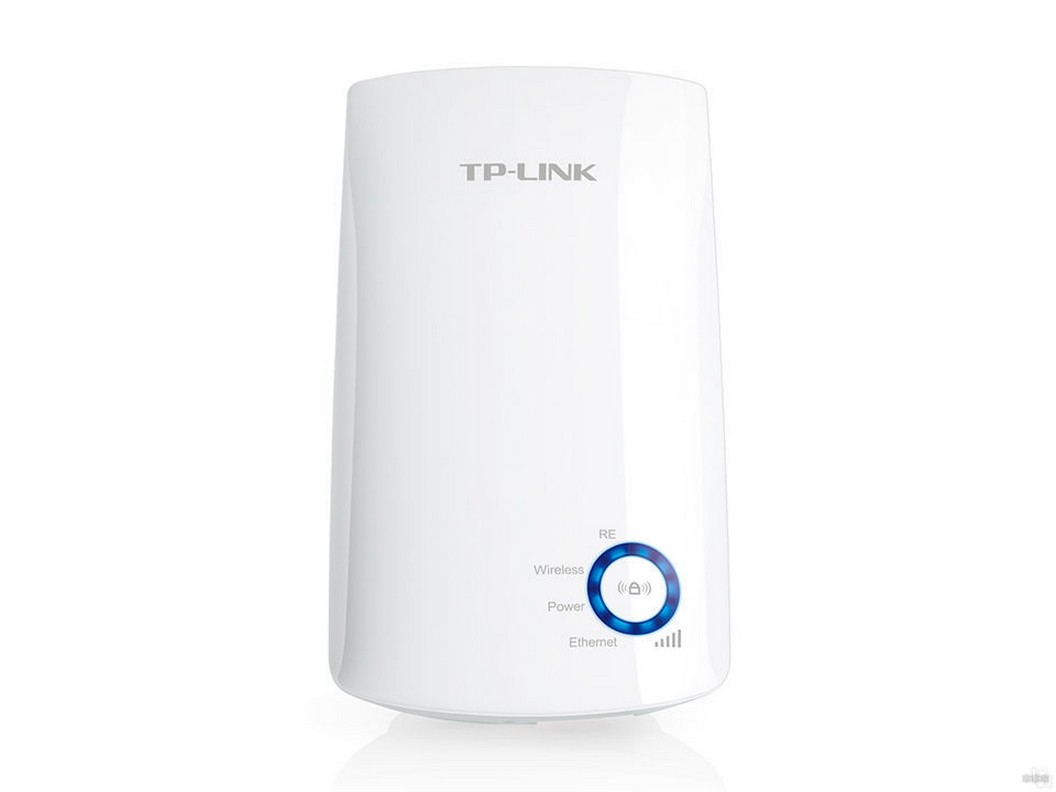
На фото ниже изображена модель репитера TP-Link TL-WA850RE, которую любезно предоставила нам компания. Она работает со всеми роутерами независимо от бренда.

Большинство моделей wifi репитеров разных производителей выглядит очень похоже на данный TP-Link. Это небольшая «коробочка», которая имеет на своем корпусе вилку для прямого подключения к розетке. Часто занимаемая таким образом электроточка компенсируется наличием на самом ретрансляторе розетки для подключения любого другого устройства.

А вот усиливающих антенн может быть несколько. Они бывают как скрытые в корпусе, как у WavLink

так и внешние, например как у Mercusys MW300RE

Также отличаются и технические характеристики. Главное, на что надо обращать внимание при выборе — поддерживаемые диапазоны частот. Если вы хотите расширить wifi сеть 5 ГГц, то и репитер должен уметь работать в данном диапазоне.

Тестирование скорости интернета через WiFi репитер
Поскольку в цепочке получения интернет от провайдера на компьютер появилось новое звено в виде WiFi повторителя, крайне интересно проверить, не режет ли он скорость. Иными словами, насколько отличается быстрота передачи информации между компьютерами, подключенными через данный репитер, от скорости при подключении напрямую к роутеру.
Для теста мы сделали три замера с использованием репитера TP-Link TL-WA850RE внутри локальной сети между компьютером и ноутбуком с помощью утилиты AIDA32 Network Benchmark.
Приведу основные технические характеристики данной модели:
Прямое подключение к интернету
Первый тест — это будет отправная точка в нашем эксперименте — такая «лакмусовая бумажка». Замерим скорость внутри локальной сети без усилителя беспроводного сигнала — компьютер подключен к маршрутизатору по витой паре, ноутбук к нему же, но по WiFi. При этом для чистоты результата рядом с передатчиком не было никакой радиоактивности, вроде мобильника, ТВ или чего-то еще, а ноут располагался в непосредственной близости к источнику сигнала.

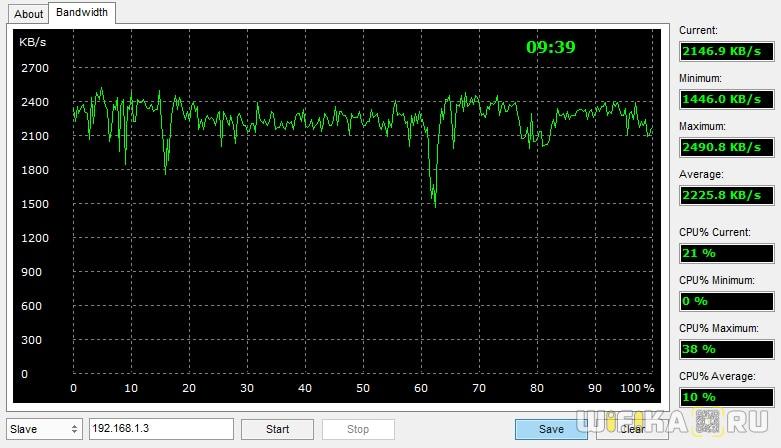
Отмечаем — есть небольшая амплитуда колебания скорости, в среднем она была на уровне 2200 КВ/c (17 Мбит/с).
Скорость интернета через wifi репитер
Второй тест — компьютер остается подключенным к роутеру по кабелю, а ноутбук — по WiFi к репитеру, которому мы сделали свой собственный SSID сети, поэтому перепутать его сигналом от основного источника невозможно. При этом усилитель и ноутбук находились на том же самом месте, то есть рядом друг с другом.


Скорость просела незначительно — в среднем до 1600 КВ/с (12.5 Мбит/c). Также особо не отличается и разброс между минимальными и максимальными значениями, что тоже очень хорошо.
Скорость при подключении по кабелю
Третий тест — ноутбук оставили подключенным по WiFi к роутеру, а ПК — через усилитель, но соединив их патчкордом. Тем самым мы задействуем вторую возможность этой модели — выступить в роли WiFi адаптера.


Колебания между минимальными и максимальными значения также несущественные, то есть связь достаточно стабильная, но общая скорость стала еще чуть-чуть ниже, до 1100 КВ/с, или 8.5 Мбит/с.
Скорость через wifi повторитель
И наконец, четвертый тест — и ПК, и ноутбук подключаем к репитеру, но станционарный комп кабелем, а ноут беспроводным способом.


Нестабильная скорость с большими колебаниями, средняя высокая — на уровне 4800 КБ/с = 37.5 Мбит/с.
Выводы о работе wifi репитера
Подведем итог. Как видим, наличие еще одного звена внутри локальной сети между двумя компьютерами в видео wifi репитера все-таки понижает общую скорость, что не было для нас сюрпризом, так как наличие любого дополнительного устройства, будь то повторитель, powerline или какой-нибудь еще адаптер, будет на нее влиять. Интереснее всего было посмотреть, в каком именно режиме эти потери будут наименьшими.
Как оказалось, самая высокая средняя скорость была при той схеме (№4), когда компьютеры были соединены между собой через повторитель, минуя роутер — 4800 Кб/сек по сравнению с 2200, которые дал WiFi без репитера. Это вполне логично, так как между ними не было того самого лишнего «колена» в цепочке, в виде маршрутизатора, роль которого в этом случае сыграл сегодняшний герой. Хотя разброс между наибольшими и наименьшими значениями немного напряг — соединение стабильностью не отличается.
Но больше всего из этого теста вопросов возникло к моему роутеру ASUS RT-N10U — почему же он выдает всего 2 мб в секунду?? Получается, что в моей сети именно он является самым слабым звеном — стоит задуматься над тем, чтоб, как в одной известной передаче, сказать ему «прощайте» и присмотреть другую модель.
Второе место по скорости получила схема №2, при которой один из компьютеров был связан с маршрутизатором с помощью патчкорда, а наш репитер раздавал сигнал на ноутбук. Хотя, как мы выяснили, здесь плохую службу нам сыграл роутер, но на общую картину это никак не влияет, так как после этого мы попробовали задействовать TP-LINK качестве адаптера (№3), принимая беспроводной сигнал и расшаривая его на ПК — с этим он справился хуже всего.
Дальность действия wifi усилителя
Что касается расстояния, на которое данная модель повторителя расширила сигнал от основного источника и усилила WiFi. Я подключил его в дальней от точки доступа комнате в обычной «брежневской» трешке — получилось, что напрямую он проходил через 3 гипсокартонные стены на расстояние около 10 метров. В этой комнате интернет не ловил даже iPad Air, к беспроводному модулю которого нет никаких претензий — он видит wifi даже там, где его уже нет на других смартфонах. Поймал его и наш Extender от TP-LINK (две антенны дают о себе знать). И без проблем стал его продлевать аж на лестничную клетку. Согласен, изначально расположение Точки не очень удачное, но для нашего опыта оно как раз как нельзя кстати.

В числовом виде это выражается следующим образом. Когда репитера не было, в дальнем углу квартиры скорость интернета от роутера была такой:

Когда мы подключили усилитель, то по зоне сигнала wifi получили вот что:

Разумеется, эти результаты актуальны только для моей сети — на них повлияли и характеристика сетевой карты ПК, и беспроводного модуля ноутбука, и железо роутера, и даже радиомагнитная обстановка в комнате, которую мы максимально приблизили к спокойно-повседневной. Но общую картину они безусловно представляют, так что можно смело пользоваться этими выводами в вашей практике при проектировании своих сетей.

Ну а TL-WA850RE справился на отлично со своей задачей, и я могу рекомендовать его своим подписчикам в качестве действенного способа расширить зону приема вашего WiFi.



