
Что такое Win32: Bogent и как его удалить
Многие пользователи Windows принимают дополнительные меры безопасности после уведомления антивирусной программой о наличии антивирус программное обеспечение (Win32: BogEnt), которое было удалено с их компьютера или перенесено в каталог карантина. Вирусный анализ сообщается только с использованием стороннего антивирусного программного обеспечения (чаще всего сообщается о AVG и McAfee). Эта проблема не является исключительной для конкретной версии Windows, как это произошло в Windows 7, Windows 8.1 и Windows 10.

Win32: BogEnt Susp классифицируется как вредоносное ПО для троянских коней. Он был создан хакерами для атаки на владельцев компьютеров с ОС Windows. Тайно войдя в ПК и запустив его удаленно, Win32: BogEnt Susp способен нанести все виды повреждений вашему компьютеру за короткий промежуток времени. Win32: BogEnt Susp также может вводить бэкдоры, чтобы позволить хакерам и другим вредоносным программам получить доступ к вашей системе.
Вредоносное ПО создает бэкдоры, атакуя корневой каталог системы. Если в каталог C вводится более опасный код, хакеры получают доступ к вашему компьютеру и берут его в заложники, изменяя программы и файлы. Если Win32: BogEnt Susp также сможет шпионить за конфиденциальными данными и общаться с хакерами, вы вскоре можете стать жертвой кражи личных данных. Эксперты советуют вам, если вы хотите избежать таких сценариев, лучше всего удалить Win32: BogEnt Susp, как только ваши программы защиты от вредоносных программ обнаружат его.
Повторение сканирования с другим AV-устройством
Обновление: представитель Avast подтвердил, что в Steam может произойти ложное срабатывание из-за эвристического анализа работы его горячей загрузки.
Удалите Win32: BogEnt [Susp] из панели управления Windows.
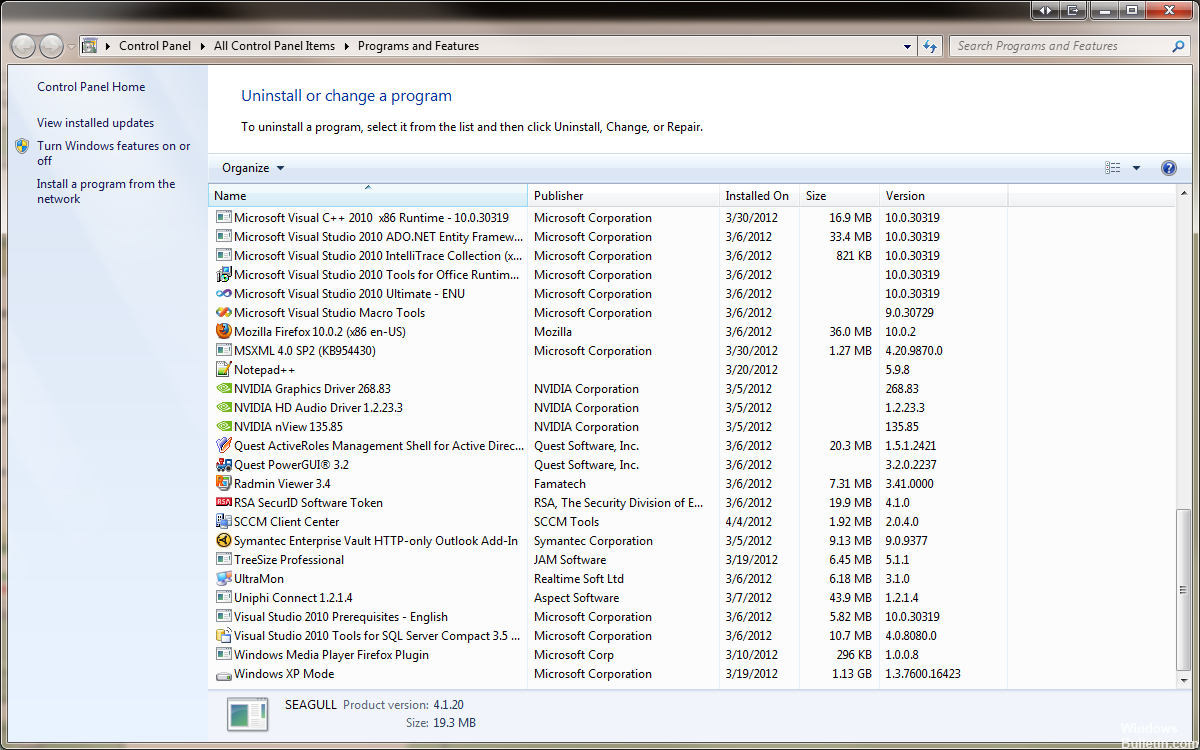
Удалите Win32: BogEnt [Susp] с ПК с Windows 10.

CCNA, веб-разработчик, ПК для устранения неполадок
Я компьютерный энтузиаст и практикующий ИТ-специалист. У меня за плечами многолетний опыт работы в области компьютерного программирования, устранения неисправностей и ремонта оборудования. Я специализируюсь на веб-разработке и дизайне баз данных. У меня также есть сертификат CCNA для проектирования сетей и устранения неполадок.
Что такое Win32: Bogent [susp] и как удалить навсегда?
Несколько пользователей Steam сообщили, что их сторонний антивирус поместил Win32: Bogent в карантин при запуске клиента Steam.
Прежде чем отклонять предупреждение как ложное срабатывание, обязательно примите некоторые меры, чтобы убедиться, что Win32: Bogent не представляет опасности.
В этой статье мы рассмотрим, что такое файл Win32: Bogent и как при необходимости удалить его из вашей системы.
Как удалить Win32: Bogent [susp]?
1. Проверьте наличие ложных срабатываний.
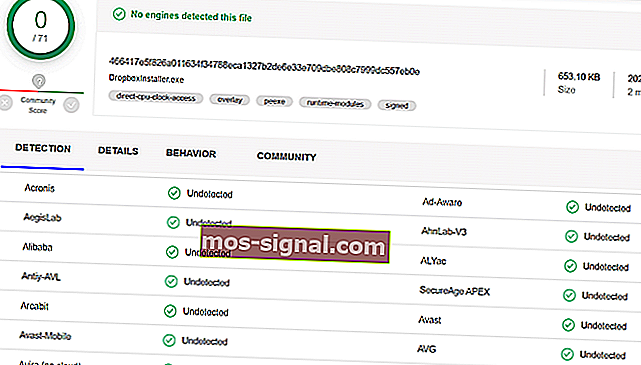
C:\Program Files(x86)\Steam\steamapps\downloading\236850pdx_browser\32libcef.dll
2. Сменить антивирус.
Быстрая подсказка
Программа представляет собой комбинацию классического антивирусного сканера, обнаружения рекламного ПО на основе поведения, а также облачных функций, которые обеспечивают точность и предотвращают ложные срабатывания, такие как Win32: Bogent.
Это замечательное программное обеспечение использует передовые технологии искусственного интеллекта для прогнозирования, обнаружения и мгновенного блокирования даже новейших угроз.

Bitdefender
2.1 Удалить антивирус
2.2 Запустите Защитник Windows
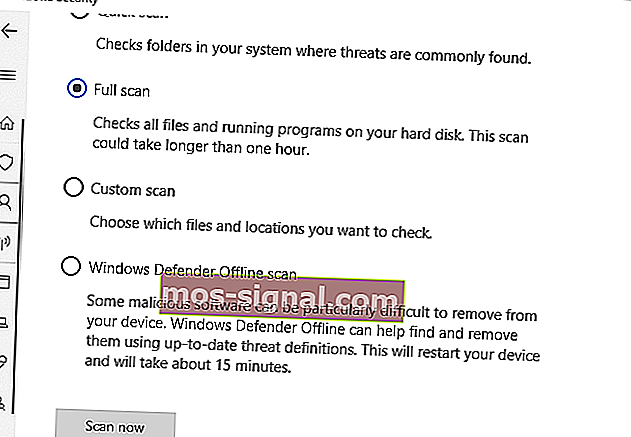
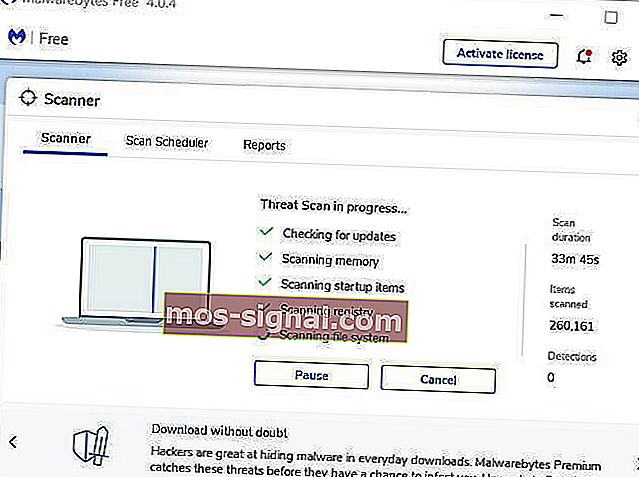
2.3 Удаление вируса с помощью Malwarebytes
Win32: Bogent, скорее всего, является ложным срабатыванием, если обнаружен Avast или AVG при запуске клиента Steam.
Прежде чем отклонять его как ложное срабатывание, выполните действия, описанные в этой статье, чтобы убедиться, что это не потенциальная угроза, и сообщите нам, если вы решили проблему, оставив сообщение в разделе комментариев ниже.
Часто задаваемые вопросы: узнайте больше о вирусе Win32: Bogent
Взгляните на наши 5 лучших антивирусных решений для Windows 10, которые можно использовать для удаления вируса Win32: BogEnt с вашего ПК.
Если Win32: BogEnt обнаруживает только один антивирус, скорее всего, вы имеете дело с ложным срабатыванием. Ознакомьтесь с нашими 8 вариантами антивируса с очень низким уровнем ложных срабатываний.
Примечание редактора : этот пост был первоначально опубликован в мае 2020 года и с тех пор был переработан и обновлен в сентябре 2020 года для обеспечения свежести, точности и полноты.
Win32: Bogent [susp] вирус? Как это удалить?
Да, тогда вам нужно убедиться, является ли это угрозой. Почему мы это предлагаем? Это связано с тем, что многие сторонние антивирусные инструменты обнаруживают его неправильно. Это означает, что это ложное срабатывание. Если вы также столкнулись с той же проблемой, вам нужно прочитать дальше и понять, как обнаруживать ложные срабатывания и реальные угрозы.
Что такое Win32: BogEnt?
Win32: BogEnt — это инструмент эвристического анализа, который обнаруживает уязвимое поведение определенных файлов, расположенных в хост-системе.
Является ли (Win32: BogEnt) реальной угрозой?
Обычно Win32: BogEnt связан с ложным срабатыванием стороннего антивируса. Но это не означает, что угроза всегда фальшивая, и ваша система не подвергается риску. Чтобы обеспечить безопасность системы и отсутствие опасности из-за Win32: BogEnt, нам нужно копнуть глубже.
Причина для Win32: обнаружение файла Bognet
Способы удаления Win32: Bogent [susp] a Virus
Метод 1. Проверить Если это ложное срабатывание
1. Откройте антивирусное приложение, которое вы используете.
2. Затем перейдите в Карантин и найдите файл Win32: Bogent.
3. Теперь проверьте путь к файлу; это должно быть что-то вроде:
C: Program Files (x86) Steam steamapps download 236850pdx_browser 32libcef.dll
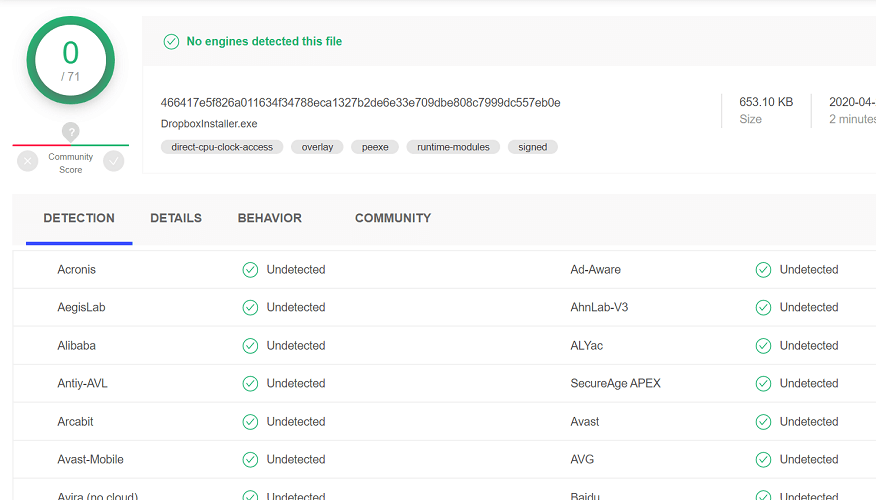
4. Скопируйте его и посетите сайт VirusTotal.
5. Нажмите Выбрать файл и вставьте путь к файлу, который мы только что скопировали из списка карантина.

6. Дождитесь завершения процесса сканирования
7. Посмотрите окончательный результат, чтобы узнать, заражен файл или нет
Если нет, то используемый вами антивирус показывает ложное срабатывание, и вам нужно переключиться на другой антивирус..
Решение 2. Попробуйте использовать другой антивирус
. Если вы столкнулись с проблемой Win32: BogEnt при обновлении или запуске Steam, это вероятно ложное срабатывание. Чтобы убедиться, что это ложное обнаружение, попробуйте использовать другое программное обеспечение безопасности. Для этого мы предлагаем использовать Systweak Antivirus, лучший инструмент защиты для Windows. Используя этот инструмент, вы можете в кратчайшие сроки обнаружить и удалить старые и новейшие вирусные угрозы. Кроме того, используя его защиту в реальном времени, вы можете блокировать любые угрозы, которые пытаются проникнуть в систему.
Более того, вы можете использовать защиту от эксплойтов, чтобы обнаруживать и оставаться защищенными от угроз нулевого дня. Чтобы использовать этот замечательный инструмент, выполните следующие действия.
1. Загрузите, установите и запустите Systweak Antivirus.
2. Щелкните Типы сканирования и выберите Глубокое сканирование
3. Мы рекомендуем это сканирование, поскольку оно является тщательным и проверяет каждую папку и подпапку на наличие угроз. Это помогает обнаруживать скрытые угрозы и обезопасить систему.
4. Дождитесь завершения сканирования. После этого поместите в карантин все угрозы и перезагрузите систему.
5. Теперь попробуйте запустить Steam; Вы не должны сталкиваться с сообщением Win32: BogEnt.
Эта удивительная программа безопасности использует расширенный механизм сканирования для обнаружения рекламного ПО на основе поведения и обеспечивает точность. Это означает, что вероятность того, что вас беспокоит ложное обнаружение, такое как Win32: BogEnt, минимальна.
Решение 3 — Если вы используете AVG/Avast, удалите его
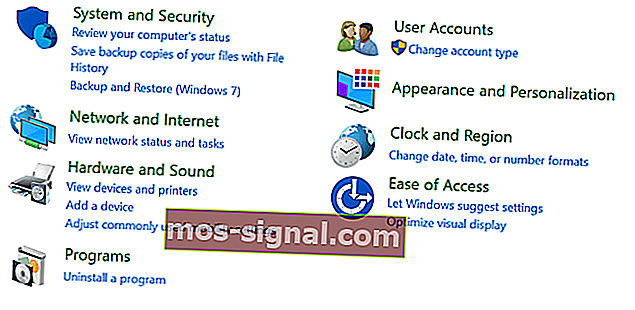
1. В строке поиска Windows введите «Добавить или удалить программы».
2. Это откроет новое окно; здесь найдите AVG/Avast.
3. Выберите их и нажмите «Удалить»
Примечание. Перед удалением убедитесь, что они не работают в фоновом режиме. Если да, бросьте их силой.
4. Следуйте инструкциям на экране, чтобы удалить антивирусное программное обеспечение.
5. Перезагрузите компьютер; вы больше не должны видеть ложное обнаружение Win32: BogEnt.
Используя эти инструкции, вы можете легко удалить Win32: BogEnt, а также узнать, является ли это ложным обнаружением или нет. Мы надеемся, что руководство окажется для вас полезным. Если у вас есть дополнительные вопросы, не стесняйтесь задавать их в разделе комментариев. Также поделитесь с нами своим мнением о публикации; это помогает нам писать лучше и предоставлять более актуальную информацию.
Часто задаваемые вопросы: Win32: Bogent virus
1. Что такое Win32: BogEnt?
Win32: BogEnt помогает обнаруживать странное поведение файлов, сохраненных в хост-системе.
Чтобы узнать, какой лучший антивирус поможет удалить Win32: BogEnt, ознакомьтесь с нашим списком лучших платных и бесплатных антивирусов для Windows. Используя любой из них, вы можете решить проблему Win32: BogEnt.
3. Является ли Win32: BogEnt ложноположительным?
Если одно антивирусное программное обеспечение показывает Win32: BogEnt как угрозу, его шансы на ложное срабатывание возрастают. Для подтверждения используйте любое из лучших антивирусных программ, перечисленных в нашем посте «15+ лучших антивирусных программ».

Win32: Bogent это файл, который привлек внимание многих пользователей Windows. Это связано, в частности, с тем, что многие антивирусные программы обнаруживают подозрительность этого файла и удаляют его с компьютера. Некоторые вирусные охранники отправляют его в папку карантина, а другие сразу же удаляют. Если вы хотите узнать больше о Win32: Bogent, продолжайте читать и узнайте правду.

Вирусные охранники, такие как AVG и McAfee, часто обнаруживают Win32: Bogent как подозрительный элемент. Однако вы должны знать, что соответствующая проблема не является уникальной для конкретной версии Windows. Другими словами, это сообщается в Windows 10, Windows 8 и даже в системах Windows 7.
Стоит ли рассматривать Win32: Bogent как угрозу безопасности?
В большинстве случаев антивирусные программы могут обнаружить Win32: Bogent как вирус, даже если он полностью невиновен. Другими словами, Win32: Bogent может довольно часто ассоциироваться с ложноположительными уведомлениями от антивирусных программ. Это чаще встречается в AVG и McAfee. Тем не менее, это не означает, что вы должны полностью игнорировать возможность того, что один и тот же файл может быть вирусом.
Мы смогли исследовать эту проблему специально, просмотрев отчеты пользователей. По информации, которую мы собрали, мы можем сказать, что этому вопросу может быть несколько причин. Таким образом, важно взглянуть на эти причины, чтобы получить хорошее представление о ситуации.
● Win32: ложное срабатывание в Steam
Вы получили сообщение об ошибке при попытке запустить клиент Steam или обновить его? Если это так, есть вероятность, что это может быть ложно-положительным. Если приведенный выше сценарий описывает вашу ситуацию, вы должны попытаться использовать другой AV-клиент. Затем вы должны увидеть, беспокоит ли вас эта проблема. Как мы заметили, этот случай довольно распространен среди многих пользователей Steam по всему миру.
● реальная угроза
Если вы подозреваете, что вирусная инфекция реальна, вам придется предпринять серьезные меры против нее. На самом деле, есть ряд шагов для вас, чтобы следовать и решить проблему. В противном случае безопасность вашего ПК будет под большим риском. Мы упомянули шаги ниже, чтобы отследить и устранить потенциальные угрозы.
PS: здесь есть все о IDP.Generic вирус и лучшие решения для Система не может найти указанный файл ошибка для вашей справки.
01. Выполните проверку на вирусы с помощью стороннего AV-клиента.
Ложное срабатывание может сработать при попытке запустить Steam, особенно если вы установили AVG в своей системе. Хотя мы не могли выяснить конкретную причину этого, это происходит почти все время. Даже у чиновников AVG нет объяснения этому сценарию. Правда заключается в том, что это происходит с Avast и AVG довольно долго. Если вы столкнулись с такой проблемой, лучше всего выполнить сканирование с использованием другой сторонней антивирусной программы.
Недавно у Avast было объяснение этого сценария. Они сказали, что соответствующий ложноположительный результат возникает из-за тщательного анализа, который они проводят. С учетом сказанного, чтобы проверить, является ли это ложным срабатыванием, вы должны использовать хороший сторонний антивирус. Затем вам следует выполнить полное сканирование компьютера и найти в нем вредоносные программы.
После этого, при необходимости, вы даже можете использовать Защитник Windows (антивирусный инструмент по умолчанию) для сканирования компьютера. Когда вы сканируете компьютер с помощью существующего антивирусного инструмента, вы должны обновить его заранее. В противном случае антивирус не сможет найти последние угрозы безопасности в системе.
После того, как вы выполнили сканирование и удалили потенциальные угрозы с компьютера, перезагрузите его. На этом процесс сканирования на вирусы завершится. После завершения перезагрузки вы должны выполнить шаги, указанные ниже, а также просканировать компьютер с помощью Защитника Windows.
Ниже перечислены шаги, которые необходимо предпринять для сканирования компьютера с помощью Защитника Windows.


Обратите внимание, что вам придется продолжать использовать следующий метод, если Защитник Windows выдает то же самое предупреждение.
Кроме того, если вам интересно что такое VulkanRT или что Trustedinstaller.exeпросто нажмите, чтобы прочитать больше.
02. Используйте Malwarebytes и избавьтесь от вирусной инфекции
Если вы не смогли найти ответ на вопрос с помощью первого способа, перейдем к следующему. Мы предполагаем, что вы подтвердили, что это НЕ ЛОЖНО ПОЛОЖИТЕЛЬНО. Итак, вы должны предпринять необходимые действия для удаления соответствующей вредоносной угрозы с ПК. Излишне говорить, что вредоносные программы могут быть очень вредными для любой системы. Если будет подтверждено, что система настоящая, Win32: Bogent, скорее всего, будет нестабильной вредоносной программой.
Вы должны знать, что Win32: Bogent может иметь различные формы. Другими словами, у него может быть несколько лиц. Самые невинные версии Win32: Bogent могут отображать только несколько раздражающих рекламных программ. Кроме того, они могут показывать некоторые раздражающие всплывающие окна в ваших браузерах и других приложениях, которые вы используете. Однако, когда дело доходит до мощных версий, они могут украсть вашу информацию и даже могут испортить файлы. Таким образом, решение проблем, связанных с вредоносным ПО, очень важно, как только вы их выявите.
Мы провели много исследований по Win32: Bogent. Согласно информации, на рынке существует множество антивирусных инструментов для удаления вирусов. Итак, вам следует провести небольшое исследование, прежде чем выбирать антивирусную программу.
Убедитесь, что вы выбрали инструмент, который имеет большое количество положительных отзывов и отличных отзывов. Выбранный вами инструмент должен обладать высокой надежностью и способностью устранять угрозы безопасности. Итак, в качестве первого шага вы должны загрузить и установить на свой компьютер хороший антивирус.
Затем вы должны выполнить глубокое сканирование ПК. Во время сканирования настоятельно рекомендуется оставить компьютер в покое. Это ускорит сканирование и поможет вам с большей точностью находить вирусы.
Итак, дождитесь завершения процесса и посмотрите, есть ли в нем угрозы безопасности. Если вы видите какие-либо угрозы, следуйте инструкциям на экране, которые дает антивирус. Метод устранения вируса может различаться в зависимости от типа используемого вами антивирусного средства защиты.
Используйте брандмауэр Windows для защиты вашего компьютера
Вы можете использовать брандмауэр Windows, чтобы добавить дополнительную защиту для вашего компьютера при доступе в Интернет. Это встроенная функция, которая находится между вашим компьютером и Интернетом для блокировки потенциально опасных приложений. Фактически, брандмауэр Windows впервые стал доступен в Windows XP и Windows Server 2003. Вы можете использовать ту же функцию, чтобы свести к минимуму вероятность попадания вредоносных программ на ваш компьютер.
В новой версии Windows 10 (версия 1709) эта функция называется брандмауэром Защитника Windows. Если подозрительная программа пытается получить доступ к вашему компьютеру через Интернет, брандмауэр Windows обнаружит его немедленно. Тогда соответствующая программа будет заблокирована.
Кроме того, при установке программ брандмауэр Защитника Windows будет отображать уведомления, если соответствующей программе требуется доступ в Интернет. Вы можете решить, следует ли разрешить доступ, и это удобная функция безопасности.
Абсолютно верно, что брандмауэр Windows может защитить ваш компьютер от различных угроз. Это особенно верно, когда вы устанавливаете сомнительную программу на свой ПК с Windows или ноутбук. Тем не менее, это может вызвать некоторые проблемы, особенно если вы имеете дело с законной, заслуживающей доверия программой. В этом случае вы можете разрешить исключение, чтобы надежная программа могла получить доступ к Интернету без каких-либо проблем.
Так вот, как бороться с Win32: Bogent, Знаете ли вы больше способов справиться с этим? Если это так, пожалуйста, поделитесь своим опытом с нами.
Отслеживайте местоположения, сообщения, звонки и приложения. Делайте это удаленно и на 100% незаметно.
Win32: Богент [susp] – Как удалить вирусное программное обеспечение
Если ваш антивирус предупредил вас об удалении программного обеспечения Win32: Bogent, это может быть ложным срабатыванием. Несколько пользователей Steam сообщили, что их сторонний антивирус изолировал Win32: Bogent при запуске клиента Steam.
Сообщается, что сторонние антивирусы, такие как Avast и AVG, являются наиболее распространенными антивирусными решениями, обнаруженными этим программным обеспечением для удаления вирусов.
Представитель Avast подтвердил, что в Steam может произойти ложное срабатывание из-за того, как работает Steam. С учетом вышесказанного, прежде чем отклонять предупреждение как ложное срабатывание, сделайте несколько шагов, чтобы убедиться, что Win32: Bogent не является вредоносным.
В этой статье мы рассмотрим, что такое Win32: Bogent и как удалить его из вашей системы, если это необходимо.
Как диагностировать и удалить Win32: Bogent (susp> softwaredevirus? (Susp> virussoftware?)
1. Проверьте на ложное срабатывание
2. Измените антивирусное программное обеспечение
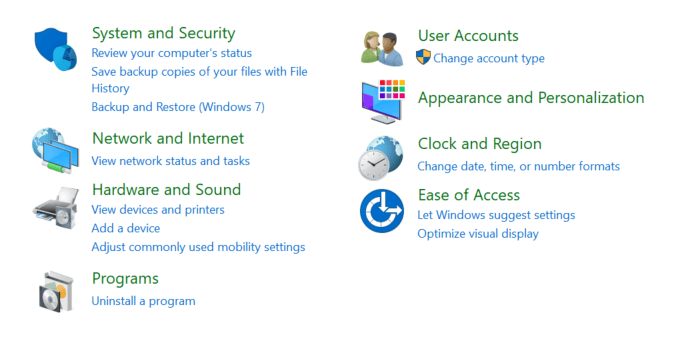
2.1 Удалить антивирус
2.2 запустить Windows защитник

Подождите, пока сканирование завершится и проверьте, если Windows Защитник обнаруживает трояна. Если троян обнаружен, вероятность ложного срабатывания может быть проигнорирована. В любом случае попробуйте установить сторонний антивирус, отличный от AVG или Avast, и снова выполните полное сканирование.
2.3 Удалить вирус, используя Malwarebytes.

Загрузите и установите Malwarebytes на свой компьютер.
Win32: Bogent, вероятно, является ложным срабатыванием, если Avast или AVG обнаруживают его при запуске клиента Steam. Однако, прежде чем отклонить его как ложный положительный, следуйте инструкциям в этой статье, чтобы убедиться, что это не потенциальная угроза. Используйте Malwarebytes для очистки, если обнаружен какой-либо троян.
Часто задаваемые вопросы: узнайте больше о Win32: Bogent virus
Win32: BogEnt – это эвристическое обнаружение, которое включает в себя необычное поведение определенных файлов, расположенных в хост-системе.
Практически любой способный антивирусный инструмент может быть использован.
Если только Win32: BogEnt обнаруживает только антивирус, это скорее всего ложное срабатывание.



