
WinSCP – графический клиент SFTP, FTP, FTPS, SCP, WebDAV и Amazon S3.
Кроме того, WinSCP предоставляет пользователю массу дополнительных возможностей:
— Интеграция с операционной системой Windows (поддержка Drag&Drop, ярлыков, поддержка схем URL).
— Поддержка работы с любыми версиями протокола SSH (Secure Shell)
— Поддержка различных типов авторизации, как по паролю, так и с использованием ключей.
— Встроенный текстовый редактор.
— Возможность сохранять настройки соединений.
— Возможность работы с использованием файла конфигурации вместо хранения настроек в реестре, что позволяет использовать ее в переносимом варианте (Portable WinSCP).
— Возможность синхронизации каталогов локального и удаленного узлов.
Программа WinSCP абсолютно бесплатна и распространяется с открытым исходным кодом.
Установка и настройка WinSCP
Скачать актуальную версию программы можно на странице загрузки WinSCP

Настройки по умолчанию, как правило, соответствуют предпочтениям обычного пользователя Windows, но при необходимости, можно например, изменить поведение программы при обрыве связи, отклонении сервером подключения по протоколу SFTP и т.п.
Подключение к серверам
Программа WinSCP позволяет создавать и, по желанию пользователя – сохранять, профили подключений к различным серверам, поддерживающим соответствующие прикладные протоколы FTP, FTPS, SFTP, SCP, WebDAV, Amazon S3.

После завершения настройки подключения, можно выполнить его сохранение нажав кнопку Сохранить Сохраненное соединение можно использовать в качестве соединения по умолчанию, которое будет выбираться при запуске программы WinSCP.
Передача данных.
Двухпанельный интерфейс по образу Total Commander, как правило, удобнее интерфейса в стиле Проводника Windows. В левом окне отображается локальная файловая система, в правом – файловая система сервера, к которому выполнено подключение.


В процессе передачи данных отображается статистическая информация:


В настройках синхронизации можно выбрать 3 направления:
Кроме направления синхронизации, можно выбрать также и ее режим:
— Файлы, более новые в каталоге источника передаются в каталог приемника.
Автоматизация обмена данными с применением WinSCP
Программа WinSCP имеет поддержку командной строки и развитую систему создания и выполнения сценариев, что позволяет легко реализовать автоматизацию повторяющихся процессов приема и передачи данных.
«C:\Program Files (x86)\WinSCP\WinSCP.exe» /console
Получение справки по командам WinSCP
Большинство внутренних команд WinSCP имеют синтаксическое и смысловое сходство с командами командной строки Linux. Для получения встроенной справки используется команда help :

Получение справки по конкретной команде WinSCP
Для получения дополнительной справочной информации по отдельным командам используется синтаксис:
Если первый параметр — ‘local’, синхронизирует локальный каталог с удалённым Если первый параметр — ‘remote’, синхронизирует удалённый каталог с локальным. Если первый параметр — ‘both’, взаимно синхронизирует каталоги. Если каталоги не указаны, синхронизируются текущие рабочие каталоги.
Примечание: подтверждения перезаписи для этой команды всегда отключены.
BR> параметры:
synchronize both d:\www /home/martin/public_html
WinSCP позволяет пользователю получить уже готовые сценарии для выполнения большинства операций приема и передачи файлов. Например, при приеме файла от удаленного сервера в локальный каталог, после нажатия кнопки Получить можно открыть выпадающее меню Настройки передачи


Выбранный сценарий нужно сохранить в каком-нибудь файле в кодировке UTF-8 (UTF-16), например C:\Scripts\s1.txt и передать его на выполнение в виде параметра командной строки winscp:
Если каталог WinSCP не добавлен в пути поиска переменной PATH, по нужно указать полный путь к исполняемому файлу:
«C:\Program Files (x86)\WinSCP\winscp.com» /script=c:\Scripts\s1.txt /ini=nul
В процессе выполнения сценария, на экране отображается справочная информация:
Соединяюсь с site.com…
Соединение установлено
Открываю соединение…
Соединение открыто.
Активные соединения: [1] anonymous@site.com
/utility/Backplane_Utility
C:\Backplane_Utility
backplane.zip | 1728 KB | 248,6 KB/s | binary | 100%
При необходимости, можно включить протоколирование выполнения сценария в журнале, например, C:\Scripts\s1.log :
winscp.com /script=c:\Scripts\s1.txt /log=C:\Scripts\s1.log /ini=nul

@echo off
«C:\Program Files (x86)\WinSCP\WinSCP.com» ^
/log=»C:\Scripts\s1.log» /ini=nul ^
/command ^
«open ftp://anonymous@site.com/» ^
«cd /utility/Backplane Utility» ^
«lcd C:\Backplane_Utility» ^
«get backplane.zip» ^
«exit»
REM Ниже пример анализа кода возврата для оценки результата выполнения сценария set WINSCP_RESULT = %ERRORLEVEL%
if %WINSCP_RESULT% equ 0 (
echo Success
) else (
echo Error
)
exit /b %WINSCP_RESULT%
WinSCP возвращает ERRORLEVEL равный нулю, если сценарий выполнен успешно. Команда exit /b %WINSCP_RESULT% формирует ERRORLEVEL для данного командного файла, который может быть использован в других сценариях для анализа результатов его выполнения.
winscp.com /command «open ftp://anonymous@site.com/» «cd /Backplane_Utility» «lcd C:\Backplane_Utility» «get backplane.zip» «exit»

По умолчанию, в Power Shell включена максимальная политика безопасности, которая позволяет выполнять команды PowerShell в командной строке, но не позволяет выполнять в ней заранее подготовленные сценарии. Поэтому, если на экране отобразится сообщение о том, что невозможно загрузить файл сценария, так как выполнение скриптов запрещено для данной системы, нужно выполнить команду:
После выполнения данной команды, выполнение сценариев в среде PowerShell будет разрешено.
Использование планировщика заданий для автоматизации выполнения сценариев

На шаге Триггер выполняется настройка условий, при возникновении которых, будет запущена создаваемая задача.


На шаге Завершение нажмите кнопку Готово и задание будет создано. Настройки созданного задания можно изменить в любое время при наличии у пользователя соответствующих прав.
Введение
Загрузка и установка WinSCP
Программа WinSCP продолжает разрабатываться и совершенствоваться. Свежую англоязычную версию программы можно скачать на странице загрузки WinSCP.
Для установки русской версии выберите пункт “Multilanguage installation package”, а в начале установки выберите “Russian” в списке языков.
Если на момент загрузки русский перевод последней версии WinSCP не будет закончен, он не будет включён в полный пакет. В этом случае его можно скачать дополнительно. Для этого (после установки английской версии) зайдите на страницу переводов и скачайте перевод “Russian” и распакуйте полученный архив в ту же папку, куда установлен WinSCP. Подробнее это описано в руководстве.
Возможности программ
Файловые операции
WinSCP выполняет все основные операции с файлами, такие как загрузка и выгрузка файлов. Он также позволяет переименовывать файлы и папки, создавать папки, изменять свойства файлов и папок, а также создавать символические ссылки и ярлыки.
Один из двух интерфейсов программы позволяет также управлять файлами на локальном компьютере пользователя.
Соединение с серверами
Интерфейс
Программа предлагает два пользовательских интерфейса, каждый из которых может быть настроен при помощи множества параметров.
Вы можете выбрать для себя интерфейс при установке. Позднее Вы также можете в любой момент выбрать используемый интерфейс.
Если Вы только начинаете использовать WinSCP, возможно Вы предпочтёте использовать интерфейс в стиле Проводника Windows Explorer, так как он хорошо известен всем пользователям ОС Windows. Однако, если Вы привыкли работать в программах типа Norton Commander, таких как целый ряд современных файловых менеджеров (Total Commander, FAR, Altap Salamander), выбирайте соответствующий интерфейс. Интерфейс как в Norton Commander более удобен для управления с клавиатуры, им можно пользоваться вообще без помощи мышки. Он также позволяет выполнять основные операции быстрее и более нагляднo.
WinSCP – графический клиент SFTP, FTP, FTPS, SCP, WebDAV и Amazon S3.
Для передачи данных по FTP и SSH на сервер существует множество функциональных FTP-клиентов, популярных среди веб-мастеров и пользователей. В основном такой софт используется для размещения страниц сайта на сервере разработчиками или для скачивания из сети юзерами файлов различного характера. Причём многие используют FTP-клиенты и сетевые протоколы, даже не подозревая об этом, поскольку публичные серверы могут не требовать сведения для подтверждения, а браузеры, также являясь примитивными FTP-менеджерами, качают информацию без каких-либо дополнительных инсталляций.

Программы, зависимо от их назначения, способны легко предоставить доступ к удалённому серверу или посредством текстовой консоли (работа заключается в отправке команд юзера и файлов), или выводить информацию об имеющихся данных на сервере таким образом, как будто они являются частью файловой системы компьютера.
Стоит отметить, что примитивный с позиции реализации софт внедряется практически в каждую ОС, но от пользователя для применения ПО требуются навыки работы с консолью и знание команд протокола (в Windows это утилита ftp.exe), а многие файловые менеджеры, такие как Total Commander, имеют интегрированный FTP-клиент. Но только с использованием специализированной утилиты предоставляются расширенные возможности. Одним из наиболее популярных, практичных и удобных в применении инструментов в данной категории программных продуктов является WinSCP. ПО выручает при постоянной необходимости работать с FTP, облегчая выполнение задач. Что представляет собой софт и как им пользоваться мы и рассмотрим.
Установка и настройка WinSCP
Скачать актуальную версию программы можно на странице загрузки WinSCP
Установка программы выполняется стандартным образом с рекомендуемыми параметрами или с возможностью выбора параметров. Выбираемые параметры можно изменить в любой момент времени после установки. Настройки WinSCP выполняются через меню Параметры
—
Настройки
. Множество различных параметров настройки внешнего вида и поведения программы позволяют легко адаптировать ее под предпочтения конкретного пользователя.
Настройки по умолчанию, как правило, соответствуют предпочтениям обычного пользователя Windows, но при необходимости, можно например, изменить поведение программы при обрыве связи, отклонении сервером подключения по протоколу SFTP и т.п.
Плюсы WinSCP
Выбор в пользу WinSCP обоснован следующими положительными моментами:
Подключение к серверам
Программа WinSCP позволяет создавать и, по желанию пользователя – сохранять, профили подключений к различным серверам, поддерживающим соответствующие прикладные протоколы FTP, FTPS, SFTP, SCP, WebDAV, Amazon S3.
Для создания нового подключения используется кнопка Новое соединение
—
Новое подключение
или комбинация клавиш
CTRL+N
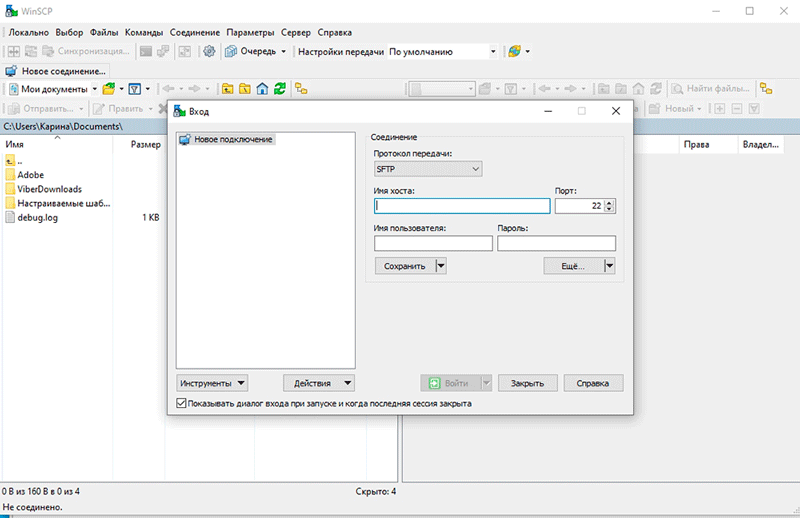
. Далее необходимо выбрать параметры соединения – протокол передачи данных, наличие и свойства шифрования, имя сервера (IP-адрес) и номер порта, а также — учетную запись пользователя, используемую при подключении к указанному серверу:
После завершения настройки подключения, можно выполнить его сохранение нажав кнопку Сохранить
Сохраненное соединение можно использовать в качестве соединения по умолчанию, которое будет выбираться при запуске программы WinSCP.
В нижней части окна со списком соединений размещены кнопки Инструменты
и
Действия
предоставляющие пользователю дополнительные возможности по сохранению и восстановлению конфигурации подключений, взаимодействию с программой
PuTTY
, стиранию следов работы программы и вызову ее настроек.
Как пользоваться программой
Работать с WinSCP просто. Чтобы начать пользоваться программой, для начала необходимо установить соединение с удалённым компьютером.
Запуск WinSCP
При открытии приложения появится окно авторизации:
Настройка некоторых параметров в WinSCP
С настройками по умолчанию программа работает отлично, но некоторые параметры всё же можно настроить для удобства. В настройки можно попасть, используя верхнюю панель инструментов или клавиши Ctrl+Alt+P. Здесь доступно изменение внешнего вида программы, включая язык интерфейса, а также настройка показа скрытых файлов и прочие параметры.
Для редактирования текстовых файлов можно использовать встроенный или добавить сторонний редактор, которым будете пользоваться, указав к нему путь.
В разделе «Безопасность» можно установить общий мастер-пароль для подключения к серверам, а также отметить опцию запоминания пароля в течение сессии.
Можно также деактивировать опцию оповещения о доступных обновлениях, если нет желания видеть уведомления при запуске ПО в разделе «Обновления», где потребуется выставить значение «Никогда» рядом с пунктом «Периодичность проверки» и снять о. Здесь же можно отменить и отправку статистики.
Как включить просмотр скрытых данных
Чтобы WinSCP могла показывать скрытые файлы, их отображение в проводнике программы нужно включить:
Как перемещать и копировать файлы
После того, как соединение установлено, откроется окно, разделённое на две части. Помним, что слева – локальный комп, справа – сервер.
Для копирования или перемещения файла на сервер выполняем следующее:
Если нужно скопировать или перенести элементы с сервера на локальный компьютер, выполняем аналогичную процедуру, только уже выбираем файлы для копирования в правой области.
Редактирование файлов
Чтобы изменять элементы на сервере, не перемещая их на компьютер, нужно просто выбрать файл, который требует редактирования, и нажать «Edit» на нижней панели (F4). Объект будет открыт во встроенном редакторе программы.
Выполнение команд на сервере
Для получения доступа к консоли, чтобы иметь возможность запуска приложений на сервере, нужно выполнить следующие действия:
Завершается работа с утилитой стандартно путём закрытия окна и подтверждения действия кнопкой «ОК».
Мы рассмотрели основы использования клиента, которых достаточно для знакомства с WinSCP и выполнения базовых задач, но функционал софта этим не ограничивается. Более детально ознакомиться с возможностями программы можно уже в процессе работы с ней.
Передача данных.
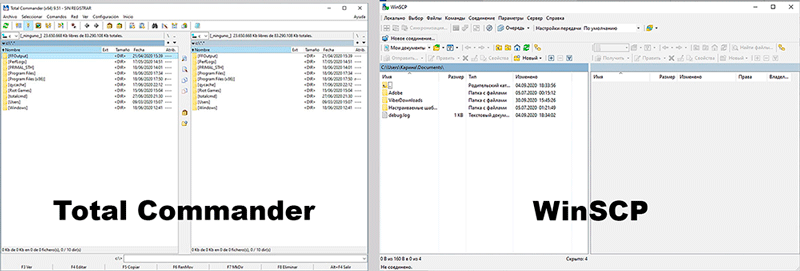
Двухпанельный интерфейс по образу Total Commander, как правило, удобнее интерфейса в стиле Проводника Windows. В левом окне отображается локальная файловая система, в правом – файловая система сервера, к которому выполнено подключение.
Настройки WinSCP позволяют поменять панели местами — Настройки
—
Внешний вид
—
Коммандер
—
Панели
— включить
Поменять панели местами (локальная справа, сервер слева)
Для передачи файлов на сервер производится их выделение в левом окне и отправка нажатием кнопки Отправить
. Для приема файлов от удаленного сервера производится их выделение в правом окне и получение нажатием кнопки
Получить
. Выделение файлов и каталогов выполняется стандартным для ОС семейства Windows способом. Перед началом обмена данными с сервером, отображается диалоговое окно, позволяющее изменить некоторые параметры передачи и выполнить ее настройки:
В процессе передачи данных отображается статистическая информация:
Важной особенностью Winscp является возможность синхронизации локальных и удаленных данных. Режим синхронизации включается через меню Команды
В настройках синхронизации можно выбрать 3 направления:
— изменения в удаленном каталоге применяются по отношению к локальному.
— изменения в локальном каталоге применяются по отношению к удаленному.
— изменения выполняются как в удаленном, так и в локальном каталогах.
Кроме направления синхронизации, можно выбрать также и ее режим:
— основной режим синхронизации в WinSCP. Реализуется алгоритм:
— Файлы, более новые в каталоге источника передаются в каталог приемника.
— Файлы, присутствующие в каталоге источника, но отсутствующие в каталоге приемника передаются в каталог приемника, если не включен режим Лишь имеющиеся файлы
в настройках
Параметры синхронизации
.
— Файлы, существующие в каталоге приемника, но отсутствующие в каталоге источника могут быть удалены, если включен режим Удалять файлы
в настройках
Параметры синхронизации
.
— При направлении синхронизации В обе стороны
файлы, отсутствующие в противоположном каталоге считаются новыми и передаются, если не включен режим
Лишь имеющиеся файлы
. Удаление файлов при использовании данного направления синхронизации не выполняется.
— различающиеся файлы (более новые и более старые) в каталоге источника передаются в каталог приемника.
Синхр. штампов времени
— режим активен, если в удаленной и локальной системе существует возможность определения времени модификации файлов. Обычно, это подключение по протоколу SFTP. Никакие файлы не изменяются и не удаляются. Если один и тот же файл существует в каталоге источника и в каталоге приемника, можно изменить его отметку времени на время модификации либо источника, либо приемника по выбору пользователя. При направлении синхронизации
В обе стороны
обновляется отметка времени более старых файлов.
Достоинства над похожими программами
Утилита WinSCP является мощным функциональным инструментом и в отличие от других программных средств, например, того же Total Commander, может поддерживать сессию активной, что обусловлено отправкой пакета на сервер каждые 50 секунд. Данная возможность полезна тем юзерам, которые работают с несколькими подключениями, поскольку избавляет от необходимости подключаться всякий раз, когда нужно перейти к другой сессии.
При открытии объекта в WinSCP создаётся копия во временном файле, при изменении которого все коррективы заливаются на сервер. Таким образом, при сохранении изменений они тут же будут отражены на сайте. Кроме того, в WinSCP удобно работать с несколькими открытыми элементами, в том числе с разных FTP-аккаунтов, их вариации сразу загрузятся на сервер. Возможность редактирования файла прямо на сервере позволяет обойтись без лишних движений в виде скачивания, редактирования и повторной загрузки готового варианта.
Особенности установки WinSCP
Последняя версия WinSCP выложена на официальном сайте. Для скачивания доступны как версия в исходных кодах, так и портативный вариант. По окончании установки программа готова к выполнению возложенных на нее функций. У web-разработчиков WinSCP ассоциируется с командным и файловым менеджером, ориентированным на работу с ftp портами 21 и 22.
Описание программы
Winscp — это свободная графическая опция протоколов. Она предназначена для защищенного копирования файлов между персональным компьютером и интернет сервисами. Протокол передачи данных основывается на предыдущих версиях, но обновления случаются ежемесячно. Поддерживаются сразу несколько языков, среди которых есть и английский с русским.
Программа работает только в онлайн режиме, поэтому при включении опции необходимо выбрать сервер для соединения. Есть возможность создавать сразу несколько сессий и переключаться между ними в любое время.
Основные преимущества
Есть множество программ подобного типа, но Winscp считается самым удобным и безопасным. Рассмотрим ее положительные качества.
Что представляет собой программа WinSCP и как ей пользоваться
Для передачи данных по FTP и SSH на сервер существует множество функциональных FTP-клиентов, популярных среди веб-мастеров и пользователей. В основном такой софт используется для размещения страниц сайта на сервере разработчиками или для скачивания из сети юзерами файлов различного характера. Причём многие используют FTP-клиенты и сетевые протоколы, даже не подозревая об этом, поскольку публичные серверы могут не требовать сведения для подтверждения, а браузеры, также являясь примитивными FTP-менеджерами, качают информацию без каких-либо дополнительных инсталляций.
Программы, зависимо от их назначения, способны легко предоставить доступ к удалённому серверу или посредством текстовой консоли (работа заключается в отправке команд юзера и файлов), или выводить информацию об имеющихся данных на сервере таким образом, как будто они являются частью файловой системы компьютера.
Стоит отметить, что примитивный с позиции реализации софт внедряется практически в каждую ОС, но от пользователя для применения ПО требуются навыки работы с консолью и знание команд протокола (в Windows это утилита ftp.exe), а многие файловые менеджеры, такие как Total Commander, имеют интегрированный FTP-клиент. Но только с использованием специализированной утилиты предоставляются расширенные возможности. Одним из наиболее популярных, практичных и удобных в применении инструментов в данной категории программных продуктов является WinSCP. ПО выручает при постоянной необходимости работать с FTP, облегчая выполнение задач. Что представляет собой софт и как им пользоваться мы и рассмотрим.
Что такое WinSCP
Программа WinSCP – это бесплатно распространяемый графический SFTP-клиент под Windows с открытым кодом, главной задачей которого является копирование файлов между локальным компьютером и удалённым сервером по безопасным протоколам, включающим шифрование данных. Софт поддерживает SFTP, SCP, SSH-1, SSH-2, WebDAV, с ним легко переносить данные на машины с Linux, хостинги, облачные хранилища.
Обновляется WinSCP регулярно, скачать последнюю версию можно на официальном сайте. В использовании утилиты нет ничего сложного, с задачей сможет справиться любой пользователь, который хоть раз работал с файловым менеджером.
Рассматривая, что это за программа, перейдём к возможностям WinSCP:
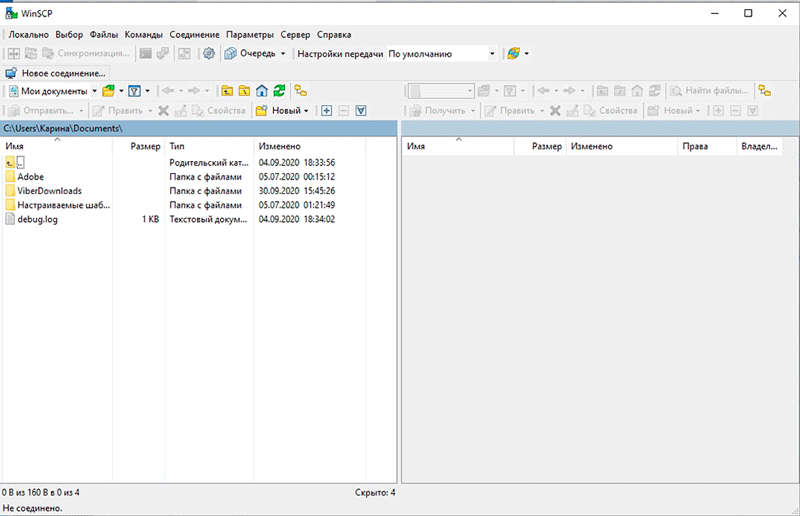
Что касается интерфейса, то он делится на две окна, где в левой части будет показана структура файлов и папок вашего ПК, а в правой области – удалённого компьютера. Так, по аналогии с файловым менеджером (например, подобный интерфейс у Total Commander) легко копировать элементы между системами. Можно выбрать также интерфейс Windows Explorer, тогда окно разделится надвое.
Открыв программу, нужно будет выбрать сервер для осуществления соединения (окно выбора появляется при нажатии клавиш Ctrl+N). Когда подключение будет выбрано, в выпадающем меню сверху покажется новая сессия, переключаться между ними можно, выбирая нужную из доступных в списке сессий.
Скрытые файлы и папки, а также элементы, имена которых начинаются с точки, в WinSCP изначально не отображаются, включить их показ нужно в настройках софта.
Достоинства над похожими программами
Утилита WinSCP является мощным функциональным инструментом и в отличие от других программных средств, например, того же Total Commander, может поддерживать сессию активной, что обусловлено отправкой пакета на сервер каждые 50 секунд. Данная возможность полезна тем юзерам, которые работают с несколькими подключениями, поскольку избавляет от необходимости подключаться всякий раз, когда нужно перейти к другой сессии.
При открытии объекта в WinSCP создаётся копия во временном файле, при изменении которого все коррективы заливаются на сервер. Таким образом, при сохранении изменений они тут же будут отражены на сайте. Кроме того, в WinSCP удобно работать с несколькими открытыми элементами, в том числе с разных FTP-аккаунтов, их вариации сразу загрузятся на сервер. Возможность редактирования файла прямо на сервере позволяет обойтись без лишних движений в виде скачивания, редактирования и повторной загрузки готового варианта.
Как пользоваться программой
Работать с WinSCP просто. Чтобы начать пользоваться программой, для начала необходимо установить соединение с удалённым компьютером.
Запуск WinSCP
При открытии приложения появится окно авторизации:
Настройка некоторых параметров в WinSCP
С настройками по умолчанию программа работает отлично, но некоторые параметры всё же можно настроить для удобства. В настройки можно попасть, используя верхнюю панель инструментов или клавиши Ctrl+Alt+P. Здесь доступно изменение внешнего вида программы, включая язык интерфейса, а также настройка показа скрытых файлов и прочие параметры.
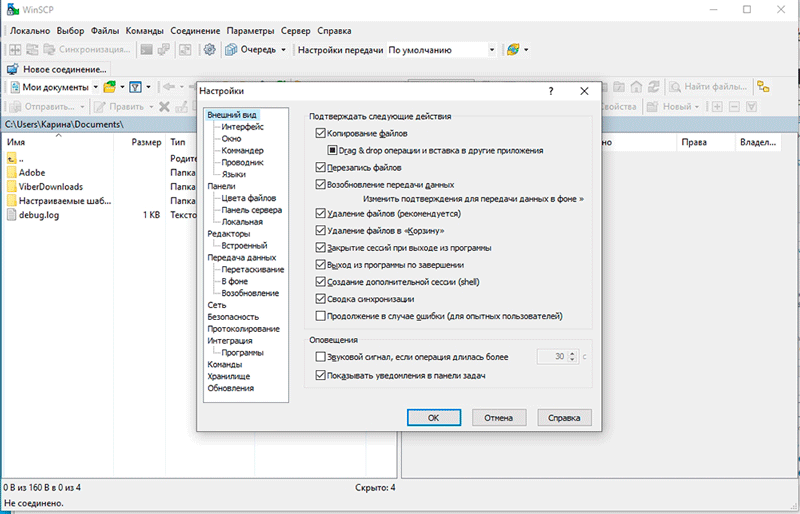
Для редактирования текстовых файлов можно использовать встроенный или добавить сторонний редактор, которым будете пользоваться, указав к нему путь.
В разделе «Безопасность» можно установить общий мастер-пароль для подключения к серверам, а также отметить опцию запоминания пароля в течение сессии.
Можно также деактивировать опцию оповещения о доступных обновлениях, если нет желания видеть уведомления при запуске ПО в разделе «Обновления», где потребуется выставить значение «Никогда» рядом с пунктом «Периодичность проверки» и снять отметку напротив «Сообщать об обновлении при запуске». Здесь же можно отменить и отправку статистики.
Как включить просмотр скрытых данных
Чтобы WinSCP могла показывать скрытые файлы, их отображение в проводнике программы нужно включить:
Как перемещать и копировать файлы
После того, как соединение установлено, откроется окно, разделённое на две части. Помним, что слева – локальный комп, справа – сервер.
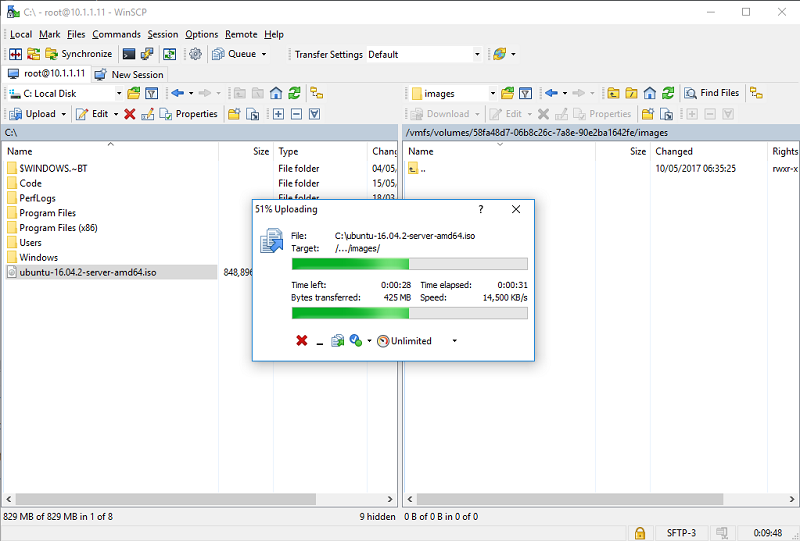
Для копирования или перемещения файла на сервер выполняем следующее:
Если нужно скопировать или перенести элементы с сервера на локальный компьютер, выполняем аналогичную процедуру, только уже выбираем файлы для копирования в правой области.
Редактирование файлов
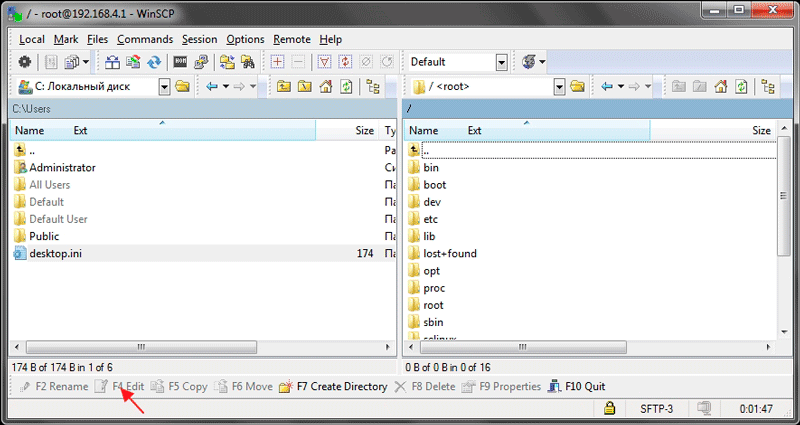
Чтобы изменять элементы на сервере, не перемещая их на компьютер, нужно просто выбрать файл, который требует редактирования, и нажать «Edit» на нижней панели (F4). Объект будет открыт во встроенном редакторе программы.
Выполнение команд на сервере
Для получения доступа к консоли, чтобы иметь возможность запуска приложений на сервере, нужно выполнить следующие действия:
Завершается работа с утилитой стандартно путём закрытия окна и подтверждения действия кнопкой «ОК».
Мы рассмотрели основы использования клиента, которых достаточно для знакомства с WinSCP и выполнения базовых задач, но функционал софта этим не ограничивается. Более детально ознакомиться с возможностями программы можно уже в процессе работы с ней.



