
Что за папка WinSxS в Windows 10/7 и как ее очистить
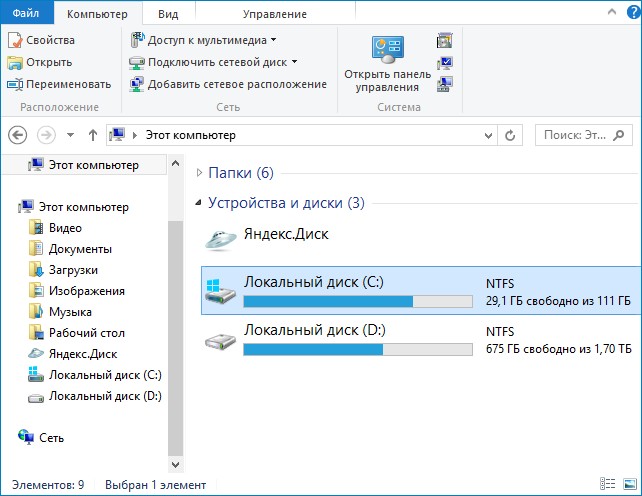
В папке WinSxS хранятся несколько копий «dll», «exe» и других файлов, что позволяет приложениям запускаться в Windows без проблем с совместимостью. Также хранятся файлы обновлений и установки Windows, включая файлы резервных копий, чтобы при каждом сбое исходных файлов можно было легко восстановить систему Windows 10/8.1/7. К примеру, когда Windows 10 обновляется, то в системе устанавливается новая версия обновленного компонента, а старая сохраняется в папке WinSxS. Это необходимо для обеспечения совместимости приложений и возможности отката. Со временем папка WinSxS постоянно увеличивается и это приводит к недостатку места на системном локальном диске.
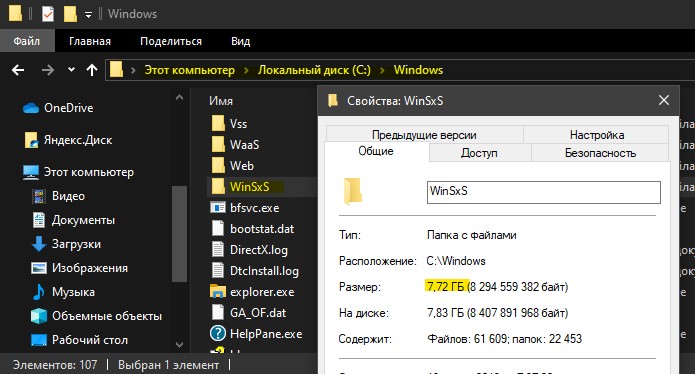
Как правильно очистить папку WinSxS в Windows 10/7/8.1
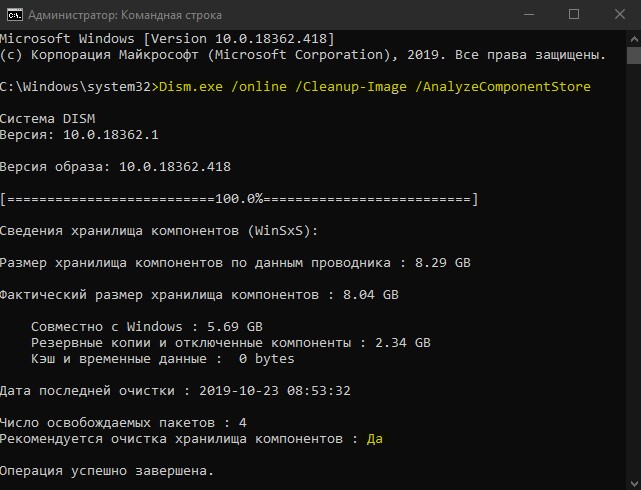
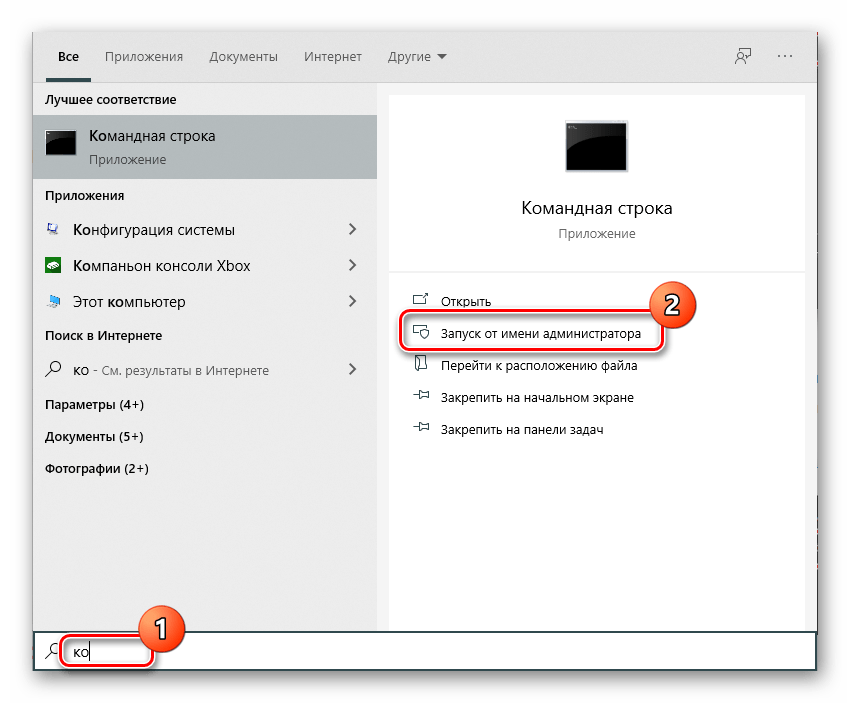
1 способ. Этот способ подойдет для Windows 10 и Windows 8.1. Откройте командную строку от имени администратора и введите следующую команду, которая сделает анализ папки WinSxS и даст рекомендацию по очистке, в моем случае написано «Да».
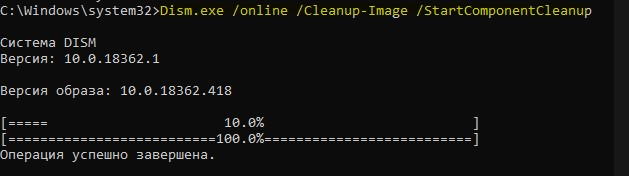
Вводим следующую команду, чтобы начать очистку.
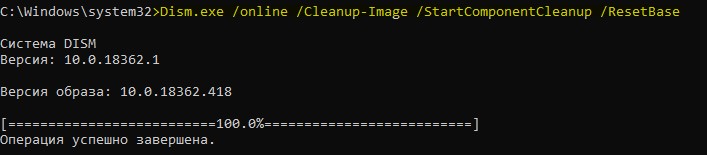
Если вам кажется, что папка WinSxS весит после очистки все равно много, то вводим еще команду. Она поможет вам удалить все замененные версии каждого компонента в хранилище компонентов.
Теперь мы можем уменьшить объем пространства, используемого пакетом обновления. Для этого введите ниже команду. У меня не оказалось старых обновлений, у вас может быть также.

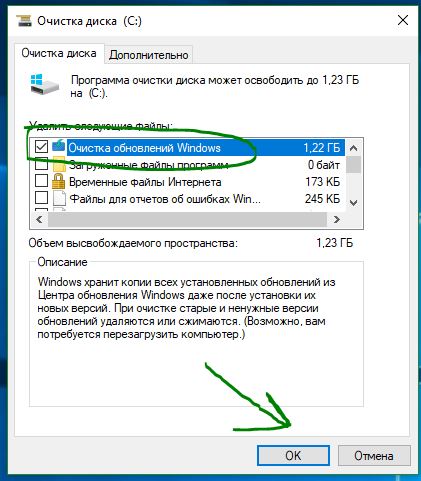
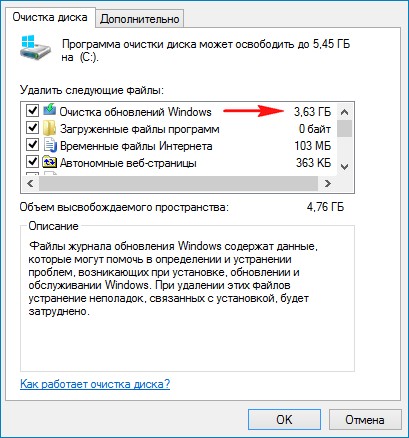
2 способ. Этот способ подойдет для Windows 7 и всех остальных версий. Суть заключается в стандартной очистки диска, которая поможет вам уменьшить размер папки WinSxS. Нажмите правой кнопкой мыши на локальном диске C:\, где установлена сама система Window 7 и выберите «свойства«. Далее нажмите «Очистка диска«, выберите все галочками и ниже нажмите на кнопку «Очистить системные файлы«. У вас появится новое окно, где по сути вам нужно удалить старые обновления Windows, но я рекомендую выделить все галочками и нажать «OK»
Очистить папку WinSxS
В этом разделе описаны различные способы уменьшения размера папки WinSxS в работающей версии Windows 10.
Один из часто задаваемых вопросов: «можно ли удалить папку WinSxS, чтобы освободить место на диске?». Если ответить коротко, то нет. Однако можно уменьшить размер папки WinSxS с помощью средств, встроенных в Windows. Дополнительные сведения о папке WinSxS см. в статье Управление хранилищем компонентов.
Windows 10 и Windows Server 2016 автоматически сокращают размер папки WinSxS с помощью методов, аналогичных описанным в этом разделе, в дополнение к внутренним процессам, например к удалению и удалению пакетов с компонентами, замененными другими компонентами с более новыми версиями. Предыдущие версии некоторых компонентов хранятся в системе в течение определенного периода времени, что позволяет выполнять откат при необходимости. По истечении определенного периода времени эти старые компоненты автоматически удаляются из установки.
кроме того, можно уменьшить размер образа Windows с помощью одних и тех же приемов, как описано в разделе уменьшение размера хранилища компонентов в автономном Windowsном образе.
Дополнительные сведения о поиске размера папки WinSxS см. в разделе Определение фактического размера папки WinSxS.
Удаление файлов из папки WinSxS или удаление всей папки WinSxS может привести к серьезному повреждению системы, чтобы компьютер не загружался и не мог быть обновлен.
в Windows 10 и Windows Server 2016 существует несколько способов запуска очистки хранилища компонентов, которые используют сочетание удаления пакета и сжатия компонентов для очистки папки WinSxS:
планировщик задач
задача старткомпонентклеануп была создана в Windows 8 для регулярной очистки компонентов, если система не используется. Эта задача настроена на автоматический запуск при активации операционной системой. При автоматическом запуске задача будет ожидать не менее 30 дней после установки обновленного компонента перед удалением предыдущих версий компонента.
Если вы решили выполнить эту задачу, задача будет иметь время ожидания в 1 час и может не полностью очистить все файлы.
Выполнение задачи Старткомпонентклеануп в планировщик задач для очистки и сжатия компонентов
Если планировщик задач не открыт, запустите планировщик задач. Дополнительные сведения см. в разделе Start планировщик задач.
разверните дерево консоли и перейдите к библиотеке планировщик задач библиотека \ Microsoft \ Windows \ обслуживание \ старткомпонентклеануп.
Задачу Старткомпонентклеануп также можно запустить из командной строки.
Dism.exe
Параметр /Cleanup-Image Dism.exe предоставляет опытным пользователям дополнительные возможности для дальнейшего уменьшения размера папки WinSxS. Дополнительные сведения см. в разделе параметры Command-Line обслуживания пакетов операционной системы DISM.
Использование параметра/Старткомпонентклеануп
использование параметра /старткомпонентклеануп Dism.exe на работающей версии Windows 10 дает аналогичные результаты для выполнения задачи старткомпонентклеануп в планировщик задач, за исключением того, что предыдущие версии обновленных компонентов будут немедленно удалены (без 30-дневного льготного периода), а ограничение в 1 час не будет ограничено.
В командной строке с повышенными привилегиями введите следующую команду:
Использование параметра/Ресетбасе с параметром/Старткомпонентклеануп
с помощью параметра /ресетбасе с параметром /старткомпонентклеануп DISM.exe на работающей версии Windows 10 удаляются все заменяемые версии каждого компонента в хранилище компонентов.
В командной строке с повышенными привилегиями введите следующую команду:
После завершения этой команды невозможно удалить все существующие пакеты обновления и обновления. Это не приведет к блокировке удаления пакетов обновления или обновлений в будущем.
Использование параметра/Спсуперседед
чтобы уменьшить объем пространства, используемого пакетом обновления, используйте параметр /спсуперседед Dism.exe на работающей версии Windows 10, чтобы удалить все компоненты резервного копирования, необходимые для удаления пакета обновления. Пакет обновления — это набор накопительных обновлений для конкретного выпуска Windows.
В командной строке с повышенными привилегиями введите следующую команду:
Предупреждение
После завершения этой команды Удалить пакет обновления невозможно.
Очистка диска
С помощью программы очистки диска можно уменьшить количество ненужных файлов на дисках, что может помочь ускорить работу компьютера. Он может удалить временные файлы и системные файлы, очистить корзину и удалить множество других элементов, которые могут быть больше не нужны. Возможность очистки обновлений помогает уменьшить размер хранилища компонентов.
Запустите программу очистки диска, чтобы удалить системные файлы
Как очистить папку WinSxS в Windows 10
Память на системном диске после нескольких месяцев использования компьютера имеет тенденцию заполнятся не зависимо от желаний пользователя. На этот раз нам попалась папка WinSxS в Windows 10. Размер папки после недели использования начал превышать десять гигабайтов дискового пространства, что для моего накопителя действительно критично.
Данная статья расскажет как очистить папку WinSxS в Windows 10 разными способами. Некоторые из них уже Вам знакомы, поскольку рассматривались ранее в других инструкциях. Правда прежде чем приступить к очистке стоит узнать что это за папка и можно ли удалить папку WinSxS в Windows 10.
Что это за папка WinSxS Windows 10
Папка WinSxS содержит файлы компонентов операционной системы Windows 10, а также резервные копии компонентов и обновления системы. Ранее мы рассматривали где находятся программы и компоненты в Windows 10. Даже если эти компоненты не включены в операционной системе Windows 10, они все равно занимают место на системном диске. Когда устанавливаются обновления Windows 10, то они и их старые копии сохраняются в папке WinSxS. Со временем обновлений становится все больше и соответственно папка WinSxS занимает много места в Windows 10.
Данная папка расположена по пути C:\ Windows\ WinSxS и до очистки занимала больше десяти гигабайт дискового пространства. Если же отвечать на вопрос можно ли удалять папку WinSxS, то стоит сразу сказать что нельзя это делать ни в коем случае. Можно и нужно только почистить папку WinSxS способами описанными ниже.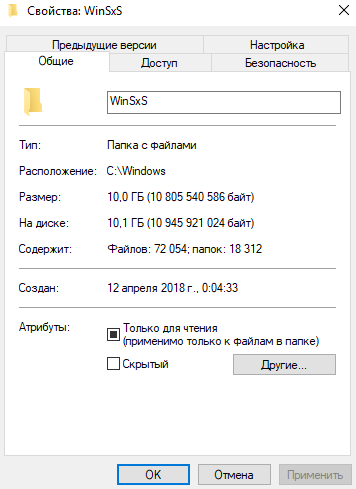
Как очистить папку WinSxS в Windows 10
Очистка диска
Первым способом стоит раскрыть вариант с использованием средства очистки дисков. Ранее мы уже смотрели как очистить диск С от ненужных файлов в Windows 10. Использование стандартного средства очистки делает текущий способ универсальным и работающим на предыдущих версиях операционной системы Windows.
Windows хранит копии всех установленных обновлений из Центра обновления Windows даже после установки новых версий. При очистке старые и ненужные версии обновлений удаляются или сжимаются. После чего возможно, Вам потребуется перезагрузить компьютер.
Система обслуживания образов развертывания и управления ими (DISM) позволяет проверить и восстановить целостность системных файлов Windows 10. Управление системой DISM выполняется посредством выполнения команд в командной строке. Поэтому необходимо знать как запустить командную строку в Windows 10 от имени администратора разными способами.
Процесс очистки с использованием системы DISM может занимать продолжительное время. Все зависит от того, сколько места занимает папка WinSxS на системном диске.
Планировщик заданий
Планировщик заданий позволяет сразу же после установки операционной системы настроить автоматическую очистку папки WinSxS. Пользователю достаточно создать простую задачу и настроить периодичность выполнения. Задача будет выполняться в автоматическом режиме, при этом не мешая пользователю работать за компьютером.
Папка WinSxS содержит файлы обновлений и резервные копии компонентов операционной системы. Со временем папка WinSxS начинает занимать много места на системном диске. Но удалять её ни в коем случае нельзя, необходимо воспользоваться одним из наших советов по очистке папки WinSxS в Windows 10. Наши способы работают также на предыдущих версиях операционной системы Windows. После очистки размер папки уменьшился в два раза, что уже хорошо учитывая первоначальный размер.
Способы очистки папки WinSxS в Windows 10
Сканирование папки «WinSxS» в Windows 10
Сперва просканируем папку, чтобы понять, действительно ли необходима ее очистка. Делается это через консоль.
Все то же самое вы можете выполнять и через приложение «Windows PowerShell», которое проще всего запустить, кликнув по «Пуску» правой кнопкой мыши и выбрав соответствующий пункт. Разницы никакой нет, это лишь дело привычки.
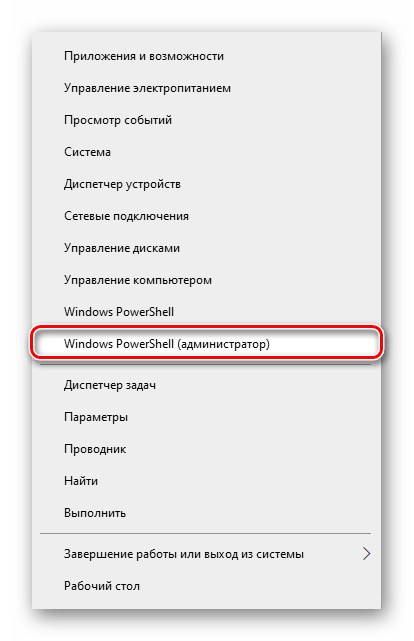
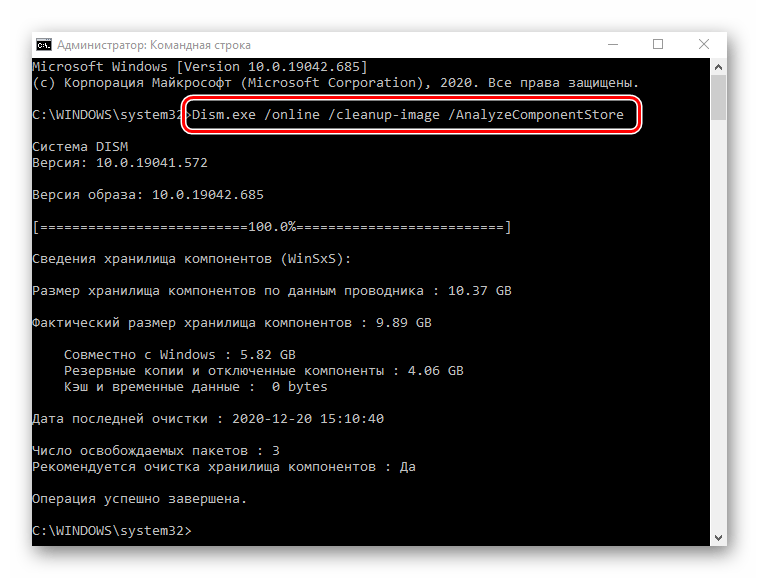
На основе анализа вам предстоит решить, собираетесь ли вы очищать эту папку, или необходимости в этом на данный момент нет.
Вариант 1: «Командная строка»
Все через то же приложение «Командная строка» вы можете без труда выполнить очистку разных составляющих папки.
Если после анализа папки вы закрыли консоль, откройте ее повторно. Напишите там команду Dism.exe /Online /Cleanup-Image /StartComponentCleanup и нажмите Enter. Начнется выполнение операции, а его продолжительность зависит от размера «WinSxS» и типа накопителя, занимая от одной минуты до нескольких. По завершении вы увидите соответствующее оповещение и можете еще раз проверить размер папки любым удобным методом.
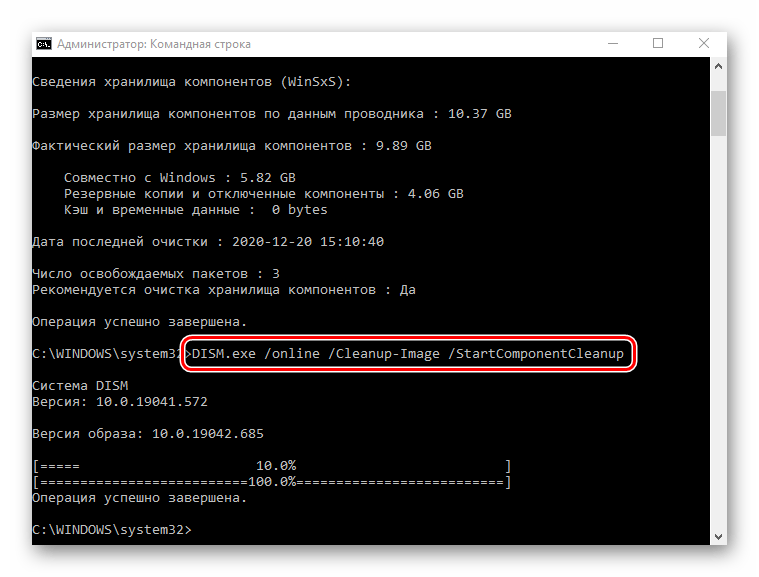
Стоит отметить, что после использования этой команды обращаться к Варианту 2 и 3 бессмысленно, поскольку они выполняют всю ту же задачу, что и эта команда.
Вариант 2: Средство очистки диска
В любой версии Windows, включая десятку, предусмотрено средство очистки локальных дисков от ненужных системных файлов в автоматическом режиме. С помощью этой возможности можно избавиться от содержимого в папке «WinSxS».

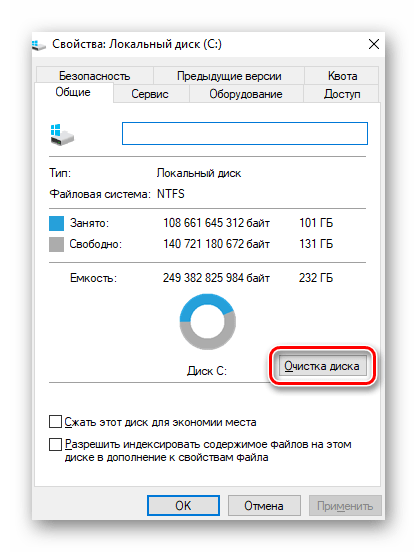
Кстати, эту утилиту можно запустить и через «Пуск», отыскав ее по названию.

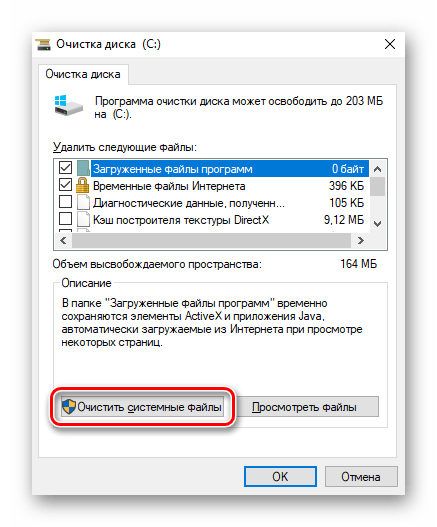


Объем, отображенный в поле «Очистка обновлений Windows», не означает, что именно на столько же гигабайт станет легче папка «WinSxS». Связано это с тем, что не все файлы обновлений расположены именно внутри нее.
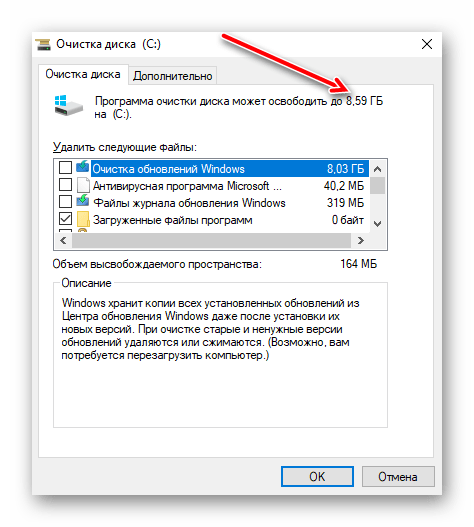
Учтите, если ПК не обновлялся или был успешно очищен первым методом, файлов обновлений в разделе не будет.
Вариант 3: Планировщик заданий
В ОС Windows присутствует «Планировщик заданий», который, как видно по названию, позволяет выполнять те или иные процессы в автоматическом режиме при определенных условиях. Им вполне можно воспользоваться для ручной очистки папки «WinSxS». Тут же заметьте, нужное задание добавлено по умолчанию и выполняется на регулярной основе, из-за чего метод нельзя отнести к действенным.
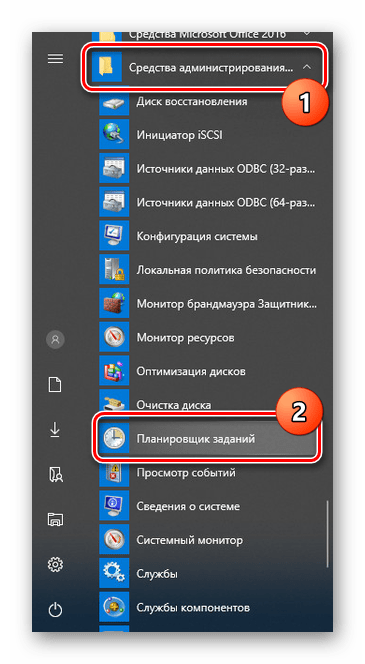
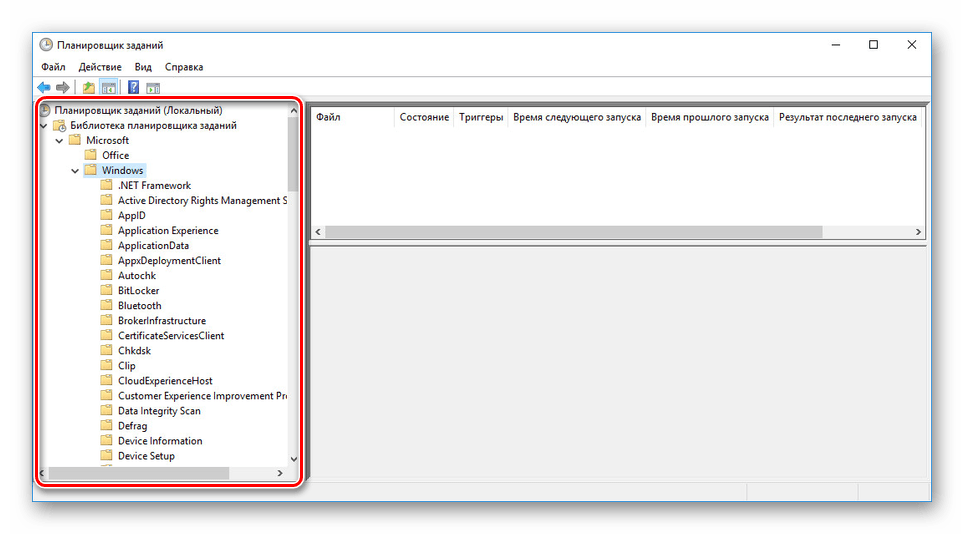
Пролистайте список до директории «Servicing», выбрав данную папку.

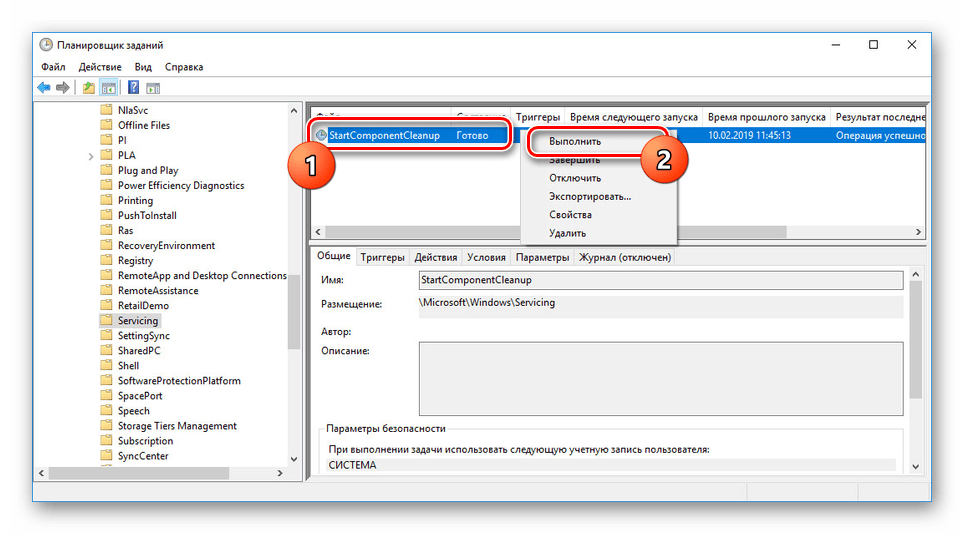
Теперь задача будет выполняться сама по себе и вернется в прежнее состояние через один час.
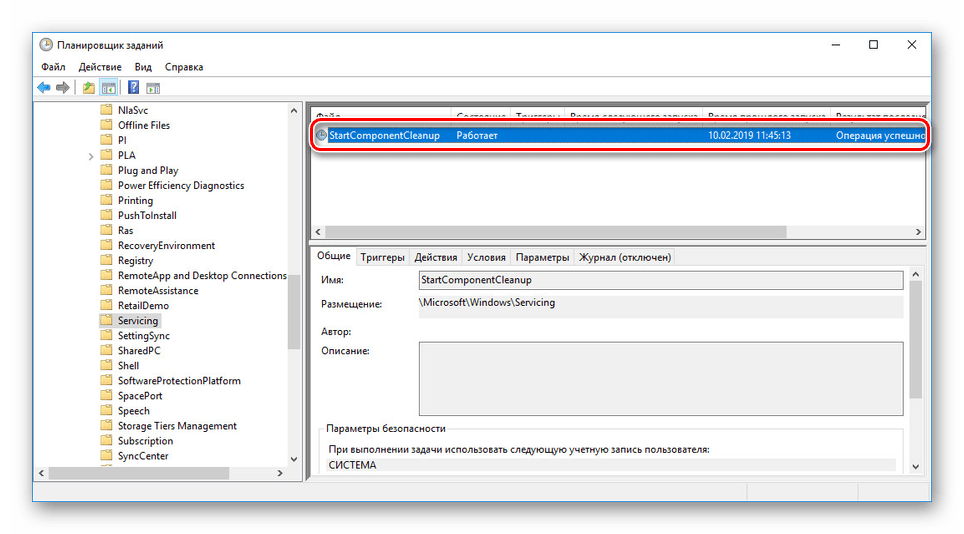
По завершении работы инструмента папка «WinSxS» будет очищена частично или вовсе останется нетронутой. Это может быть связано с отсутствием резервных копий или некоторыми другими обстоятельствами. Вне зависимости от варианта как-либо отредактировать работу данного задания невозможно.
Вариант 4: Программы и компоненты
Помимо резервных копий обновлений в папке «WinSxS» также хранятся все компоненты Windows, включая их новые и старые версии и независимо от статуса активации. Уменьшить объем директории за счет компонентов можно с помощью консоли по аналогии с первым способом этой статьи.
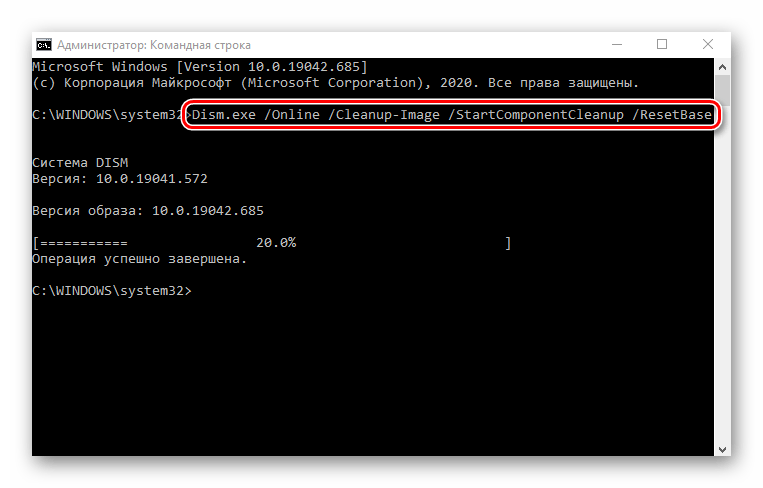
По завершении вы получите соответствующее уведомление. Объем же рассматриваемой директории должен будет значительно уменьшиться.
Примечание: Время выполнения задачи может существенно затянуться, потребляя большое количество ресурсов компьютера.
Эффективной такая команда будет, только если вы пользуетесь системными компонентами, предварительно отключив все ненужное. Развернуто о них было рассказано в другой нашей статье. В противном случае выполнение данной команды может практически не повлиять на размер папки «WinSxS».
Помимо этой статьи, на сайте еще 12435 инструкций.
Добавьте сайт Lumpics.ru в закладки (CTRL+D) и мы точно еще пригодимся вам.
Отблагодарите автора, поделитесь статьей в социальных сетях.
Содержание:
↑ Как очистить папку WinSxS в Windows 10, 8.1
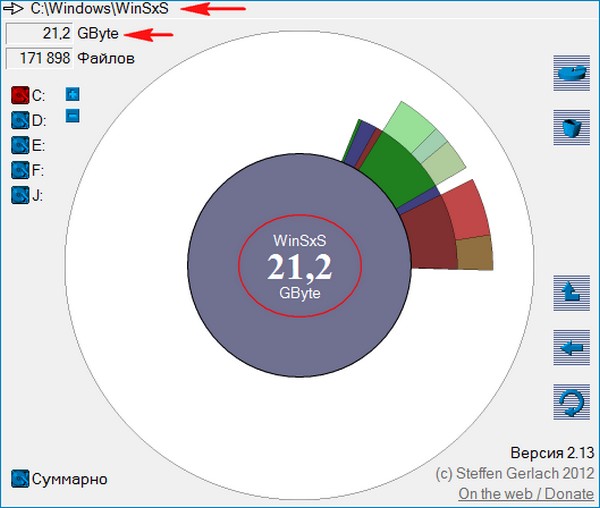
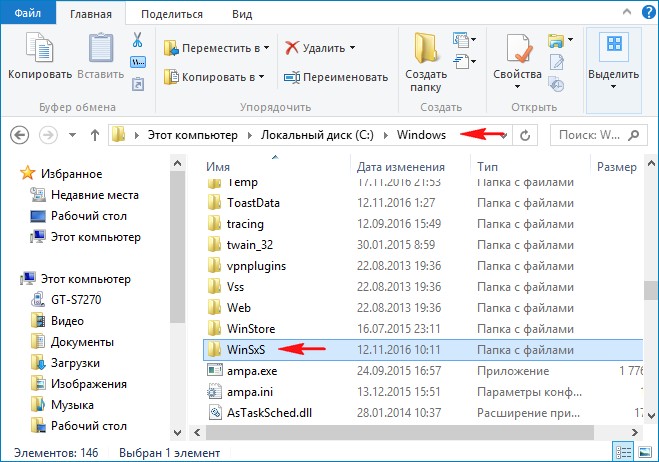
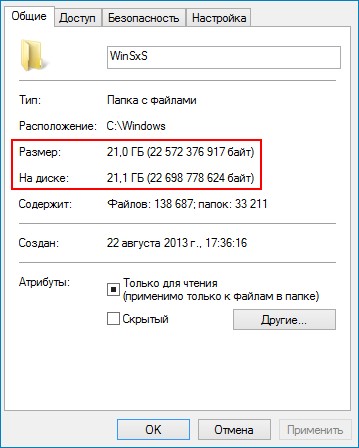
Открываем командную строку от имени администратора и вводим команду:
Dism.exe /Online /Cleanup-Image /AnalyzeComponentStore ( данная команда произведёт анализ папки WinSxS)
Судя по результату, сама система рекомендует нам произвести очистку хранилища компонентов.
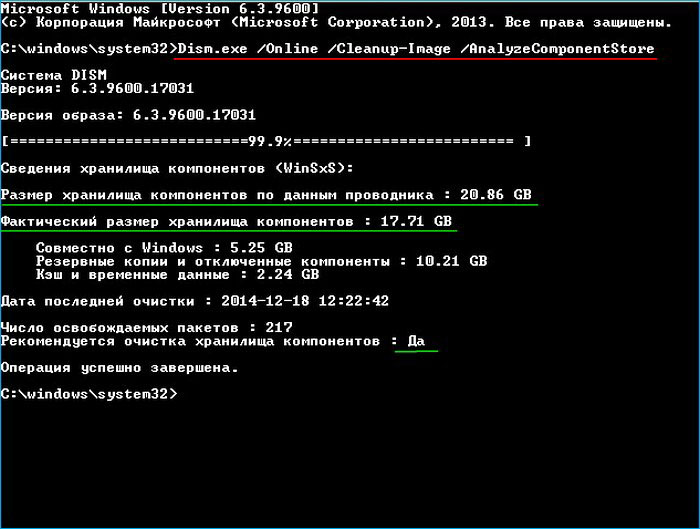
Очищаем папку WinSxS с помощью командной строки администратора, вводим команду:
Dism.exe /Online /Cleanup-Image /StartComponentCleanup
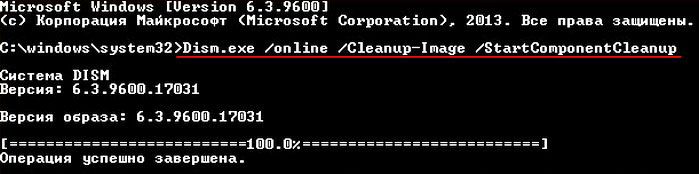
Папка WinSxS очищена! Интересно, насколько она стала меньше в размере (напомню, что до очистки она занимала размер 21 ГБ )
Производим анализ хранилища компонентов уже знакомой вам командой:
Dism.exe /Online /Cleanup-Image /AnalyzeComponentStore
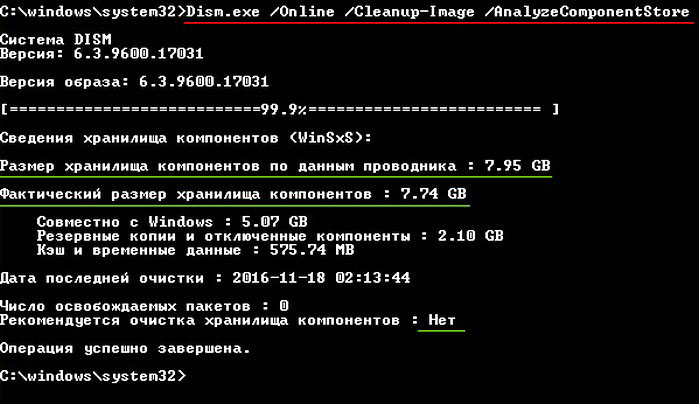
Вот и всё. Теперь хранилище компонентов на нашем компьютере занимает 7.74 GB! Размер папки уменьшен в три раза.
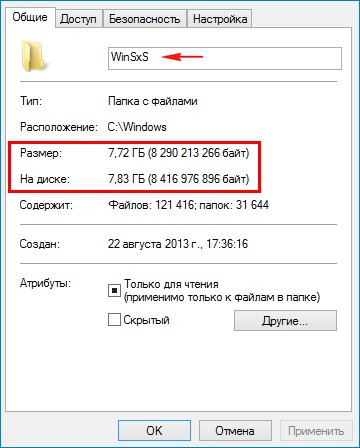
Друзья, папку WinSxS можно ужать ещё. Дело в том, что у параметра /StartComponentCleanup есть дополнительный ключ /ResetBase, с помощью которого можно удалить все замененные версии для всех компонентов в хранилище компонентов. Вводим команду:
Dism.exe /Online /Cleanup-Image /StartComponentCleanup /ResetBase
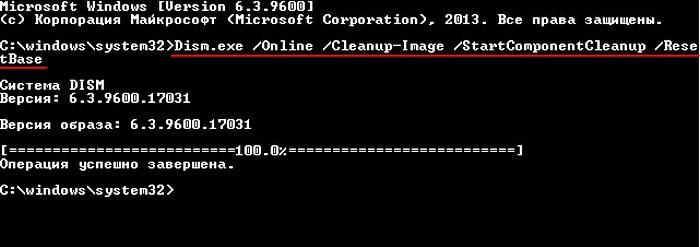
Теперь наша папка WinSxS стала ещё меньше 6,85 ГБ!
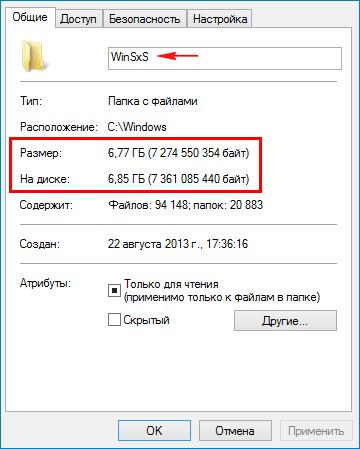
↑ Очистка папки WinSxS с помощью встроенной в Windows утилиты «Очистка диска»
Если вам не хочется связываться с командной строкой, то очистите папку WinSxS с помощью встроенной в Windows утилиты «Очистка диска», но не могу вам гарантировать такой же результат, смотрите сами.
Возьмём компьютер, где папка WinSxS занимает размер 20 ГБ.
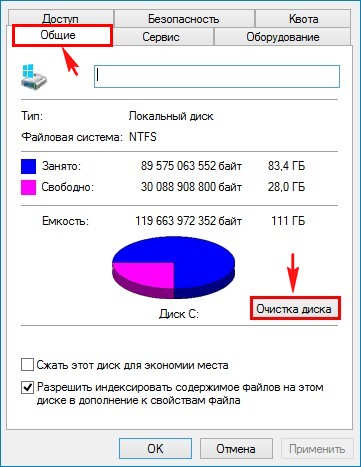
Щёлкаем на диске (C:) правой кнопкой мыши и выбираем «Свойства», выбираем вкладку «Общие» и жмём на кнопку «Очистка диска»
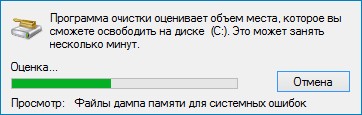
«Очистить системные файлы »
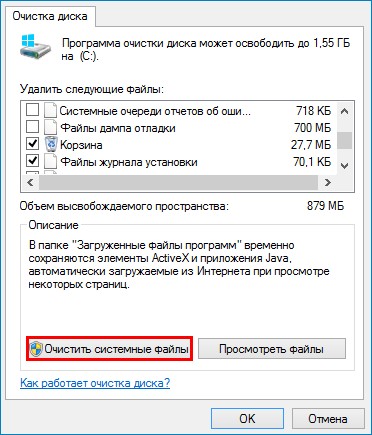
Первый пункт в данном окне «Очистка обновлений Windows », как раз отвечает за очистку хранилища компонентов. Всего может быть очищено 3,63 ГБ.
Жмите « ОК » и папка WinSxS будет очищена.
PS. При операции очистки папки WinSxS с помощью командной строки у вас может выйти ошибка «Хранилище компонентов повреждено. Ошибка: 14098», что делать в этом случае, читайте в следующей статье.
Статьи, которые вам пригодится:
Комментарии (62)
Рекламный блок
Подпишитесь на рассылку
Навигация
Облако тегов
Архив статей
Сейчас обсуждаем

Гость Stas
Напугали товарища Фёдора, ушёл от вас.
Владимир С.П
Ну если знаете, посоветуйте человеку хороший переходник адаптер M.2—>USB 3.1 для установки M.2
Фёдор
Цитата: admin А почему? Например, раньше под Windows XP были не редки проблемы с профилями
Фёдор
Цитата: Владимир С.П Вся скорость будет гаситься пропускной способностью USB 3.1. Ну и какая
Владимир С.П
А интерфейс этих железяк USB 3.1 вы куда денете? Вся скорость будет гаситься пропускной
О проекте RemontCompa.ru
RemontCompa — сайт с огромнейшей базой материалов по работе с компьютером и операционной системой Windows. Наш проект создан в 2010 году, мы стояли у истоков современной истории Windows. У нас на сайте вы найдёте материалы по работе с Windows начиная с XP. Мы держим руку на пульсе событий в эволюции Windows, рассказываем о всех важных моментах в жизни операционной системы. Мы стабильно выпускаем мануалы по работе с Windows, делимся советами и секретами. Также у нас содержится множество материалов по аппаратной части работы с компьютером. И мы регулярно публикуем материалы о комплектации ПК, чтобы каждый смог сам собрать свой идеальный компьютер.
Наш сайт – прекрасная находка для тех, кто хочет основательно разобраться в компьютере и Windows, повысить свой уровень пользователя до опытного или профи.



