
Где Найти ПИН-код (Пароль) для Принтера, Чтобы Подключить его по WiFi к Компьютеру или Роутеру с Помощью Кнопки WPS
Многие пользователи даже не подозревают, что на роутере, wifi адаптере или даже принтере, которые установлены в их квартире или офисе, может быть специальная кнопка WPS. Если говорить простым языком, то это технология, разработанная специально с целью упрощения подключения устройств к беспроводной сети без ввода пароля. Однако, в ряде случаев при попытке подключить принтер к роутеру или ноутбуку по WiFi он запрашивает специальный пин-код. Поэтому даже если пользователь обнаружил функцию WPS и кнопку для ее активации, то не всегда он имеет представление, где найти этот самый PIN-код, который необходим для подключения устройств печати беспроводным способом. Дальше детально рассмотрим, где искать специальный защитный пароль от принтера.
Кнопка WPS на принтере — для чего нужна и как пользоваться
Технология подключения принтера по беспроводной сети набрала популярность относительно недавно. Она позволяет пользоваться удобным пин-кодом вместо длинного и трудно запоминаемого пароля. Все это особенно полезно, когда для подключения к Вай-Фай используются устройства без возможности ввода с них пароля.


Сюда относятся не только принтеры, но еще телевизоры, адаптеры и репитеры. Нередко пользователи предпочитают «удобное» подключение вместо традиционного, пользуясь компьютером: достаточно один раз нажать кнопку на маршрутизаторе, и подключение установится без ввода пароля.

Где искать пин-код для подключения принтера HP (пароль WPS)?
С распространением беспроводных принтеров работать с данным типом устройств стало намного удобней и комфортней. Он подключается к персональному компьютеру или роутеру по WiFi, однако для защиты соединения его работа возможна только после ввода специального пин-кода. При этом следует отметить, что пин-код от WPS для принтера различных марок может отличаться.
Начнем с периферийных устройств производства HP — DeskJet 2600, 2620, 2630 и LaserJet 1010. Первым делом необходимо найти на принтере кнопку WPS. На моделях HP она часть находится на оборотной стороне корпуса и утоплена вглубь для избежания непроизвольного нажатия. Чтобы ей воспользоваться необходимо взять острый предмет, наподобие ручки или булавки, и нажать.

Но в более современных принтерах HP эта клавиша расположена прямо на панели управления печатью. На моделях HP Laser 107w и 108w клавиша помечена зеленой иконкой с изображением страницы. После нажатия этой кнопки на листе распечатается информация о сетевых параметрах принтера, в числе которых будет пин-код (Network Key), который нам и нужен.
Теперь нужно открыть список wifi сетей на ноутбуке и найти название сигнала от принтера HP. Это имя также указано на распечатанном листе (Current SSID). И подключиться, используя найденный выше пароль.
Теперь можно выводить документы на печать без проводов.
Куда вводить PIN-кода принтера на WiFi роутере?
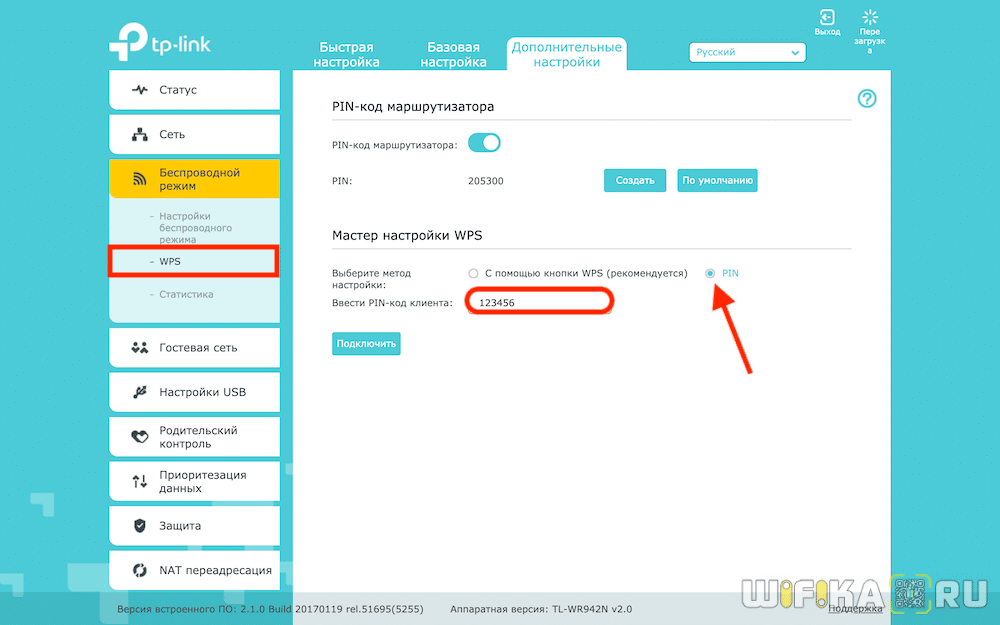
На роутерах Asus данная настройка находится в разделе «Беспроводная сеть» в меню «WPS». Здесь пароль нужно прописать в строке «PIN-код точки доступа»

Сохраняем параметры, после чего запускаем функцию WPS из меню роутера или кнопкой на корпусе. И дожидаемся спаривания принтера и другого устройства.
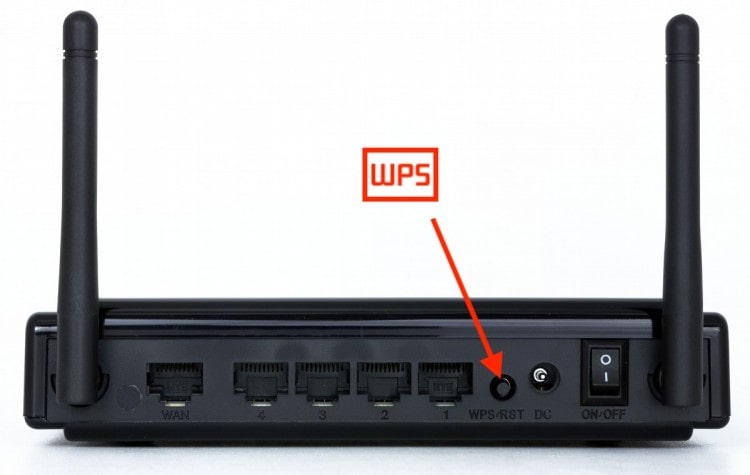
Обратите внимание, что подключение между принтером и роутером, компьютером или ноутбуком устанавливается только тогда, когда будут нажаты обе соответствующие кнопки на двух устройствах.
Как узнать код WPS на принтере Canon?
Так же просто узнать пароль (ПИН-код) от принтера Canon для его подключения по WiFi к маршрутизатору, ноутбуку или компьютеру. Если у вас модель G3411, G3400, G3415, TS3100, TS3400, MG3640 и их аналоги, то:

Далее таким же образом, как описано выше, полученный код вводим на устройстве, к которому Canon будет подключен — роутеру, компьютеру или ноутбуку. И в завершении еще раз нажимаем и удерживаем кнопку «Стоп», но в этот раз она должна замигать синим цветом. Это будет означать, что работа выполнена правильно и безопасное соединение установлено.
Где найти ПИН-код для подключения принтера Samsung?
Для подключения принтеров производства южнокорейской компании Samsung (M2020W, M2070W, C460W) вообще не нужна никакая инструкция. При наличии функции WPS ПИН-код для соединения с роутером или ПК указан на наклейке, которая находится под корпусом МФУ. Необходимо поднять принтер, и на его нижней крышки найти эту этикетку. Нас интересует 8-значный код – это и есть PIN.
Но если найти его там не получается, то можно его распечатать, как и на принтерах других брендах
Для этого нажимаем и удерживаем на корпусе устройства кнопку, обозначенную как WPS, пока не начнет мигать индикатор.

Теперь зажимаем WPS на маршрутизаторе и дожидаемся, когда принтер начнет печатать. Полученное на бумаге числовое значение вводим на компьютере, ноутбуке или роутере.
Ищем пин-код для принтера Epson
Отдельно стоит сказать, что есть такие модели роутеров, на корпусе которых нельзя найти кнопку «удобного» подключения по беспроводной сети, но это не значит, что такой маршрутизатор не поддерживает данную технологию. Как правило, она активируется через настройки устройства.
С такой схемой подключения по WiFi часто попадаются модели еще одного популярный производитель принтеров – Epson. Посмотрим, как найти пин-код (пароль) для устройств печати этой марки — L805, L355, L366, L805, L3050, L3150, L3151.

В случае, если ваша модель Epson не имеет дисплея, то узнать PIN для WPS можно следующим образом:
Здесь важно учитывать, что если удерживать кнопку менее 10 секунд, информация о состоянии сети будет распечатана, но в ней не будет пин-кода.
Как узнать пин-код WPS для принтера Brother?
Часто пользователи ищут также информацию о том, как выглядит пароль, или пин-код WPS для принтеров Brother MFC-L2740DW, 2700, 5100. Для его вызова нажимаем на кнопку «Меню» и далее продвигаемся по разделам по цепочке «Сеть — WLAN — WPS с PIN кодом».
Здесь нужно нажать «ОК». И как только будет отображена информация «Сетевой I/ F переключен на беспроводной», переходим в настройки безопасного соединения, после чего на дисплее техники от Brother должен высветиться код из восьми цифр. Далее принтер начнет поиск устройств, готовых к соединению по технологии WPS.
Нам осталось лишь активировать эту функцию на роутере и дождаться, когда на принтере загорится индикатор на кнопке «Go», означающий, что подключение было успешно установлено. Важно, чтобы индикатор горел именно синим цветом, если он не горит или не мигает, значит, соединение не было осуществлено.
Как видим, на принтерах любого бренда настройка не отнимет слишком много времени. Главное — внимательность и четкое следования всем пунктам.
Все про ключ безопасности сети Wi-Fi – что это и как его узнать
В данной статье мы рассмотрим, как узнать ключ безопасности сети, а так же как изменить его.
Ключ безопасности сети Wi-Fi / Байон
Защита Wi-fi сети это необходимость, а не просто прихоть, чтобы не делиться Интернетом с соседями. Она необходима, чтобы защитить данные пользователей от недоброжелателей. Главным инструментом при этом выступает ключ безопасности сети или пароль.
У многих пользователей иногда возникают проблемы с подключением к wi-fi. Они появляются из-за того, что они забыли, потеряли, поменяли ключ безопасности. Это не проблема, так как его можно легко узнать и поменять при надобности.
Что такое ключ безопасности сети
Ключ безопасности сети TP-link – набор символов, установленный при настройке роутера. Его главная цель: защитить беспроводную сеть. Чтобы получить к ней доступ введите ключ безопасности сети на подключаемом устройстве.
Как узнать ключ безопасности сети
Заводской ключ безопасности сети Wi-fi напечатан на стикере внизу роутера возле подписи Wi-fi пароль (также он может называться ключ сети, Wireless Key Pin и так далее).
Сложности могут появиться, когда пользователь или специалист провайдера при отладке роутера изменили пароль. И если он нигде не записан, существует два способа, как узнать свой ключ безопасности сети Wi-fi.
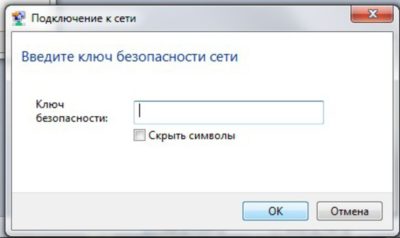
1. Настройки Windows:
Если один ПК уже был подключен к сети, а пользователь решил подключить другое устройство, скажем новый смартфон или ноутбук гостя, но успешно забыл пароль – не беда. Существуют способы восстановления пароля в таких ситуациях.
Ключ безопасности сети windows 7
Ключ безопасности сети windows 10
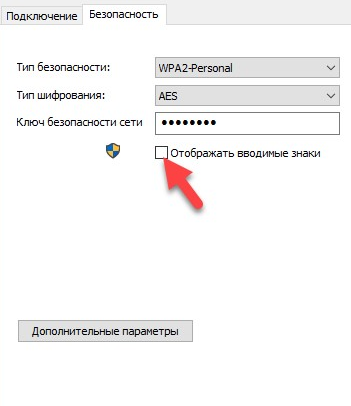
Если эти методы не сработали или у вас другие версии Windows – можно использовать сторонние программы, в безопасности которых вы уверены. Лучше скачивать их из официальных сайтов.
2. При помощи настроек роутера
Ключ безопасности сети Wi-fi можно также посмотреть в настройках роутера. Тут его можно поменять на новый.
Чтобы узнать ключ безопасности Tp-link, необходимо выполнить несколько простых шагов.
Далее для смены ключа безопасности заходим в «Беспроводной режим», «Защита беспроводного режима» и смотрим старый пароль или вводим новый в «Пароль беспроводной сети».
Для других производителей роутера механизм изменения пароля может немного отличаться, но, в основном, эти способы универсальны. После всех процедур запомните ключ безопасности, а лучше перепишите его на бумагу и в заметках в телефоне. Таким образом, вы точно больше его не забудете.
Ранее мы рассказывали о виртуальном помощнике Ok Google – как его настроить и применять с пользой.
Технологии WEP, WPA, WPA2 и WPA3: что это и в чем их различия?
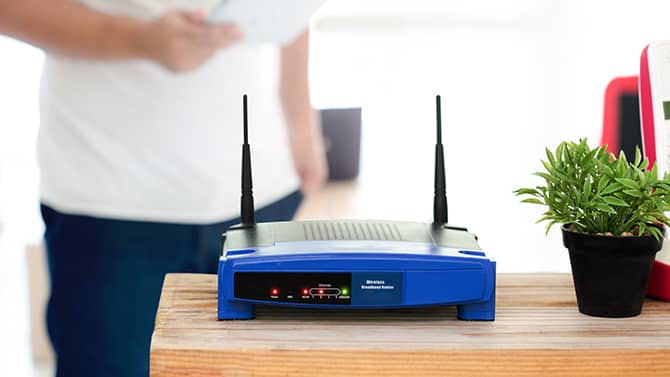
Защита беспроводной сети – важнейший аспект безопасности. Подключение к интернету с использованием небезопасных ссылок или сетей угрожает безопасности системы и может привести к потере информации, утечке учетных данных и установке в вашей сети вредоносных программ. Очень важно применять надлежащие меры защиты Wi-Fi, однако также важно понимать различия стандартов беспроводного шифрования: WEP, WPA, WPA2 и WPA3.
WPA (Wi-Fi Protected Access) – это стандарт безопасности для вычислительных устройств с беспроводным подключением к интернету. Он был разработан объединением Wi-Fi Alliance для обеспечения лучшего шифрования данных и аутентификации пользователей, чем было возможно в рамках стандарта WEP (Wired Equivalent Privacy), являющегося исходным стандартом безопасности Wi-Fi. С конца 1990-х годов стандарты безопасности Wi-Fi претерпели некоторые изменения, направленные на их улучшение.
Что такое WEP?
Беспроводные сети передают данные посредством радиоволн, поэтому, если не приняты меры безопасности, данные могут быть с легкостью перехвачены. Представленная в 1997 году технология WEP является первой попыткой защиты беспроводных сетей. Ее целью было повышение безопасности беспроводных сетей за счет шифрования данных. Даже в случае перехвата данных, передаваемых в беспроводной сети, их невозможно было прочитать, поскольку они были зашифрованы. Однако системы, авторизованные в сети, могут распознавать и расшифровывать данные, благодаря тому, что все устройства в сети используют один и тот же алгоритм шифрования.
WEP шифрует трафик с использованием 64 или 128-битного ключа в шестнадцатеричном формате. Это статический ключ, поэтому весь трафик, независимо от устройства, шифруется с помощью одного ключа. Ключ WEP позволяет компьютерам внутри сети обмениваться зашифрованными сообщениями, однако содержимое сообщений скрыто от злоумышленников. Этот ключ используется для подключения к беспроводной сети с включенной безопасностью.
Одна из основных задач технологии WEP – предотвращение атак типа «человек посередине», с которой она успешно справлялась в течение определенного времени. Однако, несмотря на изменения протокола и увеличение размера ключа, со временем в стандарте WEP были обнаружены различные недостатки. По мере роста вычислительных мощностей злоумышленникам стало проще использовать эти недостатки. Объединение Wi-Fi Alliance официально отказалось от использования технологии WEP в 2004 году из-за ее уязвимостей. В настоящее время технология безопасности WEP считается устаревшей, хотя иногда она все еще используется либо из-за того, что администраторы сети не изменили настроенные умолчанию протоколы безопасности беспроводных роутеров, либо из-за того, что устройства устарели и не способны поддерживать новые методы шифрования, такие как WPA.
Что такое WPA?
WPA (Wi-Fi Protected Access) – это появившийся в 2003 году протокол, которым объединение Wi-Fi Alliance заменило протокол WEP. WPA похож на WEP, однако в нем усовершенствована обработка ключей безопасности и авторизации пользователей. WEP предоставляет всем авторизованным системам один ключ, а WPA использует протокол целостности временного ключа (Temporal Key Integrity Protocol, TKIP), динамически изменяющий ключ, используемый системами. Это не позволяет злоумышленникам создать собственный ключ шифрования, соответствующий используемому в защищенной сети. Стандарт шифрования TKIP впоследствии был заменен расширенным стандартом шифрования (Advanced Encryption Standard, AES).
Кроме того, протокол WPA включает проверку целостности сообщений, чтобы определить, имел ли место захват или изменение пакетов данных злоумышленником. Протокол WPA использует 256-битные ключи, что значительно надежнее 64 и 128-битных ключей, используемых протоколом WEP. Однако, несмотря на эти улучшения, в протоколе WPA также были обнаружены уязвимости, что привело к созданию протокола WPA2.
Иногда используется термин «ключ WPA» – это пароль для подключения к беспроводной сети. Пароль WPA можно получить от администратора сети. В ряде случаев установленный по умолчанию пароль WPA может быть напечатан на беспроводном роутере. Если не удается определить пароль роутера, возможно, его можно сбросить.
Что такое WPA2?
Протокол WPA2 появился в 2004 году. Он является обновленной версией WPA. WPA2 основан на механизме сети высокой безопасности (RSN) и работает в двух режимах:
В обоих режимах используется протокол CCMP, основанный на алгоритме расширенного стандарта шифрования (AES), обеспечивающего проверку подлинности и целостности сообщения. Протокол CCMP является более надежным, чем исходно используемый в WPA протокол TKIP, поэтому его использование затрудняет атаки злоумышленников.
Однако у протокола WPA2 также есть недостатки. Например, он уязвим для атак с переустановкой ключа (KRACK). Атаки с переустановкой ключа используют уязвимость WPA2, позволяющую имитировать реальную сеть и вынуждать пользователей подключаться к вредоносной сети вместо настоящей. Это позволяет злоумышленникам расшифровывать небольшие фрагменты данных, объединение которых позволит взломать ключ шифрования. Однако на устройства могут быть установлены исправления, поэтому WPA2 считается более надежным, чем WEP и WPA.

Что такое WPA3?
WPA3 – это третья версия протокола защищенного доступа Wi-Fi. Объединение Wi-Fi Alliance выпустило WPA3 в 2018 году. В протоколе WPA3 реализованы следующие новые функции для личного и для корпоративного использования:
Индивидуальное шифрование данных. При входе в публичную сеть WPA3 регистрирует новое устройство способом, не подразумевающим использование общего пароля. В WPA3 используется протокол DPP (Device Provisioning Protocol) для сетей Wi-Fi, позволяющий пользователям использовать теги NFC или QR-коды для подключения устройств к сети. Кроме того, для обеспечения безопасности WPA3 используется шифрование GCMP-256 вместо применявшегося ранее 128-битного шифрования.
Усиленная защита от атак методом подбора пароля. Протокол WPA3 защищает от подбора пароля в автономном режиме. Пользователю позволяется выполнить только одну попытку ввода пароля. Кроме того, необходимо взаимодействовать напрямую с устройством Wi-Fi: при каждой попытке ввода пароля требуется физическое присутствие. В протоколе WPA2 отсутствует встроенное шифрование и защита данных в публичных открытых сетях, что делает атаки методом подбора пароля серьезной угрозой.
Устройства, работающие по протоколу WPA3, стали широко доступны в 2019 году. Они поддерживают обратную совместимость с устройствами, работающими по протоколу WPA2.
Какой протокол безопасности применяется в моей сети Wi-Fi?
Для обеспечения надлежащего уровня безопасности сети Wi-Fi важно знать, какой тип шифрования в ней используется. Устаревшие протоколы являются более уязвимыми, чем новые, поэтому вероятность их взлома выше. Устаревшие протоколы были разработаны до того, как стало полностью понятно, каким способом злоумышленники осуществляют атаки на роутеры. В новых протоколах эти уязвимости устранены, поэтому считается, что они обеспечивают лучшую безопасность сетей Wi-Fi.
Как определить тип безопасности вашей сети Wi-Fi
В Windows 10
В macOS
В Android
В iPhone
К сожалению, в iOS нет возможности проверить безопасность вашей сети Wi-Fi. Чтобы проверить уровень безопасности сети Wi-Fi, можно использовать компьютер или войти на роутер через телефон. Все модели роутеров отличаются, поэтому, возможно, придется обратиться к документации устройства. Если роутер настроен интернет-провайдером, можно обратиться к нему за помощью.
WEP или WPA. Заключение
Если роутер не защищен, злоумышленники могут получить доступ к вашим частотам подключения к интернету, осуществлять незаконные действия, используя ваше подключение, отслеживать вашу сетевую активность и устанавливать вредоносные программы в вашей сети. Важным аспектом защиты роутера является понимание различий между протоколами безопасности и использование самого продвинутого из поддерживаемых вашим роутером (или обновление роутера, если он не поддерживает стандарты безопасности текущего поколения). В настоящее время WEP считается устаревшим стандартом шифрования Wi-Fi, и по возможности следует использовать более современные протоколы.
Ниже перечислены дополнительные действия, которые можно предпринять для повышения безопасности роутера:
Вы можете ознакомиться с полным руководством по настройке безопасной домашней сети. Один из лучших способов для сохранения безопасности в интернете – использование современного антивирусного решения, такого как Kaspersky Total Security, обеспечивающего защиту от злоумышленников, вирусов и вредоносных программ, а также включающего средства сохранения конфиденциальности, предоставляющие всестороннюю защиту.
Как узнать и поменять ключ безопасности беспроводной сети
Способы защиты и виды шифрования
Известны четыре типа защиты Wi-Fi: WEP, WPA, WPA2, WPA3.
WEP (Wired Equivalent Privacy) – начальный метод. Устарел и небезопасен. Не рекомендуется его выбирать для защиты своего устройства. WEP ключ Wi-Fi сети с легкостью взламывают злоумышленники, чтобы получить к ней доступ.
WPA – современная и качественная защита. Расшифровывается как Wi-Fi Protected Access. Отличается максимальной совместимостью с любой техникой и ОС.
WPA2 – обновленная, улучшенная версия ключа WPA. Поддерживает способ шифрования AES CCMP. Делится на два типа:
WPA3 – из названия понятно, что это обновленный вид WPA2. Это последняя и лучшая версия защиты на настоящий день, выпущенная в 2018 году. Улучшенное подключение устройств к сети, защита от назойливых соседей, которые занимаются подбором паролей (брутфорс атаками), и безопасность при подключении к общественным сетям.
Рекомендуем использовать WPA3, если подключаемые устройства поддерживают данный тип шифрования.
Дома для маршрутизатора рекомендуется выбирать тип защиты WPA2 – Personal (PSK) или комбинированный ключ шифрования WPA/WPA2, чтобы не испытывать затруднений с подключением устаревшей техники. Именно он используется на роутерах по умолчанию или о.
После установки типа защиты нужно выбрать способ шифрования. Доступны два варианта – устаревший TKIP или современный AES. Для использования рекомендован второй тип – его поддерживают все новые устройства, расшифровать его невозможно. Первый применяется при подключении старой техники. При выборе типа шифрования рекомендуется устанавливать AES или «Авто». TKIP недоступен в режиме 802.11n. При установке способа защиты WPA2 – Personal применяется только AES-шифрование.

Что такое WPA2 и WPA3
WPA2 — это вторая версия стандарта безопасности беспроводной связи. Дословно аббревиатура расшифровывается как Wi-Fi Protected Access — защищенный доступ к Wi-Fi. Стандарт включает в себя ряд протоколов и алгоритмов шифрования.
Предшественниками были WPA и WEP.
WPA3 — долгожданное обновление, которое пока мало распространено, но уже встречается на рынке маршрутизаторов. По сравнению с предшественником отмечу преимущества:
Как узнать ключ безопасности
Если пароль от Wi-Fi утерян, его нужно где-то посмотреть. Узнать ключ безопасности от своей беспроводной сети можно на роутере, ноутбуке, смартфоне.
С помощью роутера
Увидеть сетевой ключ для роутера пользователь сможет в интерфейсе устройства.
На технике разных брендов и моделей язык интерфейса и названия вкладок различны, но общий принцип одинаков.
С помощью компьютера
Посмотреть ключ безопасности от своей беспроводной сети можно на компьютере, находящемся в Wi-Fi сети.
Вот так можно узнать пароль от wi-fi на Windows 10:
На Виндовс 7 действия незначительно отличаются:
Если устройство не использует Wi-Fi, это решение не подойдет.
Как найти ключ безопасности сети в настройках роутера
Еще один распространенный среди пользователей запрос – как найти с помощью роутера ключ безопасности сети.
Чтобы узнать ключ безопасности сети модема, следует:
Данная пошаговая схема актуальна для роутеров системы TP-Link, интерфейс которых выполнен на английском языке. В других модемах, например D-Link либо ASUS узнать код можно через опцию «Расширенные настройки».
Меняем ключ безопасности
Менять ключ безопасности нужно сразу после покупки роутера, при первом подключении. Позднее эта процедура выполняется через веб-интерфейс. На технике разных брендов редактирование отличается.
Перед тем, как изменить ключ безопасности сети, потребуется открыть веб-интерфейс.
Нужно перевернуть устройство. Снизу располагается наклейка с IP-адресом, именем и паролем. Если она отсутствует, нужно ввести «cmd» в строке поиска и вызвать Командную строку. Ввести «ipconfig/all», затем «Enter». Информация в строках «DHCP-сервер» и «Основной шлюз».
IP-адрес (обычно 192.168.1.1 или 192.168.0.1) нужно внести в адресную строку интернет-обозревателя и нажать «Enter». Для входа задействовать логин и пароль, размещенные снизу прибора. Часто это «admin/admin» (если владелец не редактировал параметры).
Далее нужно перезагрузить маршрутизатор, чтобы изменения вступили в силу.
TP-Link
На разных моделях роутеров TP-Link действия отличаются.
Первый вариант (модели со старым, зеленым веб-интерфейсом):
Второй вариант (модели с новым, синим веб-интерфейсом):
После установки нового значения выполнить перезагрузку роутера.
D-Link
Инструкция для эмуляторов D-Link:
Далее нужно перезапустить устройство.
ZYXEL
Роутеры ZYXEL имеют разный интерфейс, в зависимости от года выпуска и серии модели, но общий принцип одинаков.
После сохранения изменений нужна перезагрузка маршрутизатора.
Виды шифрования сети
В настоящее время Wi-Fi маршрутизаторы используют три разных типа шифрования.
Отличаются они друг от друга не только количеством доступных для создания пароля символов, но и другими не менее важными особенностями.
Самым ненадежным и менее популярным типом шифрования на сегодняшний день является WEP. В общем-то, этот тип шифрования использовался раньше и сейчас применяется редко. И дело тут не только в моральной старости такого типа шифрования. Он действительно достаточно ненадежный. Пользователи, использующие устройства с WEP-шифрованием имеют довольно высокие шансы на то, что их собственный ключ безопасности сети будет взломан сторонним пользователем. Данный вид шифрования не поддерживается многими современными Wi-Fi роутерами.
Последние два типа шифрования намного более надежны и гораздо чаще используются. При этом у пользователей имеется возможность выбрать уровень безопасности сети. Так, WPA и WPA2 поддерживают два вида проверки безопасности.
Один из них рассчитан на обычных пользователей и содержит один уникальный пароль для всех подключаемых устройств.
Другой используется для предприятий и значительно повышает уровень надежности сети Wi-Fi. Суть его заключается в том, что для каждого отдельного устройства создается собственный уникальный ключ безопасности.
Таким образом, становится практически невозможно без разрешения подключиться к чужой сети.
Тем не менее, выбирая свой будущий маршрутизатор, следует остановить свой выбор именно на той модели, которая поддерживает именно WPA2-шифрование. Объясняется ее большей надежностью в сравнении с WPA. Хотя, конечно же, WPA-шифрование является достаточно качественным. Большинство маршрутизаторов поддерживают оба эти вида шифрования.
Сброс на заводские настройки
Если посмотреть ключ безопасности от Wi-Fi не удается, можно сбросить роутер до заводских установок через веб-интерфейс или кнопкой на самом приборе, а затем создать сеть заново.
Для возврата маршрутизатора к заводским настройкам нужно открыть раздел «Системные инструменты» (TP-Link), «Администрирование» – «Управление настройками» (ASUS), «Система» (D-Link), найти «Заводские настройки», нажать на них или кнопку «Восстановить» напротив и дождаться перезагрузки роутера.
На тыльной стороне маршрутизаторов, как правило, есть кнопка возврата к начальным параметрам. Чаще всего она погружена в корпус и, чтобы ей воспользоваться, нужна скрепка или иной тонкий предмет. Нужно нажать на нее и зафиксировать в таком положении от 10 до 15 секунд. Индикаторы на панели роутера моргнут или погаснут полностью. Нужно отпустить кнопку. Устройство перезагрузится.
После перезапуска маршрутизатор потребуется настроить заново. В ходе этой процедуры пользователь сможет самостоятельно создать беспроводную сеть и придумать для нее новый ключ безопасности.



