
Что такое WPS на Wi-Fi роутере? Как пользоваться функцией WPS?
Практически на каждом современном маршрутизаторе, есть кнопка WPS. Такой же раздел есть в настройках роутера. И многих интересует вопрос, а для чего нужна эта кнопка WPS, что это вообще такое, и как пользоваться этой технологией. Все эти вопросы мы подробно рассмотрим в статье.
Для чего нужна кнопка WPS на роутере и как ей пользоваться?
Кнопка нужна для активации технологии WPS. Есть такая кнопка практически на всех маршрутизаторах. Подписана она как правило WPS. Выглядит примерно вот так (на роутере ASUS) :

Не редко, кнопка совмещена с функцией сброса настроек маршрутизатора. Очень часто такое встречается на маршрутизаторах от TP-LINK.

А на новых роутерах от компании ZyXel, кнопка включения функции WPS выглядит вот так:

Активируется функция одним нажатием на кнопку. В случае с моим роутером ASUS, нужно кнопку подержать 1 секунду. Когда функция WPS активируется, то на маршрутизаторе скорее всего начнет мигать индикатор. На роутере ASUS мигает индикатор питания. На некоторых маршрутизаторах есть отдельный индикатор, как правило, в виде замка. Функция активируется на некоторое время, затем индикатор перестает мигать. Ее можно активировать повторно, просто нажав на кнопку.
Как подключится к Wi-Fi без ввода пароля по WPS (QSS)?
С активацией технологии на маршрутизаторе мы разобрались, давайте теперь рассмотрим процесс подключения разных устройств.
Способы подключения к Wi-Fi сети без ввода пароля (по WPS):
Подключаем к Wi-Fi компьютер (ноутбук) на Windows 7, 8, 10 по WPS
Здесь все очень просто. Открываем на компьютере список доступных для подключения сетей, выбираем необходимую сеть, и нажимаем на кнопку «Подключение».
Появится окно с вводом пароля. А ниже, должно быть сообщение «Можно так же подключиться, нажав кнопку на маршрутизаторе». Возможно, придется подождать пару секунд, пока это сообщение появится.

Теперь, нажимаем кнопку WPS на роутере, и компьютер подключится к Wi-Fi без ввода пароля.

Вот и все, можно пользоваться беспроводным подключением к интернету. На роутере ничего отключать не нужно.
Если у вас адаптер с кнопкой WPS (QSS)
Например, у меня на роутере ASUS есть кнопка WPS, а на USB Wi-Fi адаптере TP-LINK кнопка QSS.

По иди, при нажатии на кнопку на обоих устройствах, должно быть установлено соединение. Так и есть, но насколько я понял, на компьютере, должна быть установлена фирменная утилита Wi-Fi адаптера. Находится она на диске, который идет в комплекте. Так же, скачать ее можно с официального сайта, для вашей модели адаптера.
Подключение по WPS смартфонов и планшетов на Android
Что бы подключится к Wi-Fi без ввода пароля на Android, нужно зайти в настройки Wi-Fi, выбрать расширенные настройки, затем выбрать подключение с использованием WPS, и нажать кнопку на роутере. Смартфон, или планшет автоматически подключится к Wi-Fi сети.

На разных устройствах, эти настройки могут выглядеть по разному. Но порядок действий будет такой же. Там еще можно выбрать подключение по WPS с использованием PIN кода.
Как включить, отключить и настроить WPS (QSS) на роутере?
На маршрутизаторах TP-LINK
Заходим в настройки маршрутизатора, и переходим на вкладку «WPS». Если не знаете как зайти в панель управления, то смотрите эту инструкцию.


Управление WPS на маршрутизаторах ASUS
Если у вас роутер ASUS, то заходим в настройки по адресу 192.168.1.1, переходим на вкладку «Беспроводная сеть» – «WPS».

Быстрая настройка Wi-Fi (WPS) на ZyXEL Keenetic
Достаточно в настройках открыть вкладку «Wi-Fi сеть». Там вы увидите необходимые настройки.

Wi-Fi Protected Setup на D-LINK
Заходим в панель управления D-LINK, переходим на вкладку «Wi-Fi» – «WPS». Кстати, как оказалось, на маршрутизаторах D-LINK эта технология по умолчанию отключена. Поэтому, ее нужно включить.

Ну и не забывайте сохранять настройки.
Выводы
С помощью WPS (QSS), можно действительно быстро подключить устройство к Wi-Fi без ввода пароля. Технология работает, и очень простая в использовании. Лично я, только несколько раз пользовался этой фишкой. Нет необходимости часто подключать новые устройства, да и пароль ввести не сложно.
Кстати, если вы не пользуетесь функцией WPS, то ее желательно отключить. Честно говоря, не знаю почему, но уже несколько раз встречал информацию, что отключать ее желательно в целях безопасности. Хотя, думаю, что это полная ерунда. Главное, что бы вам было удобно пользоваться беспроводной сетью, подключать новые устройства и т. д.

1505493025_wps-office.jpg (31.44 KB, Downloads: 4)
2018-03-04 20:45:38 Upload

icon_wps-office.png (18.41 KB, Downloads: 7)
2018-03-04 20:46:25 Upload

1372694106_ptoky6xmfeuy5vq.jpeg (35.86 KB, Downloads: 1)
2018-03-04 20:46:42 Upload

android-logo-3.jpg (197.48 KB, Downloads: 1)
2018-03-05 02:57:06 Upload

inkognito-v-yandeks-ios.jpg (20.84 KB, Downloads: 0)
2018-03-04 20:48:56 Upload
Дополнительным моментом является и возможность работать как с загруженными документами в память устройства так и в находящихся в облачном хранилище. Для этого в панели документов подключите доступ к содержимому.

linux_logo.png (61.58 KB, Downloads: 0)
2018-03-04 20:51:05 Upload
vindovs-emblema-znachok-molnii.jpg (633.72 KB, Downloads: 3)
2018-03-04 21:09:27 Upload
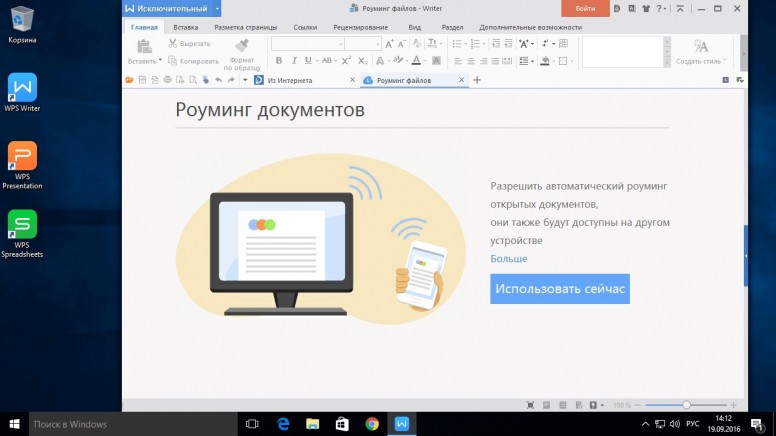
После скачивания устанавливаем программу с помощью встроенных подсказок утилиты. В результате распаковки у вас появятся ярлыки на рабочем столе.
1-1.jpg (113.13 KB, Downloads: 0)
2018-03-04 20:51:38 Upload
wps-office-pack.jpg (84.72 KB, Downloads: 2)
2018-03-04 20:53:52 Upload

мира и добра.png (36.42 KB, Downloads: 0)
2018-03-04 21:23:36 Upload
Рейтинг

| Спасибо за обзор! Много лет пользуюсь Андройд версией. Каких то лучших аналогов пока не нашел. Единственный минус для меня это реклама (но это решаемо). |


| Большое спасибо! Эта утилита уже была у меня предустановлена, не было нужды её открывать и ничего о ней не знал, сейчас с большим интересом у Вас о ней прочитал, полазил в ней, ВСЁ ХОРОШО. После Вашего обзора пользоваться ей будет легче и проще. |


| Нормальная прога, пользуюсь давно и на ноуте стоит. Единственное, нужна привычка. |
Но реклама выскакивает только при открытии программы, вроде больше не замечал, что она надоедает.
А у нас привычка во всем требуется. Что то менять, а мы привыкаем. Даже взять покупку нового телефона, мы же первое время привыкаем к нему.
Тоже как вариант, использование Smart Office. Не плохая программа. А Wps Office на наших смартах предустановленная программа и не требует установки лишних приложений. Вот об этом я и пишу, о ее возможности.


Mi Comm APP
Получайте новости о Mi продукции и MIUI
Рекомендации
* Рекомендуется загружать изображения для обложки с разрешением 720*312
Изменения необратимы после отправки
Cookies Preference Center
We use cookies on this website. To learn in detail about how we use cookies, please read our full Cookies Notice. To reject all non-essential cookies simply click «Save and Close» below. To accept or reject cookies by category please simply click on the tabs to the left. You can revisit and change your settings at any time. read more
These cookies are necessary for the website to function and cannot be switched off in our systems. They are usually only set in response to actions made by you which amount to a request for services such as setting your privacy preferences, logging in or filling in formsYou can set your browser to block or alert you about these cookies, but some parts of thesite will not then work. These cookies do not store any personally identifiable information.
These cookies are necessary for the website to function and cannot be switched off in our systems. They are usually only set in response to actions made by you which amount to a request for services such as setting your privacy preferences, logging in or filling in formsYou can set your browser to block or alert you about these cookies, but some parts of thesite will not then work. These cookies do not store any personally identifiable information.
These cookies are necessary for the website to function and cannot be switched off in our systems. They are usually only set in response to actions made by you which amount to a request for services such as setting your privacy preferences, logging in or filling in formsYou can set your browser to block or alert you about these cookies, but some parts of thesite will not then work. These cookies do not store any personally identifiable information.
WPS Office: что это за программа, нужна ли она и как удалить?

WPS Office — что это за программа и как ее удалить
В попытке создать бесплатную копию популярного офисного пакета MS Office разработчики из Kingsoft (Китай) написали WPS Office — что это за программа, нужно ли она и использовать ее или нет. Ответы на эти вопросы вы найдете в нашей статье.
Разберемся из чего состоит этот бесплатный софт, а также как его правильно удалить с компьютера.
Особенности программы
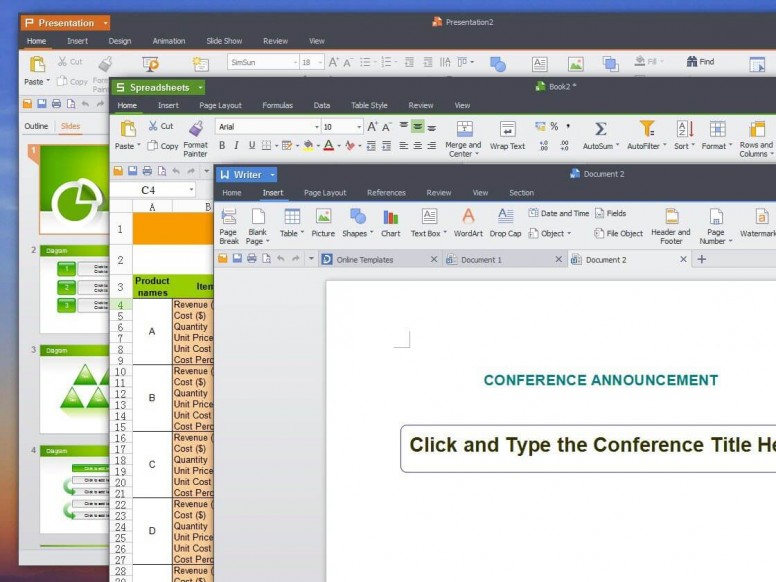
WPS Office – это бесплатный набор программ для написания и редактирования текстов или расчетных таблиц. Главной особенностью является его бесплатное распространение.
После установки на компьютере появляется сразу три приложения:

Рис.1 – ярлыки пакета приложений
Интерфейс программы
Интерфейс всех программ ВПС Офис – это практически точная копия MS Office. Главное меню, панель элементов и даже расположение вкладок – все это точно повторяет внешний вид популярного офисного ПО от Майкрософт.

Рис. 2. Интерфейс программ ВПС офис

Рис.3 – интерфейс приложения Writer
Стоит ли использовать?
Изначально ВПС был создан для Китая и адаптирована программа только для азиатского рынка. Несколько лет назад была создана и версия WPS Office на русском.
В новых моделях ноутбуков от Asus есть предустановленная версия WPS Office с уже оплаченной годовой премиум-подпиской. Также, пользователям техники Asus предоставляется 30$ скидки на приобретение годовой подписки.
В целом, если вы уже купили ноутбук с предустановленным офисом, он не навредит устройству, так как разработчик устанавливает только оригинальные версии ПО.

Рис.4 – ВПС офис 2016
Если же вы обнаружили WPS Office на компьютере после установки других программ и не знаете, что это такое, рекомендуем все же удалить ПО. Скорее всего, оно заражено вредоносными файлами.
Ели вы заметили следующие особенности после установки офиса, срочно удалите ПО:
Отзывы пользователей WPS отмечают частое появление в бесплатной версии баннеров с предложением купить полную сборку программы.
Также, подобные баннеры появляются на рабочем столе. В бесплатной версии программы, большинство шаблонов оформления документов недоступны.

Рис.5 – предложение приобрести офисный пакет от Kingsoft
Как удалить WPS Office
Прежде чем удалять китайский ВПС офис, нужно снять процессы в диспетчере задач, чтобы ничего не мешало.

Рис.6 – Поиск и отключение процессов WPS Office
Процессы отключили, далее, чтобы полностью удалить с компьютера не нужный WPS Office Expansion tool, делаем следующее:

Рис.7 – Пункт меню «Программы и компоненты»

Рис. 8 — Программы и компоненты в Windows 7

Рис.9 – Поиск программы в Windows 10
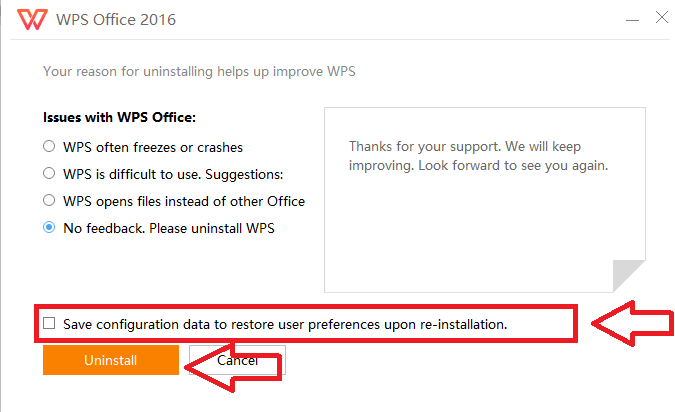
Рис.10 – Подготовка к удалению
Если у Вас каким-то образом оказалась именно китайская версия, то удалить WPS Office, Вы можете таким же образом, только нужно выбрать соответствующие пункты, как показано ниже.
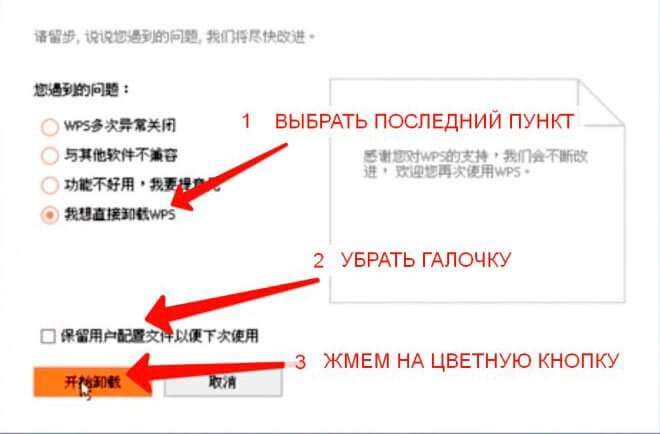
Рис.11 – Подготовка у удалению китайского офиса
Если вы подозреваете, что приложение могло распространить вирус на компьютере, выполните сканирование системы с помощью Защитника Windows или любого другого антивируса.
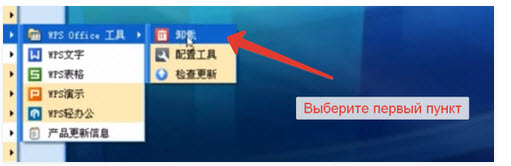
Рис.12 – Китайский офис в меню Пуск
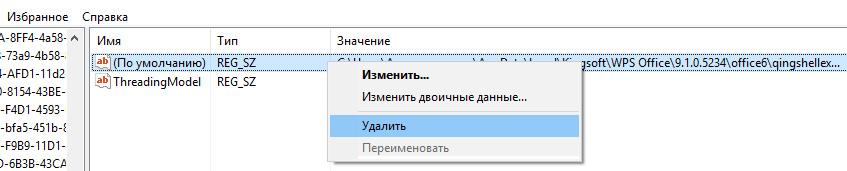
Рис.13 – Поиск записей в реестре после деинсталяции
Теперь вы знаете все о том, что это за программа WPS Office. Нужна ли она вам, решать только Вам.
Мы рекомендуем устанавливать её только с сайта разработчика и только в том случае, если у вас нет возможности использовать полноценный MS Office на своем ПК.
Китайский аналог приложения, больше подходит для использования на смартфонах и планшетах.
Видео как удалить WPS Office Expansion tool с компьютера:
Очень благодарен Вам, Вы очень помогаете. Всего доброго и здоровья!
Спасибо за статью!
Дополнительно сообщаю, что уже так просто WPS Office не удалишь стандартными средствами Windows XP SP 3. Предлагается штук пять причин. Первые четыре позволяют только переустановить, например, по причине сбоев и зависаний. Если обратиться к последнему варианту,- типа «просто не нравится-другие причины», то, наконец, возникает заветная кнопка «отправить и удалить», но после написания претензии или мнения в спецокошке справа.
На WPS Office активно поработал года три, в принципе — хорошая программа. Приятно то, что в одном месте (окне) открываются многие форматы файлов. Появилось преобразование файлов Word to PDF, много ещё чего.
Но, действительно, словил явно атаку вирусную, которую штатный антивирус не заметил. И у меня, при запуске файлов, появилось сообщение: «Точка входа в процедуру GеtLосаlеInfоЕx не найдена в библиотеке DLL КЕRNЕL 32.dll» и программа зависает.
При попытке переустановить, что позволяют первые четыре требования, включается браузер Опера, с выходом на официальный сайт WPS и тоже зависает.
Отдельно браузер Опера, с выходом на официальный сайт WPS,- работает. Поэтому скачал новый вариант WPS Office, и установил взамен удалённого, но получил то же самое сообщение?
Возможно, потому, что включил опцию: «Сохранить файлы конфигурации для использования в будущем». Обидно!.
Решил откатить систему через восстановление назад, но оказалось, что точки восстановления удалены, а функция заблокирована!? Конечно, включил по новой функцию восстановления системы, прекрасно помню, что я эту функцию включал и пользовался ею ранее, но поздно.
Пришлось перейти на старый, добрый Word 2007, системы Windows XP, SP 3.
Вопрос, как это происходит, что антивирус не увидел работу криминала в системе, и что теперь делать? Порекомендуйте, пожалуйста!
WPS на роутере
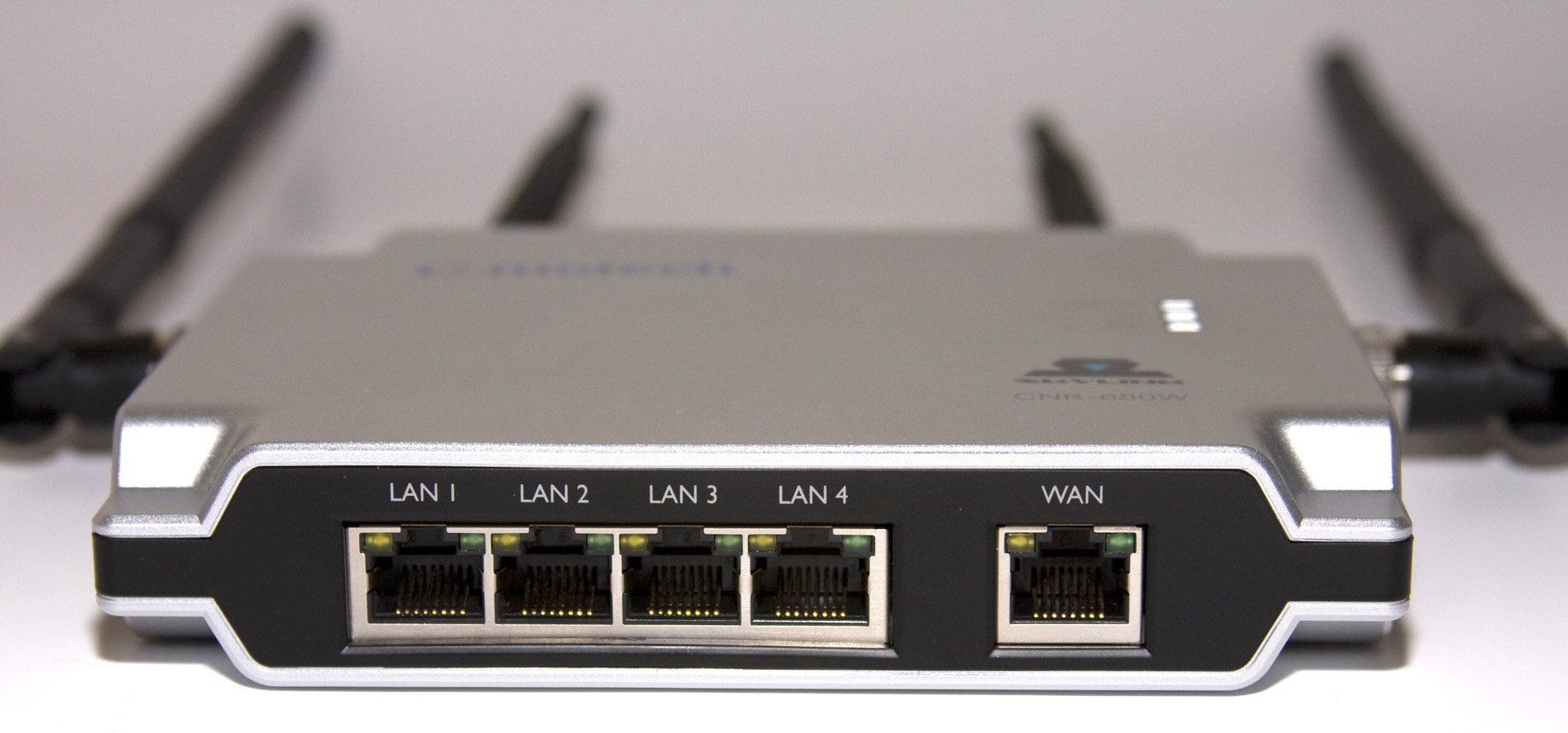
Подключение по WPS
Наверняка, вы ее замечали, но для чего нужна кнопка WPS у роутера, так и не узнали. Оказывается, за этой, подчас совсем незаметно утопленной в корпус кнопочкой – целая технология. WPS – это сокращение от Wi-Fi Protected Setup. Разработана защищенная установка, чтобы упростить беспроводное соединение устройств. Соответствующая кнопка позволяет аппаратно, за одно нажатие провести запуск такой конфигурации сети, при которой можно будет зайти в нее без пароля.
Теперь о том, что такое WPS, подробнее. Эта технология была создана Wi-Fi Alliance, как сетевой стандарт. Он, как и одноименный протокол был официально выпушен еще в начале 2007 года. Теперь организовать беспроводную сеть стало возможно автоматически. Задумывался протокол в помощь тем пользователям, которым трудно разбираться в сетевых настройках. Для них компания хотела облегчить процесс соединения с интернетом, но так, чтобы сохранить безопасность их беспроводной связи.
В режиме WPS вместо имени сети выступают именно сама аббревиатура. При этом, чтобы не допустить в сеть посторонних, технология задает специальное шифрование. Генерируется случайный пароль. Менять что-либо вручную, программно, не понадобится.
Преимущества аппаратного подключения
Функция WPS активируется аппаратно или программно. В первом случае просто нажмите кнопку роутера. Технология может оказать существенную поддержку не только неопытным, но и весьма продвинутым пользователям. Например, вы переехали в новую квартиру, взяли с собой роутер, хотите установить на нем Wi-Fi. Но провода под рукой нет. Тогда вы вполне можете пробраться в настройки роутера без пароля.
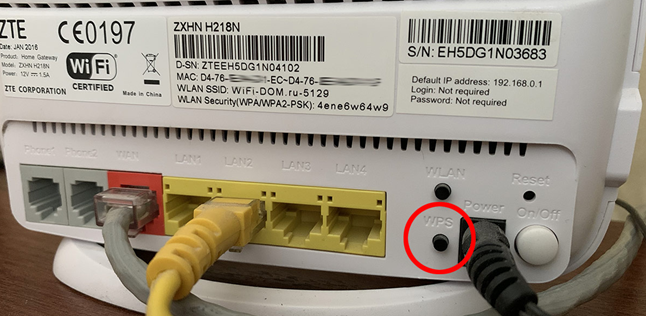
Нужно отыскать заветную кнопку и зажать где-то на одну-две секунды. При этом световые индикаторы на передней панели будут мигать, после этого устройство перезагрузится. Затем почти моментально должен засветиться индикатор Wi-Fi. Ряд изготовителей, например, ZyXel не только сделали эту кнопку большой, но даже вынесли на переднюю панель, снабдив значком волны или замочка. После этого, можно спокойно открыть браузер, ввести IP роутера и настраивать сеть.
Спешим вас предупредить: будьте осторожны, ведь достаточно часто, к примеру, у роутеров TP-Link одна и та же кнопка (WPS/RESET) отвечает и за защищенную установку и за сброс настроек. Не держите такую кнопку долго! Потому что где-то через пять секунд все настройки сбросятся к заводским.
Подключение к Wi-Fi без пароля
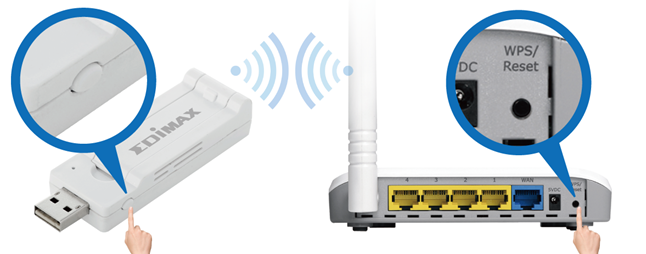
Разберемся, как подключиться через WPS компьютеру, ноубтуку или мобильному гаджету. К примеру, возьмем USB-модем Wi-Fi. WPS на модеме включается кнопкой. Ее нужно нажать почти одновременно с клавишей роутера, чтобы произошло соединение.
Если результата нет — убедитесь, что на ПК или ноутбуке стоит ПО, а также драйвер адаптера. Их можно скачать на официальном сайте производителя, либо просто инсталлировать с диска. Если надо подсоединить мобильное устройство, достаточно в его дополнительных настройках Wi-Fi выбрать подключение по WPS.
А когда на внешнее устройство вовсе не имеет такую кнопку? Ее отсутствие только облегчает задачу. Надо только все делать вовремя:
А вот, когда заветная кнопка отсутствует у роутера – ситуация чуть усложняется. Это вовсе не значит, что технология WPS не поддерживается на нем. Просто требуется ее задействовать прямо в настройках.
Программное подключение технологии
Если клавиши WPS на роутере нет, в его настройках имеется раздел, где можно активировать функцию. Тогда вам надо будет вводить восемь цифр PIN-кода. Они прописаны на этикетке и приклеены к нижней поверхности корпуса. Поступаем так:
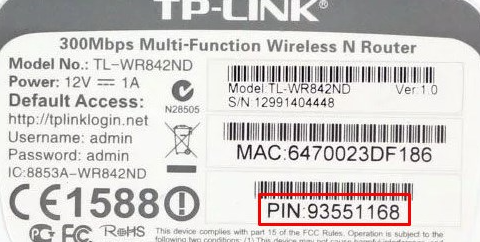
В принципе все сделано. Ваш компьютер соединится с интернетом по Wi-Fi. Однако, этого может не произойти. Так бывает, когда у роутера нет настроек беспроводной сети по умолчанию. Их придется задавать вручную. Вот вы ввели PIN, и перед вами на экране появилось окошко настроек Wi-Fi. Заполнить все поля несложно. Нужно задать произвольное имя (идентификатор) сети и ключ безопасности. Его необходимо где-то записать, иначе вы не сможете подключать любые другие устройства. Также нужно выбрать рекомендованные значения Уровня безопасности и Типа шифрования. Активация функции до некоторой степени зависит от производителя роутера.
Некоторые особенности WPS на разных устройствах
Уже упоминалось, что клавиша, включающая подключение через WPS, может находиться на внешнем адаптере. И не только. Современная техника — телевизоры, репитеры и принтеры — также могут ее содержать. Если вы хотите подсоединить, например, печатающее устройство в беспроводной сети, все же придется ввести его PIN. При нажатии клавиши WPS на принтерах HP они печатают его автоматически. Если это Samsung и Canon — все происходит приблизительно аналогично.
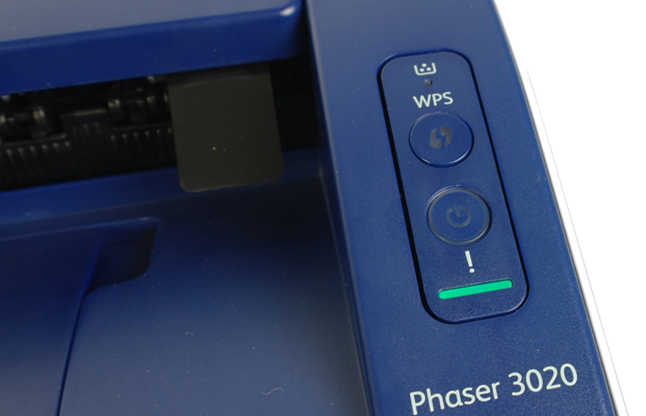
Немного сложнее обстоит дело с периферийными устройствами Epson и Brother. Они вовсе не содержат на корпусе заветной клавиши, поэтому придется забираться в их настройки.
Помните, что активировать вход в беспроводную сеть кнопкой можно только дома. Если сделать это в офисе, то каждый, у кого есть доступ к роутеру запросто может сюда проникнуть.



