
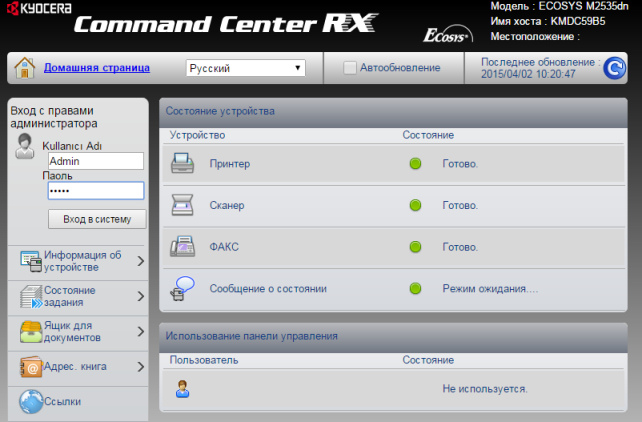
Настройки сетевого сканирования полностью идентичны для всех моделей KYOCERA ECOSYS M2040dn / M2540dn / M2035dn / M2535dn
На самом деле всё довольно-таки просто!
Предполагается, что аппарат уже настроен, и работает как принтер, и автоматически получил все сетевые настройки через DHCP.
Для начала заходим на WEB-страничку аппарата по его IP адресу через браузер.
Необходимо авторизоваться. Логин Admin, пароль тоже Admin. Обратите внимание, буквы A заглавные!
Вот в этом окошке как раз все основные записи. О них поподробнее.
Сканирование возможно по трём направлениям:
1. Электронная почта
2. SMB (сетевая папка)
3. FTP (папка на FTP-сервере)
Можно прописать все три канала, как в нашем примере, или выбрать что-то одно, в зависимости от потребностей.
На этой страничке необходимо настроить отправителя почты.
Для этого вам потребуется какой-либо почтовый ящик, от имени которого аппарат будет слать почту.
В нашем примере мы использовали gmail.com и адрес на нём dos.jp@argusmaster.ru
Просто заполните все поля аналогично примеру, используя данные вашего почтового сервера.
Надеемся, что эта статья была Вам полезной.
!! Если Вам необходимо настроить сетевое сканирование через TWAIN драйвер с помощью компютера, подробную инструкцию можно прочитать по этой ссылке.
WSD порт принтера: что это такое
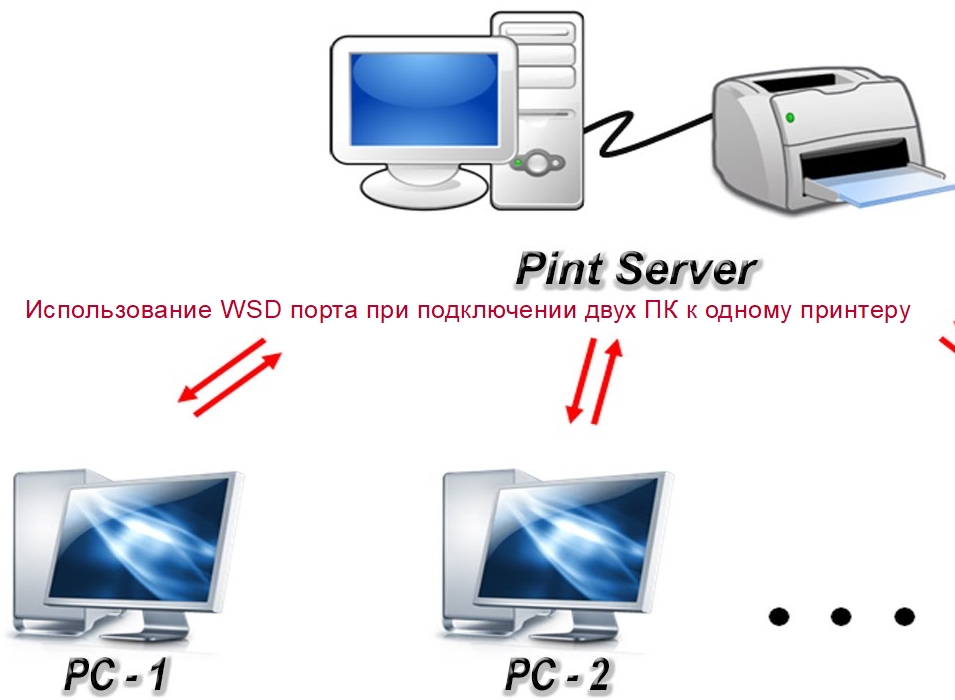
WSD порт принтера используется для подключения устройства к персональному компьютеру или ноутбуку. Такой вид соединения считается основным, однако существуют альтернативы, к примеру, ранее данные устройства подключались через TPI, но такой метод использовался в более старых версиях Windows.
Подключение через эту функцию доступно не только при использовании персонального компьютера, но и в офисных помещениях, когда МФУ является сетевым и доступ к нему имеют несколько сотрудников. При «коннекте» по сети ОС сама предложит данную технологию при поиске драйверов.
Что это, расшифровка
WSD – аббревиатура от Web Services For Devices. Не стоит путать его с физическими аналогами, также именуемыми портами, как, например, USB. «WSD», это всего лишь софтовая функция, позволяющая использовать один принтер несколькими компьютерами. То есть, своего рода программный коммутатор, заложенный в коде операционной системы.
Подробно о порте
Сам порт был интегрирован в операционные системы от Майкрософт начиная с версии Vista. В Windows XP и более ранних релизах ОС использовалась технология TPI. Web Services For Devices это не столько порт, сколько управляющая ими служба. При подключении МФУ к сети процесс производится посредством WSD-системы.
«WSD» также помогает пользователю определять профили безопасности и устанавливать их. Он расширяет их функциональность, если вдруг понадобилась дополнительная настройка защиты. При подключении функция сканирует устройство, сравнивая его с интегрированным сертификатом. Если принтера нет в списке, то могут возникнуть проблемы.
Основные функции
Основной функцией WSD порта является предоставление возможности использования принтера на нескольких компьютерах, которые объединены в локальную сеть. Принтер расшаривается в сети, посредством главного ПК назначается группа пользователей, которая будет иметь доступ к технике.
Система мониторинга выполняет четыре основных функции:
Установка, настройка
Сама функция уже включена в лицензионных дистрибутивах ОС. Если она деактивирована, необходимо провести следующие манипуляции:
Epson
Настройка устройства от Epson производится по следующему алгоритму:
Canon
Настройка гаджетов от Canon производится по следующему алгоритму:
Универсальный вариант
По сути цель WSD дать возможность подключать одно печатающее устройство сразу к нескольким ПК. В новых версиях «Винды» это стало намного проще. Выше мы показали примеры соединения и включения для разных брендов. Но существует универсальный вариант, который описан детально в другой инструкции по подключению одного принтера к двум компьютерам на нашем сайте.
Эксплуатация аппарата > WSD Сканирование
Щелкните правой кнопкой мыши по пиктограмме аппарата и нажмите [Установить].
Во время установки дважды щелкните пиктограмму на панели задач, чтобы открыть
окно «Установка программного обеспечения драйвера«. Установка завершится, когда
в окне [Установка программного обеспечения драйвера] появится сообщение
«Устройства готовы к использованию«.
Правой кнопкой мыши щелкните кнопку [Пуск] в ОС
Windows и выберите [Панель управления] и затем
[Просмотр устройств и принтеров].
Нажмите [Добавить устройство]. Выберите пиктограмму аппарата, а затем нажмите
[Далее].
Когда пиктограмма аппарата появится в разделе «Принтеры» на экране [Устройства и
принтеры], установка будет завершена.
Клавиша [Главный экран] > [Передать]
Выберите [WSD Сканирование/DSM Сканирование].
Если в сетевых настройках для DSM-сканирования задано значение [Откл.], выберите
[WSD Сканирование] и перейдите к шагу 4.
Если появится окно «Контроль учетных записей«, нажмите [Продолжить].
Если появится окно «Найдено новое оборудование«, нажмите [Отмена].

Эксплуатация аппарата > WSD Сканирование
Выполните сканирование оригиналов.
Процедура с использованием данного аппарата
[С панели оператора] > [Далее]
Выберите компьютер-адресат > [OK]
Нажмите [Перезагрузка], чтобы обновить список компьютеров.
Можно просмотреть информацию по выбранному компьютеру, нажав [Сведения].
Задайте нужный тип оригинала, формат файла и пр.
Нажмите клавишу [Старт].
Начинается отправка, активируется установленное на компьютере программное
обеспечение.
Процедура с компьютера
Используйте для отправки изображений программное обеспечение, установленное
на компьютере.

Dsm сканирован, Настройка параметров перед отправкой, Выполнение dsm-сканирования
Эксплуатация аппарата > DSM Сканирован.
Можно автоматически сохранить отсканированный документ в любом формате или отправить его любому
адресату, считав процесс сканирования из Active Directory. Эта функция поддерживает только компьютеры с
установленным Windows Server 2008 R2 или Windows Server 2012.
При выполнении передачи с использованием беспроводной ЛВС заблаговременно выберите интерфейс для
функции передачи.
Настройка параметров перед отправкой
При выполнении DSM сканирования необходимо убедиться, что выполнены следующие пункты.
• Аппарат подключен к Active Directory сети, к которой может обращаться процесс сканирования.
• Для параметров «DSM Сканирование», «LDAP» и «HTTP» задано значение [Вкл.] в разделе «Сеть».
• Для «SSL» задано значение [Вкл.] в разделе «Сеть».
• Задано значение параметра [Сетевая аутентификация].
Клавиша [Главный экран] > [Передать]
Если каталог Active Directory, к которому может обращаться процесс сканирования, находится не на сервере
аутентификации сети, необходимо задать DSM в Command Center RX.
Command Center RX User Guide
В зависимости от настроек может отобразится адресная книга. В этом случае нажмите
[Отмена] для отображения экрана передачи.

Эксплуатация аппарата > DSM Сканирован.
Выберите [WSD Сканирование/DSM Сканирование].
Если в сетевых настройках для WSD-сканирования задано значение [Откл.], выберите
[DSM Сканирование] и перейдите к шагу 5.
[DSM Сканирование] > [Далее]
Выберите нужный процесс сканирования > [OK].
Нажмите [Перезагрузка], чтобы обновить список компьютеров.
Для проверки параметров нажмите [Сведения].
Измените параметры и при необходимости добавьте
В качестве адресатов можно добавлять только адреса электронной почты.
На главном экране передачи выберите [Свед./правка], [Адресат], а затем [Адресная
книга] или [Ввод адреса эл.почты] и добавьте адресата.
В случае некоторых процессов сканирования может оказаться невозможно изменить
параметры или добавить адресатов.
Нажмите клавишу [Старт].

Эксплуатация аппарата > Сканирование с помощью File Management Utility
Сканирование с помощью File Management
FMU Connection является стандартным приложением, установленным на аппарате.
FMU Connection может использоваться для сканирования оригиналов в соответствии с параметрами,
настроенными с помощью «File Management Utility» с диска DVD и для сохранения данных изображения и
информации сканирования на указанном сервере или в указанной папке. В отличие от обычных функций
передачи данное приложение позволяет использовать такие метаданные, как дата и время сканирования, а
также формат данных.
Настройка параметров перед отправкой
При первом использовании FMU Connection необходимо активировать его в системном меню.
Для использования этой функции необходимо установить на компьютере File Management Utility и настроить
параметры используемого многофункционального устройства, условия сканирования и место для сохранения
файлов. Подробнее об установке File Management Utility см.:
Использование FMU Connection для сканирования
Убедитесь, что программа File Management Utility запущена
на компьютере (или сервере), на котором File Management
Выберите [FMU Connection].
Запустится FMU Connection.
Следуйте указаниям на экране, введите необходимую
информацию и нажмите [Далее].
Когда откроется экран параметров сканирования, выберите
каждый параметр и выполните необходимые настройки.
Функции, которые можно задать, зависят от File Management Utility.
Нажмите клавишу [Старт].
Для получения информации об использовании File Management Utility см.:
File Management Utility User Guide

Эксплуатация аппарата > Передача адресатам разных типов (групповая рассылка)
Передача адресатам разных типов
Адресаты указываются с помощью объединения электронных адресов, папок (SMB или FTP), номеров факсов и
i-FAX. Эта функция называется групповой рассылкой. Это полезно при рассылке различным типам адресатов
(электронные адреса, папки и т.п.) с помощью одной операции.
Количество элементов рассылки: до 500
Однако для следующих вариантов рассылки количество элементов ограничено.
• Эл. почта: до 100
• Папки (SMP, FTP): Общее количество: 10 SMB и FTP
• Интернет-факс: до 100
Кроме этого, в соответствии с настройками, возможна одновременная передача и печать.
Для групповой рассылки необходимо выполнить действия, аналогичные процедуре задания адресата
отдельного типа. Введите дополнительные адреса электронной почты или пути к папке; введенная информация
отображается в списке адресатов. Нажмите клавишу [Старт] для запуска одновременной передачи всем
адресатам.
• Если в список адресатов входят номера факсов, изображения будут отправляться в черно-белом формате
• Если для параметра [Запретить] установлено значение «Рассылка», указать несколько адресатов
Kyocera M2030dn и M2530dn сканирование по сети в папку

В этой статье инструкция как настроить МФУ Kyocera M2030dn и M2530dn для печати и сканирования через локальную сеть. Поскольку это МФУ для офиса, соответственно самый правильный способ его использовать это прямое подключение устройства к локальной сети.
Подключение Kyocera M2030dn (M2530dn) к локальной сети
У этого МФУ есть веб-админка, доступная, через браузер, по IP-адресу устройства. Некоторые настройки сетевого сканирования доступны сразу же после открытия админки. Узнать IP-адрес устройства можно напечатав отчет состояния устройства. Или через свойства принтера (вкладка Порты). Или через админку роутера (список подключенных клиентов сети).
Для доступа ко всем настройкам МФУ, нужно ввести административный логин и пароль (по умолчанию это Admin и Admin).
M2030dn и M2530dn, настройка сканирования по сети
Для использования этой удобной функции, нужно отдельно настроить компьютер(ы) и МФУ.
На МФУ нужно добавить запись в адресную книгу устройства. Это можно сделать и через панель управления, но через веб-админку гораздо удобнее. Именно этот способ и будет описан в статье.
Шаг второй, открыть веб-админку МФУ и в этой админке открыть вкладку «Адресная книга аппарата»:
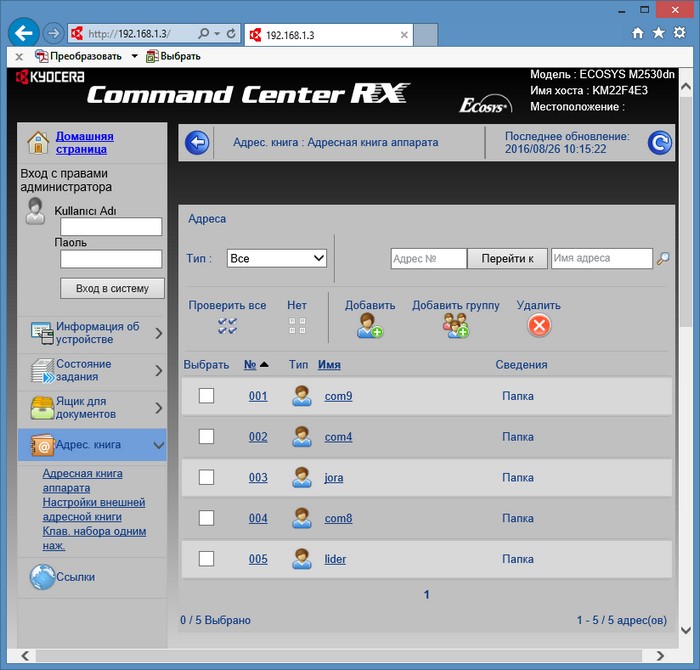
Для добавления новой записи нужно кликнуть на кнопке «Добавить». После этого откроется длинная страница с большой формой. Эту форму необязательно заполнять целиком, достаточно заполнить поля в секции «SMB»:
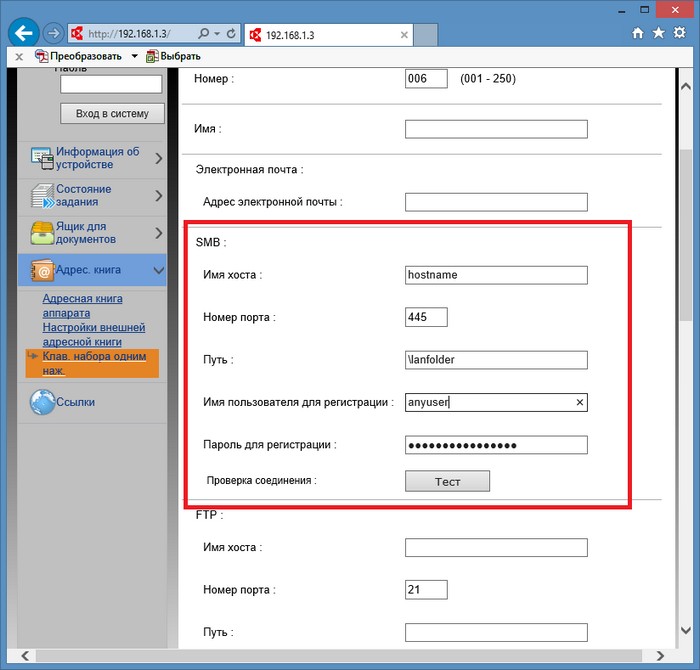
Там нужно указать имя хоста (это сетевое имя компьютера) и путь к сетевой папке на этом компьютере. Как минимум два этих поля. Если у вас в сети парольный доступ, тогда еще нужно указать имя пользователя и пароль. Если парольный доступ в сети отключен, в этих полях можно вписать произвольные значения.
В этой же секции есть кнопка «Test», которая позволяет проверить правильность указанных данных. Это удобно. Обязательно проверьте может ли МФУ подключиться к указанному компьютеру и войти в сетевую папку.
Примечание. Путь к сетевой папке должен быть полным, начиная от имени хоста, но вместо имени хоста обратный слэш (\). Например так: \scanfolder. Узнать полный сетевой путь к нужной папке можно, если открыть ее с компьютера, через сеть.
После проверки соединения нужно прокрутить эту страницу до конца и там кликнуть кнопку «Передать». Это запись настроек в устройство.
После этого, там же в админке МФУ, можно связать эту запись в адресной книге с клавишей быстрого доступа. Чтобы на панели МФУ одной кнопкой вызывать адресата. Для этого нужно открыть вкладку «Клавиши набора одним нажатием». Номер ключа на этой странице соответствует номеру клавиши на панели МФУ. Для добавления новой клавиши нужно кликнуть на кнопку «Параметры»:
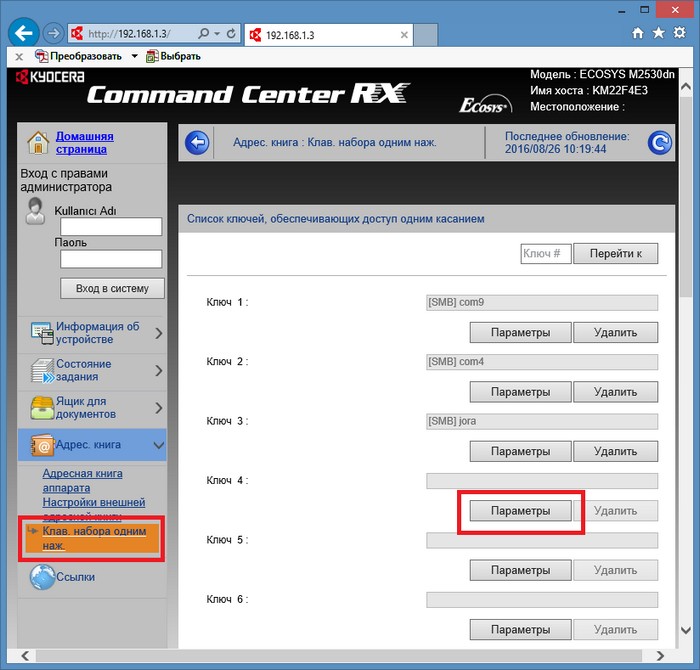
После этого откроется новая страница с формой в которой нужно кликнуть на кнопке «Адресная книга»:
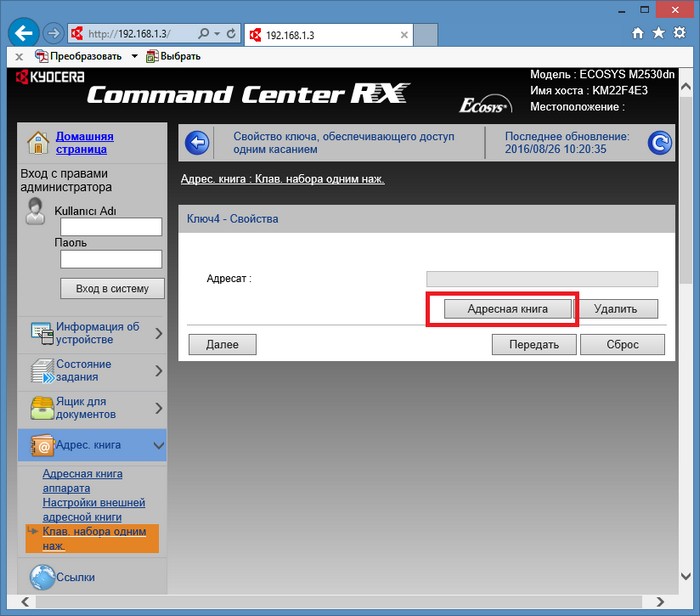
И на следующей странице указать запись в адресной книге и кликнуть на кнопке «Передать»:
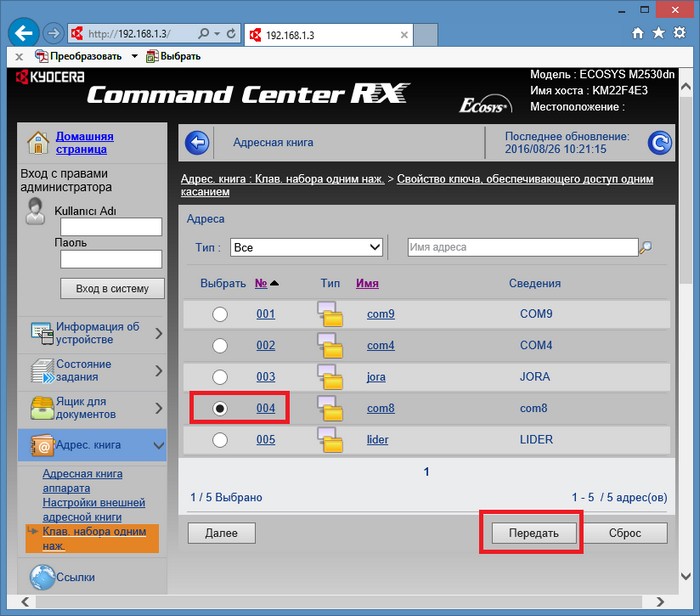
Затем будет возврат на предыдущую страницу, там снова нужно кликнуть на кнопке «Передать»:
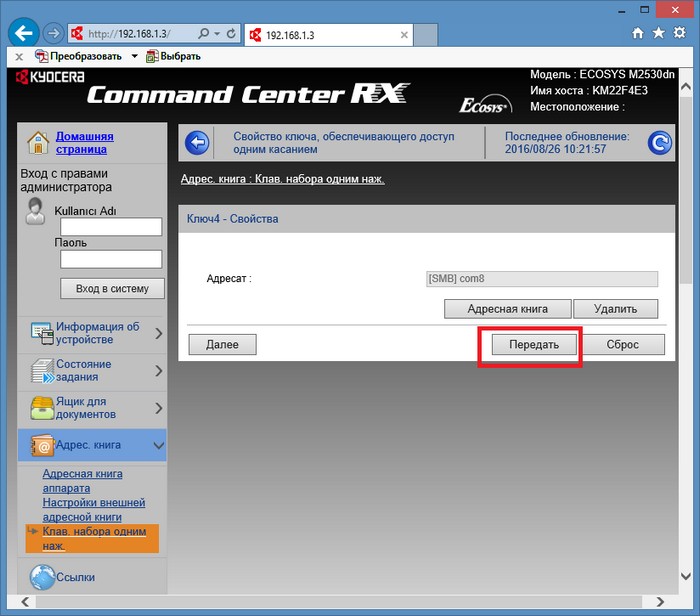
Вот и все. Теперь можно будет выбрать компьютер, нажав цифровую клавишу на панели устройства. Если в сети несколько компьютеров, все это можно повторить для каждого из них.
Если в админке ввести логин и пароль администратора, тогда будут доступны все настройки устройства. И можно будет изменить настройки сканирования. Например изменить формат файла или разрешение или цветовой профиль. По умолчанию МФУ создает и отправляет файл в формате PDF. Но формат можно изменить на Jpeg или на Tiff.
M2030dn и M2530dn, сканирование по сети
Сканирование в сетевую папку компьютера очень удобно. Нужно положить документ в сканер (или в автоподатчик), затем нажать кнопку Send (Отправить), затем цифровую кнопку быстрого доступа к адресату, потом кнопку Start (Старт). И все, через несколько секунд документ будет лежать в папке указанного компьютера.
Можно не пользоваться цифровыми клавишами для выбора компьютера. Вместо цифровой можно нажать клавишу «Адресная книга». После этого на дисплее отобразится список компьютеров из адресной книги. Далее можно выбрать нужный компьютер из этого списка (кнопкой джойстик-ок). Это немного дольше, но более наглядно.
Там, же на панели МФУ, можно вручную изменить параметры сканирования, перед нажатием кнопки Start. А в админке МФУ можно изменить параметры сканирования по умолчанию.
Сканирование из Windows
Сканировать придется необычным способом. Можно использовать менеджер сканирования Windows (wiaacmgr.exe), но перед его запуском, нужно перевести МФУ в режим «WSD сканер». Это делается на панели управления МФУ. Нужно нажать кнопку Send, а затем в меню найти и выбрать пункт «WSD сканер». После этого можно запускать сканирование с компьютера. А после завершения сканирования нужно вывести устройство из режима «WSD сканер» (на панели управления МФУ), иначе оно не будет печатать.
Это неудобно. Так, что лучше сканировать используя сетевые возможности устройства.
Подключение Kyocera M2030dn (M2530dn) на Linux
Даже небольшая сумма может помочь написанию новых статей 🙂
Или поделитесь ссылкой на эту статью со своими друзьями.
Автоматическое подключение сетевых МФУ с возможностью сканирования [Часть 2]
Как и обещал в первой части, за которую я успешно получил инвайт в песочнице, в этой заметке я покажу как подключить сетевые МФУ Kyocera M2035dn, Xerox WorkCentre 3615 и 6505DN, а в конце статьи добавлю небольшой бонус с которым любой скрипт связанный с сетью становится лучше.

Как бы небыли прекрасны гомогенные инфраструктуры, пусть даже в части принтеров и мфу, реальность зачастую ставит свои условия. В то время как пользователи сами в полный рост подключали и успешно сканировали с некогда проблемных МФУ HP, в компанию приехал японский гость — Kyocera M2035dn.
Kyocera M2035dn
Приехал как всегда не в мое уютное админское логово, а сразу на объект и как и мфу от HP, в глаза его я, если честно, даже не видел.
Первым делом качаем драйвер и смотрим содержимое… ба, знакомые все люди:
Есть пометка о том, что подключение сетевое (network) и есть ID!
Попробуем подключить сканер через devcon, подобно тому как мы подключали МФУ от HP в первой части:
.\devcon.exe /r install C:\Drivers\Scanners\2035dnscan\kmwiadrv.inf «KM_WC_ECOSYS_M2035dn_N_WIA»
Сканер подключился, прописываем в реестр адрес сканера параметром ScannerAddress и запускаем сканирование. Приложение сканирования показало отсканированный лист, все работает отлично. Казалось бы победа, но запуск второй, используемой у нас программы для сканирования, поубавил радости — сканер в ней не отображался.
Оказывается разработчики Kyocera почему-то в драйвере реализовали сканирование только через WIA, для TWAIN надо ставить отдельный косты.. враппер, который пробрасывает TWAIN интерфейс в WIA и возвращает обратно результат. Выглядит гуй этого TWAIN драйвера следующим образом:
При этом, по WIA мы можем подключить несколько сканеров Kyocera, в то время как TWAIN интерфейс у нас будет всегда только один. Либо пользуйтесь WIA, либо каждый раз запускайте нашу утилиту и переключайте сканер. Придется смириться, а пока посмотрим как нам обойти запуск этой утилиты на машине пользователя.
Утилита хранит настройки в ini-файлах, по одному файлу KM_TWAIN*.ini на каждый сетевой сканер и один результирующий файл с описанием сканеров и файлов их настроек.
Скрин обоих файлов, для одного подключенного сканера:
Теперь установка видится следующей:
— подключаем сканер через devcon
— если утилита TWAIN не установлена, ставим её
— добавляем адрес сканера в реестр
— проходимся по реестру в поиске подключенных сканеров Kyocera и на основе данных в реестре генерируем ini-файлы
Расширим функцию подключения сканера из предыдущей заметки следующим кодом, который я постарался по-максимуму прокомментировать:
В скрипте я использовал функцию вывода хэш-таблицы в ini-файл, вот её код:
Xerox WorkCentre 3615 и 6505DN
Код этот успешно работал и проблем с ним не возникало, наверное, на протяжении полугода пока ветер опять не подул в другую сторону. В сторону Xerox.
В аутлук упало письмо с ip-адресами двух новых мфу, WorkCentre 3615 и WorkCentre 6505DN. Дорога хода мыслей при знакомстве с новым мфу уже проторена, открываем драйвер и видим знакомое:
И настроение мое улучшилось©
Распаковываем драйвер, запускаем консоль, выполняем:
.\devcon.exe /r install C:\Drivers\Scanners\xx3615\xrszdim.inf «NON_PNP&WorkCentre3615»
Сканер подключился и на экран выскочил новый, как это принято говорить, воркэраунд, только уже от разработчиков Xerox:
Очередная странная утилита от авторов драйвера для прописывания IP, причем запускается она из драйвера при установке. Значит, для того что бы спрятать ее от пользователя, будем прибивать ее в скрипте, в общем-то не беда.
Сейчас покажу на примере 3615, как расширить функцию подключения сканера. От 6506DN она практически не отличается, разве что другое имя файла драйвера и ID:
Теперь мы умеем подключать целый зоопарк сетевых мфу и совершенно ничего не боимся, осталось добавить какой-нибудь магии… магии snmp!
Ищем МФУ в сети по snmp
SNMP (англ. Simple Network Management Protocol — простой протокол сетевого управления) — стандартный интернет-протокол для управления устройствами в IP-сетях на основе архитектур TCP/UDP.
ru.wikipedia.org/wiki/SNMP
Результат работы поиска выводим на экран, о том как это сделать в одну комманду чуть ниже:
Остается выделить нужный принтер и нажать OK, кстати множественное выделение так же возможно, в этом случае подключатся все выделенные принтеры.
Эту удобную гуёвую магию обеспечивает командлет Out-GridView, отображающий любые переданные в него объекты. При вызове с параметром PassThru, после нажатия OK он передаст дальше по конвейеру выбранные объекты, нам остается только по очереди вызвать наши функции установки драйверов с параметрами пришедшими в объекте из конвейера.
В упрощенном виде скрипт примет вид:
В процессе изучения откликов принтеров, столкнулся с тем, что принтеры отдают порой имя отличающееся от имени прописанного в драйвере, для обхода этой особенности добавил в скрипт простой свитч с регулярками, которые никогда не промахиваются и как мы знаем полны по Тьюрингу 😉
На этом на сегодня всё, надеюсь мои заметки помогут вам забыть о проблемах с сетевыми принтерами и освободят время для изучения PowerShell.
Спасибо за внимание тем, кто дочитал до этого момента 😉



