
Клавиши на клавиатуре Mac
Часто в настройках операционной системы Mac клавиши на клавиатуре обозначаются специальными значками, которые могут не понятны новичкам, использующим MacBook.
Вот расшифрока, что означают имволы кнопок на клавиатуре Mac:
 (клавиша Command) — находится слева и справа от пробела, функционирует по большей части как Ctrl на Windows
 (клавиша Control) — используется редко
 (клавиша Option) — на этой клавише также может быть написано Alt, правый и левый часто выполняет различное действие
 (клавиша Shift) — выполняет те же функции что на PC
 (Caps Lock) — включает или отключает режим ввода заглавных букв
fn (клавиша Function)
На моделях MacBook Pro из всех перечисленных сверху графических обозначений есть только (Command)
Ноутбуки Mac: расположение и функции клавиш
Раскладка и расположение специальных клавиш на клавиатурах ноутбуков Mac меняется со временем. В этой статье описывается расположение и функции клавиш на ноутбуках Mac.
В руководстве пользователя для вашего ноутбука Mac содержится больше информации о клавишах соответствующей модели Mac, но для справки можно воспользоваться иллюстрациями ниже. Чтобы определить модель своего компьютера Apple, перейдите на страницу Технические характеристики или прочитайте следующие статьи:
Используйте следующие ссылки, чтобы найти фотографию клавиатуры и соответствующую информацию:
MacBook Air (середина 2011 г.) и более поздние модели, MacBook Pro (с дисплеем Retina, середина 2012 г.), MacBook Pro (с дисплеем Retina, 13 дюймов, конец 2012 г. и более поздние модели) и MacBook Pro (с дисплеем Retina, 15 дюймов, начало 2013 г.)
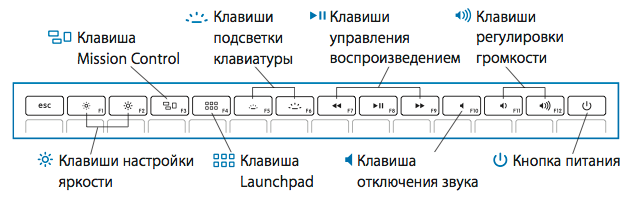
F1 — уменьшение яркости дисплея
F2 — увеличение яркости дисплея
F3 — Mission Control
F4 — Launchpad
F5 — уменьшение яркости подсветки клавиатуры
F6 — увеличение яркости подсветки клавиатуры
F7 — предыдущая дорожка
F8 — воспроизведение/пауза
F9 — следующая дорожка
F10 — выключение звука
F11 — уменьшение громкости
F12 — увеличение громкости
MacBook Pro (конец 2011 г.) и более поздние модели, MacBook Pro (начало 2011 г.) с ОС OS X Lion
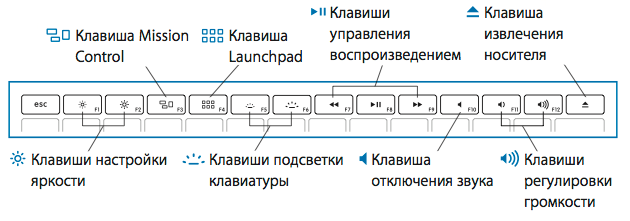
F1 — уменьшение яркости дисплея
F2 — увеличение яркости дисплея
F3 — Mission Control
F4 — Launchpad
F5 — уменьшение яркости подсветки клавиатуры
F6 — увеличение яркости подсветки клавиатуры
F7 — предыдущая дорожка
F8 — воспроизведение/пауза
F9 — следующая дорожка
F10 — выключение звука
F11 — уменьшение громкости
F12 — увеличение громкости
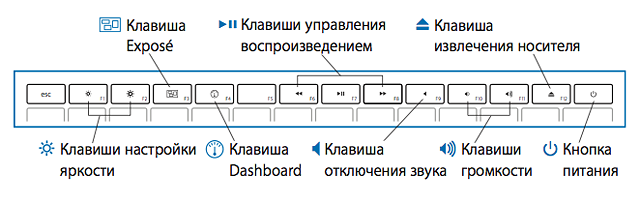
F1 — уменьшение яркости дисплея
F2 — увеличение яркости дисплея
F3 — Exposé
F4 — Dashboard
F5 — уменьшение яркости подсветки клавиатуры
F6 — увеличение яркости подсветки клавиатуры
F7 — предыдущая дорожка
F8 — воспроизведение/пауза
F9 — следующая дорожка
F10 — выключение звука
F11 — уменьшение громкости
F12 — увеличение громкости
MacBook (конец 2007 г. — середина 2010 г.), MacBook Air (первоначальная модель — середина 2009 г.), MacBook Pro (начало 2008 г. — начало 2011 г. с ОС Snow Leopard Mac OS X 10.6)
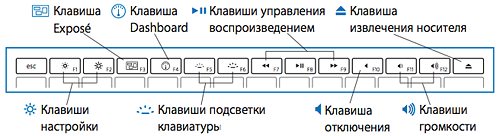
F1 — уменьшение яркости дисплея
F2 — увеличение яркости дисплея
F3 — Exposé
F4 — Dashboard
F5 — уменьшение яркости подсветки клавиатуры
F6 — увеличение яркости подсветки клавиатуры
F7 — предыдущая дорожка
F8 — воспроизведение/пауза
F9 — следующая дорожка
F10 — выключение звука
F11 — уменьшение громкости
F12 — увеличение громкости
MacBook (13 дюймов, середина 2007 г.), MacBook (13 дюймов, конец 2006 г.) и MacBook (13 дюймов)
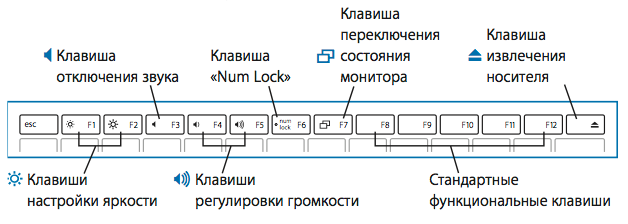
F1 — уменьшение яркости дисплея
F2 — увеличение яркости дисплея
F3 — выключение звука
F4 — уменьшение громкости
F5 — увеличение громкости
F6 — фиксация числового регистра (Num Lock)
F7 — переключение режима дисплея
MacBook Pro (17 дюймов, 2,4 ГГц), MacBook Pro (15 дюймов 2,4/2,2 ГГц), MacBook Pro (17 дюймов, Core 2 Duo), MacBook Pro (15 дюймов, Core 2 Duo), MacBook Pro (17 дюймов) и MacBook Pro (15 дюймов)
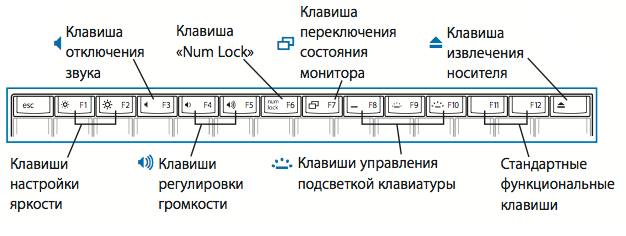
F1 — уменьшение яркости дисплея
F2 — увеличение яркости дисплея
F3 — выключение звука
F4 — уменьшение громкости
F5 — увеличение громкости
F6 — фиксация числового регистра (Num Lock)
F7 — переключение режима дисплея
F8 — включение и выключение подсветки клавиатуры
F9 — уменьшение яркости подсветки клавиатуры
F10 — увеличение яркости подсветки клавиатуры
Дополнительные функции Exposé
Дополнительные сведения о поведении клавиш
Дополнительные элементы управления для внешних дисплеев
Использование функциональных клавиш компьютера Mac
С помощью верхнего ряда клавиш на клавиатуре Apple можно управлять встроенными возможностями компьютера Mac или использовать эти клавиши как стандартные функциональные.
Возможности управления компьютером Mac
По умолчанию верхний ряд клавиш на клавиатурах Apple отвечает за управление разнообразными возможностями компьютера Mac. Например, нажатие клавиш со значками динамиков позволяет отрегулировать громкость.

Если на вашем компьютере Mac есть Touch Bar, узнайте об использовании функциональных клавиш на MacBook Pro с Touch Bar.
Использование стандартных функциональных клавиш
Стандартные функциональные клавиши работают по-разному в зависимости от приложения и настроенных сочетаний клавиш. В некоторых приложениях имеются собственные предпочитаемые сочетания, которые можно изменить.
Если на вашей клавиатуре нет клавиши Fn, попробуйте при использовании функциональных клавиш нажимать и удерживать клавишу Control.
Изменение действия функциональной клавиши по умолчанию
Если необходимо, чтобы клавиши верхнего ряда работали как стандартные функциональные без удерживания клавиши Fn, следуйте инструкциям ниже.
Если вариант «Использовать функциональные клавиши F1, F2 и др. как стандартные» отсутствует
Если вариант «Использовать функциональные клавиши F1, F2 и др. как стандартные» отсутствует, возможно, вы используете клавиатуру стороннего производителя. Для изменения функций такой клавиатуры может потребоваться специальная служебная программа. Дополнительную информацию можно получить у производителя клавиатуры.
Дополнительная информация
Дополнительные сведения об использовании функциональных клавиш на MacBook Pro с панелью Touch Bar см. в этой статье.
Информация о продуктах, произведенных не компанией Apple, или о независимых веб-сайтах, неподконтрольных и не тестируемых компанией Apple, не носит рекомендательного или одобрительного характера. Компания Apple не несет никакой ответственности за выбор, функциональность и использование веб-сайтов или продукции сторонних производителей. Компания Apple также не несет ответственности за точность или достоверность данных, размещенных на веб-сайтах сторонних производителей. Обратитесь к поставщику за дополнительной информацией.
Клавиатура Magic Keyboard на MacBook Air с сенсором Touch ID
Функциональные клавиши в верхнем ряду клавиатуры Magic Keyboard можно использовать для типичных действий, например увеличения громкости или яркости экрана. Сенсор Touch ID (на кнопке питания) расположен справа от функциональных клавиш. После настройки Touch ID отпечаток пальца можно использовать для разблокировки MacBook Air, быстрой блокировки экрана или совершения покупок в App Store, приложении Apple TV, Apple Books, а также на веб‑сайтах, поддерживающих Apple Pay.
Вы можете настроить Touch ID во время первоначальной настройки или позднее в панели Touch ID Системных настроек. Чтобы задать параметры клавиатуры, откройте Системные настройки, нажмите «Клавиатура», затем нажимайте кнопки вверху, чтобы просмотреть доступные варианты.
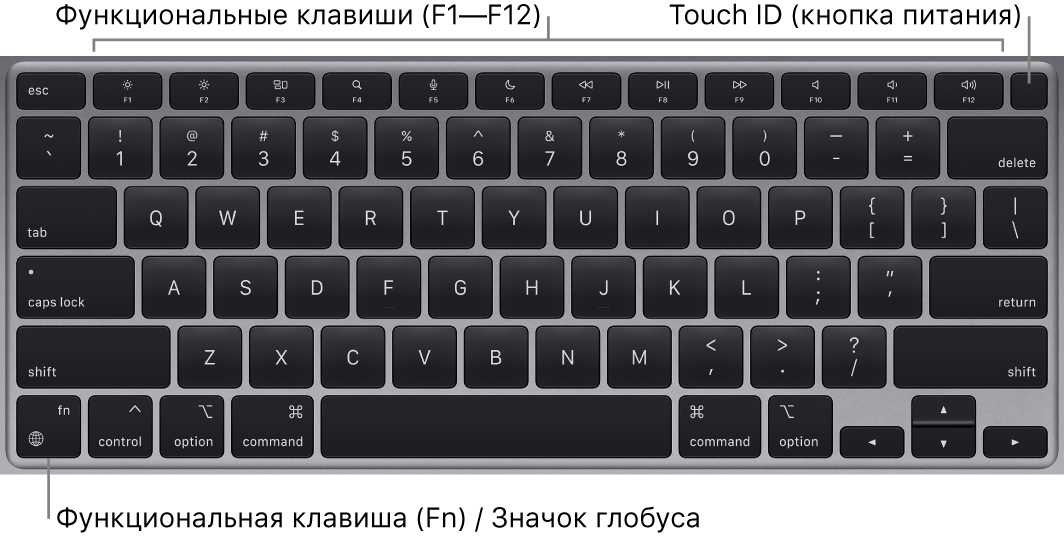
Использование Touch ID (кнопки питания). Нажмите, чтобы включить MacBook Air (либо просто поднимите крышку или нажмите любую клавишу). При первой загрузке компьютера или после перезагрузки необходимо войти в систему, введя пароль. Выполнив настройку и первоначальный вход в систему, Вы можете слегка касаться пальцем сенсора Touch ID, когда Вам будет предложено ввести пароль в рамках текущего сеанса работы.
Нажмите клавишу Touch ID, чтобы быстро заблокировать экран.
При помощи Touch ID также можно безопасно оплачивать покупки через Apple Pay. Подробнее о Touch ID см. в разделе Настройка MacBook Air. Подробнее об Apple Pay см. в разделе Использование Apple Pay на Mac.
Примечание. Чтобы выключить MacBook Air, выберите меню «Apple»  > «Выключить». Чтобы перевести MacBook Air в режим сна, выберите меню «Apple» > «Режим сна».
Многими системными функциями можно управлять с помощью функциональных клавиш.
Клавиши яркости (F1, F2). Нажмите клавишу  или
или  , чтобы увеличить или уменьшить яркость экрана.
Клавиша Mission Control (F3). Нажмите клавишу  , чтобы просмотреть запущенные процессы на MacBook Air, включая все рабочие области и открытые окна.
Поиск Spotlight (F4). Нажмите  , чтобы открыть Spotlight и легко найти любые данные на MacBook Air.
Диктовка/Siri (F5). Нажмите  , чтобы включить диктовку. В Сообщениях, Почте, Pages и других приложениях можно надиктовывать текст вместо ввода с клавиатуры. Чтобы активировать Siri, нажмите и удерживайте , затем сразу начните произносить запрос.
Клавиша «Не беспокоить» (F6). Нажмите  , чтобы включить или выключить функцию «Не беспокоить». Когда включена функция «Не беспокоить», на MacBook Air не отображаются и не озвучиваются уведомления, но Вы можете просмотреть их позже в Центре уведомлений.
Клавиши мультимедиа (F7, F8, F9). Нажмите  для перемотки назад. Нажмите
  для запуска или приостановки воспроизведения. Нажмите
  для перемотки вперед. Эти клавиши работают для песен, фильмов и слайд-шоу.
Клавиша отключения звука (F10). Нажмите  , чтобы отключить звук со встроенных динамиков или аудиоразъема для наушников 3,5 мм.
Клавиши громкости (F11, F12). Нажмите кнопку  или
или  , чтобы увеличить или уменьшить громкость звука со встроенных динамиков или аудиоразъема для наушников 3,5 мм.
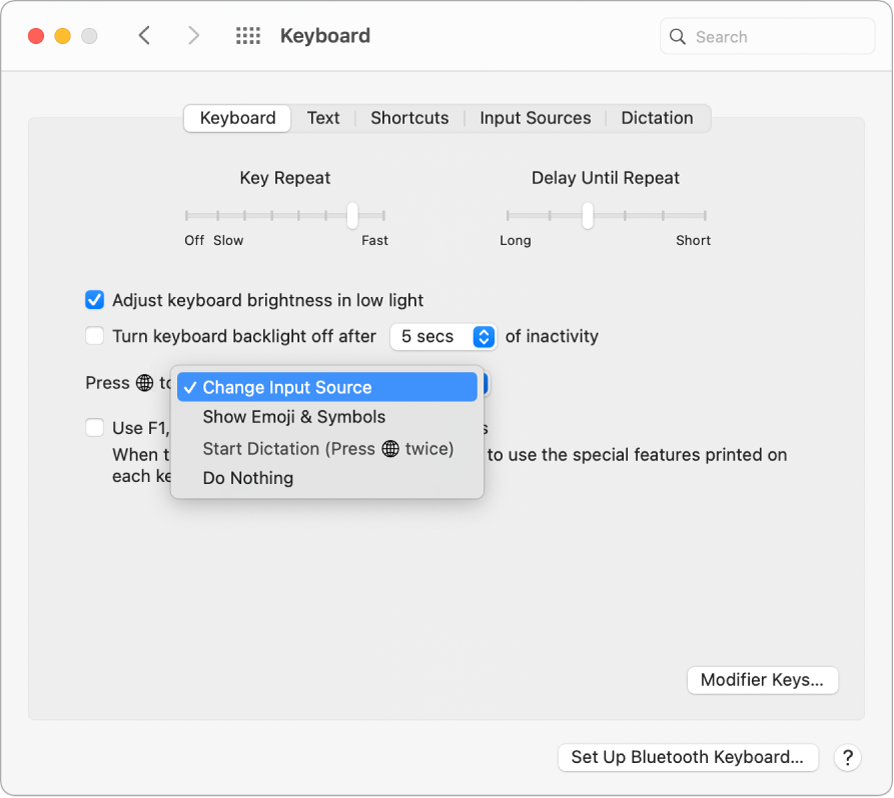
Клавиша Function (Fn) / глобуса. Нажмите  , чтобы переключиться на другую клавиатуру (нажимайте несколько раз, чтобы циклически переключаться между вариантами языков и эмодзи, которые Вы задали в настройках). Нажмите эту клавишу дважды, чтобы начать диктовку (если Вы задали этот параметр). Нажав и удерживая клавишу Fn, нажмите функциональную клавишу, чтобы запустить действие, связанное с этой клавишей. Каждая функциональная клавиша в верхнем ряду также может выполнять другие функции — например, нажав клавишу F11, можно скрыть все открытые окна и перейти на рабочий стол.
Чтобы задать функции клавиши Function (Fn) / глобуса, откройте Системные настройки, нажмите «Клавиатура», затем выберите языки или источники ввода, отображение эмодзи и символов, запуск диктовки или другие функции.
Сведения о сочетаниях клавиш. Нажимая сочетания клавиш на MacBook Air, можно выполнять те действия, которые обычно выполняются с помощью трекпада, мыши или другого устройства. Например, можно нажать Command-C, чтобы скопировать выбранный текст, затем щелкнуть в любом месте, куда требуется вставить текст, и нажать клавиши Command-V. Список часто используемых сочетаний клавиш см. в разделе Сочетания клавиш на Mac. Если у Вас раньше не было компьютера Mac, Вам может пригодиться информация в разделе для новых пользователей.
Сочетания клавиш Mac
Нажатие определенных сочетаний клавиш позволяет выполнять операции, для которых обычно необходима мышь, трекпад или другие устройства ввода.
Для использования сочетания клавиш нажмите и удерживайте одну или более клавиш модификации, а затем нажмите последнюю клавишу сочетания. Например, чтобы использовать сочетание Command-C (копировать), нажмите и удерживайте клавишу Command, затем клавишу C, затем отпустите обе клавиши. В меню и на клавиатурах компьютеров Mac часто используются символы для определенных клавиш, в том числе для клавиш модификации:
На клавиатурах, предназначенных для компьютеров с ОС Windows, используйте клавишу Alt вместо Option и клавишу с логотипом Windows вместо Command.

Сочетания клавиш для копирования, вставки и других часто используемых операций
Сочетания клавиш для перехода в режим сна, выхода из системы и выключения
Некоторые из этих сочетаний клавиш необходимо удерживать несколько дольше, чем другие. Это помогает избежать их непреднамеренного срабатывания.
Сочетания клавиш Finder и системы
Сочетания клавиш для документов
Назначение следующих сочетаний клавиш может различаться в зависимости от приложения.
Другие сочетания клавиш
Дополнительные сочетания клавиш показаны в меню приложений. В каждом приложении могут быть свои сочетания клавиш, и сочетания, работающие в одном приложении, могут не работать в другом.



