
Настройка навигации
Камеры
Чтобы настроить показ уведомлений о камерах видеонаблюдения на маршруте:
Если опция Показывать уведомления включена, выберите типы камер:
Чтобы включить или выключить голосовые уведомления при движении по маршруту:
Фоновое ведение
Карты могут работать в фоновом режиме: вести по маршруту и давать подсказки, когда приложение свернуто или экран выключен. Чтобы настроить фоновое ведение:
Зафиксировать подсказки о маневрах в углу экрана
При движении по маршруту на автомобиле подсказки о следующем маневре и полосах движения появляются на карте вдоль маршрута. Чтобы они всегда отображались в углу экрана:
Показывать альтернативные маршруты во время движения
Чтобы видеть на карте альтернативные маршруты движения к выбранной точке:
Автомасштабирование
Чтобы включить или выключить автоматическое масштабирование карты при движении по маршруту:
Север всегда сверху
Чтобы задать отображение карты на экране телефона, ориентированной всегда на север:
Избегать платных дорог
Чтобы маршруты строились с учетом или без учета платных дорог:
Настройка навигации
Камеры
Чтобы настроить показ уведомлений о камерах видеонаблюдения на маршруте:
Если опция Показывать уведомления включена, выберите типы камер:
Чтобы включить или выключить голосовые уведомления при движении по маршруту:
Фоновое ведение
Карты могут работать в фоновом режиме: вести по маршруту и давать подсказки, когда приложение свернуто или экран выключен. Чтобы настроить фоновое ведение:
Зафиксировать подсказки о маневрах в углу экрана
При движении по маршруту на автомобиле подсказки о следующем маневре и полосах движения появляются на карте вдоль маршрута. Чтобы они всегда отображались в углу экрана:
Показывать альтернативные маршруты во время движения
Чтобы видеть на карте альтернативные маршруты движения к выбранной точке:
Автомасштабирование
Чтобы включить или выключить автоматическое масштабирование карты при движении по маршруту:
Север всегда сверху
Чтобы задать отображение карты на экране телефона, ориентированной всегда на север:
Избегать платных дорог
Чтобы маршруты строились с учетом или без учета платных дорог:
Тестирование мобильных навигаторов. Часть 3
Сейчас рассмотрим ещё 3 приложения.
1. Google maps.
Картографическое приложение от компании Google. Установлено по умолчанию на многие андроид телефоны.
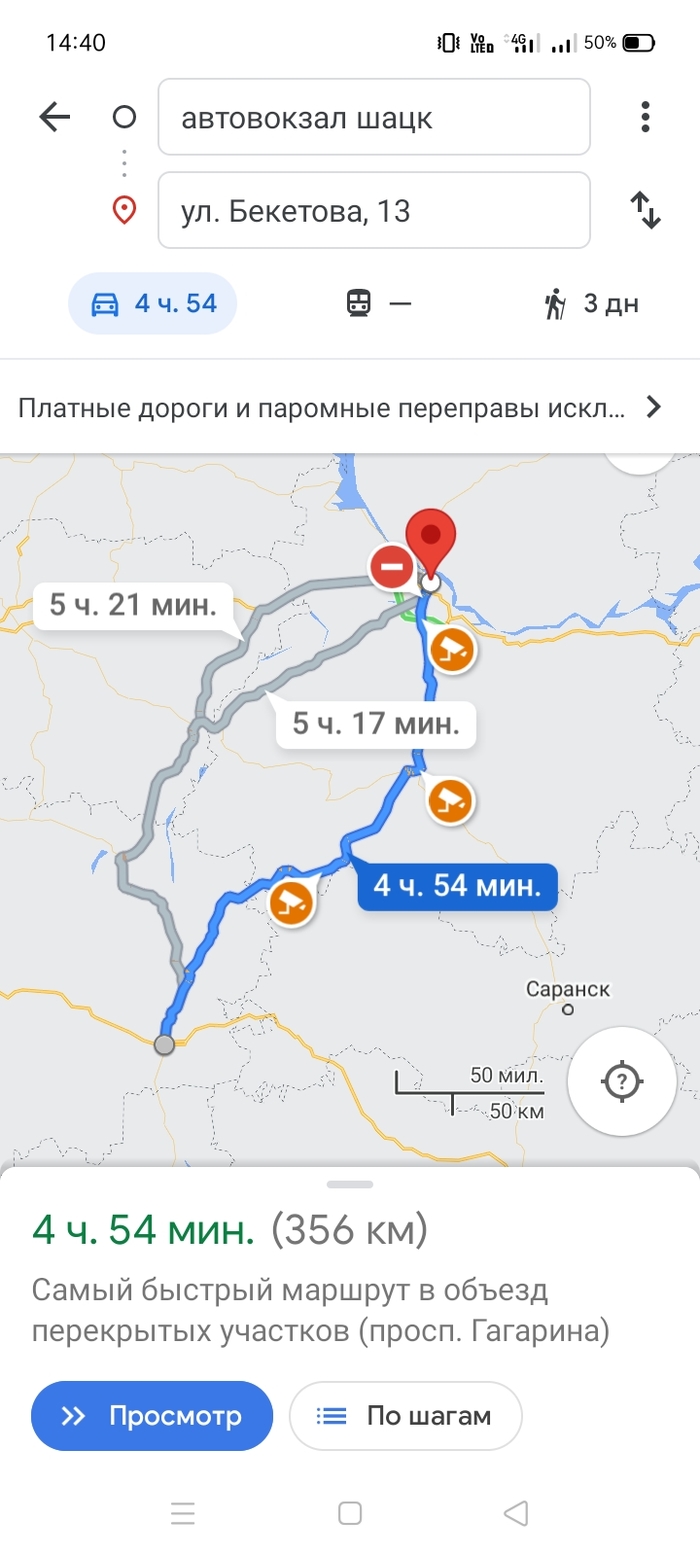
До Нижнего Новгорода выбран самый короткий маршрут. Альтернативные маршруты так же представлены.
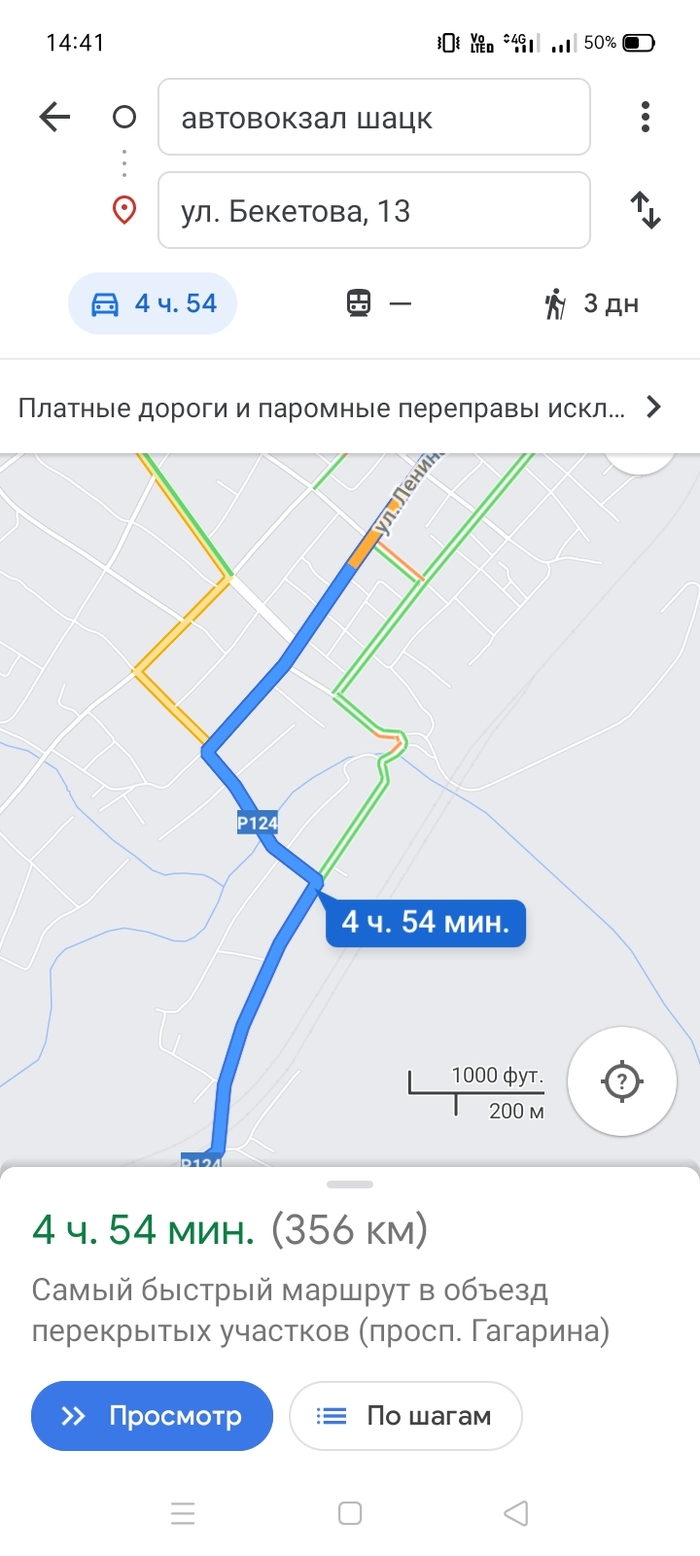
Приложение не видит перекрытия моста в Сасово.
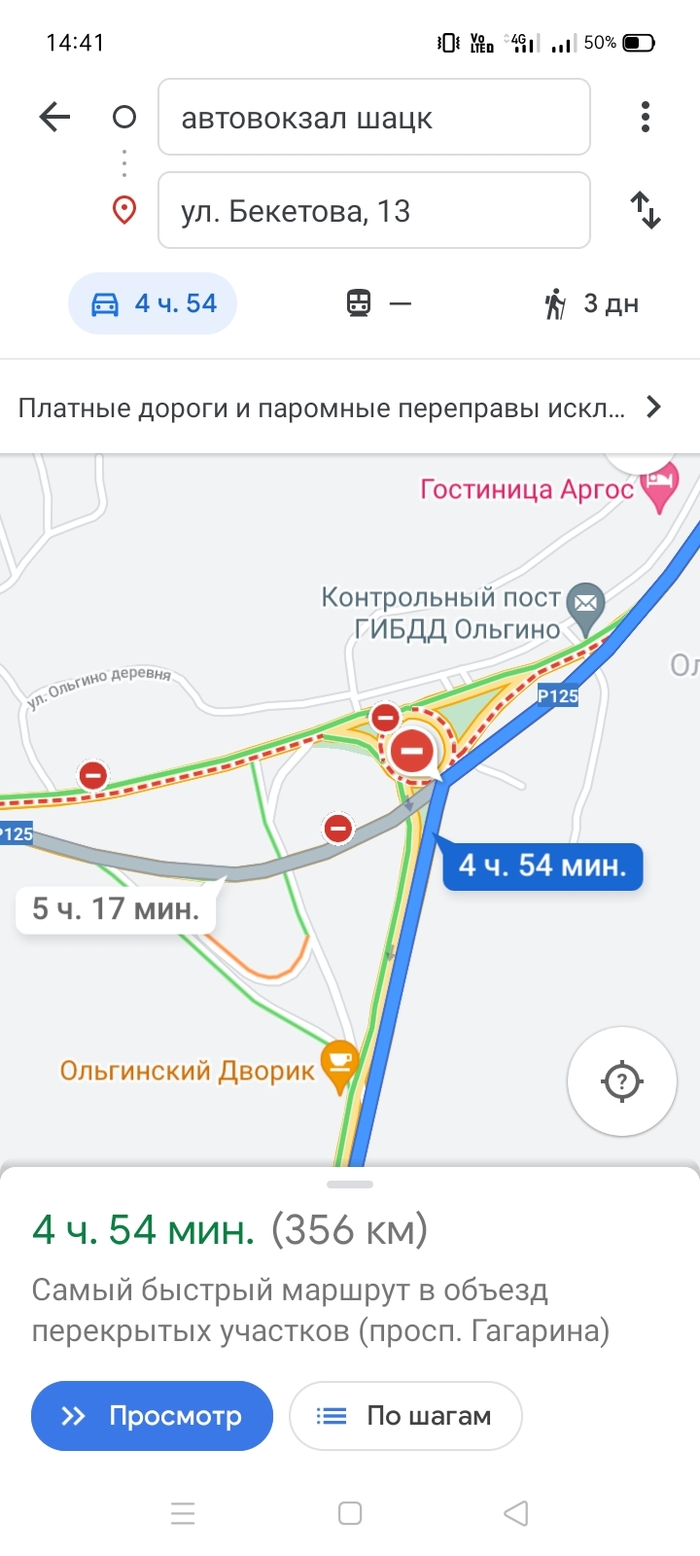
Развязка в Ольгино отображена корректно. Указаны перекрытые пути.
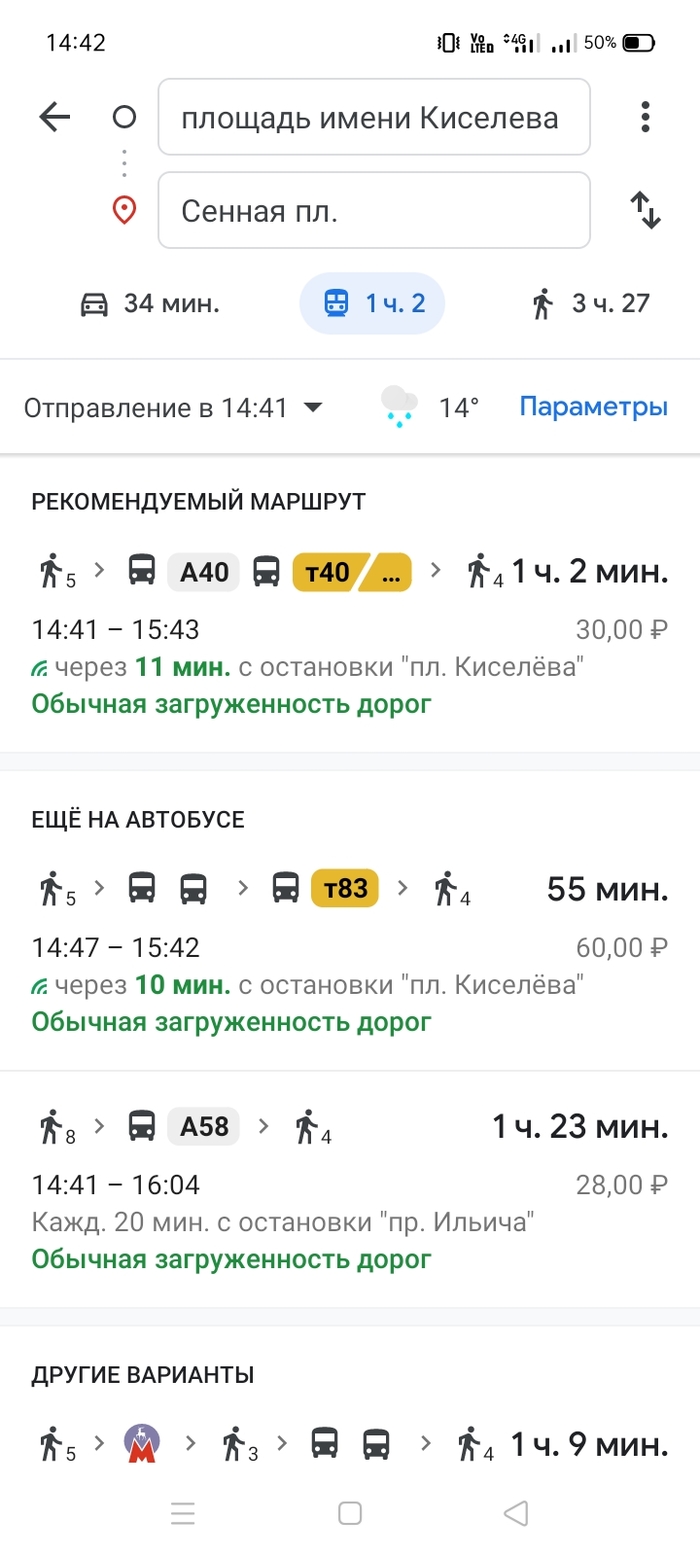
Маршрут ОТ проложен как на автобусах, так и на метро. Приложение указывает так же стоимость с учётом пересадок.
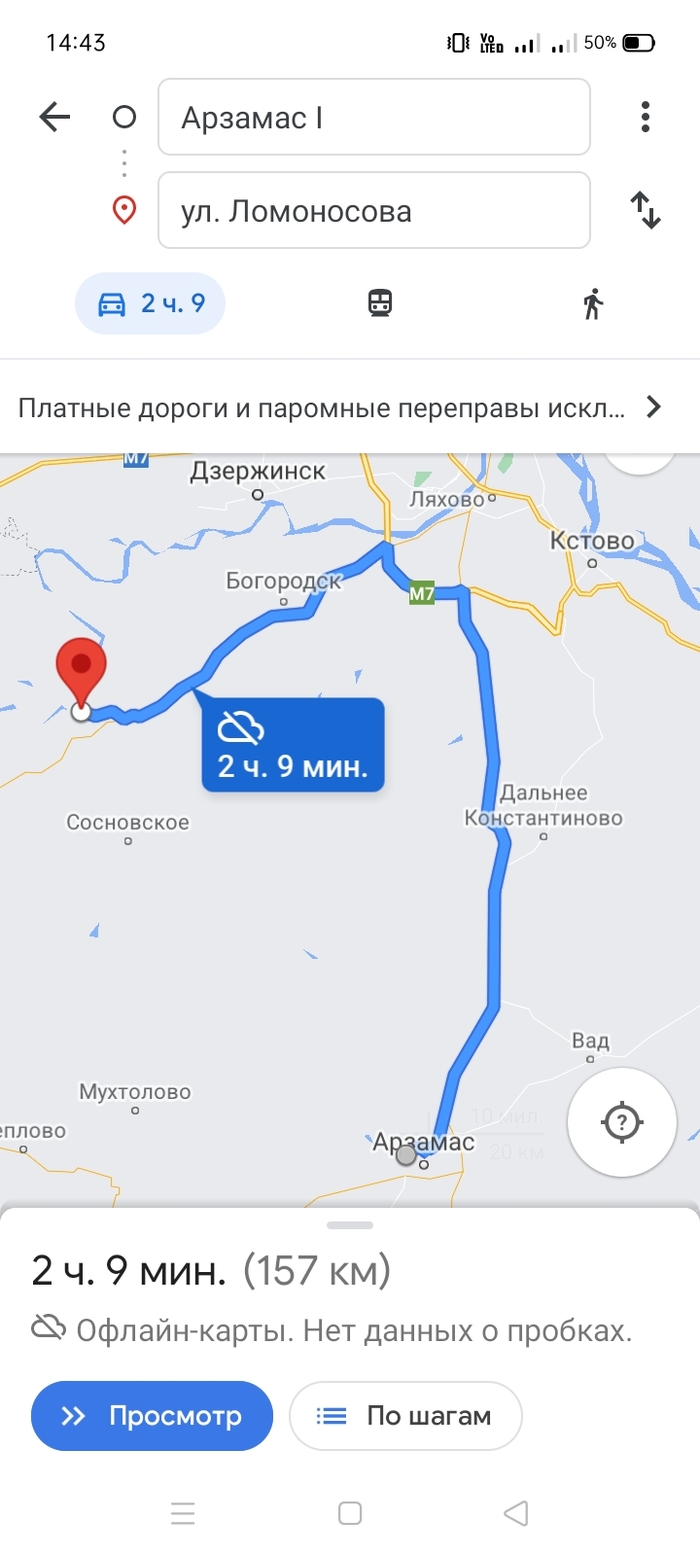
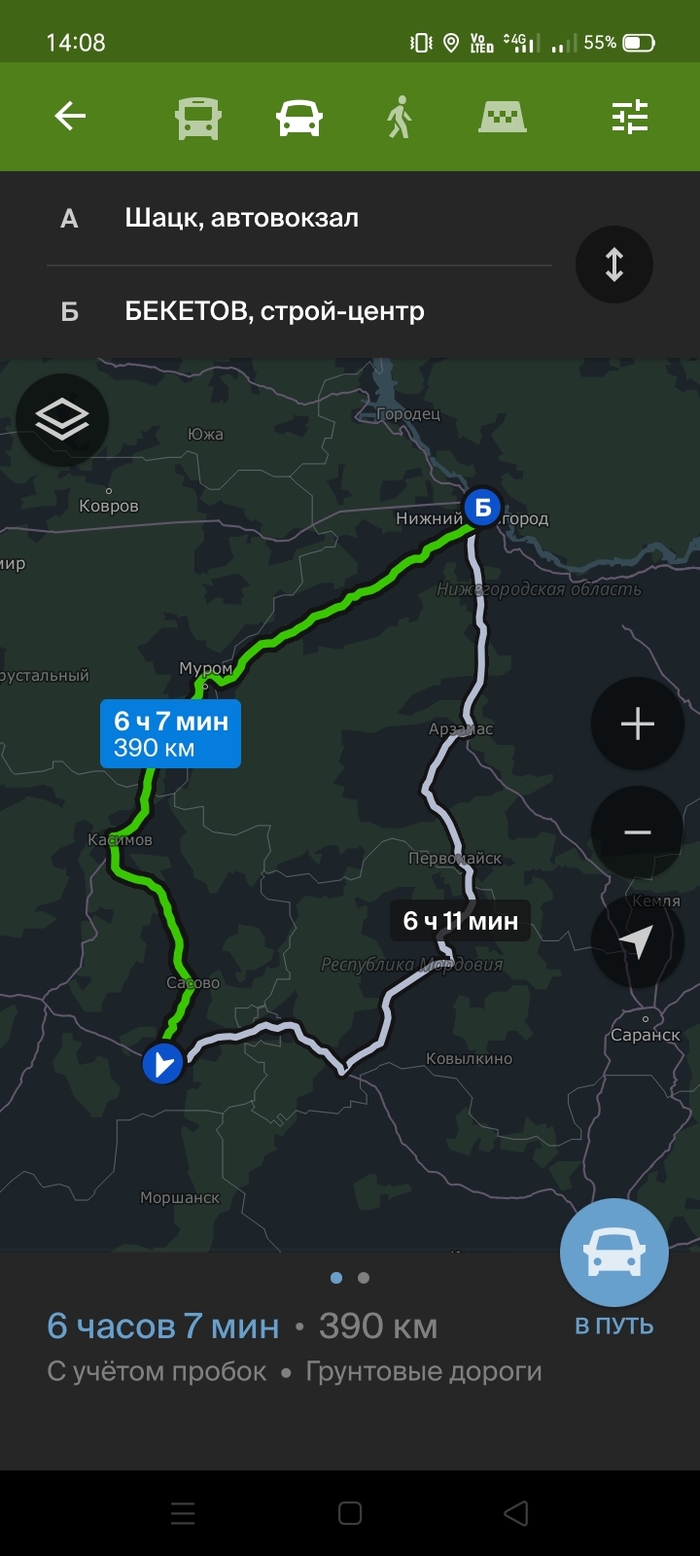
При построении маршрута на Нижний Новгород приложение прокладывает более длинный маршрут, чем остальные приложения. Самый короткий маршрут не отображается даже в списке альтернативных.
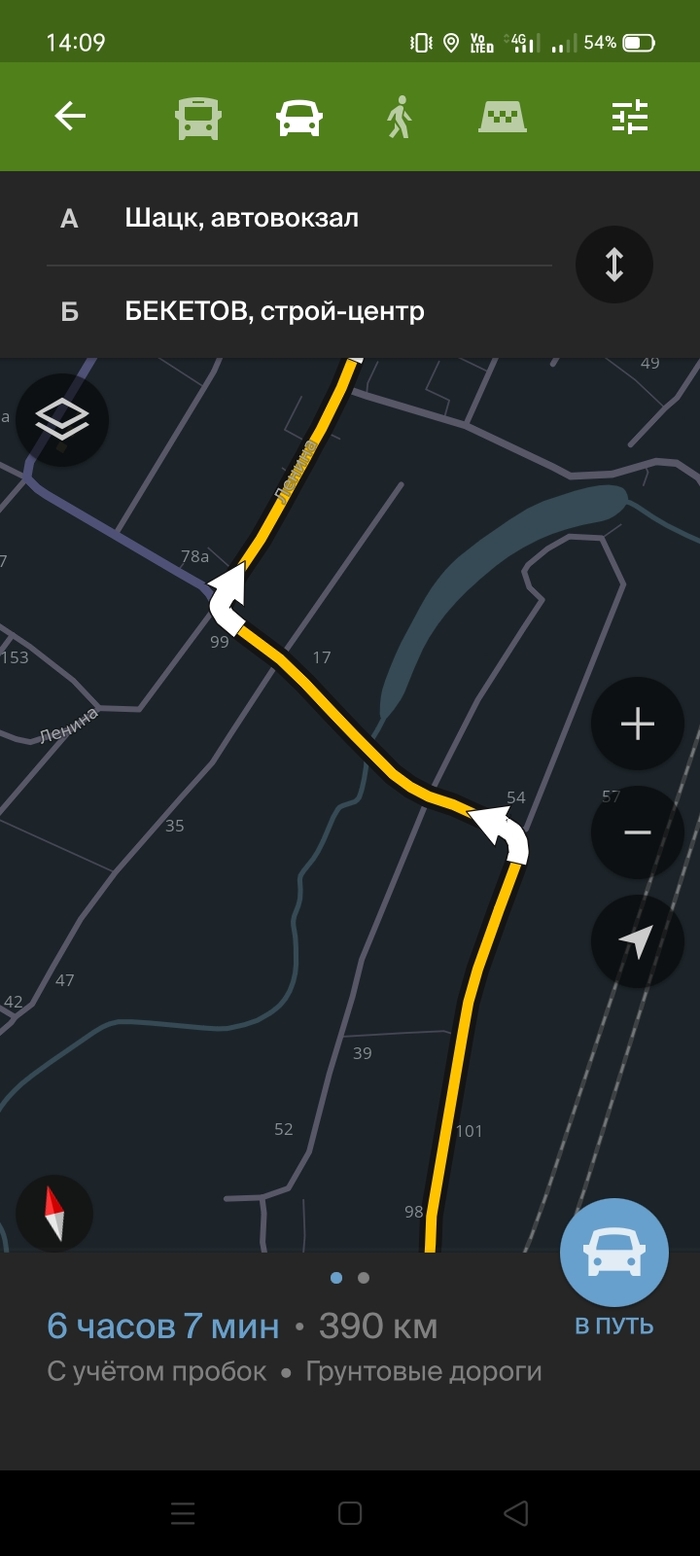
Информация об перекрытии моста в Сасово так же отсутствует в приложении. Маршрут построен через этот мост.
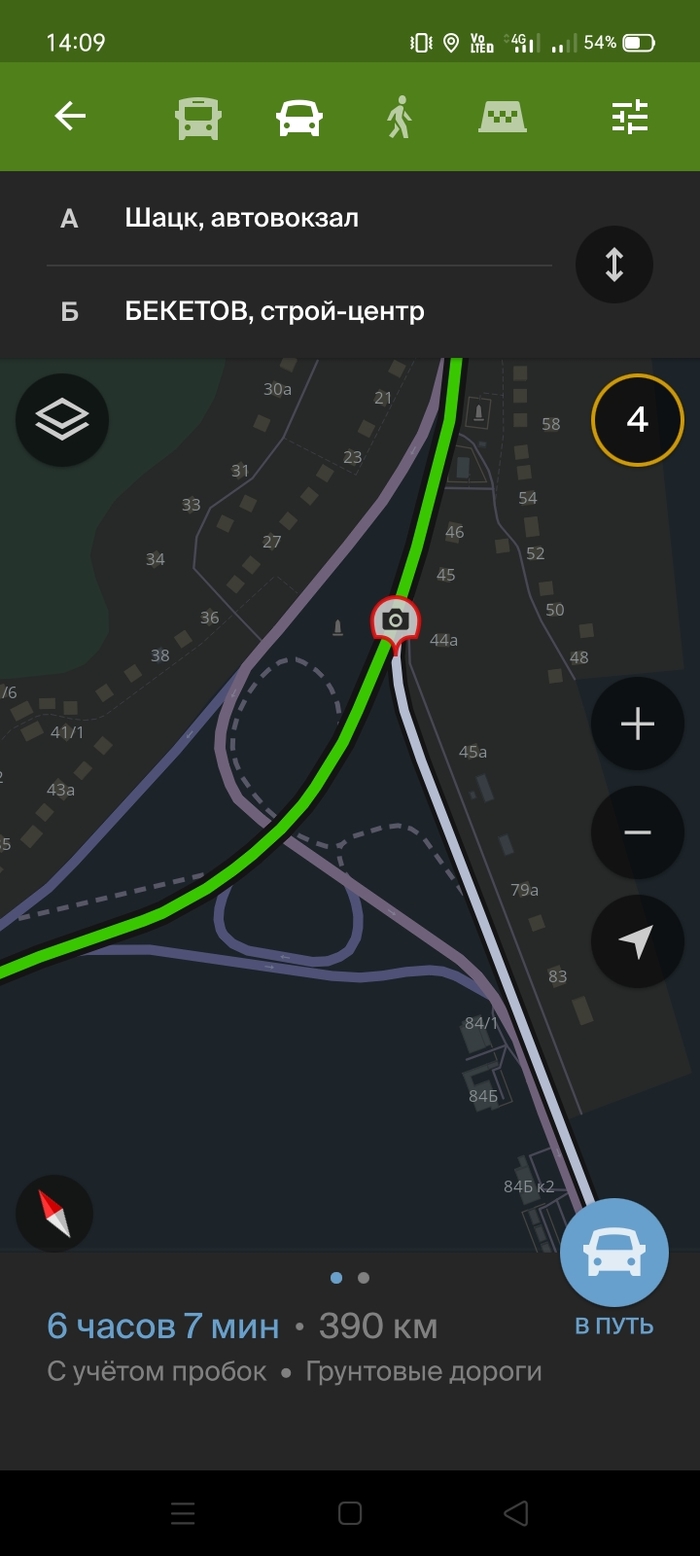
Развязка в Ольгино отображается нормально, единственно не хватает информации о закрытых путях.
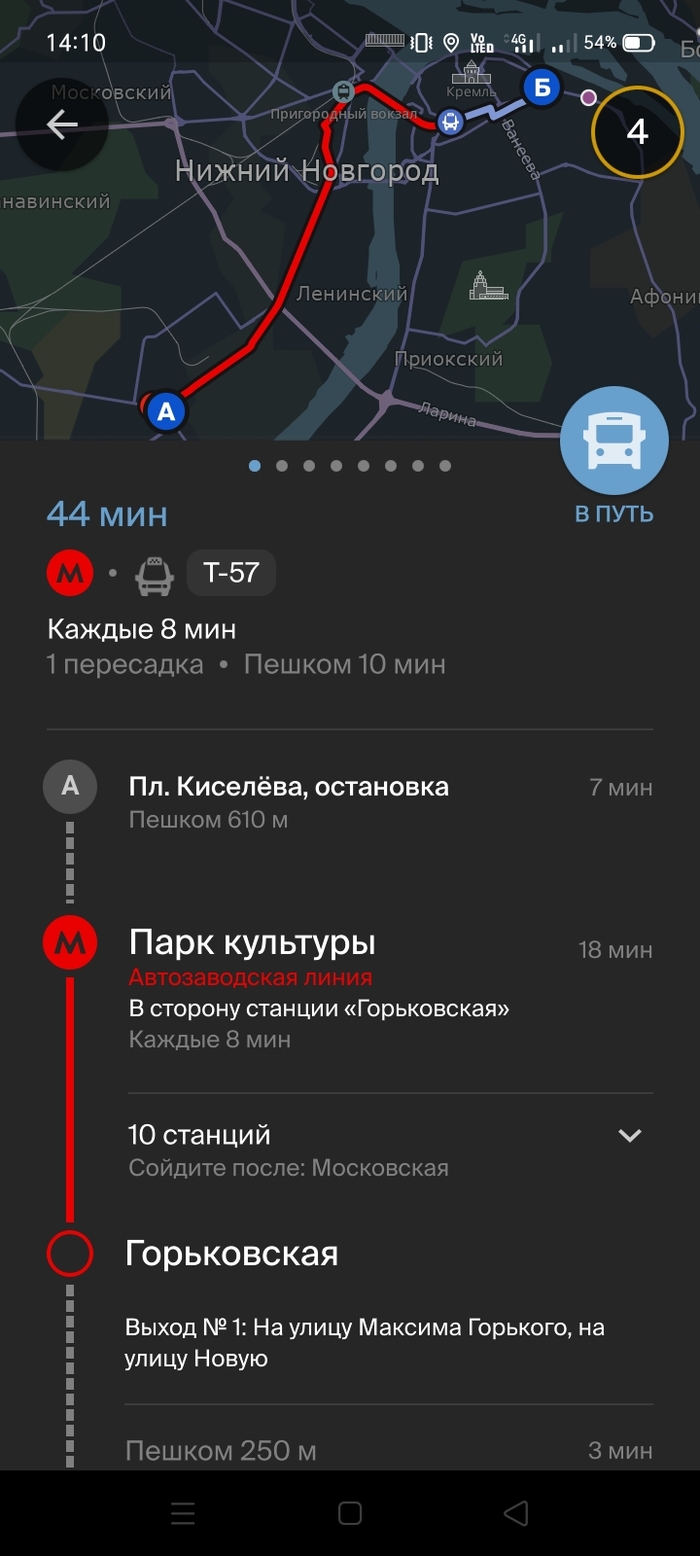
Маршрут ОТ построен и через метро и через автобус. Время ходьбы пешком минимально.
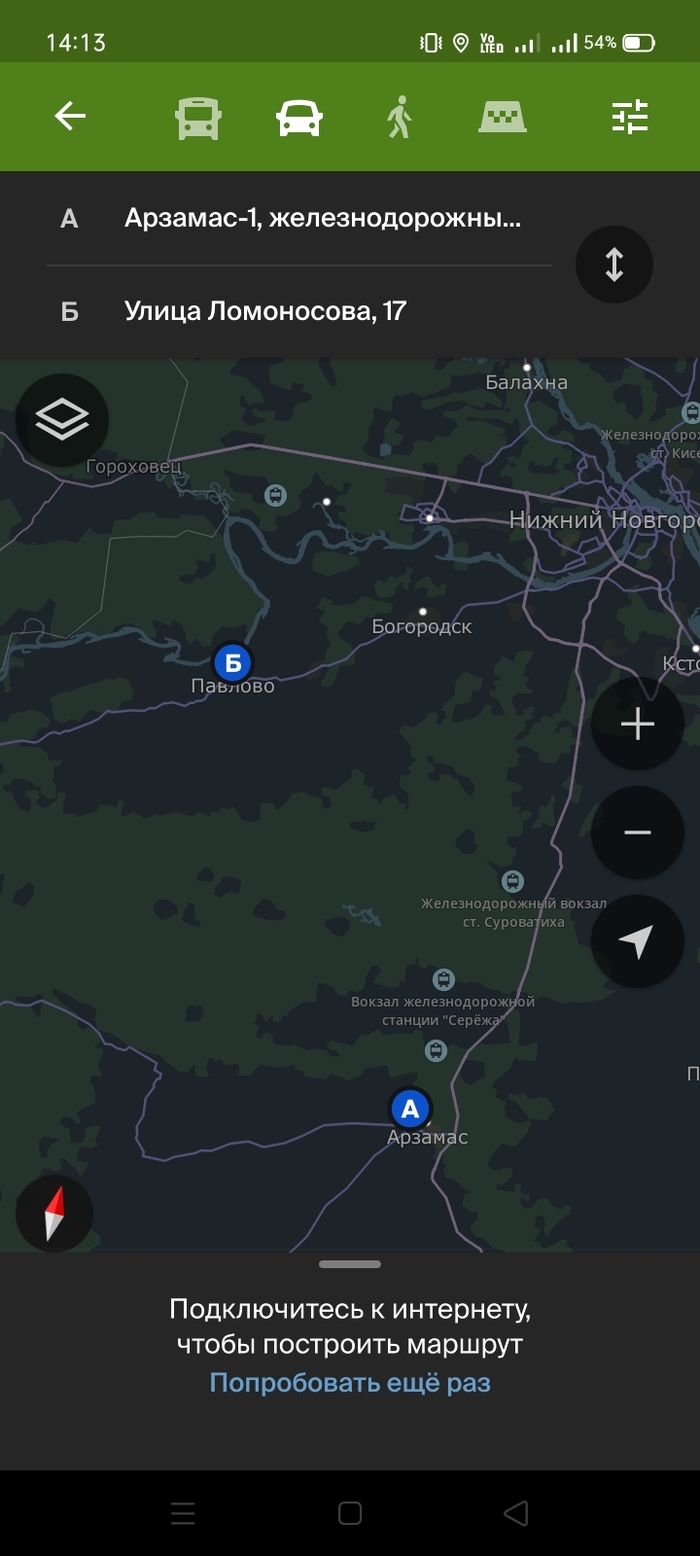
Оффлайн навигатор отказался строить маршрут с загруженными картами нижегородской области последней версии.
По итогу 2ГИС можно назвать скорее городским навигатором. Из плюсов частые обновления карт, корректные маршруты на ОТ, обновления городских событий. Так же стоит отметить небольшой размер карт ( Рязанская и Нижегородская область занимают около 200 мб).
Из минусов невозможно построить маршрут офлайн, не все события отражаются в малых городах, приложение не всегда строит оптимальные маршруты.
3. Яндекс карты.
Ещё одно навигационное приложение от создателей Яндекс навигатора. Поддерживает как режим навигатора авто, так и построение маршрутов ОТ.
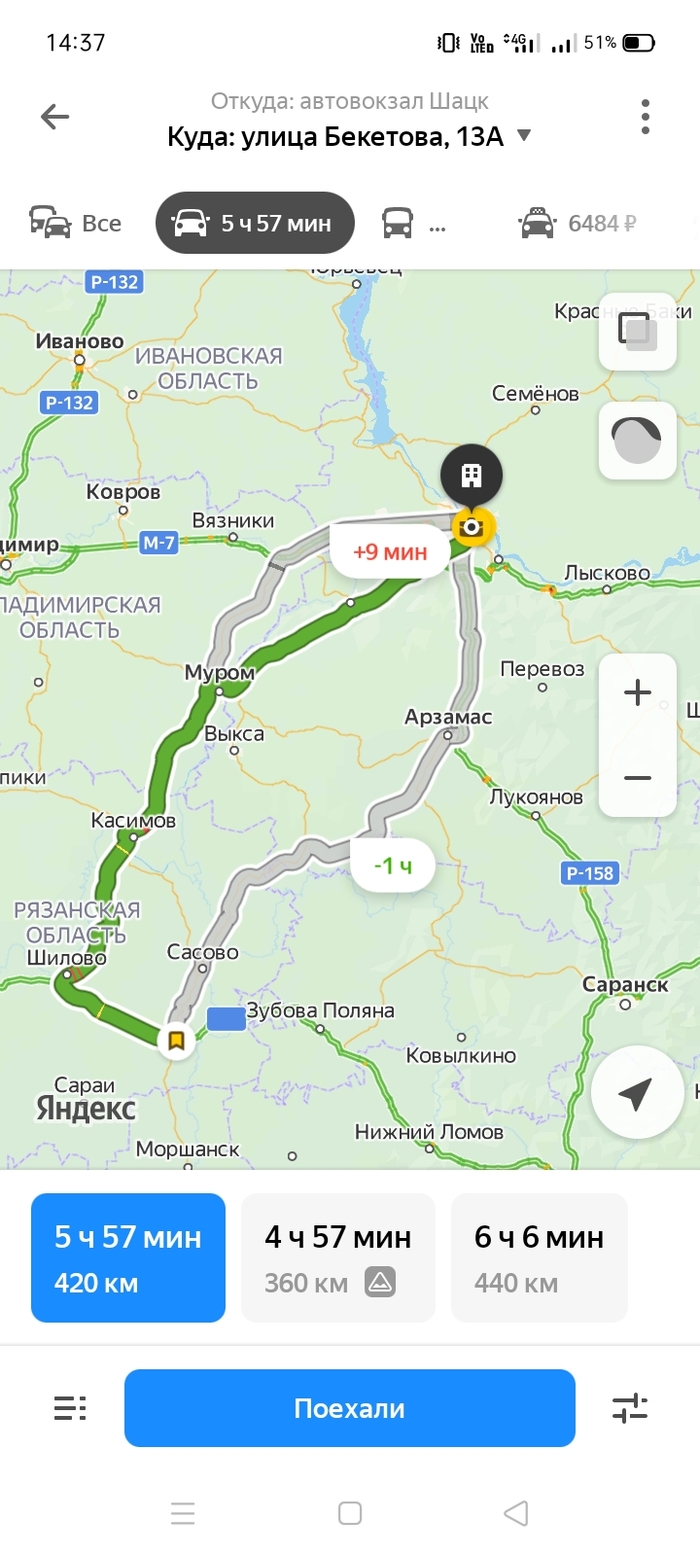
По умолчанию выбран не самый короткий маршрут из-за неровностей дороги, однако самый быстрый маршрут есть в альтернативных путях. Так же плохо, что не отмечается протяженность участков с неровной дорогой. В данном случае плохие участки не превышают пары км, это не участки с глубокими ямами, а скорее множественные заплаты асфальта.
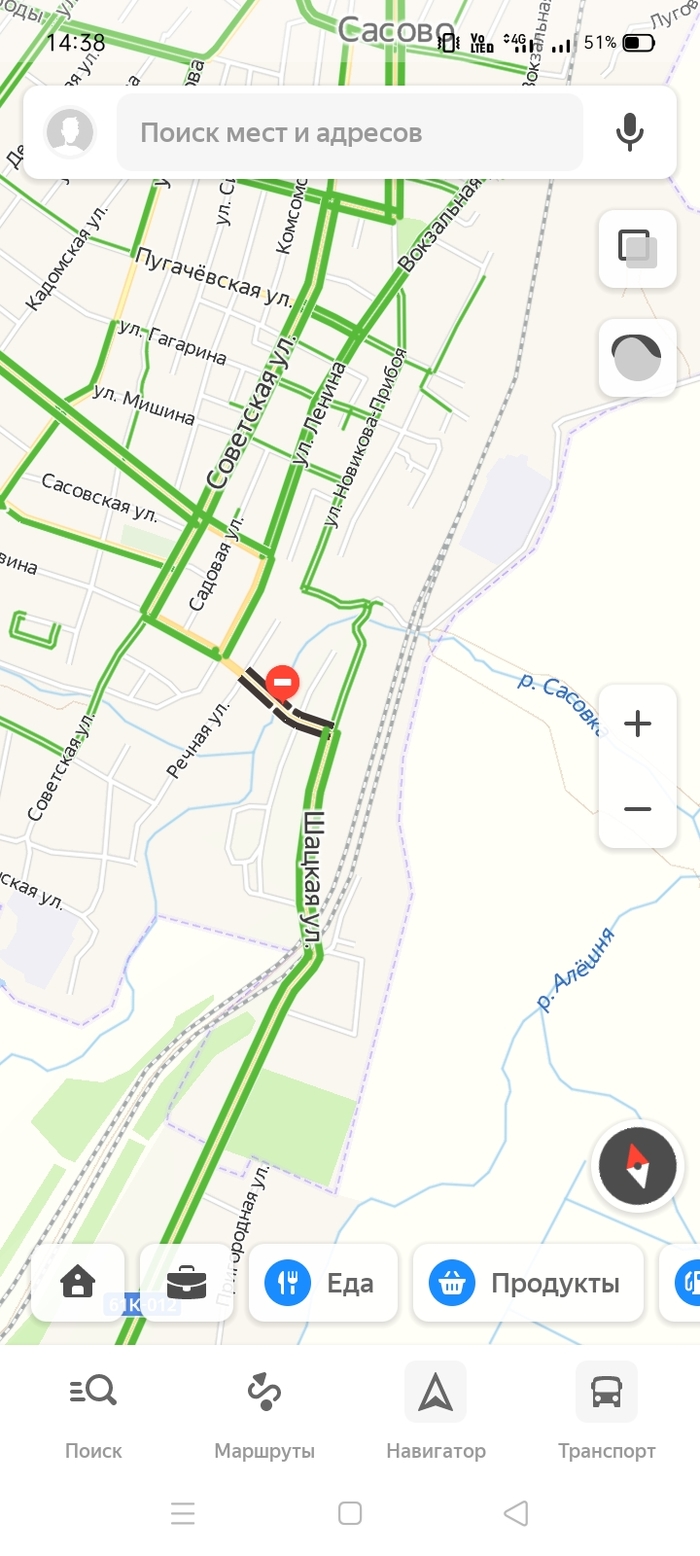
Перекрытие моста в Сасово отображено корректно, при этом радует цветовой контраст с основной дорогой.
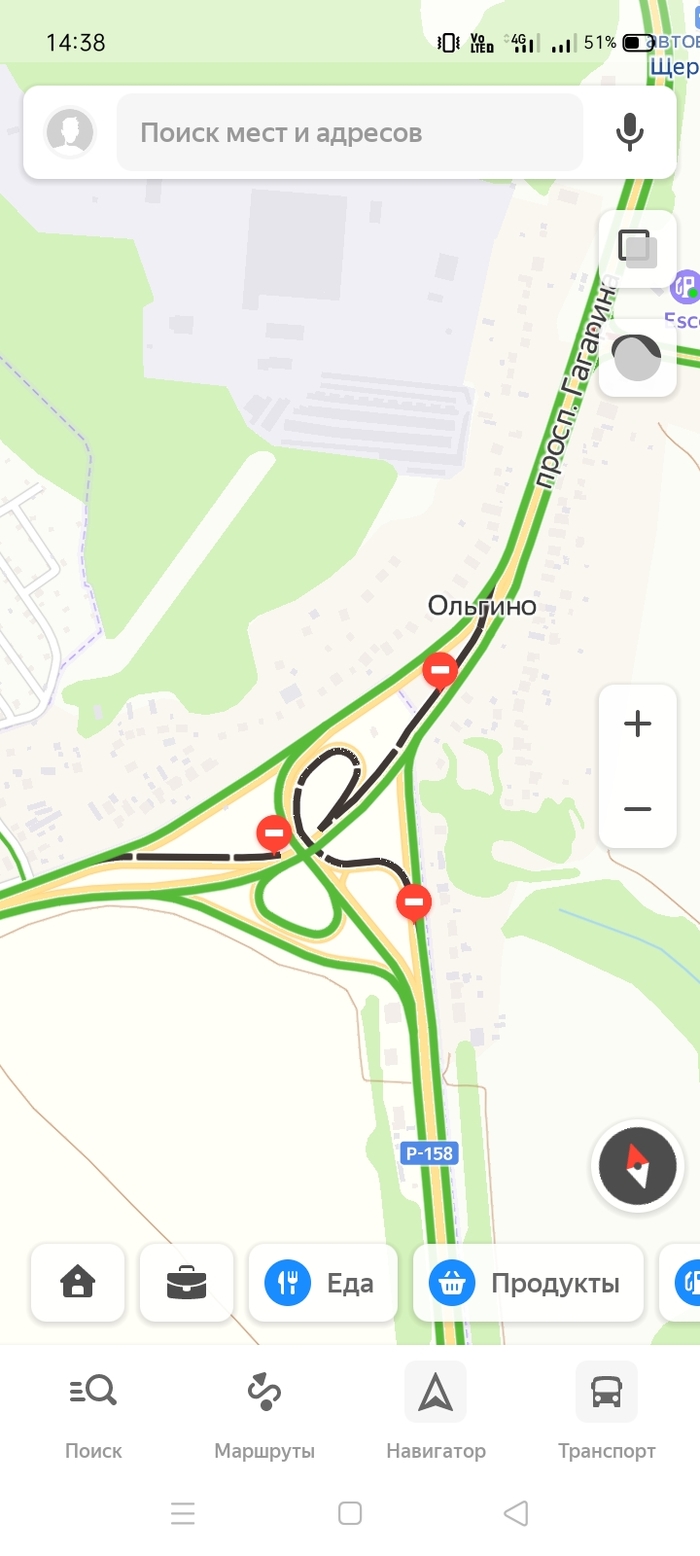
Развязка в Ольгино отображается корректно. Все пути прорисованы. Перекрытые участки отображены соответствующим знаком.
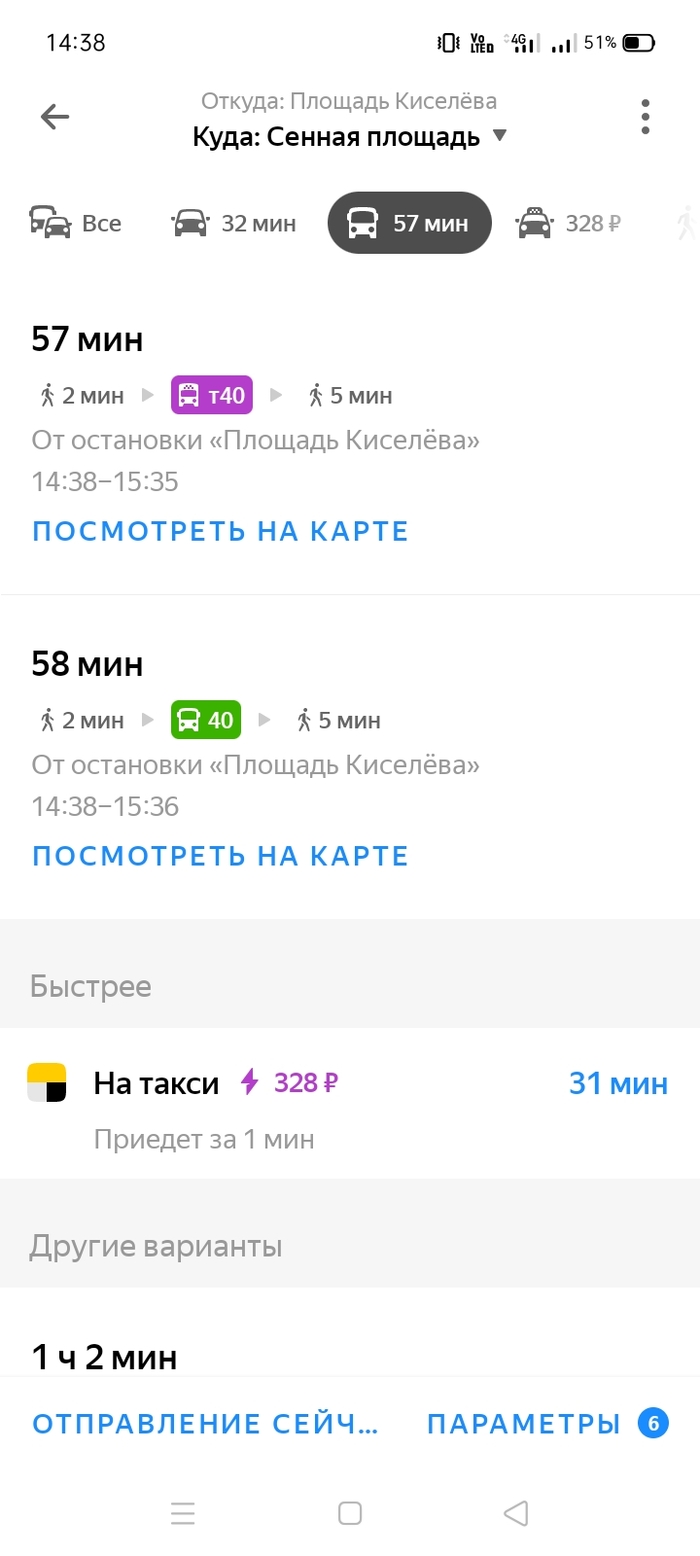
Маршруты на ОТ построены через автобусы, при этом в альтернативах есть вариант с метро.
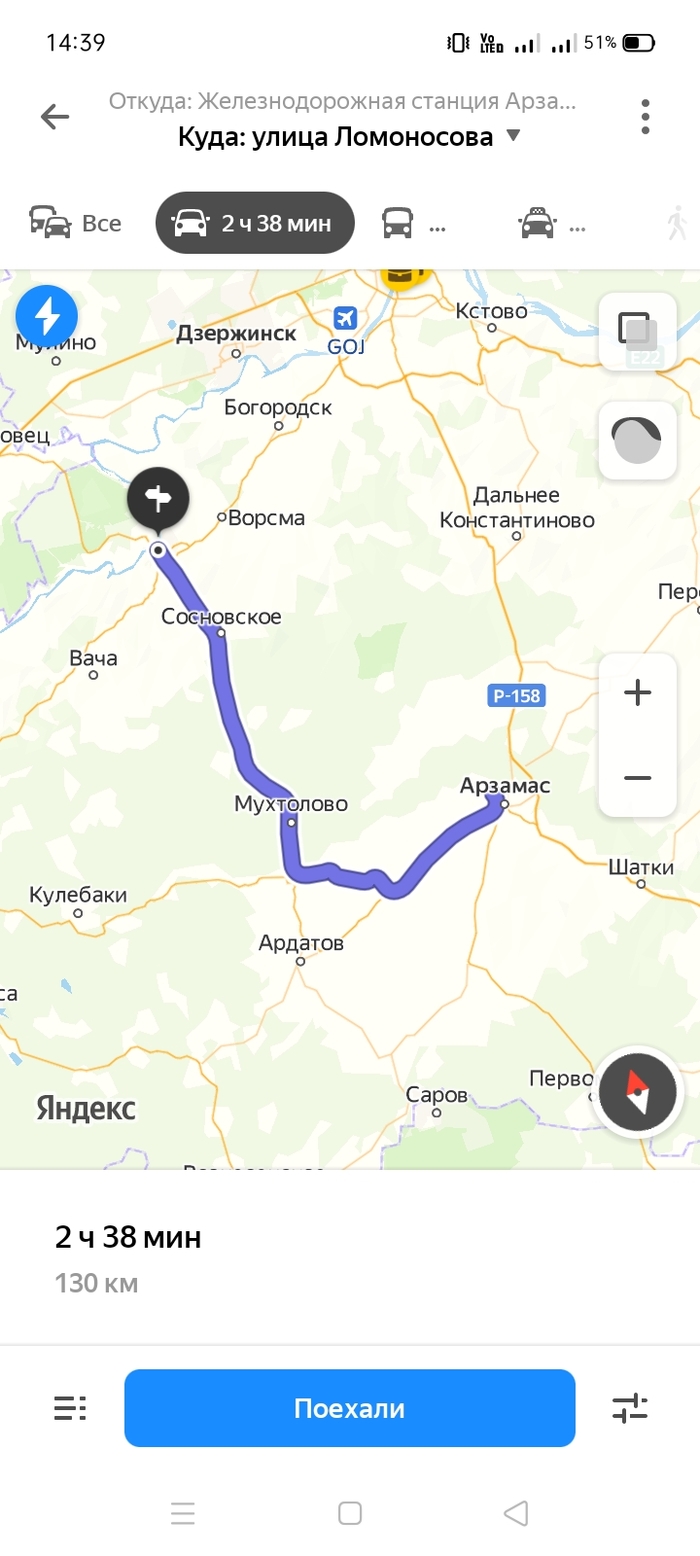
Я не берусь судить какой из навигаторов самый лучший для России. Результаты тестов перед вами и каждый может сам решить что ему важнее. Лично для себя решил заменить Яндекс навигатор на Яндекс карты, так как в них дополнительно есть маршруты ОТ и отсутствует лишняя информация( музыка, заправки, 100500 голосов и видов курсора), а для альтернативы оставить sygic для автомобильной навигации, так как он корректно отображает события на карте, а так же может работать в качестве навигатора и регистратора одновременно и google maps как альтернативу для маршрутов городского ОТ.
Обзор навигационной системы «Яндекс.Навигатор»
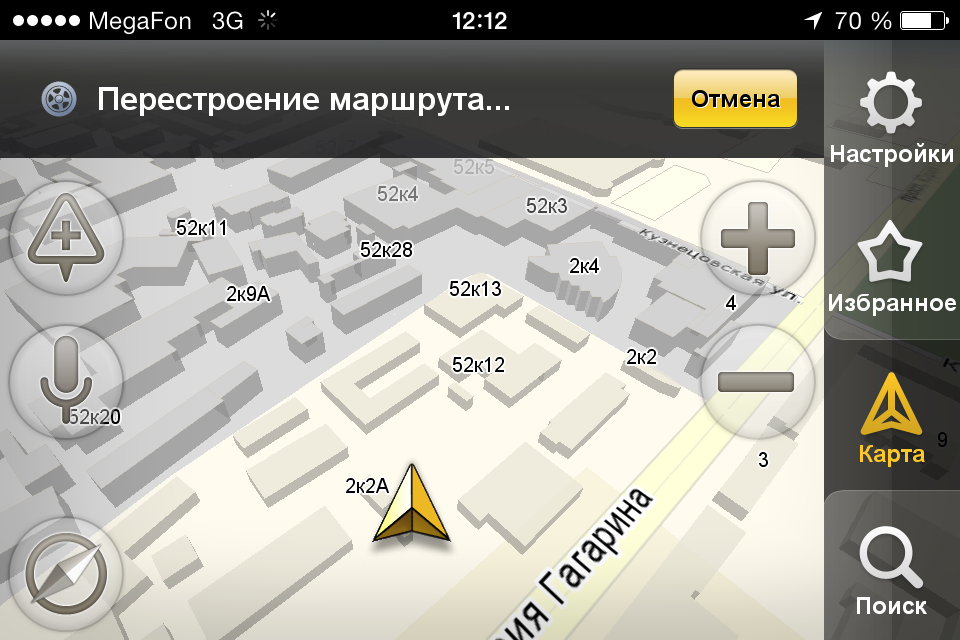
Как только смартфоны и планшетники стали неотъемлемой частью нашей повседневной жизни, на свет стало появляться бесчисленное множество приложений, призванных всячески эту жизнь облегчить. Для водителей наиболее полезными программами оказались системы навигации. Однако даже среди навигаторов есть лидеры и аутсайдеры. Представляем вашему вниманию рассказ об одном из самых популярных автомобильных приложений – «Яндекс.Навигаторе».
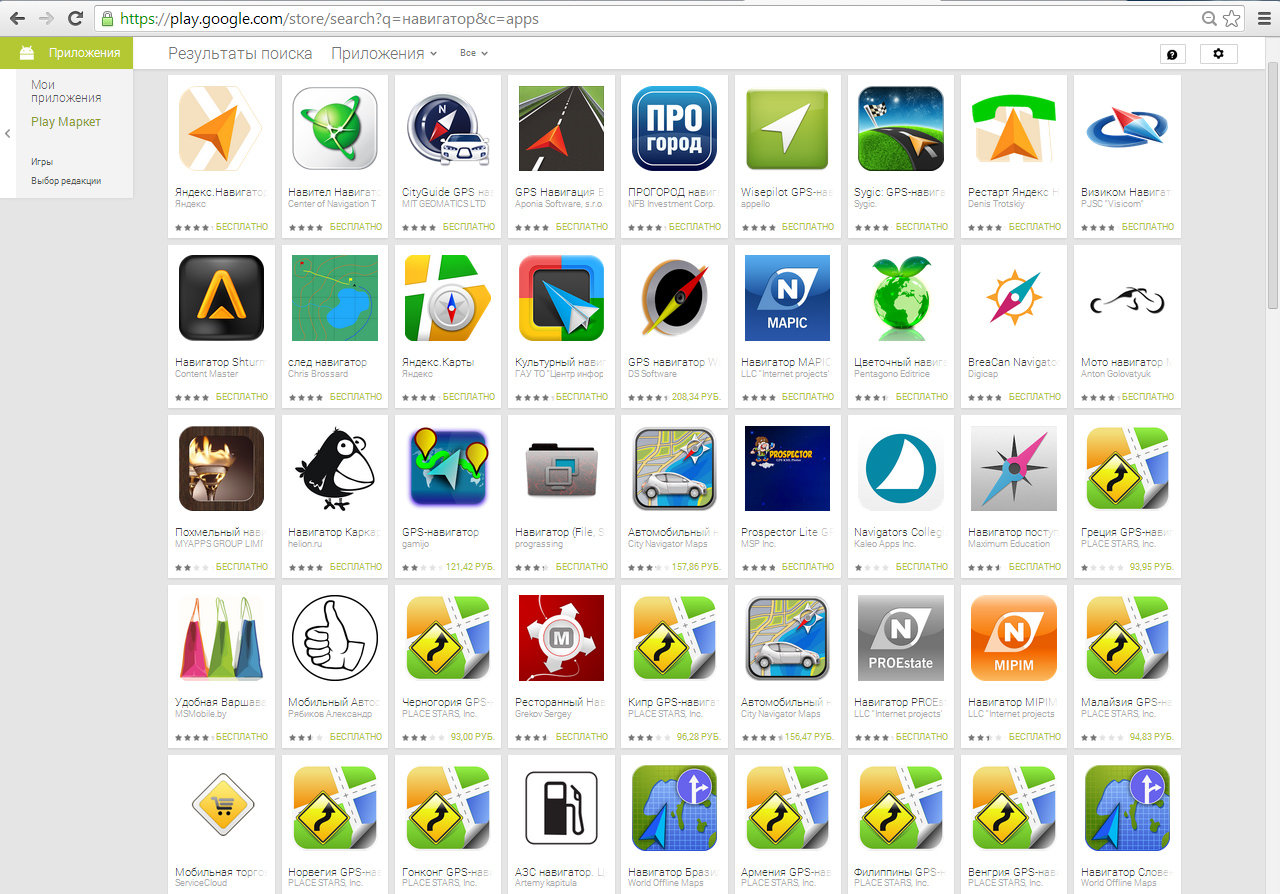
| На этом скриншоте – лишь часть тех навигационных программ, которые может установить на свой смартфон или планшет пользователь ОС Android. Глаза разбегаются, не правда ли?! |

Наверняка все пользователи «яблочной» продукции знают, что у Apple есть свой штатный навигатор от производителя спутниковых систем TomTom. Но как и большинство пользователей ПК, которые используют стандартный браузер Internet Explorer всего один раз в жизни и то лишь для того, чтобы загрузить другой браузер, так владельцы смартфонов и планшетников зачастую игнорируют штатный навигатор, отдавая предпочтение аналогу от «Яндекса». И в этом нет ничего удивительного. Реализация здесь на высоте: четкие карты с нумерацией домов, а также возможность выбора схематичного режима, фоторежима или комбинированного (кому как больше нравится) отлично смотрятся даже на смартфоне, не говоря уже о «таблетках». К тому же здесь успешно внедрен так называемый ночной режим (в том числе и автоматический), так что излишняя яркость на экране в темное время суток не будет резать глаза.
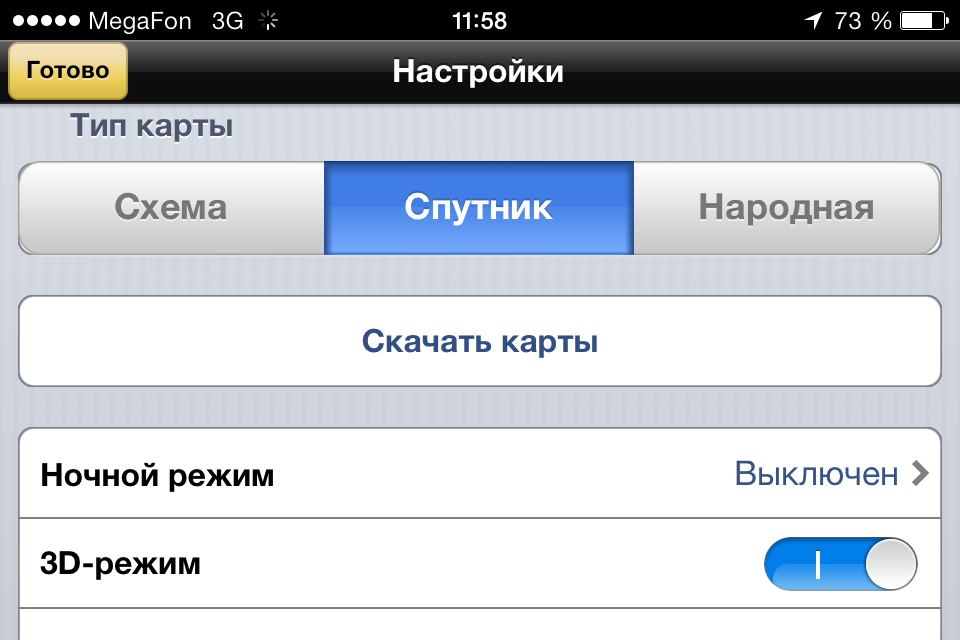
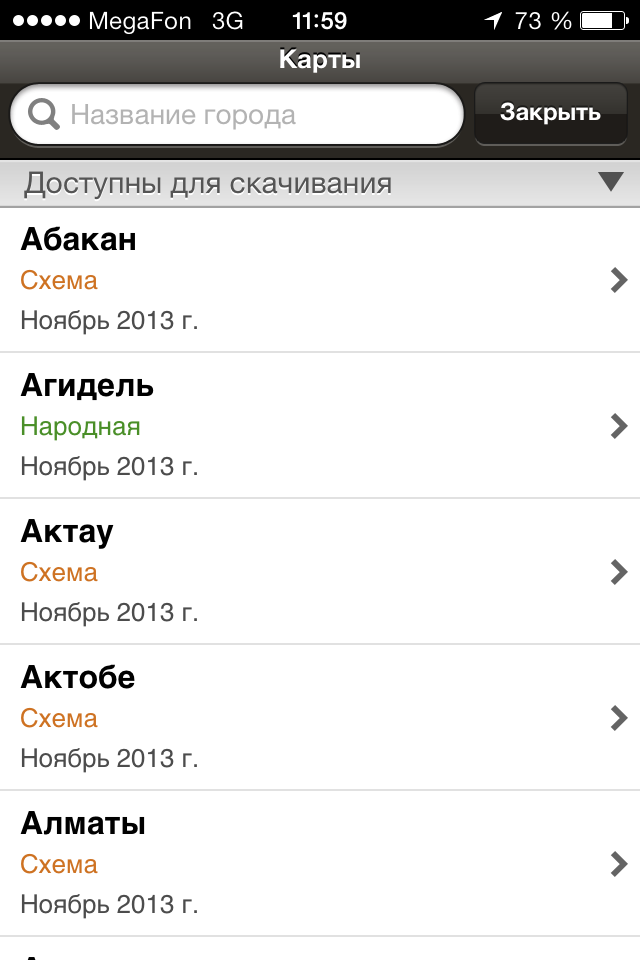
| Чудес не бывает: «Яндекс.Навигатор» не включает в себя сразу все карты. При необходимости информацию об отдельных регионах и населенных пунктах можно загрузить дополнительно. И бесплатно. |
Однако по сути, введя точку назначения, можно и вовсе убрать смартфон в карман: звуковое сопровождение будет вести вас по маршруту так же корректно, как и карта. Причем здесь даже предусмотрена возможность выбора пола своего «попутчика». Если вам, к примеру, неприятен голос условного «Димы», то его одним нажатием можно заменить на более приятный тембр «Оксаны». В любом случае озвучка обоих электронных проводников проведена на высоком уровне, без каких-либо недостатков вроде несогласованных падежей или исковерканных слов. То же самое можно сказать и про обратную связь – работа с голосовым набором сможет заметно облегчить жизнь неопытным водителям. Все названия улиц и номера домов нет необходимости произносить хорошо поставленным голосом с мхатовскими паузами. Встроенный микрофон распознает адреса буквально с полуслова и моментально прокладывает маршрут согласно введенным данным.

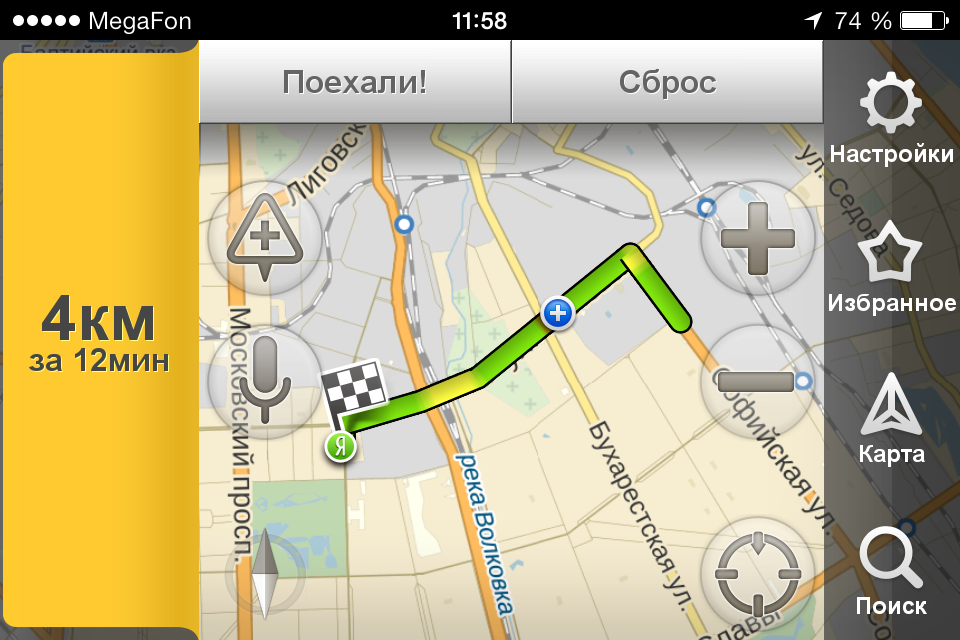
Но подобные функции в том или ином виде сегодня имеет практически любой уважающий себя навигатор. А вот сервис «Яндекс.Пробки» действительно выводит «Яндекс.Навигатор» на совершенно иной уровень. Он дал пользователям возможность в режиме онлайн отслеживать уровень загруженности всех дорог и своевременно выбирать обходные пути. Причем даже последний вопрос приложение берет на себя. «Яндекс.Навигатор» всегда предложит альтернативный маршрут движения, пусть даже большей протяженности. Черпая данные через спутник, он всегда знает, на какой дороге в данный момент затор или ремонт.

| Одним касанием в «Яндекс.Навигаторе» можно организовать поиск близлежащей закусочной, автозаправочной станции, да и вообще любого объекта социальной инфраструктуры. |
Тем не менее без оглядки полагаться на электронного помощника все же не стоит. Не один раз ловил себя на мысли, что знаю более быстрый маршрут (хотя объезжать заторы по дворам и карманам навигатор уже научился). Так что хоть в чем-то человек еще оказывается умнее компьютера. Да и дорожная ситуация порой меняется настолько быстро, что еще недавно абсолютно «зеленая» линия маршрута на глазах наливается багровым цветом, грозящим серьезной потерей времени.
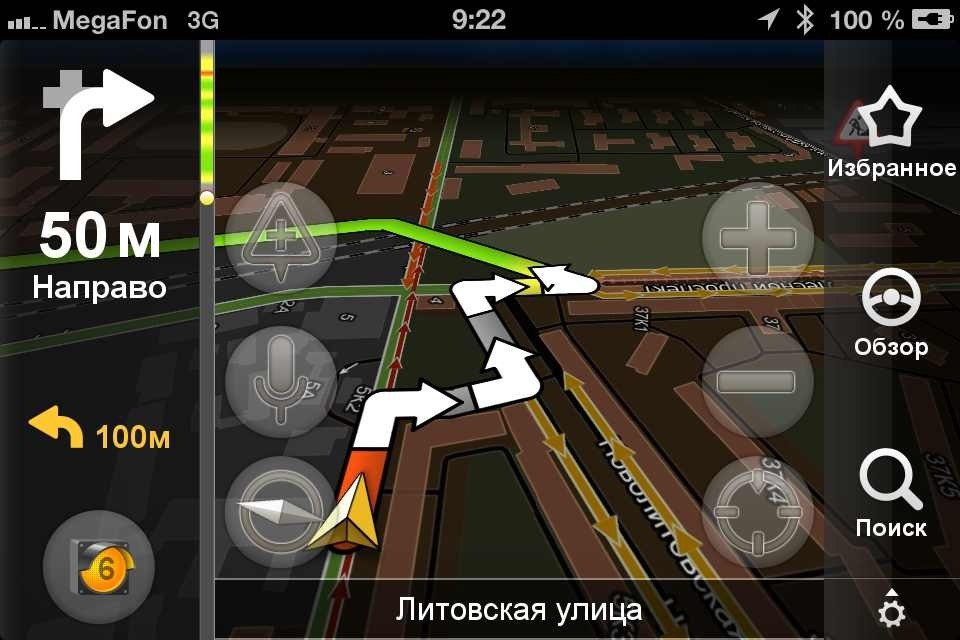
Но неидеальная прокладка маршрута — полбеды. Нередки случаи, (возможно из-за плохого качества связи) когда Яндекс.Навигатор «зависал» и просто вел по карте, забывая указать и озвучить необходимое действие. А самый главный недостаток, замеченный нами за время тестирования программы – попытка направить по «встречке» (см. фото сверху). Многие из нас склонны слепо доверять навигационным системам, и в таких случаях подобное доверие может стоить, как минимум, водительских прав.

Но даже если все-таки пробку объехать не удалось, то и здесь вы можете найти себе занятие. Каждый пользователь имеет возможность выставлять на карте метки с указанием какого-либо происшествия на дороге. Метки эти, которые, кстати, видны всем остальным пользователям, зачастую носят не только информационный, но и юмористический характер. В итоге навигатор превращается в некое подобие социальной сети, где все скучающие водители могут оставлять свои метки с комментариями и читать реплики других пользователей.
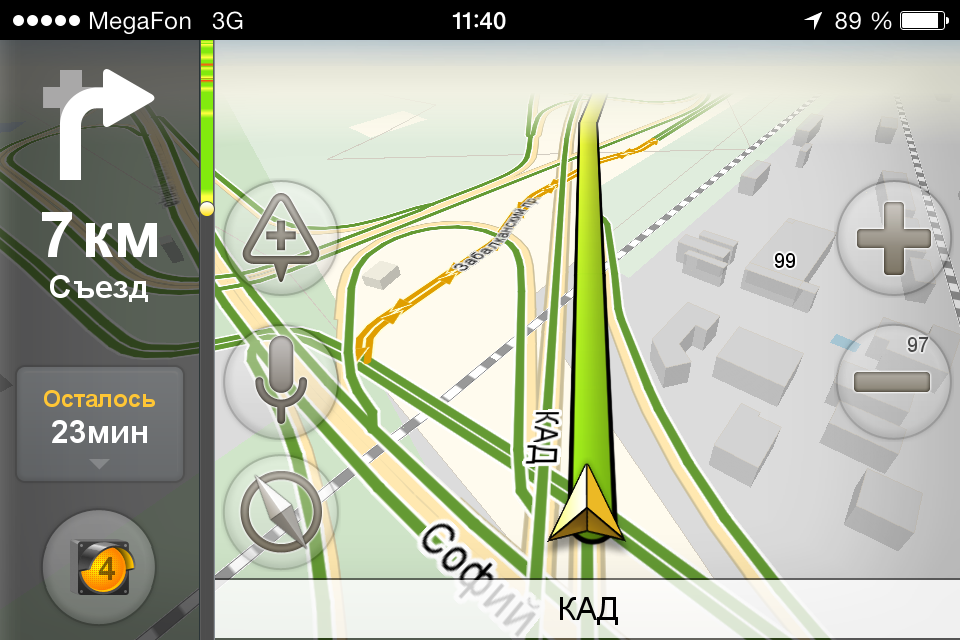
«Яндекс.Навигатор»: делаем выводы
Единственное, чего требует приложение – это постоянного подключения к сети. Так что где-нибудь в глубинке вас скорее будет волновать не наличие или отсутствие карты данной области, а уровень сигнала сотовой сети. Стоит девайсу потерять связь, и навигатор моментально «слепнет», теряется в пространстве и отказывается вести дальше по маршруту. Предугадать «зону отчуждения» порой невозможно, и происходит это в самый неподходящий момент. Иногда даже в таком мегаполисе, как Санкт-Петербург.
Не считая вышеупомянутого недостатка, «Яндекс.Навигатор» можно смело рекомендовать всем, чей автомобиль лишен заводской навигации. И даже тем, у кого она есть, ведь в сравнении с иными бортовыми комплексами он зачастую оказывается наголову совершеннее. Главным образом благодаря интуитивной понятности и знанию пробок.
С учетом того, что приложение бесплатное, найти в нем минусы особенно трудно. Главный, пожалуй, один: зависимость от интернет-соединения и, как следствие, неплохой аппетит к входящему трафику. Впрочем, тарифы на безлимитный Интернет становятся все гуманнее.
Настройка навигации
Камеры
Чтобы настроить показ уведомлений о камерах видеонаблюдения на маршруте:
Если опция Показывать уведомления включена, выберите типы камер:
Чтобы включить или выключить голосовые уведомления при движении по маршруту:
Фоновое ведение
Карты могут работать в фоновом режиме: вести по маршруту и давать подсказки, когда приложение свернуто или экран выключен. Чтобы настроить фоновое ведение:
Зафиксировать подсказки о маневрах в углу экрана
При движении по маршруту на автомобиле подсказки о следующем маневре и полосах движения появляются на карте вдоль маршрута. Чтобы они всегда отображались в углу экрана:
Показывать альтернативные маршруты во время движения
Чтобы видеть на карте альтернативные маршруты движения к выбранной точке:
Автомасштабирование
Чтобы включить или выключить автоматическое масштабирование карты при движении по маршруту:
Север всегда сверху
Чтобы задать отображение карты на экране телефона, ориентированной всегда на север:
Избегать платных дорог
Чтобы маршруты строились с учетом или без учета платных дорог:
Настройка навигации
Камеры
Чтобы настроить показ уведомлений о камерах видеонаблюдения на маршруте:
Если опция Показывать уведомления включена, выберите типы камер:
Чтобы включить или выключить голосовые уведомления при движении по маршруту:
Фоновое ведение
Карты могут работать в фоновом режиме: вести по маршруту и давать подсказки, когда приложение свернуто или экран выключен. Чтобы настроить фоновое ведение:
Зафиксировать подсказки о маневрах в углу экрана
При движении по маршруту на автомобиле подсказки о следующем маневре и полосах движения появляются на карте вдоль маршрута. Чтобы они всегда отображались в углу экрана:
Показывать альтернативные маршруты во время движения
Чтобы видеть на карте альтернативные маршруты движения к выбранной точке:
Автомасштабирование
Чтобы включить или выключить автоматическое масштабирование карты при движении по маршруту:
Север всегда сверху
Чтобы задать отображение карты на экране телефона, ориентированной всегда на север:
Избегать платных дорог
Чтобы маршруты строились с учетом или без учета платных дорог:
Возможности
Построение маршрута
Чтобы построить маршрут на экране автомобиля, нужно задать место назначения: найти его с помощью поиска, выбрать из списка сохраненных мест или тех мест, что вы искали ранее.
А еще маршрут можно построить в приложении на телефоне и передать на головное устройство.
Выберите нужное место из списка сохранённых.
Список доступен только авторизованным пользователям. На экране головного устройства показывается не более шести точек из этого из списка.
Добавлять и удалять места, менять их порядок в списке можно только в приложении на телефоне.
Выберите нужное место из списка тех, что вы искали ранее.
Построить маршрут на телефоне
Поиск
На экране головного устройства можно выполнить поиск мест по категориям или поиск адресов. Адрес можно набрать на экранной клавиатуре автомобиля или телефона или задать с помощью голосового помощника.
Найти место определенного типа
Движение по маршруту
Во время движения по маршруту на экране автомобиля будет доступна следующая информация.
Загруженность дорог показана цветом:
Информацию о пробках предоставляют пользователи сервисов Яндекс.Карты и Яндекс.Навигатор. Данные передаются в обезличенном виде, конфиденциально.
Параметры, которые будут меняться в зависимости от дорожной ситуации:
Полосы отображаются в нескольких крупных городах, на сложных поворотах и перекрестках. Также полосы показываются, если нужно придерживаться определенных полос при движении.
Дорожные события — это точки на карте, к которым привязана информация о ситуации на дорогах, например о ДТП. На экране автомобиля эти точки не являются интерактивными.
В приложении на телефоне вы можете настроить, какие события будут показаны на карте. По умолчанию включены все события, кроме камер. На головном устройстве автомобиля могут отображаться все виды дорожных событий, кроме разговорчиков (произвольных текстовых сообщений пользователей).
О видах дорожных событий можно узнать в Справке Навигатора.
Взаимодействие с телефоном
При подключении к автомобилю основной интерфейс приложения на телефоне блокируется.
Чтобы переключиться на приложение в телефоне, нажмите Продолжить в телефоне на его экране.
Переключитесь на приложение на телефоне, чтобы:
Возможности
Построение маршрута
Чтобы построить маршрут на экране автомобиля, нужно задать место назначения: найти его с помощью поиска, выбрать из списка сохраненных мест или тех мест, что вы искали ранее.
А еще маршрут можно построить в приложении на телефоне и передать на головное устройство.
Выберите нужное место из списка сохранённых.
Список доступен только авторизованным пользователям. На экране головного устройства показывается не более шести точек из этого из списка.
Добавлять и удалять места, менять их порядок в списке можно только в приложении на телефоне.
Выберите нужное место из списка тех, что вы искали ранее.
Построить маршрут на телефоне
Поиск
На экране головного устройства можно выполнить поиск мест по категориям или поиск адресов. Адрес можно набрать на экранной клавиатуре автомобиля или телефона или задать с помощью голосового помощника.
Чтобы перейти к поиску, нажмите  .
.
Найти место определенного типа
Нажмите  , чтобы набрать адрес с экранной клавиатуры.
Чтобы набрать адрес с клавиатуры телефона, нажмите  . Результаты поиска появятся на экране автомобиля.
Движение по маршруту
Во время движения по маршруту на экране автомобиля будет доступна следующая информация.
Загруженность дорог показана цветом:
Информацию о пробках предоставляют пользователи сервисов Яндекс.Карты и Яндекс.Навигатор. Данные передаются в обезличенном виде, конфиденциально.
Чтобы посмотреть маршрут целиком, нажмите  .
.
Параметры, которые будут меняться в зависимости от дорожной ситуации:
Полосы отображаются в нескольких крупных городах, на сложных поворотах и перекрестках. Также полосы показываются, если нужно придерживаться определенных полос при движении.
Дорожные события — это точки на карте, к которым привязана информация о ситуации на дорогах, например о ДТП. На экране автомобиля эти точки не являются интерактивными.
В приложении на телефоне вы можете настроить, какие события будут показаны на карте. По умолчанию включены все события, кроме камер. На головном устройстве автомобиля могут отображаться все виды дорожных событий, кроме разговорчиков (произвольных текстовых сообщений пользователей).
О видах дорожных событий можно узнать в Справке Навигатора.
Взаимодействие с телефоном
При подключении к автомобилю основной интерфейс приложения на телефоне блокируется.
Чтобы переключиться на приложение в телефоне, нажмите Продолжить в телефоне на его экране.
Переключитесь на приложение на телефоне, чтобы:



