
Как снизить температуру процессора за счет тонких настроек (до 20°C): отключение Turbo Boost, Undervolting (для процессоров Intel)
 Доброго времени суток!
На некоторых компьютерах проблема перегрева стоит постоянно и остро (очень часто на ноутбуках, особенно игровых). И даже если бы удалось ее снизить на 10°С — это могло бы существенно изменить ситуацию.
В этой статье я предложу пару способов ( прим. : отключение Turbo Boost и Undervolting), как это можно сделать (на сколько-то градусов температура должна точно упасть! 👌). Однако, не могу не сказать, что способы весьма спорны, хоть и работают. Почему?
Как бы там ни было, если вы использовали все другие способы снизить температуру ЦП и они не помогли — рекомендую попробовать эти. Ниже покажу все на примерах.

Греется ноутбук: что делать? Температура все время высокая: 85°C+ — https://ocomp.info/greetsya-noutbuk.html
Отключение Turbo Boost
Самый простой способ сделать это — воспользоваться настройками электропитания в Windows. Да, конечно, после отключения Turbo Boost производительность несколько упадет, но это будет заметно лишь при выполнении определенного круга задач: например, конвертирование видео станет чуть дольше.
Зато устройство будет меньше греться, не так сильно шуметь, и скорее всего прослужит дольше.
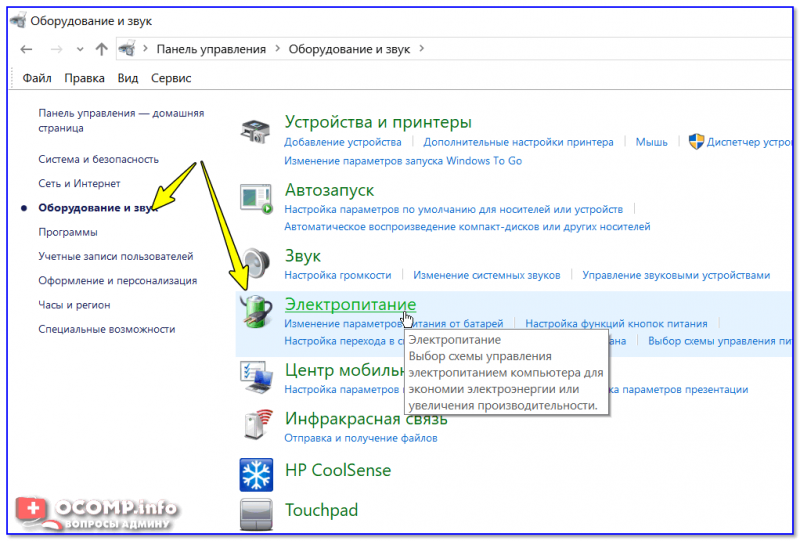
Далее открыть настройки текущей схемы электропитания (в моем примере она одна 👇).
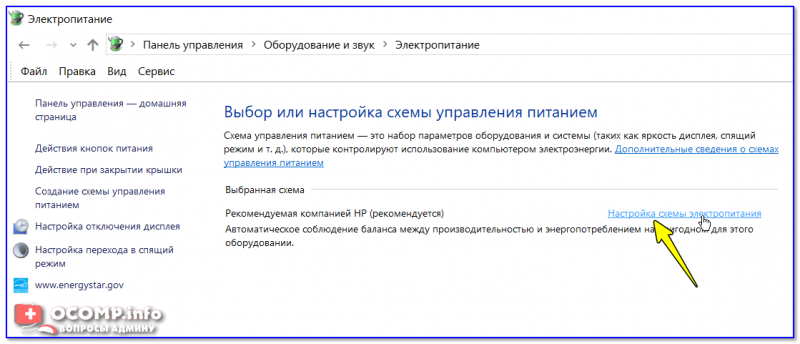
Настройка схемы электропитания
После перейти в настройки дополнительных параметров.
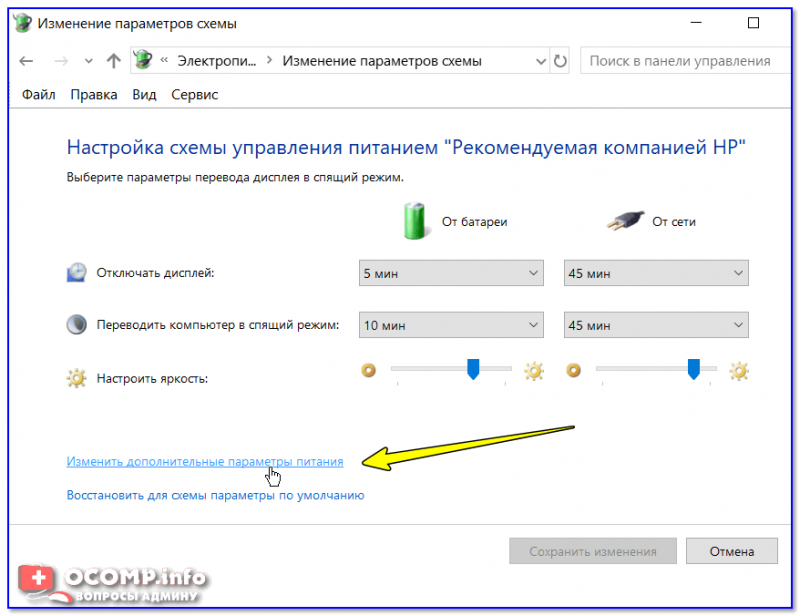
Дополнительные параметры питания
Во вкладке «Управление питанием процессора / Максимальное состояние процессора» поменять 100% на 99%, как на скриншоте ниже 👇.
После сохранения настроек Turbo Boost должен перестать работать, и скорее всего, вы сразу же заметите, что температура несколько упала.
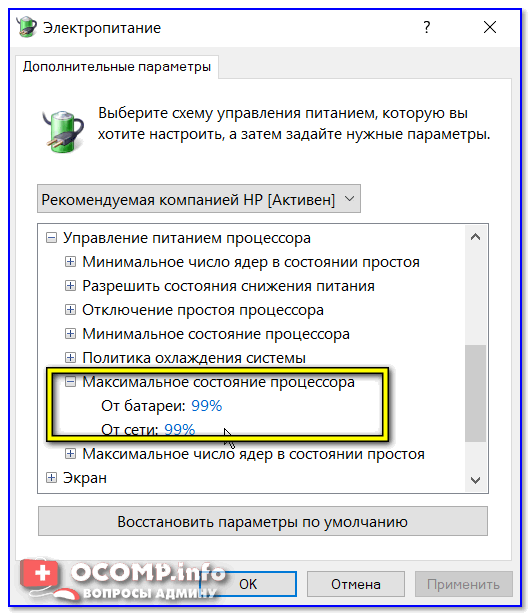
Максимальное состояние процессора 99%
Кстати, уточнить работает ли Turbo Boost можно с помощью спец. утилиты CPU-Z. Она показывает текущую частоту работу процессора в режиме реального времени (а зная тех. характеристики своего ЦПУ, т.е. его частоты работы, можно быстро определить, задействован ли Turbo Boost).
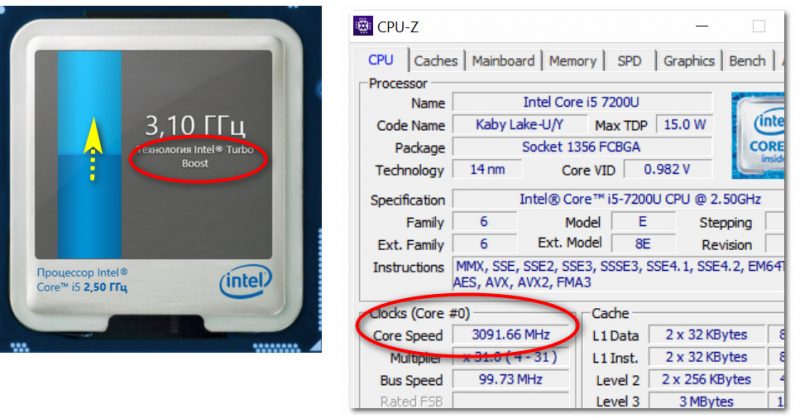
Работает ли Turbo Boost на ноутбуке / Скрин из предыдущей статьи в качестве примера
Нельзя не отметить, что Turbo Boost можно отключить и в 👉 UEFI/BIOS (не на всех устройствах!). Обычно, для этого нужно перевести параметр Turbo Mode в режим Disabled (пример на фото ниже 👇).
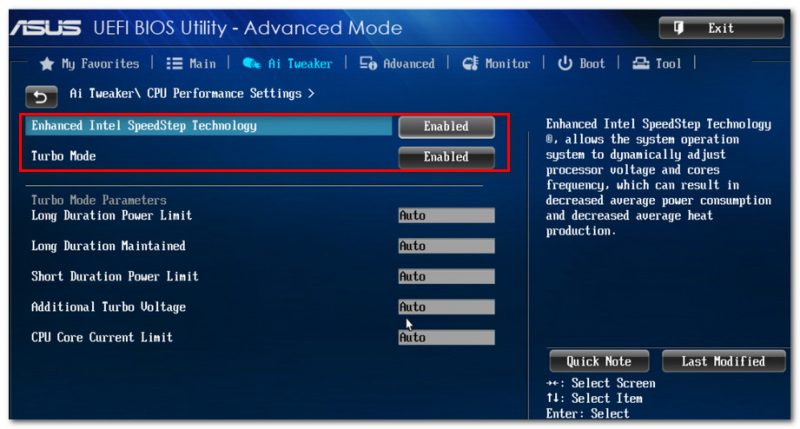
Turbo Boost (UEFI) / Скрин из предыдущей статьи
Undervolting (снижение напряжения на ЦП)
Пару слов на простом языке о том, что будем делать.
Производители, как правило, устанавливают напряжение на ЦП с некоторым запасом, обычно в районе +0,070V ÷ +0,200V (чтобы в не зависимости от партии ЦП — у всех пользователей все работало). Ну а лишнее напряжение — повышает температуру.
Разумеется, этот «запас» по напряжению можно уменьшить (это и называется Undervolting). За счет этой операции можно снизить нагрев ЦП под нагрузкой на 5-20°С (в зависимости от модели и партии). Кстати, как следствие, кулер будет меньше шуметь.
Отмечу, что производительность ЦП от Undervolting не падает (т.к. мы только убираем запас по напряжению)! Даже наоборот, если ваш ЦП раньше сбрасывал частоты от нагрева до высокой температуры — сейчас он может перестать их сбрасывать (из-за снижения температуры) и за счет этого вырастет производительность!
Undervolting для Intel Core
Примечание : если у вас не работает текущая версия утилиты — попробуйте поискать на просторах сети более старую (дело в том, что Intel на некоторых ЦП ограничил возможность Undervolting).
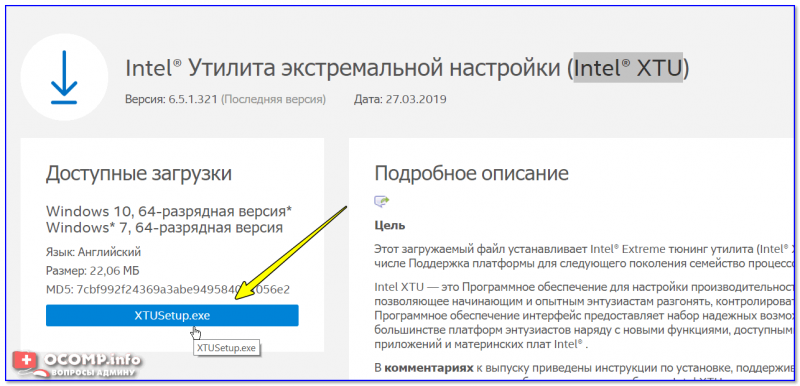
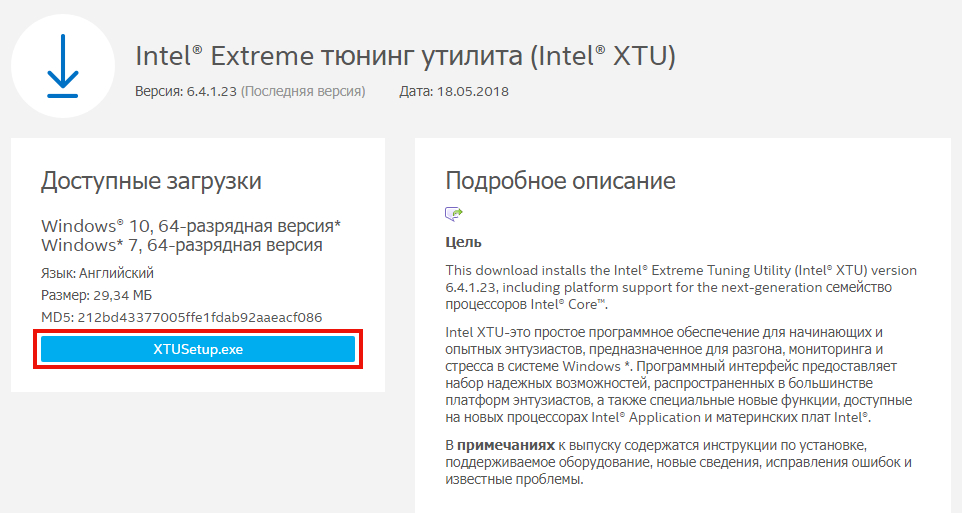
Intel XTU — загрузка и установка утилиты
После установки Intel XTU необходимо будет перезагрузить компьютер.
Кстати!
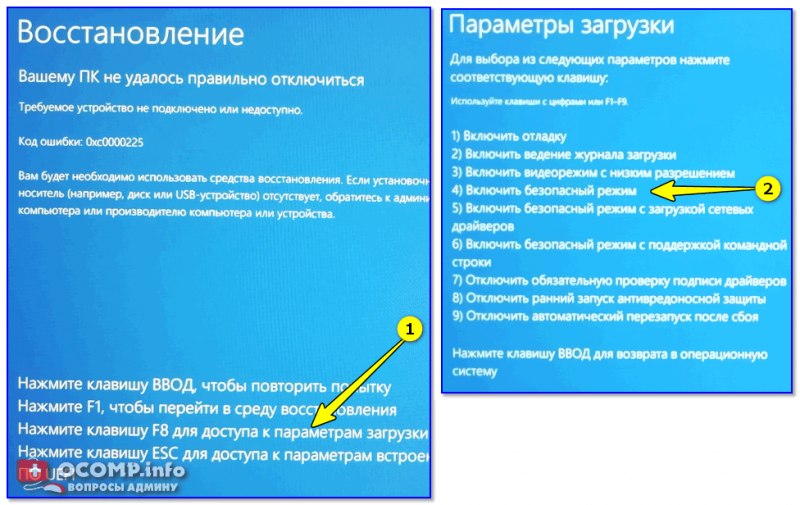
На некоторых машинах Intel XTU работает некорректно, и после ее установки появляется синий экран (не знаю достоверно почему). В этом случае при следующей перезагрузке ОС у вас появится меню выбора режима загрузки Windows — выберите безопасный режим и удалите утилиту.
Важно! Не устанавливайте параметр Core Voltage Offset в плюс — тем самым вы повышаете напряжение на ЦП.
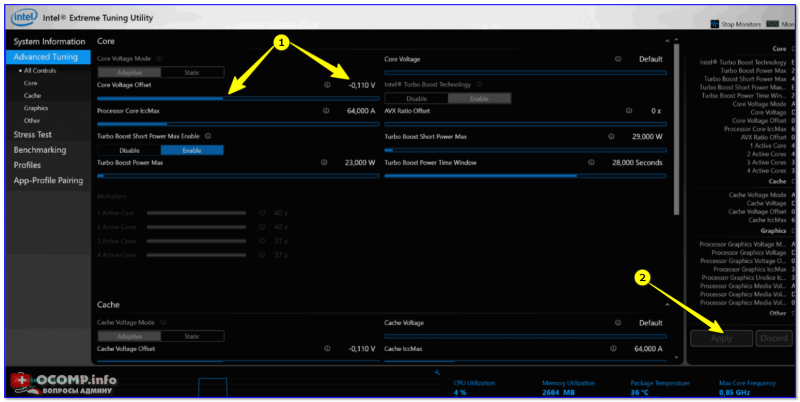
Core Voltage Offset / Intel XTU
3) Теперь нужно запустить какую-нибудь игру (а лучше протестировать на нескольких) и посмотреть на работу компьютера (ноутбука). Если устройство 20-40 мин. работает в норм. режиме (не зависает, не выключается) — значит Undervolting прошел успешно.
Далее можно снова открыть Intel XTU и поменять «-0,100V» на «-0,120V» (например). Кстати, изменять напряжение нужно небольшими шажками, и после каждого — тестировать работу устройства.
Таким образом можно найти оптимальное значение «Core Voltage Offset» (у каждого ЦП оно будет свое).
Как только вы уменьшите напряжение на ЦП на недопустимое значение — компьютер просто выключится или зависнет (возможно появление синего экрана). Если это произошло — значит вы достигли максимума, просто измените Core Voltage Offset на предыдущее значение (при котором все работало).
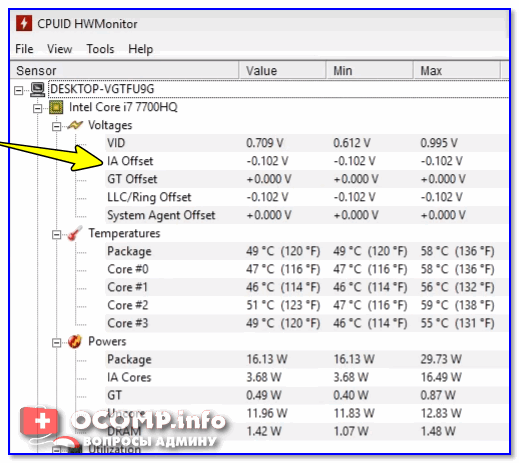
4) Следить за работой процессора (напряжение, температура, частота и пр.) удобно с помощью утилиты Hwmonitor (ссылка на офиц. сайт). Как видите на скрине ниже, она легко определила, что напряжение было снижено.
Ну а на этом у меня пока все, удачи!
Понижение рабочего напряжения процессора, или тюнинг Enhanced Intel SpeedStep
В современных десктопных и (в особенности) мобильных процессорах применяется целый ряд энергосберегающих технологий: ODCM, CxE, EIST и др. Сегодня нас будет интересовать, пожалуй, самая высокоуровневая из них: гибкое управление частотой и напряжением процессорного ядра во время работы — Cool ‘n’ Quiet, PowerNow! у AMD и Enhanced SpeedStep (EIST) у Intel.
Чаще всего пользователю компьютера или ноутбука достаточно просто включить (поставить галочку) поддержку той или иной технологии в BIOS и/или операционной системе — никакой тонкой настройки обычно не предусмотрено, хотя, как показывает практика, она может оказаться весьма полезной. В этой статье я расскажу о том, как можно управлять рабочим напряжением ядра процессора из операционной системы (на примере Intel Pentium M и FreeBSD), и зачем это может понадобиться.
Несмотря на большое количество руководств, редко где встретишь обстоятельное описание технологии Enhanced SpeedStep с точки зрения операционной системы (а не конечного пользователя), особенно на русском языке, поэтому значительная часть статьи посвящена деталям реализации и носит в некоторой степени теоретический характер.
Надеюсь, статья окажется полезной не только пользователям FreeBSD: мы также немного коснемся GNU/Linux, Windows и Mac OS X. Впрочем, в данном случае конкретная операционная система имеет второстепенное значение.
Предисловие
Обычно изменение штатного напряжения подразумевает его повышение с целью обеспечить стабильную работу процессора при разгоне (т.е. на повышенной частоте). Грубо говоря, каждому значению напряжения соответствует некоторый диапазон частот, на которых он может работать, и задача оверклокера — найти максимальную частоту, на которой процессор еще не «глючит». В нашем случае задача стоит в некотором смысле симметричная: для известной частоты (точнее, как мы вскоре выясним, набора частот) найти наименьшее напряжение, обеспечивающее стабильную работу CPU. Понижать же рабочую частоту не хочется, чтобы не потерять в производительности — ноут и так уже далеко не топовый. Кроме того, понижать напряжение выгоднее.
Немного теории
Как известно, тепловыделение процессора пропорционально его емкости, частоте и квадрату напряжения (кому интересно, почему это так, могут попробовать вывести зависимость самостоятельно, рассмотрев процессор как набор элементарных CMOS-инверторов (логических отрицателей), либо сходить по ссылкам: раз, два, три).
Современные мобильные процессоры могут потреблять до 50-70 Вт, которые в итоге рассеивают в тепло. Это очень много (вспомните лампы накаливания), особенно для ноутбука, который в автономном режиме под нагрузкой будет «кушать» аккумулятор как та свинья апельсины. В условиях ограниченного пространства тепло, скорее всего, придется отводить активно, а это означает дополнительный расход энергии на вращение вентилятора кулера (возможно, нескольких).
Естественно, такое положение дел никого не устраивало, и производители процессоров стали думать, как бы оптимизировать энергопотребление (и, соответственно, теплоотдачу), а заодно и предотвратить процессор от перегрева. Интересующимся рекомендую к прочтению ряд замечательных статей Дмитрия Беседина, а я тем временем перейду непосредственно к делу.
Немного истории
Версия 3.1 (2003 г.) впервые применяется в первом и втором поколениях процессоров Pentium M (ядра Banias и Dothan). Частота варьировалась (сначала — лишь переключалась между двумя значениями) от 40% до 100% от базовой, с шагом 100 МГц (для Banias) или 133 МГц (для Dothan, наш случай). Одновременно Intel вводит динамическое управление емкостью кэша второго уровня (L2), что позволяет еще лучше оптимизировать энергопотребление. Версия 3.2 (Enhanced EIST) — адаптация для многоядерных процессоров с общим L2-кэшем. (Небольшой FAQ от Intel по технологии SpeedStep.)
Теперь, вместо того, чтобы слепо следовать многочисленным howto и туториалам, скачаем pdf’ку и попробуем разобраться в принципе работы EST (я буду дальше использовать эту аббревиатуру, т.к. она универсальнее и короче).
Как работает EST
Итак, EST позволяет управлять производительностью и энергопотреблением процессора, причем динамически, во время его работы. В отличие от более ранних реализаций, которые требовали аппаратной поддержки (в чипсете) для изменения рабочих параметров процессора, EST позволяет программно, т.е. средствами BIOS или операционной системы, изменять множитель (отношение частоты процессора к частоте шины) и напряжение ядра (Vcc) в зависимости от нагрузки, типа источника питания компьютера, температурного режима CPU и/или настроек (политики) ОС.
Во время работы процессор находится в одном из нескольких состояний (power states): T (throttle), S (sleep), C (idle), P (performance), переключаясь между ними по определенным правилам (с. 386 спецификации ACPI 5.0).

EST управляет работой процессора в P-состоянии (P-state), они-то и будут нас интересовать. К примеру, Pentium M поддерживает шесть P-состояний (см. рис. 1.1 и таб. 1.6 pdf’ки), отличающихся напряжением и частотой:
Узнать, поддерживает ли ваш процессор EST, можно взглянув на 16-й бит в регистре IA_32_MISC_ENABLE (0x1A0), он должен быть установлен:
Аналогичная команда для GNU/Linux (потребуется пакет msr-tools):
Переход между состояниями происходит при записи в регистр IA32_PERF_CTL (0x199). Узнать текущий режим работы можно прочитав регистр IA32_PERF_STATUS (0x198), который обновляется динамически (таб. 1.4 pdf’ки). В дальнейшем префикс IA32_ я буду для краткости опускать.
Попробуем для начала прочитать текущее значение PERF_STATUS :
Из документации следует, что текущее состояние кодируется в нижних 16 битах (если выполнить команду несколько раз, их значение может меняться — это означает, что EST работает). Если посмотреть внимательнее на остальные биты, в них тоже явно не мусор. Погуглив, можно выяснить, что же они означают.
Структура регистра PERF_STATUS
Три 16-битных поля — это так называемые Performance State Values (PSV), их структуру мы рассмотрим ниже: текущее значение PSV, максимальное (зависит от процессора) и значение на старте системы (при включении). Текущее значение (curr_psv), очевидно, меняется при изменении режима работы, максимальное (max_psv) обычно остается постоянным, стартовое значение (init_psv) не меняется: как правило, оно равно максимальному значению для десктопов и серверов, но минимальному для мобильных CPU. Минимальный множитель (min_mult) для процессоров Intel почти всегда равен шести. Поле status содержит значение некоторых флагов, например, при наступлении событий EST или THERM (т.е. в момент изменения P-состояния или перегрева процессора, соответственно).
Структура Performance State Value (PSV)
Знать и понимать, что из себя представляет PSV, очень важно, ведь именно в таком виде задаются режимы работы процессора.
Dynamic FSB frequency switching указывает пропускать каждый второй такт FSB, т.е. вдвое понижать рабочую частоту; эта возможность впервые реализована в процессорах Core 2 Duo (ядро Merom) и нас не касается, как и Non-integer bus ratio — специальный режим, поддерживаемый некоторыми процессорами, позволяющий, как следует из названия, более тонко управлять их частотой.
К собственно технологии EST имеют отношения два поля — идентификаторы частоты (Frequency Identifier, Fid), который численно равен множителю, и напряжения (Voltage Identifier, Vid), который соответствует уровню напряжения (он же обычно и наименее документирован).
Идентификатор напряжения (Voltage Identifier)
Intel весьма неохотно раскрывает информацию (обычно требуется подписать NDA) о том, как именно кодируется идентификатор напряжения для каждого процессора. Но для большинства популярных CPU, к счастью, эта формула известна; в частности, для нашего Pentium M (и многих других): Vcc = Vid0 + (Vid × Vstep), где Vcc — текущее (действительное) напряжение, Vid0 — базовое напряжение (когда Vid == 0), Vstep — шаг. Таблица для некоторых популярных процессоров (все значения в милливольтах):
| Процессор | Vid0 | Vstep | Vboot | Vmin | Vmax |
|---|---|---|---|---|---|
| Pentium M | 700,0 | 16,0 | xxxx,x | xxx,x | xxxx,x |
| E6000, E4000 | 825,0 | 12,5 | 1100,0 | 850,0 | 1500,0 |
| E8000, E7000 | 825,0 | 12,5 | 1100,0 | 850,0 | 1362,5 |
| X9000 | 712,5 | 12,5 | 1200,0 | 800,0 | 1325,0 |
| T9000 | 712,5 | 12,5 | 1200,0 | 750,0 | 1300,0 |
| P9000, P8000 | 712,5 | 12,5 | 1200,0 | 750,0 | 1300,0 |
| Q9000D, Q8000D | 825,0 | 12,5 | 1100,0 | 850,0 | 1362,5 |
| Q9000M | 712,5 | 12,5 | 1200,0 | 850,0 | 1300,0 |
Множитель (т.е. Fid) записывается в PSV сдвинутым на 8 бит влево, младшие шесть бит занимает Vid. Т.к. в нашем случае остальными битами можно пренебречь, то PSV, частота процессора, системной шины и физическое напряжение связаны простой формулой (для Pentium M):
Теперь рассмотрим регистр управления ( PERF_CTL ). Запись в него должна производиться следующим образом: сначала считывается текущее значение (64-битное слово целиком), в нем изменяются нужные биты, и записывается обратно в регистр (т.н. read-modify-write).
Структура регистра PERF_CTL
IDA (Intel Dynamic Acceleration) disengage-бит позволяет временно отключать адаптивное (opportunistic) управление частотой на процессорах Intel Core 2 Duo T7700 и более поздних, — опять же, нас не интересует. Младшие 16 бит (PSV) — режим, в который мы «просим» перейти процессор.
Таблица _PSS
Таблица _PSS представляет собой массив состояний (Package в терминологии ACPI) или метод, который возвращает такой массив; каждое состояние (P-state) в свою очередь определяется следующей структурой (с. 409 спецификации ACPI):
EST-драйвер операционной системы может «знать» про некоторые процессоры, т.е. сумеет ими управлять и без поддержки ACPI. Но это редкость, особенно в наши дни (хотя для undervolting’а на Linux, где-то до версии 2.6.20, надо было патчить таблицы в драйвере, и еще в 2011 г. этот метод был весьма распространен).
Стоит отметить, что EST-драйвер может работать даже в случае отсутствия таблицы _PSS и неизвестного процессора, т.к. максимальное и минимальное значения можно узнать из PERF_STATUS (при этом, очевидно, число P-состояний вырождается в два).
Довольно теории. Что с этим всем делать?
Итак, мы знаем дефолтные Vid для каждого P-уровня: 43, 37, 32, 28, 23, 18, что соответствует напряжениям от 1388 mV до 988 mV. Суть undervolting’а в том, что наверняка эти напряжения несколько выше, чем реально необходимо для устойчивой работы процессора. Попробуем определить «границы дозволенного».
Я написал для этого простой shell-скрипт, который постепенно понижает Vid и выполняет несложный цикл (демон powerd(8) перед этим, разумеется, необходимо прибить). Таким образом я определил напряжения, позволяющие процессору хотя бы не виснуть, затем прогнал несколько раз тест Super Pi и пересборку ядра; уже позже я поднял значение Vid для двух максимальных частот еще на один пункт, иначе gcc изредка вылетал из-за ошибки illegal instruction. В результате всех экспериментов в течении нескольких дней получился такой набор “стабильных” Vid: 30, 18, 12, 7, 2, 0.
Анализ результатов
Если мы получаем значения PSV через ACPI, то логичнее всего изменить именно таблицу _PSS в DSDT. К счастью, BIOS для этого ковырять не придется: FreeBSD умеет загружать DSDT из файла (про модификацию таблиц ACPI на Хабре уже не раз писали, поэтому сейчас подробно на этом останавливаться не будем). Заменяем нужные поля в DSDT:
Компилируем новый AML-файл (байткод ACPI) и модифицируем /boot/loader.conf так, чтобы FreeBSD загружала нашу модифицированную DSDT вместо дефолтной:
Undervolting в GNU/Linux
По правде говоря, сначала я думал, что мне достаточно будет прочитать Gentoo Undervolting Guide и просто адаптировать его для FreeBSD. Это оказалось не так-то просто, ибо документ на поверку оказался на редкость бестолковым (что вообще-то странно для Gentoo Wiki). К сожалению, на их новом сайте я ничего похожего не нашел, пришлось довольствоваться старой копией; и хотя я понимаю, что это руководство во многом потеряло актуальность, я все же его немного покритикую. 🙂
Мне почему-то сразу, без объявления войны, предлагают патчить ядро (во FreeBSD, на минуточку, нам вообще никакой системный код модифицировать не пришлось). Забивать во внутренности драйвера или записывать в какие-то init-скрипты значения неких «безопасных» напряжений, непонятно кем и каким образом полученные, из специальной таблицы (в которой Pentium M 780 издевательски представлен строкой, состоящей из одних вопросительных знаков). Следовать советам, среди которых есть написанные людьми, которые явно вообще не понимают, о чем говорят. А главное, совершенно неясно, почему и как именно эти магические замены одних цифр на другие работают; не предлагается способа «потрогать» EST, прежде чем что-то патчить и пересобирать ядро, ни разу не упоминаются регистры MSR и работа с ними из командной строки. Не рассматривается модификация таблиц ACPI как альтернативный и более предпочтительный вариант.
На ThinkWiki руководство чуть получше (и поновее), но не намного. Еще более лаконично выглядит страница ArchWiki. Вот эта строчка доставляет особенно:
Так и просятся лостовские «4, 8, 15, 16, 23, 42» (правда, в обратном порядке, что несколько портит шутку).
Пожалуй, самое толковое описание всего процесса для Linux у Пата Эрлея, ссылку на которое я давал выше.
Undervolting в Windows и Mac OS X
Про Windows особо говорить смысла нет: есть и софт, и обсуждения на форумах, поэтому я просто оставлю здесь пару ссылок.
Что еще почитать
Для FreeBSD: тема на форуме, а также небезызвестное обсуждение в рассылке; исходное письмо Александра Мотина для удобства викифицировано. Для Linux можно начать с неплохой статьи в ArchWiki.
Для тех, кто хочет углубиться в тему, кроме официальной документации производителей процессоров и приведенных в тексте ссылок, вот здесь — отличная подборка материалов (исследовательских статей, презентаций) по широкому кругу вопросов управления энергопотреблением (осторожно, Comic Sans).
HackWare.ru
Этичный хакинг и тестирование на проникновение, информационная безопасность
Андервольтинг в Windows и Linux центрального процессора (CPU)
Оглавление
Что такое андервольтинг
Андервольтинг – это небольшое понижение напряжения на мобильных процессорах Intel, которое ведёт к уменьшению расхода батареи, понижению шума от вентиляторов и даже к повышению производительности!
Это звучит неправдоподобно, поскольку мы привыкли, что при обычных способах повышения производительности – при разгоне – расходуется больше электроэнергии. Тем не менее, у мобильных процессоров свои особенности, которые в конечном счёте делают положительный эффект от андервольтинга реальностью.
Троттлинг (сброс частот) процессора, а, следовательно, и понижение производительности происходит по следующим причинам для мобильных процессоров:
Об этом хорошо сказано в этом видео:
Думаю, это понятно, что процессор теряет мощность, если слишком нагрелся или потребляет слишком много электричества.
Центральному процессору необходимо определённое напряжение для включения и поддержания нормальной работы. Но этот уровень немного различается в каждом чипе. То есть какие-то чипы могут работать на чуть более низком напряжении, каким-то нужно чуть более высокое. Поэтому, чтобы каждый чип работал, все они поставляются с завода с чуть завышенным напряжением, на котором нормально работают все чипы, то есть «с запасом». Андервольтинг заключается в том, что мы понемногу понижаем напряжения и находим то значение, на котором он стабильно работает. Точнее говоря, мы находим такое напряжение, на котором он уже не работает и делаем небольшой откат ))))))
Что даёт андервольтинг?
Подчеркну, процессор продолжает работать в своём нормальном режиме, то есть мы не понижаем его частоту. Центральный процессор работает также, но потребляет меньше электроэнергии. А если он потребляет меньше энергии, то значит он выделяет меньше тепла. А это ведёт сразу к двум важным следствиям:
В конечном счёте это ведёт к тому, что процессор способен более длительное время держать свою максимальную частоту.
Ну и в самом конечном счёте, поскольку ЦПУ работает больше времени на максимальной частоте, это означает повышение производительности.
Работает ли андервольтинг
Да, работает, причём результаты заметны как в синтетических тестах, так и в реальных ресурсоёмких приложениях, таких как игры.
Очень показательные и хорошо сделанные примеры в обзорах НОТИКа. В них один и тот же бенчмарк игр проводился без и с андервольтингом, на экран выводились частоты ядер процессора, и они совмещают два видео в одном кадре, чтобы можно было увидеть показатели сразу для двух вариантов в любой момент времени.
Андервольтинг MSI GS65 8RF Stealth Thin:
Андервольтинг Acer Swift SF314-52G-89YH
Андервольтинг Acer Spin 5 SP515-51GN
Андервольтинг ASUS ROG SCAR Edition GL703GS
Андервольтинг Lenovo ThinkPad X280
Как видим, результаты в виде снижения температуры и (или) повышения частот есть. Чудес не происходит и ваш компьютер не становится в 2 раза мощнее, но прирост производительности процентов на 10 в пиковой нагрузке – это приятно.
Андервольтинг в Windows
Андерваолтинг в Windows и Linux имеет различия. В первую очередь используемыми для этого программами. Для андервольтинга в Windows используется программа Extreme Tuning Utility (XTU).
Что такое Intel Extreme Tuning Utility (XTU)
Программу Extreme Tuning Utility создала и распространяет компания Intel. В ней в графическом интерфейсе можно изменять настройки, влияющие на работу центрального процессора. Программа создана для разгона процессора Intel путём изменения самых разных параметров, а также оценки результатов с помощью встроенного бенчмарка и оценки стабильности системы с помощью встроенного стресс-теста.
Эта программа имеет много возможностей по изменению очень многих параметров центрального процессора, но мы рассмотрим всего лишь несколько настроек, позволяющих снизить температуру центрального процессора под сильной нагрузкой, что потенциально приводит к более тихой работе вентиляторов и может продлить время работы от батареи и увеличить мощность. Intel XTU не единственная программа в этом роде, к примеру, есть утилита ThrottleStop, у которой много поклонников среди владельцев мобильных компьютеров. Если вы используете ThrottleStop и хотите использовать Intel XTU, тогда вам нужно сбросить сделанные в ней изменения до стандартных значений, удалить ThrottleStop и затем перезапустить компьютер перед установкой Intel XTU. Работа этих двух программ пересекается, и совместное их использование может привести к беспорядку.
Скачать Extreme Tuning Utility (XTU)
Программа Extreme Tuning Utility (XTU) является бесплатной. Скачивайте её только с официального сайта Intel!
Интерфейс Extreme Tuning Utility
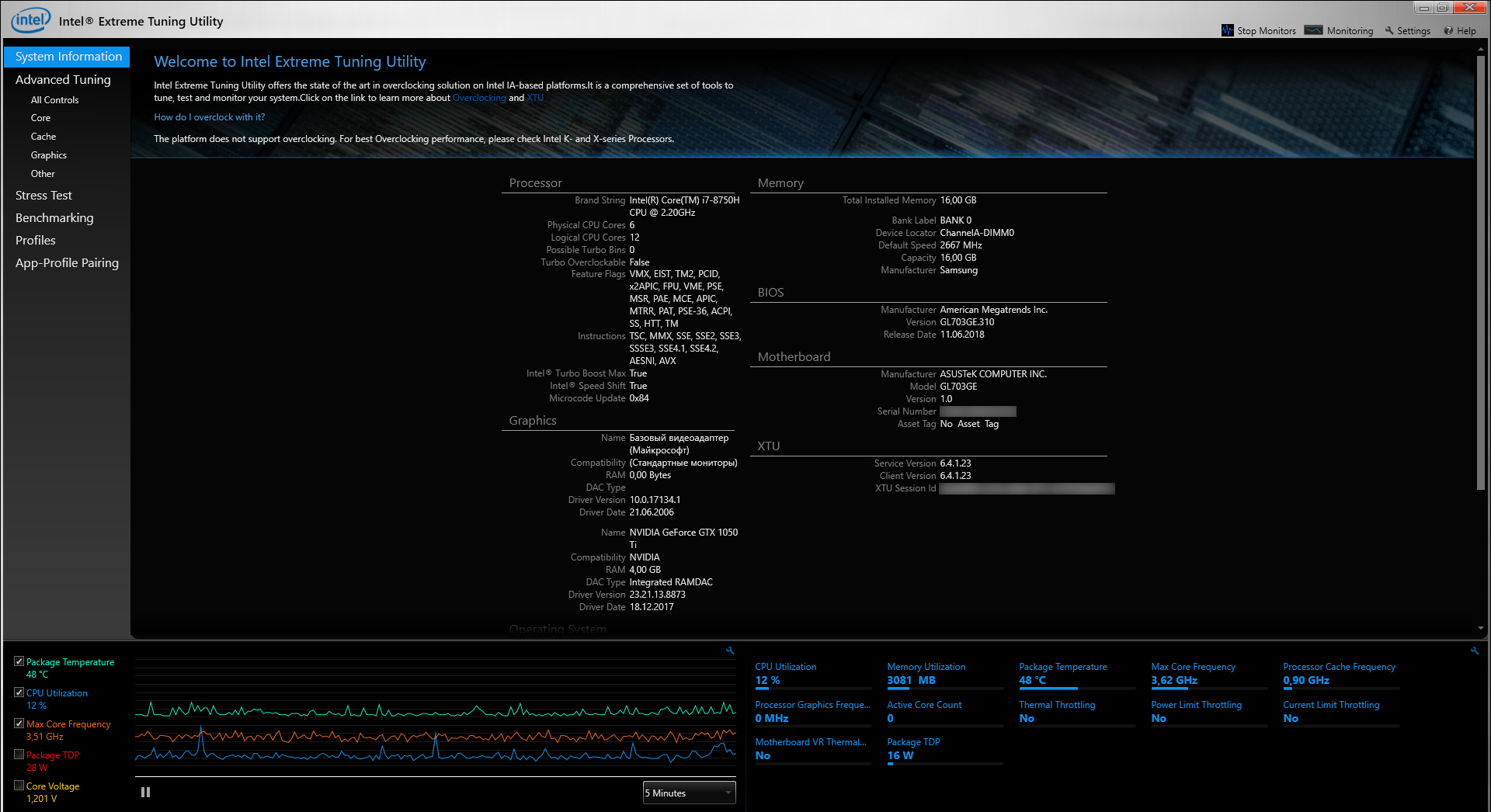
В левой части содержится навигационное меню, через которое можно перейти к различным функциям программы. Меню включает следующие элементы:
Нижняя часть экрана содержит информацию и графики о состоянии системы. Нажав на маленький гаечный ключ, вы можете добавить другие параметры слежения за состоянием процессора.
По умолчанию представлена следующая информация:
При переходе в настройки процессора нам показывают предупреждение:
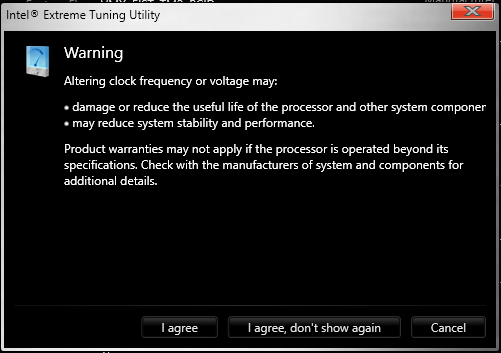
В нём сказано, что изменение частоты или вольтажа может:
Гарантия может не распространяться, если процессор работал за пределами своих характеристик.
В этой инструкции мы сфокусируемся на разделе «Core» (имеются ввиду ядра CPU). Нас интересуют настройки:
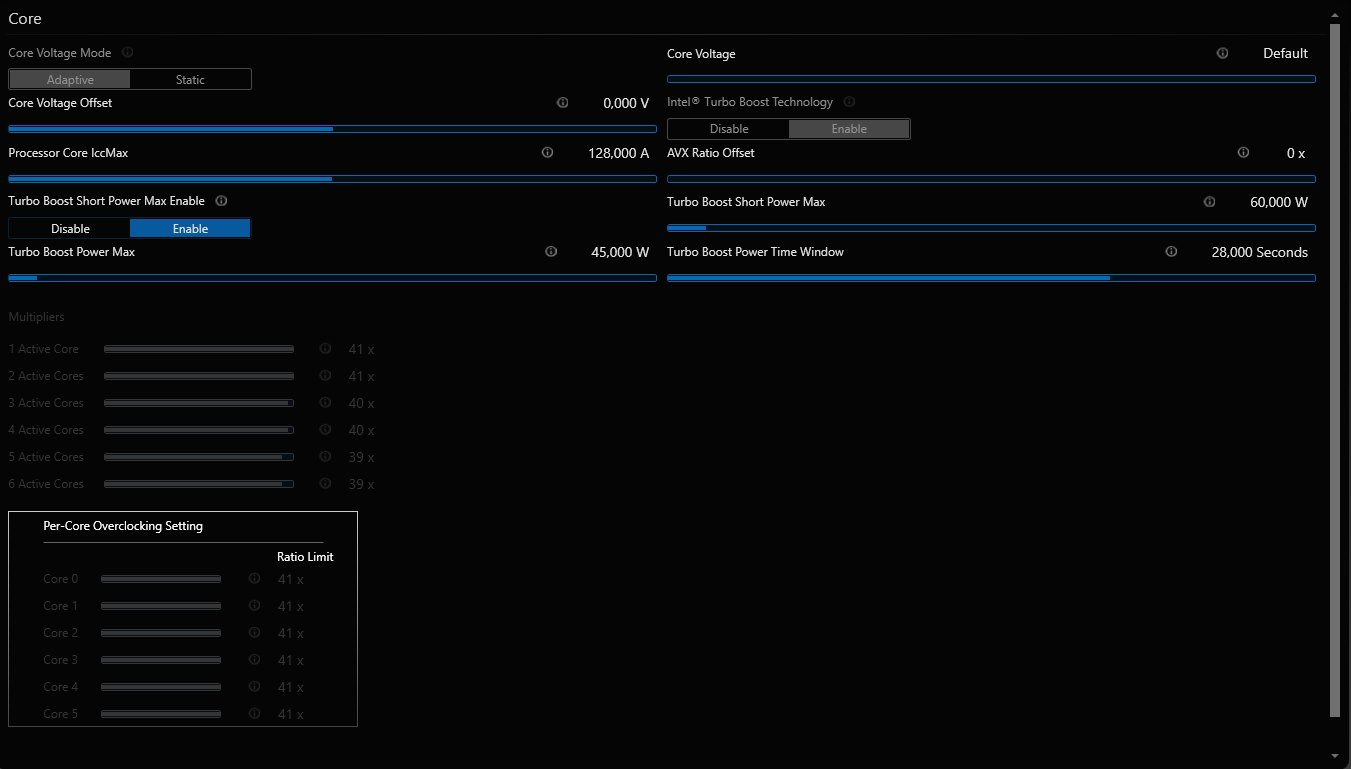
При разгоне настольных систем, в порядке вещей устанавливать постоянный вольтаж для улучшения стабильности, но на мобильных устройствах это может привести к слишком быстрой разрядке батареи. Вместо настройки вольтажа, мы будем регулировать смешение (сдвиг) – то есть изменение от автоматически установленного значения. Для процессоров на ноутбуке система постоянно меняет напряжение – увеличивает его в случае повышенной нагрузки и уменьшает его в случае простоя. Мы будет менять Offset, то есть сдвиг по сравнению с установленным автоматически напряжением.
Именно за это отвечает настройка Core Voltage Offset – если мы установим отрицательное значение, то процессор будет иметь чуть более низкое напряжение чем то, которое устанавливается автоматически.
Настройка Turbo Boost Power Max отвечает за количество мощности, расходуемое при Турбо Бусте (кратковременная работа процессора на максимальной производительности).
Настройка Turbo Boost Short Power Max позволяет установить более высокое значение расхода мощности для турбобуста на короткий период. Не может быть менее Turbo Boost Power Max.
Turbo Boost Short Power Max Enable – Включает или отключает повышенную мощность для турбобуста на короткое время.
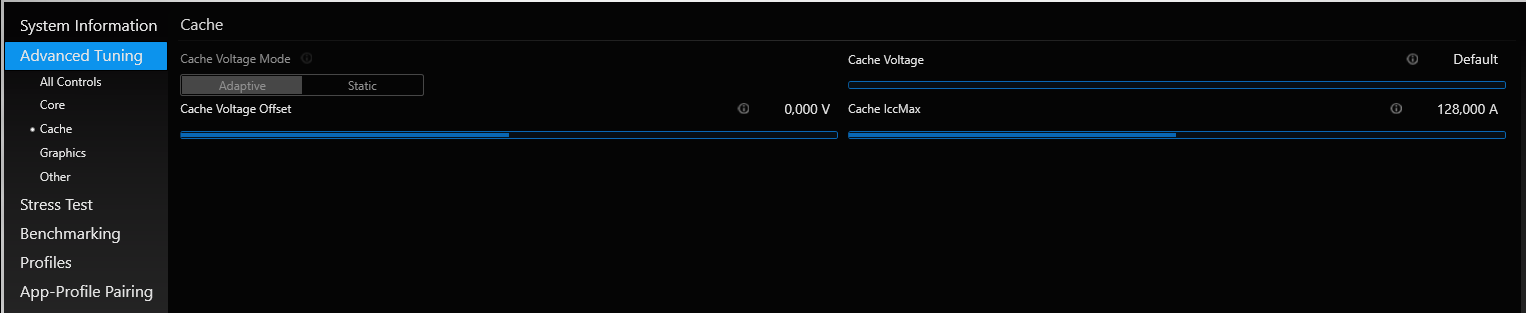
Processor Graphics Voltage Offset – Сдвиг вольтажа графического процессора:
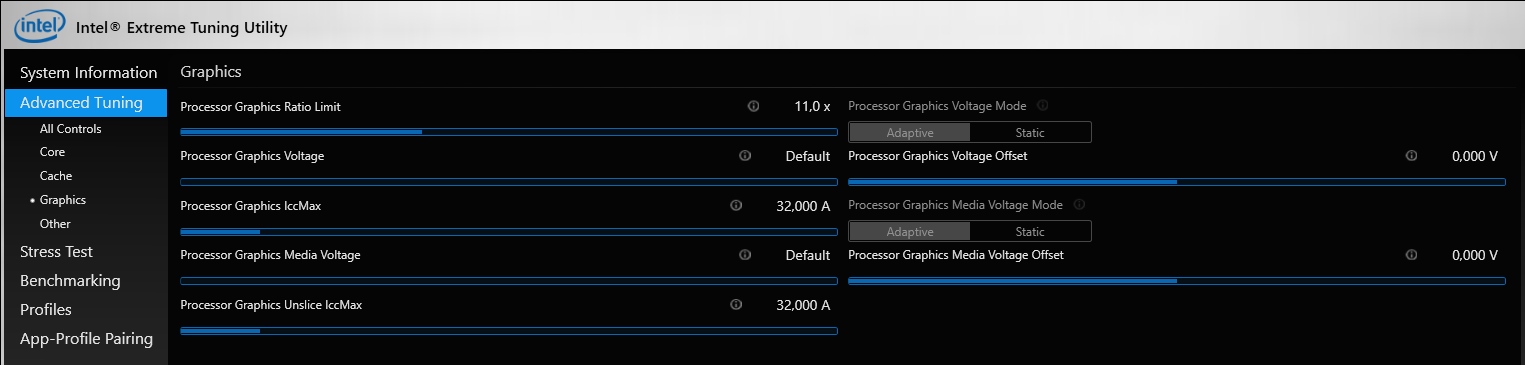
Именно эти настройки применяются для андервольтинга.
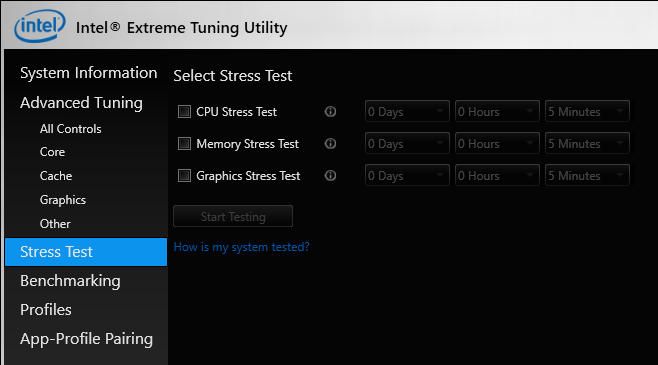
Встроенные стресс-тесты уступают в сравнении с Prime95 или AIDA64. Но они подходят для наших базовых проверок. Можно установить разное время выполнения теста. Доступны стрессы для центрального процессора (CPU), памяти, и видео ядра центрального процессора. Каждый тест пытается полностью нагрузить систему без паралича работы, который вызывают ранее упомянутые две программы. Встроенные тесты полезны для оценки стабильности во время процесса андервольтинга (или разгона), в то время как Prime95 или AIDA64 могут использоваться для подтверждения стабильности после того, как вы закончили подстройку ваших настроек «на долгое время».
Стоит запустить бенчмарк перед изменением настроек, поскольку это можно использовать для оценки достигнутого результата. Тем не менее, нужно упомянуть, что как и стресс-тесты, этот бенчмарк не такой всеобъемлющий, как сторонние альтернативы, такие как Cinebench R15 loop для оценки производительности с течением времени и наблюдением за температурой и экономией энергии от андервольтинга. Этот бенчмарк показывает разницу всего в несколько очков до и после андервольтинга.
Бенчмарк больше подходит для оценки увеличения производительности от разгона процессора, чем для оценки улучшений от андервольтинга, поскольку андервольтинг в некоторых ситуациях приносит только уменьшение температуры и экономию электричества, а не увеличение мощности.
Хотя с помощью этого бенчмарка можно выявить сильтный троттлинг CPU. В нём наибольший интерес представляет самая высокая температура ЦПУ. Получение одинакового количества очков при более холодном процессоре говорит о том, что мы уже достигли целей андервольтинга.
Панели: Профили
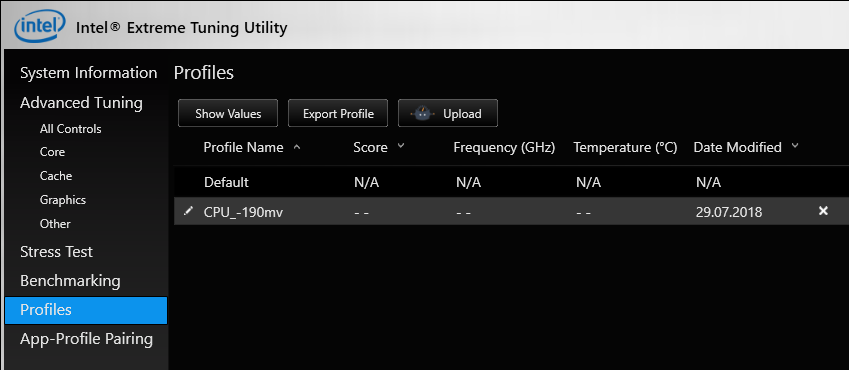
Intel XTU позволяет вам создавать множество профилей с различными настройками, между которыми вы можете быстро переключаться. Это нужно не всем, поскольку обычно большинство находит лучшие стабильные настройки андервольтинга, на которых система может работать, и достаточно одного профиля, который будет применяться всё время. Тем не менее, если ваш CPU поддерживает разгон, то можно создать разные профили: производительный и шумный, который потребляет много энергии и требует постоянной работы вентиляторов – например, когда вы занимаетесь видеомонтажом или играете в требовательные к ресурсам игры; и тихий профиль, когда система большую часть времени находится в простое, что приведёт к экономию энергии и увеличит время жизни батареи.
Как делать андервольтинг
Бенчмарк и замер
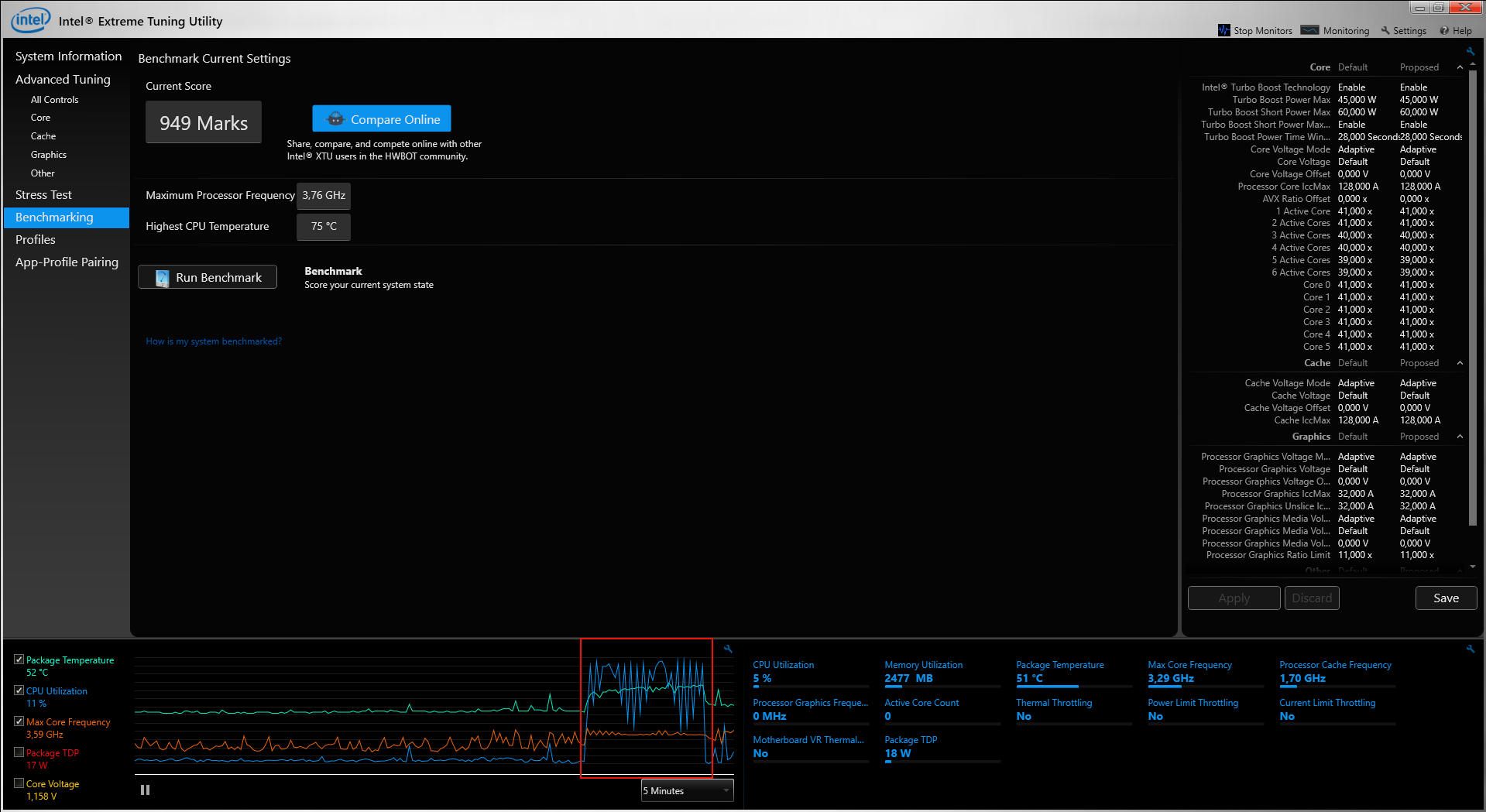
В качестве первого шага запустим встроенный в программу бенчмарк, чтобы было с чем сравнивать полученные результаты. Как упоминалось ранее, этот бенчмарк не покажет какие-либо значительные улучшения производительности от процесса андервольтинга кроме тех случаев, если до этого ваш ноутбук подвергался сильному перегреву и сбрасывал частоты из-за того, что не может нормально охладиться. Внизу нам показываются графики, на которых мы можем увидеть изменение телеметрии со временем, а также информация о состоянии системы в данный момент.
Вы можете добавить или удалить различную дополнительную информацию, показываемую на графике и в панели текущего состояния.
Посмотрим на выполненный тест, мы можем видеть, что оранжевая линия, которая показывает максимальную частоту процессора, имеет вид пилы, что означает, что процессор не держит максимальную частоту. Набрано 949 очков, максимальная температура процессора 75 °C, максимальная частота процессора 3.76 GHz (для этого процессора максимальная частота при загрузке на все ядра должна быть 3.9 GHz).
Если вы используете другие бенчмарки для оценки производительности или температуры, сделайте тесты с помощью них.
Настройка и тестирование
Вы можете поискать примерные значения андервольтинга для вашей модели ЦПУ в Интернете, но в любом случае для вашего экземпляра будут свои индивидуальные настройки.
Изменения не вступают в силу немедленно. Те настройки, которые вы поменяли, но которые вы ещё не утвердили, помечены жёлтым цветом. Рядом с каждой настройкой имеется маленькая буква i, при нажатии на которую вы увидите информацию о данной настройке, в том числе её значении по умолчанию. Также имеется крестик для отмены ещё не утверждённых изменений.
Чтобы изменения вступили в силу, нажмите кнопку Apply:
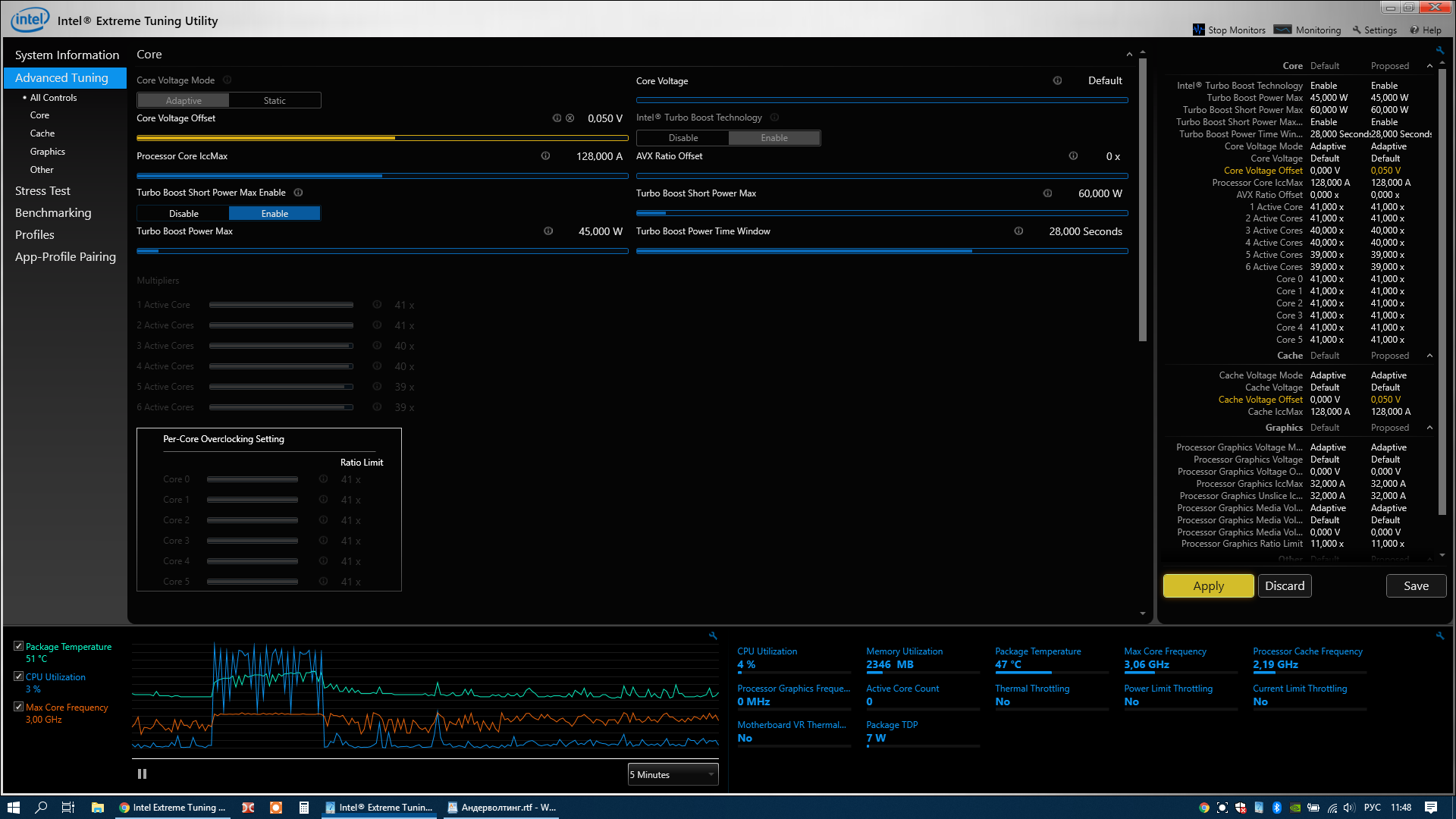
Важно то, что сделанные настройки не сохраняются после перезагрузки. То есть, если настройки не подходят, и система стала нестабильной, то после перезагрузки система нормально включится.
Если после того, как вы нажали Apply, система зависла, то она должна сама перезагрузиться. Если это не происходит, значит нажмите и удерживаете кнопку включения на вашем ноутбуке. Зависание системы означает, что вы установили слишком низкое значение, попробуйте другое.
Если после нажатия Apply система не зависла, это означает, что нужно перейти к дальнейшим тестам. Выполните стресс-тестирование на 10 минут. Если компьютер прошёл этот тест и не перезагрузился, не завис и не вылетел с ошибкой, то это означает, что найденную настройку можно использовать как постоянную – хотя если вы используйте сторонние программы для стресс-тестирования, не будет лишним проверить с помощью них, перед тем, как окончательно закрепить сделанные изменения.
Повторяйте этот процесс, пока не найдёте подходящее значение.
Результат андервольтинга
Это скриншот бенчмарка после андервольтинга:
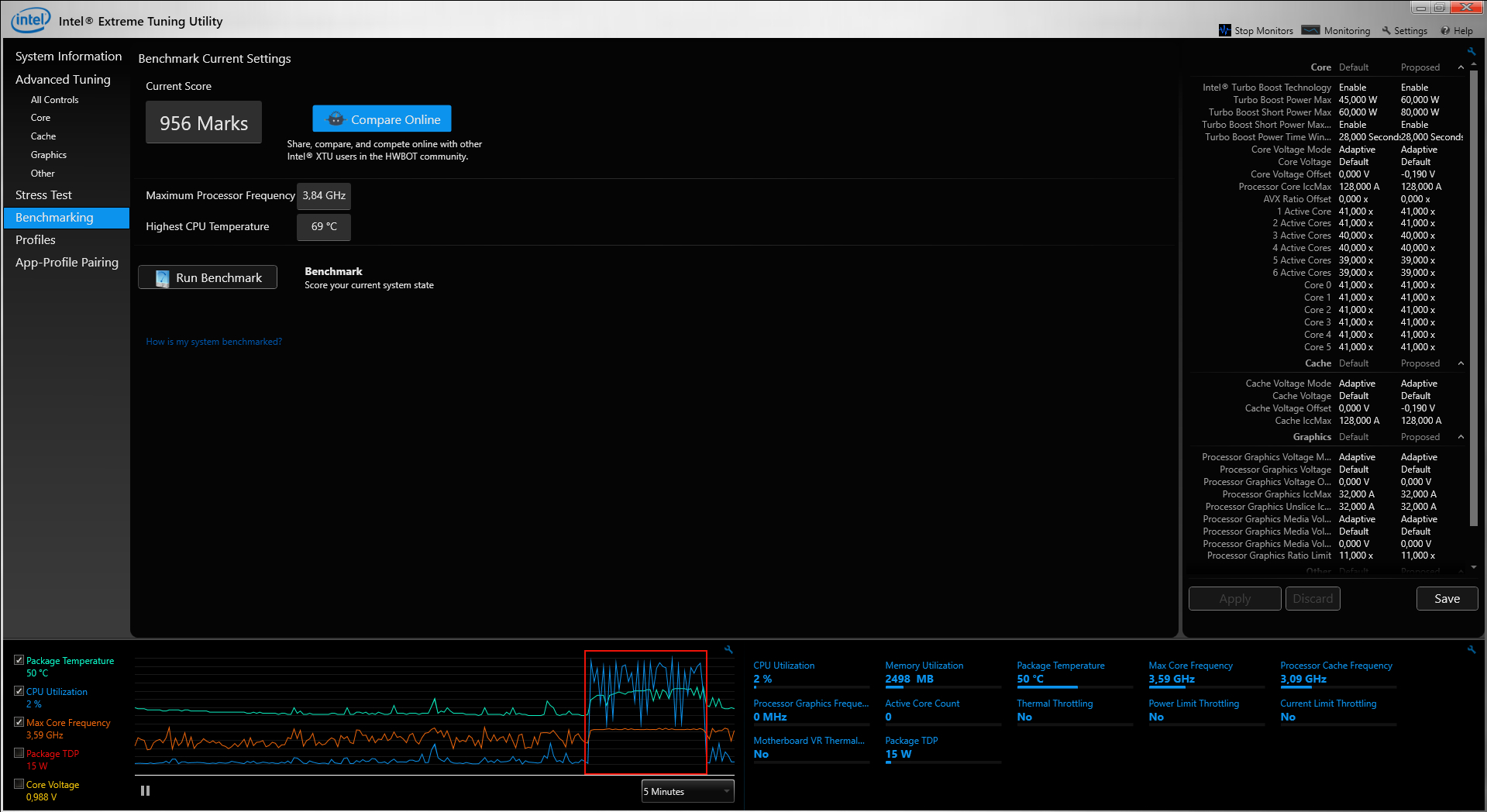
Набрано 956 очков (было 949), самая высокая температура процессора составила 69 °C (была 75).
Обратите особое внимание на оранжевую линию во время выполнения бенчмарка до андервольтинга и после. Эта линия показывает частоту процессора и видно, что после андервольтинга она стала более ровной, то есть процессор теперь держит свою максимальную частоту. Предыдущая линия в форме пилы означает, что процессор постоянно набирает и сбрасывает частоту из-за троттлинга.
Создание профилей (Опционально)
Теперь, когда вы довольны достигнутым андервольтингом, нажмите кнопку Save в правой стороне для сохранения ваших настроек. Кстати, здесь размещается сводная таблица со всеми значениями «до» и «после».

Придумайте имя профиля. Все сохранённые профили будут во вкладке «Profiles».
Настройка автоматического переключения профилей (опционально)
Вы можете настроить профили для автоматического включения, когда Intel XTU обнаружит определённую запущенную программы/процессы. Чтобы это сделать, перейдите во вкладку App-Profile Pairing, нажмите Add Profile. Выберите одно из запущенных приложений или найдите exe (исполнимый файл) или напечатайте имя процесса. Выберите профили для работы от сети (AC Power) и отдельный профиль для работы от батареи (Battery) – это могут быть одинаковые профили.
Если вы хотите, чтобы андервольтинг всегда был включен, то можно привязать соответствующий профиль к процессу, который постоянно запущен, например, explorer.exe. Но с этим нужно быть очень осторожным, поскольку если вы выбрали нестабильный профиль, то ваш компьютер может отправиться в бесконечный цикл перезагрузки.
Эта функция работает далеко не всегда так, как вы ожидаете – об этом много говорят на различных форумах и других онлайн порталах. Проблемы заключаются в том, что для регистрации запущенного целевого процесса требуется несколько минут, или привязка приложения к профилю больше не работает после перезагрузки системы.
Автозапуск андервольтинга при перезагрузке компьютера
Пользователь ThatOldGuy написал инструкцию как справится с проблемой, что андервольтинг не работает автоматически после включения компьютера, либо тихо отключается.
Этот способ заключается в использовании Powershell и консольной версии XTU для изменения установки сдвига напряжения ядра без запуска XTU.
Предупреждение: делайте это только для сравнительно стабильных значений андервольтинга (или добавьте задержку в расписание задачи).
Сравнительно стабильное значение – это то, при котором ваш компьютер не вылетает сразу и у вас есть время изменить или остановить расписание задачи, если это понадобится. Чтобы это проверить, сделайте андервольтинг в XTU и погоняйте стресс-тесты. Или, ещё лучше, используйте андервольтинг, который вы протестировали и интенсивно используете.
1) Скопируйте этот код в текстовывй файл:
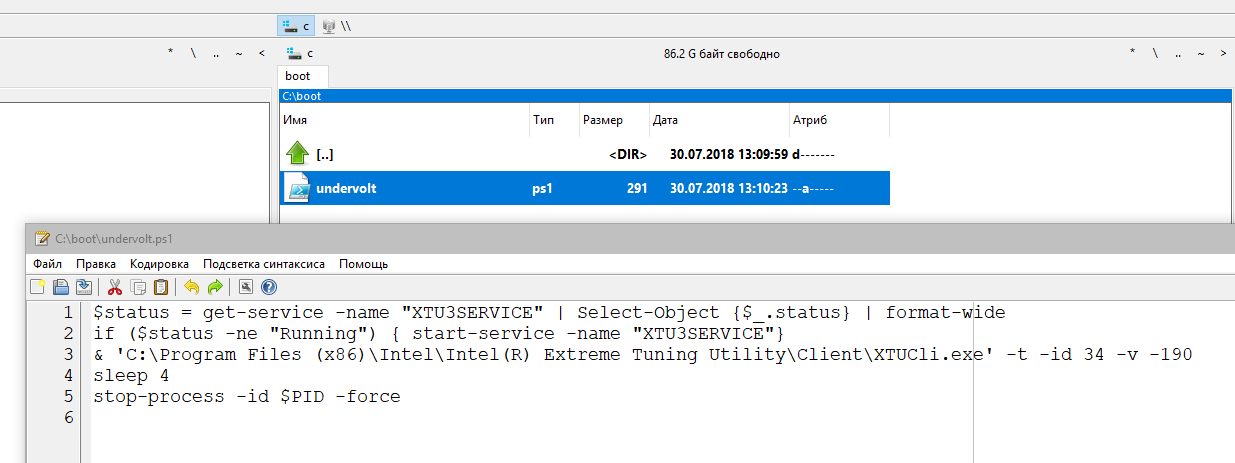
Внимание, путь до XTU может различаться. Чтобы проверить, подходит ли вам путь по умолчанию, выполните в командной строке:
Если вы увидите справку, значит путь можно не менять.
2) Сохраните файл как «undervolt.ps1» в известное безопасное место (например, я назвал файл undervolt.ps1 и сохранил в папку boot в C:\).
3) Запустите файл, чтобы убедиться, что он работает в PowerShell, то есть установите андерволт на 0 в XTU, затем запустите файл в PowerShell – в этот момент должны сами измениться цифры в XTU.
У меня при первом запуске появилось сообщение:

Выберите Y.
После выполнения скрипта появится сообщение, что тюнинг прошёл успешно, а в XTU поменяется значение.
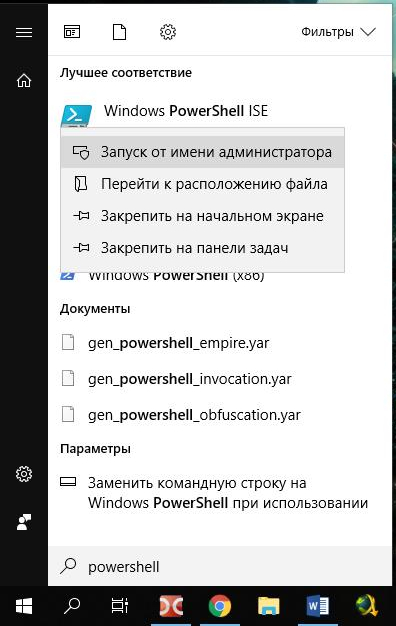
4) Если вы не изменили Политику выполнения, то найдите powershell,

кликните правой кнопкой и запустите от Администратора:
5) Скопируйте этот код в другой текстовый файл:
6) Сохраните файл с именем undervolt.vbs

В качестве имени впишите, например, «Андервольтинг» и нажмите Далее.
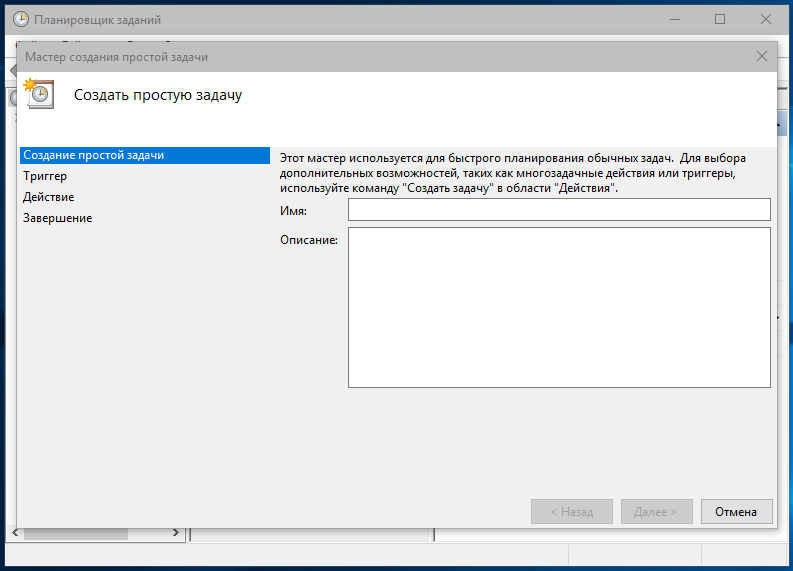
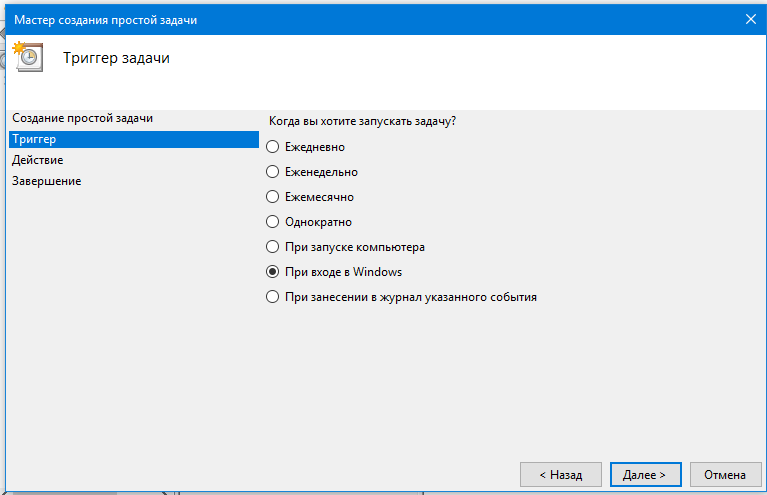
В качестве триггера выберите «При входе в Windows»:
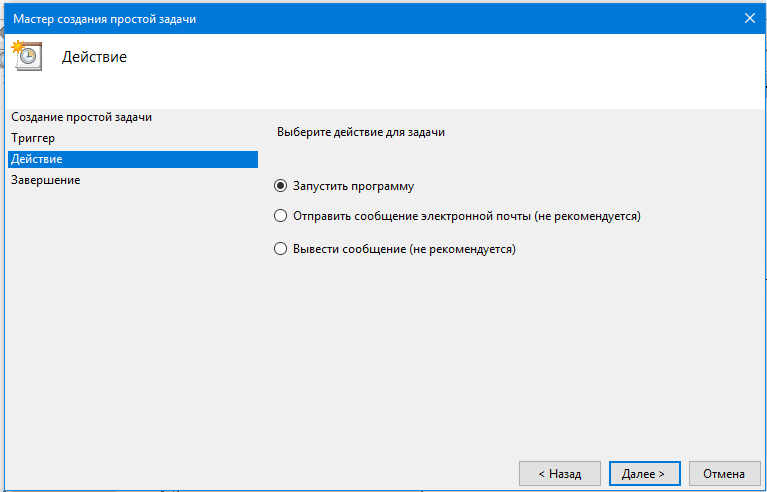
Оставляем без изменения:
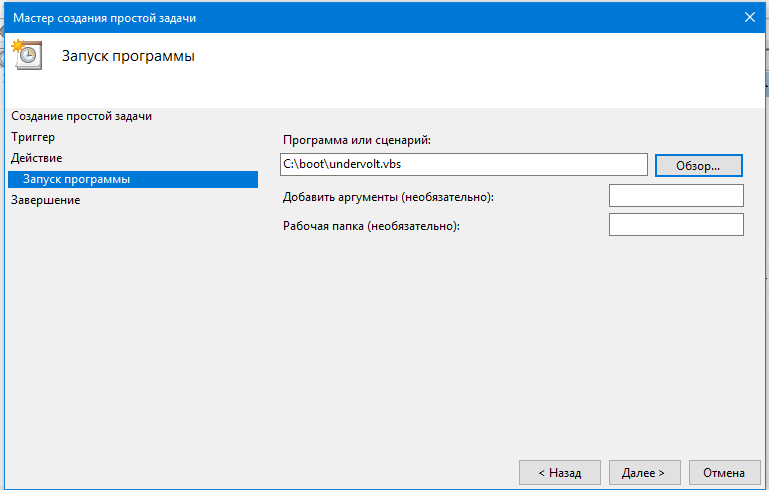
Укажите путь до файла undervolt.vbs:
Поставьте галочку для показа свойств после закрытия и нажмите Готово.
Поставьте галочку «Выполнять с наивысшими правами».
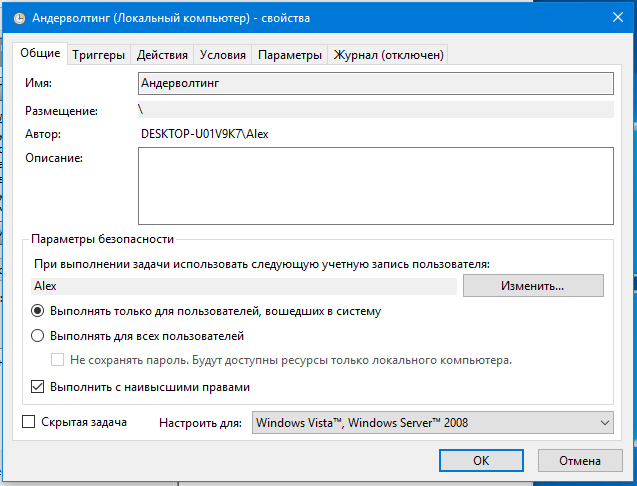
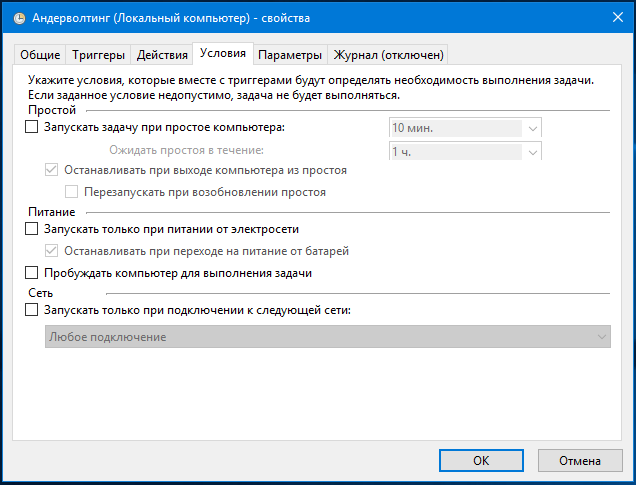
Откройте свойства задачи, перейдите во вкладку «Условия» и снимите галочку «Запускать только при питании от электросети»:
Как проверить, включен ли андервольтинг
Это не такая простая задача, как может показаться на первый взгляд. Как только вы запускаете Extreme Tuning Utility, то в этот момент применяются настройки андервольтинга. Но были ли они включены до запуска Extreme Tuning Utility ответить уже невозможно.
Единственный способ проверить, установлены ли настройки андерволитнга, это выполнить в командной строке:
Если после запуска команды ничего не выводится на экран, значит андервольтинг не включен!
Если вы настроили применение настроек с помощью PowerShell вышеописанным методом, то проверять, включен ли андервольтинг нужно не сразу после загрузки компьютера, а подождать где-то около минутки.
Возврат в исходное состояние
Если вы не настроили автоматическое переключение профилей или автоматическое включение андервольтинга после запуска компьютера, то достаточно перезагрузить компьютер, чтобы сделанные изменения сбросились.
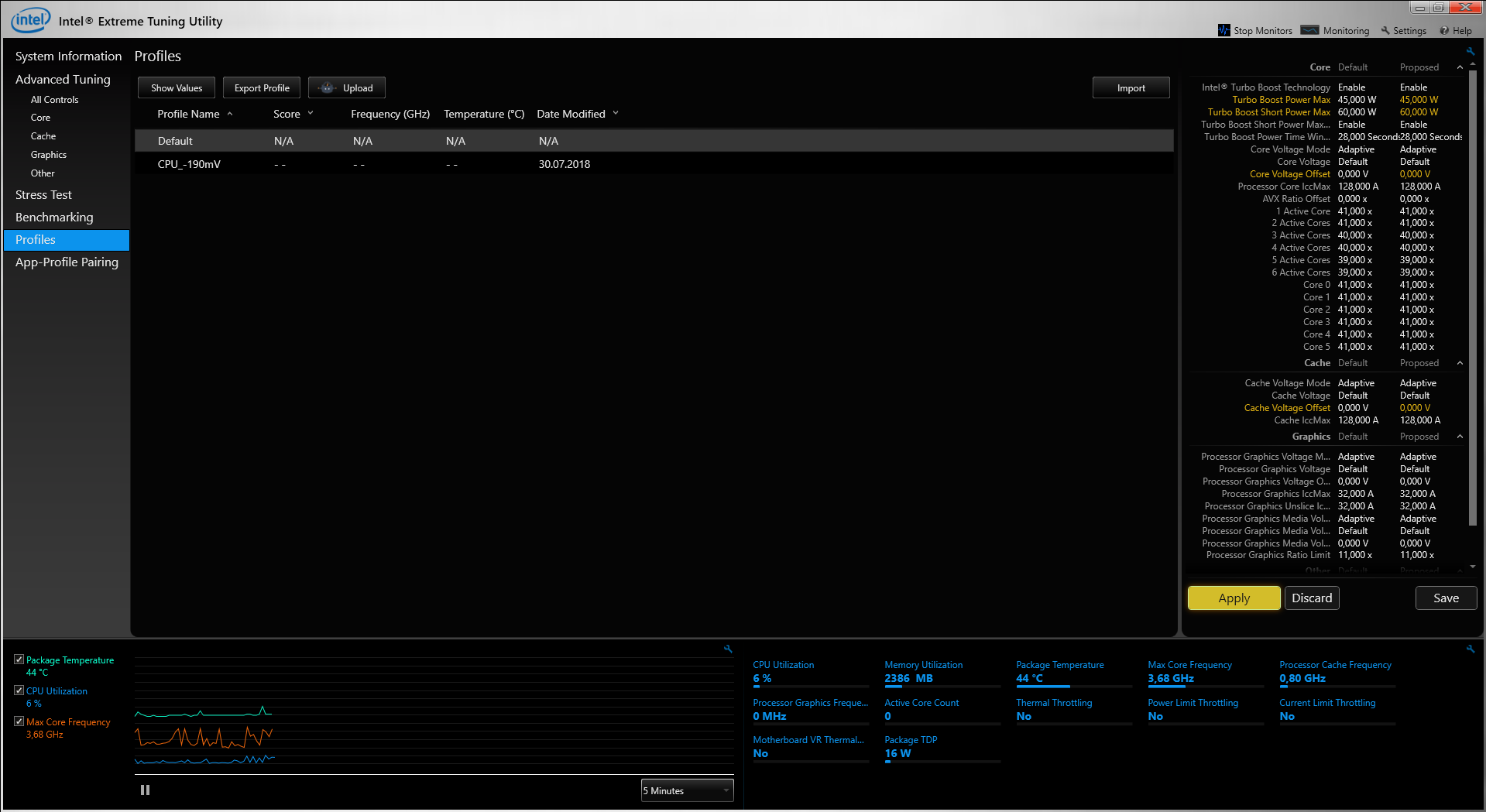
Для того, чтобы вернуться к настройкам по умолчанию без перезагрузки, в Extreme Tuning Utility перейдите на вкладку с профилями, выберите профиль по умолчанию (Default), нажмите Show Values, а затем Apply:
Кэш и интегрированный GPU
Самый лучший результат андервольтинга можно получить взяв те же принципы, используемые для ядер центрального процессора, и применив этот процесс сдвига вольтажа к кэшу и интегрированному видеочипу. Это будет иметь кумулятивный эффект. Это особенно полезно для ультабуков при одновременной нагрузке на CPU + GPU, при которой они все упираются в TDP и значительно сбрасывают частоты.
Как правило, сдвиг вольтажа кэша будет нормально стабилен на том же уровне, что и CPU ядро, в то время как Intel HD Graphics обычно достигает своего предела при более низком смещении.
Изменение TDP (только для продвинутых пользователей)
TDP (Thermal Design Power) представляет собой показатель рассеиваемого тепла, за пределы которой CPU не должен выходить. Это значение устанавливается производителем и исходя из него организуется система охлаждения.
Некоторые производители блокируют возможность изменения TDP. Если у вас разблокирована эта возможность, то вы можете настроить TDP на странице «Advanced Tuning – Core» изменив её на несколько ватт.
Меняя эту настройку в сторону увеличения очень внимательно следите за троттлингом из-за перегрева. Если он начинает происходить чаще, то нет смысла увеличивать TDP, так как из-за этого производительность может даже упасть. При этом также увеличивается риск повреждения вашего компьютера.
Отключение Turbo Boost Short Power Max Enable
Turbo Boost Short Power Max Enable позволяет процессору на короткий период выходить за пределы TDP. Если система охлаждения справляется, то эта опция увеличивает производительность.
Тесты в условиях, когда часто возникает троттлинг из-за перегрева, показали, что производительность может чуть увеличиться напротив из-за того, что эта опция отключена.
Изменение других настроек процессора в командной строке
Настройки Turbo Boost Power Max и Turbo Boost Short Power Max можно также поменять в командной строке и добавить их в автозагрузку. Более того, это можно сделать с любыми настройками. Это делается командой вида:
В ней ID нужно заменить на идентификатор интересующей вас настройки, а ЗНАЧЕНИЕ на то значение, которое вы хотите присвоит.
Для получения текущего значения настройки с идентификатором ID используйте команду вида:
Чтобы узнать идентификаторы для настроек тюнинга процессора, выполните команду:
Пример файла undervolt.ps1 для включения тюнинга трёх опций процессора после загрузки компьютера:
Hashcat и андервольтинг
Выше уже были даны примеры улучшения производительности в играх и синтетических тестах, но, думаю, для некоторых посетителей сайта HackWare.ru интереснее узнать об изменение производительности таких программ как Hashcat и Aircrack-ng.
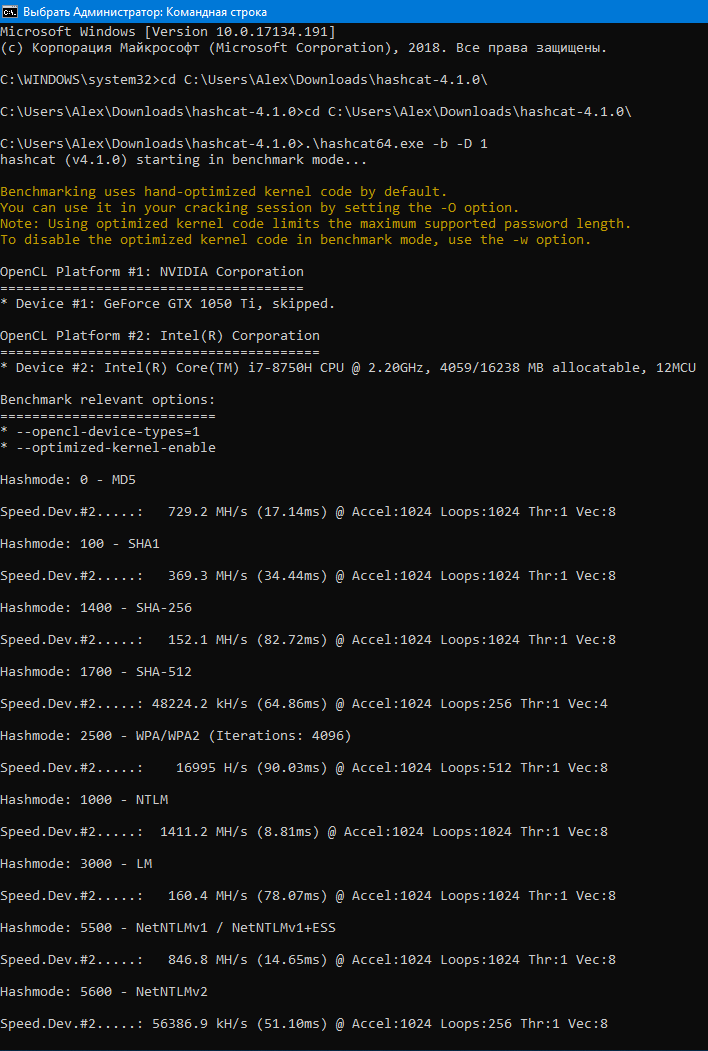
Я выполнил бенчмарк брут-форса нескольких алгоритмов, в том числе Wi-Fi, до андервольтинга и после в Hashcat. Я запускал с ключём -D 1, чтобы перебор выполнялся только с использованием центрального процессора. Так данные получаются нагляднее, поскольку если запускать перебор и на процессоре, и на видеокарте, то основную роль начинает играть видеокарта и роль процессора становится очень мала – хотя, и в этой ситуации процессор перебирает хеши быстрее.
Результаты Hashcat до андервольтинга
Результаты Hashcat после андервольтинга:

Как можно увидеть, прирост значительный, например для Wi-Fi это увеличение с 16995 H/s до 19850 H/s. Хотя, на самом деле, на фоне брут-форса на видеокарте это малосущественно и достигнутый прирост теряется в погрешностях.
Инструкция по использованию ThrottleStop, альтернативы Intel Extreme Tuning Utility (XTU)
Для чего программа ThrottleStop
ThrottleStop — это программа, которая умеет делать андервольтинг и которая может быть альтернативой Intel Extreme Tuning Utility (XTU).
Если у вас что-то не заладилось с XTU, например, не сохраняются настройки андервольтинга после перезагрузки компьютера, то переходите на ThrottleStop — здесь всё проще и предсказуемее.
Программа ThrottleStop имеет большое количество настроек, поэтому далее пошаговый мануал по использованию ThrottleStop.
Как установить ThrottleStop
Во-первых, если вы уже устаовили XTU, то удалите эту программу, поскольку ThrottleStop и Intel Extreme Tuning Utility не могут использоваться совместно.
Я создал в корне диска C:\ папку ThrottleStop и скопировал все файлы по пути C:\ThrottleStop\
Для работы программы требуется Microsoft Visual C++ Redistributable 2013, скачайте и установите его, ссылка на официальный сайт: https://www.microsoft.com/ru-RU/download/details.aspx?id=40784. Даже если у вас 64-битная система, установите как 64-битную, так и 32-битную версии, т.е. файлы vcredist_x64.exe и vcredist_x86.exe.
Как пользоваться ThrottleStop
При первом запуске будет показано такое окно:
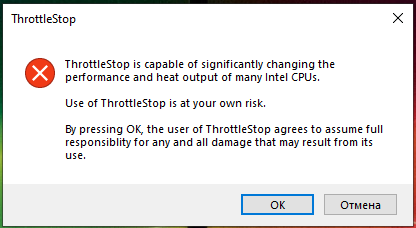
В этом окне предупреждение, что программа ThrottleStop оказывает значительное воздействие на производительность и тепловыделение центрального процессора, а также что всю ответственность за использование данной программы вы берёте на себя.
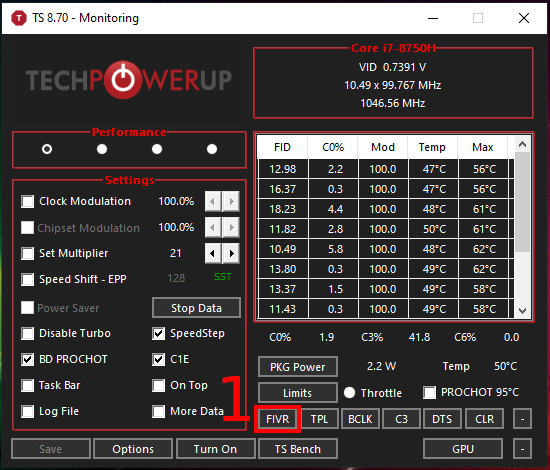
В главном окне программы вы можете видеть информацию о центральном процессоре, о его загруженности, температуре ядер, настройки и прочее. Кликните по кнопке FIVR:
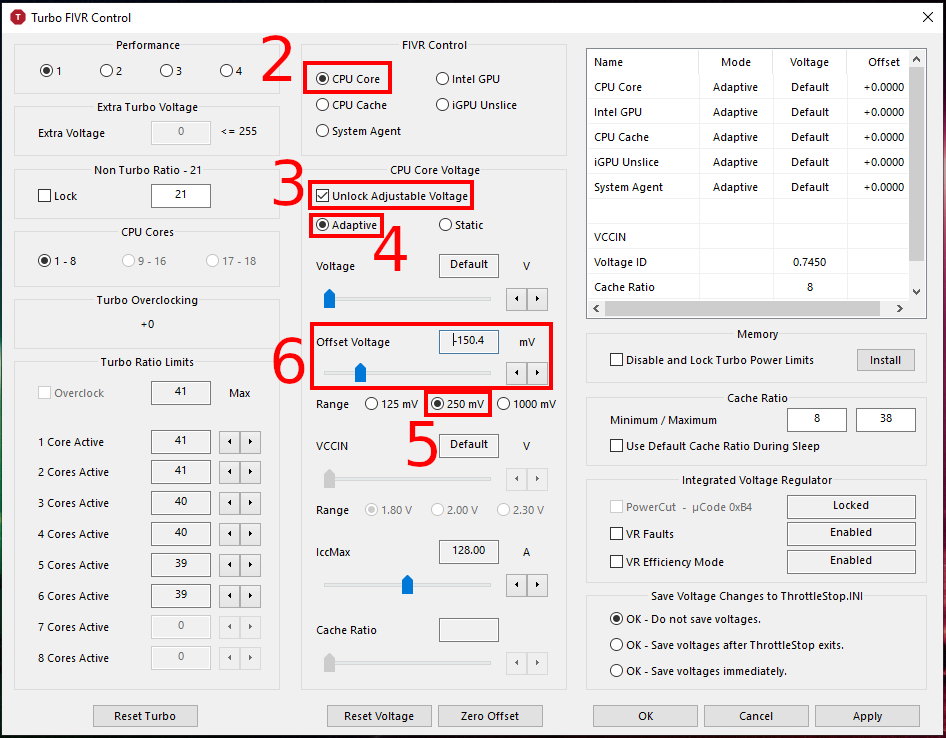
В открывшемся окне для CPU Core поставьте галочку Unlock Adjustable Voltage, убедитесь, что выбрано Adaptive, если вы хотите установить андервольтинг более чем на 125 mV, то выберите диапазон 250 mV и затем с помощью ползунка установите нужное значение Offset Voltage — сдвиг напряжения, то есть андервольтинг:
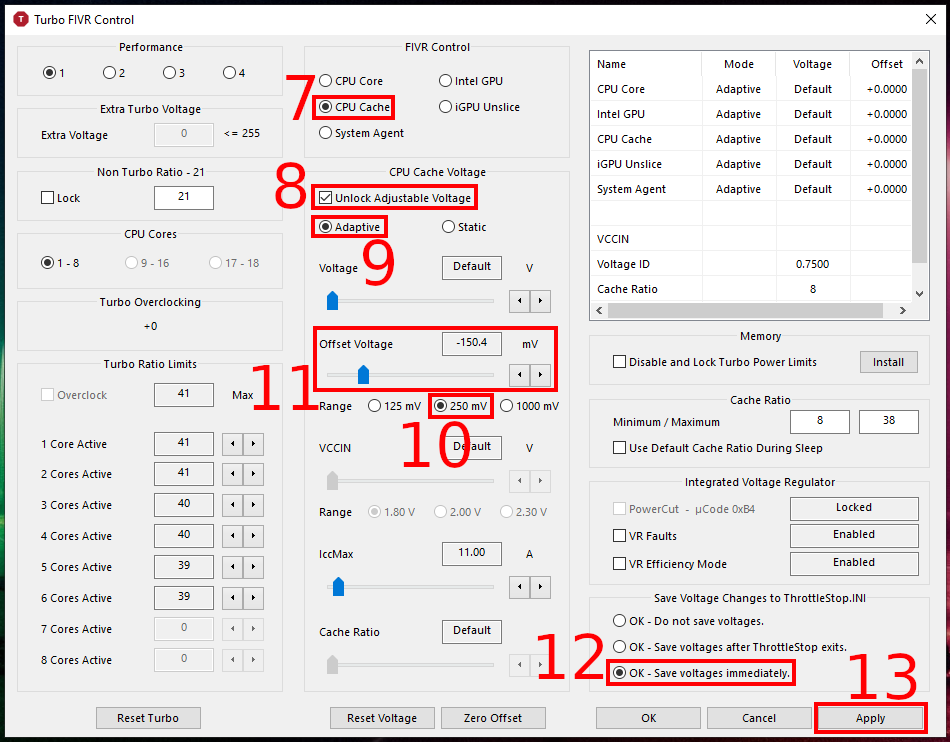
Теперь переключаемся на CPU Cache и повторяем процедуру. Причём значения андервольтинга, то есть Offset Voltage, должно быть точно таким же, как и для CPU Core. Затем выбираем «OK — Save voltage immediately» и нажимаем кнопку «Apply»:
Всё, теперь каждый раз, когда вы запускаете ThrottleStop, будут активны настройки андервольтинга.
Как сделать так, чтобы настройки ThrottleStop автоматически применялись при запуске компьютера
Теперь мы сделаем так, чтобы андервольтинг в ThrottleStop включался сразу при загрузке компьютера.
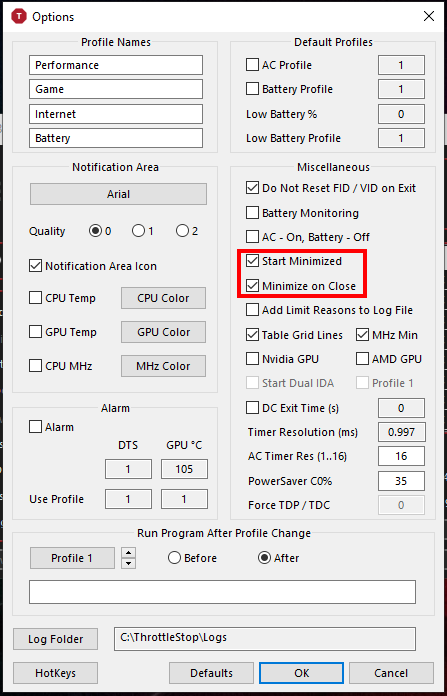
В главном окне убедитесь, что снята галочка с опции Task Bar (нужно для того, чтобы программа не показывалась в панели задач), затем нажмите кнопку Options:
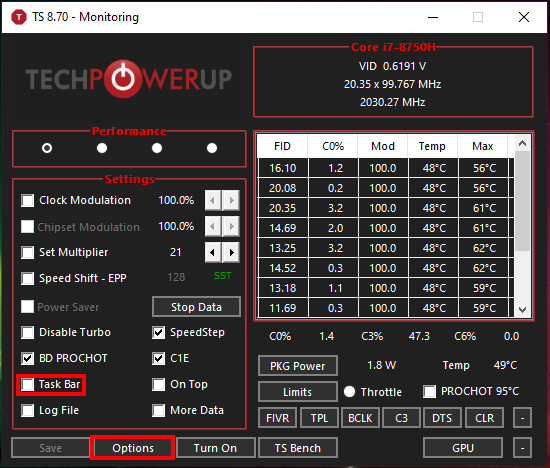
В открывшемся окне включите опции Start Minimized (чтобы программа запускалась свёрнутой) и Minimize on Close (чтобы при закрытии окна программа сворачивалась, а не отключалась) и нажмите OK для сохранения настроек:
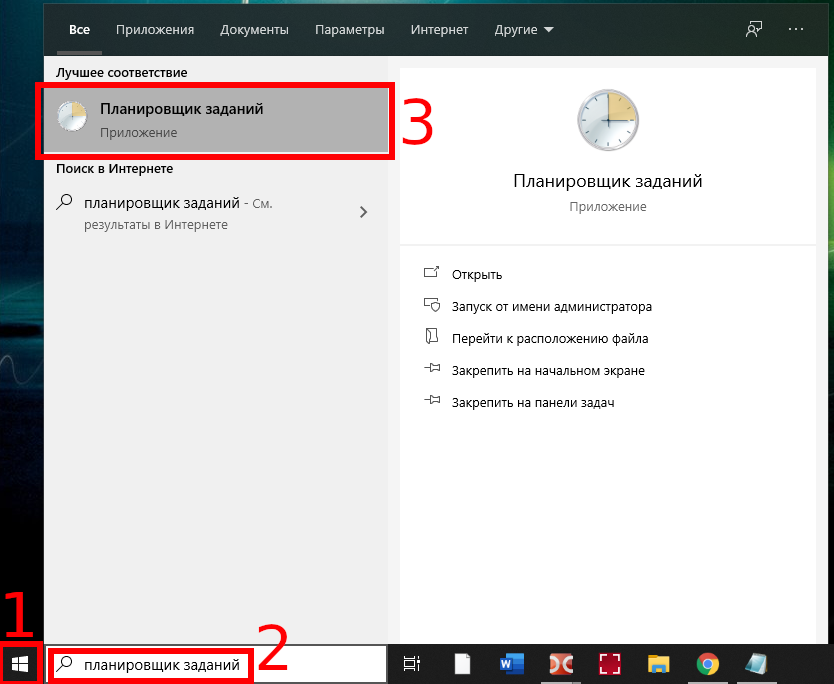
Теперь откройте Планировщик заданий, для этого нажмите кнопку Win (меню Пуск) и начните набирать «планировщик заданий»:
Нажмите «Создать задачу…»:

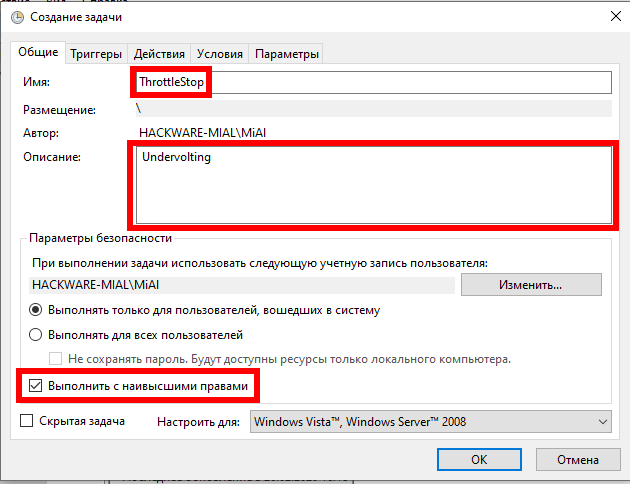
Введите имя и описание задачи, например, ThrottleStop и Undervolting. Поставьте галочку «Выполнять с наивысшими правами»:
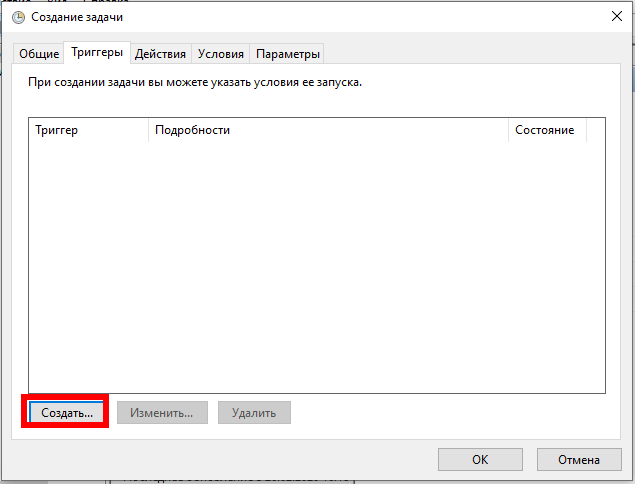
В следующей вкладке под названием Тригеры нажмите кнопку Создать:
Откроется новое окно, там в выпадающем меню выберите «При входе в систему» и нажмите ОК:

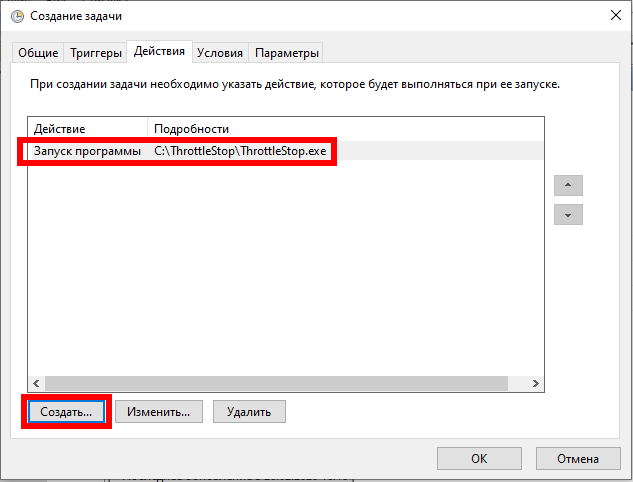
На следующей вкладке Действия нажмите кнопку Создать и выберите Запуск программы и файл C:\ThrottleStop\ThrottleStop.exe:
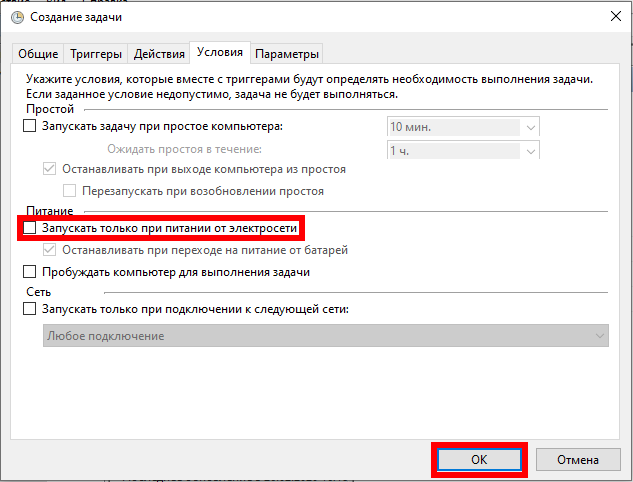
На следующей вкладке Условия снимите галочку с «Запускать только при питании от электросети» (чтобы запуск ThrottleStop в том числе и при питании от аккумулятора) и нажмите ОК для завершения настройки задачи:
Теперь в Библиотеке планировщика задач вы должны видеть новую задачу ThrottleStop:

Андервольтинг в Linux
Для Linux отсутствует официальная программа для андервольтинга, поэтому энтузиасты методами обратной инженерии нашли способы менять напряжение на процессоре и создали свои собственные утилиты.
Информация об андервольтинге в Linux (на английском языке): https://github.com/mihic/linux-intel-undervolt
Утилиты для андервольтинга в Linux:
Я покажу как сделать андервольтинг в Linux на примере intel-undervolt, эта утилита написана на C (две другие это скрипты Python и Bash).
Андервольтинг с intel-undervolt
Установим программу:
Использование программы:
В качестве РЕЖИМА может быть:
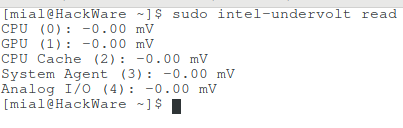
Прочитаем текущие значения:
В данный момент у меня настройки по умолчанию:
Запущу его на 5 минут, с нагрузкой на все 12 ядер (по ссылке в статье описание опций):
Мой текущий результат без андервольтинга:

Настройка андервольтинга в intel-undervolt
Для настройки intel-undervolt нужно изменить значения в конфигурационном файле /etc/intel-undervolt.conf:
По умолчанию там содержится следующее:
Здесь: apply — команда для применения настроек, $ — номер настройки, которую мы применяем, $ — значение андервольтинга.
В качестве $ может быть:
означает андервольтинг кэша CPU на 25.84 mV.
Ограничение мощности
Здесь можно указать свои значения для TDP.
TDP для процессоров имеет значение на короткое время турбобуста и на длительное время турбобуста. Продолжительность обоих промежутков турбобуста также можно отрегулировать.
Поддерживается два варианта синтаксиса:
В нём устанавливается значение TDP на 35 когда турбобусту разрешено выйти за пределы обычного турбобуста, при этом продолжительность этого отрезка 5 секунд. Значение «обычного» турбобуста установлено на 25, причём его продолжительность 60 секунд.
Необязательно указывать время короткого и долгого турбобуста, можно использовать следующий синтаксис, только со значениями TDP:
В этом случае будут использоваться дефолтные интервалы времени.
Лимит температуры
Вы можете установить предел температуры, после которого начинается термальный троттлинг. Температура указывается в виде значения смещения от максимального температурного уровня. Допустим установлено:
Применение настроек
После того, как вы изменили файл /etc/intel-undervolt.conf, чтобы настройки вступили в силу, нужно выполнить
Программе нужны права рут. Вы можете применять ваши настройки автоматически, включив службу intel-undervolt.service.
Режим службы
Иногда лимиты мощности и температуры могут быть сброшены EC, BIOS или чем-то ещё. Это поведение можно подавить, периодично применяя настройки лимитов. intel-undervolt-loop.service позволяет вам запустить эту программу в режиме службы, которая с определённым интервалом будет применять настройки. Интервал можно изменить поменяв значение interval:
Это значение в миллисекундах, по умолчанию установлено на 5 секунд.

Тесты андервольтинга в Linux
После применения андервольтинга вновь запускаю бенчмарк:
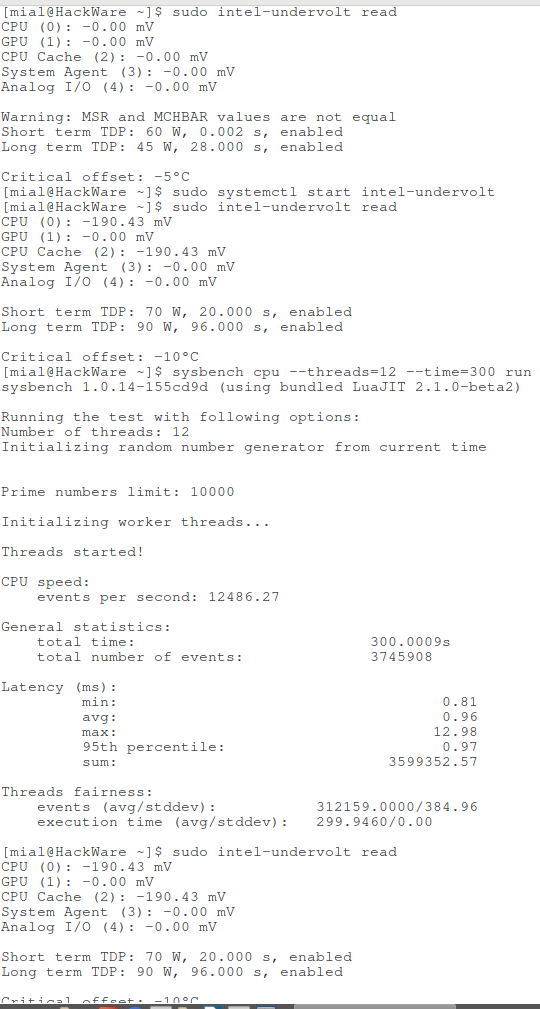
В первый раз я получил:
Событием в этой программе бенчмаркинга называют количество проделанных операций.
Во второй раз я получил:
Прирост производительности 12486.27 / 9065.31 * 100% = 137,73%, то есть на 37 процентов.
В Windows у меня в Hashcat увеличилась производительность при переборе паролей Wi-Fi на центральном процессоре с 16995 H/s до 19850 H/s.
19850 / 16995 * 100% = 116,8%, то есть на 16 процентов.
Как можно убедиться, прирост действительно есть. Причём чем дольше работает процессор на максимальной частоте, тем больше выигрыш в мощности по сравнению со стандартными настройками.
Примечание: я также сильно увеличил TDP, не делайте так, если не уверены. В моём случае после снижения напряжения троттлинг из-за превышения TDP практически не наступает (процессору хватает дефолтного TDP), поэтому эта настройка вообще мало на что влияет + справляется охлаждение. Вы этой настройкой можете довести свой процессор до крайней температуры — без стресс-тестов с контролем температуры не меняйте это значение. Если у вас имеет место термальный троттлинг (из-за перегрева) — вообще не меняйте эту настройку в сторону увеличения! В этом случае вы сделаете сильно хуже и появляются реальные перспективы «спалить» процессор.
Запуск службы intel-undervolt
Для запуска службы intel-undervolt применяется команда:
Для проверки статуса:
После перезагрузки служба не будет запущена. Для этого её нужно добавить в автозагрузку командой:
Внимание: прежде чем добавлять службу в автозагрузку убедитесь, что ваша система стабильна при выбранных значениях андервольтинга. Иначе вы рискуете получить бесконечно перезагружающуюся систему.
О том, как контролировать текущую частоту и температуру процессора в Linux смотрите здесь.
Заключение
Итак, андервольтинг в самом деле позволяет добиться прироста мощности и(или) более холодного процессора без дополнительного расхода электричества.
В этой статье я не рассматривал андервольтинг видео ядра центрального процессора (Intel HD GPU). Это особенно должно дать положительные результаты для нетбуков, в которых нет дискретной (отдельной) видеокарты. В моём случае интегрированный видео чип не используется (и даже не установлен его драйвер), поэтому мне затруднительно делать его тестирование.
Меры безопасности Intel XTU должны защищать вас, но не изменяйте ничего, что вы не понимаете, и сохраняйте любые изменения на разумных уровнях, потому что некоторые настройки могут нанести реальный ущерб. Особенно контролируйте термальный троттлинг — перегрев процессора.
Андервольтинг это не магия, поэтому не ожидайте резких изменений.
В intel-undervolt меньше настроек и труднее что-то действительно сломать. Но помните, что в автозагрузку можно добавлять только настройки, при которых система стабильна. Все тесты нужно делать с отключением автозагрузки intel-undervolt (или аналогичных программ) — это является лучшей гарантией, что вы сможете загрузиться в систему если выбрали неверные значения андервольтинга.



