
Почему на Андроиде не высвечивается, кто звонит
Android – операционка очень понятная и интуитивная. Но только до тех пор, пока ты либо не сталкиваешься с проблемами вообще, либо сталкиваешься, но только с теми, которые можешь решить самостоятельно. А ведь бывает и такое, что смартфон начинает вести себя совершенно нетипично, а ты и понятия не имеешь, что с этим нужно делать, чтобы вернуть его к привычной модели работы. Одна из таких проблем – отсутствие уведомлений о входящих звонках и невозможность принять вызов. Впрочем, ничего сложного в её решении нет.
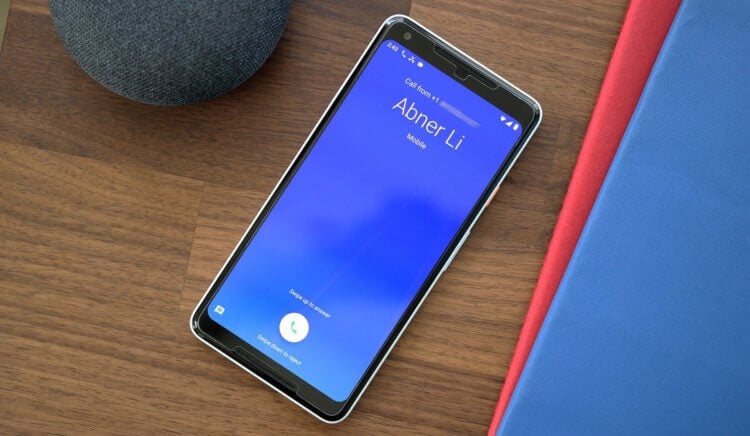
Звонок есть, а экрана ответа нет? Исправим
Недавно с такой проблемой ко мне обратился один мой приятель. Он объяснил, что входящие звонки не отображаются на экране блокировки, а видны только в шторке уведомлений. Соответственно, принять звонок можно, только разблокировав аппарат отпечатком пальца. Если сделать это лицом, предварительно нажав на клавишу питания, чтобы включить экран, звонок сбросится. Ситуация, прямо скажем, необычная. Во всяком случае, я с такой никогда прежде не сталкивался, однако разобраться, что к чему, довольно быстро.
Нет уведомления о звонке. Что делать
У этой проблемы может быть две причины. Первая – когда у приложения «Телефон» нет разрешения на взаимодействие с функцией приёма и отправки звонков. Решается она следующим образом:
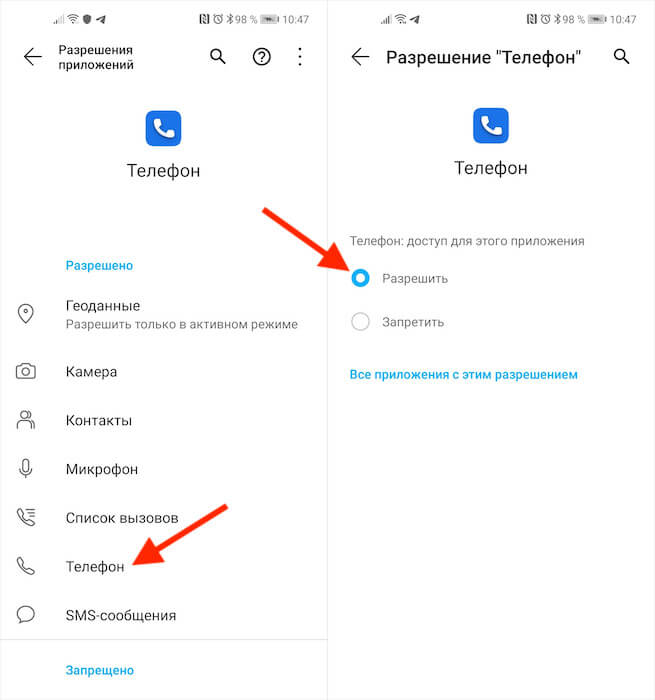
Дайте приложению разрешение на работу с функцией «Телефон»
Однако не исключено, что может потребоваться ещё кое-что. Возможно, что всё дело в том, что вы банально отключили уведомления для приложения «Телефон». Значит, нужно их включить:
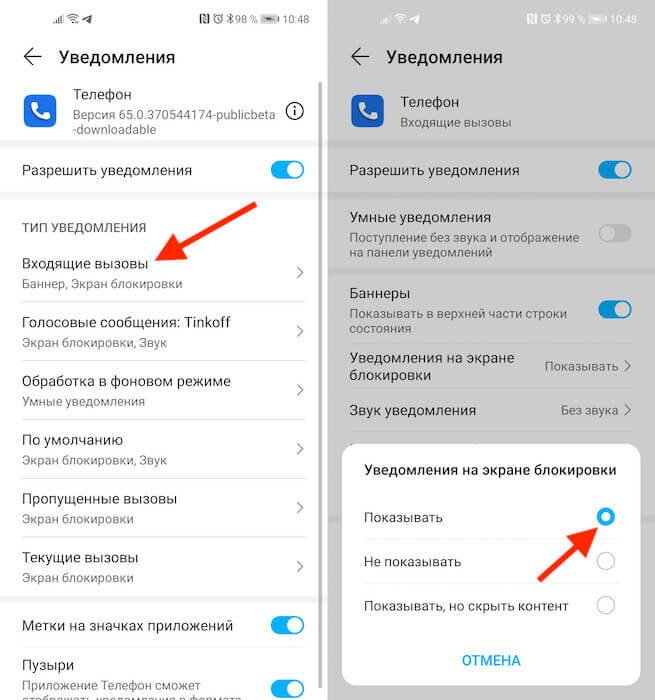
Уведомления должны быть включены — проследите за этим
Как настроить приложение звонилки
Любое приложение телефона нужно предварительно настраивать
После внесения этих изменений в работу приложения «Телефон» всё должно наладиться. Теперь о звонке будет сигнализировать не только фитнес-браслет или смарт-часы, подключённые к смартфону, но и сам смартфон. А на экране блокировки начнёт появляться отдельный экран с возможностью принять звонок или отклонить его вместо уведомления, которое появлялось в шторке уведомлений, вынуждая вас снимать со смартфона блокировку и совершать много ненужных действий.
Важно понимать, что ти манипуляции, которые мы описали выше, являются обязательными при смене приложения «Телефон». Просто оказалось, что мой товарищ удалил штатную утилиту и ей на смену установил кастомную из Google Play, но дать необходимые разрешения и настроить уведомления забыл или просто не подумал, что это нужно. Поэтому знайте, что при смене «Телефона» вам в обязательном порядке нужно будет не только установить его в качестве приложения для звонков по умолчанию, но и провести небольшую подготовку для стабильной работы.

Новости, статьи и анонсы публикаций
Свободное общение и обсуждение материалов
Galaxy A51 – один из самых популярных смартфонов, доступных сегодня в продаже. Samsung удалось сделать такой аппарат, который превзошёл по технической части многие китайские устройства, до этого считавшиеся безоговорочными лидерами рынка. Качественный AMOLED-экран, отличная камера, привлекательный дизайн и обилие технических примочек вроде экранного сканера отпечатков пальцев вкупе с невысокой ценой сделали своё дело, и теперь считается, что у Galaxy A51 просто нет конкурентов. Возможно, это действительно так. Но называть этот смартфон идеальным всё-таки нельзя.

Клавиатура может по праву считаться одним из наиболее используемых инструментов современных смартфонов. С её помощью мы пишем сообщения в месседжерах, набираем поисковые запросы в Google, ищем видео на YouTube, комментируем публикации в Инстаграме и делаем много чего ещё. Но многие жалуются на неудобство реализации современных клавиатур. Даже Gboard, которая, на мой взгляд, является наиболее удобной, всё равно не прощает ошибок, требуя более точно попадать по клавишам. Но решить эту проблему можно активацией функции Т9.
Несмотря на то что Apple Music доступен на Android практически с момента своего запуска на iOS, большой популярностью он похвастать не мог. Пользователи Android в большинстве своём предпочитали слушать музыку где-то ещё – от Яндекс.Музыки и Spotify до Boom Sound и YouTube Music. Не то чтобы они были удобнее Apple Music, просто для регистрации в сервисе Apple нужно заводить отдельный аккаунт Apple ID, которого у большинства из них в принципе нет. Но ради предстоящего обновления Apple Music его можно и завести.
О, хоть кто-то еще пользуется Пушбулетом. Шикарная программа.
Почему не приходят уведомления от приложений на Хоноре и Хуавей: причины, что делать?

Почему на Хонор и Хуавей не приходят уведомления — очень часто задаваемый запрос. Это вызывает некоторый дискомфорт, в случае, если человек ждет важное сообщение. В больше степени, найдены проблемы этого типа с мессенджерами WhаtsApp и Вконтакте. Письма становятся доступными только после открытия приложения.
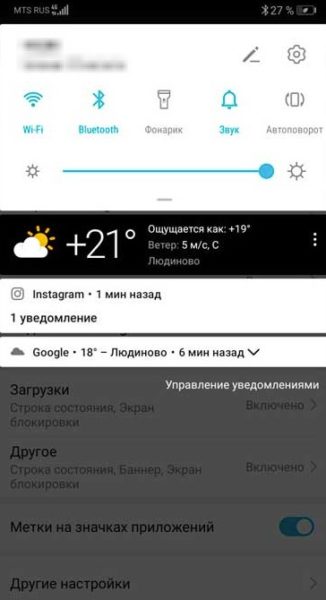
Почему не приходят уведомления на смартфонах Хуавей и Хонор?
Чаще всего сообщения не появляются по нескольким причинам. Но этот сбой не связан с моделью самого мобильного гаджета или операционки, от которой функционирует Ваш девайс. Работа гаджета зависит только от настроек операционки и свойств некоторых приложений, работающих в фоновом режиме. Также Рush-уведомления могут не приходить с 7-ой версией Andrjid и выше при нахождении девайса в «спящем» режиме. Источник проблемы из-за невнимательности.
В настройках функция получения смс не включена.
Нет доступа к сообщениям у всех приложении или по отдельности в самом мессенджере.
Стоит режим «Не беспокоить» и отправка уведомлений остановлена.
Включена настройка — при блокировке экрана, сообщения не приходят.
В энергосберегающем режиме после блокировки дисплея все активные программы закрываются и не могут присылать Вам смс.
Поэтому, чтоб устранить данную проблему, нужно проверить настройки мобильного гаджета.
Они также могут слетать после обновления операционки Android.
Убедитесь, что в девайсе правильно выставлены настройки мессенджера.
Откройте «Настройки» девайса и в разделе «Уведомления» выберите приложение — должен быть включен пункт «Разрешение уведомлений»
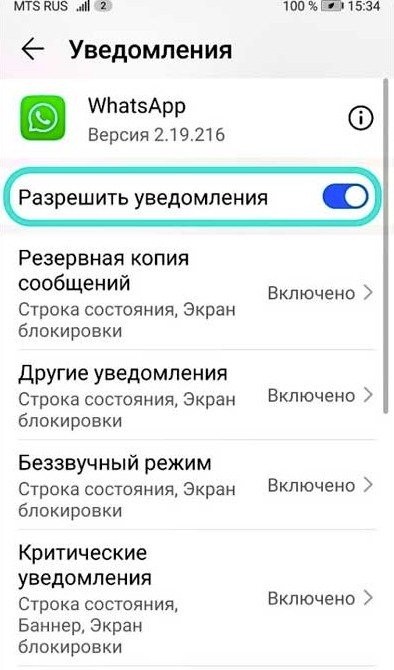
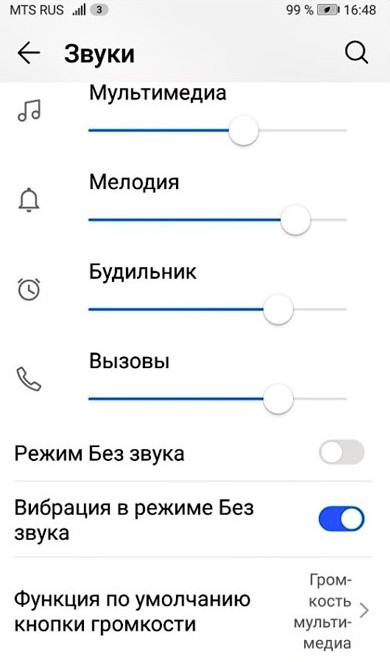
Зайдите в раздел «Звуки» и проверьте выключен ли режим «Не беспокоить».
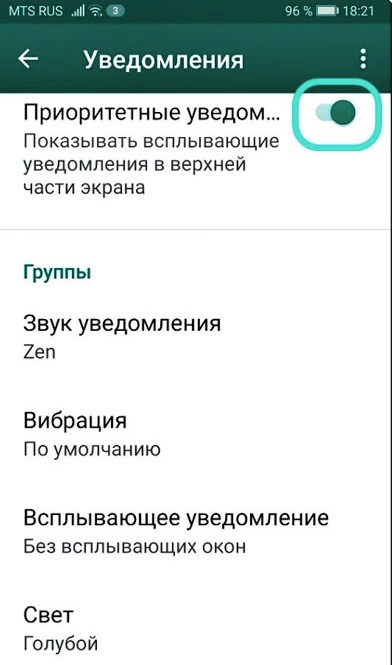
Теперь откройте само приложение проследите, что в настройках сообщений ползунок по оповещениям о новых смс стоит включенным.
Проверьте подключение к интернету, ведь без него письма с текстом приходить не будут.

Если при заблокированном девайсе сообщения все равно не приходят, то читайте далее.
Вконтакте
Настройка оповещений о поступлении Push-уведомлений от приложения Вк, ничем не отличается от описанного для WhаtsApp. Поэтому воспользуйтесь следующей инструкцией.
Настройка девайса для получения уведомлений
Если не приходят уведомления на Huаwei и Honor предстоит выполнить работу в 3 этапа:
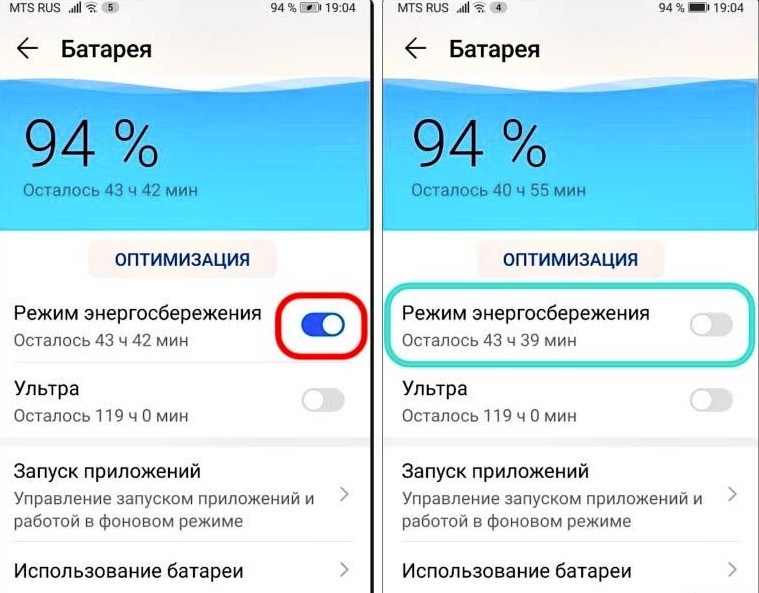
при включенном состоянии «Режима энергосбережения», выключить его;
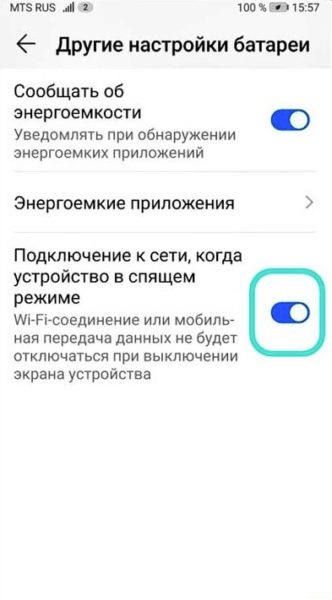
активировать опцию «Подключение к сети, когда девайс в спящем режиме»;
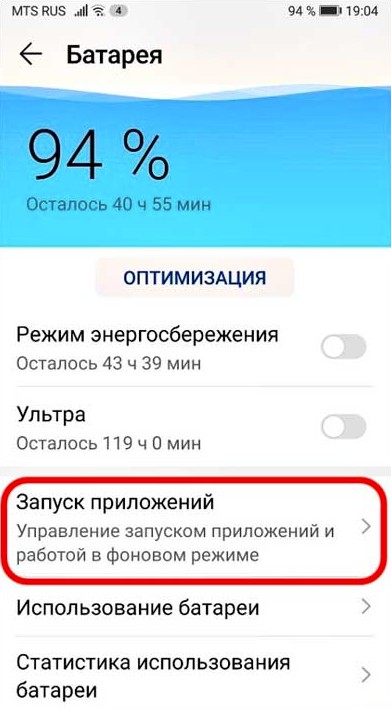
изменить настройки раздела «Запуск приложений» — нужно установить «Управление вручную».
Теперь внимательно выполняйте каждый шаг.
Первый этап работы.
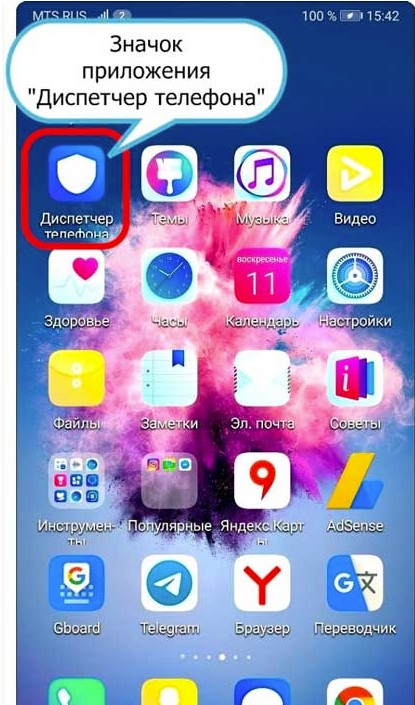
На главном экране отыщите иконку «Диспетчер телефона», нажмите.
В открывшемся окне заходите во вкладку «Батарея».
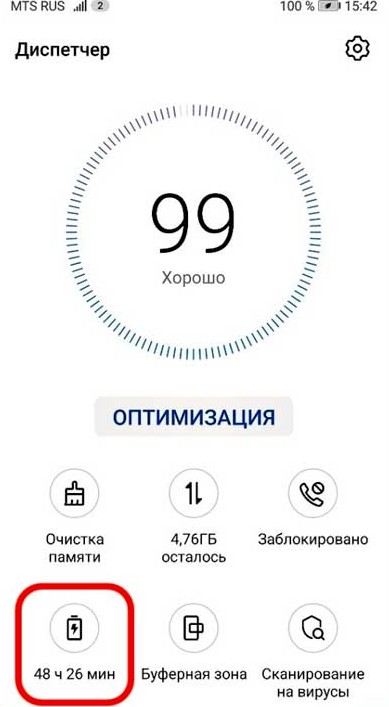
Отключите «Режим энергосбережения», перетянув бегунок, в случае, если он в активной фазе.
Отсюда начинается второй этап.
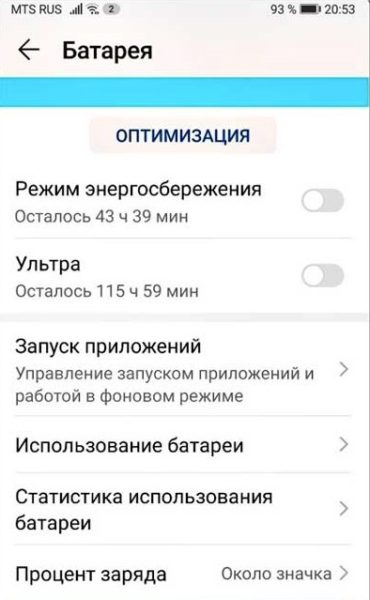
Ниже клацайте по строке «Другие настройки батареи».
Здесь найдите пункт «Подключение к сети, когда мобильный гаджет в спящем режиме» и включите его, если видите обратную ситуацию.
Третий этап
Вернитесь в раздел «Батарея» и зайдите в подраздел «Запуск приложений».
Найдите иконки WhаtsApp и Вконтакте — жмите на ползунок «Автоматическое управление», чтоб изменить его значение.
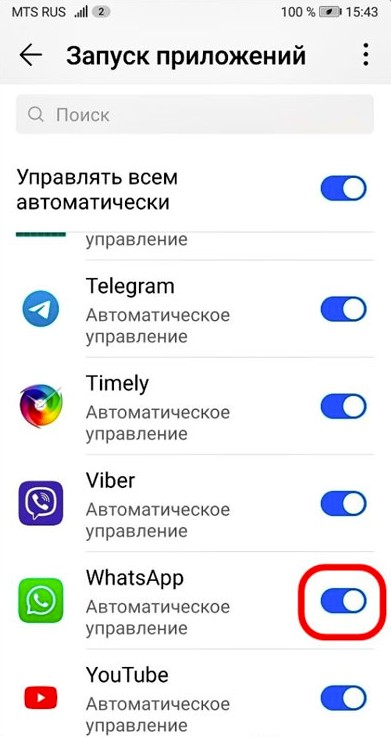
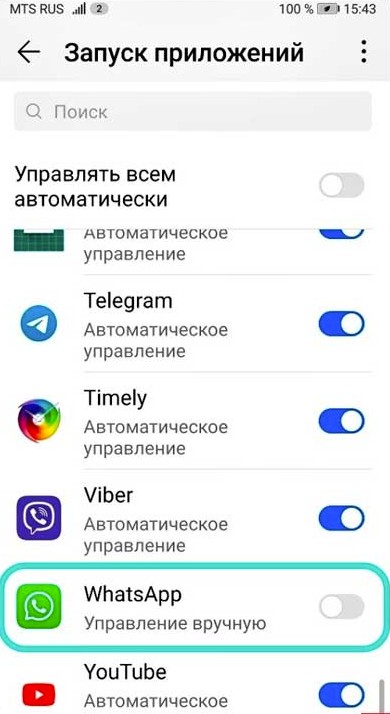
Функция переключится на «Управление вручную» и отобразится окно, где нужно кликнуть по «Работа в фоновое режиме» и подтвердить изменение.
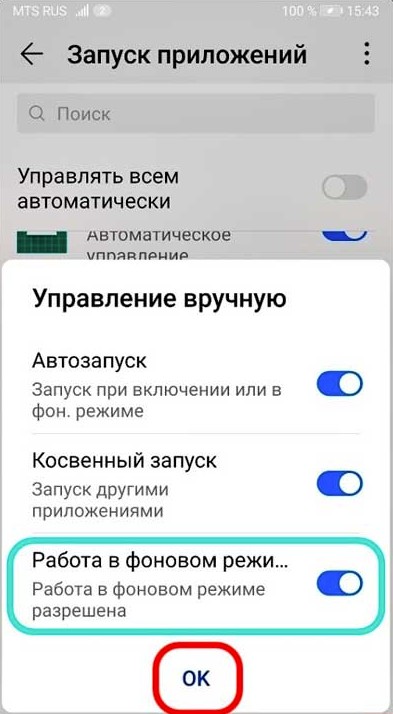
Для получения сообщений с текстом в спящем режиме без перебоев, можно активировать все 3 опции. Благодаря этому, после снятия блокировки программа будет:
в активной фазе и загруженным во внутреннюю память мобильного гаджета;
дает разрешение другим программам запускать его;
приложение продолжит работать в фоновом режиме при заблокированном экране.
Сейчас, когда девайс находится под ручным управлением, система не сможет прекратить работу мессенджера для энергосбережения.
Многие пользователи пишут, что помогает удаление ПО, которое отказывается нормально работать, и его новая установка.
Еще частым противником является программа Clean Master. Откройте ее и в настройках найдите пункт «Очистка уведомлений». Установите значение «Выкл.». После чего смс вернуться. Таким же способом можно настроить приход смс на смарт-часы — наручный браслет.
Надеемся, это помогла и Вы быстро разобрались, как исправить ошибку.
Не приходят уведомления на телефон под Android (в лучшем случае с большой задержкой. )

У меня с недавнего времени перестали приходить уведомления на телефон (точнее, иногда, они всё же появляются, но с большой задержкой).
Например, пришло письмо на электронную почту — на ПК сразу «горит значок» уведомления, а на телефоне только минут через 10-20 (а то и больше).
Марка телефона Honor 9c, 4 ГБ ОЗУ, Android. Заранее спасибо за советы.
Чуть ниже, кроме этих причин, я приведу еще несколько, т.к. заметка (скорее всего) будет интересна более широкому кругу читателей.

Почему нет уведомлений (или они идут с задержкой)
Включена экономия заряда батареи
Разумеется, если он активирован — многие приложения работают далеко не так «активно», как в обычном. И, логично, что та же почта будет проверяться не в режиме реального времени, а, скажем, раз в 10 мин.
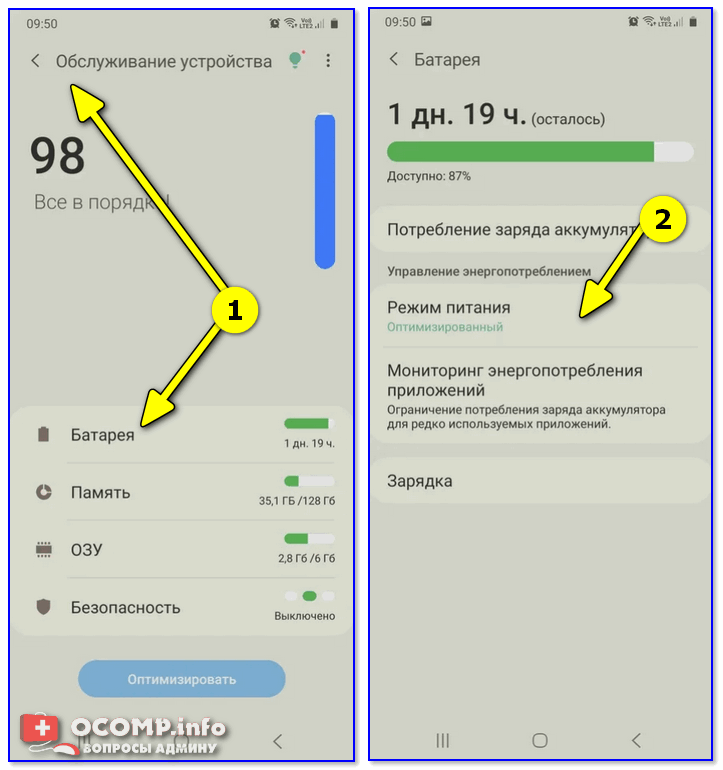
Android 10 — режим питания
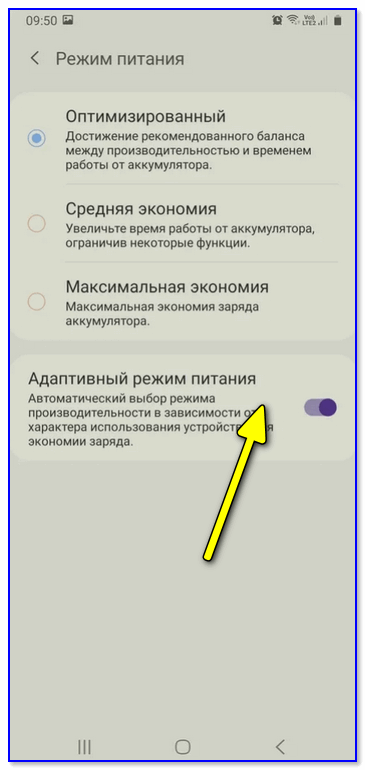
Оптимизированный режим питания (адаптивный)
Поэтому, совет здесь простой : переведите телефон в обычный режим питания, и перезагрузите его.
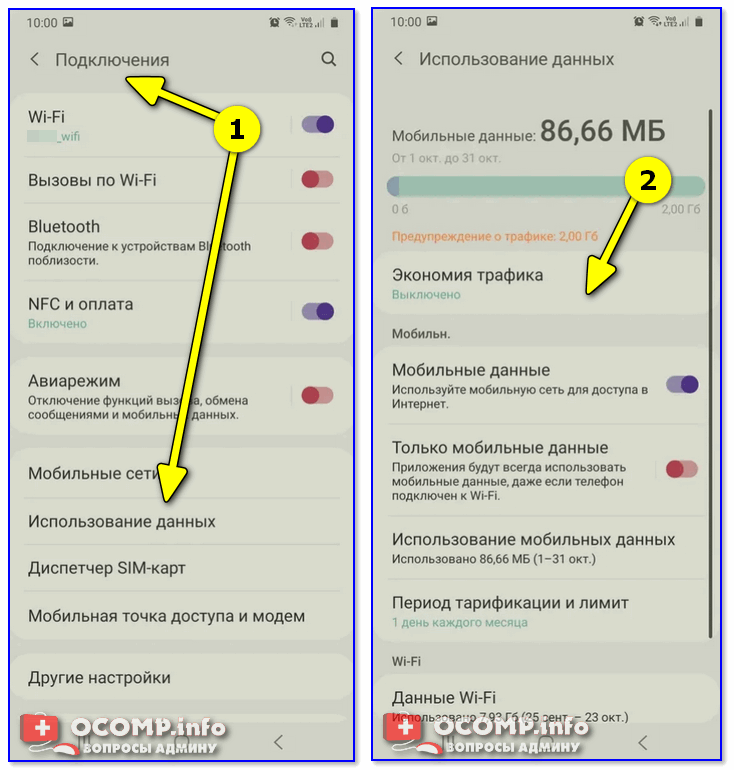
Задействован режим экономии трафика
В настройках Android (кроме оптимизации батареи) также есть инструменты для отслеживания и экономии трафика. Разумеется, при ее активации — приложения будут ограничиваться системой, и уведомления приходить не станут.
Проверить данную «фишку» можно в разделе настроек сети (вкладка «Использование данных»). На время поиска причин и диагностики телефона — рекомендую вам отключить вообще всякую экономию (в том числе и лимит по трафику).
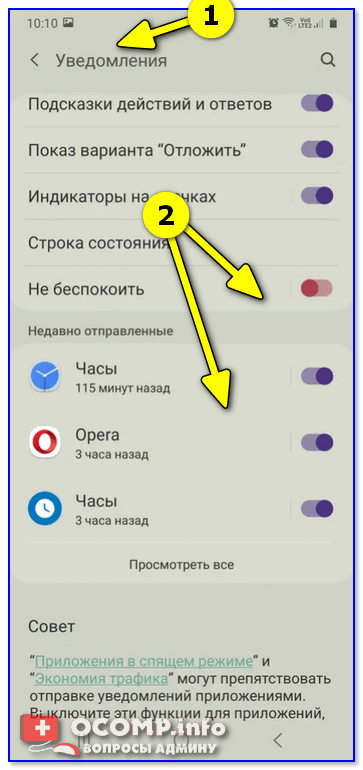
Не отключены ли уведомления вовсе (режим «не беспокоить»)
В настройках Android есть целый спец. раздел, отвечающий за уведомления — он так и называется, кстати (см. скрин ниже 👇).
Во-вторых, необходимо проверить, чтобы у нужного вам приложения не стоял параметр «откл.» (👇).
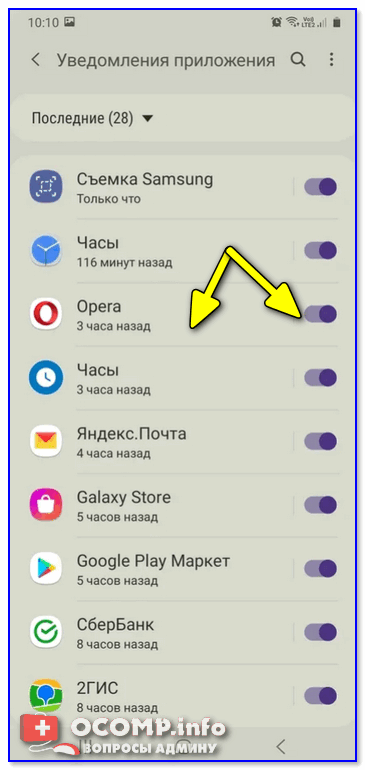
Можно настроить уведомления от каждого приложения отдельно
Не оптимальные настройки экрана блокировки
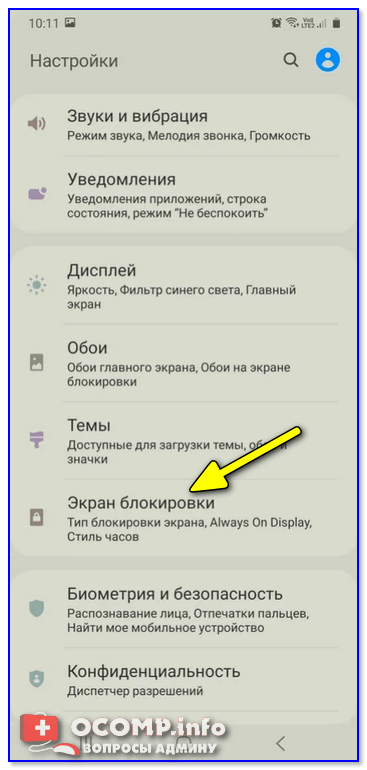
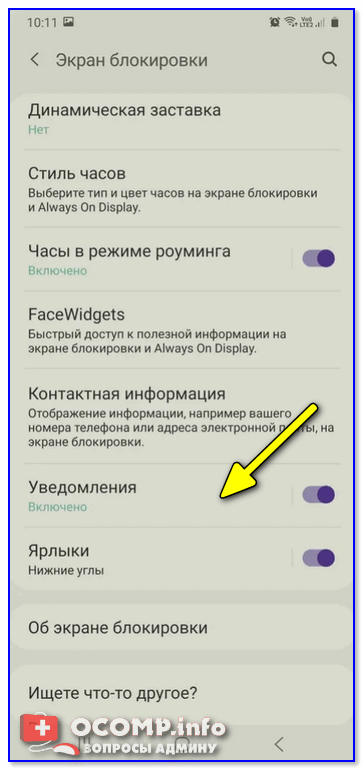
Настройки — экран блокировки
В нем нужно уточнить, выводятся ли уведомления на экран блокировки телефона (т.е. параметр должен быть включен! ).
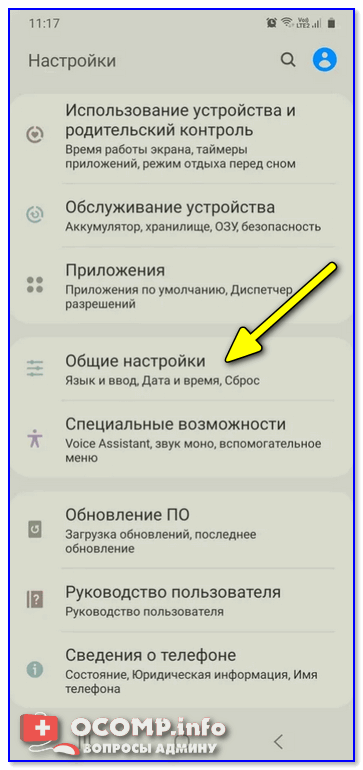
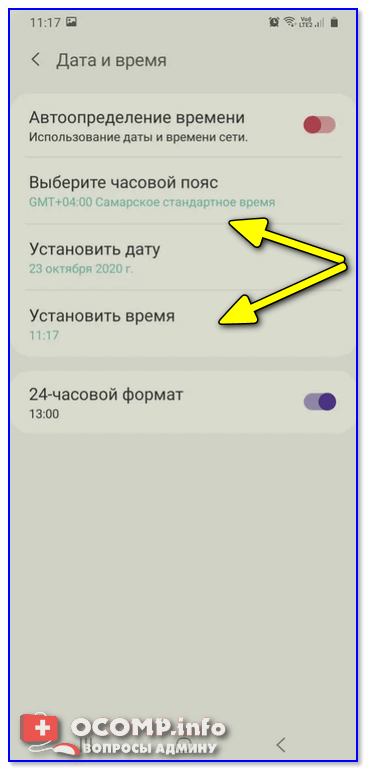
Некорректная дата, время, часовой пояс. Режим «полета»
Если ничего из вышеперечисленного не помогло — на всякий случай проверьте, что у вас установлена правильное время, часовой пояс, дата.
Примечание : ряде случаев смартфон в авто-режиме может неправильно определять ваш регион.
Кстати, также проверьте, не задействован ли у вас «режим полета» (или на некоторых смартфонах он называется, как «авиа-режим» ).
Примечание : даже если он у вас выключен — попробуйте его задействовать, а после снова отключить. В редких случаях из-за его некорректной работы может блокироваться вывод не критичных уведомлений.
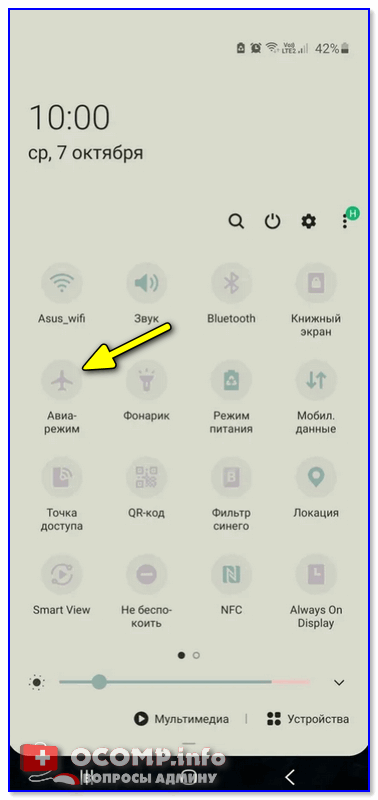
Авиа-режим / режим полета
Установлены приложения, блокирующие вывод уведомлений
Есть определенные категории приложений, которые могут повлиять на вывод уведомлений (см. ниже 👇). На время посоветовал бы отключить их (либо удалить).
Как удалить приложение с телефона Android (даже если нет спец. кнопки «удалить». ).
Что подпадает в этот список:
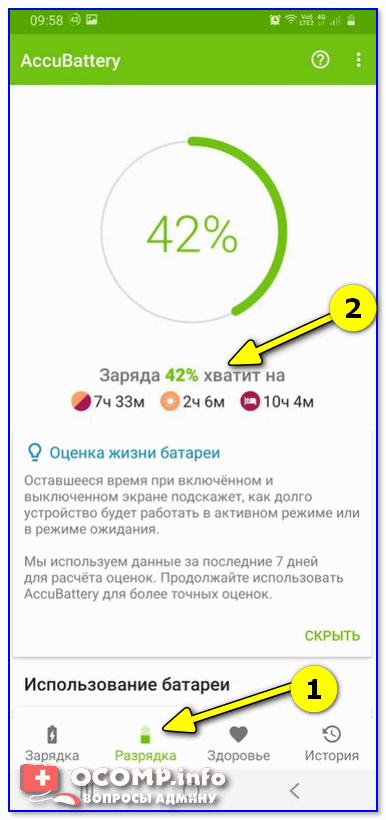
Accu Battery — смотрим процесс разрядки
😢 Если ничего не помогло
Если все вышеприведенные меры не дали никакого результата — возможно есть смысл попробовать сбросить настройки телефона в заводские предустановки (при этом, конечно, с аппарата будут удалены все данные: телефонная книга, фото, и пр.).
Поэтому, перед этим — лучше сделать бэкап (резервную копию). Ссылочки на эти темы приведу ниже (👇).
2) Как произвести полный сброс настроек и памяти телефона (Hard Reset).
Если вы решили вопрос иначе — пожалуйста, дайте знать в комментариях! (Заранее благодарю!)
Не видно входящий вызов на Андроиде: устранение проблемы
«OS Android» является популярной операционной системой, которую используют в своих устройствах сотни производителей, как мелких, так и достаточно крупных, например Samsung. Благодаря открытой архитектуре и множеству настроек каждый пользователь имеет возможность вносить любые изменения, переделывая ее под собственные нужды. Это, несомненно, является преимуществом, но может стать причиной возникновения ошибок, багов, вылетов, системных сбоев. Достаточно распространенной является проблема с отображением входящих вызовов на Андроиде. А поскольку пропущенный звонок может оказаться судьбоносным, крайне важно устранить ошибку в короткие сроки. Существует несколько способов, позволяющих сделать это самостоятельно, буквально «не вставая с дивана».
Почему Андроид блокирует входящие вызовы
В норме при поступлении звонка на смартфоне загорается экран, на котором высвечивается номер вызывающего абонента, его фотография (если отмечено в настройках), указывается, через какую технологию совершается вызов. Все это сопровождается звучанием мелодии на заданной громкости либо вибрацией (при использовании беззвучного режима). Однако случается, что входящий звонок на Андроиде не отображается, и пользователь не понимает, почему не видно входящий вызов на телефоне. Причин возникновения подобной ситуации может быть несколько, условно их можно разделить на две категории: аппаратные и системные. В первом случае для устранения проблемы требуется заменить неисправный девайс или обратиться в сервисный центр.
Гораздо сложнее и затратнее по времени исправить программные ошибки. В большинстве случаев причинами их возникновения являются:
Последовательное и подробное рассмотрение каждой причины поможет снять блокировку входящих звонков на Андроиде, причем без посторонней помощи и, не выходя из дома.
Перед началом каких-либо серьезных операций с телефоном целесообразно его просто перезагрузить. В 80% случаев такая процедура помогает решить проблему. Но если перезагрузка не помогла, следует переходить к более решительным действиям.
Проверяем метки на значках приложений
В первую очередь необходимо удостовериться в том, что все соответствующие метки находятся в активном положении. Чтобы проверить, включены ли метки в приложениях, понадобится выполнить следующее:
Если у вас нет настройки меток для всех приложений, вы можете найти их конкретно для каждого приложения. В нашем случае нас интересует приложение «Телефон», так как вызова поступают туда. Поэтому порядок действий следующий:
Проверяем разрешения в «Телефоне»
На каждом телефоне по умолчанию активирована функция уведомлений о входящих звонках. Обычный пользователь не имеет доступа к этой настройке, однако изменить ее способны сторонние приложения или обновления.
Чтобы проверить, а в случае необходимости и исправить параметры, необходимо выполнить следующие действия.
Проверяем уведомления в «Управлении вызовами»
Зачастую возникновение проблемы с отображением входящих вызовов на Android-устройстве обусловлено отсутствием у какого-либо отдельно взятого приложения соответствующих разрешений. Например, программа «Камера» должна получить доступ на использование этого модуля, в противном случае она попросту окажется бесполезной. То же касается и звонков.
Активизировать нужные разрешения для приложения «Телефон» можно тремя способами.
Способ 1.
Способ 2.
Способ 3.
Отключаем режим экономии на Андроиде
Входящие звонки могут не доходить до вызываемого абонента и в том случае, если на смартфоне активирован режим энергосбережения. Отключить его можно за несколько действий:
В завершение проверить, отобразились ли старые звонки на устройстве.
Очищаем кэш в приложении «Телефон»
Довольно часто проблема с отображением входящих вызовов возникает из-за переполнения кэша и данных приложения «Телефон». Файлы, которые находятся в данных директориях, предназначены для временного хранения и оптимизации работы программы. Поскольку они способны вступать в конфликт между собой или же с файлами других приложений, это приводит к появлению описываемой ошибки с блокировкой входящих звонков.
Для устранения проблемы подобного рода понадобится:
Неверное определение сети
Еще одной причиной, которая блокирует отображение входящих вызовов на Андроиде, является неправильное определение мобильной сети. Это происходит, если в работе SIM-карты произошел программный сбой или «слетела» настройка автоматического выбора сотовой сети.
Устранить сбой помогут следующие действия:
Остается выйти из меню и дождаться, пока произойдет обнаружение сети и перенастройка SIM-карты.
Отключаем режим «Не беспокоить»
Одной из причин возникновения проблемы с отображением входящих вызовов на Андроиде является активация режимов «Не беспокоить» или «Самолете». Они способны отклонять все поступающие звонки, СМС-сообщения, а также отключать SIM-карту для поиска сети. Обычно подобные режимы включают в помещениях, где запрещено говорить по телефону, либо дома в ночное время. Чтобы деактивировать функцию «Не беспокоить», понадобится:
Для отключения авиарежима нужно попасть в панель быстрого доступа. Для этого провести пальцем по экрану сверху вниз, вытягивая шторку, и убедиться, что значок с изображением самолета имеет серый оттенок, а не высвечивается синим цветом.
Сброс настроек до заводских установок
Когда все предложенные методы оказываются безрезультатными, и проблема с отображением входящих вызовов продолжает сохраняться, рекомендуется откатить телефон до первоначального состояния, то есть сбросить настройки до заводских установок. Данный метод считается радикальным, поскольку подразумевает полное удаление пользовательских данных (музыки, фотоснимков, видеороликов, текстовых файлов), кэша, а также установленных программ. В результате этих действий телефон приобретает вид, как после покупки.
Если без радикальных действий обойтись не удается, следует выполнить следующее:
Телефон будет иметь чистый и обновленный вид.
Другой способ выполнения сброса до заводских настроек (Hard Reset) подразумевает использование режима Recovery. Для этого понадобится:
С этого момента начнется загрузка смартфона, которая может занять некоторое время из-за того, что все изменения, произведенные за время эксплуатации, были удалены.
Следуя данным рекомендациям, любой пользователь сможет легко устранить проблему с отображением входящих вызовов на Андроиде. Помимо рассмотренных методов целесообразно также обновить OS Android до последней версии, а затем проверить, показывает ли телефон поступающие звонки.
Как управлять уведомлениями в Android
Рассказываем, как отфильтровать информационный шум и при этом не пропустить ничего важного на устройствах с Android.


Постоянные уведомления на смартфоне не дают сосредоточиться на работе или расслабиться за любимым сериалом? Вас преследуют оповещения из соцсетей, реклама, ненужные новости? Несколько простых настроек помогут взять этот инфопоток под контроль, чтобы весь мир подождал. Рассказываем, как управлять уведомлениями в телефоне или планшете c Android.
Какие уведомления лучше оставить
Хотя мы и говорим сегодня о том, как отключить уведомления, давайте начнем с того, какие из них отключать все же не следует. Их немного, но без них есть шанс пропустить что-то важное и даже расстаться с деньгами. Вот о чем речь.
Уведомления от банковских приложений. Без них есть риск пропустить подозрительный перевод или попытку зайти в ваш личный кабинет. SMS-оповещения отключать не стоит, а вот сообщения от приложений зачастую можно выборочно заблокировать: например, убрать маркетинговые рассылки, вроде предложений оформить кредит или получить карту, и оставить подтверждения платежей и переводов и того же входа в личный кабинет.
Сообщения от цифровых магазинов. Коллекции игр и аксессуаров в Steam — заманчивая цель для мошенников, так что за такими аккаунтами тоже нужно присматривать: скажем, тоже оставить оповещения через SMS или по электронной почте, а в приложении отключить сообщения об акциях и другой «шум».
Предложения обновить операционную систему и установленные приложения. Такие апдейты часто закрывают уязвимости и защищают вас от киберпреступников.
Уведомления антивируса. Вы же не хотите пропустить сигнал о подозрительном сайте или опасном вложении в письме?
Остальной информационный шум, как правило, можно смело ставить на паузу — или полностью отключить уведомления, или сделать их беззвучными, чтобы они не отвлекали вас от того, чем вы в данный момент занимаетесь, — и вот как это сделать в смартфоне или планшете c Android.
Настраиваем уведомления на устройствах с Android
Теперь, не выпуская из виду важные оповещения, переходим к сути и начинаем отключать лишние. На самом деле способов подстроить систему под себя в Android гораздо больше, чем отключить все уведомления или часть из них: можно выбрать, хотите ли вы видеть оповещения на заблокированном экране, нужны ли вам всплывающие уведомления, хотите ли вы получать их по ночам… Решать вам.
Многие производители проектируют интерфейсы на свой лад, поэтому меню могут различаться в зависимости от устройства. Но общий принцип, как правило, не меняется.
Отключаем уведомления на Android: все и сразу
В меню настроек вашего смартфона есть отдельный пункт, который отвечает за оповещения от приложений. Логично путь к цифровому благополучию начать именно с него:
Во многих приложениях вы сможете установить гибкий режим для конкретных ситуаций — например, в мессенджерах отключить оповещения из общих каналов и разрешить их только для личных чатов.
Этот способ лучше всего использовать, если у вас установлено не очень много приложений или есть пара часов и море терпения, чтобы повозиться с параметрами. Да, настройке придется уделить некоторое время, зато результат вы получите «здесь и сейчас».
Отключаем уведомления на Android: решаем проблемы по мере поступления
У вас нет двух-трех часов на глубокое погружение в дебри настроек? Да и приложений на телефоне не пять-десять, а под сотню? Одно это может заставить годами не решать этот вопрос. Но есть альтернативный путь, морально более простой — назовем его убийством уведомлений «по горячим следам».
Когда на смартфоне прозвенит очередное оповещение, откройте «шторку», попробуйте прикоснуться к нему и подержать или плавно сдвинуть его влево/вправо/вниз (конкретное действие зависит от модели смартфона). Увидите шестеренку — нажмите на нее, чтобы перейти к настройкам оповещений такого типа, например рекламы или сводок о пробках на дорогах, для конкретного приложения.
Преимущество этого метода в том, что вам не придется сразу разбираться со всеми установленными приложениями и можно будет настроить в первую очередь те, которые вам реально мешают.
Кстати, во многих версиях Android в той же «шторке» можно отложить уведомление, чтобы не забыть о нем. Представьте, что вы общаетесь с родителями через Zoom, а телефон настойчиво просит что-то обновить. Сразу разобраться, насколько важен этот патч и какие приложения он затрагивает, не получается, но и прерывать разговор с семьей не хочется. Здесь и пригодится умение вашего телефона или планшета с Android откладывать оповещения, совсем как будильник по утрам.
Коснитесь уведомления и сдвиньте его в сторону — рядом с уже знакомой шестеренкой вы увидите иконку с часами (или колокольчиком). Нажмите на нее и выберите время, которое гаджет не будет вас отвлекать. Как только срок «тайм-аута» подойдет к концу, вы снова получите отложенное уведомление.
Переводим звонки и уведомления в беззвучный режим
Допустим, вы отключили все лишнее, но ближайшие пару часов вам очень важно провести в полной и абсолютной тишине? Блокировать важные уведомления, а потом мучительно включать их обратно, опасаясь потерять что-то важное, можно, но не нужно. Для таких случаев есть отдельный инструмент: режим Не беспокоить. В нем ваш телефон не будет подавать никакие сигналы — пока вы не вернетесь в обычный режим.
Чтобы включить режим Не беспокоить, откройте Центр уведомлений, проведя по экрану сверху вниз (реже — снизу вверх). Иконка нужной функции выглядит как дорожный знак «кирпич». Кроме того, вы можете добраться до нее через поиск в меню — все ту же строку в верхней части экрана Настроек.
В настройках режима Не беспокоить можно заблокировать все звуки и вибрацию. На всякий случай по умолчанию работает правило повторных вызовов — если в течение 15 минут кто-то попробует позвонить вам два раза подряд, о входящем звонке будет сигнализировать оповещение в шторке уведомлений (а если вы не отключаете вибрацию — то и она). Здесь же можно установить расписание, чтобы функция Не беспокоить включалась и выключалась автоматически — например, вечером и утром.
Важные оповещения можно добавить в список исключений в разделе Исключения для режима «Не беспокоить». Например, будильник находится там по умолчанию и прозвонит в любом случае. Здесь вы можете разрешить сообщать вам о вызовах от определенных контактов, напоминаниях и т. д.
Если же вы, наоборот, хотите убрать из исключений какой-либо тип оповещений, например сигнал будильника, это можно сделать в том же разделе.
Другие советы для цифрового спокойствия
Помимо общих настроек, в Android предусмотрен специальный режим концентрации внимания. Он включается в разделе Цифровое благополучие и родительский контроль. Здесь вы можете запретить приложениям присылать уведомления, а заодно и вовсе запускаться в определенные часы и дни недели.
Там же, в подразделе Панель инструментов, можно посмотреть, сколько времени вы проводите в каждом приложении и сколько уведомлений оно присылает. С этой статистикой будет проще понять, какие сервисы отвлекают вас чаще всего. Если новости, соцсети или очередная игра слишком засасывают, попробуйте ограничить время, которое будете в них проводить. Чтобы помочь вам в этом, система предложит установить специальный пароль, без которого нельзя будет запустить те или иные приложения по истечении выбранного вами срока. Разумеется, уведомления от этих сервисов приходить тоже перестанут.
Однако, если вам все же потребуется экстренно открыть «спящее» приложение, вы сможете это сделать, введя заданный вами пароль.
Мир и покой. Что дальше?
Если соцсети и другие сервисы постоянно отвлекают вас от важных дел, необязательно полностью от них отказываться. Достаточно уделить немного времени настройке, и проблема будет решена. Напоследок повторим: сообщения от антивирусов, онлайн-банков и подтверждения покупок от магазинов, а также системные уведомления глушить не следует. А как добиться еще большего цифрового комфорта, всегда можно прочитать в нашем блоге в удобное для вас время.



