
Что такое архив в Gmail и как архивировать и разархивировать электронные письма
В нашем почтовом ящике полно самых разных писем. Некоторые из них важны, другие в основном либо рекламные, либо заслуживают того, чтобы их прочитали только один раз. Из-за обилия электронных писем становится сложно организовать почтовый ящик Gmail. Здесь на помощь приходят различные функции организации Gmail, и одна из них — функция архивации. Что такое архив в Gmail и как с его помощью можно организовать свой почтовый ящик Gmail? Мы ответим на эти вопросы в этом посте.
Функция архивирования предлагает отличный способ организовать свой почтовый ящик Gmail. К концу этого поста вы познакомитесь со всеми безделушками функции архива Gmail.
Что означает архив в Gmail
Проще говоря, «архивировать» означает скрыть электронное письмо от основного почтового ящика. Архив отличается от удаления электронной почты. Хотя электронное письмо исчезает из основного почтового ящика, оно не удаляется полностью. Он скрыт только от основного вида. Поскольку заархивированные сообщения не удаляются, вы всегда можете разархивировать их позже.
Совет профессионала: Узнайте, что такое отложенный сигнал в Gmail и как его включить или выключить.
Что происходит при архивации электронного письма в Gmail
Думайте об архиве как о хранении ваших вещей в ящике для хранения подальше от вашего основного стола. Пока вещи остаются с вами, они не портят эстетику вашего стола. Когда вам понадобится предмет из ящика для хранения, вы всегда можете получить его обратно. Единственное отличие в том, что он доступен не сразу. Вам нужно будет немного покопаться, чтобы найти нужный вам предмет. Именно так работает Архив в Gmail.
Так когда вы архивируете электронное письмо, он исчезнет из папки «Входящие» в Gmail. К сожалению, в Gmail нет отдельной архивной папки, в которой вы можете найти свои заархивированные электронные письма. Все заархивированные электронные письма попадают в папку «Вся почта» (подробнее об этом ниже), в которой также находятся другие ваши электронные письма. Вам нужно вручную удалить его оттуда.
Примечание: Заархивированные электронные письма также появляются в результатах поиска.
Как долго заархивированные электронные письма остаются в Gmail
Вы можете подумать, что, поскольку срок действия корзины или корзины Gmail составляет 30 дней, нечто подобное должно происходить с функцией архивации. Что ж, на архивные электронные письма нет ограничений по времени. Электронные письма остаются в архиве, пока вы не разархивируете их вручную, как показано ниже. Кроме того, если кто-то ответит на заархивированное электронное письмо, оно автоматически снова появится в папке «Входящие». Таким образом, заархивированное письмо остается скрытым до тех пор, пока на него никто не отвечает.
Как архивировать электронные письма в Gmail на мобильных устройствах и в Интернете (компьютер)
Начнем сначала с Интернета, а затем с мобильных приложений Gmail.
Пошаговые инструкции по архивации электронного письма в Gmail на ПК
Шаг 1: Запустите веб-сайт Gmail и войдите в свою учетную запись.
Шаг 2: Наведите указатель мыши на письмо, которое хотите заархивировать. Новые значки появятся в правой части письма. Щелкните значок «Архив».
Еще один способ заархивировать электронное письмо — открыть его. Затем щелкните значок «Архив» на верхней панели электронного письма.
Чтобы заархивировать несколько электронных писем, сначала выберите их, используя поля выбора, расположенные рядом с ними. Затем щелкните значок «Архив» вверху.
Шаги по архивированию электронной почты в приложениях для Android, iPhone и iPad
Есть несколько способов архивировать электронные письма при использовании мобильных приложений Gmail.
Способ 1
Запустите приложение Gmail. Нажмите и удерживайте электронное письмо, чтобы выбрать его. После выбора нажмите значок «Архив» вверху.
Точно так же, если вы хотите заархивировать несколько писем, сначала выберите их. Для этого выберите один адрес электронной почты. Затем нажмите на значок изображения профиля рядом с электронным письмом. После того, как все необходимые электронные письма выбраны, нажмите значок «Архив».
Способ 2
Еще один способ заархивировать электронное письмо — открыть его. Затем нажмите на значок «Архив» в верхней части письма.
Способ 3
Вы также можете использовать жесты для архивации электронного письма. Однако сначала вам нужно проверить, какой жест вам нужно использовать для архивации электронного письма. Чтобы убедиться в этом, запустите приложение Gmail и откройте левую боковую панель. Нажмите «Настройки», а затем «Общие настройки». Нажмите на Действия смахивания. Там вы увидите жест смахивания для опции «Архивировать». Вы можете настроить его с помощью параметра «Изменить» и поместить в архив для жестов смахивания влево и вправо или полностью удалить его.
После того, как вы установили предпочтительный жест смахивания, перейдите на главный экран приложения Gmail. Используйте тот же жест влево или вправо для письма, которое вы хотите заархивировать.
Как найти и разархивировать заархивированные электронные письма на мобильных устройствах и в Интернете
Поиск заархивированной электронной почты может быть сложной задачей, но вы можете легко ее решить с помощью этих методов.
Метод 1: разархивировать электронные письма из всей почтовой папки
Как упоминалось ранее, заархивированные электронные письма остаются в папке «Вся почта» в Gmail. Вам нужно открыть его и разархивировать электронную почту. Вот шаги для того же на ПК и мобильном телефоне.
Шаги по разархивированию писем на ПК
На веб-сайте Gmail щелкните папку «Вся почта» на левой боковой панели вашего почтового ящика.
Если вы не видите папку «Вся почта», нажмите «Еще», и вы получите папку «Вся почта».
В папке «Вся почта» вы найдете все полученные электронные письма, включая заархивированные. Щелкните письмо, которое хотите разархивировать. Когда откроется электронное письмо, щелкните значок «Переместить во входящие» вверху. Это переместит письмо обратно в папку «Входящие», где вы сможете просмотреть его и получить к нему прямой доступ.
Действия по разархивированию писем в мобильных приложениях Gmail
Откройте приложение Gmail для Android, iPhone или iPad. Нажмите на значок с тремя полосами, чтобы открыть левую боковую панель. На боковой панели нажмите Вся почта.
Нажмите на значок изображения рядом с электронным письмом, которое вы хотите разархивировать. Когда выбрано, нажмите на трехточечный значок вверху. Выберите Переместить во входящие.
Или откройте письмо, которое хотите разархивировать. На экране вы найдете два трехточечных значка. Нажмите на трехточечный значок в верхней части приложения Gmail. Выберите в меню Переместить во входящие.
Кончик: Если вы не видите параметр Переместить во входящие, выберите Переместить в> Основной.
Метод 2: разархивируйте электронные письма с помощью поиска
Вышеупомянутый метод может показаться немного сложным, если вы ищете старую заархивированную электронную почту. Альтернативный способ разархивировать старое электронное письмо — найти в архиве электронное письмо по его теме, имени контактного лица или тексту. Поскольку заархивированные электронные письма появляются в результатах поиска, это более безопасный способ разархивировать свое электронное письмо. Поэтому введите требуемый поисковый запрос в строку поиска Gmail и нажмите кнопку Enter.
Примечание: Ознакомьтесь с нашим руководством о том, как использовать функцию поиска в Gmail как профессионал.
Откройте электронное письмо, которое вы хотите разархивировать, и нажмите кнопку «Переместить во входящие» в верхней части страницы.
На мобильном устройстве откройте письмо и нажмите на трехточечный значок вверху. Выберите Переместить во входящие.
Удалите электронные письма или заархивируйте их
К настоящему времени вы знаете, как работает Архив в Gmail, и, должно быть, выяснили, как лучше всего его использовать. Вы можете использовать функцию архивации, например, картотеку для своих электронных писем, чтобы просматривать только соответствующие, когда вы открываете почтовый ящик. Это тонкий способ избавиться от беспорядка в почтовом ящике, не удаляя электронные письма. Используйте параметр «Удалить», чтобы удалить электронные письма, такие как проверочные, одноразовые, рекламные и т. Д., Которые вам больше не нужны.
Если вы хотите, вы можете удалить свои заархивированные электронные письма. Для этого просто найдите заархивированное электронное письмо, как показано выше, а затем нажмите / щелкните значок «Удалить».
Следующий:
Думаете заблокировать кого-нибудь в Gmail? Воспользовавшись следующей ссылкой, узнайте, что происходит, когда вы блокируете кого-то в Gmail.
Что такое архивация электронной почты. Разница между архивированием и резервным копированием электронной почты.

Электронная почта является одним из важнейших средств глобального общения. Но в то время как мы сталкиваемся с постоянно растущим объемом электронных писем, информация, отправляемая по электронной почте, обычно не хранится где-либо еще, а просто остается в почтовых ящиках пользователей. Кроме того, компании по всему миру сталкиваются с растущим числом требований соответствия (например, HIPAA и FERPA в США или GoBD в Германии). Многие управляющие директора малых и средних компаний задаются вопросом, как они могут решить эти проблемы с помощью архивирования электронной почты и что именно нужно архивировать. Но что на самом деле означает термин «архивирование электронной почты» и какие преимущества он предлагает для вас?
Краткий обзор эволюции архивирования электронной почты.
Пока вы читаете эту статью, оба наших почтовых ящика постоянно пополняются. Это было не всегда так. Со временем объемы электронной почты растут, а архивация email развивается. В первые дни электронной почты, архивирование email было основано на доверии пользователям. Компании полагались на своих сотрудников, чтобы управлять своими собственными архивами электронной почты в своих почтовых клиентах. Позже, когда ИТ-отделы начали внедрять концепцию резервного копирования, они начали резервное копирование электронной почты или даже целых почтовых серверов, но поиск электронной почты не был обычным явлением, особенно для конечных пользователей. В случае, если вам необходимо восстановить конкретное электронное письмо, например, в качестве доказательства в ходе судебного разбирательства, его поиск часто занимал недели. ИТ-персоналу необходимо было восстановить целые резервные копии и найти это конкретное письмо, утомительный процесс.
В настоящее время конечные пользователи могут найти одно письмо в течение нескольких секунд и восстановить его самостоятельно.
Различные типы архивирования электронной почты.
Вы решили заархивировать свою электронную почту? Значит вы должны сделать следующий шаг и узнать о правильной стратегии. В связи с этим, ИТ-администраторам компании следует сосредоточиться на внутренней почтовой инфраструктуре. Это означает, что им приходится выбирать между архивированием на стороне сервера или на стороне клиента.
Архивирование электронной почты на стороне сервера.
Архивирование электронной почты локально или архивирование в облаке.
После того, как вы выбрали правильный тип архивирования электронной почты на основе вашей почтовой инфраструктуры и ваших потребностей, вы можете выбрать локальное или облачное решение. Для локального решения программное обеспечение приобретается и работает автономно в собственной серверной среде бизнеса. Это вариант, если у компании есть собственный ИТ-отдел с собственными локальными почтовыми серверами, а также если у компании есть свой почтовый сервер в облаке (например, Microsoft Office 365), и он хочет хранить архив локально. Если используются облачные сервисы, ответственность за обслуживание и эксплуатацию лежит на провайдере. Все данные находятся в системе провайдера. Если вы выбираете архивирование электронной почты только в облаке, вам следует выбрать максимальный уровень доступности и безопасности. Кроме того, мы рекомендуем держать архив электронной почты физически доступным на ваших собственных серверах.
Из-за большого количества писем, отправляемых и получаемых каждый день, классификация обоих писем, которые требуют и не требуют архивирования, практически невозможна. По этой причине все входящие и исходящие электронные письма часто сразу архивируются (это называется «ведение журнала»). Это также полезно для защиты от возможного взлома и обеспечения целостности архива. Тем не менее, руководящие принципы защиты данных должны быть приняты во внимание здесь. Например, в некоторых странах частное использование сервисов деловой электронной почты может быть проблематичным. В этом случае предлагаемое решение будет состоять в том, чтобы запретить частное использование электронной почты (например, как одна из оговорок в трудовом договоре) или исключительное использование внешних служб электронной почты для частной электронной переписки. Вот почему вы всегда должны следить за рекомендациями по защите данных.
Термины архивирование и резервное копирование обычно ошибочно принимают за синонимы. По этой причине предполагается, что в большинстве случаев достаточно только резервного копирования. Однако резервное копирование вашего почтового сервера никоим образом не заменяет надлежащий почтовый архив. Резервное копирование может выполнять резервное копирование данных только в течение ограниченного периода времени и восстанавливать его при необходимости. Однако требования соответствия не учитываются, равно как и не обеспечивается постоянная доступность и возможность восстановления очень важных сообщений электронной почты. В рамках резервного копирования электронные письма могут быть удалены сразу же после получения и, следовательно, в обход безопасности. Соответственно, резервное копирование не помогает выполнять требования соответствия и не может предотвратить потерю данных. Резервное копирование очень важно и правильно, но резервное копирование не может заменить функции архивирования. И не забывайте: архив электронной почты также должен быть частью вашего плана резервного копирования!
Шесть преимуществ архивирования электронной почты, из которых вы можете извлечь выгоду:
1) Соответствие нормативным требованиям
Электронная почта может храниться полностью в аутентичном, защищенном от несанкционированного доступа и доступном виде в течение многих лет с помощью архивирования электронной почты. Кроме того, архивирование электронной почты также может помочь в определенных сценариях eDiscovery и упростит использование электронной почты в качестве доказательства в судебном процессе.
Особенно предприятия в значительной степени регулируемых отраслях, например, здравоохранение, финансовые услуги, юридические или государственные органы, имеют растущий список правил и требований к eDiscovery, которые они должны учитывать при управлении своей электронной почтой.
2) Защита от потери данных
Данные, которые имеют решающее значение для компании, теряются, когда пользователи удаляют важные электронные письма случайно, по желанию или даже уходят из компании, и весь их почтовый ящик удаляется. Благодаря архивированию электронной почты каждое письмо вместе с вложениями остается доступным для поиска в архиве.
Помимо этого, как насчет случаев, когда случается катастрофа? Представьте, что ваш почтовый сервер перестал работать или у вашего провайдера почтовых услуг больше простоя. С правильно работающим архивом электронной почты у вас есть все ваши деловые электронные письма под рукой и доступны, даже без хлопот для вашего ИТ-персонала.
3) Отмена квот (ограничений) почтовых ящиков
С нами всеми такое случалось: ваш Outlook объявляет, что его почтовый ящик заполнен, и вы не можете получать новые письма. Один из ваших деловых партнеров предупреждает вас о том, что каждый раз, когда они пытаются отправить вам электронное письмо, они отклоняются вашим почтовым сервером из-за вашей квоты почтового ящика. Это просто неприятно: удаление писем и вложений по одному также занимает много времени. Квоты почтовых ящиков и подобные ситуации остались в прошлом при архивировании электронной почты.
4) Независимость
Когда почтовый сервер не работает или данные потеряны, каждый пользователь в компании может получить доступ ко всем электронным письмам через архив электронной почты. Таким образом, компании остаются независимыми от почтового сервера или своего поставщика услуг электронной почты, что облегчает выполнение их деловых операций без перерыва.
5) Повышение эффективности и производительности
Объем данных на почтовом сервере всегда поддерживается на низком уровне при архивировании электронной почты. Это означает, что время резервного копирования и восстановления также сокращается. В результате улучшается производительность и уменьшаются объемы резервного копирования. Каждый пользователь может самостоятельно восстанавливать электронные письма одним щелчком мыши. Таким образом, ИТ-специалистам больше не нужно проходить через длительный процесс ручного восстановления потерянных писем. Более того, правильное решение для архивирования электронной почты позволяет пользователям быстро выполнять поиск по всем архивным сообщениям и вложениям, что сделает их более продуктивными.
6) Долгосрочное решение для файлов PST
Поврежденные PST-файлы так же страшны в повседневной работе, как и полные почтовые ящики. В этой ситуации ИТ-сотрудник может помочь восстановить файлы, только если были созданы резервные копии PST-файлов. В результате эти форматы файлов создают нагрузку на ИТ-отдел из-за их подверженности ошибкам. С помощью архивирования электронной почты PST-файлы могут быть заархивированы централизованно внутри компании, не беспокоясь об изменении прав доступа.
Стандарт архивирования электронной почты: MailStore Server.
Малые и средние предприятия могут воспользоваться всеми преимуществами современного и безопасного архивирования электронной почты с помощью MailStore Server. Кроме того, MailStore Server предлагает особенно быстрый полнотекстовый поиск по электронной почте и множества типов файловых вложений, что позволяет пользователю получать свои электронные письма из архива через надстройку Outlook или веб-доступ. Пользователи также могут сохранять свою обычную структуру папок и управлять своим архивом настолько интуитивно, насколько это возможно.
Просто протестируйте MailStore Server в течение 30 дней и без обязательств.
Как найти архивированные электронные письма в Gmail на Android / Desktop
Размещено от Джейн Уинстон Апрель 16, 2021 16: 16
— «Я пытался сделать электронное письмо как« важное »в Gmail и случайно заархивировало его. Теперь я не могу его найти, что происходит с заархивированными письмами Gmail? Где мне найти заархивированные электронные письма в Gmail?»

Однако многие не знают, где находится архив в приложении Gmail. К счастью, эта статья показывает вам как найти архивированные письма в приложении Gmail на разных платформах. Таким образом, вы можете прочитать и следовать конкретному руководству, чтобы легко находить, получать или разархивировать эти электронные письма.
Часть 1 : Как просмотреть мои архивные электронные письма в Gmail на Android
На самом деле, архивирование письма не означает, что вы потеряете его навсегда. Учитывая, что корзина Gmail содержит ваши удаленные письма только за месяц. Поэтому, если вы удалите свои старые электронные письма в Gmail, вы не сможете восстановить их через 30 дней. Вот почему многие люди предпочитают архивировать электронное письмо, а не перемещать его в корзину. Ничего страшного, если вы не знаете, как найти свои заархивированные электронные письма в приложении Gmail на Android. Просто читайте и следите.
Шаг 1 : Отправляйтесь в приложение Gmail на Android.
Включите свой телефон или планшет Android. Найдите и щелкните значок Gmail с красной буквой «М» на белом фоне конверта. Вам может потребоваться войти в учетную запись Gmail, указав свой адрес Gmail и пароль.
Шаг 2 : Найдите весь почтовый раздел.
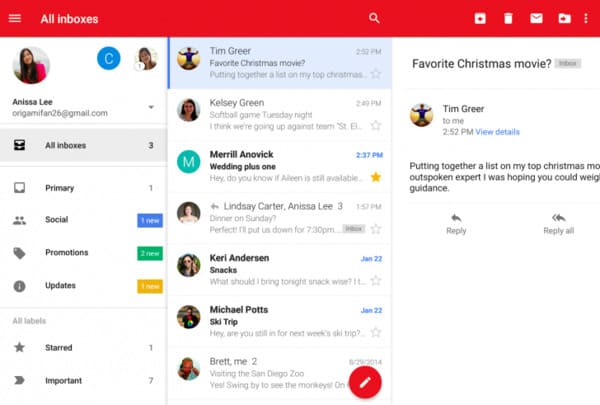
Щелкните значок «Меню» в верхнем левом углу экрана. Ну, он содержит три полосы белого цвета. Меню появляется в ответ на вашу операцию. Затем нажмите «Вся почта», чтобы просмотреть все полученные письма, включая заархивированные в Gmail.
Шаг 3 : Найти архивированные письма в Gmail Android.
Ну, вы не можете найти определенную папку архива Gmail Android. Более того, архивированные письма не имеют тега «Входящие». Поэтому, если вы хотите найти заархивированное электронное письмо в Gmail, вам нужно использовать увеличительный значок для поиска по конкретному получателю электронной почты, строке темы или ключевому слову.
Часть 2 : Куда попадают мои архивные письма на сайте Gmail онлайн
Вы также можете просматривать архивированные письма в приложении Gmail. Например, открытие сайта Gmail также является хорошим способом. Поэтому вы можете попробовать выполнить следующие действия, чтобы найти заархивированные электронные письма в Gmail на iPhone, iPad и других устройствах Apple.
Шаг 1 : Войти на сайт Gmail
Включите компьютер и запустите любой веб-браузер, например Google Chrome, Safari, Firefox и другие. Что ж, не имеет значения, используете ли вы компьютер с Windows или Mac. Введите https://www.mail.google.com/ в строку поиска и нажмите клавишу «Ввод» на клавиатуре. Нажмите «Войти», чтобы войти в свою учетную запись Gmail на рабочем столе.

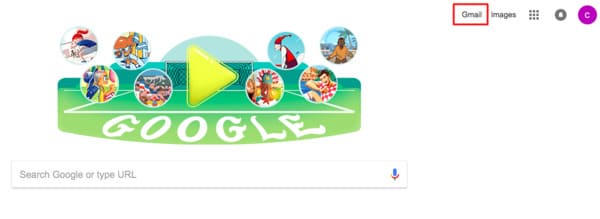
Пользователи Chrome могут щелкнуть значок «Gmail» в правом верхнем углу окна. Позже веб-браузер Chrome быстро перенесет вас на главную страницу Gmail.
Шаг 2 : Найти архивированные письма в Gmail на рабочем столе
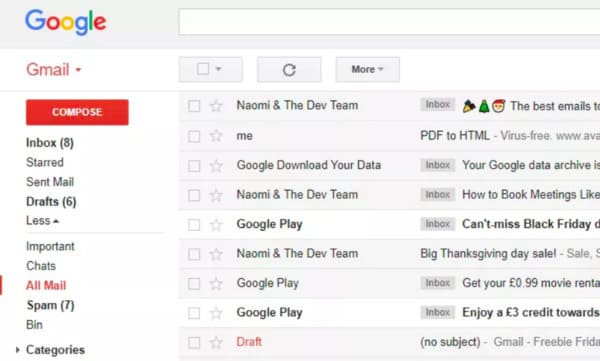
Расширьте дерево «Входящие», чтобы получить доступ ко всем связанным параметрам, таким как «Помеченные», «Отправленные», «Черновики» и «Еще». Это правда, что вы не можете напрямую получить определенный архивный вариант. В это время щелкните стрелку вниз рядом с надписью «Еще». Вы можете получить больше возможностей Gmail. Затем выберите «Вся почта», чтобы войти в папку «Вся почта». В результате вы можете ввести любое связанное ключевое слово или контент об архиве Gmail, чтобы быстро его найти.
Часть 3 : Восстановить заархивированные электронные письма в Gmail? Вот ваше решение, чтобы вернуть их
Архивные электронные письма собираются в «Все папки» вместо «Спам» или «Корзина». Итак, как только вы откроете «Все папки», как показано выше, все заархивированные электронные письма будут отображаться по порядку.
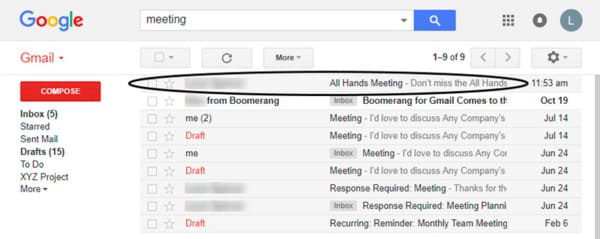
Если в Gmail слишком много заархивированных писем, вы можете использовать инструмент «Расширенный поиск» или «Поиск», чтобы быстро найти заархивированное письмо, которое вы хотите разархивировать.
Щелкните небольшое поле перед целевым заархивированным электронным письмом. Позже выберите «Переместить во входящие» на верхней панели инструментов. Таким образом, вы можете успешно просматривать заархивированные электронные письма в Gmail Inbox. Имейте в виду, что восстановленное электронное письмо будет отсортировано по исходной дате. Поэтому довольно часто вы не можете найти его в верхней части почтовых ящиков.
Рекомендация : Один клик для резервного копирования и восстановления всех данных Android безопасно
Что если вы потеряете важный документ без резервного копирования? Есть ли способ освободить больше места на вашем телефоне или планшете Android? Что ж, Резервное копирование и восстановление данных Apeaksoft может быть вашим первым выбором. Вы можете резервное копирование всех ваших файлов Android на компьютер в один клик. Кроме того, он позволяет пользователям просматривать и восстанавливать резервные копии на любом телефоне или планшете Android избирательно и безопасно.

Это все, что вам нужно для поиска архивных писем в Gmail на Android и других платформах. Не стесняйтесь обращаться к нам, если у вас все еще есть проблемы с архивированными письмами в приложении Gmail.



