
WSUS Offline Update: об обновлениях замолвите слово
И снова здравствуйте!
Речь пойдет об автономном установщике обновлений.
Давайте не разводить неконструктивный срач в комментариях!
В 2011 году компания, где я работал, активно открывала мигазины. Меня привлекали на помощь сисадмину, отвечающему за розничную сеть. В такие моменты, требовалось в короткие сроки собрать компьютеры, установить систему, обновить и настроить их. Большинство техники шло уже с предустановленной Windows и требовалось только обновить её. Вспоминаю те времена и понимаю, как мне не хватало инструмента, о котором пойдет речь ниже.
Программа WSUS Offline Update доступна для бесплатного скачивания.
Программа предназначена для упреждающего скачивания обновлений Windows / Office на носитель для последующей автономной установки.
На момент написания заметки, существует две версии:
Текущая версия ( 11.5 от 28.09.2018)
— Windows Server 2008 (x86/x64)
— Windows Server 2008R2 (x86/x64)+ Windows 7 (x86/x64)
— Windows Server 2012 x64
— Windows Server 2012 R2 (x64) + Windows 8.1(x86/x64)
— Windows Server 2016 (x64) + Windows 10 (x86/x64)
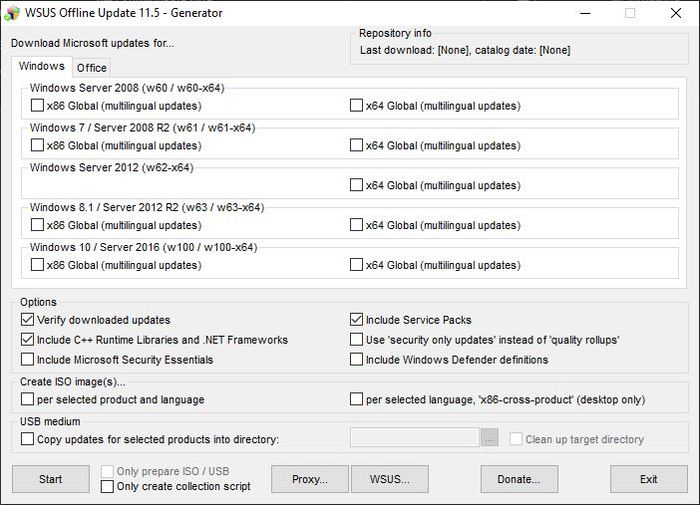
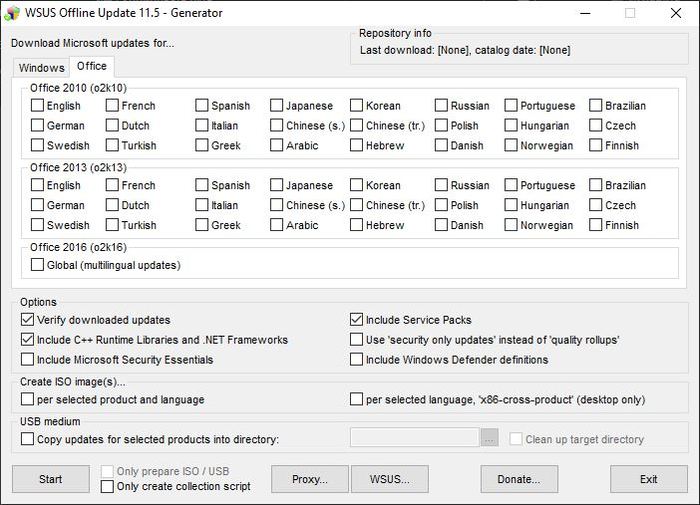
ESR версия (9.2.4 от 23.03.2018)
— Windows Server 2003 (x86)
— Windows Server 2003 (x64) + Windows XP (x64)
— Windows Vista (x86/x64)
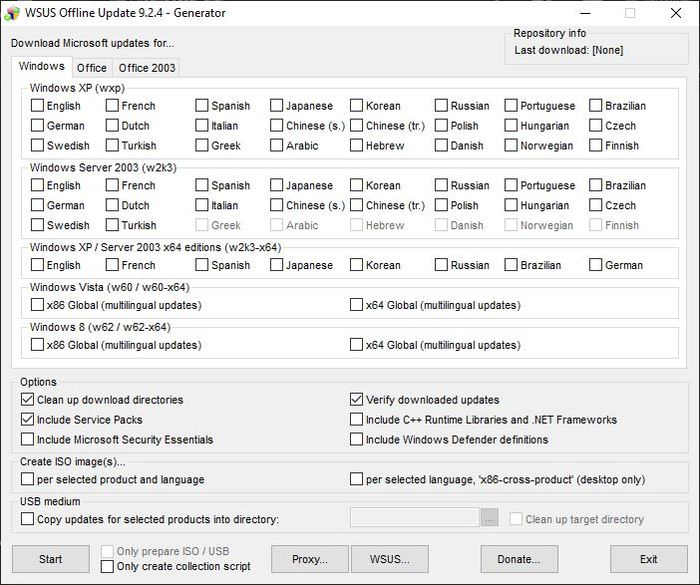
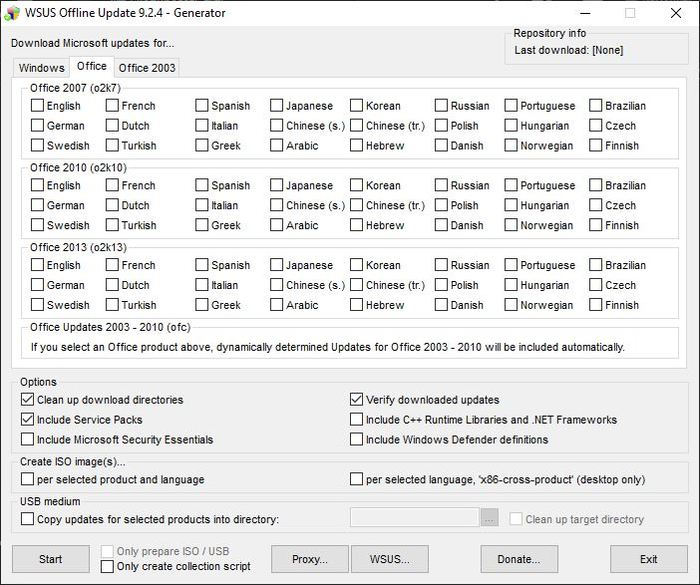
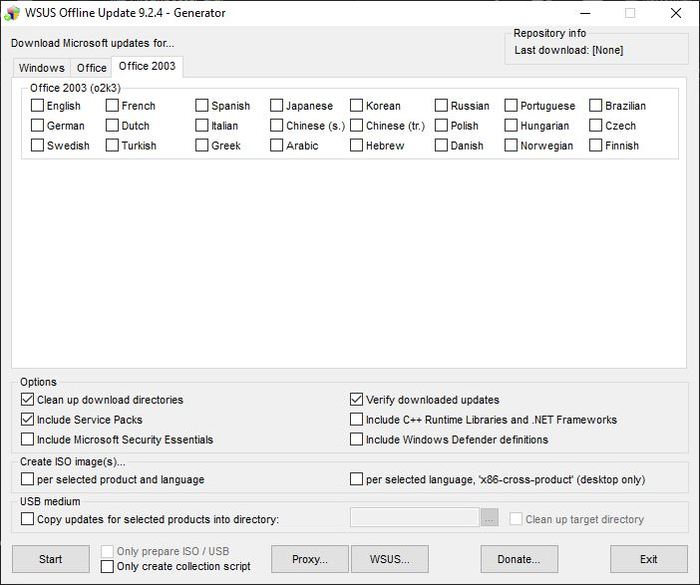
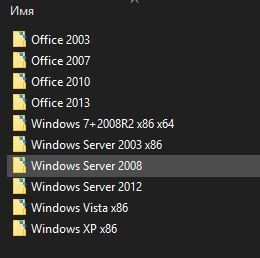
Для простоты использования, я рекомендую делать отдельный пакет обновлений для каждого продукта.
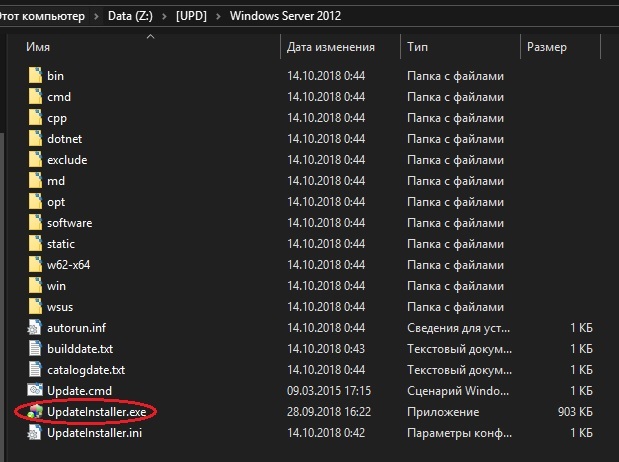
Вот пример запуска на почти обновленной системе:
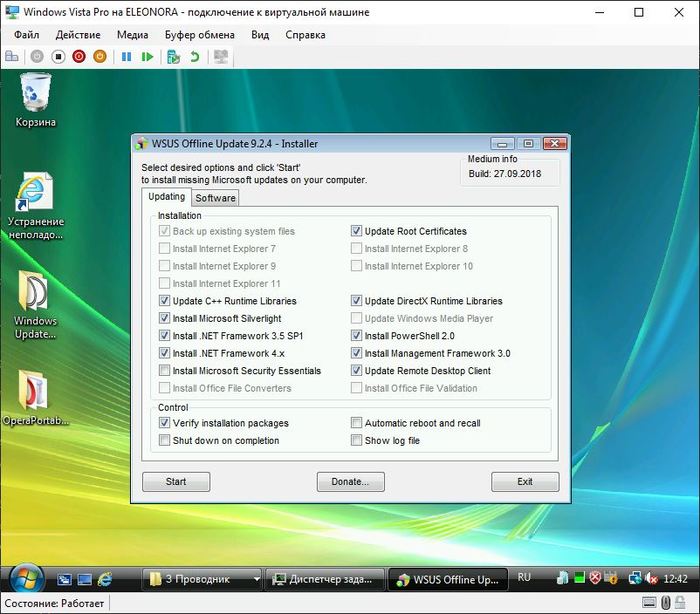
При необходимости, можно включить автоустановку обновлений с автоперезапуском. Это реализовано очень хитро. Пусть это останется секретом.
Особенности работы автономного установщика обновлений Windows
 С выходом в продажу операционной системы Windows 7 добавилось большое количество различного функционала и возможностей. Среди них можно особо отметить автономный установщик обновлений. В списке его возможностей можно перечислить автоматический поиск на официальных ресурсах Microsoft и на локальном компьютере подходящих обновлений и установка их без лишнего уведомления пользователя, а также интеллектуальную систему поиска обновлений согласно указанным в определенном каталоге.
Способы установки
Существует два основных способа установки данного программного продукта.
@Echo Off
Title Installing Windows7 Updates
For %%A In (CAB\*.cab) Do Call: kbin %%A/quiet
For %%F In (MSU\*.msu) Do Call: msin %%F/quiet
Exit
:kbin
Start /Wait pkgmgr /ip /m:%1 /quiet /norestart:msin
Start /Wait %1 /quiet /norestart
@Echo Off
GoTo: EOF
Exit
В двух словах можно прокомментировать данный код так: прочесть все файлы с расширением cab и msu и запускать их без перезагрузки компьютера и дополнительных сообщений.
Сохраните документ в корневой папке в формате bat и запустите его на выполнение. По завершению всех установок Windows перезагрузится.
Рекомендуемые правила
В процессе установки необходимо соблюдать ряд правил:
Как скачать офлайн-установщик?
Как создать автономный установщик?
Как загрузить офлайн-установщик Chrome?
Скачать офлайн-установщик Google Chrome
Как установить автономный установщик Office?
Шаг 1. Загрузите автономный установщик с портала вашей учетной записи.
Как загрузить автономный установщик Windows 10?
Чтобы бесплатно загрузить последнюю официальную версию автономного установщика обновления Windows 10 November 2019 Update (ISO-образ), выполните следующие действия:
Как установить автономный установщик Visual Studio?
Что такое установщик Visual Studio?
Visual Installer — это инструмент установки, разработанный SamLogic, который можно использовать для создания программ установки и пакетов установки для платформы Microsoft Windows. Инструмент поддерживает как клиентскую, так и серверную версии Windows. Первая версия Visual Installer была выпущена в 1995 году.
Что такое офлайн-установщик?
Автономный установщик позволяет загружать программу, такую как Lumen, на ваш компьютер при наличии подключения к Интернету, а затем устанавливать ее позже, когда подключение к Интернету больше не доступно. Другими словами, вам не нужно быть подключенным к Интернету для завершения установки.
Что такое автономный автономный установщик?
Автономный установщик — это автономный установщик для любой программы или программного обеспечения, который полностью загружается за один раз. И когда вы запустите автономный установщик, установка будет выполнена в автономном режиме. … Таким образом, нет необходимости в Интернете при установке автономного установщика любой программы или программного обеспечения.
Могу ли я установить Chrome без интернета?
После загрузки этого файла вам не потребуется подключение к Интернету для установки Chrome. После загрузки установщика вы можете скопировать его на USB и использовать для установки Chrome на нескольких компьютерах без подключения к Интернету.
Можно ли скачать Microsoft Office бесплатно?
Хорошая новость в том, что если вам не нужен полный набор инструментов Microsoft 365, вы можете бесплатно получить доступ к ряду его приложений в Интернете, включая Word, Excel, PowerPoint, OneDrive, Outlook, Календарь и Skype. Вот как их получить: перейдите на Office.com. Войдите в свою учетную запись Microsoft (или создайте ее бесплатно).
Могу ли я использовать Office в автономном режиме?
Вы можете использовать Office 365 в автономном режиме (без доступа в Интернет), если вы скачаете и установите классическую версию Office со своим планом. Вы должны подключаться к Интернету каждые 30 дней, чтобы поддерживать подписку, и Office 365 сообщает вам, когда пора подключаться.
Какого размера автономный установщик Office 365?
Официального способа получить автономный установщик Microsoft Office 365 не существует. Вы можете скачать ISO-образ Office 2016, и в качестве опции вы получите Office 365, но размер файла превышает 4 ГБ.
…
Загрузите Office 365 ISO.
| ПРОДУКТ | ССЫЛКА ДЛЯ СКАЧИВАНИЯ |
|---|---|
| Microsoft Office 365 профессиональный плюс | Скачать |
Как мне скачать установщик Windows 10?
Для этого посетите страницу Microsoft «Загрузить Windows 10», нажмите «Загрузить инструмент сейчас» и запустите загруженный файл. Выберите «Создать установочный носитель для другого ПК». Обязательно выберите язык, выпуск и архитектуру, которые вы хотите установить Windows 10.
Нужен ли Интернет для загрузки Windows 10?
Да, Windows 10 можно установить без доступа к Интернету. … Если у вас нет подключения к Интернету при запуске программы установки обновлений, она не сможет загрузить какие-либо обновления или драйверы, поэтому вы будете ограничены тем, что находится на установочном носителе, пока не подключитесь к Интернету позже.
Можно ли скачать Windows 10 бесплатно?
Microsoft позволяет любому бесплатно загрузить Windows 10 и установить ее без ключа продукта. В обозримом будущем он будет работать, только с небольшими косметическими ограничениями. И вы даже можете заплатить за обновление до лицензионной копии Windows 10 после ее установки.
Что такое автономный автономный установщик?
Автономный установщик — это автономный установщик для любой программы или программного обеспечения, который полностью загружается за один раз. И когда вы запустите автономный установщик, установка будет выполнена в автономном режиме. … Таким образом, нет необходимости в Интернете при установке автономного установщика любой программы или программного обеспечения.
Что означает автономный установщик?
Автономный установщик позволяет загружать программу, такую как Lumen, на ваш компьютер при наличии подключения к Интернету, а затем устанавливать ее позже, когда подключение к Интернету больше не доступно. Другими словами, вам не нужно быть подключенным к Интернету для завершения установки.
Что такое отдельная загрузка?
Краткий ответ: автономный исполняемый файл не требует установки библиотек на компьютере для работы и не требует записей в реестре или других компонентов. Установленный файл может быть автономным в пакете установщика, но обычно зависит от множества компонентов и библиотек, установленных вместе с ним.
Как использовать автономный установщик?
Шаг 1. Загрузите автономный установщик с портала вашей учетной записи.
В чем основное отличие автономного программного обеспечения от онлайн-программного обеспечения?
Таким образом, каждый раз, когда вы устанавливаете или даже переустанавливаете программное обеспечение, файлы будут загружаться из Интернета. В то время как в автономном установщике (или автономном) все пакеты программного обеспечения загружаются сразу (размеры файлов, как правило, огромны), а затем вы можете установить эти программные инструменты, даже не подключаясь к Интернету.
Нужен ли установщикам Интернет?
Если вы имеете в виду установщик python для Windows, да, этого достаточно, и установщику не требуется подключение к Интернету, но если вы хотите установить другие модули через pip, вам потребуется подключение к Интернету.
Что такое онлайн-установщик?
Онлайн-установщик — это небольшая установка, которая загружает оставшиеся компоненты после запуска. Вам нужен доступ в Интернет каждый раз, когда вы хотите установить веб-установщик любой программы или программного обеспечения.
Что такое автономные системы?
Автономное устройство может работать независимо от другого оборудования. Это означает, что он не интегрирован в другое устройство. Автономный также может относиться к программе, для работы которой не требуется никакого программного обеспечения, кроме операционной системы. …
Что такое автономный?
a: предназначены, спроектированы или могут использоваться или работать отдельно или отдельно: не подключены или не требуют подключения к чему-либо еще для использования или работы Работают на керосине или дизельном топливе, автономные обогреватели кабины работают без электричества —
Что такое автономный файл?
Автономный файл — это файл, который не является частью чего-то другого. Например, если вы используете изображение на веб-странице, вам не разрешается использовать его таким образом, чтобы кто-то мог загрузить только изображение.
Могу ли я использовать Office в автономном режиме?
Вы можете использовать Office 365 в автономном режиме (без доступа в Интернет), если вы скачаете и установите классическую версию Office со своим планом. Вы должны подключаться к Интернету каждые 30 дней, чтобы поддерживать подписку, и Office 365 сообщает вам, когда пора подключаться.
MS Office 2016 бесплатен?
Office.com предоставляет полностью бесплатные, но немного ограниченные онлайн-версии Word, Excel, PowerPoint, Outlook и других инструментов. Примерно с 2010 года веб-сайт оставался незамеченным, уступая место настольным версиям Office. Все, что вам нужно для его использования, — это бесплатная учетная запись Microsoft, которую вы получите здесь.
Как установить автономный установщик Visual Studio?
Что такое офлайн-программа?
Автономное программное обеспечение — это любое программное обеспечение, которое не подключается к сети, например к Интернету. Это может улучшить безопасность, конфиденциальность, отказоустойчивость и функциональность.
Какие два типа программного обеспечения?
Компьютерное программное обеспечение обычно подразделяется на два основных типа программ: системное программное обеспечение и прикладное программное обеспечение. Системное программное обеспечение — это программы, которые управляют ресурсами компьютерной системы и упрощают программирование приложений.
Что такое пример автономного приложения?
Автономное приложение — это приложение, которое запускается локально на устройстве и не требует, чтобы что-либо еще работало. Вся логика встроена в приложение, поэтому для него не требуется ни подключение к Интернету, ни установка каких-либо других служб.
Использование автономного установщика Office
Для устранения проблем, которые могут возникнуть при установке Office из-за медленного или ненадежного подключения, скачайте помощник по поддержке и восстановлению. (Сведения об этом инструменте см. здесь.)
Инструкции для автономного установщика
Если устранить проблемы с помощью Помощник по поддержке и восстановлению Microsoft не удалось, выполните указанные ниже действия, соответствующие вашему плану. Чтобы скачать этот файл установщика, требуется подключение к Интернету. После этого можно будет установить Office на компьютере в автономном режиме в любое удобное вам время.
Приведенные ниже инструкции различаются в зависимости от того, в состав какого плана входит ваш продукт Office: Office для дома или Office для бизнеса. Необходимо выбрать соответствующую вкладку для вашего продукта.
Совет: Если вы приобрели Office в рамках программы, на которую подписана ваша организация, см. статью Получение Office с помощью программы использования ПО на домашних компьютерах.
Microsoft 365 для дома
Если вы используете один из следующих продуктов Office, он относится к продуктам Microsoft 365 для дома. Это может быть подписка на Microsoft 365, единовременная покупка Office или отдельное приложение Office. Эти продукты обычно связаны с личной учетной записью Microsoft.
Microsoft 365 подписки: Следующие продукты включают полностью устанавливаемые приложения Office.
Microsoft 365 для семьи
Microsoft 365 персональный
Office 2021, Office 2019, Office 2016 или Office 2013, доступные для единовременной покупки: Следующие продукты включают полностью устанавливаемые приложения Office.
Office для дома и учебы
Office для дома и бизнеса
Office профессиональный
Отдельные приложения Office 2021, Office 2019, 2016 или 2013, доступные для единовременной покупки
Word
Excel
PowerPoint
OneNote*
Outlook
Access
Publisher
Project
Visio
Совет: * Классическая версия OneNote доступна только в версиях Microsoft 365, 2021, 2016 и 2013. В Office 2019 приложение OneNote для Windows 10 является версией OneNote по умолчанию. Ознакомьтесь с ответами на часто задаваемые вопросы.
Microsoft 365 для бизнеса
Если вы используете один из следующих продуктов Office, он относится к Microsoft 365 для бизнеса. Эти продукты обычно связаны с рабочей или учебной учетной записью, а лицензия Office (если она предусмотрена подпиской) предоставляется организацией или учебным заведением.
Microsoft 365 Подписки: Следующие продукты включают полностью устанавливаемые приложения Office.
Приложения Microsoft 365 для бизнеса
Microsoft 365 бизнес стандартный
Приложения Microsoft 365 для предприятий
Office 365 корпоративный E3
Office 365 корпоративный E4
Office 365 корпоративный E5
Microsoft 365 бизнес стандартный (для некоммерческих организаций)
Office 365 для некоммерческих организаций E3
Office 365 для некоммерческих организаций E5
Office 365 U.S. Сообщества государственных организаций G3
Office 365 U.S. Сообщества государственных организаций G5
Project Online профессиональный
Project Online расширенный
Visio Online (план 2)
Microsoft 365 Подписки без полностью установленных приложений Office:
Совет: Эти подписки на Microsoft 365 не включают классические приложения, которые можно скачать и установить, но в большинстве случаев можно получить доступ к интернет-версиям приложений Office в веб-браузере. Дополнительные сведения см. на странице Бесплатные приложения Office Online.
Microsoft 365 бизнес базовый
Office 365 корпоративный E1
Office 365 A1
Microsoft 365 бизнес базовый (для некоммерческих организаций)
Office 365 для некоммерческих организаций E1
Office 365 U.S. Государственные учреждения G1
Project Online базовый
Visio Online (план 1)
Версии с корпоративным лицензиями Office LTSC 2021, Office 2019, Office 2016 или Office 2013
Office профессиональный плюс
Выберите свой план
Шаг 1. Скачивание автономного установщика с портала учетной записи
Чтобы скачать автономный установщик, перейдите на страницу www.office.com/myaccount. Если вы еще не вошли в систему с учетная запись Майкрософт, связанной с вашей копией Office, сделайте это сейчас. Если вы вошли под другой учетной записью, выйдите из нее, а затем войдите в правильную учетную запись учетная запись Майкрософт.
Примечание: Если вы пытаетесь установитьMicrosoft 365, полученный по рабочей или учебной учетной записи, и при этом уже вошли в свою рабочая или учебная учетная запись, не выполняйте эти инструкции. Вместо этого откройте вкладку Office для бизнеса выше.
Выберите Установить Office. Если у вас есть подписка на Microsoft 365, необходимо также выбрать Установить Office > на странице установки.
В окне «Скачивание и установка» выберите Другие настройки.
Установите флажок Скачать автономный установщик и выберите язык, на котором вы нужно установить Office. Нажмите Скачать.
После получения предложения в нижней части браузера нажмите Сохранить (в Microsoft Edge), Открыть (в Internet Explorer), Открыть по завершении (в Chrome) или Сохранить файл (в Firefox). Начнется скачивание файла.
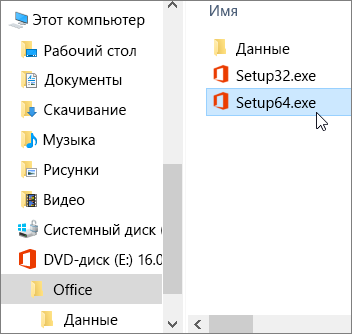
После завершения скачивания откройте проводник. Этот диск содержит файлы установки Office. Если вы не видите новый диск, найдите скачанный файл образа и дважды щелкните его. В каталоге должен появиться новый диск.
Примечание: Если у вас уже есть диск с буквой (D:), Office создаст виртуальный диск со следующей незанятой буквой. Как показано в следующем шаге, в данном случае будет создан диск (E:).
Сохранение образа: вы также можете решить сохранить копию этого виртуального диска на флэш-накопителе или диске для дальнейшего использования.
Шаг 2. Установка Office
Выберите папку Office на виртуальном диске и дважды щелкните файл Setup32.exe, чтобы начать автономную установку 32-разрядной версии Office, или Setup64.exe, чтобы установить 64-разрядную версию. Если вы не знаете, какую версию нужно установить, см. статью Выбор 64- или 32-разрядной версии Office.
Когда появится сообщение Все готово, вы можете начать работу с приложениями Office.
После завершения установки Office нужно активировать Office. Проверьте наличие подключения к Интернету, а затем откройте любое приложение Office, например Word или Excel.
В большинстве случаев Office активируется после запуска приложения и принятия условий лицензии с помощью кнопки Принимаю. Если вам нужна помощь при активации, см. статью Активация Office.
После активации Office установите последние обновления, прежде чем использовать его.
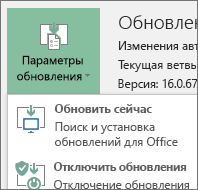
В любом приложении Office, например, Word, откройте новый или существующий документ, а затем нажмите Файл > Учетная запись.
В раскрывающемся списке Параметры обновления выберите пункт Обновить.
Если у вас есть продукт Microsoft 365 для бизнеса, вы можете использовать средство развертывания Office (ODT), чтобы скачать Microsoft 365 и установить этот продукт в автономном режиме. Оно предназначено для корпоративной среды и запускается из командной строки, поэтому действия по установке могут быть более сложными, однако они подойдут для установки на одном устройстве.
Вам должна быть назначена лицензия Office, чтобы можно было установить и активировать Office. Не знаете, есть ли у вас лицензия? См. статью Какой продукт или лицензию Microsoft 365 для бизнеса я использую?
Шаг 1. Скачивание и установка средства развертывания Office
Создайте на жестком диске папку с именем ODT. В данном примере мы создадим ее на диске C:\, с полным именем C:\ODT.
Скачайте средство развертывания Office в Центре загрузки Майкрософт. Выберите команду Сохранить как и сохраните его в папку «Загрузки».
В папке загрузок дважды щелкните EXE-файл средства развертывания Office, чтобы установить его.
Если появится сообщение Разрешить этому приложению вносить изменения на вашем устройстве?, нажмите кнопку Да.
Прочитайте и примите условия лицензионного соглашения на использование программного обеспечения корпорации Майкрософт, а затем нажмите кнопку Продолжить.
В диалоговом окне Выбор папки выберите созданную ранее папку ODT и нажмите кнопку ОК.
Шаг 2. Скачивание и установка Office
В раскрывающемся списке ниже содержатся подробные инструкции по загрузке и установке 32-разрядной или 64-разрядной версии Приложения Microsoft 365 для предприятий или Приложения Microsoft 365 для бизнеса.
Если у вас есть план Приложения Microsoft 365 для бизнеса или Microsoft 365 бизнес стандартный, вам нужно скачать версию Приложения Microsoft 365 для бизнеса. Для прочих планов скачивайте версию Приложения Microsoft 365 для предприятий. Приведенные ниже ссылки на статьи помогут вам определить нужную версию Office.
Чтобы узнать, какой у вас план Microsoft 365, ознакомьтесь со статьей Какой продукт или лицензию Microsoft 365 для бизнеса я использую?
Если вы не знаете, какую версию выбрать, 64- или 32-разрядную, см. статью Выбор 64- или 32-разрядной версии Office.



