
Как сделать бесконечную ленту в Инстаграм
Instagram – успешная и популярная на сегодняшний день социальная сеть. По последним подсчетам в ней зарегистрировано более 1 миллиарда активных пользователей. Это предприниматели, владельцы интернет-магазинов и продавцы различных курсов. Все эти люди используют платформу для своих целей: кто-то для заработка, а кто-то просто для развлечения.
Обычными постами уже никого не удивить, поэтому приходится идти на различные хитрости. Например, делать качественную и необычную обработку фотографий. В последнее время многие стали задавать вопрос: а как сделать бесконечную ленту в Инстаграм? Ответ – выполнить действия из инструкции, которая будет представлена далее. Заметим, что при правильном подходе с задачей справится совершенно любой, даже самый неопытный пользователь.
Что такое бесконечная лента?
Бесконечная лента – это набор публикаций, которые как бы объединяются в одну картинку. Это интересное решение не только смотрится необычно, но и способно привлечь внимание новых посетителей на ваш профиль. Подобные посты используют как обычные пользователи Инстаграма, так и довольно популярные бренды.
Создать ее можно полностью самостоятельно без необходимости обращаться к дизайнерам. Сейчас в интернете доступно множество онлайн-сервисов, позволяющих создавать коллажи из изображений. Как раз такую платформу и можно использовать для проектирования бесконечной ленты. Заметим, что также есть и мобильные приложения для любителей работать со смартфона.
Создание бесконечной ленты в Canva
Canva – это удобный онлайн-редактор, который позволяет работать с изображениями. С его помощью мы можем создать коллаж или красивый блок из фотографий. Для проектирования бесконечной ленты данный сайт также отлично подходит.
Шаг №1. Регистрация аккаунта
Для доступа к сервису необходимо обязательно создать собственную учетную запись. Это позволит синхронизировать собственные работы, а при необходимости спокойно их восстановить. Чтобы создать аккаунт, переходим на официальный сайт платформы и нажимаем «Зарегистрироваться».
Сделать это можно двумя способами: через электронную почту и аккаунты в других социальных сетях (Google, Facebook). В первом случае указываем настоящий адрес электронной почты, собственное имя и пароль. Напоминаем, что надежный пароль должен состоять минимум из восьми символов, а также иметь в своем составе заглавные буквы латинского алфавита и специальные символы.

Во втором случае просто выполняем авторизацию в выбранном аккаунте социальной сети. Профилю сразу же будет присвоено подходящее имя, а создавать пароль не потребуется.
Шаг №2. Создание макета
Теперь переходим к самой ответственной части – созданию шаблона для бесконечной ленты. Для этого авторизируемся в собственном аккаунте, а после нажимаем на кнопку «Создать дизайн», расположенную в правом верхнем углу сервиса.

Указываем правильные размеры холста: 3240 на 3240 пикселей. Подобные пропорции выбраны не случайно. Как известно, каждая качественная публикация в Instagram в среднем имеет размер 1080 на 1080 точек. Для создания сетки бесконечной ленты необходимо взять три таких поста. Поэтому и получается итоговое значение в 3240 пикселей.
Переходим в боковое меню сервиса и кликаем по пункту «Элементы». Здесь расположены все шаблоны, необходимые для работы. Мы выбираем вариант квадратной рамки. Просто нажимаем по соответствующей иконке.

По умолчанию квадратная сетка размещается в полном размере, то есть занимает все свободное пространство. Нам такой вариант не подходит, поэтому уменьшаем квадрат примерно в три раза. Чтобы все изменения происходили пропорционально, зажимаем на клавиатуре клавишу «Shift» и тянем за любой угол фигуры.

После этого дублируем квадрат (клавиша в верхнем меню) и создаем что-то наподобие коллажа. Всего нужно сделать около 5-9 фигур и разместить их по всему холсту. При этом они не обязательно должны быть квадратными. Если вы хотите соединить несколько постов в один, то сделайте прямоугольную форму сетки. В этом случае клавишу «Shift» для сохранения пропорций зажимать не надо.

Теперь желательно заблокировать каждый элемент, чтобы случайно его не сдвинуть. Если вы когда-то работали с Фотошопом, то понимаете для чего предназначена данная опция. А если нет, то просто выделите каждый квадрат или прямоугольник, а затем нажмите по значку замка в верхней панели.
Шаг №3. Добавление элементов дизайна
Самая интересная часть работы в редакторе – добавление различных элементов декора. Этот шаг нельзя пропускать, так как он будет влиять на красоту и эстетичность будущей бесконечной ленты. Вы можете добавить совершенно любое изображение, фигуру, векторную картинку или какой-то узор. Для этого переходим в боковое меню сервиса и выбираем «Элементы».

В поисковую строку вводим название интересующего изображения. Например, это может быть фигура или какой-то цветок. Все напрямую зависит от тематики вашего профиля Instagram. Когда подходящий элемент декора найден, наводим на него курсор мыши и перетаскиваем на шаблон. Аккуратно его размещаем или изменяем размеры. Для редактирования элемента используем верхнюю панель.

Можем настроить прозрачность картинки, изменить ее цвет или выбрать правильное расположение. Все редактируется индивидуально в зависимости от проекта, поэтому единственного правильного решения нет. Слишком много добавлять фигур и изображений не требуется. Все должно быть в меру и смотреться гармонично.
Шаг №4. Добавление текста
Иногда необходимо добавить текст к посту, то есть указать его заголовок. В данном редакторе это также можно сделать. Для этого переходим в боковое меню и выбираем «Текст». Здесь нажимаем на кнопку «Добавить заголовок». В центре экрана сразу же появляется блок с текстом. Перемещаем его в подходящее место над каждой будущей публикацией.

В верхней панели можем выбрать наиболее красивый шрифт, изменить начертание, подобрать подходящий размер и цвет текста. Иногда требуется изменить интервал между словами. Как же это сделать? Очень просто – достаточно нажать по соответствующей иконке и при помощи ползунка выбрать оптимальное соотношение.

Если необходимо добавить еще и подзаголовок, то опять-таки в боковом меню кликаем по соответствующей кнопке. Набираем краткое описание поста и размещаем текст в удобном месте. Чуть ниже в окне сервиса, кстати, имеются готовые шаблоны, которые вы спокойно можете использовать.
Шаг №5. Выбор фона
К выбору фона для бесконечной ленты следует подходить внимательно, так как он должен сочетаться с добавленными изображениями. Например, если в Instagram до этого в основном публиковались фотографии в темных тонах, то и фон желательно брать черного или серого цвета. Для этого переходим в боковое меню редактора и нажимаем по пункту «Фон».

Из доступных вариантов выбираем наиболее подходящее оформление. Можно использовать как однотонные, так и фактурные цвета. По желанию возможно загрузить и собственное изображение, но в стандартной библиотеке сервиса достаточно уже готовых вариантов.
Шаг №6. Добавление изображения
Бесконечная лента уже почти готова, а это значит, что пришло время добавить собственные фотографии. Их можно просто перетянуть в проект или воспользоваться кнопкой «Загрузки». Лучше не загружать сразу несколько картинок, так как в будущем их будет сложно расставлять по своим местам. Желательно выбрать одно изображение, перед этим разблокировав сетку. Для этого просто нажимаем по иконке замка в верхней панели.

Размещаем фотографию в подходящем месте и переходим к загрузке следующей картинки. Если хочется немного изменить изображение, то используйте вкладку «Фильтр» или «Настроить». Вы можете отредактировать насыщенность, контрастность, яркость, размытие и оттенок. Также возможно наложить определенные фильтры, придав фотографии более свежий или старинный вид.
Вообще, принцип работы в данном редакторе такой же, как и во многих программах для обработки изображений. Если вы когда-то обрабатывали картинки, то разобраться с сервисом будет проще простого. Для лучшего понимания предназначения каждого элемента просто наведите на него курсор. Перед вами появится название инструмента.
Шаг №7. Разметка
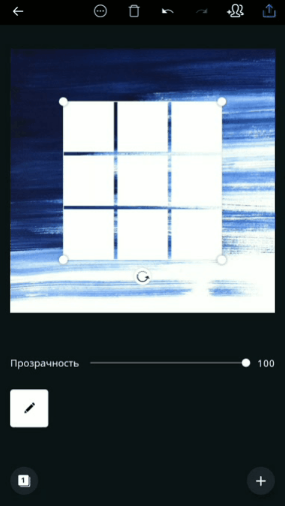
Теперь пришло время правильно расположить все фотографии. Здесь опять-таки будем использовать сетку. Для этого переходим в раздел «Элементы» и открываем окно со всеми доступными вариантами разметки. Среди них находим подходящую сетку 3 на 3 блока. Нажимаем по ней для загрузки в проект.

Изначально сетка может отображаться неправильно, поэтому в верхнем меню кликаем по пункту «Расположение». Здесь выбираем «На задний план». Также разметку желательно заблокировать. Как вы помните, для этого мы нажимаем по значку замка.
После добавления разметки у нас на холсте появились специальные линии. Если они плохо отображаются, то выберите более контрастный фон. Используя элементы сетки выравниваем изображения, тем самым создавая аккуратную картинку. По необходимости добавляем еще дополнительные элементы декора. Например, фигуры или стикеры.
Теперь удаляем добавленную разметку. Нажимаем по ней для выделения, а затем в верхнем меню выбираем «Удалить». Чтобы выбрать нужную сетку было удобнее, старайтесь кликнуть по ее углу. Обычно там все место остается свободным.

Иногда во время работы можно допустить ошибку. Тогда для отмены действий можно нажать по значку стрелки в верхней панели редактора. Или, что еще проще, использовать горячую клавишу «Ctrl+Z» на компьютерах с операционной системой Windows.
Шаг №8. Сохранение изображения
Теперь, когда бесконечная лента практически готова, ее можно сохранить. Перед этим еще раз проверьте правильность расположения всех изображений. Для скачивания картинки нажимаем по значку стрелки в верхней панели.

В специальном окошке выбираем тип будущего файла, а также место его расположения на компьютере. После чего подтверждаем загрузку и ожидаем, пока запрос будет обработан сервисом.
Шаг №9. Разделение изображения
В редакторе Canva нет возможности из одного изображения сделать сразу несколько картинок. Именно поэтому приходится использовать дополнительные сервисы. Вот инструкция по работе с платформой IMGonline:
Остается дождаться завершения обработки, которая по заявлению платформы может занимать от 5 до 30 секунд. После чего сохраняем картинки и размещаем их у себя в Инстаграме. Все очень просто и удобно!
Создание простой бесконечной ленты
Если создавать очень сложную ленту с различными надписями не хочется, то можно просто разделить одно изображение на несколько маленьких картинок. Для примера рассмотрим работу в программе Photoshop. Вы можете использовать как официальное приложение для ПК, так и похожие онлайн-сервисы. В большинстве случаев функционал не сильно отличается.
Итак, сначала создаем шаблон, размером 3240 на 3240 пикселей. Цвет фона и остальные параметры можно не изменять.

Теперь выбираем подходящую заливку. Это может быть просто однотонный цвет или градиент. Также возможно добавить и фоновое изображение. В специальном разделе по необходимости меняем прозрачность, насыщенность и контрастность.
Выбираем инструмент «Раскройка», а после кликаем правой кнопкой мыши по холсту. Нажимаем «Разделить фрагмент».

Остается выбрать нужные части и сохранить их в качестве обычных изображений на рабочий стол или в отдельную папку. Полученные картинки в правильном порядке публикуем в Instagram и получаем бесконечную ленту! Также можете использовать и другие сервисы, например, мобильное приложение PicsArt. У него схожий функционал и доступные инструменты.
Как сделать бесконечную ленту в Instagram

Что учесть при создании шаблона с бесконечным дизайном:
Шаг 1. Создаем холст.
Выбираем «Настраиваемые размеры» и создаем холст размером 3600×3600 пикселей.
Шаг 2. Выберите фон для бесконечной структуры в Инстаграм.
В качестве фона можно использовать заливку цветом или картинку. Чтобы добавить фон, откройте раздел «Фон».
Шаг 3. Добавляем фотографии.
Для этого откройте вкладку Элементы» → «Сетки» и выберите первую сетку в виде квадрата. Зажмите shift и измените размер квадрата под фото. Чтобы дублировать квадрат, нажмите «Копировать» в верхнем правом углу и перетащите его в нужное место.
Далее откройте раздел «Загрузки» и загрузите фотографии, которые потом перетащите в размещенные квадраты. Таким образом разместите 6-9 фотографии. Если хотите вставить не квадратное фото, просто потяните за один из краев квадратной сетки и масштабируйте его.
Шаг 4. Добавляем декоративные элементы и текст.
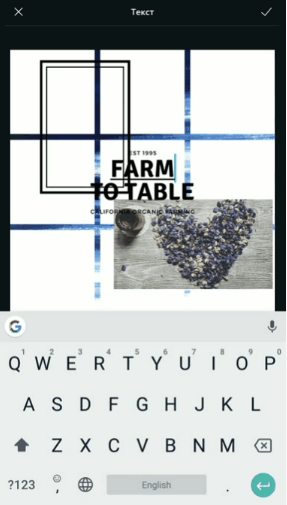
Все декоративные элементы в Canva находятся в разделе «Элементы». Используйте поиск, чтобы найти нужные элементы. Редактор позволяет менять цвет, размер и расположение элементов. Чтобы разместить элемент на одном фото поверх другого, а на другом наоборот — в настройках «Расположение» для каждого фото выберите «Вперед» или соответственно «Назад». Далее разместите нужный текст.
Шаг 5. Подготовка к выгрузке.
Коллаж для бесконечной ленты почти готов, осталось только его выгрузить и разделить на 3 части. Но перед этим нужно добавить сетку 3х3 как в Инстаграм и проверить макет. При необходимости отредактируйте макет, перенесите объекты так, чтобы каждый пост по отдельности был целостным: текст не делился на 2 поста и так далее. Если макет корректный, выгрузите его в формате jpeg. Для этого нажмите на стрелку в верхнем правом углу.
Шаг 6. Делим макет на части.
Разделите макет на 9 частей в сервисе Imgonline. В настройках частей фотографии укажите 3 по ширине и 3 по высоте.
А если не хотите тратить время и разбираться, можно приобрести готовые шаблоны в приложении Storio или на Creative Market.
Как сделать бесконечную ленту в Instagram

Чтобы выделиться в Instagram, соцсети с миллиардом пользователей, нужно покорять воображение, интриговать и впечатлять публику. Большая часть этой непростой работы ложится на визуальное оформление профиля. Бесконечная лента в Instagram – один из трендов, который уже несколько лет не теряет своей актуальности. Все потому, что он дарит полную свободу творчества и по-прежнему вызывает интерес.
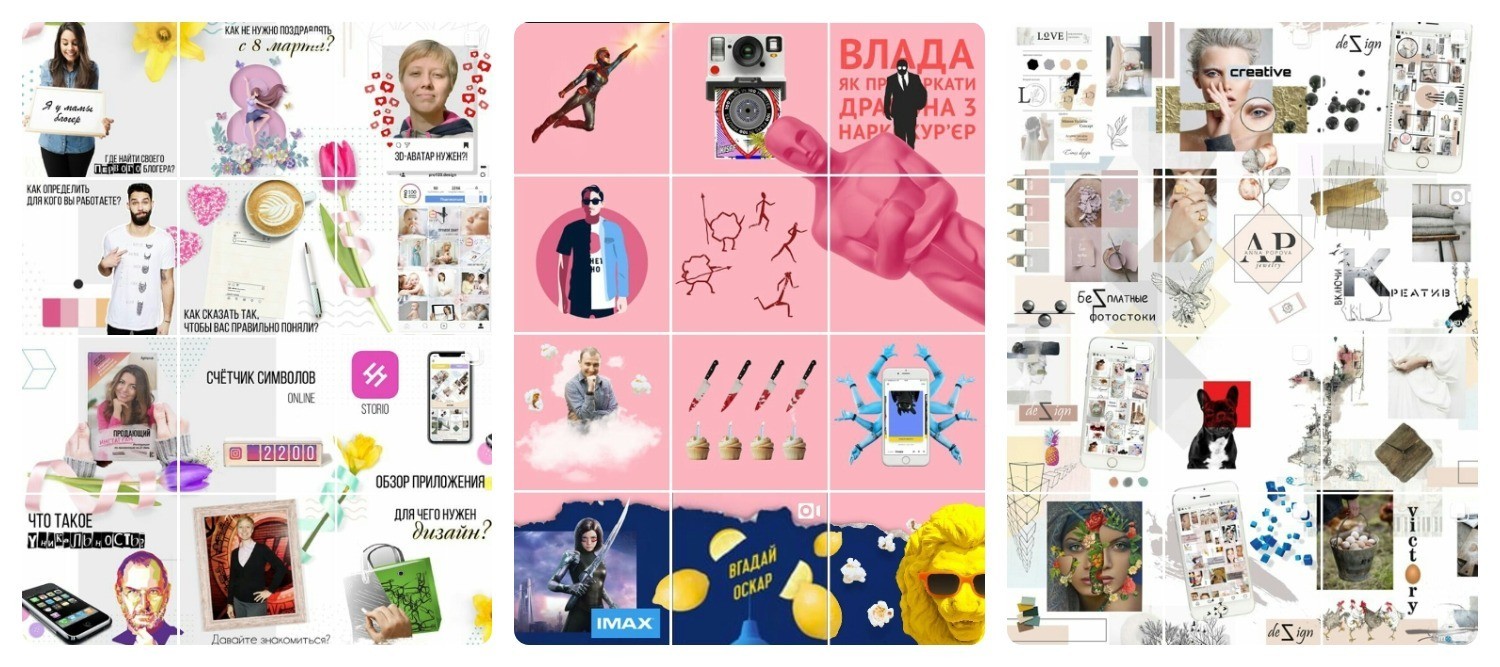
Что это такое? Бесконечная лента в Инстаграм – стиль оформления аккаунта, в котором отдельные посты объединяются в единое целое. Вот как это выглядит:
Зачем бизнесу бесконечная лента?
Конечно, можно обойтись без нее и придумать свою стильную концепцию. Но если вы все же решите использовать бесконечную ленту, она поможет:
5 бесплатных шаблонов для бесконечной ленты
Решились на эксперимент? Начать можно с готовых шаблонов. Чтобы их использовать:
1. Золото и пастель
Этот симпатичный базовый шаблон подойдет для ежедневных публикаций на 3 недели, он рассчитан на 21 пост.
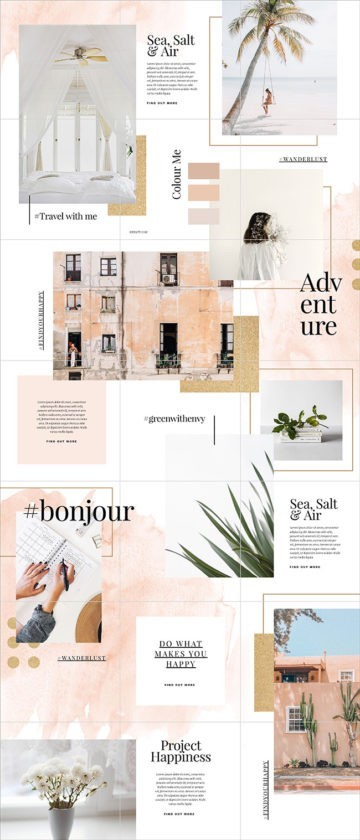
2. Акварель
Потрясающий романтичный шаблон на 21 публикацию с ярким визуальным оформлением и минимумом текста.
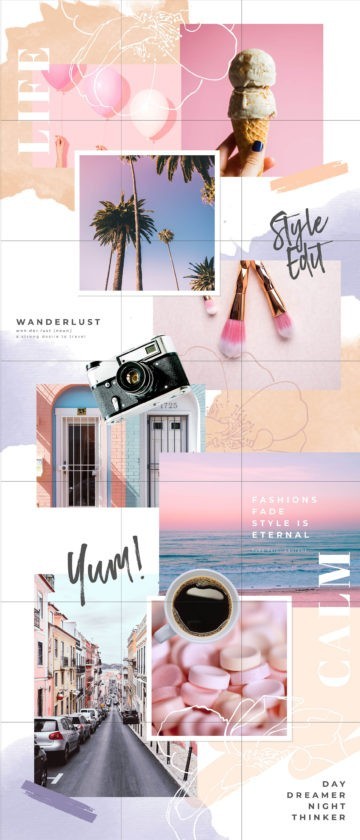
3. Оттенки голубого
Еще один шаблон на 21 пост, рассчитанный на фото разных размеров и несколько текстовых блоков.
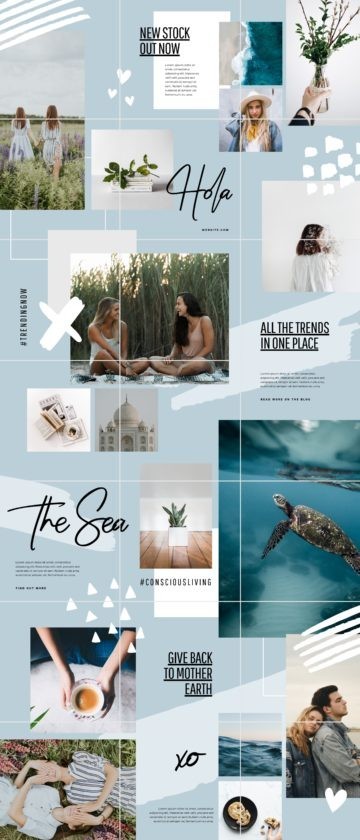
4. Книга рецептов
Небольшой шаблон на 6 постов для рассказа о бренде или кампании. Он идеально впишется в классическую ленту и станет интересным дополнением.

5. Джунгли
Оптимальное решение для тестирования бесконечной ленты. Шаблон выглядит стильно и подойдет почти для любой индустрии.

Как сделать бесконечную ленту в Instagram самостоятельно
В вас проснулся дизайнер и хочется попробовать воплотить в жизнь собственные идеи?
Сделать это можно и без знания фотошопа, причем на смартфоне. Удобнее всего использовать приложение Canva (Android и iOS).
Я опишу два варианта: простой и посложнее.
Простой дизайн
Если вы хотите сделать вставку в стиле бесконечной ленты (как в четвертом шаблоне), то на подготовку уйдут считанные минуты.
В библиотеке приложения найдите понравившийся дизайн и отредактируйте его под стиль бренда. Например:
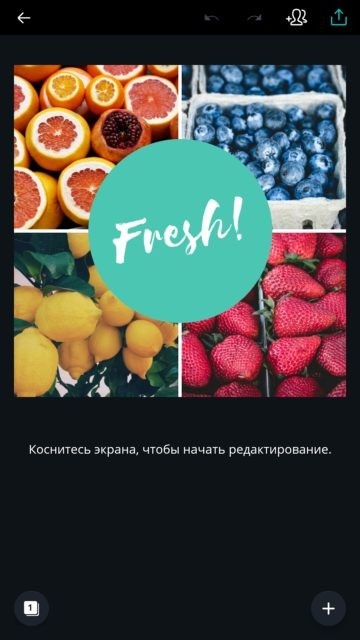
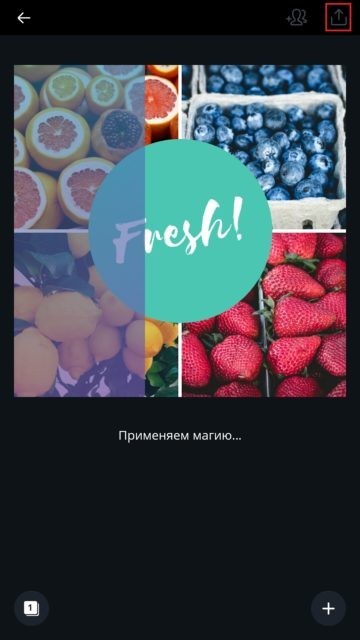
После загрузите дизайн как картинку.
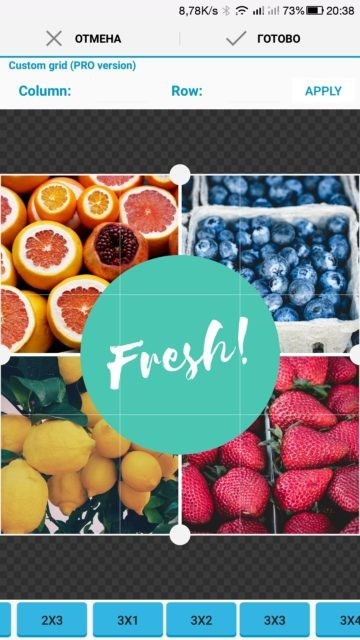
Скачайте приложение для разрезки постов, их много. Я использую Grid Maker. Откройте в нем подготовленное изображение и разрежьте его на посты.
При использовании этого варианты все публикации лучше загружать сразу. Такой дизайн подойдет для продвижения кампании или лендинга.
Сложный дизайн
Лучший вариант для бесконечной ленты – создание с нуля.
Для начала решите, на какое количество постов вы будете делать дизайн, от этого зависит размер исходного файла:
Продумайте верхний и нижний ряд так, чтобы при повторной загрузке шаблона общий вид выстраивался в единую композицию.
Итак, с размером определились, далее:
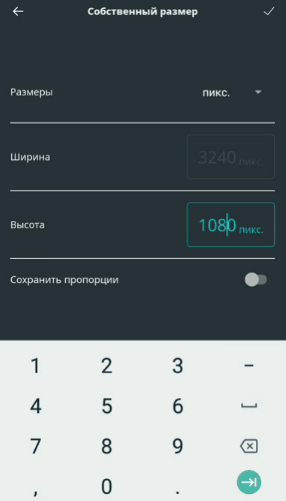
Теперь дело за вами: выбирайте самый удобный вариант и создавайте привлекательную бесконечную ленту для своего профиля. Муза вам в помощь!

Хотите удивить подписчиков? Бесконечная лента – креативный способ украсить профиль в Instagram и привлечь внимание аудитории. Как создать общий дизайн для публикации из нескольких постов, какие есть примеры и где скачать бесплатные шаблоны для бесконечной ленты – узнаете в данной статье.
Что такое бесконечная лента в Instagram
Это способ организации нескольких постов в ленте, объединенных общим дизайном. Причем имеется ввиду не просто одинаковая цветовая гамма, стиль оформления или подбор шрифтов, а именно большое изображение, разбитое на несколько блоков — постов.
Видели модульные картины? Бесконечная лента в Инстаграм – это примерно тоже самое.
 Пример модульной картины на allstick.ru
Примеры дизайна бесконечных лент в Instagram
Сообщение, оформленное в виде бесконечной ленты, смотрится креативно и необычно. Ваши подписчики обязательно обратят внимание на такие публикации.
Вот несколько примеров.
Для чего нужна бесконечная лента в Instagram
Поддерживать единый стиль сообщений в обычном профиле достаточно сложно. Поэтому объединение одной публикации в несколько постов оправдано в следующих случаях:
| ЧИТАЙТЕ ТАКЖЕ |
 Где взять бесплатные фотографии и картинки для Instagram Список сайтов с качественными бесплатными фото, видео, иллюстрациями и картинками для Instagram, facebook, Вконтакте Где взять бесплатные фотографии и картинки для Instagram Список сайтов с качественными бесплатными фото, видео, иллюстрациями и картинками для Instagram, facebook, Вконтакте |
Как создать дизайн бесконечной ленты
Порядок действий
Воспользуйтесь следующим алгоритмом.
Размеры постов в бесконечной ленте
Один пост Instagram, как правило, имеет размер 1080 х 1080 px. Следовательно, для ленты с несколькими постами размер изображения может быть следующим:
Как разделить изображение на несколько частей
Вы можете воспользоваться одной из следующих программ:
Бесплатные шаблоны для дизайна бесконечных лент в Instagram
Вы можете использовать одну фотографию и делить ее на части, как в примере с модульной картиной или оформлять группу фотографий, используя общий шаблон.
Жизнерадостный шаблон в желтых тонах
Бесплатный шаблон бесконечной ленты из 12 постов.
Подойдет для темы путешествий. В такую публикацию можно включить как фото, так и текст. Все блоки объединены общим фоном, цветовой гаммой и шрифтами.
| ЧИТАЙТЕ ТАКЖЕ |
 150+ Бесплатных Photoshop шаблонов для Инстаграм Сторис и постов — скачать бесплатно 150+ Бесплатных Photoshop шаблонов для Инстаграм Сторис и постов — скачать бесплатно |
Шаблон в пастельных тонах с растительным орнаментом
Легкий, бежевый дизайн с тонким растительным орнаментом подойдет для презентации брендовой продукции.
Всего шаблон включает 12 блоков, но из него можно сформировать ленту с 3, 6, 9 и более постами
Шаблон для бесконечной ленты с личными фото
Подойдет для персональных публикаций. Содержит, как блоки с фото, так и с текстом. Разработан для 9 постов.
Звездный шаблон с пустыми рамками для фото
Рисованный стиль позволит ярко и креативно оформить, как личную, так и брендовую фотосессию.
Дизайн со звездами подходит для романтичной и детской тематик.
Шаблон подойдет для публикаций 9 – 12 постов.
Шаблон для коммерческой тематики
Группа фотографий, объединенных общим дизайном со слоганами о распродаже отлично подойдет для коммерческих аккаунтов.
Шаблон для презентации мероприятия
Хотите креативно рассказать о предстоящем мероприятии или проекте? Данный шаблон для вас. Изначально он создан не для бесконечной ленты, но отлично подойдет и для этих целей.
Темно-фиолетовая цветовая гамма позволит оттенить фотографии на фоне и переместить акцент на текст.
Публикация из нескольких постов в таком стиле будет выглядеть как единое целое.
Строгий лаконичный шаблон
Подойдет для оформления бесконечной ленты по спортивной и бизнес тематике. Состоит из 9 блоков
Летний шаблон с иллюстрациями
С каждым годом становится все сложнее удивить пользователей и привлечь внимание аудитории. Дизайнеры предлагают все новые и новые креативные идеи. Приведенные в статье шаблоны — не исключение. Они распространяются бесплатно для личных и коммерческих целей. Не забывайте указывать авторство используемых шаблонов в своих работах.
Подписывайтесь на обновления блога «Дизайн в жизни»
и мы обязательно опубликуем для вас еще больше полезной и бесплатной информации!



