Управление битрейтом OBS: что выбрать для наилучшего качества?
Управление битрейтом OBS: что выбрать, на какие значения стоит ориентироваться, почему важно разбираться в этих цифрах? Очень увлекательная тема, в которой стоит разобраться более детально – постарались простым языком объяснить важность этого параметра!
Что это
Настройка битрейта OBS играет большую роль – этот показатель представляет собой степень сжатия потока, обратно пропорциональную качеству. Чем ниже этот показатель, тем выше уровень сжатия, тем больше потеря качества на выходе.
Почему этот параметр столь важен? Он определяет качество картинки, которая выходит на стрим. Чем больше – тем лучше. Видео битрейт OBS принято использовать при измерении эффективной скорости передачи потока данных по каналу, то есть минимального размера, который может пропускать поток без задержек.
При этом важно помнить: ставить самое максимальное из доступных значений не имеет смысла – если пропускная способность платформы не поддерживает подобные цифры (например, максимум 6000 на Твиче, даже если вы поставите битрейт 20000, больше 6000 на выходе не получите).
При этом можно выбирать очень высокий битрейт для OBS для записи, если ваша единственная цель сделать VoD. Когда вы записываете трансляцию исключительно на своём компьютере, можно ставить цифры побольше. Для стриминга нужно выбирать меньшие значения.
Какой ставить
Сейчас попробуем разобраться, сколько битрейта ставить в OBS и от чего этот показатель зависит.
Нам не обойтись без таблицы битрейта для OBS! Если вы будете опираться на возможный показатель частоты кадров и желаемое качество, сможете с лёгкостью подобрать нужное значение. Вам также может будет полезен материал о том, какой должен быть fps в играх.
| Разрешение/ Частота кадров | Низкое качество | Нормальное качество | Отличное качество |
| 360p/ 25fps | 500 | 800 | 1200 |
| 480p/ 25fps | 750 | 1200 | 1600 |
| 480p/ 30fps | 1000 | 1400 | 1800 |
| 720p/ 30fps | 2000 | 2750 | 3500 |
| 1080p/ 30fps | 3200 | 6000 | 9000 |
| 1080p/ 60fps | 5500 | 8000 | 14000 |
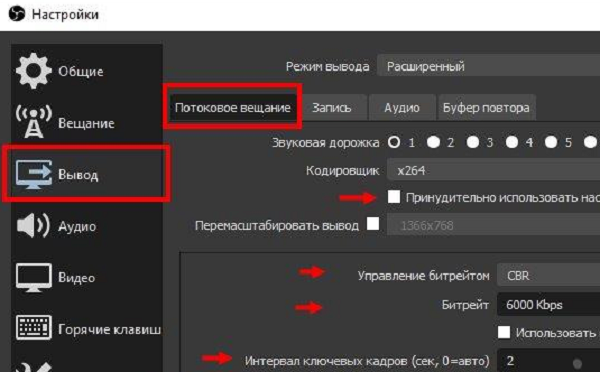
Если вы уже решили, какой битрейт в OBS ставить, делаем следующее:

Немного отойдём от поисков ответа на вопрос, как узнать свой битрейт для OBS – поговорим о других доступных параметрах.
Почему лучше оставить CBR? При иных значениях возможно урезание качества для сохранения скорости передачи информации! Этого мы стремимся избежать.
Программный кодировщик лучше не менять – по умолчанию будет установлено значение х264. Пока оставим его без изменений.
Хотите разобраться, как узнать, какой битрейт ставить в ОБС? Попробуем подсказать! Ниже небольшая таблица с рекомендованными значениям и для стрима на популярных платформах.
| Разрешение | Битрейт | Комментарий |
| 1080p/ 60fps | 3500 | Высокое качество изображения без лагов и задержек, но повышенная нагрузка на процессор |
| 1080p/ 30fps | 2000 | Хорошее качество с минимумом задержек, но низкой плавностью изображения |
| 720p/ 60fps | 1500 | Картинка может быть слегка замыленной, но эти настройки подходят даже слабым компьютерам |
| 720p/ 30fps | 1500 | Заметная расплывчатость. |
Если приведённых значений недостаточно для понимания того, какой битрейт оставить в OBS, воспользуемся таблицей расширенных настроек. При подборе показателей нужно учитывать скорость интернета (скорость передачи данных от вас на сервер) и общее качество трансляции!
В приведённой ниже таблице вы увидите рекомендованные показатели не только для видео, но и аудио битрейт OBS.
| Качество | Разрешение | Видео Kbps | Аудио Kbps | FPS |
| Низкое | 240р (426х240) | 400 (300-700) | 32 | 15/30 |
| Низкое | 270р (480х270) | 400 (300-700) | 64 | 15/30 |
| Среднее | 360р (640х360) | 750 (400-1000) | 96 | 15/30 |
| Среднее | 480р (854х480) | 1000 (500-2000) | 96 | 15/30 |
| Высокое | 540р (960х540) | 1000 (800-2000) | 96 | 30/60 |
| Высокое | 720р (1280х720) | 2500 (1560-4000) | 128 | 30/60 |
| Высокое | 720р (1280х720) | 3800 (2500-6000) | 128 | 60 |
| Высокое | 1080р (1920х1080) | 4500 (3000-6000) | 128 | 30 |
| Высокое | 1080р (1920х1080) | 6800 (4500-9000) | 128 | 60 |
| Высокое | 1440р (2560х1440) | 9000 (6000-13000) | 128 | 30 |
| Высокое | 1440р (2560х1440) | 13000 (9000-18000) | 128 | 60 |
| Высокое | 4к/2560р (3840х2160) | 23000 (13000-34000) | 128 | 30 |
| Высокое | 4К/2560 (3840х2160) | 35000 (20000-51000) | 128 | 60 |
Вместе постарались определить и поставить оптимальный битрейт для стрима OBS. Надеемся, теперь качество ваших трансляций станет еще лучше! Очень важно разобраться, как на работу приложения влияют те или иные параметры – особенно, если вы хотите стать классным стримером. Читайте нашу статью о том, как повысить фпс в играх. Удачи!
Какой битрейт ставить в ОБС для стрима на Твиче – настройка кодировщика
Битрейт для Твича интересует каждого, кто хоть раз задумывался о проведении прямых эфиров на этой площадке. К трансляции необходимо готовиться заранее, проверять оборудование и интернет-соединение. Говоря о подключении, стоит акцентировать внимание на том, насколько оперативно канал передает и принимает пакеты информации. От этого напрямую будет зависеть качество стрима на игровой площадке.

Что такое битрейт
Битрейт для стрима на Твиче – это скорость воспроизведения видеофайла. Но отметим, что за такой параметр отвечает как аппаратная, так и системная составляющая ПК. На практике битрейт является тем параметром, помощью которого подсчитывается количество бит за единицу времени. Такая система используется при измерении эффективности передачи данных по каналу, то есть, каков должен быть его минимальный размер, чтобы ролик воспроизводился без задержек.
Многие думают, что таким инструментом можно пренебрегать, но нет. При низком уровне потоковой передачи данных стрима может быть огромная задержка, что значительно уменьшает его качество, и, соответственно, популярность.
Какой битрейт ставить в ОБС для стрима на Твиче
На протяжении долгого времени для Твича было выставлено ограничение по битрейту на уровне 3500. Однако не так давно администраторы платформы повысили этот порог до 6000. Рассмотрим основные требования сервиса Twitch.tv по организации стримов.
Настройки воспроизведения формата аудио на прямой трансляции игры:
Кроме того, у Твича присутствует настройщик параметров Twitch Inspector. Этот источник мониторит совместимость параметров стрима с реальным видеопотоком. Три оценки работы от него.
NVIDIA NVENC Specs
Среди инструментов корректной работы продвинутые юзеры выбирают кадровщика NVIDIA NVENC Specs. Этот элемент помогает настроить видеопоток формата FullHD с минимальной задержкой времени. Загрузить его софт можно на официальном сайте компании.
| NVENC Specs | Высокое качество | Среднее качество | Низкое качество, 60 кадров/с | Низкое качество 30 кадров/с |
| Разрешение | 1920х1080 | 1600х900 | 1280×720 | 1280×720 |
| Бит | 6к | 6к | 4,5к | 3к |
| Контроль скорости | CBR | CBR | CBR | CBR |
| Интервал задержки в секундах | 2 | 2 | 2 | 2 |
| Би-фрейм | 2 | 2 | 2 | 2 |
x264 Specs
Для пользователей x264 Specs улучшает кодирование видеопоследовательностей. При одинаковом качестве сжатой последовательности ролик нового стандарта x264 Specs будет занимать меньше места.
| x264 | Высокое качество | Среднее качество | Низкое качество, 60 кадров/с | Низкое качество 30 кадров/с |
| Разрешение | 1920х1080 | 1600х900 | 1280×720 | 1280×720 |
| Бит | 6к | 6к | 4,5к | 3к |
| Контроль скорости | CBR | CBR | CBR | CBR |
| Интервал задержки в секундах | 2 | 2 | 2 | 2 |
Максимальный Битрейт на Твиче в 2021 году
По состоянию на 2021 год планка максимума для Twitch.tv составляет 6000.
Как настроить Битрейт в OBS для стрима самостоятельно
Необходимо вручную выставить нужные настройки в разделе «Вещание». Для начала программу загружают с официального сайта OBS Studio. После того, как дважды кликаете на скачанный документ, откроется системное окно установки. Обратите внимание, что оригинальная установка происходит на английском языке. Далее алгоритм действий следующий:
По завершению процесса установки программа запускается. В подтверждение этому появляется системное окно. В открывшейся программе перейдите в раздел «Вещание» и поставьте там следующие параметры (на английском):
NVIDIA NVENC Specs
Загружаем софт, и выставляем такие же настройки, как и для ОБС Studio.
x264 Specs
После загрузки кодека на ПК выбирают параметры по умолчанию. Если не хотите перегружать железо, оставляют их. Картинка по итогу будет качественной, а задержка — до 2-х секунд.
Готовые пресеты для OBS
Стандартные настройки стрима:
| Параметр | Плюс | Минус | Видео | Аудио | FPS |
| 1080р 60fps | Максимальный bitrate на Твиче подходит для топовых настольных систем и глаза. | Чрезмерная нагрузка на процессор в динамических сценах. | 3500 | 128 | 4300 |
| 1080р 30fps | Хорошая картинка. | Плохая плавность и передача сцен в движении. | 2000 (или опустить до 1500) | 128 | 4300 |
| 720р 60fps | Доступно для средней категории железа. | Мутная картинка из-за масштабирования. | 1500 | 128 | 2500 |
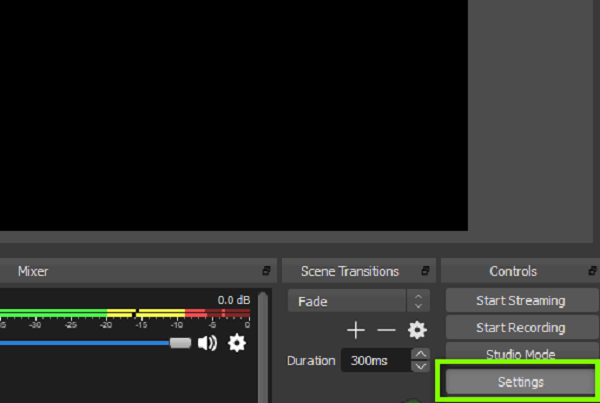
| 720р 30fps | Доступно для слабой категории железа. | Низкий Twitch bitrate влияет на расплывчатость, делает ее заметной. Параметры выбирайте исходя из характеристик компьютера, но старайтесь не перегружать центральный процессор. Каким образом можно улучшить качество видео в ОБСНачинающему блогеру, стримеру и другим людям, работающим с видеороликами, важно знать о том, как повысить качество видео в OBS. Ведь без красочной картинки трудно привлечь новых людей и удержать их внимание. Потому перед началом работы, следует тщательно разобраться в настройках программы для записи видео, понять, как улучшить качество в ОБС и установить оптимальные параметры, позволяющие радовать аудиторию добротным контентом. Оптимальные настройки для трансляцииOBS обладает открытым исходным кодом, позволяя записывать или транслировать видео в реальном времени с любого компьютера. Программа работает на Mac, Windows или Linux. Перед запуском самой программы нажмите на ярлык правой кнопкой мыши, затем выберите «Свойства». Далее найдите пункт «Совместимость», а затем поставьте галочку возле «Запускать от имени администратора». Теперь следует заняться настройкой ПО. Для этого нажмите одноименную кнопку, которая расположена в правом нижнем углу окна приложения.
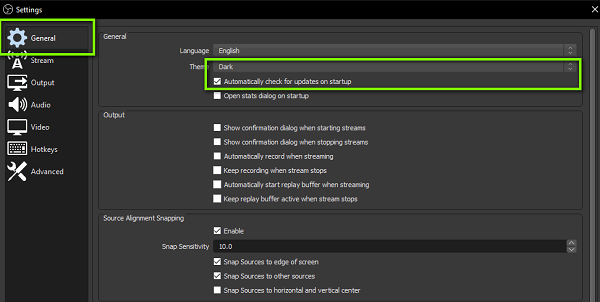
Вы перейдете в параметры. Первую вкладку с надписью «Общие» можете не трогать, поскольку там практически нет важных опций. Можно только выбрать язык и светлую/темную тему.
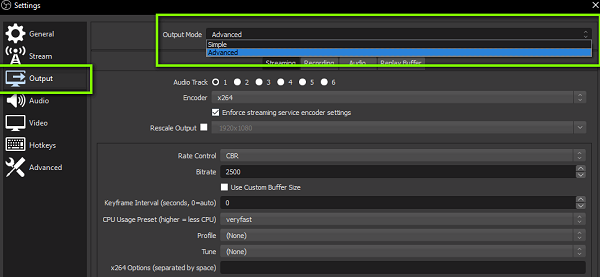
Рекомендуется установить галочку возле пункта «Проверять на наличие обновлений при запуске». Дополнительно поставьте отметку напротив «Включить системный трей». После детального ознакомления с первой вкладкой, откройте следующую под названием «Вещание». Для вкладки «Сервис» по умолчанию устанавливается «Пользовательский» или «Настраиваемый» (другие выбирать не нужно). Затем вам необходимо ввести данные, которые находятся в вашем аккаунте YouTube или Twitch. Чтобы настроить предстоящую трансляцию: Следующая вкладка – «Вывод». Обычному стримеру хватит простого режима. При использовании этого режима вывода вам нужно только настроить битрейт видео и аудио. По умолчанию значения аудио и видео битрейтов будут в низком разрешении (для видео 800 Kbps, для аудио – 128). На этом этапе проблему того, как улучшить качество видео в ОБС вы можете решить, просто выбрав более высокие параметры. Если выбрать режим вывода «Расширенный», откроются дополнительные параметры, которые помогут улучшить качество потока. Обратите отдельное внимание на то, что у вас должен быть выставлен режим вывода «Расширенный», для управления битрейтом задано значение CBR. Интервал между ключевыми кадрами должен равняться 2.
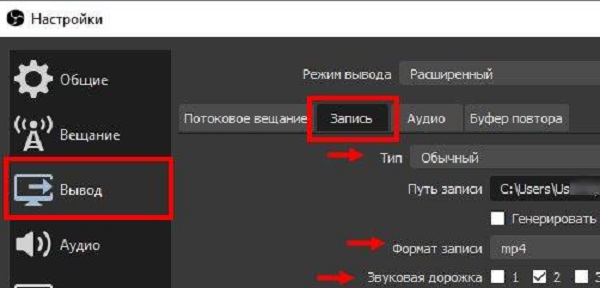
Если хотите упростить пользование программой, откройте пункт «Горячие клавиши». Здесь вы можете настраивать различные сцены для кодирования потокового видео. То есть, можно без труда переключаться между сценами во время прямой трансляции (очень полезная вещь для стримеров). Улучшение качества записи видео в OBSСначала откройте «Настройки» > «Вывод» и смените «Режим вывода» на «Расширенный».
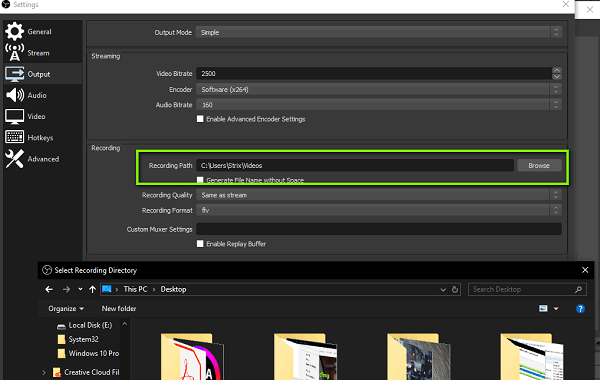
Если вам нужно записать трансляцию, перейдите во вкладку «Запись». Функция дает возможность сохранять трансляцию на устройство с возможностью пересматривать записанное. Появится список опций. Прежде всего, убедитесь, что «тип» установлен на стандартный, и выберите путь записи. Это место, где вы хотите хранить снимки экрана и записанные видео. Рекомендуется также создать отдельную новую папку на компьютере. Затем все, что вам нужно сделать, это нажать на «Обзор» и выбрать путь.
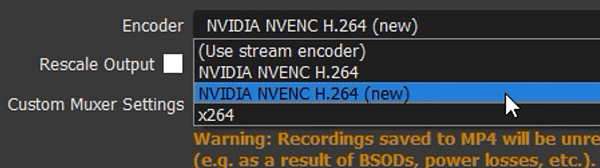
Формат записи следует установить .mp4. Далее в разделе «Кодировщик» выберите x264.
Если у вас видеокарта получше, чем x264, в настройках OBS выберите нужную видеокарту.
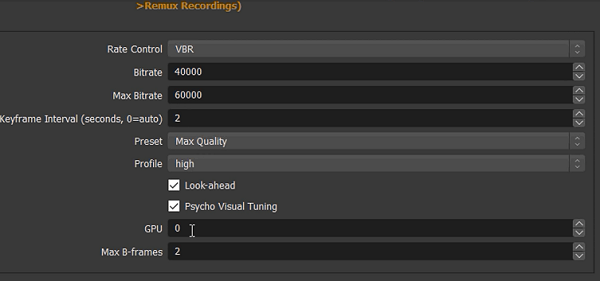
Чтобы максимально улучшить качество стрима OBS, следует отметить галочкой пункт «Перемасштабировать вывод» и выбрать предельное значение (1280х720). Выберите для управления скоростью VBR и установите битрейт на 40000. Если у вас низкие характеристики, вам нужно будет уменьшить битрейт до 15000-25000. Если компьютер может с этим справиться, можете повысить значение битрейта. Последние настройки OBS, которые нужно изменить в разделе «Запись», относятся к двухпроходному кодированию. Установите GPU на 0, а B-кадры – на 2.
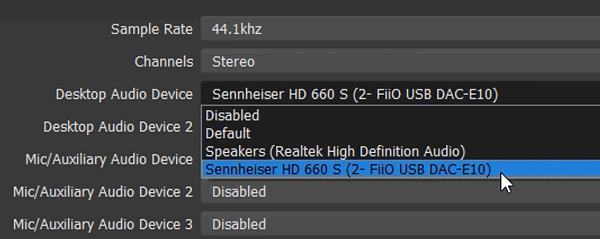
Настройка во вкладке «Вывод» завершена. Теперь нажмите на пункт меню «Аудио» из списка слева. Установите частоту дискретизации, равную частоте вашего микрофона (по умолчанию 44.1 kHz). Если вы используете второе устройство, выберите его в соответствующем поле (если нет – оставьте настройку отключенной).
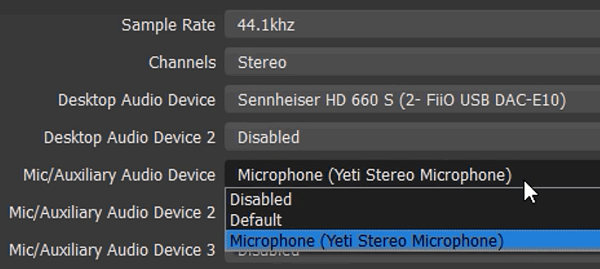
Затем выберите микрофон, с помощью которого хотите записывать видеоролики. Остальные настройки оставьте такими, какими они есть.
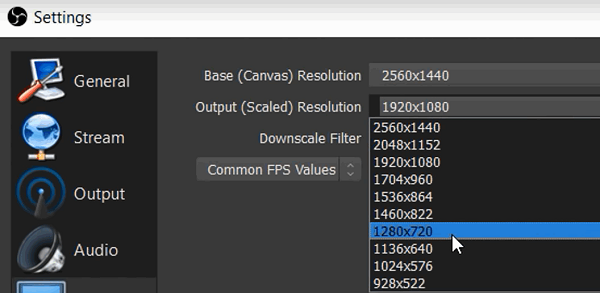
Затем перейдите на вкладку «Видео» в строке меню слева. Если вам нравится полноэкранный формат 1080p, оставьте базовое разрешение без изменений. Если качество записи плохое, уменьшите разрешение до 1280×720. Установите такое же значение в поле разрешения вывода.
Если качество вашего видео низкое, уменьшите разрешение соответствующим образом. Опять же, вам может потребоваться попробовать несколько настроек, пока вы не найдете лучшее разрешение. Установите фильтр уменьшения масштаба на 32 выборки. YouTube хорошо принимает 60 FPS, но можно оставить настройки записи OBS на значении 30. Нажмите «Применить», чтобы сохранить настройки на экране видео. Настройки кодеров видеокартыТеперь разберемся, как настроить качество стрима OBS, используя кодеры видеокарты. Это метод позволяет значительно улучшить производительность и количество FPS не только во время трансляции, но и при осуществлении записи. Итак, порядок действий: ИтогиOBS – программа, которую используют как стримеры, так и блогеры. Им просто необходимо уметь правильно настраивать звук и видео, чтобы качество записи не страдало. Для этих целей можно использовать предложенные значения, а в дальнейшем корректировать их индивидуально. Полезное видеоДополнительный материал по теме: Настройка битрейта для OBSПосле успешной первичной настройки OBS для стриминга, у вас появится множество вопросов. Один из них — что такое битрейт? Кратко говоря, битрейт отвечает за скорость демонстрации и отображения видеофайла. На показатели этого параметра отвечают несколько составляющих вашего ПК. Битрейт не стоит недооценивать, низкий показатель может привести к высоким задержкам передачи видео на стриме, что вызовет меньше спроса у вашей потенциальной аудитории.Сейчас вы узнаете о том, как настроить битрейт в OBS для стрима и как правильно подобрать битрейт для OBS. Определение рекомендуемых показателейМы уже рассказывали о настройках для OBS, после успешной установки программы переходим к категории настроек “Вывод” в настройках программах. Тут нам помогут в управлении битрейтом obs пару утилит, с их помощью понять, что выбрать станет проще. NVIDIA NVENC Specs и x264 Specs — верные помощники в работе каждого стримера. Установить программы можно с официального сайта, с их помощью стриминг будет в формате Full HD, с минимальными задержками. Эти кодировщики отвечают за плавность передаваемой картинки, можете сравнить на ютьюбе разницу при записи с ними и без них. В графе настроек “Управление битрейтом” рекомендовано ставить показатель “постоянный” или “CBR”. При иных значениях возможно урезание качества для сохранения скорости передачи информации. Подберите соответствующие показатели при помощи таблицы битрейта для OBS, составленной комьюнити стримеров.
В последних обновлениях Twitch начал поддержку битрейта в 6000, при высоких аппаратных показателях вашего устройства можете выбирать это значение для качественного стриминга.  Привет, друзья! Сегодня я хочу рассказать вам о волшебных  Привет, друзья! Сегодня я хочу рассказать вам об очень  Привет, маленькие строители! Сегодня я расскажу вам |
 Чтобы настроить качество в ОБС, улучшив запись звука, в пункте «Вывод» выберите раздел «Аудио». Затем установите битрейт аудио на 320 в первой дорожке. Если вы используете более одной дорожки, увеличьте значение на второй или третьей до 320. Как результат – лучшее звучание, однако для каждого компьютера могут быть разные параметры.