
Вся правда о битых пикселях
Битые пиксели — один из самых острых вопросов, нередко становящийся поводом для бурного выяснения отношений с поставщиками ЖК-мониторов, планшетов и смартфонов. От этой проблемы зачастую спешат откреститься менеджеры фешенебельных магазинов, ссылаясь на регламент официальных производителей. На том, что такое «битые» пиксели, и как с ними бороться «один на один», мы остановимся в этой статье.
Проверка и лечение битых пикселей
Монитор, как и персональный компьютер, мы покупаем не на один год. Но, в отличие от ПК, который при желании всегда можно модернизировать, возможность улучшить качественные характеристики изображения аппаратными средствами отсутствует. Именно поэтому, оценивая функционал и качество картинки потенциального кандидата на должность домашнего монитора, мы подходим к вопросу выбора модели крайне ответственно, инвестируя в новинку по-максимуму и надолго.
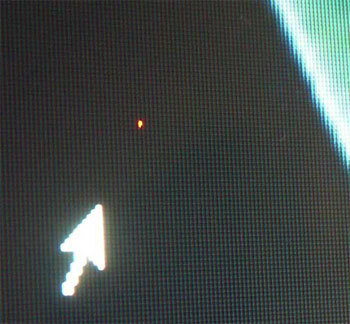
И вот, все акценты, наконец, расставлены, новенький монитор куплен и подключен, демонстрирует все признаки жизни, радует глаз качеством изображения и глубиной цвета. Вы, безусловно, довольны покупкой и все бы прекрасно, но что-то смущает, отвлекает ваше внимание и не дает воспринимать картинку во всей своей полноте и зрелищности. Взгляд то и дело соскальзывает на темную, светлую или окрашенную точку, сохраняющую свой цвет вне зависимости от транслируемой картинки. Что ж, знакомьтесь, господа, вам крайне повезло: перед вами Его Величество «Битый пиксель»!
Проблема
Изображение, которое мы видим и воспринимаем на дисплее ЖК-монитора как единое целое, на самом деле формируется из множества точек-кластеров, называемых «пикселями». В свою очередь, всю полноту цветовой гаммы удается достичь за счет всего трех субпикселей — красного, синего и зеленого цветов. В моделях ЖК-мониторов с активной матрицей за каждым пикселем закреплен индивидуальный тонкопленочный транзистор (Thin Film Transistor — TFT), повреждение которого и проявится на экране черной неактивной точкой, которую и называют “битым” пикселем. И в этом случае проблема может быть решена только путем замены транзистора в условиях лаборатории и альтернатива здесь, увы, не предполагается.
Если вы наблюдаете светлую точку на темном фоне — не спешите отчаиваться! Достаточно часто причиной появления битых субпикселей становится их «зависание» в некотором промежуточном положении, что внешне проявляется в отсутствии их реакции на меняющуюся картинку. Разрешить проблему в домашних условиях, без опаски навредить монитору можно программным способом, или же совершив некоторые физические манипуляции.
К чему самодеятельность, если монитор на гарантии?
Абсолютно нормальный вопрос, который задает себе каждый, кто уже успел познакомиться с нашей проблемой, но еще не знаком с вероятной реакцией магазина. Оказывается здесь, даже несмотря на гарантийные обязательства сервиса, очень вероятны нюансы и разногласия.
Битые пиксели? — Жалуйтесь в Стокгольмский арбитраж! 
Истинная же причина спора — сами производители, официально установившие допуск на некоторое количество ”разрешенных” битых пикселей на мониторах соответствующих стандартов — регламент ISO-13406.
В соответствии с принятыми допусками, мониторы делятся на 4 класса:
1-й класс — битые пиксели практически исключены, гарантийный ремонт и замена в случае обнаружения обязателен и проводится незамедлительно;
2-й класс — наиболее часто встречающийся вариант, допускающий присутствие 2-х дефектов I и II-го типов;
3-й класс — бюджетные модели, допускающие присутствие 5-ти битых пикселей I типа, 15-ть — II-го типа, 50 — III типа.
4-й класс — мониторы низкого качества, допускающие наличие 50-ти, 150-ти и до 500 (!) дефектов I, II и III типа соответственно.
Становится ясно, что несмотря на гарантию, раздражающий вас единственный белый пиксель в центре экрана монитора 2-го класса остается вашей проблемой, а лучший способ не допустить такой ситуации — подключить и протестировать дисплей перед расчетом или в течение срока, доступного для обмена в соответствии с законом о защите прав потребителя.
Проверка монитора
Визуальная оценка качества картинки в салоне зачастую не позволяет сделать однозначный вывод о наличии битых субпикселей, а тем более — определить наличие муара, оценить читабельность движущегося текста, скорость реакции матрицы и другие значимые параметры. Да и зачем, если гораздо надежнее, проще и эффективнее проверить монитор при помощи специализированных утилит, которые позволят вам получить все данные в полном объеме, а главное, вовремя. Благо выбор бесплатных программ, позволяющих достичь нашей цели, не затрачивая никаких средств, сегодня зашкаливает.
IsMyLcdOK
IsMyLcdOK — портативная универсальная утилита с простым интуитивно понятным интерфейсом позволит за несколько минут проверить жидкокристаллический монитор TFT или монитор LCD с LED-подсветкой на наличие битых пикселей.
Программа не требует инсталляции, запускается на любых переносных устройствах и компьютерах, работающих под управлением ОС Microsoft Windows: Servers 2000/2003/2005 Win 98/XP/Vista/7/8/8.1/10 x64/x86 со съемного носителя. Это позволит вам избежать лишних споров с менеджером магазина, далеко не всегда заинтересованного в результатах теста.
Рабочее меню доступно сразу после тестового запуска программы. Переключение между режимами тестирования осуществляется посредством выбора соответствующих описанию цифровых клавиш.
Окно программы 
Программа позволяет оценить скорость обработки изображения, частоту обновления экрана и окрашенные в разные цвета полосы — прямоугольники. Отслеживая поочередно меняющуюся цветную и монохромную картинку и следуя простейшим инструкциям вы сможете точно и без труда обнаружить битые пиксели на эталонных цветах, определить их тип и количество.
Доступная цветовая гамма позволяет без труда отыскать битые пиксели или удостовериться в их отсутствии 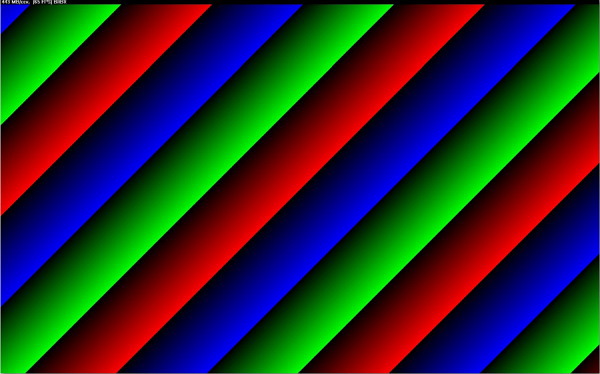
NOKIA MONITOR TEST 2.0
Одна из самых популярных утилит этой категории, располагающая расширенными возможностями для проверки качества ЖК-монитора, включая тест на интересующую нас проблему битых пикселей, а также и шаблоны, позволяющие оценить такие параметры, как: разрешение, муар, контрастность, фокусировку, яркость, читабельность текста, точность геометрии, цветопередачу и многое другое.
Окно программы 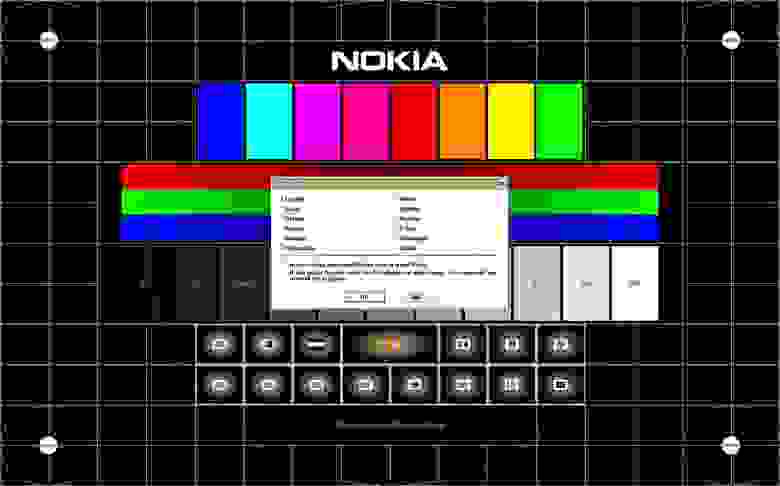
Используя Nokia Monitor Test, вы сможете протестировать не только качество изображения мониторов, но и видеокарты последнего поколения. Преимущества программы — мощь функционала, простота интерфейса, миниатюрный размер дистрибутива, возможность запуска со сменного носителя. Для получения всех данных, необходимых для анализа вам достаточно будет перемещаться левой клавишей мыши по активным кнопкам меню главного экрана.
Системные требования: Servers 2000/2003/2005 Win 98/XP/Vista Windows7 Windows8 x64/x86. Инсталляция не требуется. Размер дистрибутива 1,15 Мб. Русскоязычная версия присутствует.
PixPerAn 1.011e
Разработчикам этой программы не откажешь в оригинальности. В отличие от более-менее аскетичных или, напротив, красочных статических интерфейсов здесь ключевые параметры качества работы монитора проверяются на динамически меняющейся картинке. Утилита содержит серию уникальных тестов, позволяющих выявить проблемы, связанные с инертностью ЖК-матрицы. В их числе такая распространенная, как разноцветные шлейфы, возникающие при просмотре динамической картинки.

Окно программы 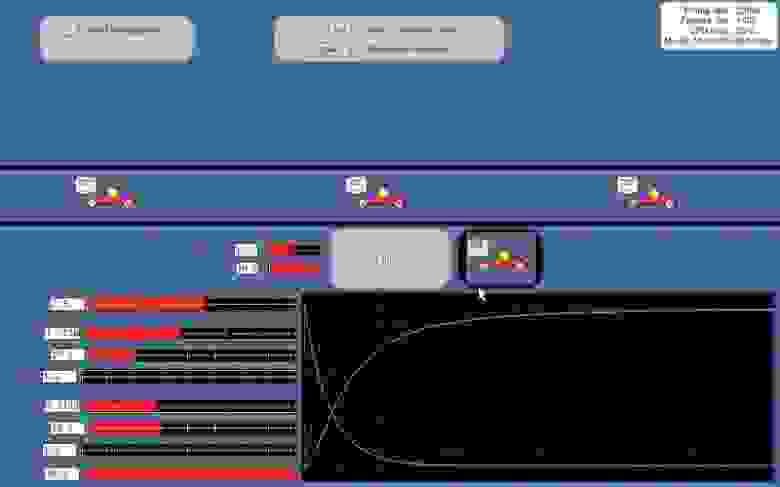
Тесты PixPerAn позволяют регулировать цветовую палитру, размеры и скорость передвижения объектов, отслеживая при этом реакцию матрицы, скорость прорисовки и число пропущенных кадров, загрузку процессора и параметры экрана. «Игровой» тест позволит сыграть в забавную простую игру с автомобильчиками и выявить недостатки изображения в стремительно меняющейся динамике.
Оригинальный игровой тест, позволяющий оценить качество изображения в динамических сценах
Таким образом, установив эту миниатюрную (68кб) утилиту, вы получаете возможность смоделировать на дисплее условия, при которых скрытые проблемы монитора проявятся в явном виде.
Платформа: Windows. Интерфейс англоязычный.
Все перечисленные программы абсолютно бесплатны и не требуют прописки в реестре.
Пациент скорее жив…
Итак, программная диагностика позволила нам точно определить наличие, расположение и тип битых пикселей. Будем считать, что нам повезло, и пиксели, которые мы наблюдаем на нашем экране относятся к числу «застрявших», т. е. светлых.
Как не парадоксально, но провести операцию по ”вправлению” пикселя на свое место часто удается, промассировав травмированную область круговыми движениями. Делать это нужно не пальцем и не твердыми и острыми предметами, а палочкой с ватным наконечником, нежно, неторопливо, при выключенном мониторе. А для того чтобы не «промахнуться», пометьте битые пиксели, обнаруженные программой до того момента, как отключите монитор.
Мануальная терапия или как избавиться от зависших пикселей хирургическим путем 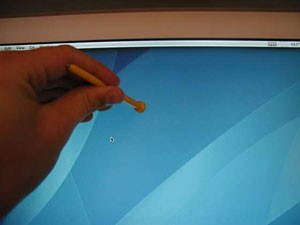
Повторяйте вращательные движения две-три минуты, после чего запустите монитор и оцените плоды своих трудов. При отсутствии таковых все повторите заново. Гарантии в 100% метод не дает, но шансы избавиться от проблемы увеличивает многократно.
“Цивилизованный” способ
В отличие от первого метода, предполагающего определенную осторожность с вашей стороны, альтернативный — программный способ полностью безопасен. Простейший путь — использовать специализированную программу, расправляющуюся с застрявшими пикселями за несколько минут. Запустить ее можно прямо с сайта, пройдя по ссылке: www.jscreenfix.com/basic.php и нажав на кнопку Launch ScreenFix внизу страницы.
После запуска программы перед вами предстанет окошко с мерцающими пикселями, которое необходимо совместить с проблемной областью. В процессе “встряски” цвета отдельных пикселей меняются с повышенной скоростью, что на каком-то этапе позволяет зависшему виновнику «отлипнуть» и вернуться в рабочее состояние.
Программа Jscreenfix в работе
Как свидетельствует практика, за 20 минут работы программа расправляется с подавляющим большинством проблемных точек. Если результат не достигнут, разработчики рекомендуют оставить компьютер в таком режиме на 5-10 часов. Заметим, что иммунитета вылеченные пиксели не приобретают и с наступлением летней жары имеют все шансы залипнуть заново. В этом случае курс лечения рекомендуется повторить.
Что ж, теперь вы вооружены знанием, и при необходимости сможете справиться с подвисшими пикселями без помощи компьютерных гуру и несговорчивых менеджеров. А еще лучше, использовать полученные знания при покупке, протестировав монитор одной из программ на стойке магазина, тогда проблемы «зависших» и фатальных черных пикселей можно будет избежать!
Послесловие от компании iCover:
Уважаемые читатели, напоминаем, что вы читаете блог компании iCover, место где можно получить хороший совет или экспертизу в мире гаджетов. И, конечно, не забывайте подписываться на нас и мы обещаем — скучно не будет!
Доверяй, но проверяй: тестируем телевизор перед покупкой
Казалось бы, выбрать и купить телевизор — что может быть проще? Современный рынок бытовой техники предлагает неимоверно большой ассортимент. Но как не прогадать и приобрести качественное устройство? Товар это технически сложный, вернуть его продавцу зачастую непросто, а некоторые дефекты экрана даже не считаются браком. Как правильно проверить телевизор, не вынося его из магазина — в нашей сегодняшней статье.
Чтобы не купить «кота в мешке», готовиться к приобретению надо ещё дома. И дело тут не ограничится просмотром многочисленных интернет-ресурсов. Наличие хороших отзывов о модели свидетельствует лишь о том, что их авторам попались удачные экземпляры. Тем не менее определённый процент брака присутствует даже у самых именитых производителей. Да и не каждый продавец начнёт охотно тестировать устройство для покупателя. Поэтому, даже определившись с моделью, прежде всего вооружаемся знанием матчасти по проверке телевизора перед покупкой.
Ушки на макушке
Упаковка — второе лицо товара. И речь не только об оформлении: если заметно, что упаковка уже вскрывалась, а защитные пленки снимались — самое время отказаться от покупки. Скорее всего, это бывший в употреблении телевизор или витринный образец. Отдельное внимание нужно обращать на ТВ с полированными металлическими панелями или хромированными элементами — на них не должно быть царапин и других повреждений.

При получении упаковки с телевизором необходимо проверить:
Углубляемся в детали
Битые пиксели
Вроде бы проверить телевизор нетрудно — включай да смотри. Но не всё так просто — некоторые дефекты дисплея проявятся только в определённых условиях. Более того, может оказаться, что они, по меркам производителя, и дефектами-то не считаются. Самый очевидный пример такой перестраховки от возврата или обмена товара — пресловутые битые пиксели. Их определённое количество допускается различными нормами, так что если вы обнаружите этот недостаток уже дома, вернуть телевизор обратно будет крайне сложно. Следовательно, проверку лучше сделать до покупки.

Полностью нерабочий пиксель определить довольно легко, а вот частично дефектный — гораздо сложнее. Каждый пиксель формируется из трёх субпикселей (красный, зелёный, синий). Если перестаёт правильно работать один из них, то и точка на экране будет светиться не тем цветом. Причём для того, чтобы отловить «саботажника», приходится порой повозиться — попробуй-ка разглядеть злополучную точку, например, на 50-дюймовом экране LG 50UK6510PLB! К счастью, увеличительным стеклом вооружаться не придётся: достаточно заблаговременно подготовить флешку с тестовыми картинками, которые выявят вредителя в любом цветовом диапазоне. Редко, но всё же встречаются пиксели, работающие некорректно лишь периодически (когда соседняя точка загорается определённым оттенком). Отловить их можно с помощью узорных картинок: с полосками, сеткой, равномерно чередующимися фигурами. Неправильно функционирующие элементы будут выделяться в общем ряду. Для тестирования 4K-дисплея пригодится вот эта подборка изображений.

Оценка равномерности подсветки
Оценить равномерность подсветки позволит полноэкранная чёрная заливка. Необходимо обратить внимание на наличие «засвеченных» областей в разных частях дисплея. На ЖК-телевизорах допускаются некоторые перепады, но если на чёрном экране явно видны белые пятна — это повод поискать более удачный экземпляр либо другую модель. Как и в случае с битыми пикселями, большинство производителей не считают такое дефектом, так что обменять телевизор на основании неравномерной подсветки будет почти невозможно.
Обнаружение цветных «пятен»
Не менее важна и белая заливка. Здесь требуется оценить наличие цветных «пятен» на экране — чаще всего они выглядят как розоватые или зеленоватые области на ровном белом цвете (так называемый тинт). Эта «окраска», возникшая в матрице, так и будет присутствовать поверх основного изображения, поэтому следует избегать устройств с подобным дефектом. Как и в предыдущих случаях, многие производители не сочтут наличие «пятен» достаточным основанием для обмена или ремонта телевизора. Заодно не помешает и проверка на бандинг, проявляющийся в виде полос другого оттенка. При просмотре обычных телепередач он будет заметен на однородных участках при перемещении камеры. Для выявления данного недостатка нужно подать на экран всё с той же флешки однородное поле любого цвета (серый, зелёный, фиолетовый).

Технически тинт, засветы и бандинг — не брак и не поломка. Отыскать LED-телевизор совсем без них практически невозможно. Но вот интенсивность помех бывает разной — следует выбирать прибор с минимально выраженными дефектами изображения.
«Карандашный» тест
Несмотря на уверения маркетологов, рисующих в технических характеристиках космические цифры частоты обновления, найти «честный» 100-герцовый телевизор сегодня всё ещё непросто. Если перед покупкой не удалось точно определить модель матрицы и выяснить её реальные возможности, на помощь придёт известный в народе «карандашный» тест. Для его проведения потребуется подать на дисплей очень светлую картинку, желательно белого цвета. Затем взять карандаш или любой длинный и тонкий предмет и размахивать им полукругом в 10-15 сантиметрах от экрана. Если при этом не видны отдельные контуры карандаша — мерцания нет. Если же видно несколько «карандашей» — производитель явно дорисовал нолик к настоящей частоте развёртки, и мерцание данного экземпляра будет утомлять глаза при длительном просмотре. Убедиться в действенности такого теста можно на примере 100-герцового дисплея Samsung UE40MU6103UXRU, поставив его рядом с любой 50-герцовой моделью.

Проверка звука
Не стоит возлагать больших надежд на десятиваттную акустику, втиснутую в тонкий корпус современного телевизора. Конечно, динамики с фазоинвертором Sony Bravia KDL40WD653BR звучат вполне достойно для своих габаритов, но уровня домашнего кинотеатра обещать не могут. Поэтому достаточно просто проверить звук на дребезжание при помощи качественных сэмплов. Заодно имеет смысл протестировать плавность регулировки громкости с пульта ДУ вместе с функцией мгновенного выключения звука.
Проверка разъёмов
Антенный вход проверить в магазине весьма проблематично, но если в соседнем отделе имеются в продаже хотя бы комнатные антенны, пренебрегать такой возможностью не стоит. Конечно, шанс нарваться на нерабочий ТВ-тюнер невелик, зато можно будет со спокойной душой везти телевизор домой.
USB-порты элементарно тестируются всё той же флешкой с картинками для выявления битых пикселей. Если у ТВ два и более разъёма (как, например, у LG 43UJ630V), ничто не мешает поочерёдно проверить их все. Если же планируется использование Smart TV с клавиатурой и мышью, лучше захватить их с собой. Может оказаться, что даже при заведомо исправных USB-коннекторах имеющийся комплект будет несовместим с телевизором. Тут придётся либо смириться, либо подобрать подходящую замену не отходя от кассы.

HDMI-разъёмы протестировать нетрудно: в большинстве магазинов есть демо-стенды с кучей кабелей, выводящих картинку на витрину. Просто поочерёдно вставляем кабель в каждый из портов, ничего сложного. Заодно станет понятно, насколько удобно они расположены — это важно при планировании подключений домашних устройств.
Гнездо для наушников можно проверить даже при помощи гарнитуры смартфона — её возможностей вполне хватит, чтобы составить общее представление о работоспособности 3,5-миллиметрового разъёма. Ну а если с проводом возиться не хочется, то берём свои беспроводные наушники и тестируем Bluetooth-соединение, благо современные телевизоры оснащаются и таким интерфейсом. Да и разворачивать висящий на стене 49-дюймовый экран Samsung UE49MU7000UXRU каждый раз, когда захочется посмотреть кино в наушниках — удовольствие сомнительное.
Проверка сети
Важный момент при покупке телевизора с Wi-Fi. Беспроводной доступ в Интернет сейчас есть практически в любом торговом центре или даже отдельно взятом магазине. Программа-минимум — запуск поиска сетей и сверка количества найденных с «пойманными» на смартфон. В идеале — подключение к сети магазина и выход в Интернет. На худой конец, можно раздать Wi-Fi со своего устройства. Заодно и возможность оценить Smart TV представится. А в таких моделях, как Philips 43PFS5302/12, и вовсе установлен полноценный Android: получится даже просмотреть свою электронную почту, не отходя от витрины.

Выводы
Главное — уверенно вести себя в магазине и понимать, что полчаса, потраченные на проверку, сэкономят вам массу нервов и времени в будущем. С таким подходом вам точно удастся совершить удачную покупку: никакие битые пиксели, засветы экрана и прочие неприятности будут не страшны. А чтобы не возникло проблем с возможностью проверки, обращайтесь в «Ситилинк» — за символическую сумму специалисты магазина не только проверят ваше устройство, но и дадут время на самостоятельное знакомство. А при необходимости ещё и помогут с настройкой.
Как проверить телевизор перед покупкой


Содержание
Содержание
Покупка телевизора — дело очень ответственное, ведь смотреть на него будет вся семья каждый день в течение нескольких лет, и даже мелкие недочеты в изображении будут сильно действовать на нервы. А если на экране обнаружится серьезный дефект, который не считается браком — например, сильный «засвет», то никакой радости от покупки не будет и вовсе. Поэтому к проверке телевизора в магазине надо подготовиться очень тщательно.
Готовиться к покупке телевизора желательно заранее, выбрав подходящую по параметрам и цене модель в интернете, и прочитав про нее максимум информации и отзывов пользователей.

Производитель обычно не указывает много важных параметров телевизора, например скорость отклика матрицы, ее тип (IPS, AMVA+), наличие технологии Flicker Free и т.д. Всю информацию можно поискать на форумах, но не факт, что к моменту выбора она не устареет. Еще на первом этапе выбора телевизора убедитесь, что расположение USB, антенных и HDMI-портов удобно для вас, а доступ к ним не перекроет мебель или VESA-крепления.
Проверка упаковки и внешнего вида

Первым делом при покупке телевизора оцените упаковку. На коробке не должно быть повреждений, следов ударов и намокания. Мятые углы и переклеенный скотч — веские причины отказаться от покупки данного экземпляра. Следом проверьте комплектность телевизора и убедитесь, что пульты, кабели, детали крепежа и документация лежат
в пакетиках без следов вскрытия.

Далее приступайте к осмотру самого телевизора, уделяя этому максимум внимания, ведь
не заметив трещину или скол потом будет очень трудно доказать, что она появилась не по вашей вине. Используя фонарик смартфона, «просветите» телевизор со всех сторон, убеждаясь, что нет царапин на экране или корпусе, сколов декоративных элементов, следов откручивания болтов.

Важно также обратить внимание на целостность пленок, закрывающих шильдик с названием или металлические декоративные элементы. Убедитесь, что на задней поверхности телевизора нет следов пыли. Если нашли, то есть большая вероятность, что он был в употреблении или стоял на витрине.
Проверка пульта, HDMI, входов антенны и звука
Если с внешним видом телевизора все в порядке, подключите его к источнику сигнала
в магазине. Обычно это антенный кабель и HDMI. При включении нужно дать устройству время на загрузку операционной системы Smart TV, если таковая имеется.

1. Пощелкайте пультом — кнопки не должны залипать и проваливаться, а сам телевизор должен реагировать на сигналы без задержки.
2. Прибавьте звук и убедитесь, что на высокой громкости нет хрипов и дребезжания корпуса. Убавьте — и прислушайтесь, способна ли акустика воспроизводить высокие частоты, разборчива ли речь.
3. Подключите наушники, таким образом проверяя работоспособность аудиоразъема 3,5 мм
и качество звука.

4. Подключите антенну и проверьте качество показа ТВ-каналов.
5. Переставляя HDMI-кабель, убедитесь в работоспособности всех портов HDMI.

Отличное решение — взять с собой ноутбук с тестовыми изображениями и видеофайлами.
6. Подключите ноутбук к телевизору. Нажатием клавиш WIN+P выберите режим «Повторяющийся» или «Только второй экран» и приступайте к дальнейшим тестам.
Подготовка к проверке изображения
Для проверки качества изображения нам потребуется флешка, внешний жесткий диск или ноутбук с кабелем HDMI, на которые заранее записаны тестовые изображения разных цветов, и видеофайлы. Если вы часто смотрите фильмы с внешнего HDD, то возьмите и его.

Несколько видеофайлов разных разрешений (1080p, 4К), закодированных кодеками H.265
и H.264, помогут понять, как телевизор будет воспроизводить качественное видео с высоким битрейтом. А если вы часто смотрите видео с фотоаппарата или смартфона в форматах 3GP, MOV и т.д, то запишите их на внешний носитель для проверки, ведь даже у самых популярных моделей телевизоров отличаются поддерживаемые форматы видео.
Например, вот такие видео форматы поддерживает телевизор LG 43UK6200PLA


При проверке изображения важно понимать, что недостатки в виде небольших засветов, цветных пятен («тинт») или полос другого оттенка («бандинг») будут присутствовать в том или ином количестве на любой, даже очень дорогой модели телевизора. И ваша задача — выбрать устройство с их минимальным проявлением, которое не будет отвлекать от просмотра телевизора.
Проверка на битые пиксели

Битые пиксели за последние годы перестали быть серьезной проблемой, да и разглядеть их на 4К-телевизоре проблематично даже в упор, а что уж говорить о расстоянии в два-три метра. Но проверить телевизор на битые пиксели все равно стоит.
Легче всего найти полностью нерабочий пиксель, который будет виден как черная точка. А вот частично рабочий будет светиться одним из цветов, так как пиксель состоит из трех субпикселей красного, синего и зеленого цвета. Бывают и такие ситуации, когда пиксель начинает некорректно работать при определенном цвете соседнего пикселя.

Сама процедура проверки проста: на телевизоре нужно включить просмотр изображений
с равномерным цветом и с сеткой, скачать которые можно по ссылке. Меняя цвета, нужно тщательно осмотреть всю матрицу. Гарантийным случаем является наличие нескольких битых пикселей и для каждого производителя нужно уточнять это число.
Проверка равномерности подсветки
А вот неравномерность подсветки стала встречаться чаще, и даже у именитых производителей. Самое печальное, что засвеченные области не являются гарантийным случаем у большинства производителей.

Определить неравномерность подсветки можно на заливке экрана черным цветом, предварительно отключив в телевизоре технологии динамической подсветки. Лучше всего «засветы» видны в темном помещении и это как раз проблема, так как в большинстве магазинов включен яркий свет, не дающий увидеть данный дефект «во всей красе».
Внимательно осматривайте экран. Если увидите заметные светлые пятна, то откажитесь от покупки данного экземпляра.
Проверка цветных пятен или «тинта»
Не менее раздражающими могут стать цветные пятна или «тинт», заметные при заливке экрана белым цветом. Они могут быть розоватого, желтого или зеленоватого цвета и тоже
не являются гарантийным случаем.

Чтобы найти их, включите изображение с белым цветом и меняйте яркость экрана от минимума до максимума, наблюдая за равномерностью белого цвета. Заодно обратите внимание и на углы устройства, потому что встречаться экземпляры с сильно «затененными» углами.

Проверка на «бандинг»
«Бандинг» — это заметные полосы на градиентных цветах или на серо-фиолетовых заливках. Бандинг в виде полос часто возникает из-за давления на матрицу внутри корпуса. А в виде дефектов градиента — из-за особенностей работы недорогих матриц. Чтобы проверить — выведите на экран серый фон или градиентную картинку.

Flicker Free или технология отсутствия мерцания
Когда мы смотрим телевизор, глаза устают не только от чрезмерной яркости или долгой фокусировки на одном объекте, но и от мерцания подсветки. Причем вызывает оно не только усталость глаз, но и головные боли. Встречается такой «недуг» на многих моделях телевизоров и особенно проявляется на пониженной яркости.
Производители мониторов давно указывают отсутствие мерцания в описании модели, оно обычно обозначается как Flicker Free, а вот производители телевизоров пока не спешат с этим.

Выявить мерцающую подсветку легко «карандашным тестом» — на залитом белым цветом экране убавьте яркость и помашите карандашом. При отсутствии мерцания или при низком уровне карандаш будет размазан, а на фоне мерцающей подсветки он разделится
на несколько изображений.
Проверка Wi-Fi
Минимальная проверка качества Wi-Fi-соединения — сравнить, сколько источников видит телевизор и ваш смартфон. Полная проверка — подключение к сети магазина
и выход в Интернет с проверкой работы Smart TV. Можно раздать Wi-Fi
и со своего устройства.

Потраченные полчаса на проверку телевизора сберегут ваши нервы, а в последствии окупятся приятными эмоциями при просмотре чистой — без засветов и пятен — картинки. Тем более что методика проверки довольна проста и доступна даже технически неподкованному покупателю. Возьмите хотя бы флешку с изображениями и попросите включить.



