
РЕМОНТ КОМПЬЮТЕРНЫХ БЛОКОВ ПИТАНИЯ

В этой статье, я немного расскажу об основах ремонта компьютерных, импульсных блоков питания стандарта ATX. Это одна из первых моих статей, я написал её примерно 5 лет назад, по этому прошу строго не судить.
Меры предосторожности.
Ремонт импульсных БП, довольно опасное занятие, особенно если неисправность касается горячей части БП. Поэтому делаем всё вдумчиво и аккуратно, без спешки, с соблюдением техники безопасности.
Силовые конденсаторы могут длительное время держать заряд, поэтому не стоит прикасаться к ним голыми руками сразу после отключения питания. Ни в коем случае не стоит прикасаться к плате или радиаторам при подключенном к сети блоке питания.
Для того чтобы избежать фейерверка и сохранить ещё живые элементы следует впаять 100 ватную лампочку вместо предохранителя. Если при включении БП в сеть лампа вспыхивает и гаснет – все нормально, а если при включении лампа зажигается и не гаснет – где-то короткое замыкание.
Проверять блок питания после выполненного ремонта следует вдали от легко воспламеняющихся материалов.
Паяльник, припой, флюс. Рекомендуется паяльная станция с регулировкой мощности или пара паяльников разной мощности. Мощный паяльник понадобиться для выпаивания транзисторов и диодных сборок, которые находятся на радиаторах, а так же трансформаторов и дросселей. Паяльником меньшей мощности паяется разная мелочевка.
Отсос для припоя и (или) оплетка. Служат для удаления припоя.
Отвертка
Бокорезы. Используются для удаления пластиковых хомутов, которыми стянуты провода.
Мультиметр
Пинцет
Лампочка на 100Вт
Очищенный бензин или спирт. Используется для очистки платы от следов пайки.
Устройство БП.
Немного о том, что мы увидим, вскрыв блок питания.
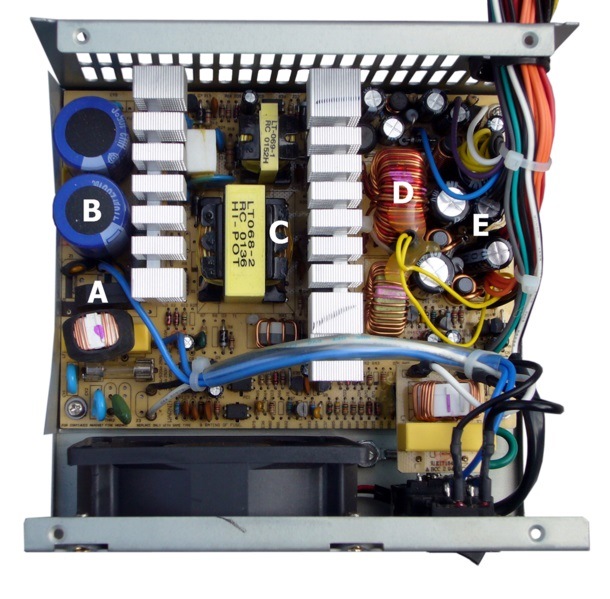
Внутреннее изображение блока питания системы ATX
A – диодный мост, служит для преобразования переменного тока в постоянный
B – силовые конденсаторы, служат для сглаживания входного напряжения
Между B и C – радиатор, на котором расположены силовые ключи
C – импульсный трансформатор, служит для формирования необходимых номиналов напряжения, а также для гальванической развязки
между C и D – радиатор, на котором размещены выпрямительные диоды выходных напряжений
D – дроссель групповой стабилизации (ДГС), служит для сглаживания помех на выходе
E – выходные, фильтрующие, конденсаторы, служат для сглаживания помех на выходе
Распиновка разъема 24 pin и измерение напряжений.
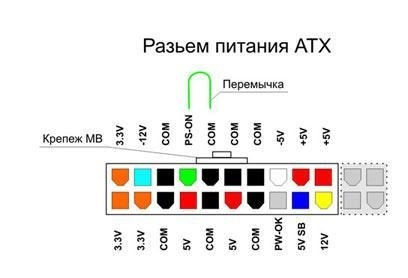
Знание контактов на разъеме ATX нам понадобится для диагностики БП. Прежде чем приступать к ремонту следует проверить напряжение дежурного питания, на рисунке этот контакт отмечен синим цветом +5V SB, обычно это фиолетовый провод. Если дежурка в порядке, то следует проверить наличие сигнала POWER GOOD (+5V), на рисунке этот контакт помечен серым цветом, PW-OK. Power good появляется только после включения БП. Для запуска БП замыкаем зеленый и черный провод, как на картинке. Если PG присутствует, то, скорее всего блок питания уже запустился и следует проверить остальные напряжения. Обратите внимание, что выходные напряжения будут отличаться в зависимости от нагрузки. Так, что если увидите на желтом проводе 13 вольт, не стоит беспокоиться, вполне вероятно, что под нагрузкой они стабилизируются до штатных 12 вольт.
Если у вас проблема в горячей части и требуется измерить там напряжения, то все измерения надо проводить от общей земли, это минус диодного моста или силовых конденсаторов.
Если БП пыльный вычищаем его. Проверяем, крутится ли вентилятор, если он стоит, то это, скорее всего и является причиной выхода из строя БП. В таком случае следует смотреть на диодные сборки и ДГС. Они наиболее склонны к выходу из строя из- за перегрева.
Далее осматриваем БП на предмет сгоревших элементов, потемневшего от температуры текстолита, вспученных конденсаторов, обугленной изоляции ДГС, оборванных дорожек и проводов.
Перед вскрытием блока питания можно попробовать включить БП, чтобы наверняка определиться с диагнозом. Правильно поставленный диагноз – половина лечения.
БП не запускается, отсутствует напряжение дежурного питания
БП не запускается, но дежурное напряжение присутствует. Нет сигнала PG.
БП уходит в защиту,
БП работает, но воняет.
Завышены или занижены выходные напряжения
Предохранитель.
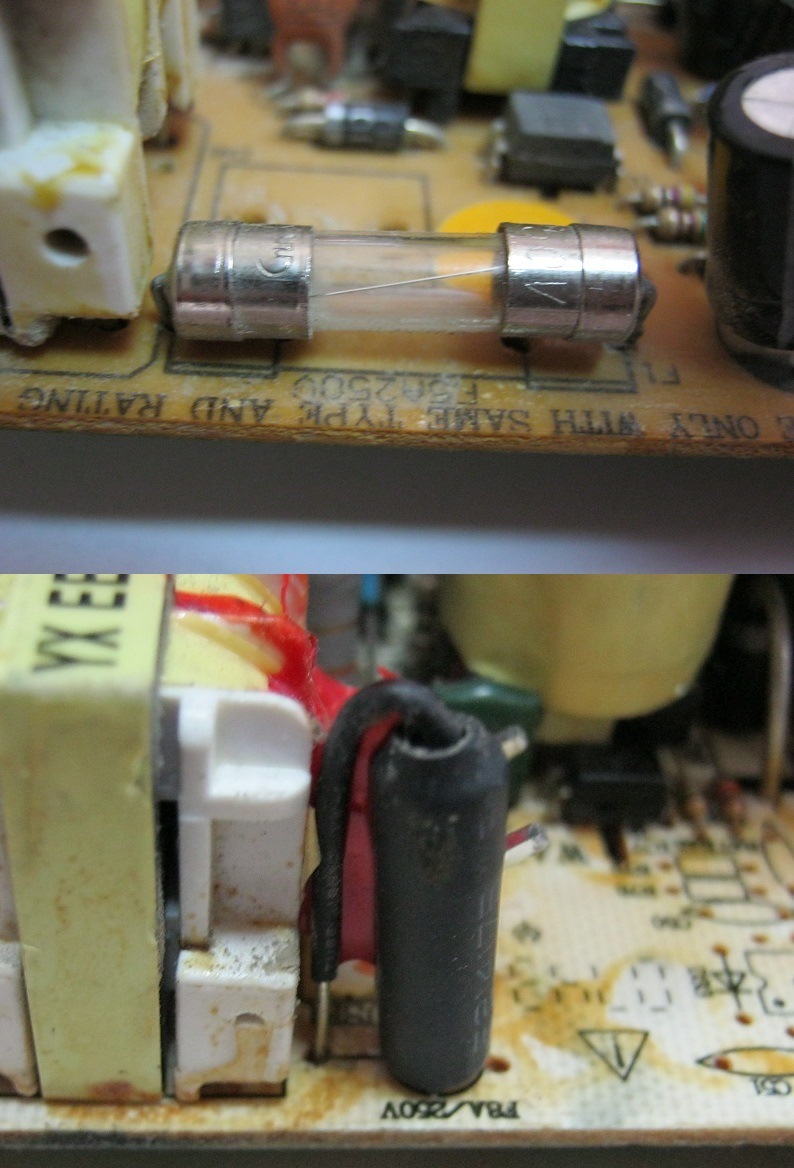
Если вы обнаружили, что сгорел плавкий предохранитель, не спешите его менять и включать БП. В 90% случаев вылетевший предохранитель это не причина неисправности, а её следствие. В таком случае в первую очередь надо проверять высоковольтную часть БП, а именно диодный мост, силовые транзисторы и их обвязку.

Задачей варистора является защита блока питания от импульсных помех. При возникновении высоковольтного импульса сопротивление варистора резко уменьшается до долей Ома и шунтирует нагрузку, защищая ее и рассеивая поглощенную энергию в виде тепла. При перенапряжении в сети варистор резко уменьшает свое сопротивление, и возросшим током через него выжигается плавкий предохранитель. Остальные элементы блока питания при этом остаются целыми.
Варистор выходит из строя из-за скачков напряжения, вызванными например грозой. Так же варисторы выходят из строя, если по ошибке вы переключили БП в режим работы от 110в. Вышедший из строя варистор обычно определить не сложно. Обычно он чернеет и раскалывается, а на окружающих его элементах появляется копоть. Вместе с варистором обычно перегорает предохранитель. Замену предохранителя можно производить только после замены варистора и проверки остальных элементов первичной цепи.
Диодный мост
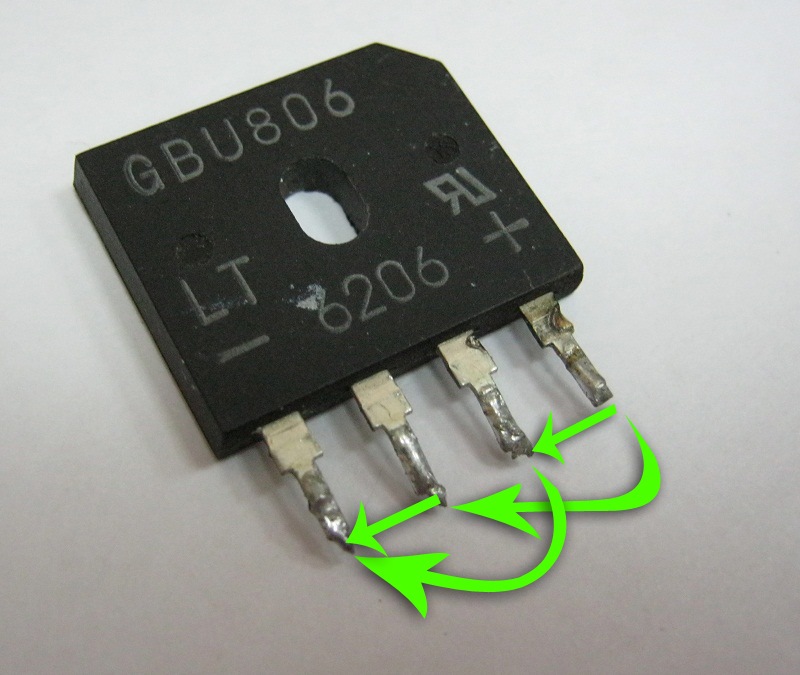
Диодный мост представляет собой диодную сборку или 4 диода стоящие рядом друг с другом. Проверить диодный мост можно без выпаивания, прозвонив каждый диод в прямом и обратном направлениях. В прямом направлении падение напряжения должно быть около 500мВ, а в обратном звониться как разрыв.
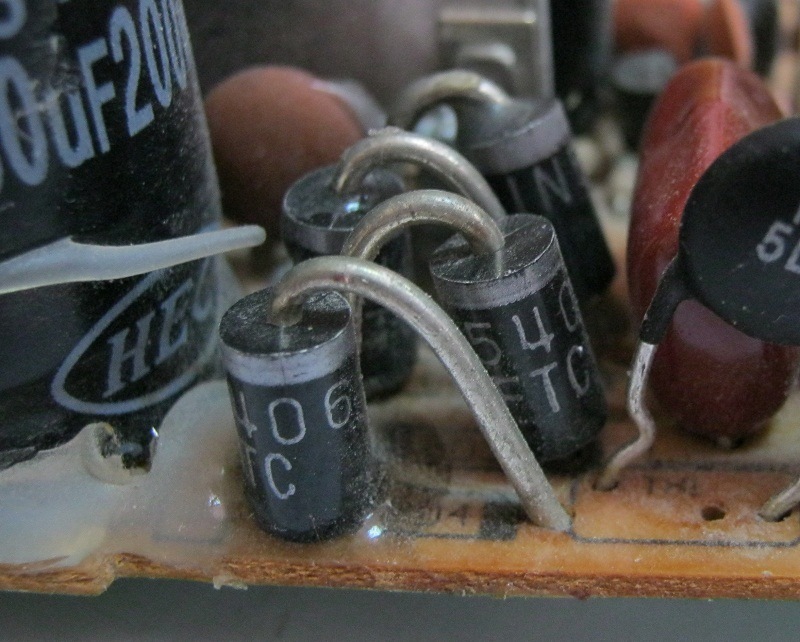
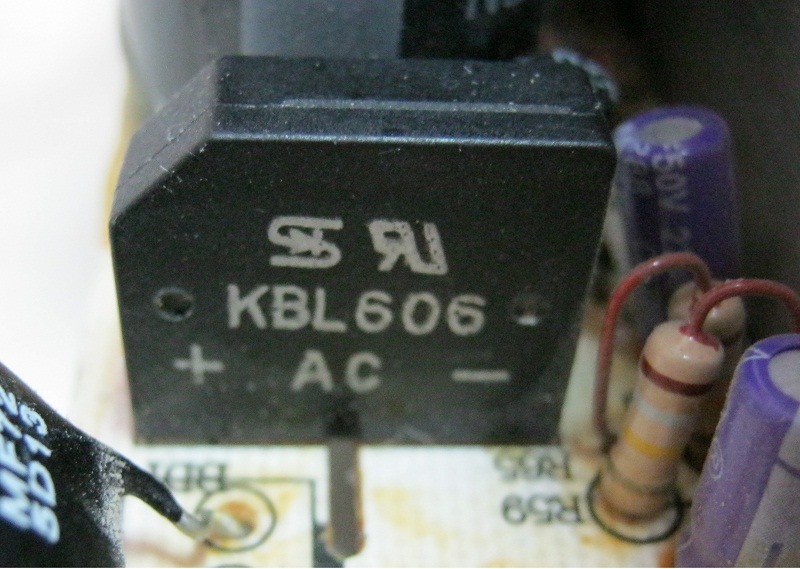
Диодные сборки измеряются следующим образом. Ставим минусовой щуп мультиметра на ножку сборки с отметкой «+», а плюсовым щупом прозваниваем в направления указанных на картинке.
Конденсаторы
Вышедшие из строя конденсаторы легко определить по выпуклым крышкам или по вытекшему электролиту. Конденсаторы заменяются на аналогичные. Допускается замена на конденсаторы немногим большие по ёмкости и напряжению. Если из строя вышли конденсаторы в цепи дежурного питания, то блок питания будет включаться с n-ого раза, либо откажется включаться совсем. Блок питания с вышедшими из строя конденсаторами выходного фильтра будет выключаться под нагрузкой либо так же полностью откажется включаться, будет уходить в защиту.
Иногда, высохшие, деградировавшие, конденсаторы выходят из строя, без каких либо видимых повреждений. В таком случае следует, предварительно выпаяв конденсаторы проверить их емкость и внутренние сопротивление. Если емкость проверить нечем, меняем все конденсаторы на заведомо рабочие.
Не включается компьютер. Что делать?
Привет, давненько я не писал в свой блог. Сказывается нехватка времени или куча дел, или весеннее настроение, а может быть я просто ищу «отмазки». Видимо, нужно найти способ «давать себе пинков». Пожалуй, стоит прочитать какую-нибудь книжечку по мотивации. Ладно, перейдем к самому посту.
Раз уж мой блог посвящен теме ремонта компьютера, то я просто обязан был написать этот пост. Думаю, ситуация, когда компьютер просто не включается знакома каждому пользователю ПК. Что же делать в такой ситуации? Нужно просто прочитать мою статью и взять пару способов себе на заметку. Я уверен, что ответ на этот вопрос написан уже тысячи раз, но я знаю, что полезная информация не бывает лишней, и попробую внести свою лепту.
Возможно, кто-то захочет сразу отнести компьютер к специалистам, но не стоит торопиться, я уверен, что в половине случаев его получится починить своими руками. Только представьте в 50% случаев можно вообще не тратить ни копейки на ремонт!
Я приведу небольшой список действий по шагам, которые помогут вам, если не починить компьютер, то хотя бы определить неисправность. Знать, что именно неисправно — уже половина дела, можно будет попробовать заменить деталь самостоятельно или все же отнести компьютер в ремонт, но быть уверенным, что вам не «навешают лапши на уши».
Итак рассмотрим 2 варианта поломки компьютера:
Сразу оговорюсь, что не существует какого-либо универсального алгоритма ремонта, который 100% подходит для любого компьютера. Моя статья скорее руководство к действиям, которые может совершить даже не подготовленный пользователь для ремонта своего стационарного ПК.
Вариант 1. Компьютер не включается (кулеры не крутятся, индикаторы не горят).
Пойдем по пути от простого к сложному.
Проверяем электропитание
Во-первых, стоит проверить электричество в розетках. Да-да, не удивляйтесь, но многие не задумываются об этом элементарном действии. Особенно это актуально для квартир с раздельным контуром электричества на освещение и на розетки. То есть, свет в доме может гореть, но розетки могут не работать.
Затем обязательно проверяем все соединения от розетки до самого блока питания, так как могут быть выключены сетевой фильтр или ИБП.
Блок питания ушел в защиту
Довольно часто компьютер отказывается включаться после перебоев с электричеством. Дело в том, что во всех современных блоках питания есть функция защиты от перепадов напряжения или от замыкания электрической цепи. В таких случаях он просто «уходит в защиту», то есть не подает питание на системную плату.
Чтобы привести его в чувства достаточно выдернуть из него провод питания на несколько секунд (10-20 секунд), затем снова его подключить и попробовать включить компьютер. Очень интересно наблюдать за удивлением пользователей, когда этот метод срабатывает =)
Если на этот раз все тихо, тогда не стоит расстраиваться и придется вооружиться крестовой отверткой. Первым делом снимаем левую крышку системного блока.
Отключаем все лишнее
После того, как мы добрались до комплектующих компьютера, нужно просто внимательно осмотреть материнскую плату и другие комплектующие. Если вы не увидели следов перегрева или других видимых признаков неисправности, тогда пробуем поочередно отключать питание жесткого диска и оптического привода, можно вынуть даже оперативную память, что поможет исключить их неисправность. Кроме того, поочередно отключая комплектующие мы снижаем нагрузку на блок питания, который также может служить причиной неисправности (об этом написано немного ниже). После каждой отключенной детали пробуем включить компьютер, если в итоге он заработает, пробуем вернуть комплектующие на свои места, выясняя какая же деталь служит причиной неисправности.
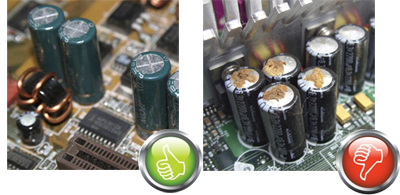
Чуть не забыл, обратите особое внимание на конденсаторы на материнской плате, если они вздулись, их нужно заменить. Если нет опыта перепаивания комплектующих, лучше обратиться в сервисный центр.
Так выглядит хороший и вздутый вытекший конденсатор.
Проверяем кнопки включения и перезагрузки
После отключения комплектующих нужно попробовать отключить переднюю панель компьютера, чтобы исключить неисправность или залипание самих кнопок включения и перезагрузки. Для этого нужно найти на материнской плате разъем, к которому подходят 3 или 4 тонких проводка от передней панели корпуса. Обычно, такой разъем подписан как «f-panel«, а разъемы кнопок включения или перезагрузки — «power sw» и «reset sw» соответственно. Нужно просто вытащить эти разъемы со своих мест, но перед этим лучше запомнить, как они располагались.
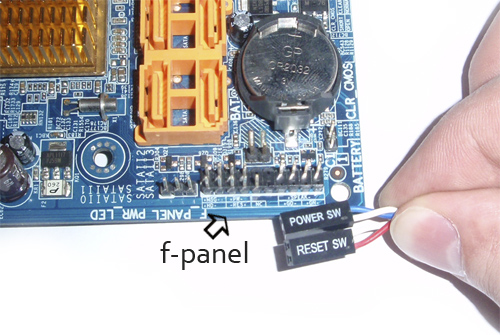
После отключения разъемов кнопок нужно попробовать замкнуть контакты кнопки включения отверткой (обозначены как power sw или +pw- на самой плате), как на фото ниже . Будьте аккуратны, чтобы не замкнуть ничего лишнего, так как это может привести к нежелательным результатам.
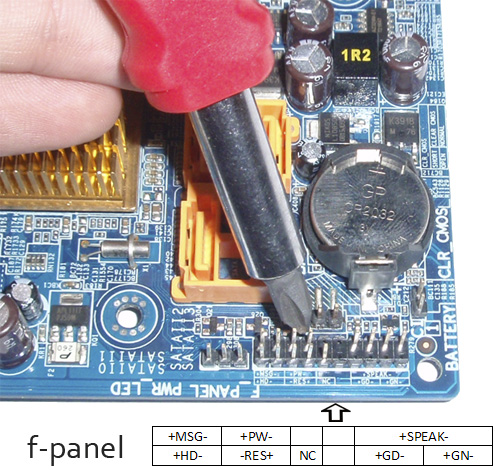
В моем случая я перемкнул 3 и 4 верхние левые контакты. На обозначении материнской платы они подписаны как «+PW-»
Если после этой процедуры компьютер не включается, возвращаем контакты кнопок на свои места и переходим к следующему шагу.
Проверяем блок питания
Если элементарные шаги не помогли, можно предположить, что неисправен блок питания. Хорошо, если под рукой есть запасной блок, тогда просто подключаем питание процессора и материнской платы от нового БП, если запасного нет, тогда пробуем протестировать вольтаж установленного. Как это сделать, я писал в статье Как проверить блок питания.
Довольно часто, причиной неисправности блока питания служат вспухшие конденсаторы, за замену которых в сервисном центре возьмут около 500 рублей.
Включаем на коленке
Предположим, что все предыдущие шаги не дали результата, тогда можно попробовать включить компьютер на «коленке». В чем суть этого метода?
Нужно вынуть материнскую плату из корпуса, предварительно отключив от неё все провода и открутив несколько болтиков (обычно 6 или 8). Таким образом, мы получим системную плату с установленным процессором, кулером и оперативной памятью. Также нужно подключить провод от монитора к видеокарте, которую придется воткнуть в разъем, если нет встроенной. После того, как системная плата извлечена подключаем к ней питание на процессор и на саму плату. То есть мы должны воспроизвести процесс сборки компьютера, только вне корпуса.
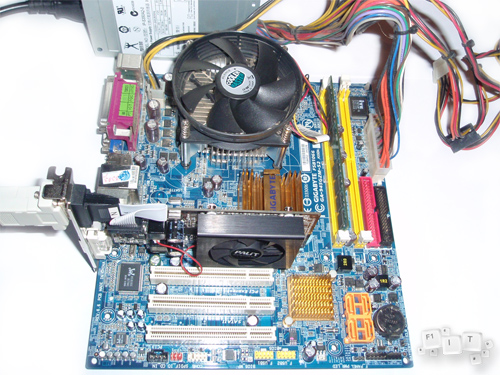
Затем нужно положить её на картонку или любую другую не проводящую электричество поверхность и попробовать «завести» её, замкнув контакты отверткой, как описано выше. Не кладите системную плату на ковер — помните о статическом электричестве!
Если этот метод сработал, значит нужно искать проблему при сборке компьютера внутри корпуса. Например, иногда причиной неисправности служит затерявшийся при сборке болтик, который попадает между материнской платой и корпусом и соответственно замыкает контакты на обратной стороне платы.
Если ни один из выше перечисленных способов, так и не заставил компьютер работать, тогда нужно настраиваться на одну из самых неприятных поломок — замену материнской платы. Конечно, делать это нужно если Вы уверены в исправности других комплектующих. Хорошо, если модель не слишком старая и в магазине комплектующих можно купить новую с аналогичными параметрами. Довольно часто бывает и такое, что найти новый аналог не удается, тогда есть два выхода:
Вариант 2. Компьютер включается, но на мониторе ничего
Исключаем неисправность самого монитора
Как правило, на исправных мониторах при включении должен гореть оранжевый/желтый или красный индикатор, а после того, как с видеовыхода компьютера на него поступает сигнал, индикатор меняет свой цвет на зеленый или синий. Если Вы не уверены в работе монитора, тогда можно проверить его, подключив к другому компьютеру или к видеовыходу ноутбука.
Довольно часто причиной неисправности монитора служит севшая подсветка. Диагностировать эту неисправность можно, если при включенном компьютере попробовать выключить и снова включить монитор. Если «картинка» появилась на 1 секунду и пропала, значит неисправна подсветка монитора. Как вариант, также можно попробовать посмотреть на экран сверху под большим углом. В некоторых случаях можно будет увидеть еле различимое привычное изображение, что также будет свидетельствовать о его неисправности.
Проверяем видеокарту
Если мы уверены в исправности монитора переходим к осмотру системного блока.
Конечно, первым делом стоит проверить целостность соединения видеокабеля. Если с этим никаких проблем, тогда первое, что приходит в голову в этой ситуации — это неисправность видеокарты, но проверить её работоспособность довольно проблематично, если нет интегрированной видеокарты или запасной. Поэтому, в таких случаях самым простым будет проверка оперативной памяти, а проверку видеокарты оставим на потом, если ничего другое не поможет. Также можно будет попросить видеокарту у своих друзей и попробовать запустить с ней. Единственное условие — разъемы видеокарт должны совпадать, ну и желательно не брать очень мощную, так как может не хватить мощности вашего блока питания.
Проверяем оперативную память
Я уже писал статью о том, как можно протестировать модули памяти с помощью программы MemTest, но такая проверка подходит для случаев, когда компьютер самопроизвольно перезагружается или выпадает в BSOD.
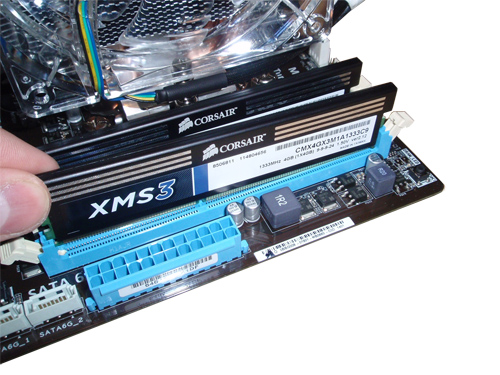
В ситуации, когда на монитор не выводится изображение, нужно попробовать вынуть все модули памяти. При их отсутствии компьютер должен издавать продолжительный писк. Если вы услышали такой — это очень хорошо и означает, что компьютер доходит до проверки оперативной памяти, а значит, что скорее всего дело именно в самих «планках». В таком случае стоит попробовать поочередно установить модули и выяснить из-за какого из них происходит сбой.
Сбрасываем BIOS
Причиной для сброса настроек BIOS могут быть неудачные мероприятия по разгону компьютерной системы пользователем или установка некорректных настроек. Так или иначе, это простое действие поможет избежать многих проблем.
На следующем шаге также целесообразно убедиться в отсутствии залипания кнопок включения и перезагрузки. О том, как это сделать, написано выше.
Как видите, все эти действия любой пользователь может совершить самостоятельно. Очень надеюсь, что мои советы помогут вам починить компьютер. И только если никакие из выше перечисленных действий не принесли результат, можно отдать компьютер специалистам для более тщательного изучения проблемы.
Немного юмора
На моей практике были случаи когда пользователи, не знали о существовании режима экономии электроэнергии, при котором монитор просто гаснет при длительном отсутствии активности. Увидев такую картину, пользователь подходил и нажимал на кнопку включения. Компьютер «просыпался» и начинал быстро закрывать все программы, после чего выключался совсем. Затем следовали разгневанные звонки системным администраторам с жалобой на то, что компьютер самопроизвольно отключается.
Блок питания компьютера уходит в защиту
Привет, давненько я не писал в свой блог. Сказывается нехватка времени или куча дел, или весеннее настроение, а может быть я просто ищу «отмазки». Видимо, нужно найти способ «давать себе пинков». Пожалуй, стоит прочитать какую-нибудь книжечку по мотивации. Ладно, перейдем к самому посту.
Раз уж мой блог посвящен теме ремонта компьютера, то я просто обязан был написать этот пост. Думаю, ситуация, когда компьютер просто не включается знакома каждому пользователю ПК. Что же делать в такой ситуации? Нужно просто прочитать мою статью и взять пару способов себе на заметку. Я уверен, что ответ на этот вопрос написан уже тысячи раз, но я знаю, что полезная информация не бывает лишней, и попробую внести свою лепту.
Возможно, кто-то захочет сразу отнести компьютер к специалистам, но не стоит торопиться, я уверен, что в половине случаев его получится починить своими руками. Только представьте в 50% случаев можно вообще не тратить ни копейки на ремонт!
Я приведу небольшой список действий по шагам, которые помогут вам, если не починить компьютер, то хотя бы определить неисправность. Знать, что именно неисправно — уже половина дела, можно будет попробовать заменить деталь самостоятельно или все же отнести компьютер в ремонт, но быть уверенным, что вам не «навешают лапши на уши».
Итак рассмотрим 2 варианта поломки компьютера:
Сразу оговорюсь, что не существует какого-либо универсального алгоритма ремонта, который 100% подходит для любого компьютера. Моя статья скорее руководство к действиям, которые может совершить даже не подготовленный пользователь для ремонта своего стационарного ПК.
Основные симптомы и причины неисправности
Прежде чем взяться за ремонт, разберемся в причинах и признаках неисправности блока питания. Причин, вызвавших аварию БП, может быть множество. Основные из них:
Что касается признаков, то основные из них следующие:
Причем первые два признака неочевидные. Если ПК не включился и вентилятор не закрутился, то это не может однозначно свидетельствовать о том, что БП вышел из строя. Очень может быть, что вышла из строя периферия и вызвала перегрузку блока питания, который сразу “ушел” в защиту. Вероятно, сломалась кнопка включения или возникли проблемы с розеткой/пилотом/кабелем питания.
Вариант 1. Компьютер не включается (кулеры не крутятся, индикаторы не горят).
Пойдем по пути от простого к сложному.
Проверяем электропитание
Во-первых, стоит проверить электричество в розетках. Да-да, не удивляйтесь, но многие не задумываются об этом элементарном действии. Особенно это актуально для квартир с раздельным контуром электричества на освещение и на розетки. То есть, свет в доме может гореть, но розетки могут не работать.
Затем обязательно проверяем все соединения от розетки до самого блока питания, так как могут быть выключены сетевой фильтр или ИБП.
Блок питания ушел в защиту
Довольно часто компьютер отказывается включаться после перебоев с электричеством. Дело в том, что во всех современных блоках питания есть функция защиты от перепадов напряжения или от замыкания электрической цепи. В таких случаях он просто «уходит в защиту», то есть не подает питание на системную плату.
Чтобы привести его в чувства достаточно выдернуть из него провод питания на несколько секунд (10-20 секунд), затем снова его подключить и попробовать включить компьютер. Очень интересно наблюдать за удивлением пользователей, когда этот метод срабатывает =)
Если на этот раз все тихо, тогда не стоит расстраиваться и придется вооружиться крестовой отверткой. Первым делом снимаем левую крышку системного блока.
Отключаем все лишнее
После того, как мы добрались до комплектующих компьютера, нужно просто внимательно осмотреть материнскую плату и другие комплектующие. Если вы не увидели следов перегрева или других видимых признаков неисправности, тогда пробуем поочередно отключать питание жесткого диска и оптического привода, можно вынуть даже оперативную память, что поможет исключить их неисправность. Кроме того, поочередно отключая комплектующие мы снижаем нагрузку на блок питания, который также может служить причиной неисправности (об этом написано немного ниже). После каждой отключенной детали пробуем включить компьютер, если в итоге он заработает, пробуем вернуть комплектующие на свои места, выясняя какая же деталь служит причиной неисправности.
Чуть не забыл, обратите особое внимание на конденсаторы на материнской плате, если они вздулись, их нужно заменить. Если нет опыта перепаивания комплектующих, лучше обратиться в сервисный центр.
Так выглядит хороший и вздутый вытекший конденсатор.

Проверяем кнопки включения и перезагрузки
После отключения комплектующих нужно попробовать отключить переднюю панель компьютера, чтобы исключить неисправность или залипание самих кнопок включения и перезагрузки. Для этого нужно найти на материнской плате разъем, к которому подходят 3 или 4 тонких проводка от передней панели корпуса. Обычно, такой разъем подписан как «f-panel«, а разъемы кнопок включения или перезагрузки — «power sw» и «reset sw» соответственно. Нужно просто вытащить эти разъемы со своих мест, но перед этим лучше запомнить, как они располагались.
После отключения разъемов кнопок нужно попробовать замкнуть контакты кнопки включения отверткой (обозначены как power sw или +pw- на самой плате), как на фото ниже . Будьте аккуратны, чтобы не замкнуть ничего лишнего, так как это может привести к нежелательным результатам.
В моем случая я перемкнул 3 и 4 верхние левые контакты. На обозначении материнской платы они подписаны как «+PW-»
Если после этой процедуры компьютер не включается, возвращаем контакты кнопок на свои места и переходим к следующему шагу.
Проверяем блок питания
Если элементарные шаги не помогли, можно предположить, что неисправен блок питания. Хорошо, если под рукой есть запасной блок, тогда просто подключаем питание процессора и материнской платы от нового БП, если запасного нет, тогда пробуем протестировать вольтаж установленного. Как это сделать, я писал в статье Как проверить блок питания.
Выясняем причину проблемы
Прежде чем разносить свой ПК на куски, выдергиваем вилку шнура питания из компьютера (не из розетки 220 В!) и при помощи тестера измеряем на ее крайних контактах напряжение. Тестер, естественно, включаем на измерение переменного напряжения не ниже 250 В.
Напряжение в норме? Идем дальше. Теперь нужно убедиться, что причина не в перегрузке БП и не в кнопке включения. Снимаем боковую стенку ПК (левую, если смотреть системному блоку в «лицо»). Отключаем все разъемы БП от периферии и материнской платы.
Все провода, идущие от блока питания, должны быть отключены
Отворачиваем четыре винта крепления на задней стенке и вынимаем БП из корпуса ПК.
Проверка дежурного напряжения
Подключаем к БП шнур питания и при помощи тестера измеряем напряжение на колодке питания материнской платы. Нас интересуют фиолетовый и черный провода. Мультиметр должен показать величину 5.0-5.1 В, причем напряжение должно присутствовать даже при выключенном, но подключенном к сети БП. Это дежурное напряжение.
Если его нет, то блок питания однозначно неисправен, и можно переходить к разделу «Способы поиска типовых неисправностей и простого ремонта». Если напряжение в норме, идем дальше.
Запуск БП без компьютера
Попытаемся запустить наш БП без компьютера. Для этого на той же колодке питания материнской платы замыкаем провода черного и зеленого цветов. Сделать это можно при помощи обычной канцелярской скрепки или кусочка провода со снятой изоляцией. Вставив импровизированную перемычку в нужные гнезда колодки, мы имитируем сигнал «включить БП», который посылает материнская плата компьютера при нажатии на кнопку «Вкл.».
Запуск БП при помощи перемычки
Если блок питания так и не ожил, то он однозначно неисправен, можно переходить к разделу «Способы поиска типовых неисправностей и простого ремонта». Если блок питания включился, о чем свидетельствует заработавший вентилятор, то переходим к измерению напряжений.
Измерение напряжений
Измерение проводим относительно черного провода на основной колодке питания материнской платы. Результаты сравниваем со значениями, указанными на рисунке ниже.
Если все показатели совпадают с точностью ±0.2 В, то с большой долей вероятности блок питания можно считать исправным. Проблема кроется в другом, но ее выяснение не входит в задачи данной статьи.
Специалист по ремонту, обслуживанию электрооборудования и промышленной электроники.
Полезно! Нелишним будет внимательно осмотреть все остальные колодки и измерить напряжения на них. Величину напряжений можно узнать из того же рисунка, ориентируясь по цвету проводов. Измерения на всех колодках производим так же, относительно черного провода.
Вариант 2. Компьютер включается, но на мониторе ничего
Исключаем неисправность самого монитора
Как правило, на исправных мониторах при включении должен гореть оранжевый/желтый или красный индикатор, а после того, как с видеовыхода компьютера на него поступает сигнал, индикатор меняет свой цвет на зеленый или синий. Если Вы не уверены в работе монитора, тогда можно проверить его, подключив к другому компьютеру или к видеовыходу ноутбука.
Довольно часто причиной неисправности монитора служит севшая подсветка. Диагностировать эту неисправность можно, если при включенном компьютере попробовать выключить и снова включить монитор. Если «картинка» появилась на 1 секунду и пропала, значит неисправна подсветка монитора. Как вариант, также можно попробовать посмотреть на экран сверху под большим углом. В некоторых случаях можно будет увидеть еле различимое привычное изображение, что также будет свидетельствовать о его неисправности.
Проверяем видеокарту
Если мы уверены в исправности монитора переходим к осмотру системного блока.
Конечно, первым делом стоит проверить целостность соединения видеокабеля. Если с этим никаких проблем, тогда первое, что приходит в голову в этой ситуации — это неисправность видеокарты, но проверить её работоспособность довольно проблематично, если нет интегрированной видеокарты или запасной. Поэтому, в таких случаях самым простым будет проверка оперативной памяти, а проверку видеокарты оставим на потом, если ничего другое не поможет. Также можно будет попросить видеокарту у своих друзей и попробовать запустить с ней. Единственное условие — разъемы видеокарт должны совпадать, ну и желательно не брать очень мощную, так как может не хватить мощности вашего блока питания.
Проверяем оперативную память
Я уже писал статью о том, как можно протестировать модули памяти с помощью программы MemTest, но такая проверка подходит для случаев, когда компьютер самопроизвольно перезагружается или выпадает в BSOD.
В ситуации, когда на монитор не выводится изображение, нужно попробовать вынуть все модули памяти. При их отсутствии компьютер должен издавать продолжительный писк. Если вы услышали такой — это очень хорошо и означает, что компьютер доходит до проверки оперативной памяти, а значит, что скорее всего дело именно в самих «планках». В таком случае стоит попробовать поочередно установить модули и выяснить из-за какого из них происходит сбой.
Сбрасываем BIOS
Причиной для сброса настроек BIOS могут быть неудачные мероприятия по разгону компьютерной системы пользователем или установка некорректных настроек. Так или иначе, это простое действие поможет избежать многих проблем.
На следующем шаге также целесообразно убедиться в отсутствии залипания кнопок включения и перезагрузки. О том, как это сделать, написано выше.
Как видите, все эти действия любой пользователь может совершить самостоятельно. Очень надеюсь, что мои советы помогут вам починить компьютер. И только если никакие из выше перечисленных действий не принесли результат, можно отдать компьютер специалистам для более тщательного изучения проблемы.
Поиск типовых неисправностей и ремонт
Поскольку чаще всего неисправность возникает из-за выхода из строя входных цепей, с них и начнем. Взглянем на фрагмент типовой схемы блока питания.
Сетевое напряжение через предохранитель F1 поступает на систему защиты от перенапряжения и ограничения пускового тока. От перенапряжения блок питания спасает варистор VDR1. Это так называемый предохранитель, работающий наоборот. Пока напряжение в сети находится на допустимом уровне, варистор никак себя не проявляет. Если же напряжение превысит пороговое значение, прибор откроется – его сопротивление станет близким к нулю. Произойдет, по сути, короткое замыкание, которое выжжет предохранитель F1.
Для ограничения пускового тока служит терморезистор (термистор) N1. В момент включения он ограничивает ток, который при пуске БП может в десятки раз превышать номинальное значение. В процессе пуска термистор разогревается, его сопротивление уменьшается, не мешая нормальной работе блока питания. Дальше переменное сетевое напряжение, пройдя через фильтр помех L1, поступает на диодный мост ZL 12 и выпрямляется (делается постоянным). Конденсаторы С5 и С6 – сглаживающие.
Вскрываем блок питания, не забыв отключить его от сети, и внимательно осматриваем элементы, расположенные рядом с разъемом питания. Варистор выглядит примерно так:
Варистор, защищающий БП от перенапряжения
Если он сработал, то это будет хорошо видно: он либо обгорит, либо вообще разлетится на куски. Это одноразовый прибор. Тем не менее совсем не помешает выпаять варистор и измерить его сопротивление. При исправном элементе прибор покажет «бесконечность» (очень большое сопротивление). Если варистор сработал, то причина неисправности – перенапряжение. Предохранитель при этом 100% сгорел.
Полезно! Для прозвонки совсем необязательно выпаивать элемент целиком. Достаточно выпаять только один вывод, отогнув варистор (или любой другой двухвыводной элемент) в сторону.
Даже если варистор цел, находим предохранитель. Обычно это стеклянный или керамический стержень. Чаще всего он расположен горизонтально, но в некоторых моделях может и «стоять», да еще и находиться в термоусадочной трубке. На фото ниже слева мы видим горизонтально расположенный предохранитель, справа – с вертикальной установкой в термоусадке.
Предохранители БП компьютера
Если предохранитель стеклянный, то его исправность можно проверить визуально, но мы для верности воспользуемся тестером. Сопротивление исправного предохранителя равно нулю. Если сгорел и варистор, и предохранитель, то причина, скорее всего, в перенапряжении или сильном скачке напряжения в сети. Предохранитель меняем на другой того же номинала. Характеристики предохранителя указаны на его корпусе и, как правило, на печатной плате рядом с ним. На фото выше слева стоит предохранитель на 5 А, справа – на 8 А.
Если сгорел варистор, то его просто выпаиваем. Блок питания будет работать и без него, просто пропадет защита от перенапряжения. Осматриваем все остальные элементы БП. Ищем подгоревшие или вздувшиеся детали, плохую или окислившуюся пайку. Особое внимание обращаем на электролитические конденсаторы. Они выглядят, как бочонки, стоящие вертикально. Если все в порядке, пробуем включить наш блок питания.
Важно! Включать блок питания после ремонта лучше через токоограничивающий резистор, роль которого может исполнять обычная лампочка накаливания на 220 В мощностью 100-150 Вт. Если проблема не устранена, лампа защитит остальные элементы от выхода из строя и одновременно будет служить индикатором нормальной работы БП.
Включение БП через токоограничивающую лампу
Если после включения БП его вентилятор вращается, а токоограничивающая лампа светится вполнакала, то исключаем из цепи питания лампу, проводим измерение всех напряжений, руководствуясь разделом «Измерение напряжений». Если все показатели в норме, то с большой уверенностью можно сказать, что блок питания отремонтирован.
Устанавливаем БП в компьютер, подключаем. Все в порядке? Идем в магазин и покупаем варистор (если наш сгорел), устанавливаем на место. Как было сказано выше, компьютер будет работать и без этого узла, но при очередном скачке напряжения последствия будут куда плачевнее.
Что делать, если наш блок питания так и не заработал? Придется продолжать ремонт. Находим высоковольтный диодный мост, собранный на четырех диодах. Расположен он в непосредственной близости от варистора, предохранителя и терморезистора. При этом диоды могут как лежать, так и стоять. На фото ниже диоды расположены горизонтально.
Проверим исправность каждого из них при помощи тестера, включенного в режим проверки диодов (не измерения сопротивления!). Измеряем сопротивление каждого диода в прямом и обратном направлениях. При этом полупроводники можно из схемы не выпаивать. В прямом включении сопротивление исправного диода составляет несколько десятков ом. Если поменять щупы мультиметра местами, то прибор покажет «бесконечность» (очень большое сопротивление).
Если все так и есть, то можно считать, что мост исправен. Если какой-то из диодов ведет себя неправильно, то выпаиваем его и повторяем измерение. Низкое сопротивление в прямом и обратном включении говорит о том, что полупроводник «пробит». Высокое – в обрыве. В обоих случаях диод неисправен. Меняем его на заведомо исправный того же типа.
Если диоды исправны или мы нашли и заменили неисправный, не торопимся включать БП – проверяем высоковольтные конденсаторы. Они расположены в непосредственной близости от моста и представляют собой довольно большие бочонки, стоящие вертикально.
Внимательно их осматриваем на предмет вздутия. На фото ниже слева конденсатор вздулся (верхняя крышка), а справа его вообще разорвало.
В обоих случаях конденсатор придется заменить на прибор, рассчитанный на то же (или большее) рабочее напряжение и наиболее близкой емкости (лучше больше, чем меньше). Номинал конденсатора указан на его корпусе. При замене не забываем, что электролитические конденсаторы – приборы полярные. Устанавливаем новый на место, соблюдая полярность, которая, как и номинал, указана на корпусе.
Специалист по ремонту, обслуживанию электрооборудования и промышленной электроники.
Важно! Если конденсатор разорвало, то после его демонтажа при помощи кисточки и спирта промываем печатную плату и близлежащие элементы. Эти конденсаторы заполнены электролитом, а он, как известно, хорошо проводит электрический ток. Попав на дорожки или детали, он обязательно вызовет короткое замыкание.
Подключаем блок питания к сети через токоограничительную лампу. Если вентилятор завращался, исключаем из схемы лампу, измеряем вторичные напряжения (см. выше). Если вентилятор, как и БП, так и не запустился — придется снова повозиться, хотя вариантов решения проблемы, доступных неспециалисту, осталось немного.
Отключаем блок питания, выпаиваем высоковольтные конденсаторы, измеряем их сопротивление мультиметром, включенным в режим проверки диодов. После подключения к прибору сопротивление исправного конденсатора будет низким, но сразу начнет повышаться – он исправен и заряжается. Если поменять местами щупы прибора, картина будет та же. Сопротивление низкое и не повышается – деталь пробита. Постоянно большое – в обрыве. В любом случае такой элемент нужно заменить.
И последнее, что мы можем сделать, – проверить и при необходимости заменить ключевые высоковольтные транзисторы. Они расположены на радиаторе вертикально, а сам радиатор расположен недалеко от высоковольтных конденсаторов и диодного моста. На фото ниже мы видим два транзистора и диод, установленные на радиатор, а слева можно заметить высоковольтный конденсатор.
Чтобы проверить транзисторы, их придется выпаять. Отворачиваем винт, крепящий полупроводник к радиатору, выпаиваем, извлекаем из платы. Выясняем их цоколевку, прозваниваем мультиметром, включенным в режим проверки диодов. В одном положении щупов переходы база-коллектор и база-эмиттер будут иметь сопротивление в несколько десятков ом. Меняем щупы местами, эти же переходы покажут высокое сопротивление.
Если есть знания в области радиотехники, то делаем это самостоятельно. Если нет, обращаемся к любому знакомому радиотехнику. Для него это дело несложное. Проверяем, при необходимости меняем на однотипные, не забыв поставить на место изолирующую прокладку и нанести термопасту.
Включаем через токоограничивающую лампу, проверяем. Если блок питания так и не ожил, то, к сожалению, без специальных знаний и соответствующих приборов мы ничего сделать не сможем. Либо покупаем новый БП, либо обращаемся к специалистам.



