
Как обновить браузер на планшете в зависимости от операционной системы
Обновление на Android
На Android главный источник обновлений приложений — Play Маркет. Это относится даже к предустановленным программам вроде Google Chrome. В настройках самого обозревателя вы можете лишь посмотреть версию приложения.
Для загрузки же обновлений сделайте следующее:
Можно пойти другим путём: запустите Play Маркет, отыщите Google Chrome и нажмите «Обновить». Если апдейтов нет, то такой кнопки не будет. Аналогичным образом обновляются и другие веб-обозреватели для Android: Яндекс-Браузер, Opera, Mozilla Firefox и т.д.

Если на устройстве нет Play Маркета или вы по какой-то причине не хотите или не можете им воспользоваться, есть ещё один способ получить последнюю версию браузера — установить её из APK-файла. Но прежде необходимо провести небольшую подготовку:
Для решения второй задачи на Android 7.1.2 и ниже откройте раздел «Безопасность» в «Настройках» и о.
На Android 8.0 и выше придётся выполнить чуть больше действий:
После этого останется закинуть APK-файл с последней версией браузера в память телефона и запустить его инсталляцию.
Особенности обновления на устройствах Samsung
На смартфонах и планшетах Samsung есть набор встроенных приложений, среди которых фирменный веб-обозреватель Samsung Internet Browser. Для него тоже выпускаются обновления, которые загружаются из собственного магазина приложений Samsung — Galaxy Apps.
Порядок обновления браузера на устройствах Самсунг:
Кстати, с 2020 года Samsung Internet Browser доступен для любых устройств на Android. Установить и обновить его теперь можно через Play Маркет.
Какой браузер выбрать
Рассмотрим пятерку лучших браузеров для мобильной ОС Android. Все они имеют свои преимущества и примерно равны по функционалу. Поэтому мы не будем составлять рейтинг браузеров, а остановимся лишь на рассмотрении их особенностей.
Если у вас на смартфоне нет этого браузера, его можно скачать из Google Play.
продвинутый блокировщик рекламы с функцией «Антишок»;
Программа имеет почти все функции предыдущего браузера и некоторые собственные особенности. Несмотря на его активную навязчивую рекламу, браузер хорошо справляется со своими задачами, быстро работает и имеет фирменные фишки. Скачать продукт от Яндекса вы можете в Play Market.
разные режимы под конкретные сайты, например, Facebook;
Убедиться в этом вы можете, скачав приложение. Обратите внимание на минимальные системные требования, так как этот браузер «потянет» не каждая бюджетная модель смартфона.
добавлять закладки на главный экран;
Скачать этого «ветерана» можно из Play Market.
надежная защита от вирусов самой настоящей антивирусной программой;
Если вам понравились функции браузера, вы можете скачать и попробовать его работу.
Обновление на iOS
На устройствах Apple с операционной системой iOS или iPadOS тоже есть встроенный браузер по умолчанию — Safari. В отличие от Google Chrome на Android, он обновляется вместе с системой. А самый простой способ обновить систему — подключиться к Wi-Fi и скачать доступный апдейт.
На устройствах с версией iOS 12 и выше доступно автоматическое обновление. Для его включения:
Теперь доступные обновления системы будут устанавливаться автоматически. Однако некоторые из них всё же придётся инсталлировать в ручном режиме. Это актуально и для iOS, и для iPadOS.
Если нет возможности подключить мобильное устройство к Wi-Fi, то обновите систему, а вместе с ней и браузер Safari, с помощью компьютера. На macOS Catalina 10.15 это можно сделать через Finder. На macOS Mojave 10.14 и более ранних версиях и на компьютерах с Windows понадобится программа iTunes.
Порядок обновления Safari с помощью с помощью компьютера:
Для обновления сторонних обозревателей вроде Google Chrome или Яндекс.Браузер на iOS и iPadOS используется магазин приложений App Store. Принцип здесь тот же, что и в Play Маркет на Android:
С помощью компьютера
Нужно подсоединить устройство к ноутбуку или стационарному ПК. Затем необходимо скачать специальные драйвера. Эта утилита бывает разной в зависимости от производителя:
Драйвера загружаются автоматически, когда скачивается софт. Но если они не установились из-за сбоя в системе, можно скачать их самостоятельно. Нужно ввести запрос «драйвера на Хуавей, Самсунг». Можно написать любого производителя. В сети много доступных драйверов для разных моделей.
Как только утилита будет скачана, начнется поиск обновлений от производителя. Когда доступное ПО будет найдено, на планшет придет уведомление. Далее нужно ознакомиться с пользовательским соглашением и подтвердить его. Утилита будет давать подсказки, чтобы процесс загрузки ПО прошел быстрее.
Обновление на Windows
На Windows для телефонов Nokia и других брендов тоже есть магазин приложений, через который обновляются браузеры и другие программы. По сути, это тот же Microsoft Store, доступный в десктопной версии «десятки». Чтобы обновить приложение требуется только подключение устройства к интернету через Wi-Fi или мобильные данные (3G/4G).
Автоматическое обновление приложений в мобильной Windows также поддерживается. Чтобы его включить:
Как только у Google Chrome, Яндекс.Браузера или любого другого обозревателя появится новая версия, система начнёт её автоматическую установку. Единственное условие — устройство должно быть подключено к Интернету.
На мобильных системах обновления в основном устанавливаются через встроенные магазины приложений. Но есть и исключения — например, на iOS для апдейта Safari вы должны обновить систему, а на Android можно обойтись без Play Маркета.
Мы разобрали главные особенности обновления браузеров на разных ОС и устройствах.
Обновление на Android
На Android главный источник обновлений приложений — Play Маркет. Это относится даже к предустановленным программам вроде Google Chrome. В настройках самого обозревателя вы можете лишь посмотреть версию приложения.
Для загрузки же обновлений сделайте следующее:
Можно пойти другим путём: запустите Play Маркет, отыщите Google Chrome и нажмите «Обновить». Если апдейтов нет, то такой кнопки не будет. Аналогичным образом обновляются и другие веб-обозреватели для Android: Яндекс-Браузер, Opera, Mozilla Firefox и т.д.
Если на устройстве нет Play Маркета или вы по какой-то причине не хотите или не можете им воспользоваться, есть ещё один способ получить последнюю версию браузера — установить её из APK-файла. Но прежде необходимо провести небольшую подготовку:
Для решения второй задачи на Android 7.1.2 и ниже откройте раздел «Безопасность» в «Настройках» и о.
На Android 8.0 и выше придётся выполнить чуть больше действий:
После этого останется закинуть APK-файл с последней версией браузера в память телефона и запустить его инсталляцию.
Особенности обновления на устройствах Samsung
На смартфонах и планшетах Samsung есть набор встроенных приложений, среди которых фирменный веб-обозреватель Samsung Internet Browser. Для него тоже выпускаются обновления, которые загружаются из собственного магазина приложений Samsung — Galaxy Apps.
Порядок обновления браузера на устройствах Самсунг:
Кстати, с 2020 года Samsung Internet Browser доступен для любых устройств на Android. Установить и обновить его теперь можно через Play Маркет.
Программа Odin для прошивания устройств Самсунг
Перед тем как перепрошить свой планшет, вы должны знать, что одним из самых популярных инструментов для этой цели служит программа Odin (Один, англ.). Обратите внимание, что она используется только для Самсунгов. Кроме того, следует иметь в виду, что существуют разные версии этой программы.
В частности, для устройств, выпущенных до 2011 года, рекомендуется использовать версию 1.85. Для планшетов, выпущенных в промежутке между 2011 и 2014 годами — версию 3.07. А для девайсов с датой рождения после 2014 года подойдёт версия 3.10.6.
Ссылки для скачивания официальных версий прошивок Самсунг:
ВАЖНО! Не рекомендуется для перепрошивки использовать русифицированную программу Odin — существует риск превратить свое устройство в кусочек дорогого металлопластика.
Программа Odin для прошивки Android устройств рекомендуется мировым производителем мобильной техники Samsung
Обновление на iOS
На устройствах Apple с операционной системой iOS или iPadOS тоже есть встроенный браузер по умолчанию — Safari. В отличие от Google Chrome на Android, он обновляется вместе с системой. А самый простой способ обновить систему — подключиться к Wi-Fi и скачать доступный апдейт.
Обновление на Windows
На Windows для телефонов Nokia и других брендов тоже есть магазин приложений, через который обновляются браузеры и другие программы. По сути, это тот же Microsoft Store, доступный в десктопной версии «десятки». Чтобы обновить приложение требуется только подключение устройства к интернету через Wi-Fi или мобильные данные (3G/4G).
Автоматическое обновление приложений в мобильной Windows также поддерживается. Чтобы его включить:
Как только у Google Chrome, Яндекс.Браузера или любого другого обозревателя появится новая версия, система начнёт её автоматическую установку. Единственное условие — устройство должно быть подключено к Интернету.
Обновление приложений является одной из самых важных особенностей операционной системы Android. Разработчики активно поддерживают свои продукты. Google способствует тому, чтобы все нововведения дошли до пользователя в кратчайшие сроки. Эта статья поможет вам обновить браузер для Android и даст ответы на самые часто задаваемые вопросы по этой теме.
Рейтинг лучших браузеров
Таблица рейтинга лучших браузеров для современных и слабых мобильных телефонов.
Единственный существенный минус — слабо адаптирован под старые мобильные телефоны с низкой производительностью.
Удобен в использовании на слабых телефонах, есть режим экономии трафика. Встроен голосовой помощник от Яндекса.
По скорости и плавности уступает двум первым местам. Иногда возникают проблемы с отображением контента.
Два главных минуса — нет менеджера паролей, а также насыщенность рекламой (на главной странице).
Потребляет много трафика и энергии, требователен к смартфонам. В бесплатной версии есть ограничения и периодический показ рекламы.
Google Chrome
Является встроенным браузером в ОС Андроид. Предоставляет опцию по синхронизации с аккаунтом пользователя в сервисах от Гугл.
Можно восстановить настройки, истории просмотров, пароли и прочие параметры из браузера, который использовался на компьютере. Это также актуально при смене мобильного телефона или после его перепрошивки.
Помимо экосистемы всех сервисов Гугл, отличается передовой скоростью работы, плавностью и отображением контента по актуальным технологиям. Разряжает аккумулятор больше, чем менее продвинутые аналоги.
Технические требования к оперативной памяти и процессору снижают комфорт от использования, если смартфон устарел.
Положительное впечатление вызывает дизайн — он выполнен в минималистичном стиле, а также не навязывает рекламу и продукты Google.
На главной странице есть настраиваемая лента новостей, а также панель с быстрым доступом к сайтам.
Пользователь может активировать режим инкогнито и опцию по блокированию рекламы. Встроена возможность поиска по изображениям.
Разработчик реализован полноценную синхронизацию с браузером, который используется на компьютере.
Переход к упрощенному режиму поможет экономить заряд аккумулятора, а также снизит расход трафика мобильного интернета. Если опция включена, на страницах веб-ресурсов загружаются только значимые элементы контента. Это аналог турбо-режиму из других браузеров.
При желании можно сохранять платежные реквизиты, переносить их из десктопной версии. Быстрая настройка уведомлений с веб-сайтов поможет убрать новости от надоедливых ресурсов (иногда такие добавляются по случайности).
Функционирование отличается плавностью, графика смотрится актуально. Технические параметры соответствуют актуальным технологиям — медиа и другие элементы наполнения сайтов имеют корректное отображение.
Приложение позволяет осуществлять поиск по голосовому вводу. Реализована простая работа с вкладками, отсутствуют лишние настройки.
Нет соперников по количеству расширений, которые может установить пользователь.
Как обновить браузер на планшете в зависимости от операционной системы
Обычно утилиты на планшетных компьютерах обновляют через Плеймаркет. Но встречаются исключения. Так, на Айпаде можно сделать это через встроенную программу Safari. Функция доступна бесплатно. Стоит разобраться, как обновить браузер на планшете.
Android
Многие приложения для Андроид устанавливают через Play Market. Магазин установлен на планшете по умолчанию. Для того, чтобы запустить новую программу, нужно:
Важно! Необязательно нажимать на каждое приложение поочередно. Можно скачать все утилиты за один раз. Для этого должно быть включено автообновление. Чтобы активировать его, необходимо зайти в настройки Play Market.
Можно скачать файловый менеджер для проверки обновлений:
Если Google Chrome на Андроид нужно обновлять самостоятельно, то в Safari у Apple апдейт происходит автоматически. Нужно лишь включить Wi-Fi и подтвердить установку. Для этого необходимо:
После подтверждения начнется загрузка апдейта. Притом ее можно отстрочить на несколько часов или дней вперед. Также можно попросить систему уведомлять о появлении доступных апдейтов.
 Обновление браузера на iOS
Если устройство на базе IOS 12 и выше, можно включить автоматическую загрузку новых данных. Это делается в разделе настроек «Обновление ПО».
Если на Айпаде используется браузер от стороннего производителя, обновить его можно через Apple Store. Так, многие скачивают Яндекс Браузер. Чтобы скачать новую версию, нужно:
Windows
В этом случае магазин утилит называется Microsoft Store. Он идентичен другим подобным площадкам. Действовать нужно в следующем порядке:
Особенности разных планшетов
Некоторые производители создают собственные магазины утилит. Так, у Samsung есть Galaxy Apps. Там можно загрузить новую версию встроенного Samsung Internet Browser:
Однако этот браузер доступен не только на планшетах производителя. В 2017 году он появился в Плеймаркете. Теперь ее может скачать обладатель планшета на базе Android. Чтобы найти ее, необходимо вбить в поиск «Samsung Internet Browser».
Это приложение, как и любое другое, не рекомендуется скачивать с непроверенных источников. Ведь при входе на сайты пользователь оставляет свои личные данные. При вирусной атаке их могут перехватить мошенники.
Подпишись на Техносовет в социальных сетях, чтобы ничего не пропустить:
Обновление браузера на Android
Описание
Обновление приложений является одной из самых важных особенностей операционной системы Android. Разработчики активно поддерживают свои продукты. Google способствует тому, чтобы все нововведения дошли до пользователя в кратчайшие сроки. Эта статья поможет вам обновить браузер для Android и даст ответы на самые часто задаваемые вопросы по этой теме.
Какой браузер выбрать
Убедиться в этом вы можете, скачав приложение. Обратите внимание на минимальные системные требования, так как этот браузер «потянет» не каждая бюджетная модель смартфона.
Если вам понравились функции браузера, вы можете скачать и попробовать его работу.
Как обновить браузер
Вы можете обновить браузер бесплатно для телефона Android, как и любое другое приложение. Сделать это можно в магазине приложений Android.
Инструкция по обновлению
Пошаговая инструкция очень проста:
Если вас интересуют обновления одного приложения и вы не знаете, как обновить браузер Яндекс на планшете Android, следует в строке поиска магазина вписать название браузера. Затем просто перейти на страницу с ним. Если есть какие-нибудь обновления, вы увидите зеленую кнопку «Обновить». Если их нет – у вас последняя версия программы.
Таким образом можно обновить абсолютно все, что есть на вашем смартфоне.
Например, если вы хотите получить новое обновление Opera Browser 19 для Android, не стоит обращаться за помощью к сторонним источникам. Просто выполните все пункты вышеуказанной инструкции, и вы его получите.
Отключаем автообновление
Разберемся в этом на примере браузера Chrome. Чтобы отключить автообновление Chrome на Android, понадобится:
Аналогично отключается автообновление для других приложений. Есть возможность отключить и автоматическое обновление операционной системы.
Обновление стандартного браузера Android
Можно ли обновлять стандартные приложения, например, браузер, который был установлен в системе по умолчанию? Обновить стандартный браузер на Android можно таким же способом, что и установленный пользователем.
Обновление флеш-плеера
Неотъемлемой частью большинства современных сайтов является Flash-формат. Он может проявляться в разных формах: от простых баннеров до полноценных страниц.
Но уже несколько лет компания Adobe прекратила выпускать продукцию для Android. Обновить ее теперь нельзя, хотя старую версию все еще можно скачать на официальном сайте. Но это делать совсем не обязательно, ведь современные браузеры оснащены программами для воспроизведения такого формата.
Обновление клавиатуры
Еще одной неотъемлемой частью браузинга является клавиатура. По умолчанию устанавливается стандартная Google-клавиатура. Ее можно обновить, как и любое другое приложение.
Можно скачать новую клавиатуру, ведь предложений в магазине достаточно. Но действительно качественных решений без рекламы не так и много. Если не хотите искать сами, можете воспользоваться советом, установив программу SwiftKey.
Браузер устарел что делать на планшете
Обновление на iOS
Устройства Apple под управлением iOS или iPadOS также имеют встроенный браузер по умолчанию — Safari. В отличие от Google Chrome на Android, он обновляется вместе с системой. И самый простой способ обновить систему — подключиться к Wi-Fi и загрузить доступное обновление.
Автоматические обновления доступны на устройствах с iOS версии 12 или выше. Чтобы включить это:
Теперь доступные обновления системы будут устанавливаться автоматически. Однако некоторые из них все равно придется устанавливать вручную. Это относится как к iOS, так и к iPadOS.
Если вы не можете подключить мобильное устройство к Wi-Fi, вы можете обновить систему, а вместе с ней и браузер Safari, через компьютер. В macOS Catalina 10.15 это можно сделать через Finder. На macOS Mojave 10.14 и более ранних версиях, а также на компьютерах под управлением Windows требуется iTunes.
Чтобы обновить Safari с помощью компьютера, выполните следующие действия:

Для обновления сторонних браузеров, таких как Google Chrome или Yandex.Browser на iOS и iPadOS, используется App Store. Принцип здесь такой же, как и в Play Store на Android:

Если обновлений нет, приложение не будет отображаться в списке обновлений.
Обновление на планшетах Windows
Windows для Nokia и других брендов также имеет магазин приложений, через который обновляются браузеры и другие программы. По сути, это тот же Microsoft Store, который доступен в настольной версии «десятки». Чтобы обновить приложение, достаточно подключить устройство к Интернету через Wi-Fi или сотовую связь (3G/4G).
Также поддерживается автоматическое обновление приложений на мобильных Windows. Чтобы включить это:
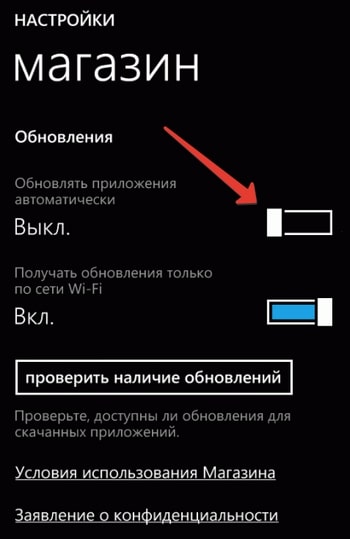
Как только появится новая версия Google Chrome, Яндекс.Браузера или любого другого браузера, система установит ее автоматически. Единственное требование — ваше устройство должно быть подключено к Интернету.
Обновление браузера на планшетах с Android
Многие приложения для Android устанавливаются через Play Market. Магазин установлен на планшете по умолчанию. Чтобы запустить новую программу, вам необходимо:
Важно! Вам не придется щелкать каждое приложение по очереди. Вы можете загрузить все инструменты сразу. Для этого необходимо включить функцию автообновления. Чтобы активировать его, перейдите в настройки Play Маркета.
Вы можете загрузить файловый менеджер, чтобы проверить наличие обновлений:
Встроенный браузер
Он отображается не на всех устройствах. Исключение составляют некоторые китайские планшеты, в которые Chrome добавляется в составе встроенного программного обеспечения. Следовательно, прошивка получает новые версии как отдельная программа. Но Samsung и Huawei устанавливают собственное использованиекоторый получает обновление в виде общего пакета для операционной системы. Чтобы обновить такой браузер на телефоне или планшете, необходимо
Предупреждение: На некоторых устройствах браузер устанавливается как отдельный элемент настройки.
Какой браузер выбрать
Давайте рассмотрим пять лучших браузеров для мобильной операционной системы Android. Все они имеют свои преимущества и более или менее равны по функциональности. Поэтому мы не будем ранжировать браузеры и сосредоточимся только на рассмотрении их особенностей.
Вы можете узнать об этом, скачав приложение. Обратите внимание на минимальные системные требования, потому что не каждая бюджетная модель смартфона может «потянуть» этот браузер.
Если вам нравятся возможности браузера, вы можете скачать его и опробовать.



