
В чем измеряется скорость интернета: биты, байты?
Пропускная способность интернет-канала или, проще говоря, скорость интернета, представляет собой максимальное число данных, принятых персональным компьютером либо переданных в Сеть за определенную единицу времени.
Чаще всего можно встретить измерение скорости передачи данных в килобитах/секунду (Кб/сек; Кбит/сек) либо в мегабитах (Мб/сек; Мбит/сек). Размер файлов, как правило, всегда указывается в байтах, Кбайтах, Мбайтах и Гбайтах.
Поскольку 1 байт – это 8 бит, на практике это будет означать, что если скорость вашего интернет-соединения равна 100 Мбит/сек, то компьютер за секунду может принять либо передать не более 12.5 Mb информации (100/8=12.5).Проще это можно объяснить, таким образом, если вы хотите скачать видео, объем которого 1.5 Gb, то у вас на это уйдет всего 2 минуты.
Естественно вышеперечисленные расчеты сделаны в идеальных лабораторных условиях. К примеру, реальность может быть совсем иная:
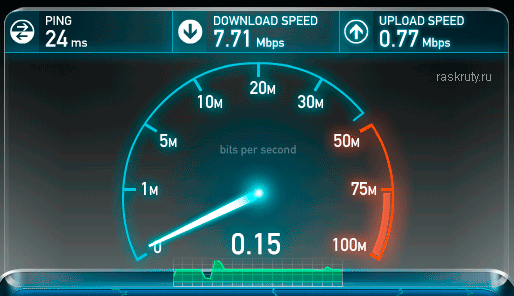
Здесь мы видим три числа:
От чего зависит скорость интернет соединения
Факторы, которые также влияют на скорость интернета:
Как увеличить скорость интернета
Если на вашем компьютере присутствует вредоносное или нежелательным ПО, то это может повлиять на снижение скорости интернет-соединения. Троянские программы, вирусы, черви и т.д. которые попали в компьютер, могут забирать для своих нужд часть пропускной возможности канала. Для их обезвреживания необходимо использовать антивирусные приложения.
Если вы используете Wi-Fi, который не защищен паролем, то к нему обычно подсоединяются другие пользователи, которые не прочь использовать халявный трафик. Обязательно установите пароль для подключения к Wi-Fi.
Снижают скорость и параллельно работающие программы. К примеру, одновременная менеджеров закачки, интернет-мессенджеров, автоматического обновления операционки приводит к увеличению нагрузки процессора и поэтому скорость интернет-соединения снижается.
Вот эти действия, в некоторых случаях, помогают увеличить скорость интернета:
Если у вас подключено высокое интернет-соединение, а скорость оставляет желать лучшего – увеличьте пропускную скорость порта. Сделать это достаточно просто. Зайдите в «Панель управления» далее в «Система» и в раздел «Оборудование», после этого кликните по «Диспетчеру устройств». Находите «Порты (COM либо LPT)», затем разворачиваете их содержимое и отыскиваете «Последовательный порт (СОМ 1)».
После этого кликаете правой кнопкой мышки и открываете «Свойства». После этого откроется окошко, в котором нужно перейти в графу «Параметры порта». Отыскиваете параметр «Скорость» (бит в секунду) и кликаете на цифру 115200 – далее О.К! Поздравляем! Теперь у вас пропускная скорость порта увеличена. Поскольку по молчанию установлена скорость – 9600 бит/сек.
Что такое скорость интернета?
Приветствую дорогой читатель! Сегодня мы с вами осветим такую тему, как скорость интернета и как её проверить. Дело в том, что неопытные пользователи часто задают такие вопросы, многие начинают спрашивать, мол надо подключиться к новому провайдеру, какую скорость мне выбрать в тарифе или какой провайдер лучше чтобы скорость хорошая была.
Что же есть скорость интернета?
Не обязательно быть техником, чтобы понять что это такое. Попробуем просто привести аналогии. Дело в том, что в повседневной жизни мы часто сталкиваемся со скоростью. К примеру мы двигаемся, измеряя скорость ходьбы или движения автомобиля. Скорость вращения стиральной машины мы ставим в зависимости от режима стирки. Пытаемся определить как быстро растает снег (просто за окном весна, хочется чтоб снег быстро растаял))) ). И так далее и все измеряется относительно времени.
В электронике, технике компьютерной, интернете — измеряется информационный объем, переданный в единицу времени. За время берутся секунды. За объем — Килобиты (kb) или Килобайты (Kb), и еще Мегабайты (Mb). Биты это минимальная единица информации и компьютер работает с группами бит, называемыми Байтами. 1 Байт = 8 Бит. И тут все просто, чем больше Бит может проходить (скачиваться) за секунду, тем лучше. Другими словами, вы можете быстро скачивать музыку или фильмы, да что угодно.
Сейчас много провайдеров существует, и каждый из них гарантирует высокую скорость. Если хотите узнать скорость интернета у вашего провайдера, вы можете смело позвонить на горячую линию и вам сообщат все что вас интересует. Но будет ли эта скорость реальной? Не факт. Об альтернативных способах проверить скорость своего интернета расскажу позже.
Хочу отметить, что самая максимальная скорость, доступная и существующая для всех пользователей — 100 Мб/с. Это тот максимум который может дать вам сетевая карта. компьютера. По сути, скорость интернета во всем мире одна — 100 Мб/с. Или приведем пример, допустим обычный музыкальный файл, весит примерно 4-5 Мб. При это 1 Мб перведем в байты и получим что скорость скачивания 1 Мб будет равна 125 кбит/с а значит 4 Мб скачаются за 40 секунд. Это максимум возможного.
Пропускная способность
Бытовые пользователи часто путаю такие понятия, как скорость интернета и пропускная способность. Последнее понятие — это как раз то, что вам может предоставить провайдер. Многие, и я в том числе, задавались вопросом, почему же у провайдеров разные скорости стоят по разному. Из выше изложенного мы же поняли что скорость интернета то одна.
Понятия очень похожи, но значения разные у них, хоть и измеряются одинаково. Скорость интернета — скорость передачи информации (объем информации) в единицу времени, то есть как быстро информация поступает от источника к получателю.
Пропускная способность — измеряется точно так же, как и скорость интернета в Кбайт/с или Мбайт/с, максимально возможная скорость передачи данных от источника к получателя по конкретному каналу связи. То есть эта скорость показывает конкретно какой объем информации можно передать по конкретному каналу связи в единицу времени.

В сетях передачи данных по конкретному каналу может передаваться много информации от одного источника нескольким получателям, и в зависимости от многих факторов, для каждого получателя скорость будет разная, а вот скорость самого канала — как правило постоянная.
Вот и получается, что сумма всех скоростей передачи данных по конкретному каналу, не может превышать скорость пропускного канала! Вот и получается, что провайдер не может гарантировать на пред заданную скорость передачи данных от любого источника. Клиенту они могут предоставить только максимальную пропускную способность. Вот почему вы подключили, к примеру, 25 Мб/с, а замеренная скорость у вас примерно 15 Мб/с.
Пропускная способность и провайдер.
В договорах пишут почему то именно скорость интернета, но по сути они предоставляют именно пропускную способность. Так же то что у вас сегодня будет 15 Мб/с, ничего не значит. Завтра или через час она будет 20 Мб/с. а может и 5 Мб/с. Она меняется постоянно и зависит от многих факторов, в том числе и количестве самих получателей (как говорится сколько в данный момент сидит народу на данном канале связи).
В свою очередь сам Провайдер может гарантировать пропускную способность именно принадлежащих ему каналов связи. Это может быть канал как от клиента к прямому выходу в глобальную связь Интернет, так и от клиента до центрального узла провайдера, где находятся информационные ресурсы, так и от одной точки подключения клиента к другой. Так же провайдер отвечает за магистральный канал к другому Провайдеру. Поэтому, то что находится дальше, провайдер не отвечает. И уж если там дальше пропускная способность ниже, она уже никак выше не станет.
Популярные ошибки при анализе скорости интернета.
Почему же у нас всегда получается ситуация, когда скорость именно ниже чем мы хотим (на что подключались). Очень много факторов. Самая распространенная это сам человек, который пытается определить скорость. Просто не правильно понимает то, что видит. 
У меня многие друзья, коллеги пытаются выпытать что и как и почему и дать им всем советы, чтобы за меньшие день получить максимум возможностей. Да все дело в том, где вы находитесь, что вы хотите делать и так далее. Лично для себя я вот подключил оптоволоконный интернет от Ростелекома на 25 Мб/с. Меня устроила цена, меня устроило качество обслуживания, и сама скорость. Мне хватает смотреть онлайн фильмы, играть онлайн, скачивать данные. Если что-то большое скачать надо, ставлю на ночь и иду спать. Вам это может не подойти, все индивидуально. Но это мое мнение, отношение и вопросы о том какая скорость интернета у меня, не возникают. Просто потому, что ее тяжело точно определить, все примерно, все относительно.
Но что-то я ушел в стороны. И так, я выделил две самые распространенные ошибки:
От чего зависит скорость передачи данных?
 От многих вещей, но самых распространенных я выделил три. Для начала, если вы попробовали допустим скачать данные в г. Мариинске с сервера в Новосибирске, потом поделили объем данных на время скачивания и получили скорость, то Вы не получите достоверной информации. Ваша полученная скорость интернета будет меньше и ваш Провайдер ни в чем не виноват.
Как правильно определить скорость.
Почему-то многие думают, что Провайдеры их все время хотят обмануть. Выше я уже написал, почему я выбрал Ростелеком и сижу спокойно и не волнуюсь. Все крупные провайдеры наоборот заинтересованы в том, чтобы предоставлять вам именно ту скорость, точнее пропускную способность, за которую вы платите. И дело не в том, что любой может проверить скорость и пожаловаться.
Но как же измерить скорость?
Сегодня очень много способов это сделать. Достаточно просто в поисковике вбить запрос «измерить скорость интернета» и выберите к примеру speedtest.net.

Сначала выбираем регион, тот провайдер, который у вас.

Нажимаем проверить, через несколько секунд, может минут, вы узнаете свою скорость интернета. НО, это просто покажет вам скорость обмена информации между вами и сайтом и никак не покажет пропускную способность вашего провайдера. О чем я и рассказывал выше.
А вот чтобы проверить пропускную способность, делаем следующее:
И в заключение хочу сказать, Вам спасибо, за то что читаете мои статьи, оставляете комментарии, поправляйте, если что не так, я всегда за адекватную критику. Читайте следующие советы. Делитесь информацией в соц сетях, Всем пока!
12 способов проверки реальной скорости Интернета
Покупая услуги провайдера, мы надеемся, что скорость Интернет-соединения будет именно такой, как указано в договоре. Ну, или почти такой. Однако на практике она исключительно редко соответствует цифрам на бумаге, ведь на нее влияет масса факторов — от загруженности сети до состояния клиентского устройства — компьютера, смартфона, планшета или Smart TV. Кроме того, в договоре провайдер указывает максимальную, а не фактическую скорость подключения. Впрочем, если последняя постоянно и намного ниже первой, качество услуги можно ставить под сомнение.
Чтобы контролировать работу провайдера и просто быть в курсе реальной скорости Интернета, необходимо знать, как ее определить. Благо для этого существует большое количество специального ПО и бесплатных веб-сервисов, с которыми мы будем знакомится сегодня. Но начнем с того, какими возможностями располагает в этом плане операционная система Windows. А также выясним, как получить максимально достоверный результат.
Встроенные возможности Windows
Текущую скорость интернет-соединения проще и быстрее всего посмотреть в диспетчере задач на вкладке «Производительность». Если сеть загружена слабо, график в окошке «Пропускная способность» будет невысоким; если сильно — окошко заполнится им почти полностью, а скорость, показанная в верхнем правом углу, приблизится к тому, что указано в договоре с провайдером. Так должно быть в норме. Если же при сильной загрузке сети скорость остается низкой, значит, где-то возникло препятствие. Только вот где — у вас или у него?
Чтобы узнать максимально достижимую (в теории) скорость Интернета в рамках конкретного типа соединения, откройте папку «Сетевые подключения» и выберите в контекстном меню вашей сети раздел «Состояние».

Нужная информация содержится на вкладке «Общие».
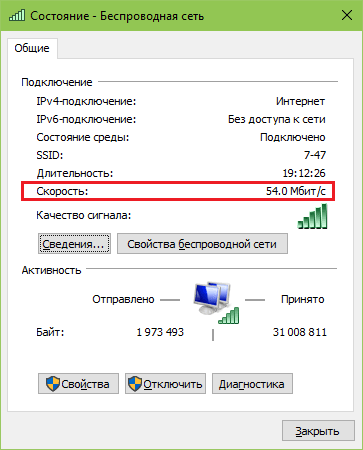
Реальная скорость обычно в 2-3 раза ниже максимальной. Кстати, при передаче данных по Wi-Fi и по кабелю она может отличаться в разы.
Предположим, вы установили, что Интернет на вашем компьютере должен работать быстрее. Следующая задача — выяснить, кто повинен в снижении скорости — ваши устройства или провайдер.
Как провести проверку скорости Интернет-соединения вручную
Чтобы получить максимально достоверный результат, проверять скорость Интернета нужно на компьютере, к которому подключен сетевой кабель провайдера. При отсутствии возможности вставить кабель непосредственно в компьютер, например, в случае поддержки им только беспроводных соединений или привязки подключения к MAC-адресу роутера, на время проверки отключите от Интернета все прочие устройства.
Зная размер файла в мегабайтах и количество секунд, затраченных на его передачу, вы легко рассчитаете скорость Интернета в мбит/с. Если она приближена к указанной в договоре, значит, провайдер выполнят обязательства перед вами, а причина замедления — в ваших устройствах. Если нет, значит, наоборот.
Те из вас, кто не хочет заниматься вычислениями, могут проверить скорости работы Интернета способами, речь о которых пойдет ниже. Для достоверности советуем выполнить проверку несколько раз в течение часа.
Веб-сервисы
2ip.ru
Проверить скорость Интернета с помощью сервиса 2ip проще простого: нажимаем кнопку «Тестировать» и ждем 1-2 минуты.
Помимо показателей пинга, а также входящей и исходящей скоростей, 2ip позволяет узнать:
Такой своеобразный бенчмарк. Ниже на странице приведена таблица десяти последних измерений.
Кстати, на дату проверки ни один из крупнейших лидеров рынка провайдерских услуг в РФ, Беларуси, Украине и Казахстане — Ростелеком, ByFly, Укртелеком, Казахтелеком, МТС, Билайн, Акадо, Йота, Дом.ру, Ситилинк и ТТК, так и не стал рекордсменом. Первые места заняли небольшие и не слишком известные компании.
И еще. Если вам есть, что рассказать об услугах вашего интернет-провайдера другим пользователям, можете оставить на сайте отзыв о нем.
SpeedTest
SpeedTest — еще один простой бесплатный сервис подобного назначения. Чтобы запустить проверку, достаточно кликнуть кнопку «Начать». Результат отобразится на экране через пару минут.

Кстати, если вы зарегистрируетесь на Спидтесте (это тоже бесплатно), то сможете сохранять результаты проверок в своем аккаунте и делиться ссылками на них с другими юзерами.
Помимо веб-сервиса, доступного онлайн через браузер с любого устройства, SpeedTest существует в виде приложения для стационарных (Windows, Mac OS X) и мобильных (iOS, Android, Windows Mobile, Amazon) платформ.
Яндекс.Интернетометр
Сервис Яндекс.Интернетометр определяет скорость входящего и исходящего соединений без пинга. Однако в дополнение к этому он показывает подробную информацию о вашем интернет-соединении, операционной системе и браузере, в котором вы запустили проверку. Жаль только, что бенчмарков и возможностей сохранять результаты тестирования здесь не предусмотрено.

Для запуска проверки нажмите кнопку «Измерить». Результат, как и у конкурентов, появляется на экране через 1-2 минуты.
2ip.ua
2ip.ua очень напоминает набором функций одноименный сервис в домене «ru» и отличается от него лишь стилем оформления. Кроме кнопки тестирования скорости интернета, на этом ресурсе содержится рейтинг украинских провайдеров и показатели 20 последних проверок.
Пользователям с российскими IP сайт 2ip.ua открывается на русском языке, жителям Украины — на украинском.
Speedcheck
Сервис Speedcheck.org/ru/ позволяет тестировать наиболее высокоскоростные подключения на всем протяжении маршрута с максимально высокой точностью. И всё потому, что его серверные сети построены на оборудовании, которое поддерживает скорость 40 Гбит/с. Для сравнения: большинство подобных сервисов измеряют скорость Интернета лишь на отрезке от точки доступа или компьютера пользователя до сервера провайдера. Результаты такой проверки, как правило, всегда завышены, поскольку не учитывают время прохождения пакетов по остальному участку маршрута.
Пользоваться сервисом Speedcheck, пожалуй, проще, чем аналогами. Для запуска теста достаточно кликнуть единственную на странице кнопку «Начать проверку». Ход измерения скорости – сначала при скачивании, потом при загрузке, отображается в реальном времени:

А результат выводится на экран в наглядном, обобщенном виде:

Пока вы не удалили из браузера кэш страницы, сервис хранит историю ваших проверок. Чтобы иметь к ней постоянный доступ с любого подключенного к Интернету устройства, создайте учетную запись пользователя Speedcheck. Для этого щелкните в верхнем меню пункт «История» и следом – кнопку «Регистрация».
И главное. Измерение скорости интернет-соединения выдает показатели, которые можно лишь сравнивать между собой. А что делать, если они не радуют, никто не рассказывает. Никто, кроме Speedcheck: прокрутите страницу с результатом проверки вниз – здесь находится справочник «Полное руководство по выполнению спид тест» на русском языке.
Из руководства вы узнаете:
А еще вы можете использовать Speedcheck на мобильных устройствах. Приложения для Android и iOS доступны в AppStore и Google Play совершенно бесплатно.
Бесплатные программы для проверки скорости Интернета на ПК и мобильных устройствах
Если вы воспользуетесь вышеперечисленными сервисами несколько раз подряд, то заметите, что показатели пропускной способности Интернета будут всегда разными. Это нормально, однако не совсем информативно, особенно когда связь работает с перебоями. Приложения, в отличие от веб-сервисов, позволяют мониторить сетевой трафик непрерывно. И в этом их главное преимущество.
NetTraffic для Windows
Утилита NetTraffic, выпускаемая в установочной и портабельной версиях, представляет собой небольшое окошко, постоянно висящее в углу экрана, где скорость подключения отображается в реальном времени.

Помимо текущих данных, она собирает статистику трафика за указанные пользователем временные промежутки. Может мониторить несколько сетевых интерфейсов одновременно.
TMeter для Windows
TMeter — более продвинутый инструмент контроля интернет-трафика, чем предыдущая утилита, но тоже весьма простой для понимания и использования. Помимо скоростных параметров, собирает статистику об IP-адресах посещенных ресурсов, портах, протоколах и т. д.
Tmeter имеет встроенный файервол и распределитель трафика (трафик-шейпер) между устройствами локальной сети. Эти функции становятся доступны, если программа запущена на компьютере, который используется как шлюз для подключения к Интернету других устройств.
NetworkTrafficView
Утилита NetworkTrafficView предназначена для мониторинга всего потока информации, проходящего через сетевой адаптер, в том числе и скорости передачи данных. Изначально англоязычная, но для нее выпущен русификатор (доступен на странице загрузки), который достаточно скопировать в папку с исполняемым файлом или архивом программы.
 NetworkTrafficView работает без установки и не требует особых настроек. Данные о подключении отображаются в виде таблицы в главном и единственном окне утилиты.
Тест скорости Интернета для Android
Мобильное приложение «Тест скорости Интернета» не только стильно оформлено, но и весьма функционально. Помимо сбора основных скоростных характеристик сетей вай фай и 2/3G, оно отображает время задержки отправки пакетов, позволяет выбрать тестовый сервер (его доступность и удаленность влияют на показатели), накапливает статистику и публикует результаты проверок в социальных сетях.

Еще приложение удобно тем, что поддерживает даже очень старые версии Android.
Метеор — тест скорости для Android
Метеор — тест скорости — одно из немногих мобильных приложений, которое удостоилось высочайшей оценки пользователей — 4,8 баллов. Оно не только показывает реальную скорость Интернет-соединения, но и определяет, насколько быстро будут работать популярные сетевые программы при текущем качестве связи. Среди таких программ — клиенты социальных сетей, браузеры, почта Gmail, YouTube, Skype, WhatsApp, навигатор Wase, карты Google Maps, служба такси Uber и т. д. Всего 16 разных приложений.

Другие достоинства «Метеора» в том, что он поддерживает все виды сетевых соединений, включая 4G, и не содержит рекламы.
Тесты скорости в интернете – выводим провайдера на чистую воду

Согласитесь, что это просто бесит, когда страницы загружаются по 3-5 минут, фото и видео вообще не открываются, а заливка очередной порции любимого сериала занимает несколько часов! При этом провайдер на все возмущённые возгласы отвечает: «У нас все хорошо. Скорость в пределах нормы».
Как быть в подобной ситуации? Всё просто: существует множество способов проверить скорость интернета и получить объективные данные о вашем подключении к Сети. А дальше – или предъявить их своему провайдеру и потребовать предоставления качественной услуги, или же просто сменить его на другого.
Что такое скорость интернета?
Единицей измерения скорости является мегабит в секунду или сокращённо – Мб/с, где буква «б» – маленькая. На большинстве торрентов она измеряется в мегабайтах в секунду (МБ/с, где буква «Б» большая). 1 МБ = 8 Мб.
Сколько вешать в граммах? Что означает конкретный показатель?
Рассматривая предложения провайдеров, необходимо хотя бы примерно представлять, что именно вы получите при подключении интернет-канала определённой пропускной способности.
Учитывайте, что скорость приёма и отдачи – это величина непостоянная. Она может существенно меняться в течение суток. Поэтому большинство провайдеров указывают в договоре не конкретный диапазон, а расплывчатую фразу: «до Х Мб/сек».
Какие ещё показатели характеризуют качество интернет-соединения?
Помимо скорости можно оценить и показатель под названием Ping – это время ответа сервера, измеряемое в миллисекундах. Чем оно меньше – тем качественнее соединение. Данный параметр особенно важен для тех, кто играет в онлайн-игры или даже участвует в сетевых баталиях. Быстрый ответ сервера в этом случае будет означать отсутствие задержек в игре. Чем ниже значение Ping – тем лучше:
| Ping (в миллисекундах) | Что это означает в реальной жизни? |
|---|---|
| 1-40 | Подходящий вариант для онлайн-игр и участия в соревнованиях. |
| 41-100 | Достаточно для удалённой работы или стратегий, где не требуется немедленной реакции на действия других участников процесса. |
| Более 100 | Некомфортный отклик как для игр, так и для удалённой работы в Сети. |
Существует ещё и такой показатель как джиттер – он отображает колебания величины Ping (также в миллисекундах) и демонстрирует стабильность соединения. Чем ниже значение джиттера – тем лучше.
Сервисы для проверки скорости
Что нужно смотреть – разобрались. Теперь исследуем несколько удобных сервисов, где можно быстро и качественно проверить ключевые показатели вашего интернет-соединения.
Рекомендации перед проверкой
Для получения максимально точных результатов нужно отключить работу всех приложений на компьютере или смартфоне: торренты, радио, игры, антивирусные программы. В идеале при проверке компьютер должен быть напрямую присоединён к Сети, а не через роутер (его настройки могут ограничивать поток передаваемых данных).
Тестирование лучше проводить 2-3 раза и учитывать средний результат замеров.
Fast.com
Поклонникам минимализма рекомендуем воспользоваться американским веб-инструментом от компании Netflix. При переходе по ссылке автоматически запускается определение скорости интернет и буквально через несколько секунд результат тестирования будет готов:
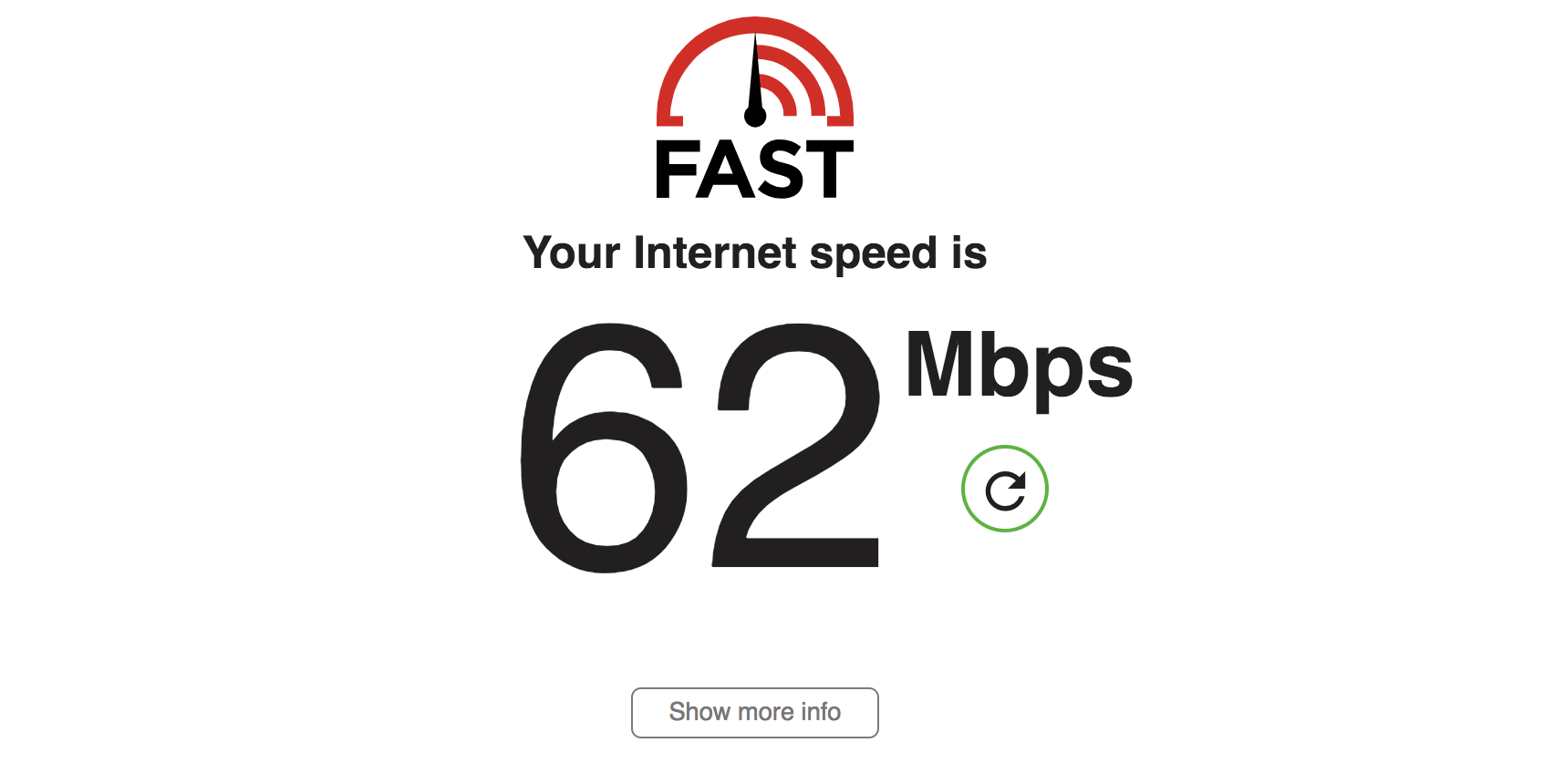
Правда, не очень понятно, какую именно скорость он определяет: входящую или исходящую? Или какой-то усреднённый вариант? Судя по замерам на других сайтах – все-таки тестируется именно входящее соединение.
Интернетомер от Яндекса
Здесь тоже все очень просто и функционально. Переходите по ссылке и нажимаете на кнопку «Измерить»:
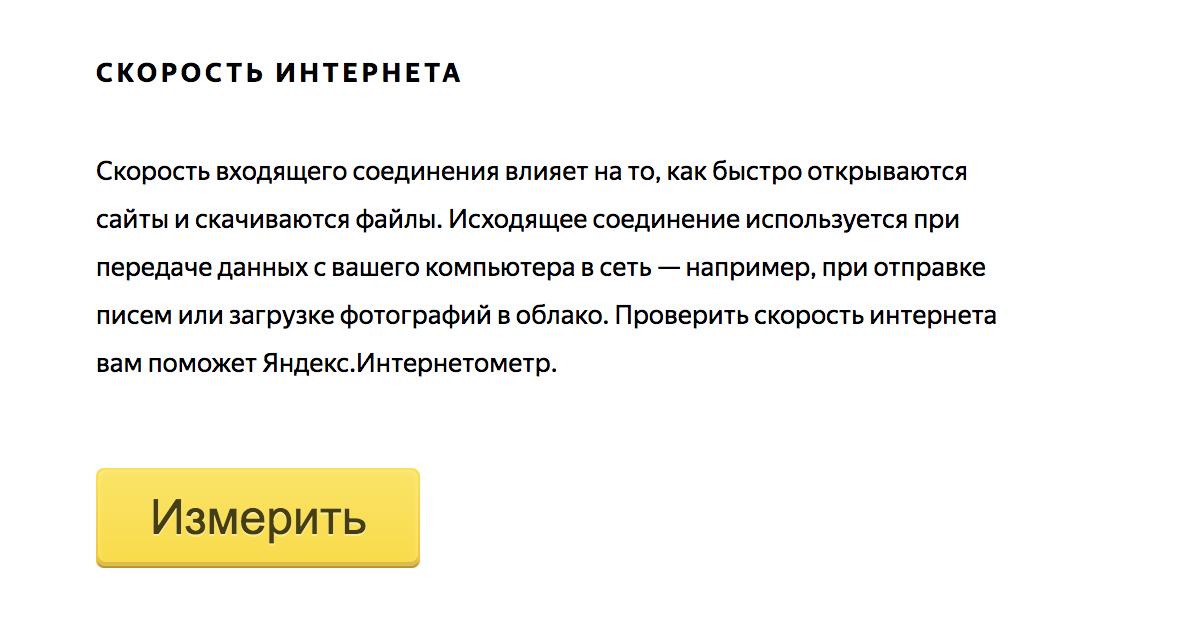
Показывает только входящую и исходящую скорость соединения. Вот для примера:
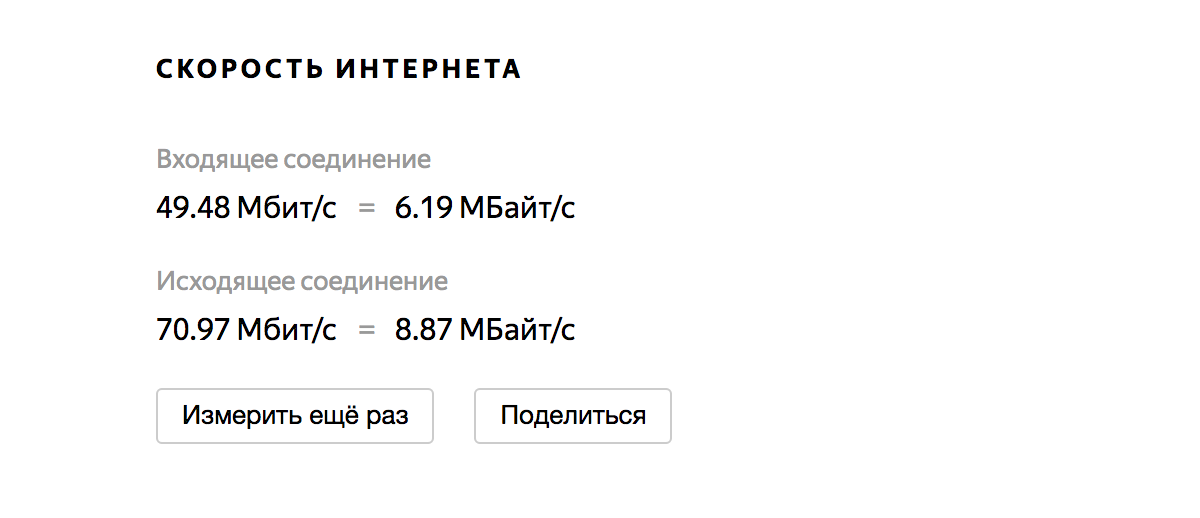
По отзывам пользователей – сервис слегка преувеличивает результаты. Помимо скорости определяет ещё и IP-адрес, тип браузера, разрешение экрана и ваше местонахождение.
Speedmeter.de
Это немецкая разработка, которая реагирует на нажатие кнопки «Вперёд». По отзывам пользователей – отличается высокой достоверностью и позволяет замерить качество 4G-соединений. Мои результаты ниже:
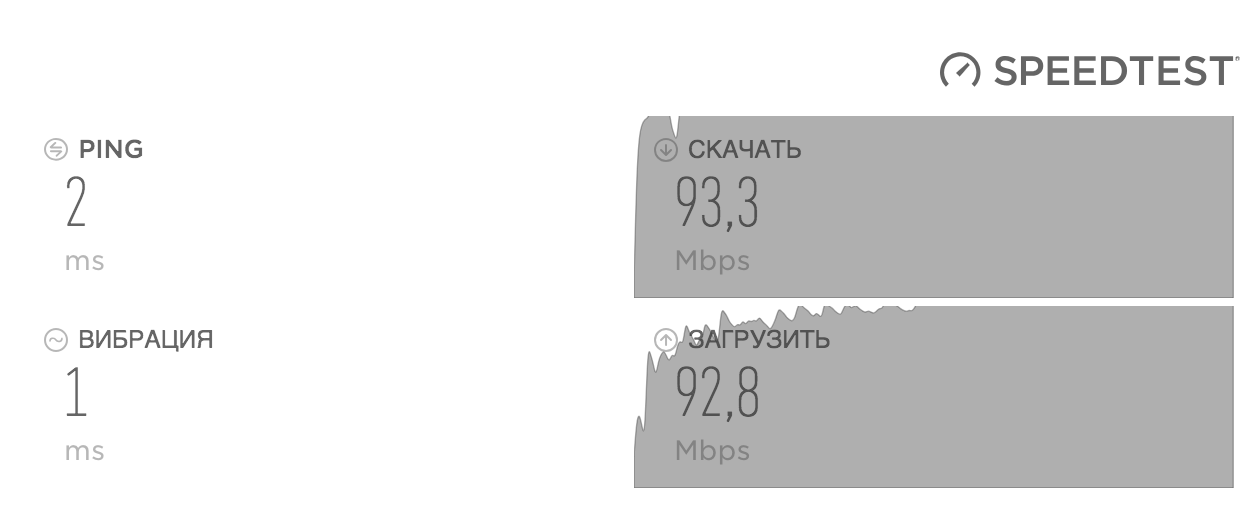
Сайт определяет не только темпы скачивания, загрузки и Ping, но и тот самый джиттер (вибрация). Замер показал, что стабильность и устойчивость соединения у меня также на высоте.
2ip.ru
Наша собственная разработка. Запустить сервис можно через кнопку «Тестировать». Однако ещё до нажатия этой кнопки можно выбрать другую площадку – сервер, с которым вы будете проводить тестирование. Для этого достаточно нажать на любой из жёлтых кружочков на карте, чтобы выбрать город. А затем под картой откроется список доступных в этом населённом пункте провайдеров, скорость передачи данных которых можно протестировать. Таким образом можно измерить скорость взаимодействия с любым сервером (вплоть до расположенных в США или Австралии). Естественно, чем дальше он будет находиться – тем ниже будет скорость.
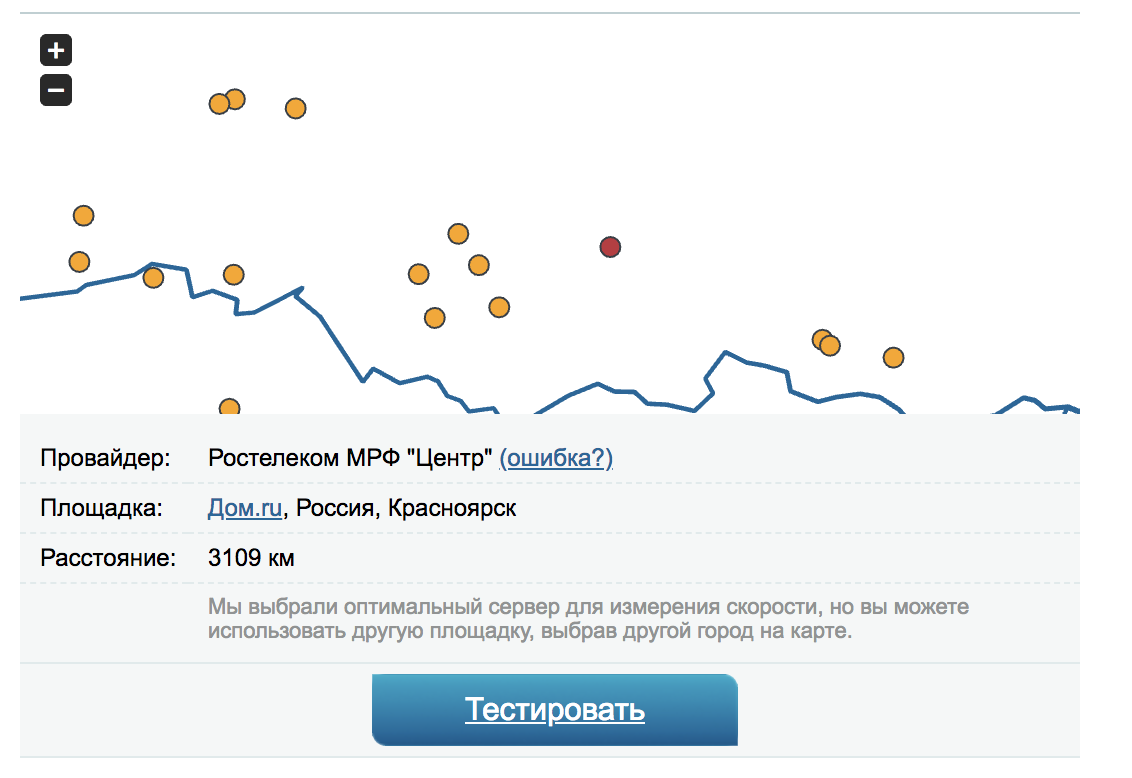
Для меня важно определить качество работы именно моего текущего провайдера, поэтому сразу переходим к тестированию. Итак, за считанные секунды сервис определил входящую, исходящую скорость и Ping. Результаты замеров меня снова порадовали! 🙂
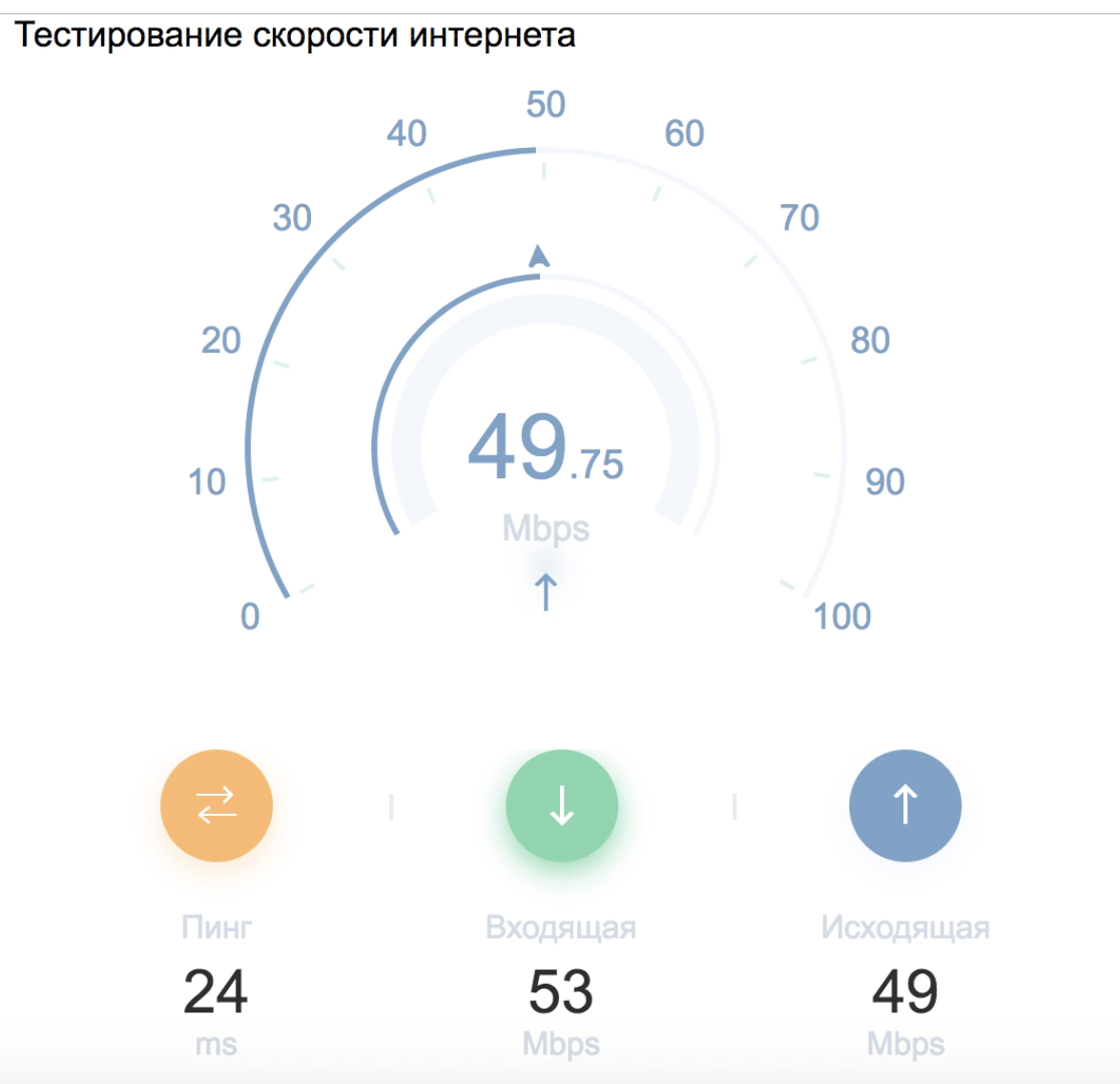
Здесь же (ниже, под окном тестирования) можно ознакомиться с данными статистики по средней скорости интернета в вашем городе и от вашего провайдера, чтобы было с чем сравнить:

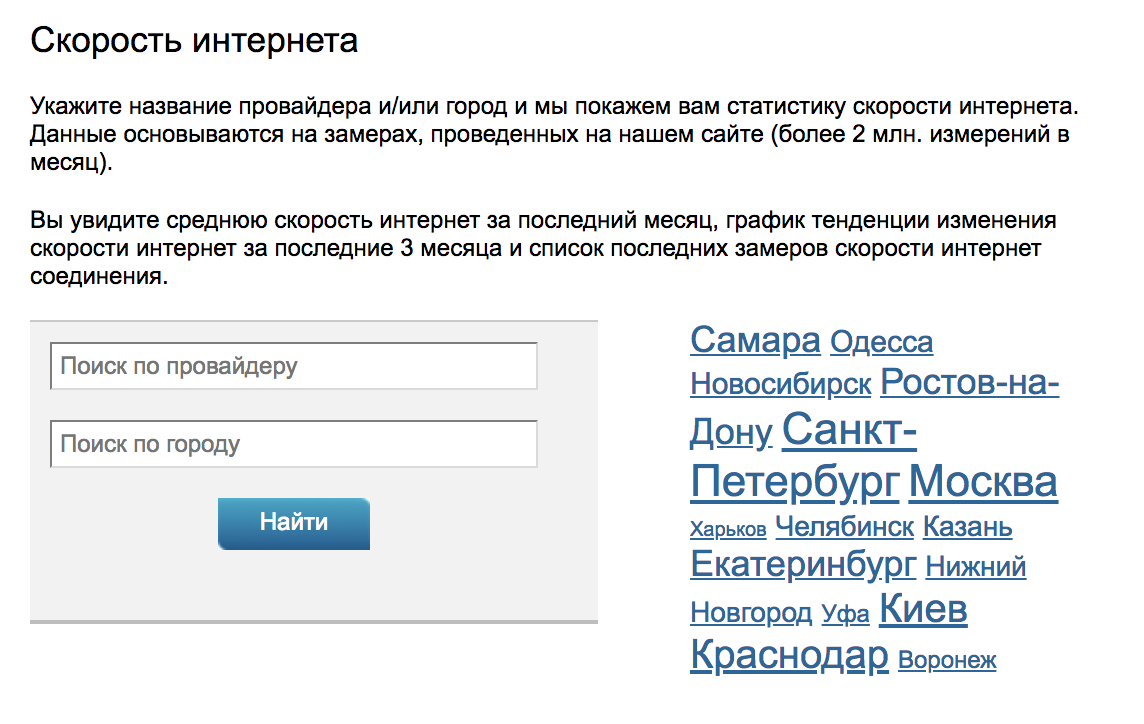
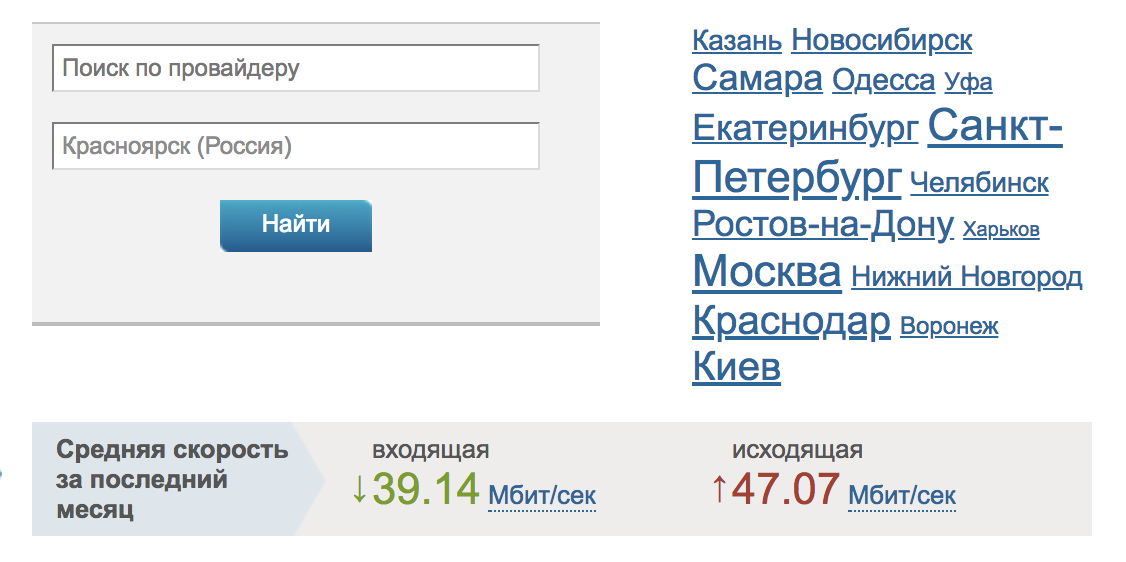
Если вы уже решили сменить провайдера или запланировали переезд в другой город, то на помощь придёт ещё один наш сервис – «Скорость интернета». Здесь аккумулируются сведения о всех произведённых замерах за месяц, а это в среднем около 3 миллионов тестов. На основании анализа полученных данных можно увидеть средние показатели в городах и у конкретных провайдеров. Для запуска сервиса введите название провайдера в верхнюю строчку и/или название города в нижнюю, затем – нажмите «Найти».
На примере средней скорости по Красноярску (38 Мб/с входящая и 46,7 Мб/с исходящая) можно сделать вывод, что мой провайдер работает весьма неплохо и менять его пока не стоит.
Speedtest.net
Ещё один популярный сервис. Сразу же после перехода по ссылке определяет провайдера и IP-адрес. После нажатия на кнопку «Начать» выдаёт скорость скачивания и загрузки, а также показатель Ping. Поскольку сайт англоязычный, то встроенный переводчик превратил показатель Ping в «Свист»:
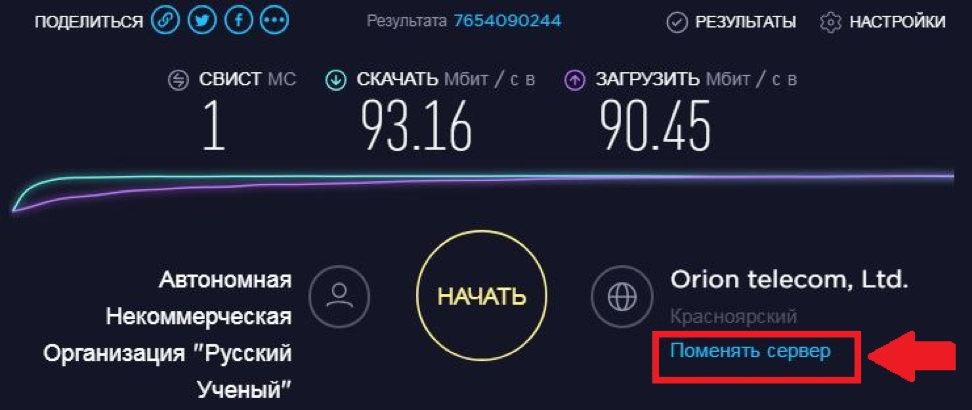
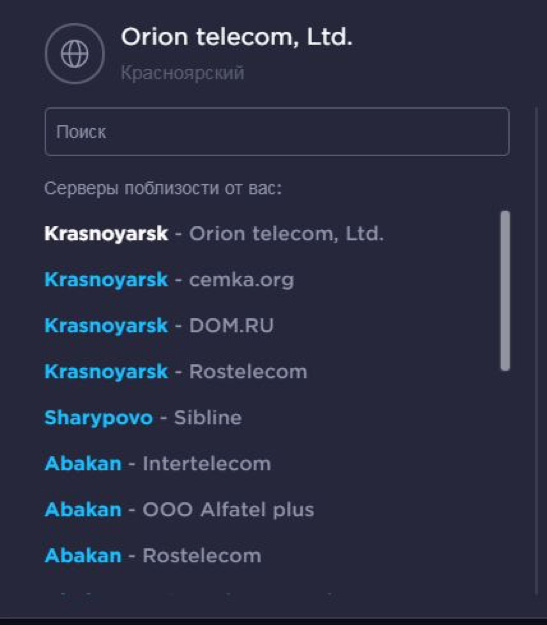
Здесь так же, как и в предыдущем варианте можно выбрать другой сервер для тестирования по России и по всему миру. Для этого достаточно нажать на кнопку в правом нижнем углу выдачи результатов под названием «Поменять сервер» и в открывшемся окне выбрать нужную площадку из выпадающего списка или через поисковую строку:
Speedof.me
Сервис представляет собой HTML5 тест скорости, который одинаково хорошо работает как на настольных компьютерах, так и на мобильных устройствах. Во время замер файлы загружаются не одновременно, а в определённой последовательности – это имитирует реальные условия работы в Сети. Помимо отображения графика загрузки и выгрузки в режиме реального времени, он позволяет ещё и производить сравнение с предыдущими замерами. Единственный недостаток – сайт англоязычный. Запуск производится через нажатие кнопки «Test» или «Test Again» (при повторном тестировании) в левом нижнем углу экрана. А результаты выводятся в левом верхнем углу:
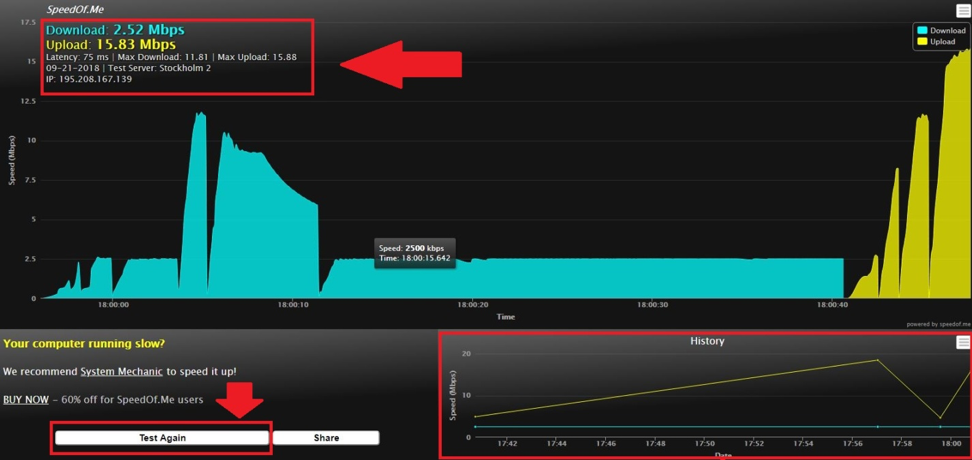
График предыдущих проверок отображается снизу справа в разделе «History». Этот сервис по отзывам пользователей является одним из самых быстрых, точных и надёжных.
Testmy.net
Сайт также англоязычный, поэтому ниже приведены рисунки с результатами автоматического перевода на русский язык через браузер.
Для этого на главном экране нужно выбрать и нажать соответствующую кнопку:
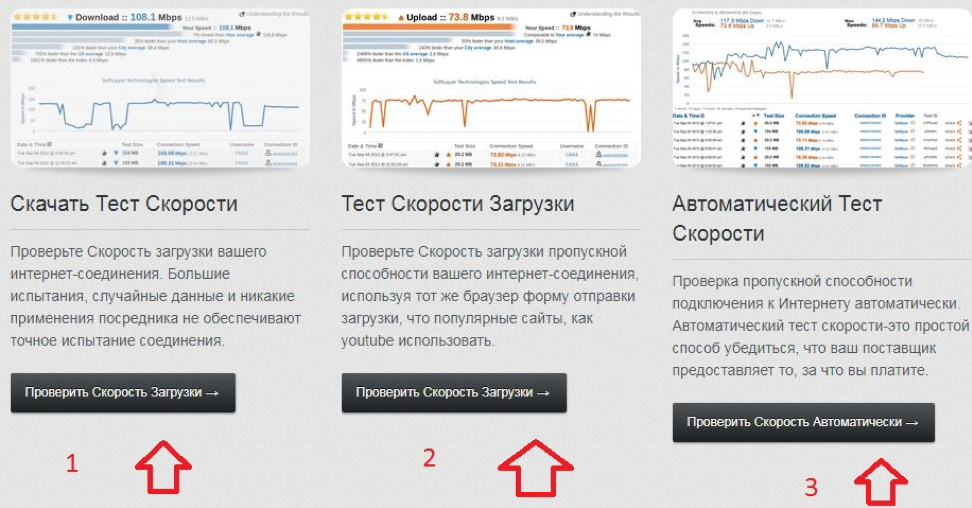
При необходимости проведения регулярных замеров после нажатия на кнопку под цифрой 3 вы попадёте в окно настройки, где можно указать периодичность проведения тестов и их количество (по умолчанию – каждый час и 12 раз соответственно).
Если у вас постоянные проблемы с подключением, то столь частые замеры могут помочь вам сформировать журнал тестирования в разное время суток без необходимости постоянно подходить к компьютеру. При этом вы сразу же можете поделиться этими сведениями со своим провайдером, если в настройках укажете его адрес в разделе «Поделиться вашими результатами».

На данном сайте также интегрируются в общую базу все результаты проверок, поэтому здесь можно посмотреть консолидированные данные о качестве связи по городам, отдельным территориям или интернет-провайдерам. Подобные базы могут быть особенно интересны тем, кто планирует длительное время отдыхать или работать за рубежом. Можно заранее подобрать качественного провайдера на приглянувшемся вам курорте.
В целом, если работа в Сети не вызывает у вас особых затруднений (всё быстро грузится) – подобные тесты вызывают чисто спортивный интерес. А вот если возникли проблемы, то будет что предъявить своему провайдеру. Зачастую одного звонка, подкреплённого аргументами, бывает достаточно, чтобы восстановить нормальную связь.



