
990x.top
Простой компьютерный блог для души)
Чистая установка драйвера NVIDIA — что это такое?

Чистая установка драйвера NVIDIA — при выборе установщик сперва удалит текущую версию драйвера, вместе с остатками/хвостами и только потом произведет установку драйверов.
При этом настройки предыдущих драйверов могут слететь. Обычно такой тип установки выбирают когда есть проблемы в работе ПО NVIDIA, или когда на компьютере установлены устаревшие дрова.
Чистая установка драйверов NVIDIA — небольшая инструкция
Сперва зайдите на офсайт NVIDIA по загрузке драйверов. Далее вам нужно указать некоторые данные чтобы можно было скачать дрова. Например у вас видеокарта GeForce GTX 1050 — тогда вам нужно указать тип продукта, серию, семейство и остальное как на картинке:
 Эти данные нужны чтобы вы смогли загрузить корректную версию драйвера графического адаптера. Не забудьте, что нужно указывать верно и разрядность операционки.
Все указали — теперь нажимаем Найти драйвер, после чего отобразится список доступных версий для загрузки:
 Смотрим дату выпуска, версию и выбираем самую последнюю. Кстати WHQL означает что ПО прошло тестирование на предмет совместимости с Windows 10.
Качать с других сайтов категорически не советую — можете спокойно подцепить вирус (например троян). Кроме того там может быть устаревшая версия.
После загрузки — запускаем инсталлятор, нужно распаковать дрова:
 Советую не менять ничего в этом окошке.
После — пройдет тестирование системы, будет предложено выбрать тип установки:
 Если у вас уже есть ПО GeForce Experience — тогда выбираем просто графический драйвер. Нажимаем Принимаю продолжить.
Потом выбираем Выборочная установка (дополнительные параметры). Теперь можно выбрать какие компоненты устанавливать, какие нет, но самое главное — нужно поставить отметку Выполнить чистую установку, чтобы перед установкой все предыдущие дровишки были удалены:
 Важно также понимать, что удаление будет происходит самим установщиком, а значит можно сказать что оно качественное. Правда продвинутые пользователи удалить дрова нвидиа могут другим способом — просто воспользоваться утилитой Display Driver Uninstaller (DDU).
После этого ожидаем завершения установки. В конце желательно выполнить перезагрузку ПК.
Надеюсь данная информация оказалась полезной. Удачи и добра, до новых встреч друзья!
Как выполнить чистую установку драйвера NVIDIA GeForce
Иногда случаются ситуации, когда только что установленный драйвер «вылетает» с ошибкой «Видеодрайвер перестал отвечать и был восстановлен», в этой статье мы расскажем вам, как её решить.
Как показывает практика, в 99% случаев эта и многие другие ошибки драйвера возникает при неправильной его установке, работе вредоносных программ или антивирусов, в процессе «лечения». Поэтому, необходимо выполнить «чистую установку» последнего драйвера для вашей видеокарты.
Для выполнения чистой установки — необходимо зайти на страницу загрузки драйвера и, первым делом, выбрать тип видеокарты. К примеру, у Вас видеокарта GeForce GTX 1050, поэтому необходимо выбрать тип GeForce и серию GeForce 10 Series (10xx).
 Подбор драйвера к видеокарте NVIDIA GeForce
После этого выбираем семейство продуктов GeForce GTX 1050, операционную систему, разрядность операционной системы и предпочитаемый язык драйвера.
Обратите внимание, что у Вас может быть другая модель видеокарты (другой серии или семейства).
Далее, нажимаем «Найти драйвер» и Вам покажет список всех доступных для скачивания версий видеокарт.
 Список драйверов к видеокартам NVIDIA GeForce, их версий и даты выхода
Выбираем необходимую версию драйвера (мы рекомендуем самую последнюю версию драйвера) и переходим на официальную страницу загрузки драйверов к видеокартам NVIDIA GeForce.
Внимание! Производя загрузку драйверов и программ из сторонних сайтов Вы можете подвергнуть опасности данные на Вашем компьютере, так как, зачастую, под видом драйверов может быть загружено вредоносное программное обеспечение.
После скачивания установочного файла драйвера — запускаем его и, распаковываем в предложенную установщиком папку.
 Запуск программы установки драйвера NVIDIA GeForce
После распаковки программа установщик проверяет совместимость системы и предложит установку графического драйвера и приложения GeForce Experience или только графического драйвера.
 Лицензионное соглашение NVIDIA
Выбираем «Графический драйвер NVIDIA«, если у Вас уже установлено приложение GeForce Experience и соглашаемся с правилами, нажав на кнопку «ПРИНИМАЮ, ПРОДОЛЖИТЬ«.
Далее, в параметрах установки, нажимаем на пункт «Выборочная установка (Дополнительные параметры)«, чтобы дать возможность выбора параметров установки драйвера.
В новом окне, можем выбрать, какие приложения мы будем устанавливать или обновлять и, вам необходимо будет поставить галочку на пункте «Выполнить чистую установку» под списком компонентов драйвера.
 Параметры выборочной установки программы установки NVIDIA
В пакет Программы установки NVIDIA входит не только графический драйвер, но и приложение NVIDIA GeForce Experience, Аудиодрайвер HD, драйвер 3D Vision, драйвер контроллера 3D Vision, а так же системное программное обеспечение PhysX.
Жмем далее и ждем полной установки драйвера. После установки рекомендуется перезагрузить компьютер.
Nvidia драйвера: обновление и переустановка на системе Windows
 При установке чистой операционной системы, которая не имеет предустановленных сторонних программ, можно столкнуться с тем, что не все устройства компьютера будут работать правильно. Примером может служить случай, когда нет Nvidia драйвера. Он требуется для работы видеокарты, отвечающей за отображение информации на дисплее монитора. Для некоторых устройств требуется дополнительная установка драйвера АМД. Установка подобных файлов имеет довольно большое количество особенностей.
Определение понятия драйвера
AMD драйвера видеокарты представлены программами, которые предназначены для управления устройством компьютера. Для каждой аппаратной начинки требуются свои определенные драйвера.
При покупке компьютера с уже установленной OS АМД драйвера видеокарты в большинстве случаев уже установленные. Через некоторое время все же приходится проводить переустановку ОС, и графический драйвер потребует переустановки.
Видеокарта Radeon и Geforce Nvidia должны работать исключительно под управлением специальной программы по следующим причинам:
Именно за счет драйверов все аппаратное обеспечение начинает работать корректно и взаимодействовать между собой. Кроме этого, распространенная Windows без видеодрайвера не сможет увидеть видеокарту.
Разновидности операционных систем
 Старая ОС, к примеру, Windows XP требовала установку всех драйверов для Intel или Радеон вручную. Для этого в комплект поставки видеокарты или ноутбука включали диск с требуемым программным обеспечением. С появлением Windows 7 все немного изменилось, так как установочный диск предусматривает наличие файлов различных драйверов.
Специалисты рекомендуют проводить установку драйверов со сторонних носителей и не полагаться на варианты, которые включаются в состав OS. Это можно связать с нижеприведенными моментами:
Если система будет работать неправильно, то это может привести к серьезным проблемам. Некорректная работа приводит к нагреву карты, возникновению серьезных проблем с операционной системой, некоторая информация может отображаться неправильно.
Проверка программного обеспечения
Новая версия Windows может устанавливаться с различными драйверами. Проверить, какие именно были установлены полностью, а какие нужно переустановить, можно через диспетчер устройств:
Установить программное обеспечение для видеоадаптера нужно также в случае, если он не находится в разделе «Другие устройства». Это связано с тем, что операционная система сама проводит установку более подходящего драйвера под адаптер, но он не заменяет тот, который поставляется производителем. Обозначается в этом случае устройство как «Стандартный VGA графический адаптер».
Поиск и установка драйверов
Особенности процесса установки зависят от того, каким образом приобретался компьютер. Несколько вариантов:
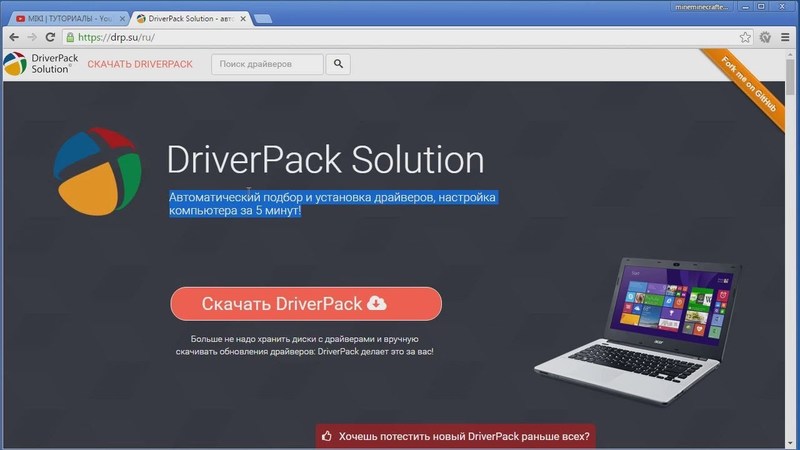
В последнее время большой популярностью пользуется метод, который предусматривает скачивание требующихся файлов через интернет. Для этого может устанавливаться специальная программа, или загрузка требующихся файлов проводится непосредственно с сайта компании производителя.
Особенности сайта Nvidia
Для установки драйверов следует воспользоваться возможностями официального сайта компании. Используя его функциональность, можно установить требующееся ПО двумя способами:
На сайте также можно встретить программу, после установки которой автоматически проводится обновление драйвера. Она время от времени проверяет выход новой версии ПО и проводит корректное удаление старых файлов, после чего ставится новая версия драйвера.
После скачивания требующегося установочного файла можно приступить к его распаковке.
Основные рекомендации
С установкой драйвера не должно возникнуть серьезных проблем. Исключением можно назвать нарушение целостности файлов операционной системы. Инструкция выглядит следующим образом:
Без перезагрузки системы внесенные изменения не войдут в силу. Кроме этого, изображение может отображаться не корректно. Поэтому использовать компьютер без перезагрузки системы не рекомендуется.
Полное удаление старых файлов
Проблемы с переустановкой драйвера могут возникнуть по причине того, что предыдущая версия была удалена не полностью. Решить ее можно при использовании специальной утилиты Driver Swepper. Она обладает простым интерфейсом, а также высокой эффективностью. Среди особенностей применения можно отметить:
Далее требуется провести перезагрузку системы, что позволит провести установку драйверов.
Проблемы с OS Windows 10
Многие пользователи сталкиваются с проблемой обновления Nvidia в случае использования операционной системы Windows 10. Проблема связана с тем, что скачиваемые файлы конфликтуют с теми, которые идут с OS. Проявляется это различным образом:
Для решения проблемы можно просто перезагрузить компьютер, после чего Центр обновления начнет работать корректно. Кроме этого, компания Nvidia разработала программное обеспечение, которое корректно работает с Windows 10. Именно поэтому следует провести обновление графического драйвера на новый.
Originally posted 2018-04-30 05:12:38.
Стоит ли выполнять чистую установку Nvidia?
Следует ли мне устанавливать драйверы Nvidia чисто?
Нет необходимости в чистой установке, все, что она делает, это стирает все ваши настройки. Это стирает ваши настройки каждый раз. Я предпочитаю оставить их, поэтому мне не нужно настраивать все заново так, как я хочу. Да каждый раз.
Обязательно ли устанавливать Geforce Experience?
Тебе это не нужно. Но он довольно хорошо упрощает некоторые задачи (такие как настройка драйверов, запись видео и потоковая передача Twitch). Это удобство, но отнюдь не необходимое.
Как выполнить чистую установку драйверов Nvidia?
Чтобы выполнить полностью чистое удаление и установку:
Нужно ли мне удалять драйверы Nvidia перед установкой новых?
Если вы меняете производителя микросхем, вам обязательно нужно удалить драйверы перед заменой видеокарты. Нет необходимости иметь драйверы от одного производителя, мешающие работе вашей новой видеокарты. Если вы обновляете старый чип до более новой версии, я все же рекомендую сначала удалить существующие драйверы.
Имеет ли значение обновление графических драйверов?
Когда NVIDIA и AMD обновляют свои драйверы, они не просто исправляют ошибки или добавляют мелкие функции. Часто они повышают производительность — иногда резко, особенно в последних играх. Это означает, что вы можете серьезно повысить производительность, просто нажав кнопку «Обновить».
Как полностью стереть драйвер видеокарты?
Выберите настройки, которые вы хотите использовать для полного удаления драйверов Nvidia или AMD в Windows 10. (Обычно рекомендуются настройки по умолчанию, если вы не знаете, что делаете.) Выберите графическую карту Nvidia или AMD, используя раскрывающееся меню в раскрывающемся списке. правая сторона. Нажмите кнопку Очистить и перезапустить.
Влияет ли опыт Nvidia GeForce на производительность?
Опыт работы с Geforce может улучшить стабильность работы, но все, что программа делает, — это обновляет ваш компьютер необходимыми драйверами. Опыт Geforce также предназначен как инструмент для оптимизации игр, который может быть полезен, если ваш графический процессор борется с более интенсивными играми.
Следует ли мне загрузить последнюю версию драйвера Nvidia?
По мере развития продукта обновления драйверов в первую очередь исправляют ошибки и обеспечивают совместимость с новым программным обеспечением. Если ваша видеокарта на базе NVIDIA более новая модель, рекомендуется регулярно обновлять драйверы видеокарты, чтобы обеспечить максимальную производительность и удобство работы вашего ПК.
В чем смысл опыта GeForce?
GeForce Experience — это дополнительное приложение к видеокарте GeForce GTX: оно поддерживает актуальность драйверов пользователей, автоматически оптимизирует их игровые настройки и многое другое. GeForce Experience устанавливается по умолчанию в системах с продуктами NVIDIA GeForce, графическими процессорами Nvidia.
Что произойдет, если вы установите неправильный драйвер видеокарты?
Почему установщик Nvidia не работает?
Эти ошибки могут быть вызваны неправильным состоянием системы. Если установка программного обеспечения не удалась, лучший первый шаг — перезагрузить компьютер и повторить попытку установки. Если это не помогает, попробуйте явно удалить предыдущую версию (если таковая имеется), перезагрузить, а затем переустановить.
Могу я просто подключить новую видеокарту?
Теперь вы можете установить новую видеокарту в открытый и свободный слот PCI-E x16. … Для большинства видеокарт игрового уровня требуются дополнительные разъемы питания. Если у вас есть, убедитесь, что вы подключили эти кабели питания PCI-E. Ваша видеокарта не будет работать правильно без должного питания.
Что делать после покупки нового GPU?
Установка видеокарты — пошаговый процесс
У GeForce есть опыт удаления старых драйверов?
В GeForce Experience 3.9. 0 NVIDIA добавила инструмент очистки, который автоматически удаляет старые версии драйверов. NVIDIA теперь хранит установщики только для текущей и предыдущей версии драйвера, общий размер которых составляет около 1 ГБ. … Вот почему NVIDIA хранит эти файлы на вашем жестком диске.
Переустановка драйверов видеокарт NVIDIA
Переустановка драйвера GPU
Процедура состоит из двух этапов – удаления старой версии драйверов и установки новой. Каждый из них может быть выполнен несколькими методами.
Этап 1: Деинсталляция старой версии ПО
Перед установкой нового драйвера графических адаптеров НВИДИА старый рекомендуется удалить, во избежание программных сбоев. Деинсталлировать более неактуальное программное обеспечение можно двумя способами: посредством специальной утилиты либо вручную, через системную оснастку.
Способ 1: Display Driver Uninstaller
Драйвера в ОС семейства Виндовс порой удалить довольно трудно, поэтому на помощь пользователям пришли энтузиасты, которые представили утилиту Display Driver Uninstaller, облегчающую данную процедуру.
Далее переходите к папке, в которую распаковали архив, и открывайте EXE-файл. 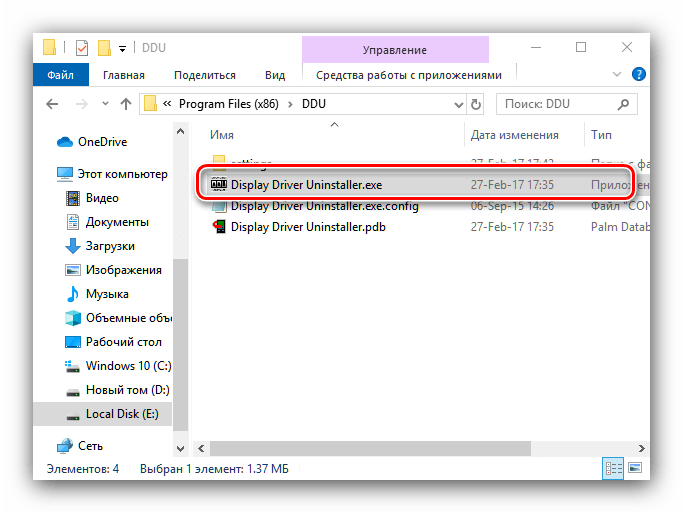
Внимание! Работу с Display Driver Uninstaller на Виндовс 8 и выше лучше всего проводить в безопасном режиме, поэтому перед запуском следует перейти в него!
Читайте также: Включение безопасного режима работы Windows 8, Windows 10
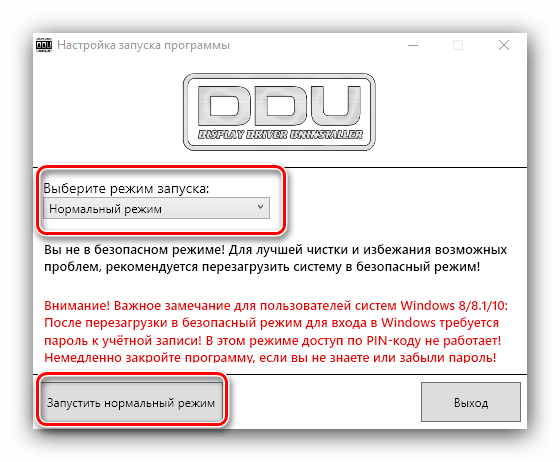
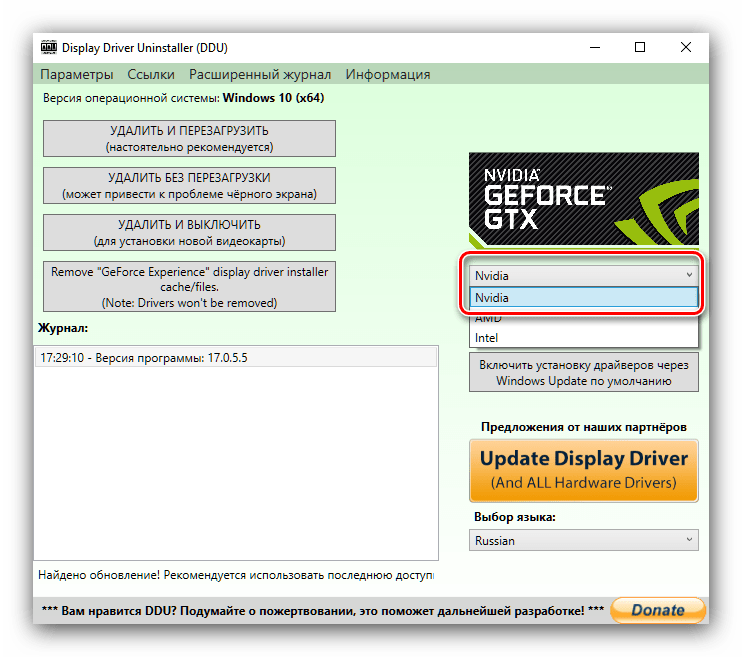
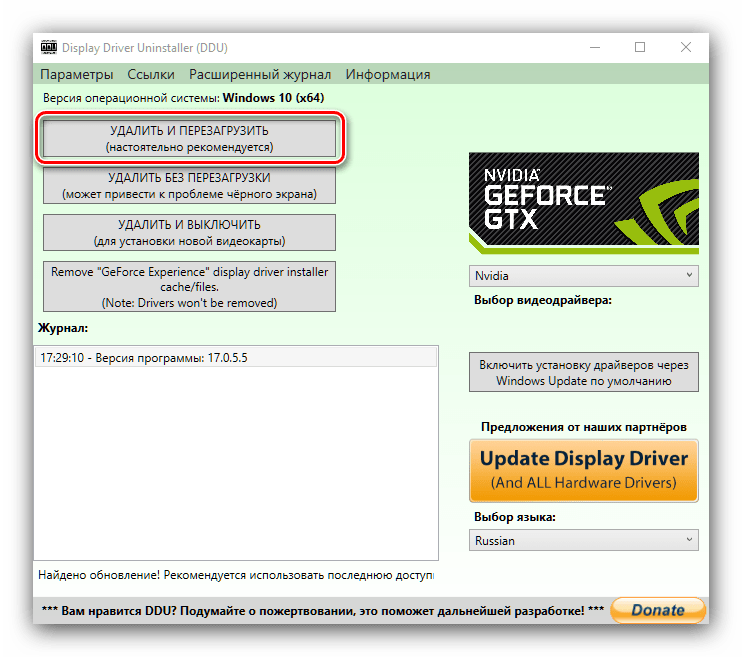
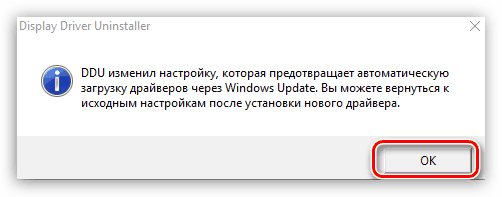
Остаётся только подождать, пока ПО будет удалено, а компьютер перезагружен. После этого можете переходить ко второму этапу.
Способ 2: «Программы и компоненты»
Можно также обойтись и без сторонних средств – новейшие версии программного обеспечения НВИДИА могут быть удалены и системными средствами. Воспользуемся для этого оснасткой «Программы и компоненты».
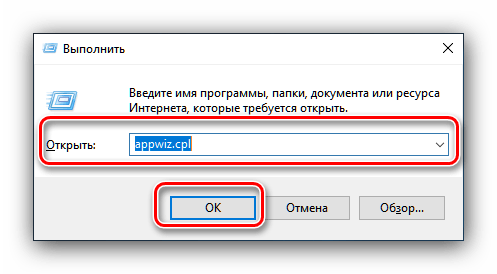
Обратите внимание! Номер версии ПО может отличаться!
Выделите эту позицию и нажмите на кнопку «Удалить/Изменить» в панели инструментов.
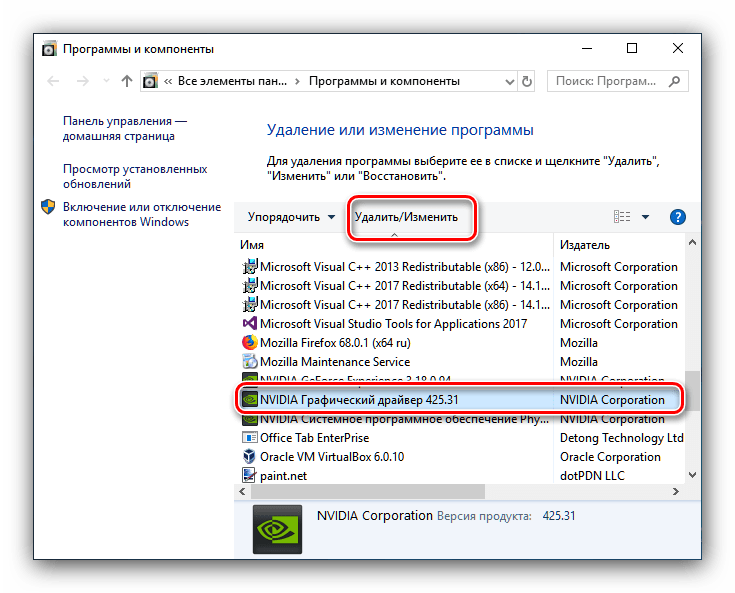
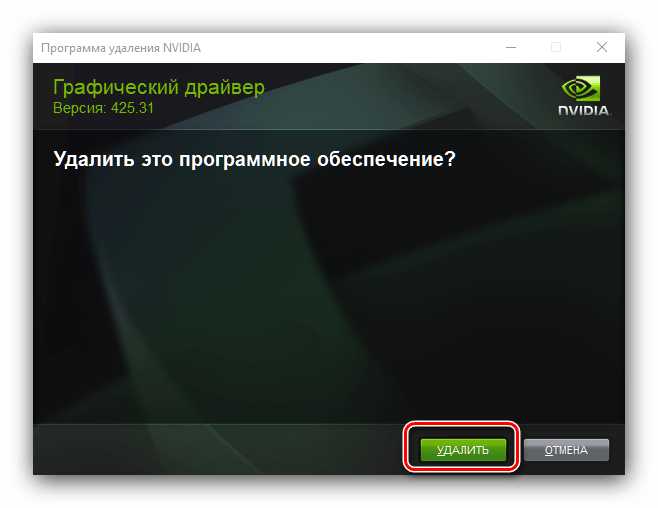
Дождитесь окончания работы мастера по деинсталляции, после чего сразу же перезагрузите компьютер.
Этап 2: Установка новой версии драйверов
После того как сбойное или устаревшее программное обеспечение успешно удалено, следует переходить к установке новой версии. Эту процедуру тоже можно проделать несколькими методами.
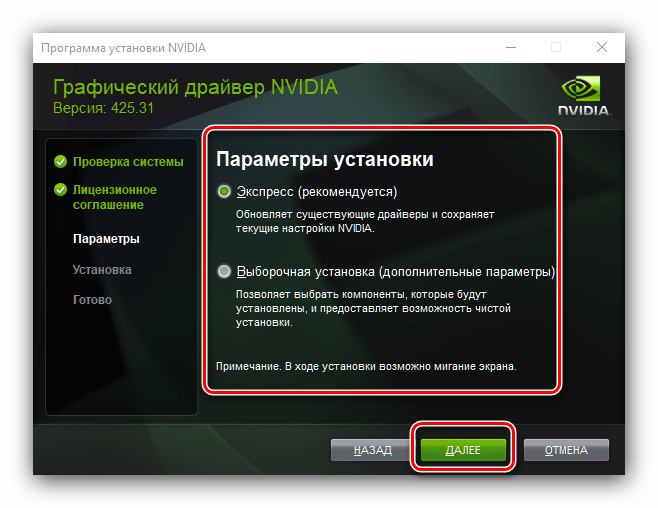
Способ 1: Официальный сайт
Оптимальный вариант получения драйверов – загрузка пакета с официального ресурса производителя, в нашем случае это NVIDIA.
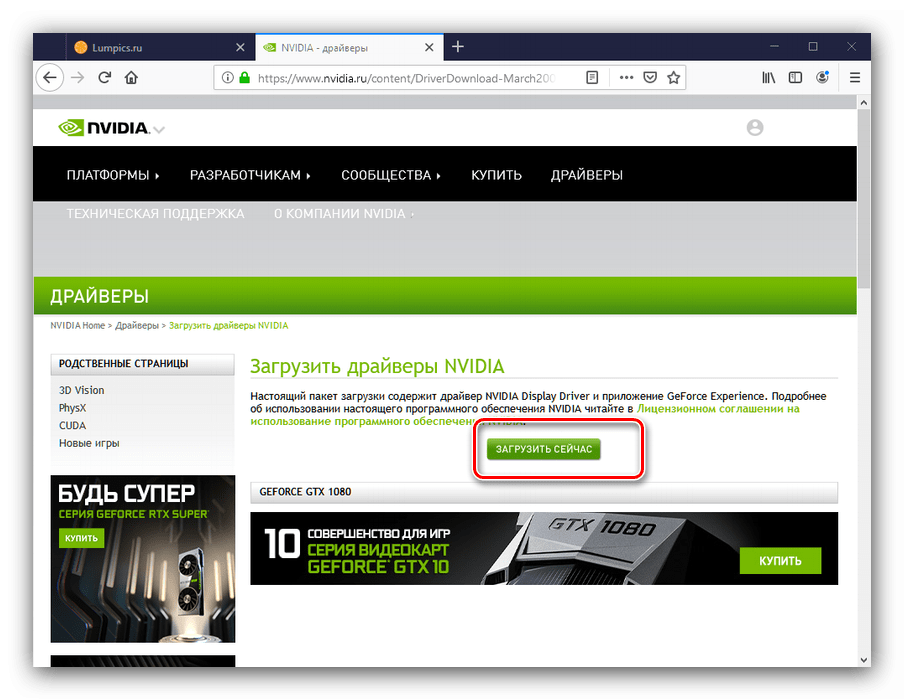
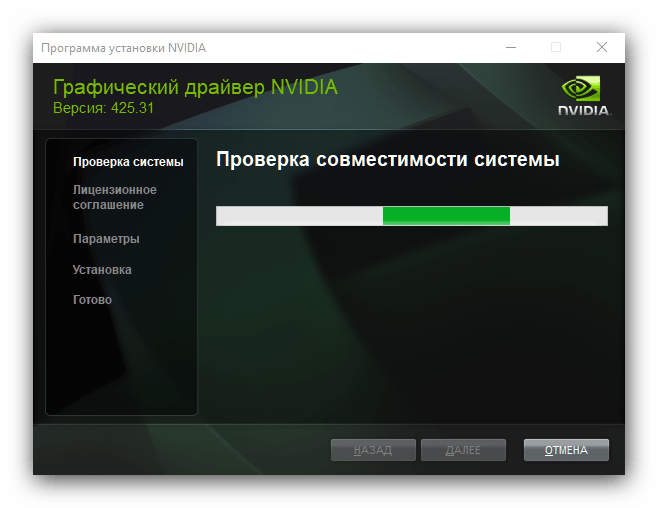
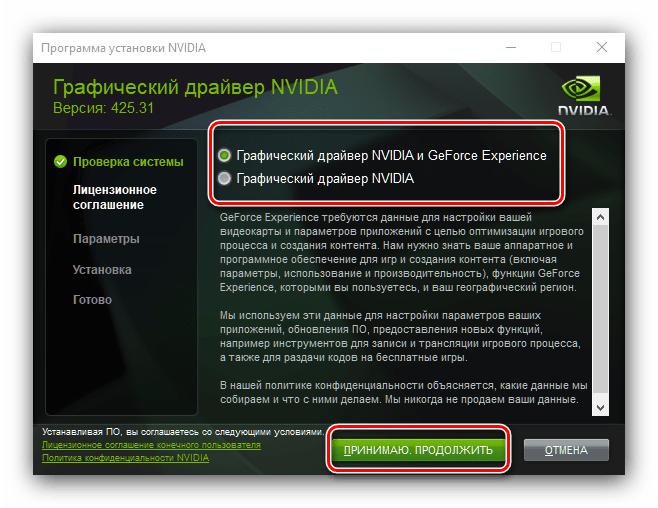
Способ 2: GeForce Experience
Облегчить задачу получения драйверов для GPU от тайваньского производителя можно посредством упомянутого выше GeForce Experience — фирменного приложения для управления видеокартой. Мы уже рассказывали о том, как с помощью этой утилиты установить драйвера для видеокарты, поэтому обратитесь к руководству по ссылке далее. 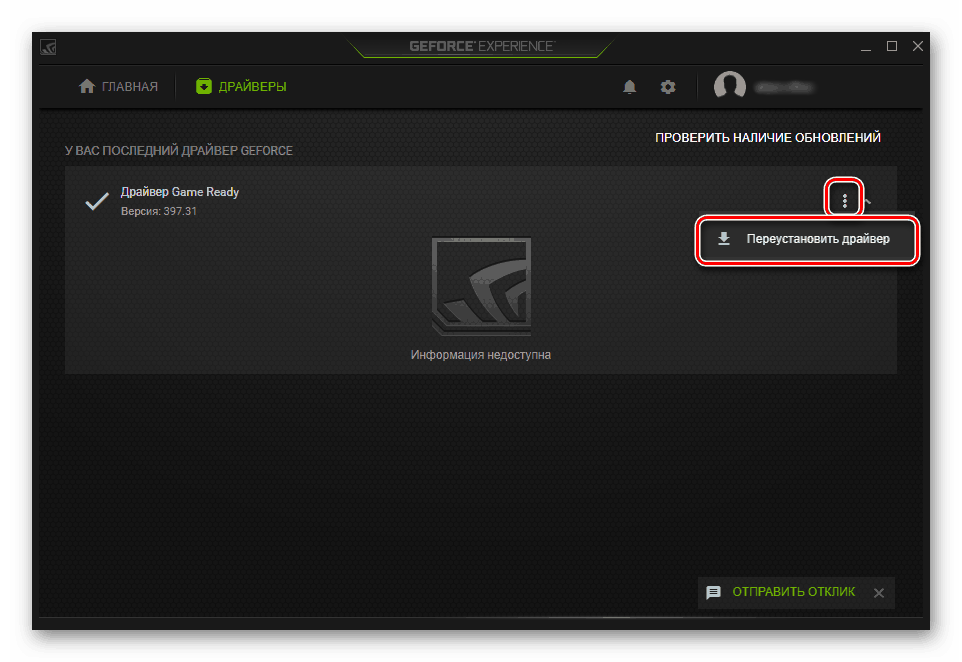
Решение некоторых проблем
Порой процесс переустановки драйверов сопровождается теми или иными проблемами и ошибками. Рассмотрим самые частые из них.
Требуется установить предыдущую версию драйверов
Увы, но порой программисты NVIDIA недостаточно тщательно тестируют драйвера, и в релиз уходят проблемные продукты. Обычно неполадки исправляются оперативно, но иногда устранения багов затягивается, в результате чего пользователи желают откатиться на предыдущий, работоспособный вариант драйверов. Переустановка в классическом виде не всегда возможна, поэтому таким юзерам мы советуем обратиться к статье по ссылке далее.
Появляется сообщение «Не удалось установить программное обеспечение NVIDIA»
Неприятным сюрпризом для пользователя может быть аварийное завершение установки драйверов с сообщением «Не удалось установить программное обеспечение NVIDIA». К счастью, у этой проблемы есть несколько решений – доступные варианты вы найдете в материале по ссылке далее.
Заключение
На этом завершаем разбор процедуры переустановки драйверов для видеоадаптеров NVIDIA. Операция может показаться трудоёмкой, но на самом деле ничего сложного в ней нет, а потенциальные проблемы всегда решаемы.
Помимо этой статьи, на сайте еще 12405 инструкций.
Добавьте сайт Lumpics.ru в закладки (CTRL+D) и мы точно еще пригодимся вам.
Отблагодарите автора, поделитесь статьей в социальных сетях.



