
Пользователи iOS 9 жалуются на проблемы с электронной почтой
С момента релиза финальной версии iOS 9 16 сентября многие пользователи заметили некорректную работу электронной почты — например, проблему с POP-аккаунтами и открытием писем, содержащих различные вложения. Сначала Apple не обратила на это внимание, но на данный момент соответствующая ветка на форуме поддержки пользователей набрала 22 страницы и свыше 200 комментариев.

Неважно, какой почтовый клиент вы используете — стандартный или нет, в любой момент вы можете получить сообщение «Не удалось загрузить письмо с сервера» или «Введите пароль для учетной записи xxx». При этом удаление аккаунта и его повторная активация не решает данную проблему.
Многие мои старые письма не приходят на iPad, они просто не загружаются с сервера. Я использую POP, но с аккаунтом IMAP такой проблемы нет, — пишет один из пострадавших пользователей.
В конце концов один из команды разработчиков Apple ответил пользователю — правда, легче от этого не стало.
Проблема возникает, если на одном из устройств (например, на компьютере), где активирован аккаунт, была установлена функция удаления копии письма с сервера. В этом случае пользователю необходимо проверить настройки на всех гаджетах, подключенных к аккаунту.
Это не объясняет, почему возникают неполадки с отображением писем с вложениями, а также бездействие Apple с выходом обновлений iOS 9.0.1 и iOS 9.0.2. Мы будем внимательно следить за развитием ситуации.
Как исправить iPhone, который не будет загружать электронные письма
Когда я пытаюсь загрузить электронную почту на свой iPhone, я получаю сообщение об ошибке: «Это сообщение не было загружено с сервера». Что я делаю? Почему он не загружает электронную почту?
Многие пользователи iOS сообщают об этой ошибке в Mail. Они идут, чтобы получить электронное письмо и вместо этого получают «Это сообщение не было загружено с сервера». Это распространенная проблема, и обычно это означает, что почтовое сообщение было прервано во время его загрузки с почтового сервера.
Может быть несколько причин возникновения этой проблемы. Иногда это происходит из-за того, что загрузка была прервана, а иногда из-за неустойчивого соединения. У вас могут быть проблемы с настройками почты. Давайте посмотрим на некоторые возможные причины и решения этой проблемы.
Смотрите также: iOS 9 Почтовые советы | Как выйти из офиса в Почте
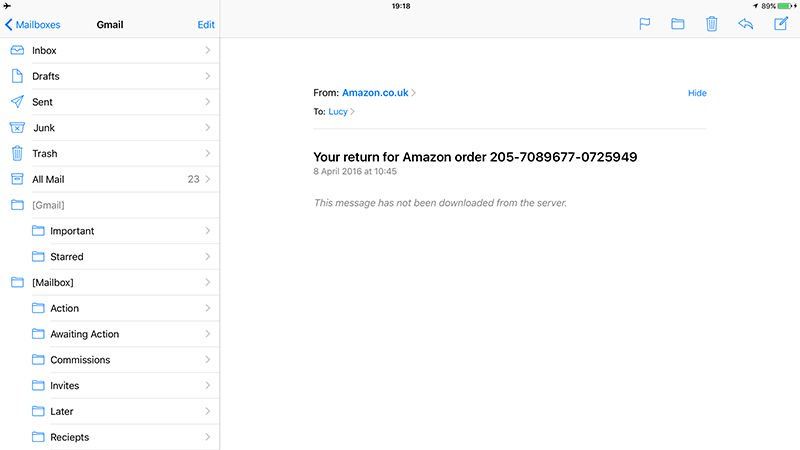
Как исправить iPhone или iPad, которые не будут загружать электронную почту: проверьте режим AirPlane и Wi-Fi
Самая распространенная причина отсутствия ответа на электронную почту — отсутствие подключения. Почта сама отслеживает сообщения, но загружает сообщения каждый раз, когда вы их просматриваете.
Это сбросит ваше мобильное соединение для передачи данных, и, надеюсь, вы получите лучший сигнал. Если нет, вам придется переехать в место с лучшим сигналом или подключиться к Wi-Fi (для получения электронной почты вам необходим интернет).
Пока вы находитесь в настройках, проверьте свой Wi-Fi и убедитесь, что вы подключены к сети, которую вы знаете (или не подключены вообще и используют мобильные данные). Если вы подключены к случайной сети, такой как повсеместная общедоступная сеть (вызванная ошибкой в соседних ноутбуках с Windows), это никогда не сработает. Если это так, нажмите на сеть и нажмите Забыть эту сеть, чтобы вернуться к использованию Wi-Fi.
Как исправить iPhone или iPad, которые не будут загружать электронные письма: Quit Mail
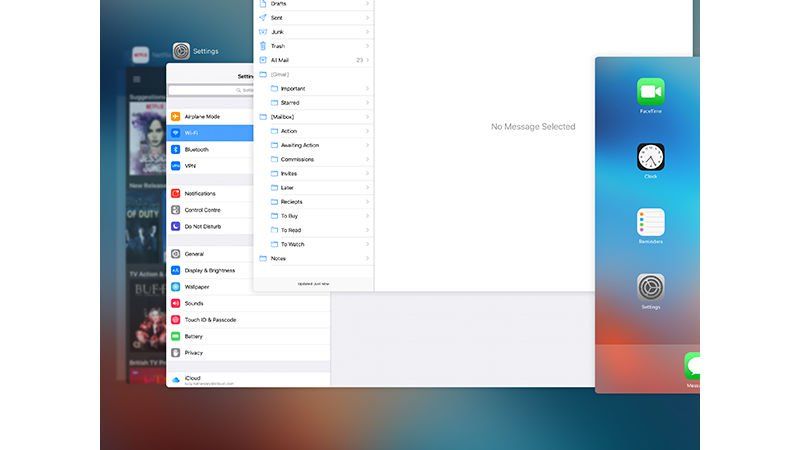
Если это не сработает, тогда пришло время попытаться выйти из Mail и перезапустить его. Следуй этим шагам:
Как исправить iPhone или iPad, который не будет загружать электронные письма: сброс и обновление
По-прежнему возникает проблема «это сообщение не было загружено»? Затем пришло время начать сброс и обновление.
Сначала попробуйте перезагрузить ваш iPad или iPhone.
Теперь неплохо убедиться, что вы используете последнюю версию iOS. Нажмите «Настройки»> «Основные»> «Обновление программного обеспечения» и проверьте, доступна ли новая версия iOS. Если это так, подключите устройство iOS и пройдите процесс обновления.
Прочитайте больше: Как перезагрузить iPhone или iPad
Как исправить iPhone или iPad, которые не будут загружать электронные письма: удалите свою учетную запись Mail и переустановите
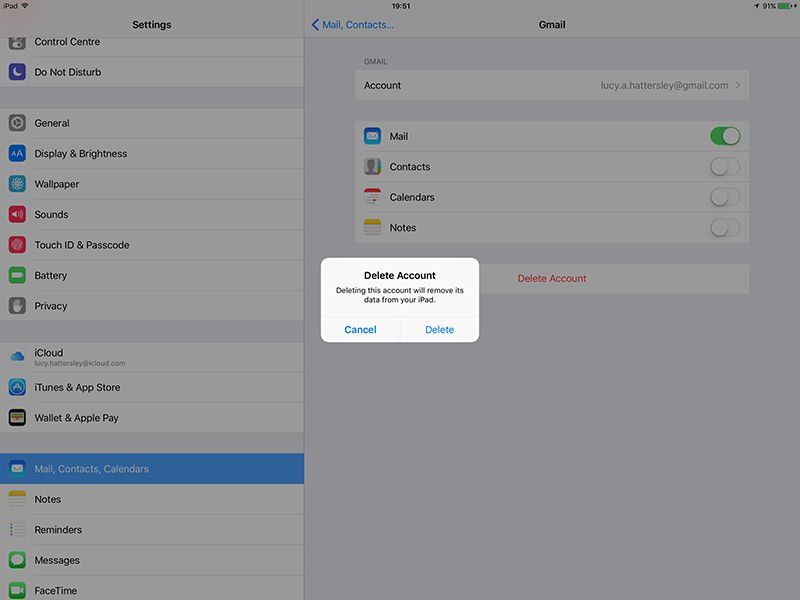
Если у вас все еще есть проблемы, это может быть связано с настройками почты. Вместо того, чтобы копаться во всех настройках, обычно проще просто удалить свою учетную запись Mail и настроить ее заново.
Это должно настроить учетную запись почты с ее новыми настройками.
Если вы проработаете каждое из решений в этой статье, вы сможете решить проблему. Но если у вас есть какие-либо другие советы для читателей, сталкивающихся с этой проблемой, пожалуйста, оставьте сообщение в комментариях.
Вот как настроить электронную почту на вашем Mac, iPad и iPhone: Как настроить Почту.
Пользователи iOS 9 испытывают проблемы с открытием электронных писем
После обновления до iOS 9 многие пользователи iPhone и iPad столкнулись с рядом различных проблем в работе системы. Некоторые владельцы POP-аккаунтов электронной почты обнаружили, что не могут открыть входящие письма с вложениями. На официальном форуме Apple можно найти посвящённую этой проблеме тему, в которой отписалось более 200 пользователей. Обладатели разных моделей iOS-устройств после обновления до iOS 9 начали получать ошибку «Сообщение ещё не загружено с сервера» при попытке открыть письма с вложениями, причём как новые, так и те, которые были получены до установки iOS 9.
Удаление учётной записи из приложения и повторная регистрация, а также перезагрузка устройства не решают этой проблемы. Единственным вариантом является использование стороннего почтового клиента из App Store. Также можно попробовать отключить Wi-Fi, чтобы открыть старые письма, но прикреплённые файлы при этом всё равно отображаться не будут.
Одному из пользователей сотрудник Apple сообщил, что данная ошибка возникает при удалении копии всех писем с сервера. Если же письма не удалять, то проблема частично решается, и вы можете просматривать входящие письма, а вот исходящие и удалённые по-прежнему не открываются. Очевидно, что это ошибка со стороны Apple, так как в предыдущих версиях iOS такого не наблюдалось, но компания пока никак не комментирует сложившуюся ситуацию.
Данная ошибка появляется в том случае, когда одно из ваших устройств подключается к аккаунту электронной почты, где активировано удаление копии писем на сервере. После этого необходимо проверить настройки всех устройств и компьютеров, подключённых к этому аккаунту. iOS хранит копии писем на серверах POP3 по умолчанию, но всего лишь некоторое время. Если же вы удаляете все письма с сервера на другом устройстве, то велика вероятность, что данная проблема настигнет и вас.
iPhone / iPad не загружает электронные письма? Исправить ошибку почты
Иногда вы можете обнаружить, что Mail на вашем iPhone или iPad не может загрузить или показать весь контент электронной почты, только отображая строку слов «.Это сообщение не было загружено с сервера«. Это распространенная ошибка, возникающая в приложении« Почта »на iPhone или iPad. Это означает, что отображение содержимого электронной почты было прервано при загрузке с почтового сервера. Иногда это также может быть вызвано ошибочным подключением. Когда вы столкнетесь с такой ошибкой почты, что вам делать? Давайте проверим эту статью и найдем полезное решение для исправления iPhone / iPad, которое не будет загружать электронные письма.
Часть 1. 5 простых решений для исправления ошибки почты на iPhone
1. Закройте Почту и снова запустите ее.
Когда вы столкнулись с ошибкой почты, вы можете попробовать закрыть Почту с iPhone или iPad, а затем снова открыть ее. Дважды нажмите кнопку «Домой». Если на вашем iPhone нет кнопки «Домой», вы также можете провести по экрану снизу, чтобы открыть интерфейс многозадачности. Проведите вверх по экрану Почты, чтобы принудительно закрыть приложение. Вернитесь на главный экран и снова запустите приложение Почта. Если вы по-прежнему получаете сообщение об ошибке электронной почты, вам следует подумать о сбросе подключения к мобильной передаче данных.
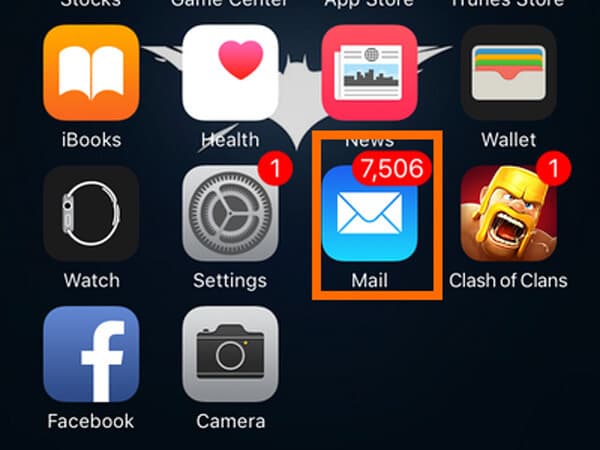
2. Проверьте режим полета и Wi-Fi.
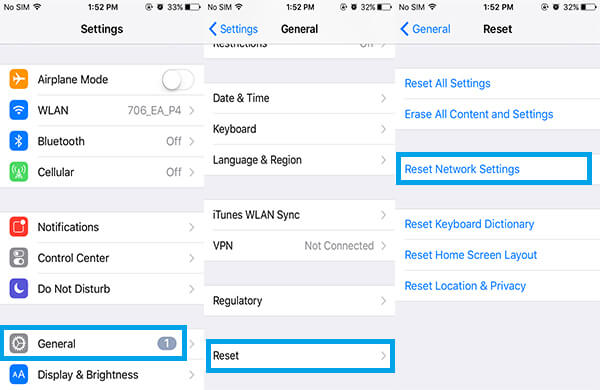
Обычно причина, по которой вы получаете сообщение «Это сообщение не было загружено с сервера», заключается в том, что вы не можете получить хорошее соединение для мобильной передачи данных. Чтобы сбросить его, вы можете разблокировать устройство и перейти в «Настройки», затем установить и установить для параметра «Режим полета» значение «Выкл.». Кроме того, вы можете проверить свое WLAN-соединение и убедиться, что ваш iPhone или iPad находится в хорошей сети Wi-Fi. Если iPhone не подключается к Wi-Fi, попробуйте сбросить настройки сети.
Перейдите в приложение iPhone «Настройки»> «Общие»> «Сброс»> «Сбросить настройки сети». Затем ваш iPhone обновит настройки сети. Переподключите Wi-Fi, чтобы проверить, работает он или нет.
3. Удалить почтовый аккаунт.
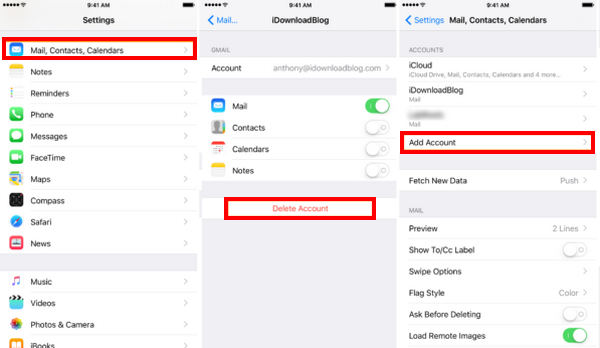
Возможно эта проблема может быть вызвана настройками Почты. Вам нужно удалить почтовую учетную запись, а затем снова настроить ее для попытки.
Перейдите в «Настройки»> «Почта»> «Учетные записи»> Нажмите на учетную запись электронной почты, в которой вы столкнулись с ошибкой> Выберите «Удалить учетную запись» и подтвердите ее> снова добавьте учетную запись электронной почты.
4. Обновите iPhone / iPad.
Ты способен на обновить программное обеспечение iPhone а затем получите исправление. Нажмите «Настройки»> «Общие»> «Обновление ПО» и проверьте, доступна ли новая версия iOS. Если да, просто обновите свое устройство прямо сейчас.
5. Перезагрузите или перезагрузите iPhone / iPad.
Вы можете перезагрузить iPhone или iPad, чтобы попробовать. Может это сработает. Нажмите и удерживайте кнопку питания, пока не увидите сообщение «Сдвиньте, чтобы выключить», и выключите его. Если вы используете iPhone 12, 11, XR, XS и X, вам нужно нажать и удерживать кнопку громкости, а затем боковую кнопку, чтобы вызвать экран выключения. Подождите, пока оно полностью выключится, затем нажмите кнопку питания, чтобы снова включить устройство.
По-прежнему сталкиваетесь с проблемой «это сообщение не было загружено»? Тогда пришло время перезагрузить ваш iPhone или iPad. Разблокируйте свой iPhone или iPad, а затем перейдите в «Настройки»> «Общие»> «Сброс»> «Стереть все содержимое и настройки»> введите пароль экрана, чтобы подтвердить изменения, а затем выполните сброс устройства.
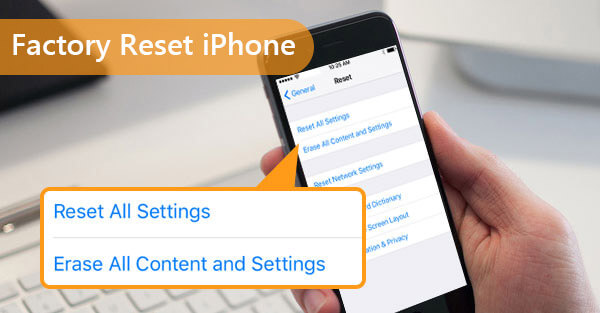
Часть 2. Лучший очиститель iPhone для безопасного сброса iPhone / iPad
Кроме того, вы можете положиться на авторитетную стороннюю программу, которая поможет вам легко перезагрузить iPhone или iPad. И тут, Очиститель iPhone Рекомендовано. Это может помочь вам полностью и безопасно стереть все данные на вашем устройстве iOS. И им очень легко управлять.
Это сообщение не было загружено с сервера ошибка, исправить
При попытке открыть сообщение электронной почты они получают следующее сообщение об ошибке: «Это сообщение не было загружено с сервера, ошибка».
Быстрые советы 

Следуйте этим советам, когда на вашем iPhone, iPad или iPod появляется сообщение «это сообщение не было загружено с сервера».
Статьи по Теме
Учетные записи POP и IMAP
Похоже, что эта проблема больше всего затрагивает учетные записи электронной почты POP и все iDevices, хотя мы видим некоторые отчеты об учетных записях электронной почты IMAP, которые также имеют проблемы.
К сожалению, это ошибка, которая часто возникает в приложении Почта на iPhone или iPad после выполнения крупного или незначительного обновления iOS. По сути, ваш iDevice каким-то образом прерывается при попытке загрузить вашу электронную почту с почтового сервера.
Если вы не можете открывать / отправлять / получать электронные письма с помощью Mail на вашем iPhone, iPad или iPod touch, выполните следующие действия по устранению неполадок.
Исправления для «это сообщение не было загружено из-за ошибки сервера».
Исправление, которое часто срабатывает, также является самым простым! Просто обновите iOS или iPadOS своего устройства. Перед обновлением обязательно сделайте резервную копию. Мы также рекомендуем, если возможно, выполнить обновление через компьютер с помощью iTunes или Finder, если они доступны.
Интересно, почему? Ознакомьтесь с этой статьей Как и почему вам следует обновить iOS или iPad OS для своего iPhone или iPad с помощью iTunes или Finder.
Проверьте или измените подключение к Интернету
Включите режим полета, подождите 10-20 секунд, затем выключите его.
Закройте почтовое приложение и перезапустите его.
Сбросить вашу сеть
Обновите настройки Push или Fetch вашего почтового приложения
Измените настройки вашей учетной записи
Удалите свою учетную запись электронной почты, а затем снова добавьте ее в
Удалить приложение Почта
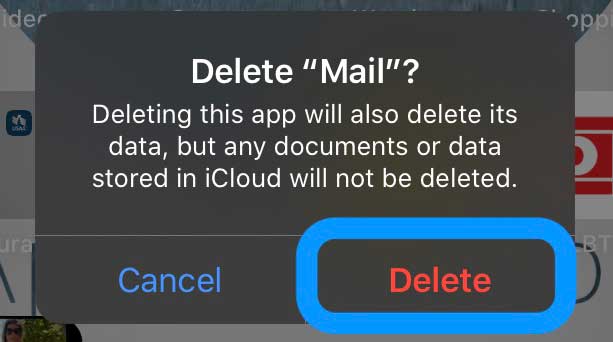
Если на вашем устройстве используется iOS 12, iOS 13 или iPadOS 13, вы можете удалить приложение «Почта» со своего устройства и переустановить его.
Когда вы удаляете приложение «Почта», оно также удаляет все ваши учетные записи электронной почты и все данные, хранящиеся на вашем устройстве. Однако большая часть данных электронной почты хранится на почтовых серверах, а не на вашем устройстве.
После переустановки вам нужно будет снова настроить все свои учетные записи электронной почты.
Перейти с POP на IMAP
Для этого убедитесь, что (а) ваш почтовый хост / служба поддерживает IMAP (б) вы знаете свои настройки IMAP, просто свяжитесь со своим поставщиком услуг электронной почты, чтобы узнать ваши настройки IMAP.
Затем удалите свою учетную запись POP, следуя инструкциям выше, а затем выберите Добавить учетную запись, чтобы создать учетную запись IMAP.



