
Что такое дефрагментация и зачем она нужна
Дефрагментация и фрагментация
Постараюсь не грузить тоннами определений и заумных слов, как в статье на Википедии, а просто и быстро объяснить и показать что такое дефрагментация (полезно будет тем, кто не знает что такое дерагментация).
Дефрагментация — это процесс устранения фрагментации файлов и оптимизация их расположения на диске.
Фрагментация — это разбиение на части, т.е. на фрагменты.
Фрагментация возникает тогда, когда на диске присутствует определенное количество файлов и записаны они не подряд друг за другом, а разбросаны по диску как попало.
При записи же нового файла, он не помещается целиком между двумя другими и операционная система, разбив его на части, записывает в разных местах, т.е. файл фрагментируется.
Больше всего эта проблема характерна операционным система Windows, так как в них не предусмотрено никаких механизмов защиты от фрагментации.
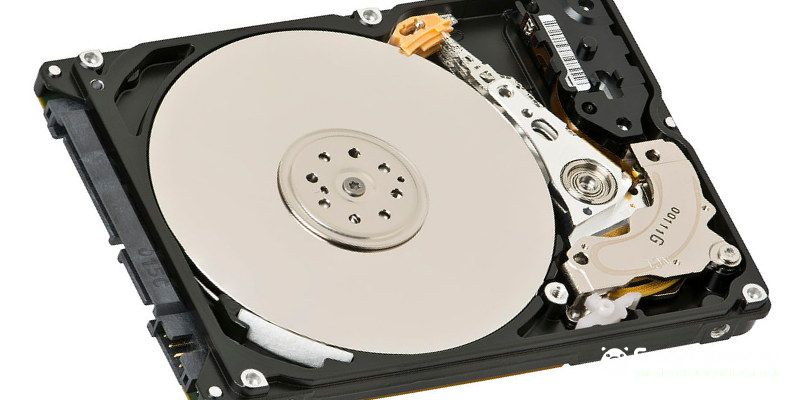
Разбрасываются файлы как попало потому, что процесс проверки/поиска и записи на диск стартует именно с того самого места, где в данный момент находится головка жесткого диска (вы можете наблюдать её на картинке с HDD ниже — она закреплена на специальной подвижной консоли и весит над круглой пластиной, напоминает иглу).
Т.е. вместо того, чтобы отыскать последний записанный на диске файл и следом за ним начинать записывать новый, запись стартует прямо в том месте, где находилась головка диска или рядом с ним, при условии, что это место свободно.
Сделано это из-за желания ускорить работу с дисковой подсистемой, снизив до минимума время на поиск свободного/чистого кластера на диске.
Простой пример, который наглядно покажет что такое фрагментация:
Этот текст не фрагментирован и читается подряд без проблем
Этот тек фрагмен ст и его трудно сразу прочи тирован тать
При дефрагментации все фрагментированные файлы собираются воедино и выстраиваются друг за другом, т.е. происходит оптимизация расположения файлов на диске.
Благодаря этому ускоряется чтение с диска, а так же уменьшается вероятность фрагментации при следующей записи.
Так же не стоит забывать о том, что сильная фрагментация негативно сказывается на состоянии жесткого диска. Ведь при считывании фрагментированного файла головке HDD приходится постоянно перемещаться в разные позиции, вместо того, что бы в одной позиции считать определенное количество кластеров подряд.
Т.е. из-за фрагментации механические части HDD быстрее изнашиваются и быстрее вырабатывают свой ресурс.
Поэтому всем, кто ни разу не делал у себя дефрагментацию диска, я бы рекомендовал обязательно её провести =)
Практические советы
Ежедневно дефрагментацию производить не нужно, так как при дефрагментации происходят многократные процессы записи/перезаписи при перемещении файлов. Поэтому при слишком частой (ежедневной) дефрагментации механические элементы HDD тоже будут изнашиваться.
Но и сильная фрагментация, как мы знаем, тоже быстрее изнашивает механические части HDD, потому нужно найти некий баланс.
Примерно раз в 2 недели я бы советовал проводить лишь анализ диска.
Но в этом вопросе вам еще нужно учитывать какого объема ваш HDD и как часто вы на него записываете новые файлы, таким образом вы подберете примерный период, через который нужно производить анализ диска.
Дефрагментацию же нужно выполнять если фрагментация файлов на диске превышает 6%.
Что еще нужно учитывать помимо общего процента фрагментации?
Так же помимо общего процента фрагментации диска обращайте внимание и на само количество фрагментированных файлов, так как большие файлы могут быть не фрагментированны, а маленькие файлы могут быть сильно фрагментированны.
Например, на системном диске довольно много мелких файлов, которые постоянно фрагментируются и это снижает скорость загрузки системы, хотя общий процент фрагментации диска при этом не высокий.
Чем лучше всего проводить дефрагментацию?
Для дефрагментации лучше использовать сторонние решения (например бесплатный Smart Defrag 2), так как стандартный дефрагментатор, входящий в состав Windows, не отличается хорошим быстродействием, а так же обладает рядом недостатков по сравнению со сторонними решениями. Один из таких недостатков — плохая консолидация свободного места, т.е. дефрагментатор сами файлы дефрагментирует, но располагает их друг за другом не всегда как нужно, в виду чего новые файлы опять же будут фрагментирвоаться.
Сколько раз нужно делать дефрагментацию и для чего она нужна?
Чтобы понять для чего HDD нужна дефрагментация, сначала нужно выяснить, что такое фрагментация.
Что такое фрагментация диска
Чтобы легче было это понять, представьте себе, что ваш жесткий диск — это тетрадный лист в клеточку. Каждая клетка такого листа может вместить в себя определенное количество файлов или только их часть. Когда вы записываете какой-то файл на ваш компьютер вы постепенно заполняете клетки тетради новыми данными. То есть любой файл записывается на HDD не целиком, а кусочками. Но так как файлы имеют различный размер, то они занимают разное количество тетрадных клеток в вашем тетрадном листе. Естественно компьютеру легче впоследствии обращаться к файлам, когда каждый файл записан последовательно в соседние клетки, но в процессе работы, когда вы решаете удалить какой-то файл с компьютера, эти клетки постепенно освобождаются и заменяются новыми.
Так, постепенно в тетрадном листе образуются пробелы, и в дальнейшем в эти пробелы компьютер также начинает записывать новые файлы, и ему приходится разбивать их, чтобы поместить в разные части тетради. Например, какие-то куски в записываются в середину листа, а какие-то снизу и сверху.

Этот процесс называется фрагментацией жесткого диска. Чем больше вы перезаписываете файлы, тем сложнее компьютеру в дальнейшем собирать файлы вместе при обращении к ним. Когда разные куски файлов находятся далеко друг от друга и это может существенно снижать быстродействие компьютера.
Для чего нужна дефрагментация диска
Дефрагментация – процесс перераспределения фрагментов файлов на дисках, в результате которого данные перезаписывается в непрерывной области диска для более быстрого доступа к ним. Этот процесс приводит систему в порядок, находит и объединяет фрагментированные файлы на локальных томах, чтобы повысить производительность системы. На механическом HDD этот процесс полезен еще и тем, что после него уменьшается количество необходимых для считывания информации передвижений головки по диску.
Как часто нужно делать дефрагментацию
Чтобы ответить на этот вопрос, нужно учитывать как интенсивно используется для записи HDD компьютера. Если вы каждый день записываете новые игры, фильмы и музыку, то советуем делать дефрагментацию хотя бы раз в месяц. Если же ваш компьютер преимущественно используется для интернет-серфинга, то можно проводить ее раз в 2-3 месяца.
Также советуем провести проводить данный процесс, если вы стали замечать, что снизилось быстродействие компьютера. По умолчанию в Windows дефрагментация проводится по расписанию – раз в неделю.
Как выполнить дефрагментацию стандартными средствами Windows 7
Самый простой способ сделать дефрагментацию HDD – обратиться к стандартным средствам Windows. Это можно сделать несколькими способами.
Первый способ
Перейдите в меню Пуск→Все программы→Стандартные→Служебные→Дефрагментация.
Дефрагментация диска: что это такое, для чего нужна?
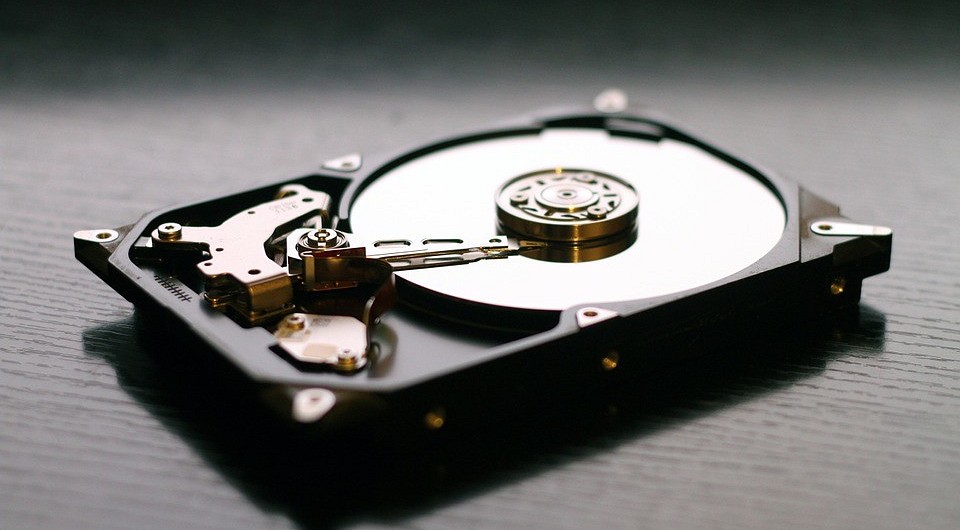
Пара кликов — и вам с большой вероятностью удастся заставить компьютер работать быстрее. Объясняем, как это работает.
Без стороннего вмешательства в регулярную работу компьютера, рано или поздно, его производительность снижается. Одна из самых популярных причин медленной работы ПК это фрагментированные файлы. Сегодня мы расскажем вам, что это такое и как это исправить.
Как работает жесткий диск?
Изначально любой носитель информации полностью пустой, но со временем пользователь записывает записывает новые данные и удаляет старые. По своей сути пространство жесткого диска это огромная дорожка на которой и расположены файлы. Когда какая-то информация стирается, на её месте образуется пустой блок. Новые же файлы по размеру могут не подходить в освободившееся место и тогда происходит их разбиение на несколько частей.
Таким образом один файл может быть разбит на множество частей и лежать в разных частях дорожки (в середине, в начале или в конце). Файлы разбитые на несколько частей называются фрагментированными. Соответственно считывающей головке требуется намного больше времени на обработку операций с раздробленными данными, нежели если бы эти данные лежали в одном месте. Именно это и приводит к снижению производительности ПК.
Дефрагментация оптимизирует работу ПК
Процесс поиска и сбора всех разделенных частей файлов в одно место — называется дефрагментацией. Таким образом все записанные данные оказываются целостными и располагаются в начале дорожки, что ускоряет обработку таких данных. Свободные же ячейки помещаются в конец дорожки для будущей записи.
Благодаря дефрагментации происходят следующие изменения в работе ПК:
Как сделать дефрагментацию?
Разработчики операционных систем уже позаботились о пользователях и оснастили свои детища встроенными утилитами. Для того, чтобы найти этот софт, вам потребуется открыть проводник, зайти в свойства любого локального диска, перейти во вкладку «Сервис» и выбрать соответствующий пункт.
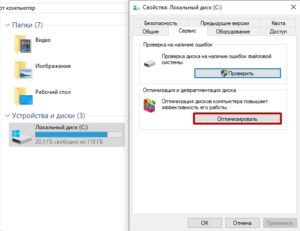
Далее в открывшемся окне выбираете интересующий вас диск и нажимаете «Анализировать». После непродолжительного анализа, рядом с диском вы увидите сколько фрагментированных файлов имеется на винчестере в процентах.
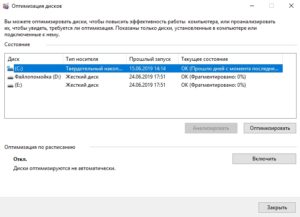
После этого просто нажмите на «Оптимизировать» и дождитесь окончания дефрагментации. Процесс может быть очень долгим и зависит от объема HDD, уровня фрагментации и оставшегося свободного пространства. Рекомендуется делать дефрагментацию, по крайней мере, раз в месяц. Это, конечно же, зависит от частоты эксплуатации ПК, но общие рекомендации именно такие. Так же если уровень фрагментированных файлов превышает 20%, то производительность компьютера ощутимо падает. При более высоких значениях могут наблюдаться зависания системы в тяжелых нагрузках.
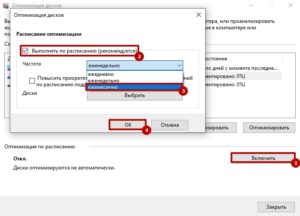
Ещё вы можете настроить дефрагментацию по расписанию. Для этого в том же окне выполните следующие действия: Включить > Выполнять по расписанию > (Указываете частоту) > ОК.
Существует и сторонний софт для оптимизации файлового пространства, но все они работают по схожим принципам. Для того, чтобы держать свой ПК в хорошем техническом состоянии, вполне достаточно и встроенного решения!
Что такое и как сделать дефрагментацию жесткого диска на Windows 10, 8, 7, XP
Дефрагментация диска — процесс объединения (склеивания) разбитых на фрагменты (кластеры) файлов различных программ, для их оптимального расположения на жестком диске и ускорения работы настольного ПК или ноутбука.
Дефрагментация нужна только для накопителей на жестких магнитных дисках или НЖМД (от англ. hard disk drive, HDD). Для твердотельных накопителей (SSD) она не требуется и даже вредна. Для оптимизации их работы имеется специальная команда — Trim. Она позволяет не прибегать к пересортировке фрагментов файлов.
С ее помощью, все файлы каждой программы или утилиты будут расположены рядом (физически), что значительно увеличит скорость работы и уменьшит количество обращений к винчестеру. Это положительно скажется на его работоспособности и продлит ему жизнь.
Цель дефрагментации — привести в порядок расположение кластеров и повысить производительность компьютера.
Дефрагментация жесткого диска визуально никуда не перемещает файл. Меняется только его физическое расположение на HDD. Любой ярлык от программы, документ на вашем рабочем столе или любом другом месте, никуда не исчезнет после процедуры дефрагментации.
Не надо путать понятия ДЕФРАГМЕНТАЦИЯ и ФОРМАТИРОВАНИЕ. Первое наводит порядок в файлах на НЖМД, а второе удаляет их.
Почему происходит фрагментация файлов?
Операционная система при записи данных на диск, разбивает файлы на маленькие фрагменты (кластеры), и потом записывает их друг за другом. Когда вы удаляете с HDD программу, музыку, фильм, игру, то место на диске, где они были записаны остается пустым.
При следующей записи какой-либо информации, она будет записана на это освободившееся место. Если места не хватит, то часть файла будет перенесена в другое ближайшее свободное пространство. И так будет происходить, пока не будет сохранено все полностью. Получиться, что единые данные будут разбиты на множество фрагментов и располагаться в разных частях жесткого диска.
Например, вы удалили много треков с музыкой и документов Word. Так как все они имеют не большой размер и записывались в разное время, то и располагались в разных частях HDD. На освободившееся место, вы решили записать фильм.
Если не провести дефрагментацию, то при записи на диск, видеофайл будет разбит на кучу маленьких кусочков, соответствующих размеру удаленных файлов. При просмотре фильма, головке чтения жесткого диска придется постоянно по ним скакать, чтобы собрать весь ваш фильм в кучу, а это вызовет лишнюю нагрузку на HDD.
Отличное видео по процессу фрагментации и дефрагментации файлов. Запись на английском, но с субтитрами. Процесс отлично визуализирован и понять как и что работает просто ⇒
Виды дефрагментации
Дефрагментация диска на Windows 10, 8, 7, XP
Во всех версиях ОС Виндовс имеется встроенный инструмент для дефрагментации — Disk Defragmenter. По сравнению со сторонними программами, он имеет ограниченный функционал и умеет делать только полную дефрагментацию локального диска.
Программа работает по расписанию, но можно запустить анализ и дефрагментацию жесткого диска вручную. По умолчанию проверка делается еженедельно, лучше поставить ежемесячно

. При работе по расписанию, дефрагментируются только важные системные файлы.
Сам процесс дефрагментации идентичен и отличается только названием кнопок и некоторыми некритичными настройками. Чтобы ее выполнить в Виндовс 10 и 8 необходимо ⇒

. Более быстрый способ попасть в меню оптимизации дисков — Управление ⇒ Средства работы с дисками ⇒ Оптимизировать.

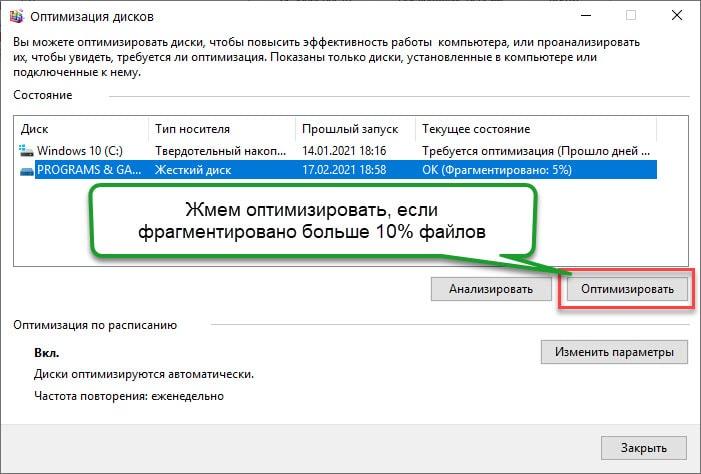
В Виндовс 7 и XP все то же самое, только вместо кнопки Оптимизировать, жмем Выполнить дефрагментацию

Стороннее программное обеспечение
Для устранения проблемы фрагментации существуют специальные утилиты-дефрагментаторы. Они повторяют принцип работы встроенного средства, но часто имеют более удобное меню, расширенные настройки, увеличенную скорость работы.
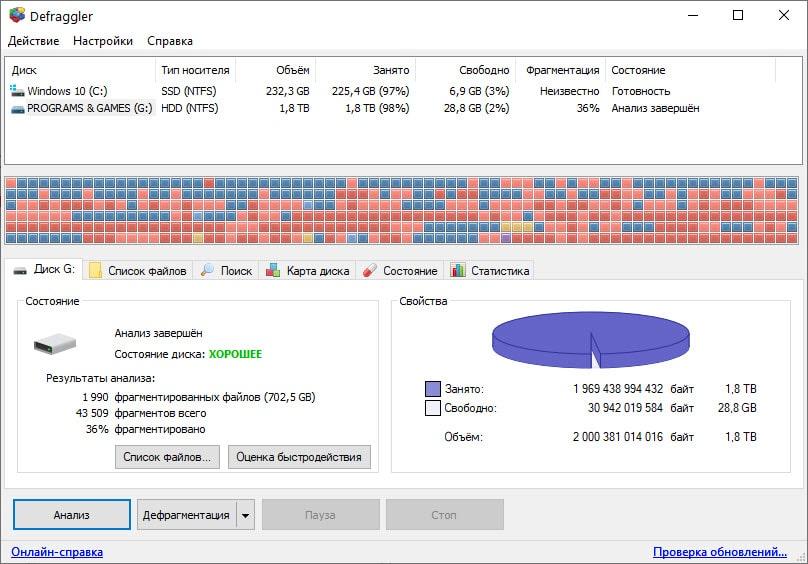
Одной из таких утилит является Defraggler. На мой взгляд самый удобный и функциональный инструмент, который прекрасно работает во всех версиях Windows. И он бесплатен.
Интерфейс программы схож с утилитой Windows 10, но имеет больше настроек. Самое главное Дефраглер определяет здоровье диска и возможность выбора, какой вид дефрагментации использовать.
Влияние действий пользователя на фрагментацию и ее предотвращение
Даже поверхностные знания принципов работы жёсткого диска, помогают уменьшить фрагментацию файлов, благодаря правильной организации работы пользователя за компьютером и настройки дисков.
Назначить каждому локальному или физическому диску определенную роль. Например, SSD накопитель на 256 Гб отдать под операционную систему, а HDD на 2Tb использовать для установки игр, загрузки фильмов, музыки, фото.
Такая организация данных позволит на наиболее используемом ССД накопителе не делать дефрагментацию, так как она ему не нужна. А на HDD делать ее не чаще 1 раза за 2-3 месяца.
Как сделать быструю или полную дефрагментацию диска на Windows: все программы и способы

Дефрагментация диска на Windows 7,8,10 — операция обязательная и простая. Читайте и как это поможет ускорить работу вашего компьютера. Ниже описаны способы с использованием встроенных функций ОС и сторонних утилит.
Что такое фрагментация и дефрагментация диска?
Многие пользователи Windows наверняка слышали о том, что дефрагментация жесткого диска позволит ускорить работу компьютера. Разберемся детальнее с тем, что означает фрагментация и дефрагментация и почему вам следует уже сейчас запустить этот процесс на своем ПК.
Фрагментация – это разбивка дискового пространства на фрагменты. Простыми словами, когда на новый HDD записываются данные, вся информация разделяется последовательно (кластерами). Через некоторое время пользователь копирует, удаляет, перемещает данные. Это провоцирует освобождение места одними кластерами и их замену другими.
Записанные на диске данные могут «кусочками» распределятся в разных секторах накопителя. Такое происходит, как правило, с различными исполняемыми файлами, видеороликами и другими медиа файлами. После удаления объекта или его перемещения, сектор диска освобождается. Со временем в соседних секторах скапливается разнотипная информация:

В результате, различные типы данных хаотично раскидываются по всему HDD. Чтение файлов замедляется, что влияет на общую производительность системы. Также, фрагментированный диск может стать причиной ухудшений в работе винчестера.
Исправить проблему можно с помощью обратного процесса – дефрагментации. Задача операции – сопоставить все однотипные части данных и добавить их в общие кластеры. Все данные жесткого диска распределяются «по полочкам» и считывающей головке HDD становится «легче» находить информацию.
Что дает дефрагментация диска?
Когда и как часто выполнять дефрагментацию?
Дефрагментация диска на Виндовс – это процесс, который требует достаточно долго времени. Её не следует выполнять часто, ведь это может негативно сказаться на работе жесткого диска.
Периодичность выполнения процесса также зависит от того, насколько часто и как именно вы используете свой компьютер. К примеру, если вы постоянно устанавливаете новые программы, скачиваете информацию, используете дисковое пространство, делать дефрагментацию диска Виндовс рекомендуется раз в 1-2 месяца. Это позволит поддерживать хороший уровень быстродействия ОС.
Если же вы нечасто запускаете игры, приложения, не храните на диске большое количество данных, запускать процесс следует не чаще чем 1 раз в 3-4 месяца.
Заметим, что существует понятие быстрой дефрагментации диска на Windows. Она работает только «на поверхности» HDD, то есть с теми директориями и разделами, которые вы используете чаще всего. Запустить такую дефрагментацию можно с помощью сторонних утилит. Они будут запускать операцию во время каждого включения компьютера. Это не вредит устройству и позволяет поддерживать его быструю работу.
Способы дефрагментации
Запустить дефрагментацию разделов жесткого диска можно двумя способами:
Первый случай наиболее безопасный, но долгий. Специальные программы позволяют провести дефрагментацию быстрее или запускать её при каждом включении системы. Перед установкой утилит-дефрагментаторов рекомендуем просканировать исполняемый файл антивирусом.
Инструкция для Windows 7, 8, 10
В новых версиях Windows 7, 8, 10 система сама «умеет» проводить дефрагментацию накопителя. Если же у вас отключена работа стандартных служб или вы используете старую версию ОС и хотите запустить процесс вручную, воспользуйтесь одним из следующих способов.
Способ 1 – Окно свойств диска
Первый вариант запуска дефрагментации диска на Windows 7, 8, 10 – это использование служб просмотра свойств диска. Следуйте инструкции:
На рисунке ниже представлен пример диска, который система фрагментирует автоматически. Если же вы видите большой процент фрагментации, необходимо запустить процесс оптимизации вручную.
Пользователи также могут настроить опцию автоматической дефрагментации диска на Виндовс 7, 8, 10. В окне «Оптимизации дисков» нажмите на клавишу «Изменить параметры».
Далее выберите частоту дефрагментирования – ежедневно, еженедельно, ежемесячно. Рекомендуется выполнять процедуру каждую неделю. Отметьте галочкой пункт «Уведомлять в случае пропуска» и после трех неудавшихся попыток дефрагментации вы получите сообщение с подробным описанием неполадки.
В поле «Диски» выберите, для каких носителей будет применена дефрагментация разделов. Рекомендуем отметить все подключенные к компьютеру HDD.
Способ 2 – Использование командной строки
Выполнить оптимизацию дискового пространства можно и с помощью командной строчки. Этот способ удобен для системного администрирования сразу нескольких компьютеров по локальной сети.
Также, командную строку можно запустить даже если ОС перестала включаться из-за действия вредоносных программ или ошибок реестра. Оптимизация HDD в этом случае позволяет исключить проблемы, связанные постоянной памятью.
Следуйте инструкции:
Если появилось сообщение о невозможности выполнение операции из-за отсутствия привилегий, закройте командную строку и повторно запустите её от имени администратора.
Процесс выполнения дефрагментации:
После завершения работы процесса закройте командную строчку и перезапустите компьютер.
Использование утилиты Defragger (бесплатно)
Defragger – это удобная программа для дефрагментации диска. Подходит для всех версий Виндовс.
Сразу после запуска утилита просканирует жесткие накопители. Для начала дефрагментации выберите диск из списка и нажмите на кнопку «Defrag» внизу главного окна. Главная особенность приложения заключается в возможности визуализации процесса исправления дискового пространства.
Программа распространяется на бесплатной основе. Другие возможности Defragger:
Программа AusLogics Disc Defrag (бесплатно)
Auslogics Disk Defrag – это еще одна популярная бесплатная программа для дефрагментации диска Windows. С её помощью можно одновременно запустить дефрагментацию нескольких подключенных к компьютеру дисков.
Также, можно настроить приоритетность в сканировании и оптимизации дисков или задать автоматическую дефрагментацию. Если вы используете старую версию Виндовс 7, рекомендуем отметить галочкой поле «Выключить ПК после завершения задачи». Как правило, дефрагментация старых версий ОС может проводиться несколько часов и лучше не оставлять такую систему включенной на всю ночь или пока пользователя нет на месте.
Утилита Diskeeper (платно)
Diskeeper – это платная утилита для дефрагментации, в которой доступно больше функций и возможностей оптимизации диска.
Почему на дисках SSD дефрагментацию делать нельзя
Если ваш компьютер работает не с HDD, а с SDD, выполнять дефрагментацию не нужно. Скорость обработки файлов твердотельным накопителем не зависит от того, как на нем записаны данные.
Советуем отключить дефрагментацию для таких накопителей. Это можно сделать в окне «Оптимизация дисков, работа с которым подробно описана выше. Если не выполнить отключение процесса, SSD быстро выйдет из строя, так как в таких дисках существует ограничение на количество циклов записи. Каждая дефрагментация постоянно перезаписывает разделы.
Решение ошибок дефрагментации
Если у вас не получается запустить дефрагментацию или при выполнении задачи появляются сообщения об ошибках, выполните следующие действия:
Также, ошибка дефрагментации может появиться по причине отсутствия свободного места на диске. Рекомендуем удалить ненужные файлы и приложения, а затем повторно перезапустить процесс. HDD должен иметь хотя бы 1 ГБ свободного пространства для нормальной работы.
Выполните сканирование файловой системы антивирусом или загрузите ОС в безопасном режиме и попробуйте снова выполнить дефрагментацию.
Еще один вид ошибки проявляется не в остановке процесса, а в исчезновении файлов с диска. Это происходит, когда сразу несколько файлов размещены в одном кластере. Неполадка характерна для старых версий Виндовс 7. В таком случае, система просто удаляет все копии файлов и освобождает память. Вернуть данные невозможно.
Для постоянного контроля состояния жесткого диска следует проверять окно «Оптимизация дисков». Помните, что чем меньшее количество процентов фрагментации отображается в окне, тем лучше производительность вашего HDD. Также, перед тем как сделать дефрагментацию диска, просканируйте его на ошибки с помощью кнопки «Анализировать» или с помощью сторонней программы.



